2026/06/24(水)Xperia 1 VIIIのZEROSHOCKとSpigenのRUGGED ARMORを両方買ったので比べてみた
更新日:
投稿日:
投稿日:
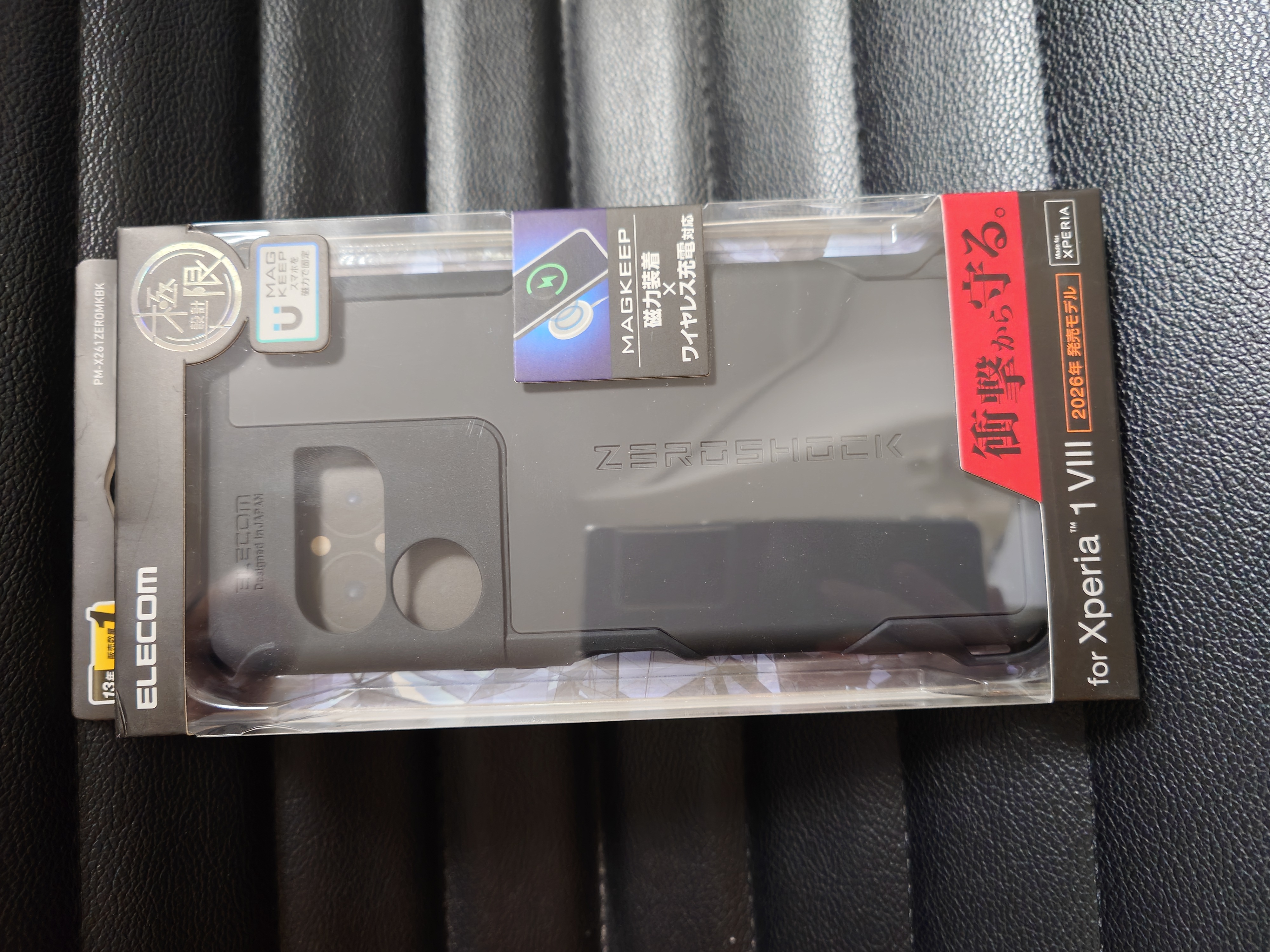
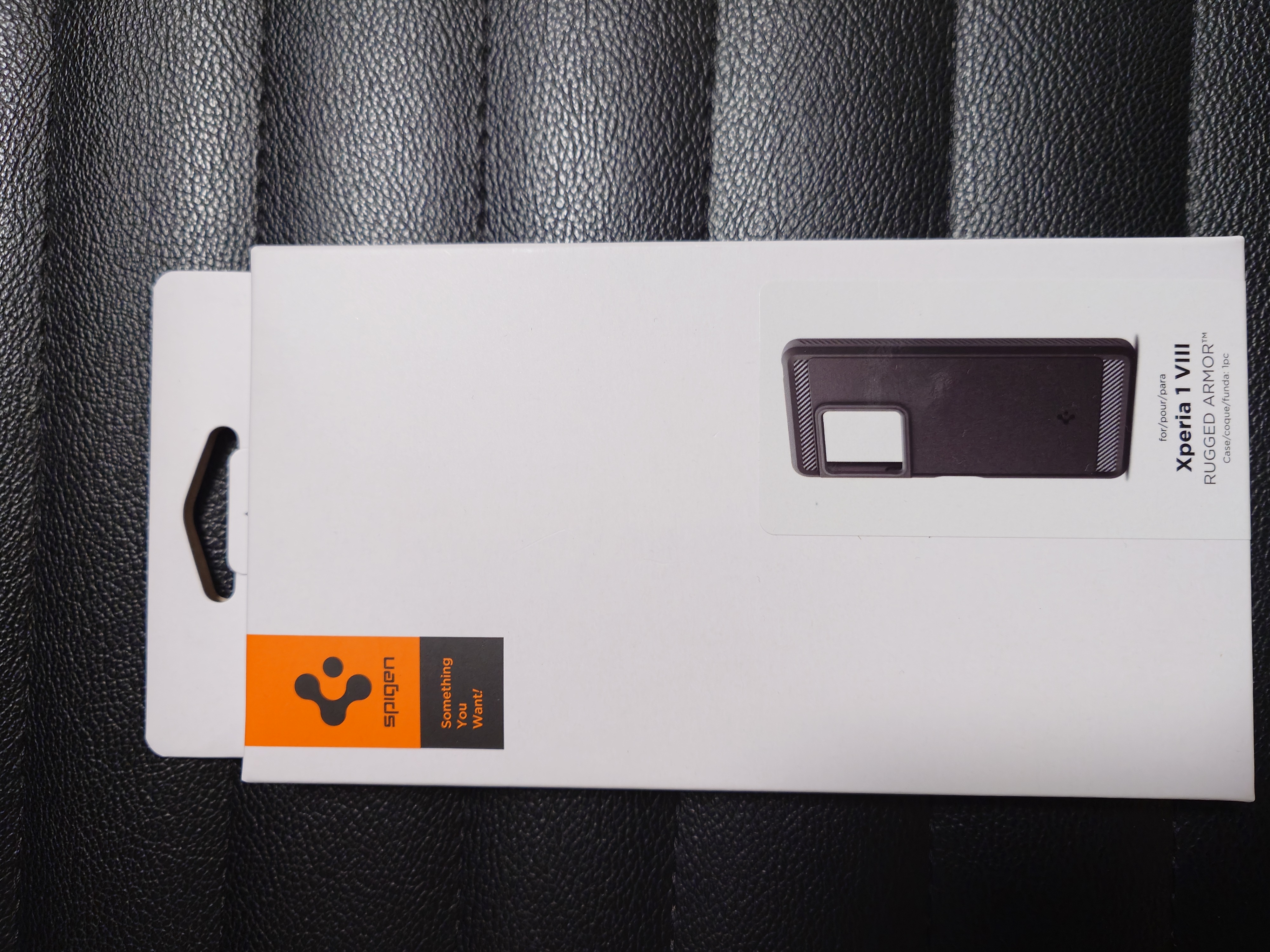
Xperia 1 VIIIを買った話ではケースはZEROSHOCKがいいかなーと思ってZEROSHOCKを買ったのだが、MagSafe対応で磁気があるとマイナカードの読み取りやなどで都合が悪く、ついでにZEROSHOCKは重くかさばるため、SpigenのRUGGED ARMORも買ってみようというので結局両方買ったやつ。
ZEROSHOCKの方が早く出ていたためSpigenのRUGGED ARMORが届くまでの一週間はZEROSHOCKを使っていた。
ZEROSHOCKとRUGGED ARMORの比較写真
表面(スマホはめるとこ)
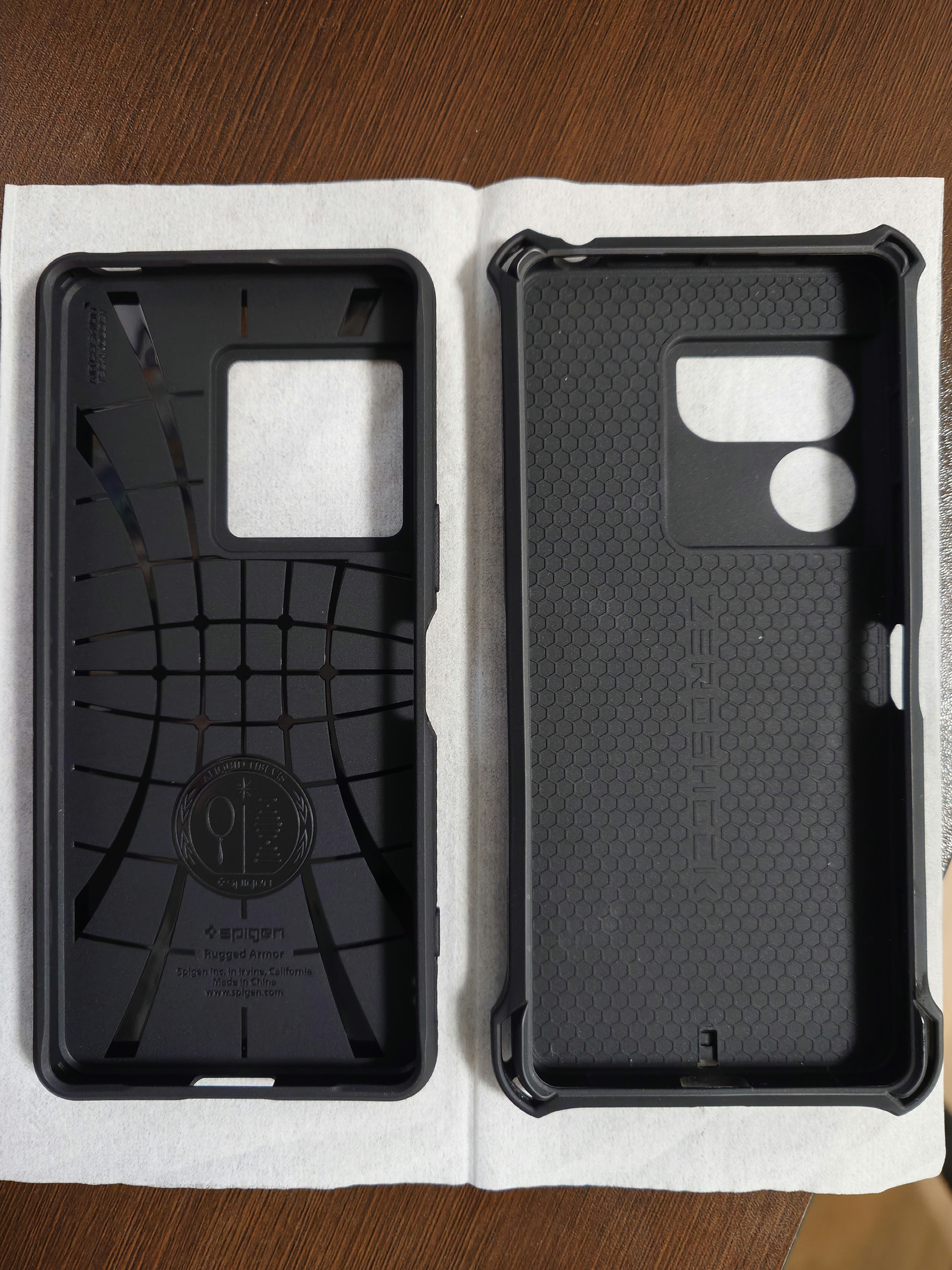
写真撮影の都合でややこしいが左がSpigenのRUGGED ARMOR、右がZEROSHOCKだ。
大きな違いとしてはZEROSHOCKの方が大きく、特に四隅のバンパーがゴツく、いかにも保護してくれる感じだ。多分よほどのことがなければ角が壊れることはないだろう。ZEROSHOCKには内側にハニカム構造があるため地面にバシーン!と落としてしまったときにもダメージは少ないと思われる。しかもカメラの段差分の分厚さがあるからなおさらだ。
とはいえ、四隅に関してはRUGGED ARMORにもエアポケットがあるため、最低限の保護はある。
また地味な部分だが、ZEROSHOCKは電源ボタンの表側に梁が入っており、表側から指を滑らせて電源ボタンにアクセスしづらいのに対し、RUGGED ARMORはそう言ったものがなく素直にアクセスできる。
裏面
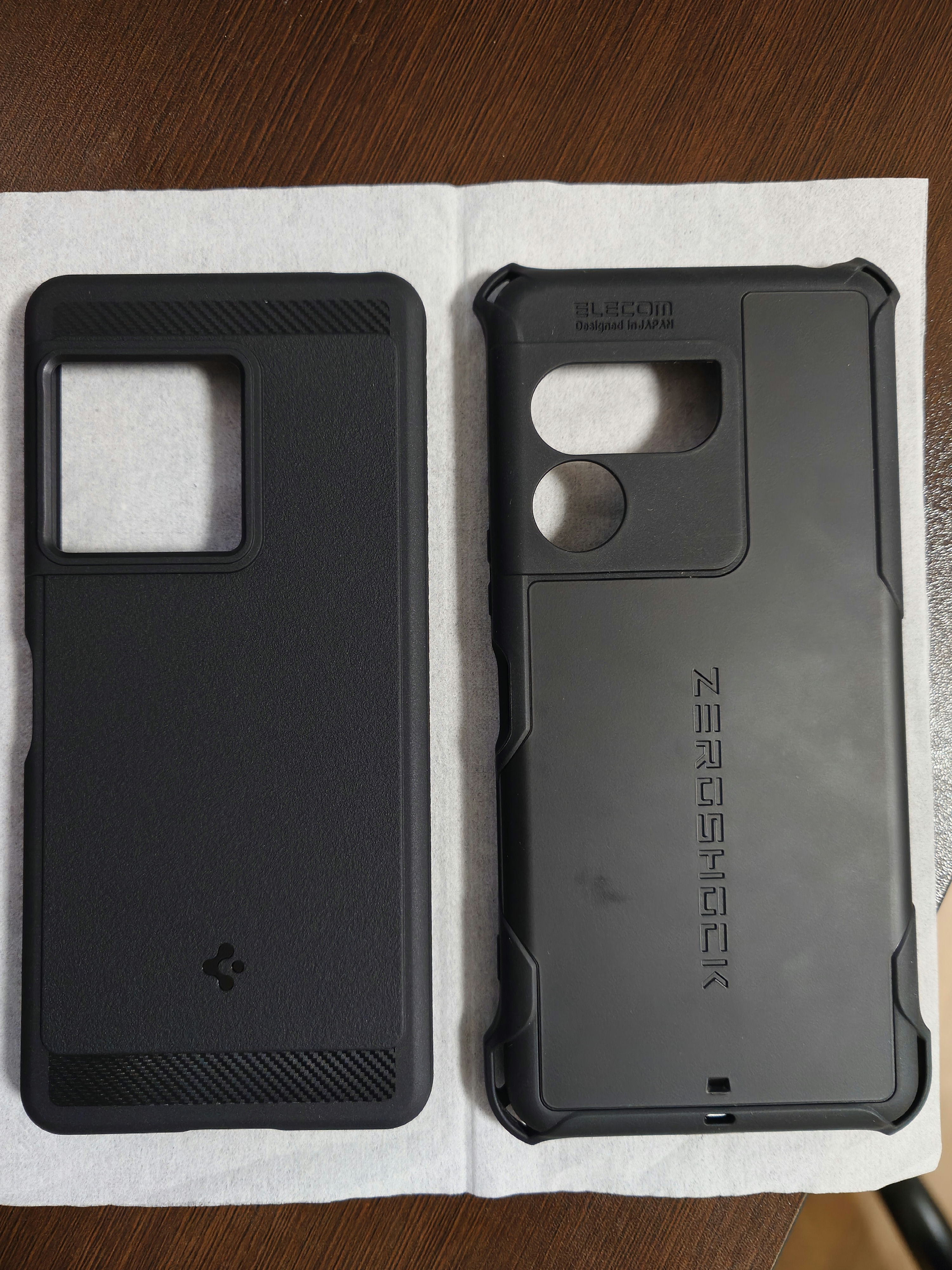
裏返してみたところ。
ZEROSHOCKはカメラの段差を極限までなくしているがRUGGED ARMORは段差が目立つ。
またカメラの保護に関してはレンズ外周スレスレまで保護しているZEROSHOCKの方が優位だ。恐らくレンズの穴ピンポイントにアスファルトの突起が刺さらない限り、舗装路に落としてもレンズが守られるだろう。
一方でRUGGED ARMORは外周に出っ張りがあるため、ZEROSHOCKと比較した場合にやや脆弱に見える。しかし出っ張りが高めなので意外と平気かもしれない。またSONYのロゴが見えるため、美観的が良いのがいいところだ。
電源ボタンに関してみてみるとZEROSHOCKは裏側に梁がなく、このケースは裏側から電源ボタンにアクセスさせる設計なのが伺える。RUGGED ARMORは表裏どっちからでも電源ボタンにアクセスできる。
表面加工についてはZEROSHOCKはゴムっぽくて滑りづらい、RUGGED ARMORはザラザラしていて滑りづらい感じだ。手で持った時の感触はZEROSHOCKも悪くないのだが、RUGGED ARMORの触り心地はXperia 1 VIII本来の表面に近く、ケースを付けているのに、まるで付けていないような感覚があり、これは非常に良いと感じた。
またRUGGED ARMORのストラップホールは千切れやすいという評判があるため、ストラップホールを使う場合は、明らかに分厚くて頑丈そうなZEROSHOCKの方が耐久性がある可能性がある。
下側
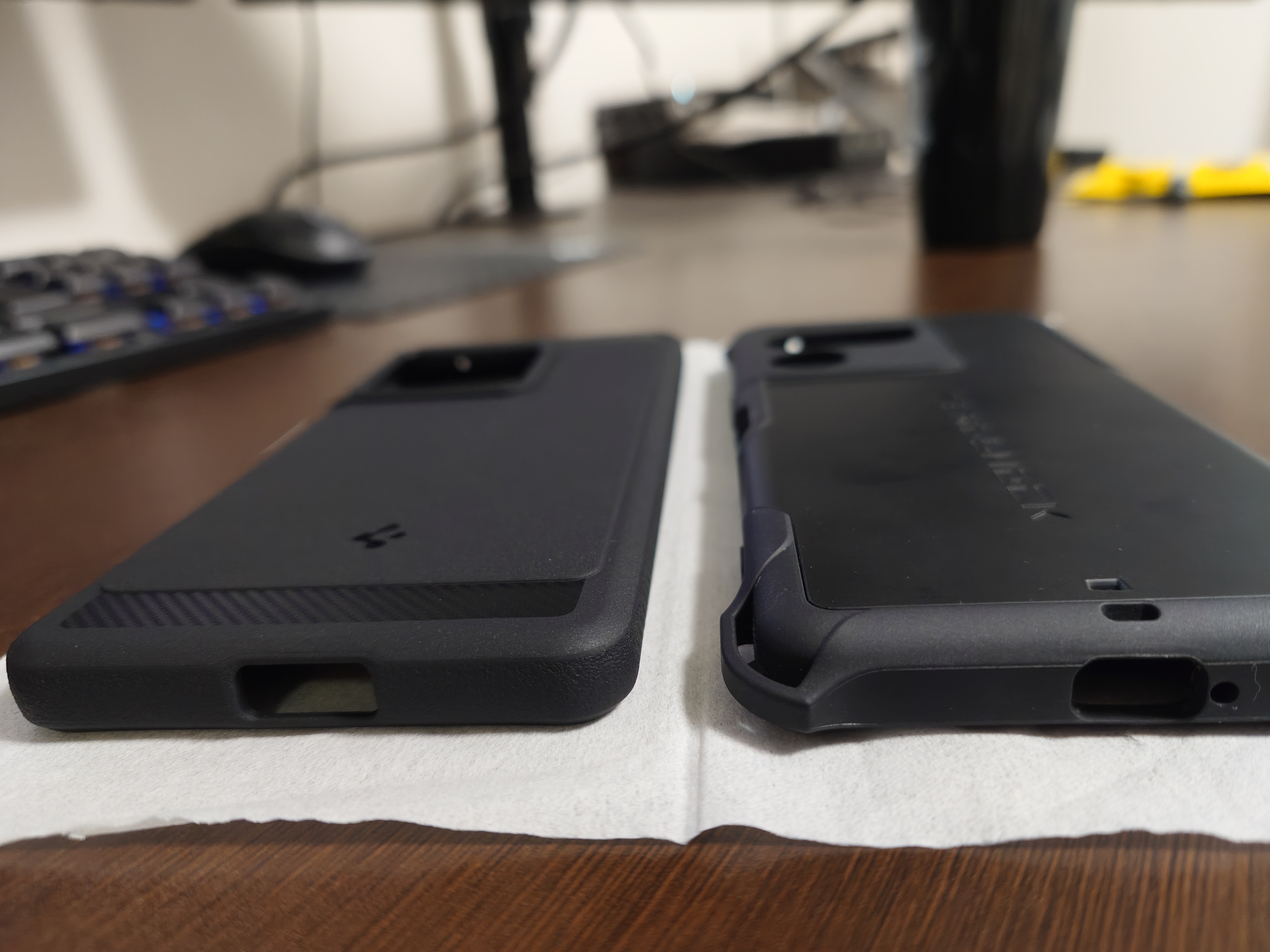
下側から見たところ。
ZEROSHOCKは厚みがあり、コネクタが挿しづらい。またコネクタの穴がRUGGED ARMORに比べて小さかった。
RUGGED ARMORはUSB Type-Cとその横のスピーカー分の切り欠きがあるが、ZEROSHOCKはUSB Type-Cとスピーカーで穴が分かれている関係でこうなっている。
スピーカーから音を出す場合、余計なものが少ないRUGGED ARMORの方が音はクリアだろう。
上側
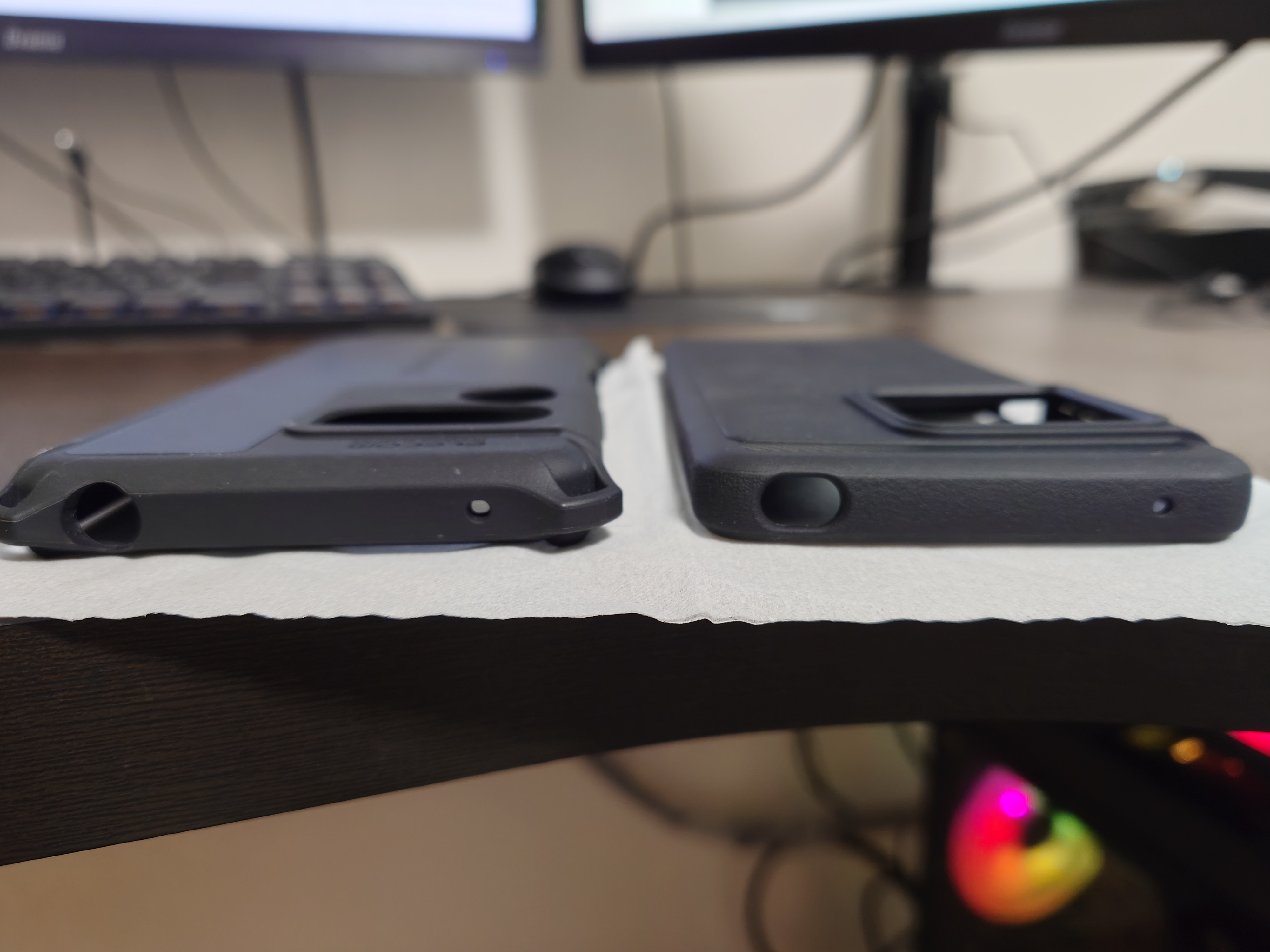
上側から見たところ。この写真だけ左側がZEROSHOCK、右側がRUGGED ARMORになっている。
ZEROSHOCKはイヤホンジャックの開口部を大きく取りすぎて、余りにも縁を細くしすぎて手前側の縁が容易く千切れやすそうになっている。
RUGGED ARMORの方は適度な厚みがあり安心できる。
またカメラ部分の段差はZEROSHOCKにはほとんどなく気にならないが、RUGGED ARMORはやや気になる。なれれば気にならないとは思うが、音ゲーを机の上でやる場合は向かないだろう。
操作感
ZEROSHOCKはその分厚さゆえに、シャッターボタンを押すのに力が必要で、すぐにカメラを起動したいときに空振りすることがしばしばあった。逆に言えばボタンの保護は堅牢といえるだろう。とはいえ、スマホは表裏面か角から落ちるものなのでボタンを強打するシーンは余り思いつかないが…。
RUGGED ARMORはボタンが非常に押しやすく、シャッターボタンはもちろん、ボリュームボタンを押すのも快適だ。電源ボタンへのアクセスもいい。
着脱のしやすさではZEROSHOCKの方が遥かに良く、RUGGED ARMORは装着や脱着がし辛かったが、逆に言えばRUGGED ARMORはミチミチなので隙間にゴミとかが入りづらく、ケースが何かの弾みで脱落する可能性も低いと感じた。今回のは過去に使ったRUGGED ARMORの中でも最強クラスにミチミチだと思う。
あとがき
RUGGED ARMORはMagSafeがないのでマイナカードを押し付けても磁気ストライプが壊れないのが最大の利点である。
最近では少なくなったとはいえ磁気ストライプや磁器硬券と一緒に入れる場合、MagSafeがあると支障になるので、そういった心配をしなくていいのは非常にいいところだ。特に交通ICやキャッシュカードにはまだ磁気ストライプが付いているので財布越しに読ませたりすると駄目になることもあるだろう。
ZEROSHOCKはサイズ的に胸ポケットに入り、実用面では問題なかったが、過度に大きすぎた部分もある。とはいえ、個人的に最大の欠点はMagSafeである。
ただ磁力が弱いのか、家電店でMagSafe対応充電器に貼り付けてもずり落ちたので、内蔵の磁石がどれだけ役に立つのかは謎だった。
結果として私はZEROSHOCKには戻らず、これまで通りRUGGED ARMORを使うことにした。
しかしなぜ今回RUGGED ARMORは出るのが遅かったのだろうか…。少なくともAmazonに出てきたときは発売日以降だったように思うし、商品が出ても配送日もかなり先だった。今でこそ即日配送になっているが私が買ったときは6/20が最短だった。この時は配送時期に一ヶ月近いブレがあったと思う。
ZEROSHOCKを買うことにして一旦キャンセルしたものの、やはり買い直したときは最短が後ろに倒れ、やはり一ヶ月近いブレがあった。注文後は結果として6/23が配送日になった。まぁ二度目の注文のときはXperia 1 VIII発売キャンペーンとか言うので値引きが入ってタイプ安くなっていたので結果としては良かった気もするが…。
こういうのがあるとXperiaへの対応がおざなりになりそうで今後が心配だ…。ただ表面加工は素晴らしいの一言だし、ひょっとしたら製品のクオリティを高めていたとかなのかも知れない。或いは日本市場が見捨てられているのか…。
まぁもし、RUGGED ARMORが対応しない時になったら、きっとその時はZEROSHOCKが生きるのかもしれない。いやまぁ、その時にZEROSHOCKがXperiaへの対応を続けていてくれたらの話ではあるが…。
2025/03/31(月)自作ルーターを作っていくのにR86S U1を買ったのでOSのインストールをした
更新日:
投稿日:
投稿日:
昨年フレッツ光クロス、10Gbps対応に関する覚書を書いてしばらく経つが、いよいよ10GbE対応のための環境を作ろうと思ったので、その記録を残していく。
第一弾はR86S U1を買ったので、その購入録とOSのセットアップまでのログを書いていく。
買ったもの
今回購入したのは中華性の怪しい10GbE自作ルーターマシンとして名高いR86S U1だ。もう話題になって数年経っているので旬は過ぎていると思うが、依然として10GbEルーターとして安価な選択肢だと思う。
買った後で気が付いたが、U2のほうがスペックが上で値段同じなのでU2を買ったほうがいい。
セットアップ時にあるといいもの
- HDMI to Micro HDMI変換アダプタ
- SDカード or USBメモリ
- rufusやbalenaEtcherなどのイメージを焼く手段
- MSYS2
初回起動
私が購入したものはeMMC内にOSが上手く入っていないのかgrubが表示されるだけで、マニュアル操作でも起動イメージが見当たらずmOSを起動することができなかった。
どの道プリインストールされているOSは中国語で役に立たないという話だったのでOSのセットアップを行うことにした。
試験起動
汎用PCへのインストール手順は公式情報である、[OpenWrt Wiki] OpenWrt on x86 hardware (PC / VM / server)が参考になる。
- リリース一覧を開き最新の安定板を辿り、x86→64に進む
generic-ext4-combined-efi.img.gzをダウンロードするsha256sum openwrt-24.10.0-x86-64-generic-ext4-combined-efi.img.gzでハッシュを確認gunzip openwrt-24.10.0-x86-64-generic-ext4-combined-efi.img.gzで展開する- Explzhだと上手く解凍できなかったのでMSYS2からgunzipを叩いて対処した
- 展開して出てきたimgファイルをSDカードかUSBメモリに焼く
- imgファイルを焼いたメディアをR86Sに差し込む
- R86Sの電源を入れPOST画面が出たらDeleteを叩き、BIOSに入る
- 通電時に勝手に電源が入るため一回落とした方がいい
- 起動順序を差し込んだメディアに変更する
eMMCへのOSインストール
Ubuntuのインストールディスクの中にOpenWrtのイメージをバンドルする方法がわからず、SDカードにimgを焼いてもマウントできなかったのでネットワークを経由してインストールしている。
事前準備
- OpenWrtのイメージファイルを入力しやすい短いファイル名にしてHTTPが疎通するどこかに置いておく
- R86S U1に前述のイメージと疎通可能なLAN線を刺す
インストール手順
- Ubuntu Serverのインストールイメージを落とす
- 日本語版サイトから落とすとEFIイメージでないものが落ちてきたので本家から落としてきたほうがいい
- rufusを使って何かしらのメディアに焼く
- R86S U1を起動し、POST画面でDeleteを叩き、BIOSを開く
- 起動順序をUbuntuを焼いたメディアにする
- USBの場合はUSB Key
- Ubuntuを起動し、GrubでTry or Installを選ぶ
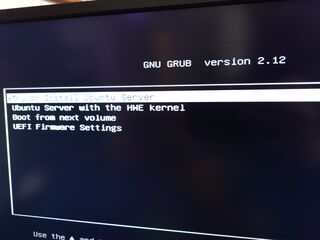
- キーマッピングを日本語にするところまでインストールウィザードを進める
- 右上のヘルプを開き、Enter shellする
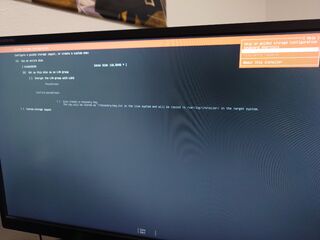
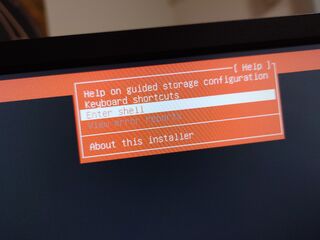
- wgetで事前準備で用意した起動イメージを落とす
- eMMCにイメージを焼く
dd if=openwrt-efi.img bs=1M of=/dev/mmcblk0 shutdownコマンドを叩く- 再起動でBIOSに入り起動順序をeMMCに変更
- GrubにOpenWrtが出て起動することを確認
- passwdコマンドでパスワードを設定する
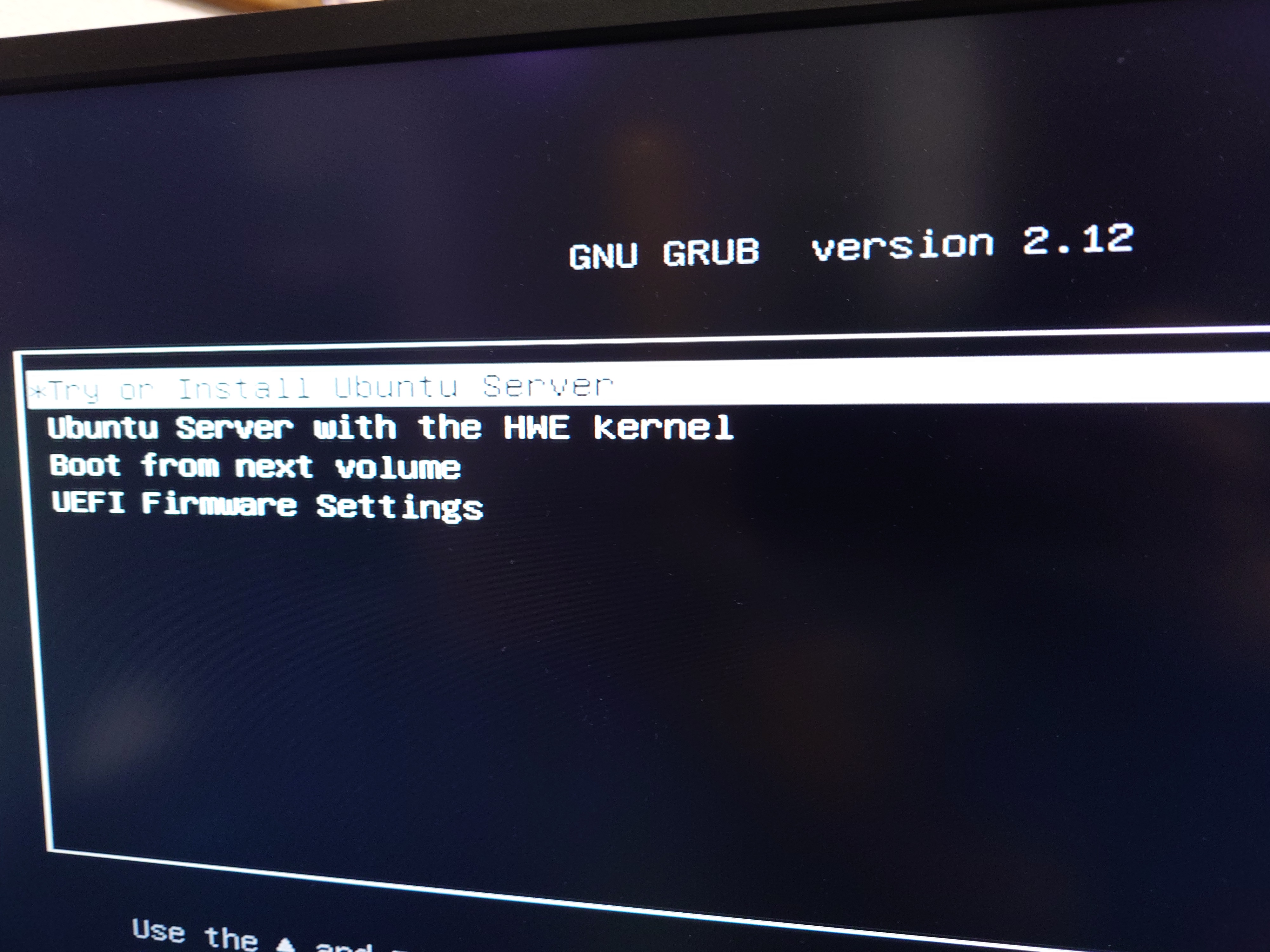
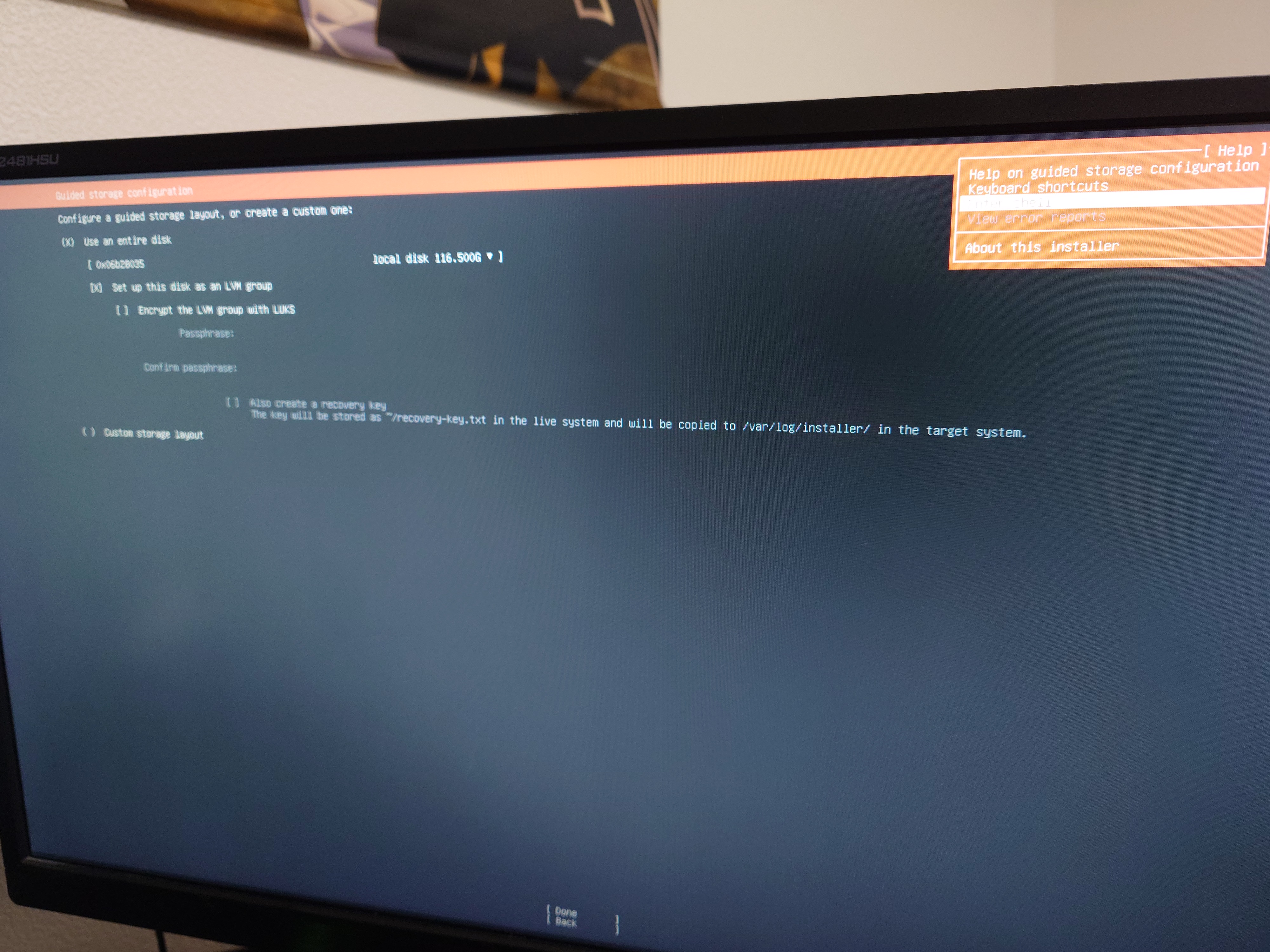
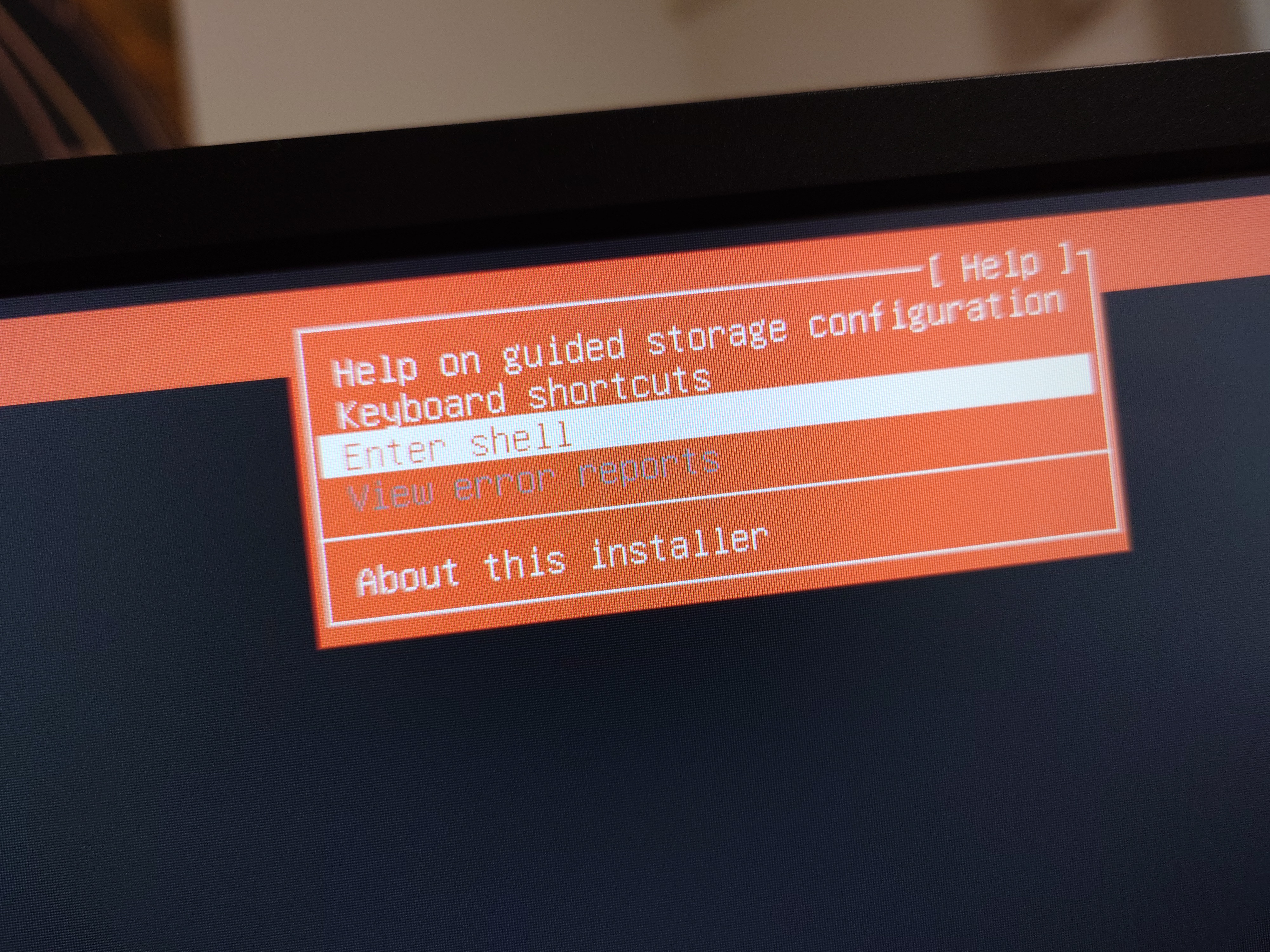
2025年8月4日追記
この続きはR86SとOpenWrt 24.10でOCNバーチャルコネクトに接続したときのメモに書いている。
開梱の儀
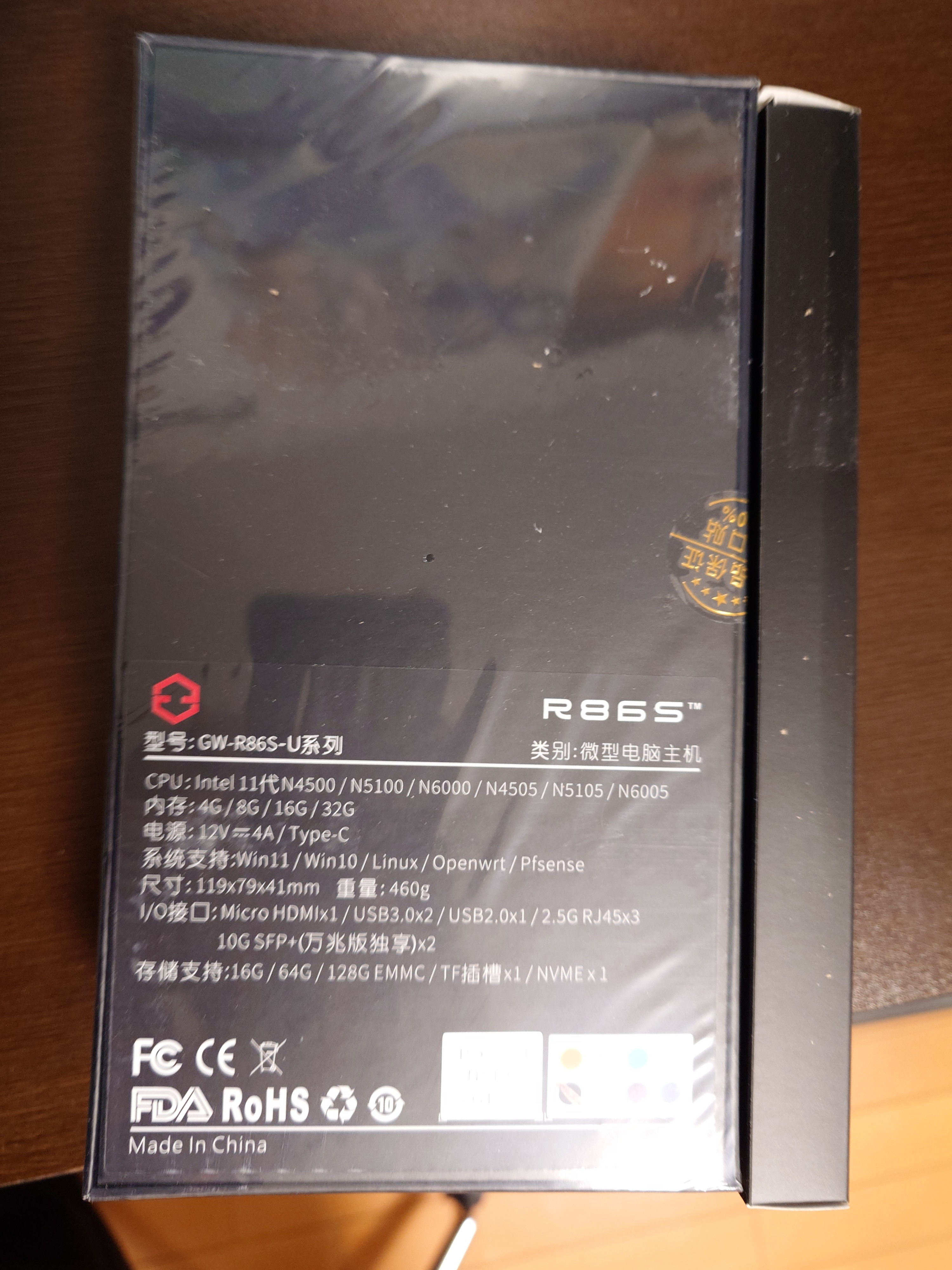
梱包状態。安い中華製品にしてはなかなか丁寧だ。
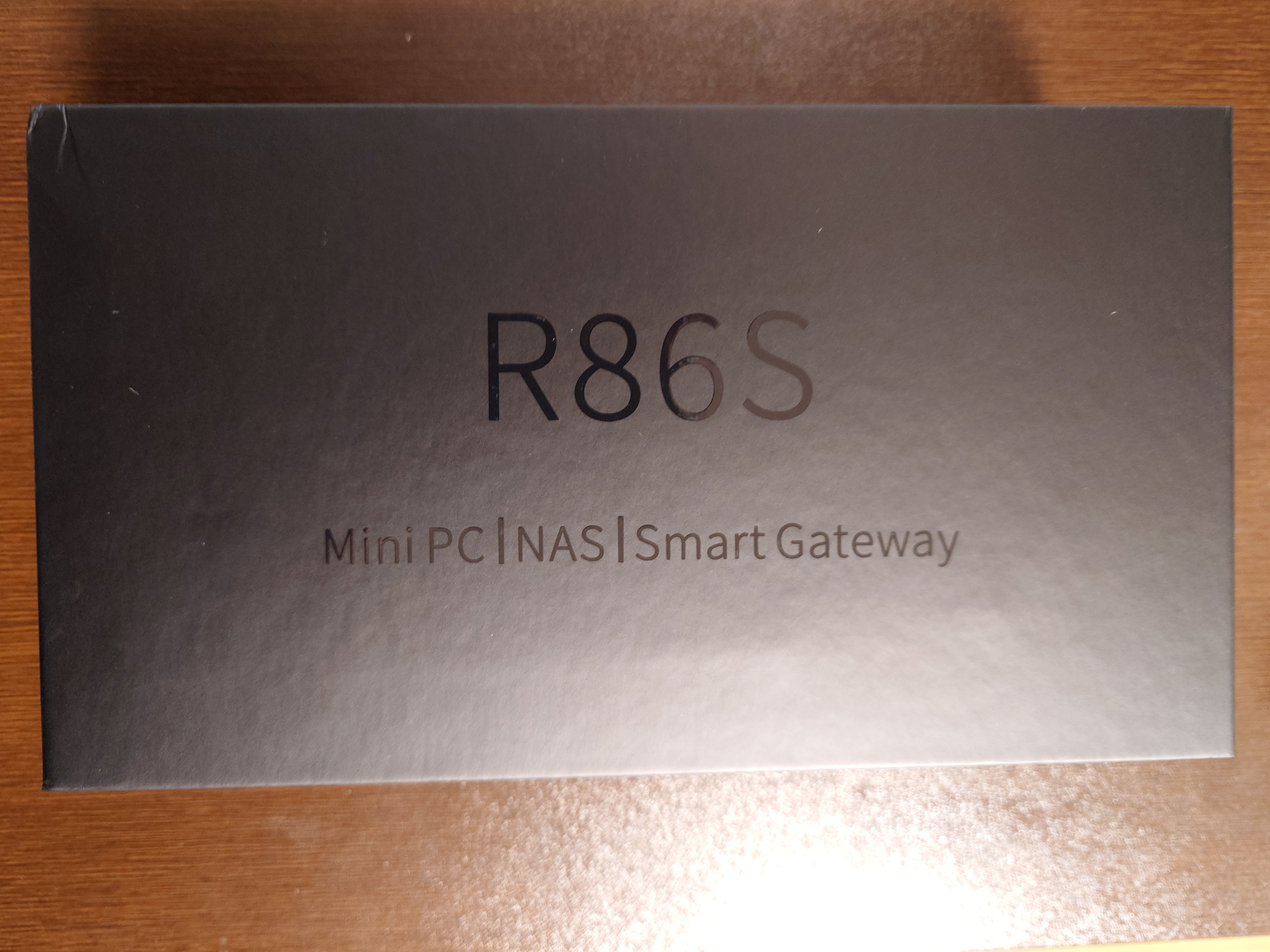
箱もしっかりしている。
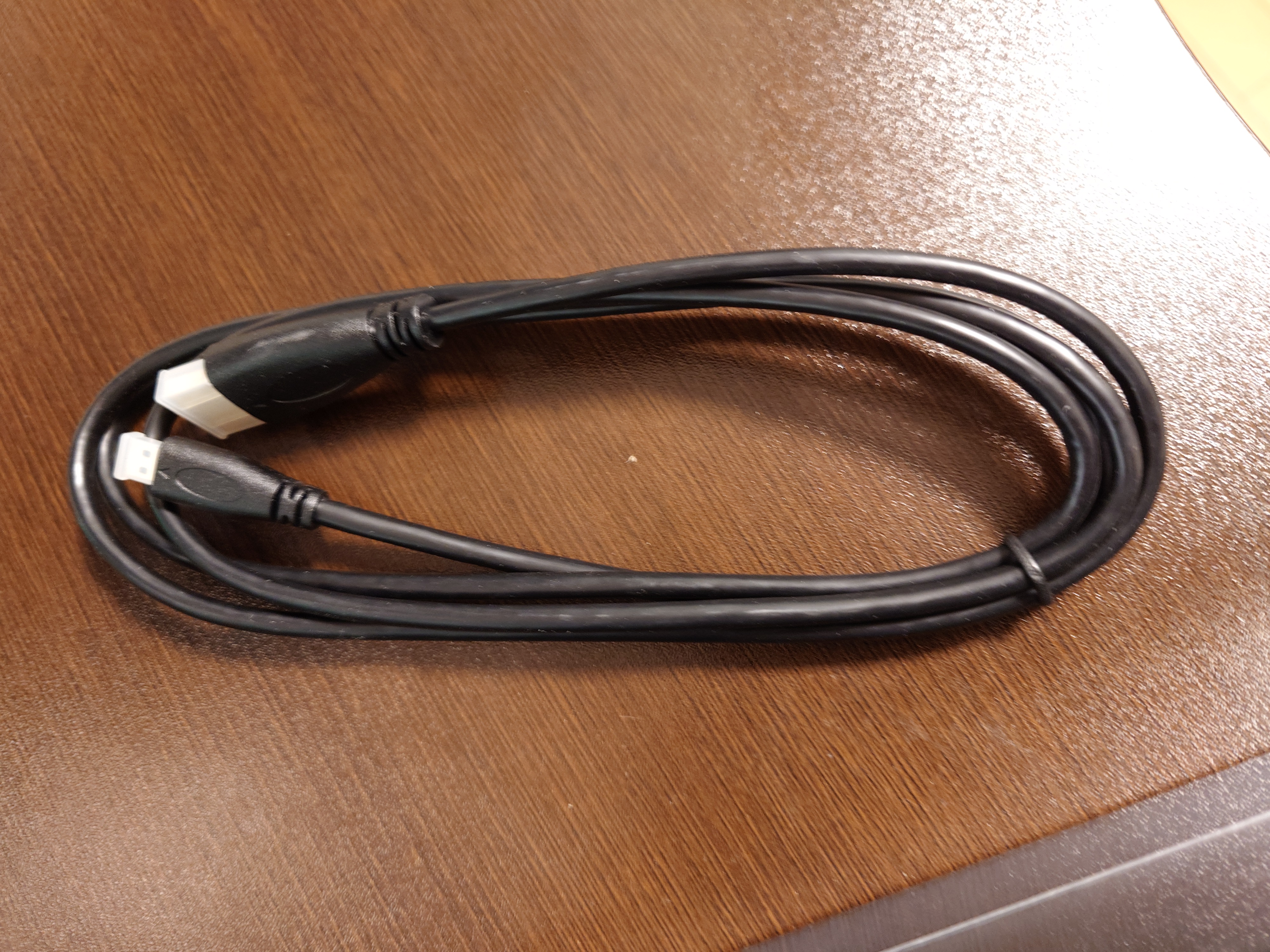
横の小さな箱にはMicro HDMI -> HDMIケーブルが付属していた。これは親切だ。
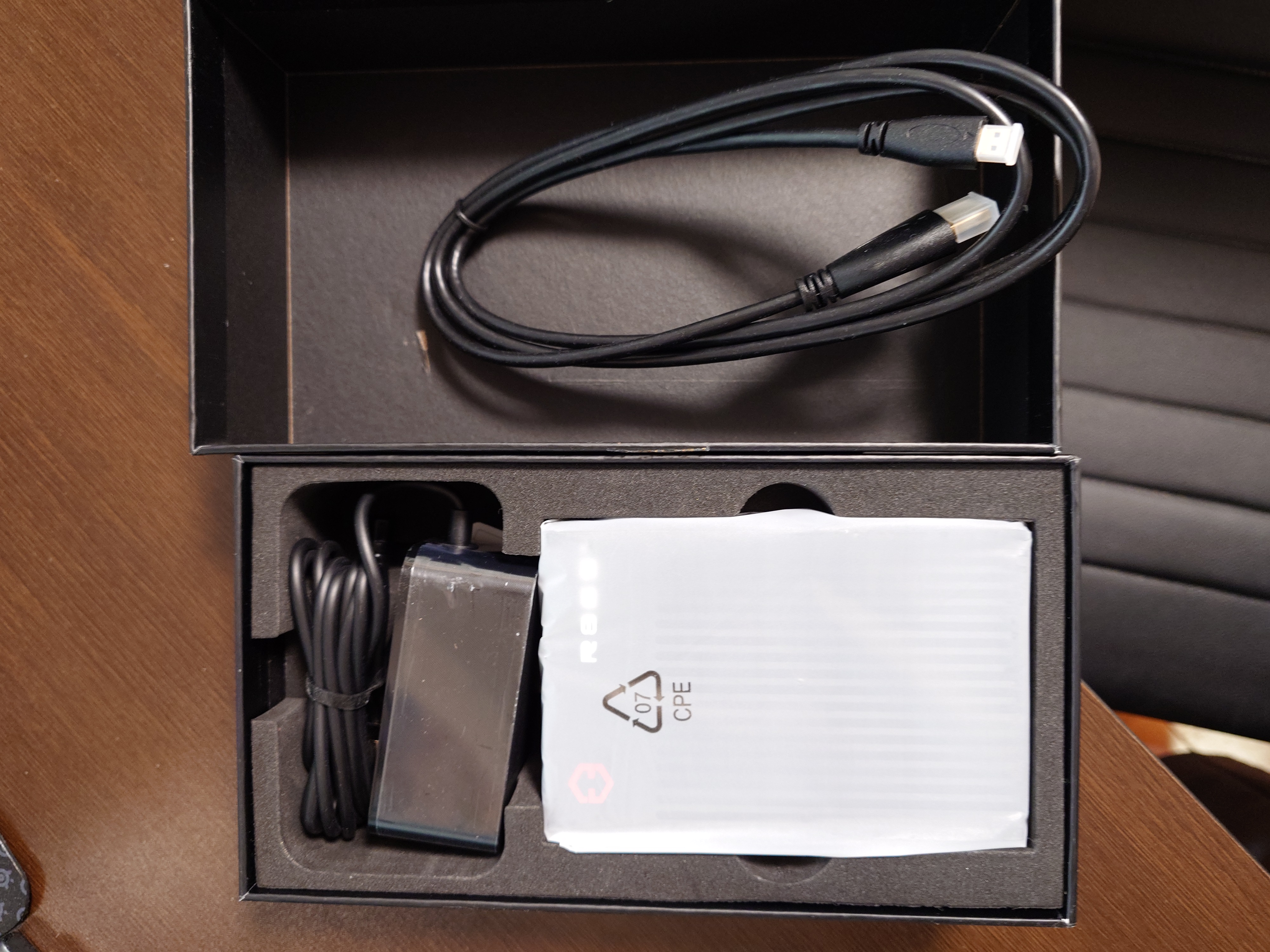
開梱すると本体とACアダプタが見えた。やはり梱包が丁寧だ。
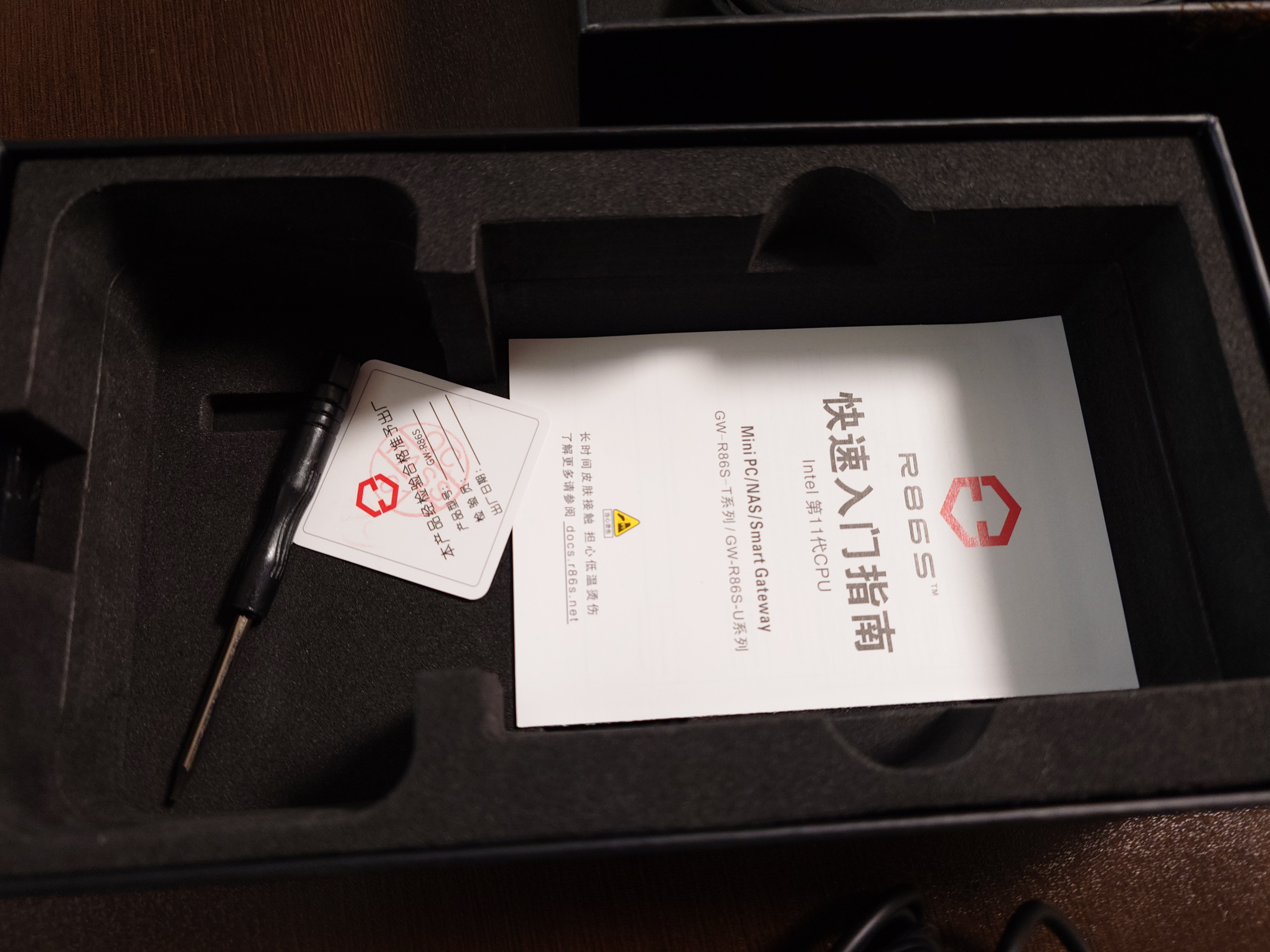
箱の底にはマニュアルと検査証、六角が入っていた。この六角は本体を開けるためのものだが、なめてしまい役に立たなかった。
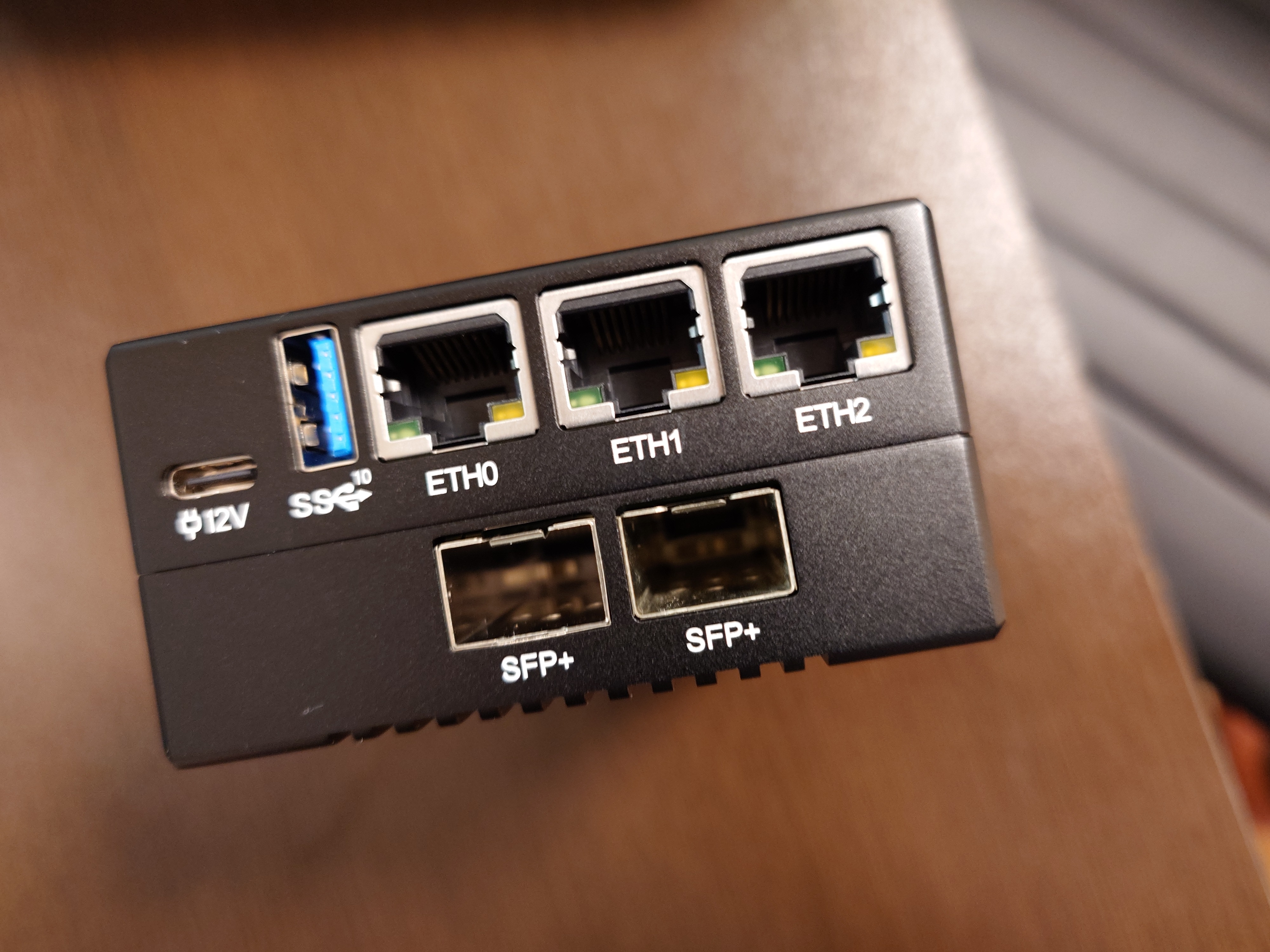
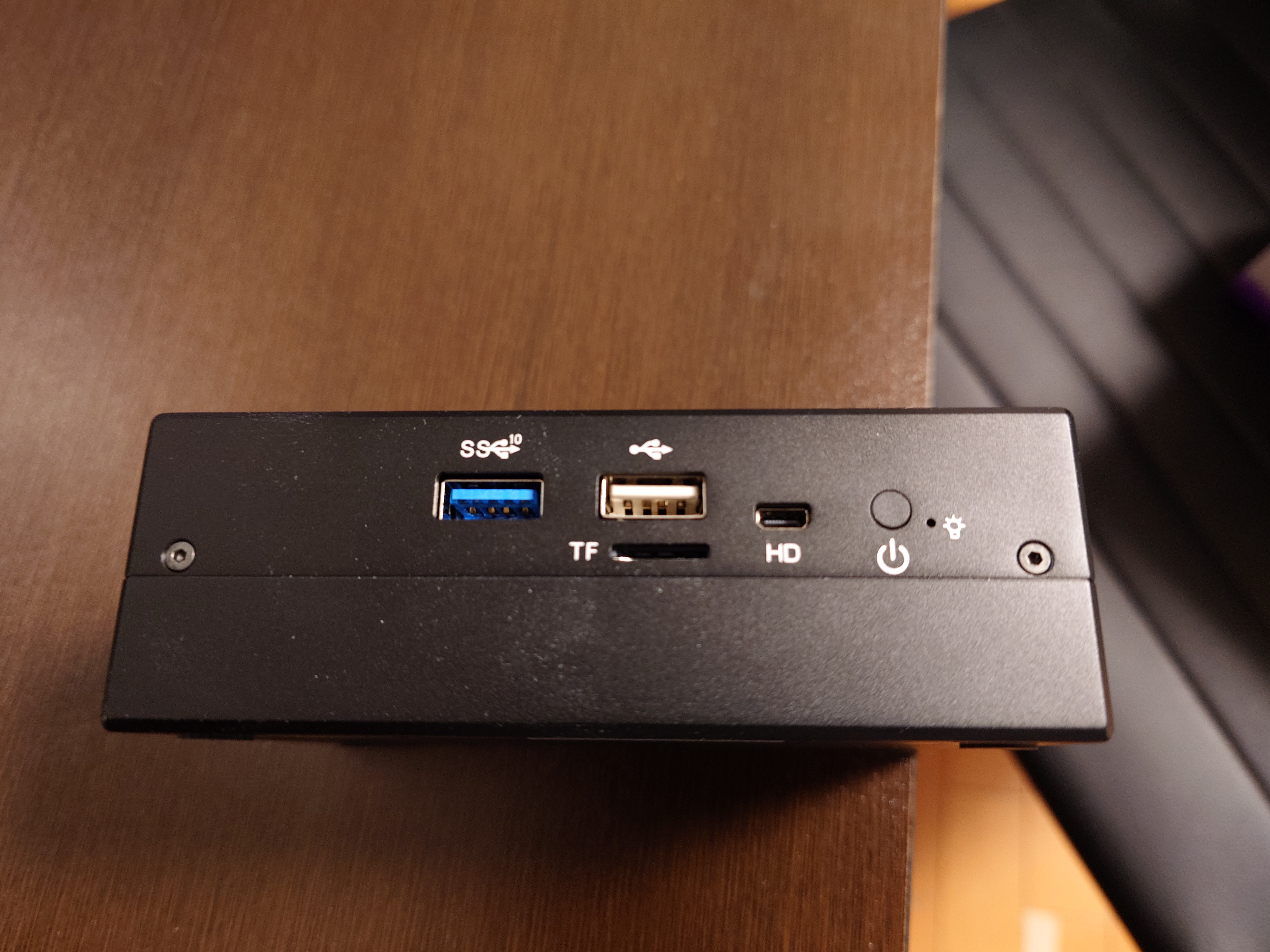
ネットワークインターフェースはSFP+が2口、2.5GbEイーサーが3口。他に電源用USB-C、USB3.0x2、USB2.0x1、SDカード、Micro HDMIといった感じだ。

表面にはケースファンと冷却用のフィンがついている。デザインも悪くない。
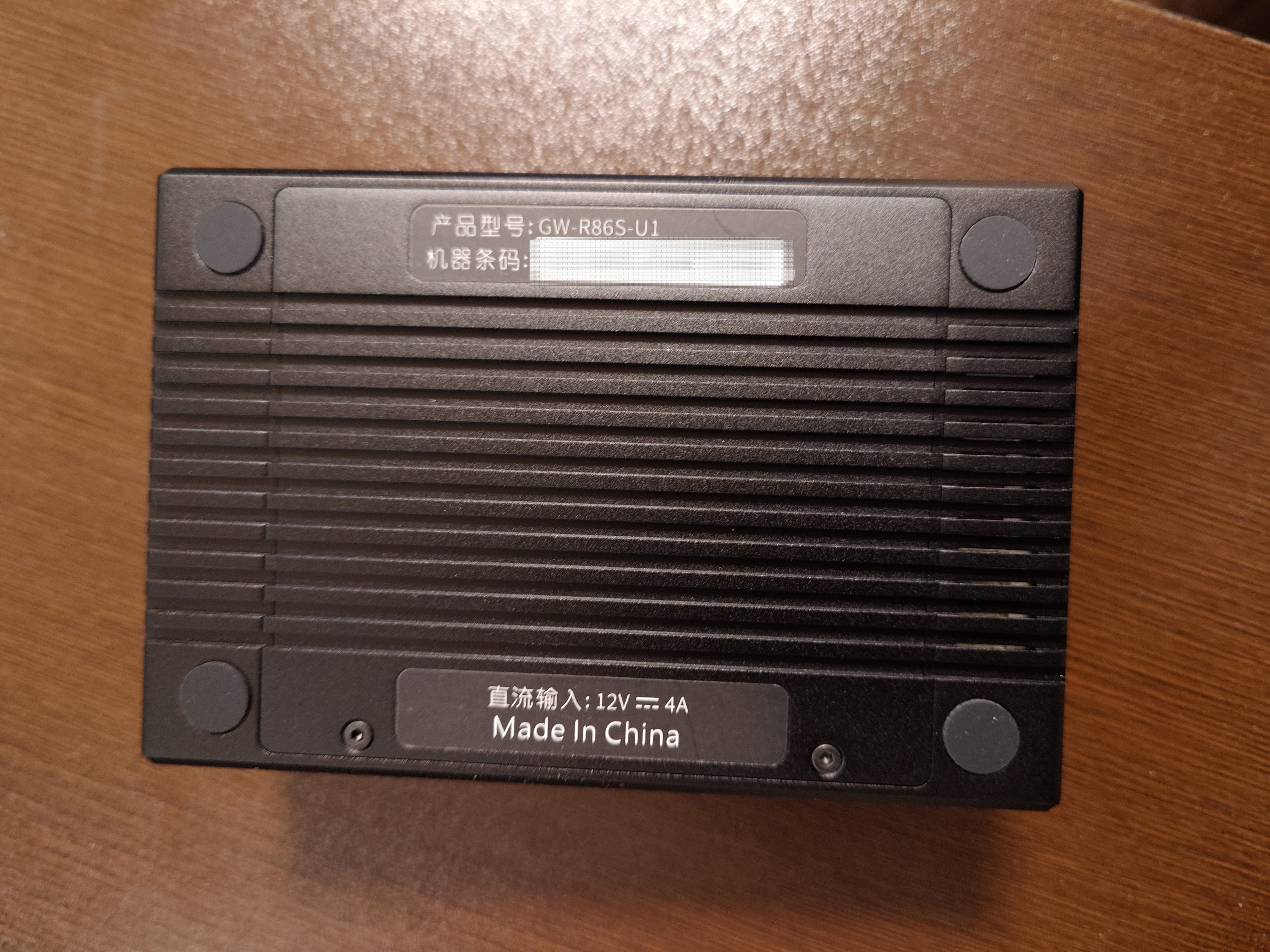
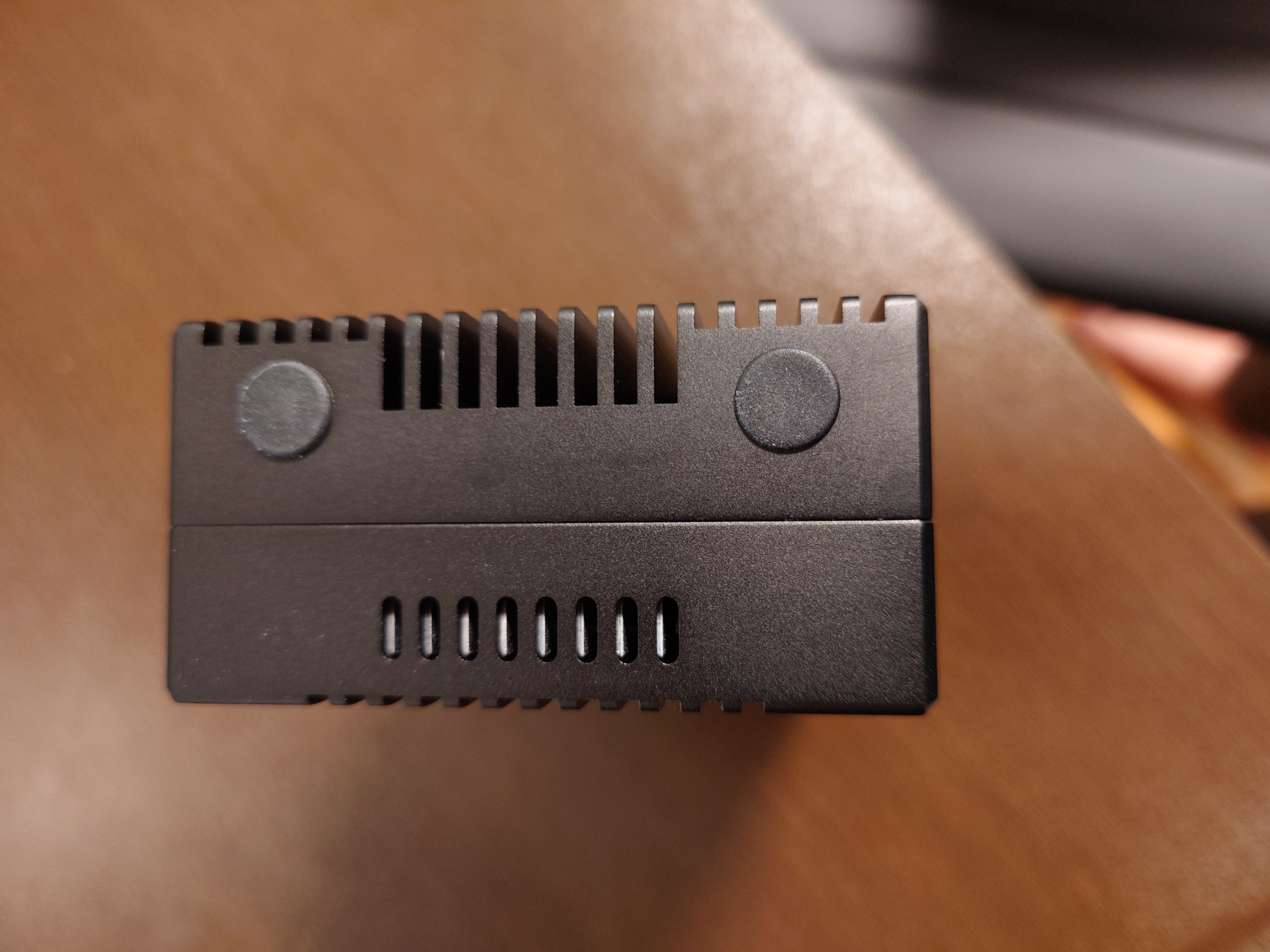
裏面と片側面にはゴム足がついており横置きにも縦置きにも対応している感じだ
分解
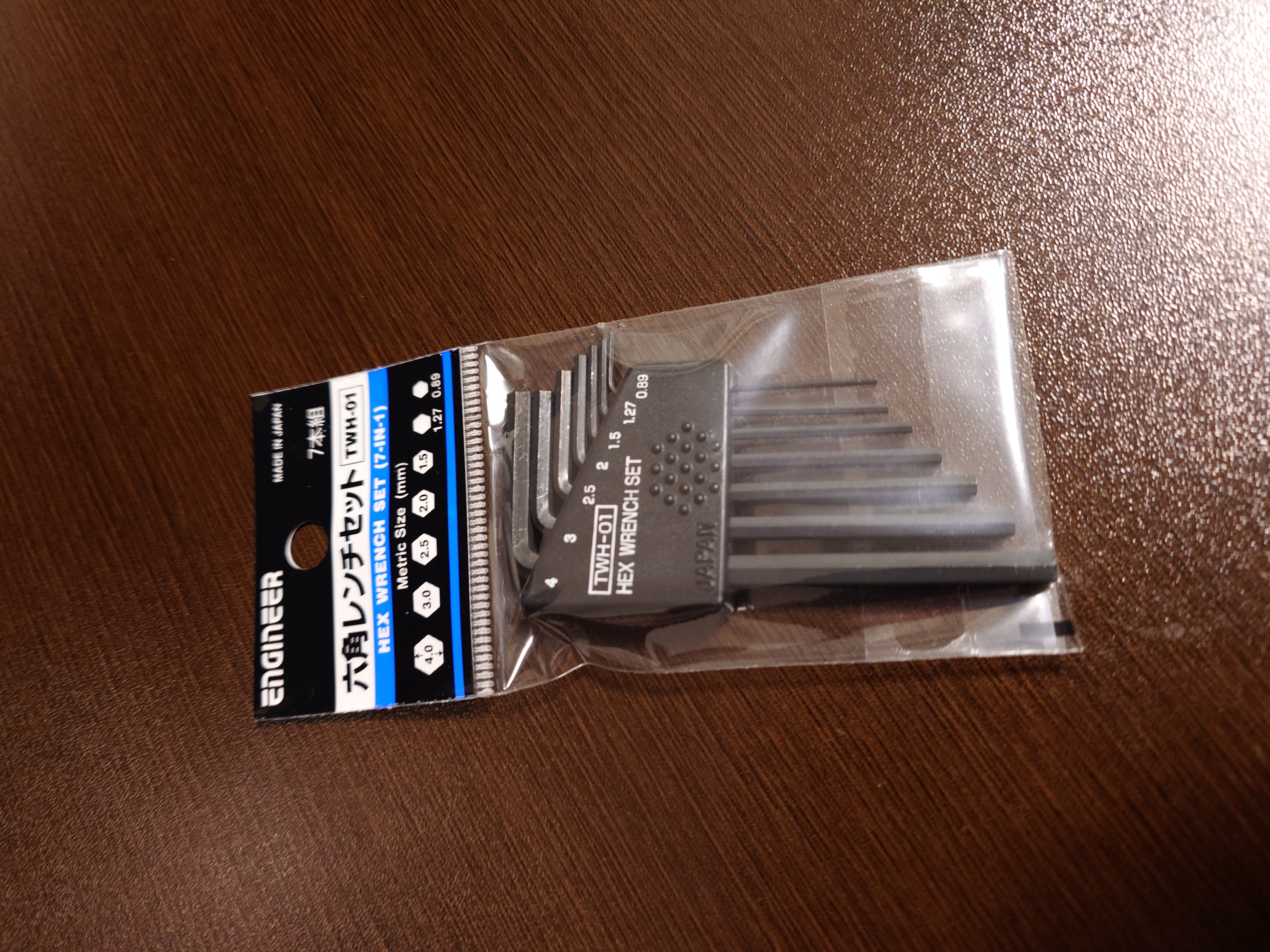
付属の六角がなめてしまい役に立たなかったのでちゃんとしたのを買ってきた。対応するのは1.5mmだった。
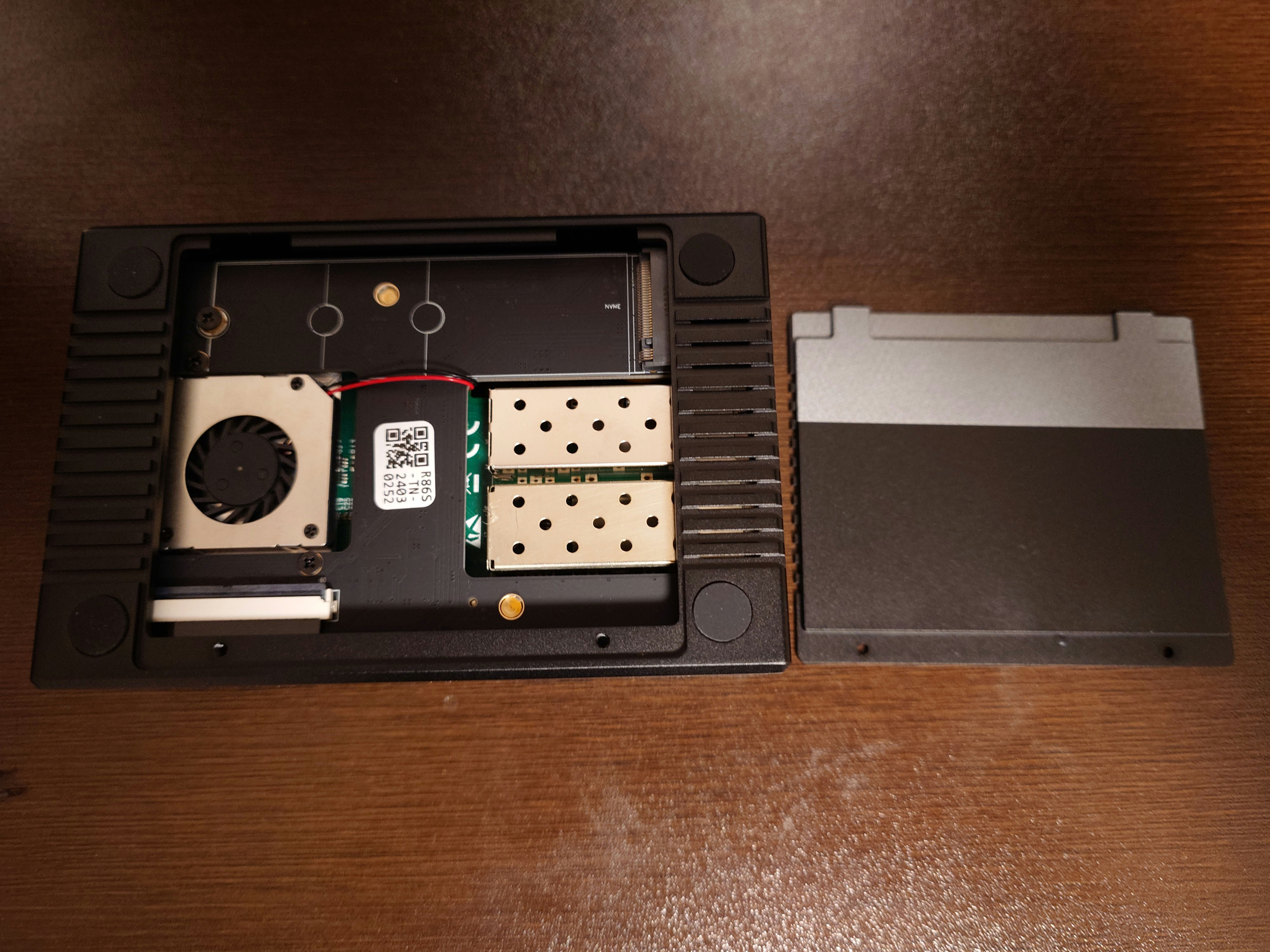
表のふたを開けるとNVMeSSDスロットが見える。ネジ穴的に一番長い奴しか無理だろう。
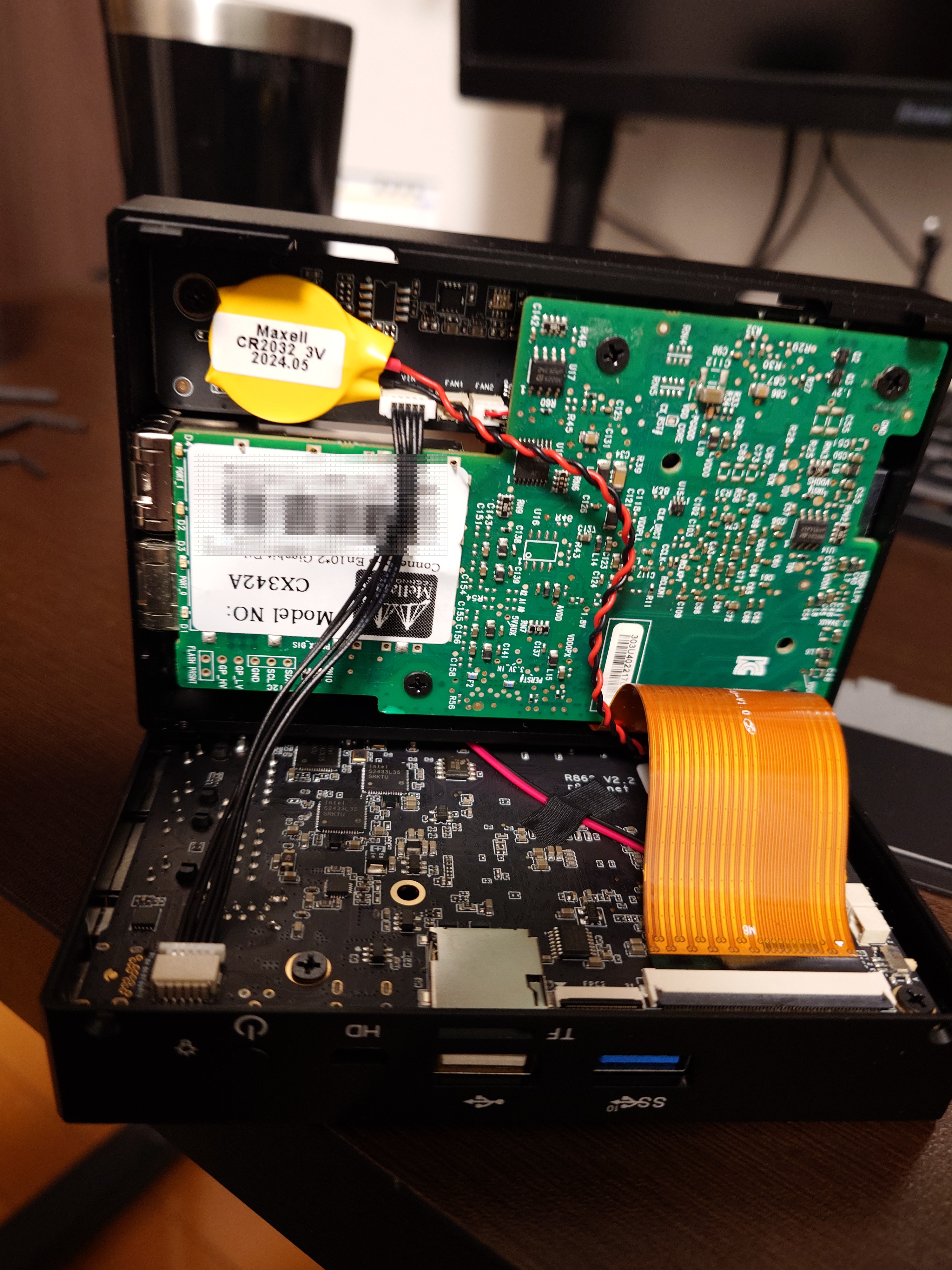
本体をパカっと二つに。どうやらマザーボードは三枚くらいに分割されているようだった。
あとがき
EFIイメージかBIOSイメージかは好みで選んでいいという記事を何個か見たが、BIOSイメージだと起動しなかったため、EFIイメージのほうがいいかもしれない。
参考までに手持ちのAMD64マシンにBIOSイメージを刺したところ、そもそも認識すらしなかったためダメなのかもしれない。24.10固有の問題なのかどうかはわからないが、今時はUEFIが推奨される環境であると思われるため、EFIイメージで問題ないと思われる。
ひとまずこれで10GbE環境への一歩を踏み出せたと思う。LANが構築でき、現状の環境でWAN込みで安定稼働させられたら実際に10GbE契約もしていきたいところだ。
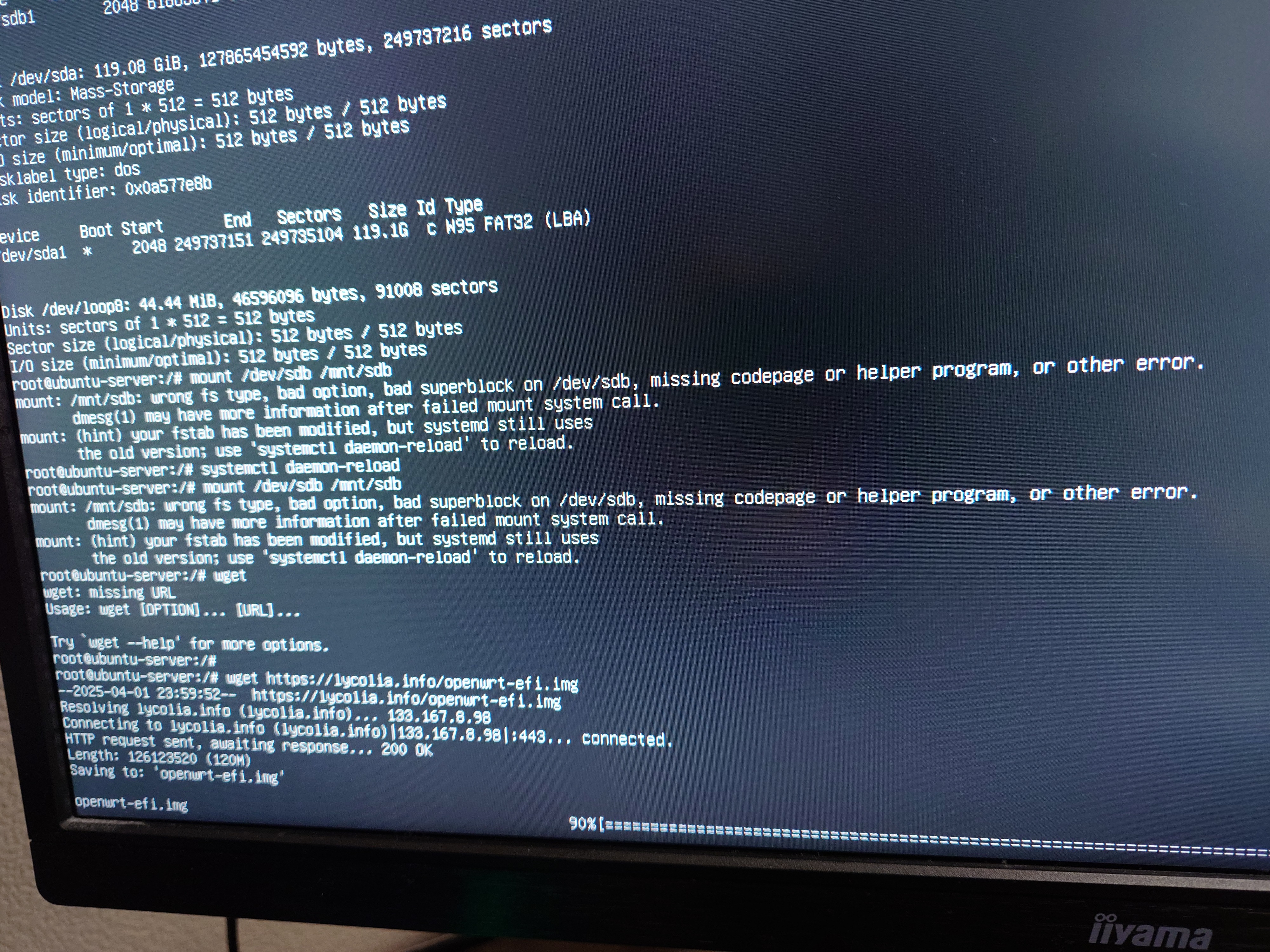
しかしイメージを焼いたSDをマウントできないのは想定外だった。FAT32でフォーマットしたはずなのでマウントできそうなものだが…。正直焼いてマウントして取り出すより、アップしてwgetしたほうが楽なので別にいいのだが。