2026/04/06(月)特に推しはいないけどVTuberを見てる話

更新日:
投稿日:

この記事には大量のYoutube動画が埋め込んであるので読み込みに時間がかかります。

これまで微塵にも記事にした記憶がないが、最近ちょいちょい見てるので記事にしてみる。

VTuberと私の馴れ初め

キズナアイが出たときに存在を知り、月ノ美兎が出てきたあたりからちょいちょい見るようになり、事務所所属に飽きてきたころあたりで個人勢である、おめがシスターズ(おめシス)や、もちひよこも見るようになった。そしてその後はご当地VTuberを見てみようというので津軽ねぷこや宝灯桃汁を見たりしていた。神戸が好きなので九十九みなも見たのだが、神戸成分が薄すぎてあまり見なかった。

とはいえ、動画を見るのがさほど好きでもなかったのでTwitterをしてた頃にフォローしてTLに出てきたらちょいちょい見てた程度な感じだ。

それもすぐに飽きて、VTuberとは長らく疎遠だった。恐らくここ4~5年くらいは年に片手で数えられる程度しか見ていなかったと思う。

しかしVTuberとの関わりが皆無だったわけではなく、星街すいせいやヒメヒナ、天神子兎音といったVTuberの曲はちょいちょい買っていた。VTuberだからというより、単に曲が好きなので買っていたので、VTuberかどうかは割とどうでもよかったし、実際、配信は見ていなかった。

参考までにLast.fmでの再生数88,457のうち、星街すいせいが3,341、ヒメヒナが1,313、天神子兎音が340を占めており、合計では5.65%となり、VTuberというカテゴリで見ると大きな存在感がある。
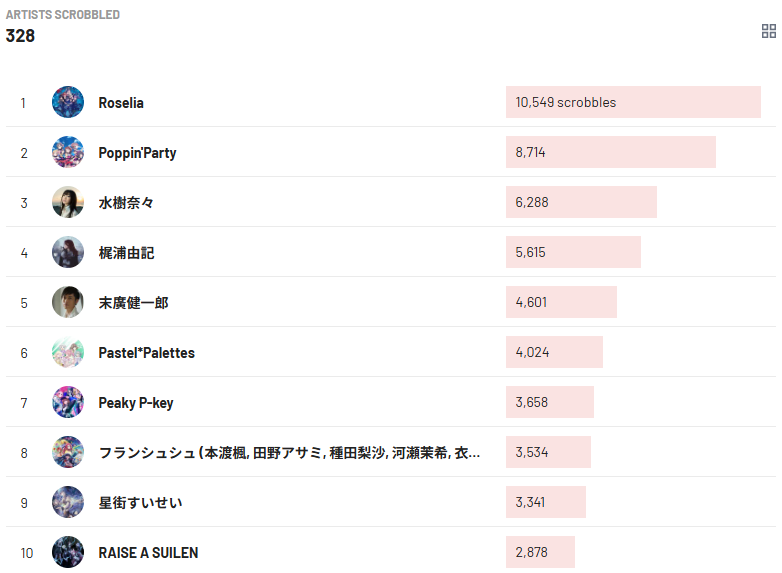
また星街すいせいはアーティスト別の累計再生数ではトップ10に食い込んでおり、私の中ではかなり大きな存在だ。それも、かつての水樹奈々やRoseliaに近い存在に近づいている。何故なら、かつての水樹奈々やRoselia同様に、デモを聴かずとも、新曲が出たらそれだけで指名買いしているからだ。これは水樹奈々やRoseliaに次ぐ三番目の存在であり、私のリスニング史では大きな出来事になっている。

ここ最近の転換期の切欠となった、まいどありーな
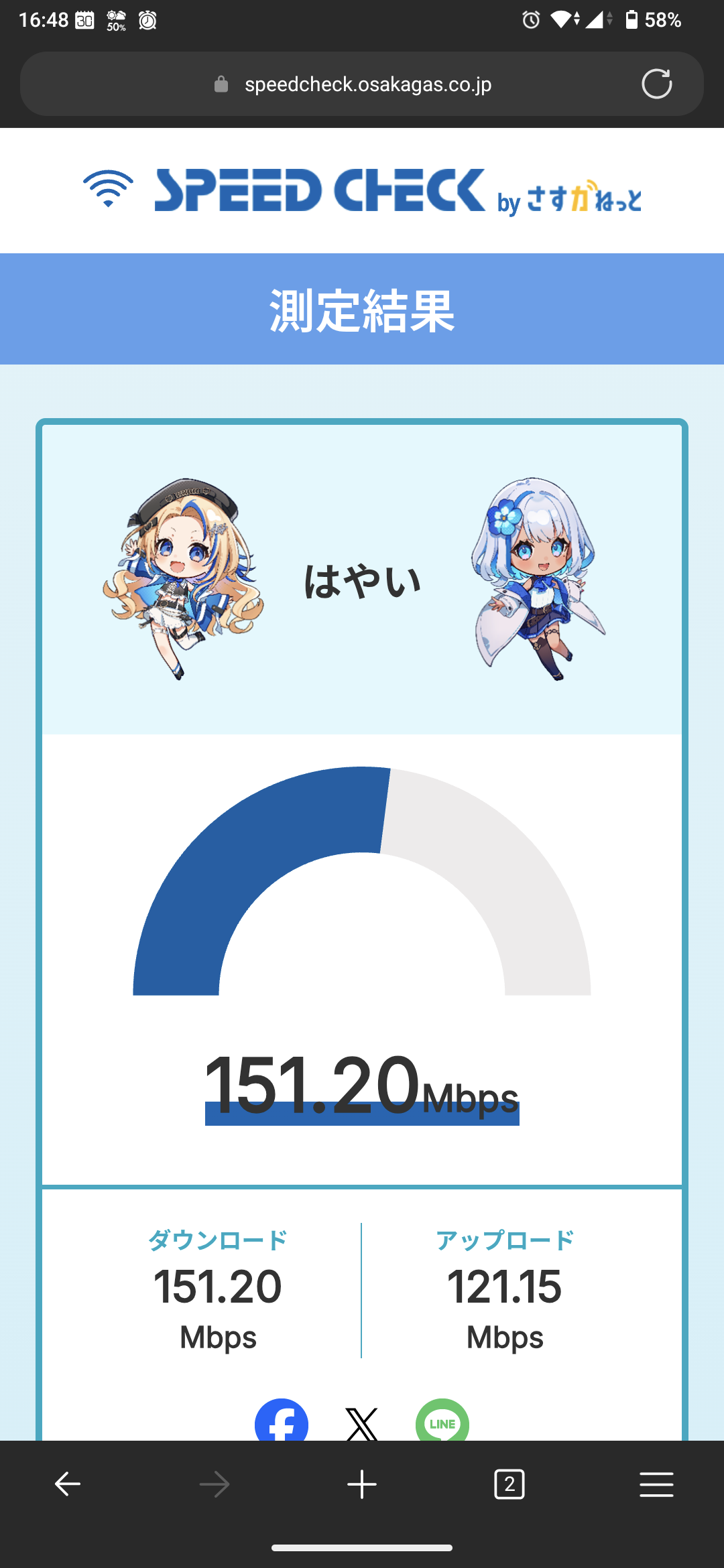
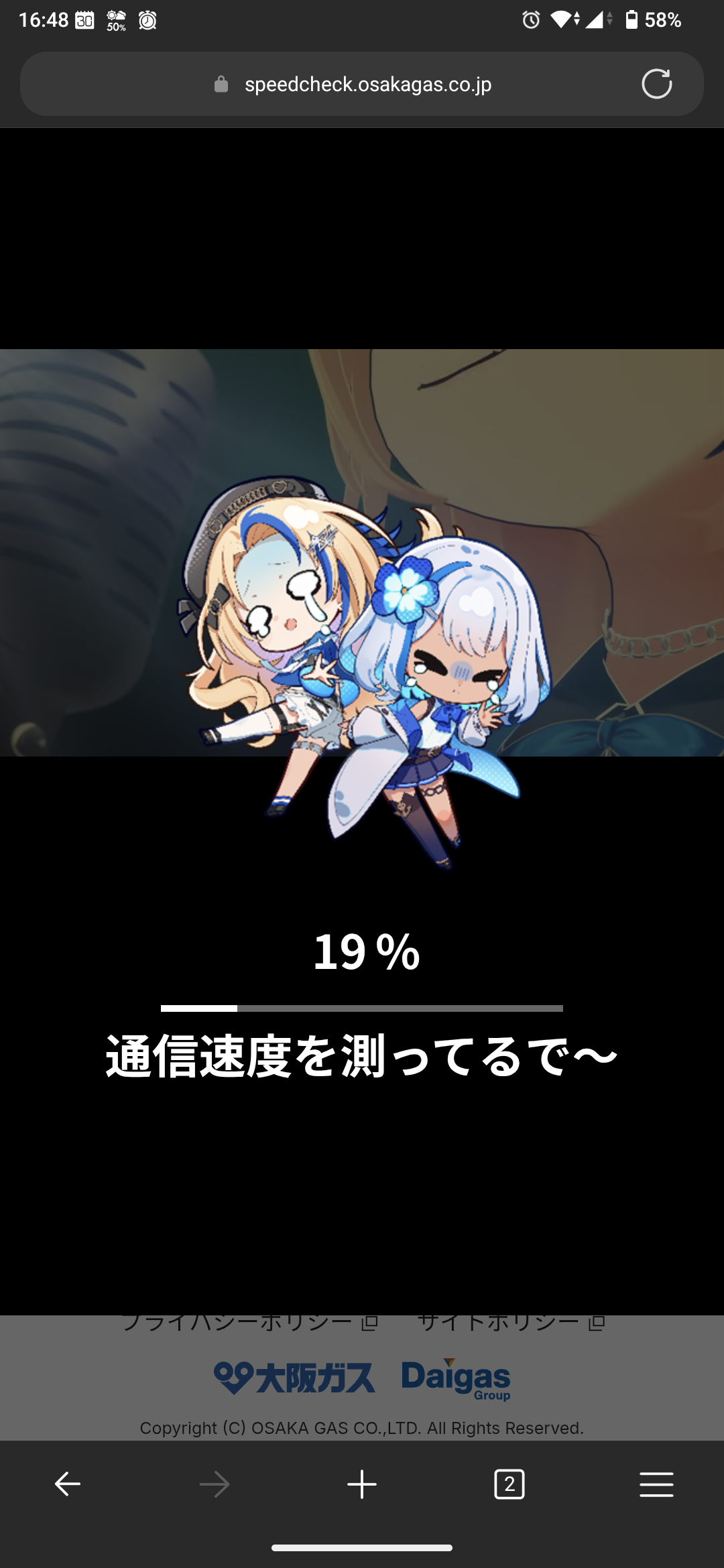
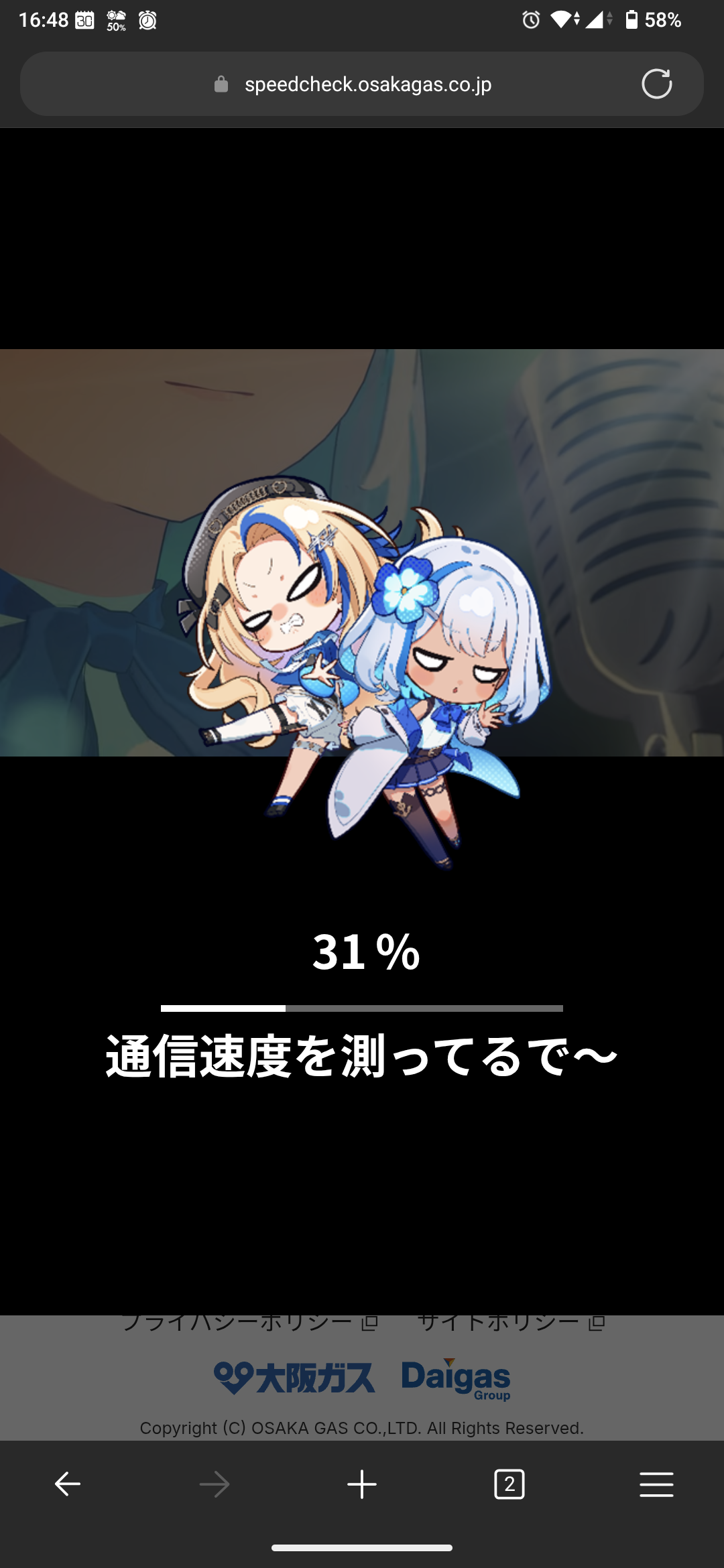
前述したように、ここ4~5年くらいはまともに見ていなかったのだが、今年の二月に大阪ガススピードテストまいどありーなに出会ってからは、見る頻度が劇的に増えたように思う。といっても、これまでと比較した場合の話なので、そこまでがっつり見ているわけではないが…。

まいどありーなのいいところは関西が軸にあり、結構神戸に来てくれること、配信の尺が10~15分と比較的短いこと、そして配信者が関西人なので、喋りに親しみやすさがあることだ。二人でキャラデザが違うのも面白いところだ。個人的には二人で掛け合いをしているところが一番好きだが、ピンのキャラ的には内江良いよなが好きだ。安条屋りあは京都人だけあって?お堅いというか…w

二月に一度だけメンバーシップに140円払ったものの、三月は更新せずに終えているが、ちょいちょい見てはいる。

あずきち

ホロライブ0期生のAZKiについて。

ぴょんぴょん飛び跳ねたり唸ってたりするようなキャラ感があって、ホロJPの中では今のところ一番好きなタレントだ。

あずきちの配信を見るようになったきっかけは香川県警の交通規制アンバサダーに就任し、一日署長として交通ルール変更をPRすることになったところが大きい。Mastodonのフォロワーである三宮エリー氏の影響も少なくはない(よく推しているため)

2026年9月1日から生活道路における最高速度が60km/hから30km/hに下がるというのを面白くもドキッとさせられ、記憶によく残る形で表現できていてすごくいいと思う。

あずきちはGeoGuessr配信が有名らしく、確かに見ていてもぴょんぴょん飛び跳ねたり唸ってたりするようなキャラ感があってすごくいい。

他だと最近はホロライブEN・ホロライブID、更にはホロライブの外までを見ることもしばしばあるので、以下に書き連ねていく。

クロニー

ホロライブEnglish、Councilのオーロ・クロニーについて。

ホロライブENを見る切欠になったのは、恐らくこの動画だ。この動画の尾丸ポルカとオーロ・クロニーの掛け合いが最高に良くって、興味を惹かれたところが大きい。最初はクロニーの配信を見ていたが、徐々にラオーラ・パンテーラにシフトしてきた。私の中でのVTuberブームというのは恐ろしく、合わないなと思えば三日と持たない。いやでもそんなもんか?

ラオーラ

ホロライブEnglish、Justiceのラオーラ・パンテーラについて

ラオーラとはクロニーとの合同配信の動画の切り抜きで出会い、少しの間見ていた。クロニー同様、三日くらいで見なくなってしまった。

ベーちゃん

ホロライブEnglish、Councilのハコス・ベールズについて。

そうこうしているうちにハコス・ベールズに出会い、日本語をしゃべるホロライブENに興味が出てきた。ベーちゃんは日本語の発音が流暢でなかなか面白い。

五日くらいは見たと思うが、最近はあまり興味がなくなってきている。日本語が上手いことくらいしか私の中では感じられることがなかった。キャラが立っていないというか…。

ただ、日本語を喋るVTuberという概念を教えてくれた存在であるので、印象深くはある。

カリオペ

ホロライブEnglish、Mythの森カリオペについて。

森カリオペは私が知るホロライブ勢の中でも非常にキャラが濃いと思う。Fワードの女王といっても過言でもない口の悪さがあるが、本当はちゃんと礼儀正しく、他人の配信で暴れる別のメンバーを諭すシーンもあるほどだ。
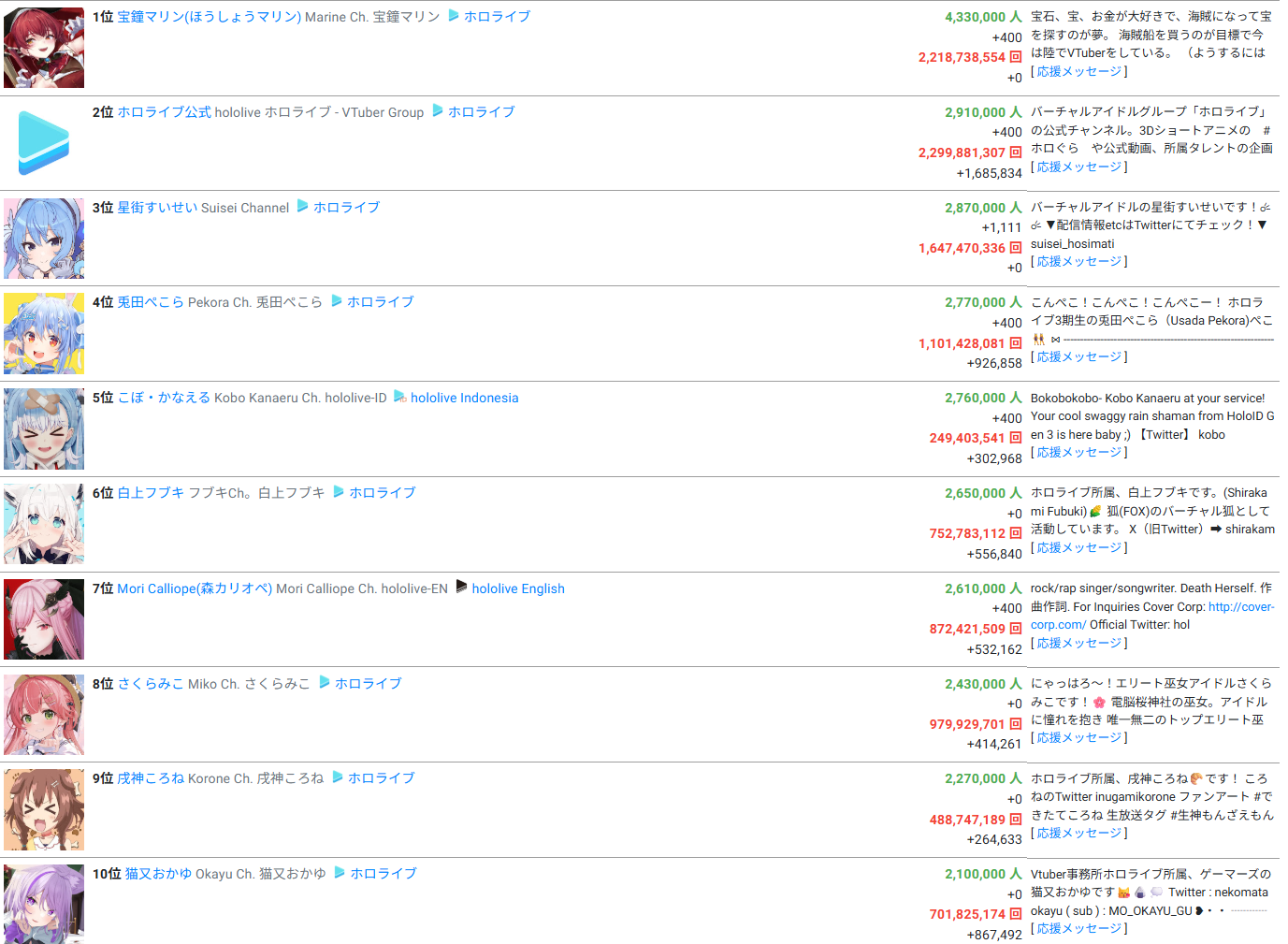
ユーザーローカルが発表しているホロライブプロダクション(全世界)のVTuber チャンネル登録者数でも上位10位に入っており、この中では唯一のENでもある。

またホロライブ公式ではENの先頭に位置していることから最古参であると思われる。日本在住らしく日本語を話すこともできるが、後述するイナやアイリス、そして前述したベーちゃんと比べると大分訛りが残り、リーディングも弱いのも面白い。

ベーちゃんの配信の流れから、Youtubeのレコメンド動画で東京を紹介する森カリオペに出会い、その飄々さを好きになった。

例えばこぼ・かなえるに間違った言葉を嘘をついて教えてしまい(ガルクラの桃香と仁菜みたいだw)頭を抱えたりだとか

暴言をさも奇麗な言葉に見せかけて教える英語の先生を演じたりだとか

カリオペに関しては、この辺りの発狂動画も結構好きだ。

かと思えば、大阪関西万博の開幕式の歌唱も務めたようで、そのギャップに驚く。

アイリス

ホロライブEnglish、Project: HOPEのIRySについて。

名前のスペルがIrisでなく、IRySで、それもyだけ小文字なのが特徴的だ。3Dモデルもお姉さんらしさがある割に可愛く、個人的にはホロライブタレントの中ではIRySがビジュアル的に一番好きだ。

「ハイRyS!私はIRyS!」という挨拶もすごくいい。カリオペ同様に日本在住らしいが、私はその配信を見ていないので、本当かどうかは知らない。カリオペが日本に住んでいることは配信で見たので知ってる。

ベーちゃん同様にアイリスも日本語が流暢で見ていて面白い。アイリスは純粋にかわいいのがいい。萌えキャラだ。

3Dモデル持ちのVTuberの中では一番見た目が好みなのと、それでいてトークが面白く、かわいいので癒される。

カタカナ英語に対して無限に「It's Japanese、絶対日本人じゃん!」とか言いながらちゃんとカタカナ英語で発音するのもいい。

更に日本とアメリカのコメの差に気づくところもいい。

ベーちゃんとアイリスの壊れた掛け合いもいい。

MVもあり、アイリスの可愛さをこれでもかというくらい眺めていられる。パラパラ踊ってたりハチロクに乗っていたり、見どころが多い。背景や表情が一々よくてたまらない。レースがやたら安っぽいのもいい。

アイリスは過去の配信で86に乗りたかったらしいので、今回夢がかなってよかったと思う。また、この配信内で言及されている楽曲の権利についてだが、邦楽は権利取得がしやすく、洋楽は難しいという話がされているのも興味深い。確かこれはカリオペやベーちゃんもどっかの配信で言っていた気がするが、恐らく邦楽の権利取得が容易なのはJASRACの功績だと思われる。

イナ

ホロライブEnglish、Mythの一伊那尓栖について。

一伊那尓栖という名前がまたよく、「にのまえいなにす」が読みなのだが、一は二の前なので「にのまえ」ということになっていると思われる。この名前のセンスがいいと思う。

実は登場した時から認知はしていたが、配信は見ていなかった。認知した切欠は黒星紅白がキャラデザをしたという発表を見たことによる。私は黒星紅白のファンなのだ。

自己紹介動画で穏やかで流暢な日本語で始まるのが驚愕なのがイナだ。

しかも、まず自分の名前を言うところで、日本語で言うところだけ「寿限無寿限無、五劫海砂利、水魚の水行末つ、雲来末風来末、食う寝るところに住むところ、やぶらこうじのぶらこうじ、パイポパイポパイポのシューリンガン、シューリンガンのグーリンダイ、グーリンダイのポンポコピーのポンポコナの長久命ちょうきゅうめいの長助」と寿限無をフルで言ってくるのがいい。

イナは私の中では間違いなくホロENの中で一番愛くるしくかわいいVTuberだ。この動画では無限の愛くるしさを見ることができる。

アイリスとの掛け合いも最高だ。めちゃくちゃ日本語が出てるのもいい。

ゼータ

ホロライブインドネシアのベスティア・ゼータについて。

ここまでホロライブENが続いたが、ここからはホロライブIDになってくる。

まずゼータのキャラデザを見たとき、これはヤバいな…となった。銀髪シャギーロング、釣り目、細い体に不釣り合いな下半身、がっちりした膝、アシンメトリーなファッションというので、全力で刺さった。

日本語については初回配信と比べると上達しており、発音が滑らかになり、可愛さが増している。

ゼータは声が可愛くて、キャラデザもクールなのがいい。何よりそれで暴言を吐いてくれるのがいい。

気持ち悪い、変態、ダメ人間などと言ってくれる素晴らしいシーン。煽らせると声の可愛さと相成って破壊力が強いのがゼータの特徴だ。

インドネシア語を喋るゼータと日本語を喋るJPの掛け合いも面白い()

アーニャ

ホロライブインドネシアのアーニャ・メルフィッサについて。

キャラデザは好みではないが、日本オタクっぽいキャラ付けがよい。ただ最近はそこまで見てないかもしれない。ベーちゃん枠の可能性がある。

開幕から日本語がうまいアーニャ。アイリスと並びJP扱いされる謎のID枠。

アイリスをJP扱いして煽るアーニャもいい。

JPなのかIDなのかもはやわからないアーニャ。

イオフィ

ホロライブインドネシアのアイラニ・イオフィフティーンについて。

実はイオフィも日本語を喋れるのとペンキまみれの姿が好きだ。日本語力についてはツッコミの切れの良さや対応力の高さもあり、ある種アーニャ並みといえるだろう。

例えばこの動画では「イオフィの指輪」というワードから「指輪」がインドネシア語でチンチンであることに即座に気づき、ちゃんと突っ込むなど、かなり強い。

箸とどんぶりの絵に「はしらない」と言書いているビラを見て爆笑するところもいい。

チンチンつながりだとこの動画もツッコミの切れがいい。

ホロライブDEV_IS、ReGLOSSの音乃瀬奏。ここまでホロライブEN、IDと来たが、次はDEV_ISという謎のやつ。

音乃瀬奏はENやID枠ではないが、実は外国人である。

キャラデザは個人的に刺さる要素が少ないのだが、クソガキっぽさがあるのが好き。

未来永劫ナメプして人を煽り散らかしてるとこや、日本のことをジャパンと敢えて言うところとかが好き。奏は何かにつけて「ジャパンは~」とか「ジャパン人は~」とか、「ジャパン」というワードを多用するのだ。

この日本の温かいトイレの便座について熱く語り、リスナーに対し「あんたたちは恵まれた環境で~」とかいう話しっぷりがたまらない。そして「ジャパン」「ジャパン人」というトークも登場する、

シークして前後を見ればわかると思うが、基本的に煽り系のクソガキキャラである。

しかし韓国のコンビニより日本のコンビニが充実していてスイーツなんて韓国のコンビニにないというのは驚いた。動画の内容は全く関係ない話になるが、韓国は日本のような過密都市なのにフードデリバリーの普及率が高いといわれるのも頷ける話だ。要するに日本は便利すぎてフードデリバリーが普及しないのだろう、とか感慨深い思いに浸っていた。動画と一切関係ない話だが…w

自己紹介動画は最初からおふざけ全開で、自己紹介のフェーズで使える言語について話すときも日本語が独学で日常会話レベル、英語は義務教育された雑魚日常会話レベル、韓国語は独学でプロに近いレベル…チンアナ語も独学でプロに近いレベルなどとあり、突っ込みどころが多い。プロとは…w

動画のタイトルが「あぁ~!奏の音ォ〜!!」であることからしても、おふざけ全開キャラということがよくわかる。

日本語はかなり流暢で、他の外国人をだませるくらいには日本語が上手い。ぶっちゃけ日本人といわれても何の違和感もない。

ただまぁこれは外国人で一括りにした場合の感想で、単に奏は韓国人なので日本語が上手いということになると、さほど違和感はない。とはいえ、韓国生まれの韓国育ちでここまで流暢なのは結構すごいと思う。

私はこれまでの人生経験で3歳から日本語を独学して今は韓国の出版社で日本のラノベの翻訳業をしてるとか、日本の大学で日本語を勉強したという韓国人と話したことがあるが、そんな人でも訛りが結構強かったので、日本生まれの韓国人でないと、これは中々難しいことだとは思う。

ホロライブ海外勢の中では常に日本語を喋っているので希少な人物ではある。

逆に日本人との差が分からない次元なのでごく短期間見るにとどまった感じはある。

リコ

ぶいすぽっ!ENのソラリ リコについて。ソラリ リコはぶいすぽっ!の所属で、ここまでホロライブできた流れとは変わってくる。

ぶいすぽといえば、ドスパラのお店に飾ってあるアレとかで見たことがあるやつだ。間違いなくゲーム配信がメインだろうと思ったら、リコの場合は日本語学習配信もかなり多く、これがいいのだ。

基本的に切り抜きだとこんな感じの日本語学習動画が多いが、どれも基本面白いし、徐々に発音や文法が上達していくのを眺めていくのは楽しい。

個人的に日本語学習系の配信だとリコの配信が一番好きだ。まず顔と声がいいし、発音もいい。

あと本家より切り抜きのほうが再生数が多い気がするが、日本語字幕がついており、本家より分かり易いことと、需要が日本人に偏っているかもしれない。

日本語学習系は、他で言うとセシリア・イマーグリーンの配信も悪くなかったのだが、そこまでシリーズ化されなかったのと、本人もそこまで学ぶ気がないと話していたのですぐ飽きてしまった。ホロIDとかでも簡単な学習系はあったと思うが、恐らく一番力が入っているのはリコの配信だろう。

あとがき

まぁなんというか以前は個人勢やにじさんじが私の中でのVTuberだったのが、最近はホロライブ、それも特に海外勢に寄ってきているのと、ぶいすぽっ!ENのリコもありだなという風に変遷が起きている感じである。

とはいえ、動画視聴は時間が溶けるコンテンツでもあるので、中々そこまでべったりともいかないのだが、切り抜きは尺も短く、翻訳も入ってたりするので、隙間時間などに見る分には丁度いいとも思う。
2026/04/06(月)最近気になったオタクなホームページについて語る

更新日:
投稿日:

ここでいう最近というのは最近であり、最近である。具体的にはさっき見つけたホームページと、去年見つけたホームページのことだ!

なお本記事のリンク先には成人向けのホームページが含まれるため未成年の閲覧は非推奨である。なんかココの一個前の記事もそんな感じだったので、このブログの時流はエロの流れなのかもしれない(そんなものはなくてよろしい)

流星のごとく現れた第二のneocitiesに芽生えし、でむごぜちゃん!

でむごぜちゃん ~ OFFICIAL SITE ✩

このバナーを見た瞬間、クリックせずにはいられなかった。それが「でむごぜちゃん」だ。

でむごぜちゃんは恐らくホームページの管理人で「マジカルバレンタイン♡でむごぜちゃん」とのことだ。性別は男の子らしい。夢がある。血液型がA型(Rhマイナス)とやたら詳しい。他にも静夏なる男などもいるようで、こちらは裏にある自己紹介を読む限り中の人っぽい設定だ。表面のでむごぜちゃんとは異なり、ダウナーな感じがいい。

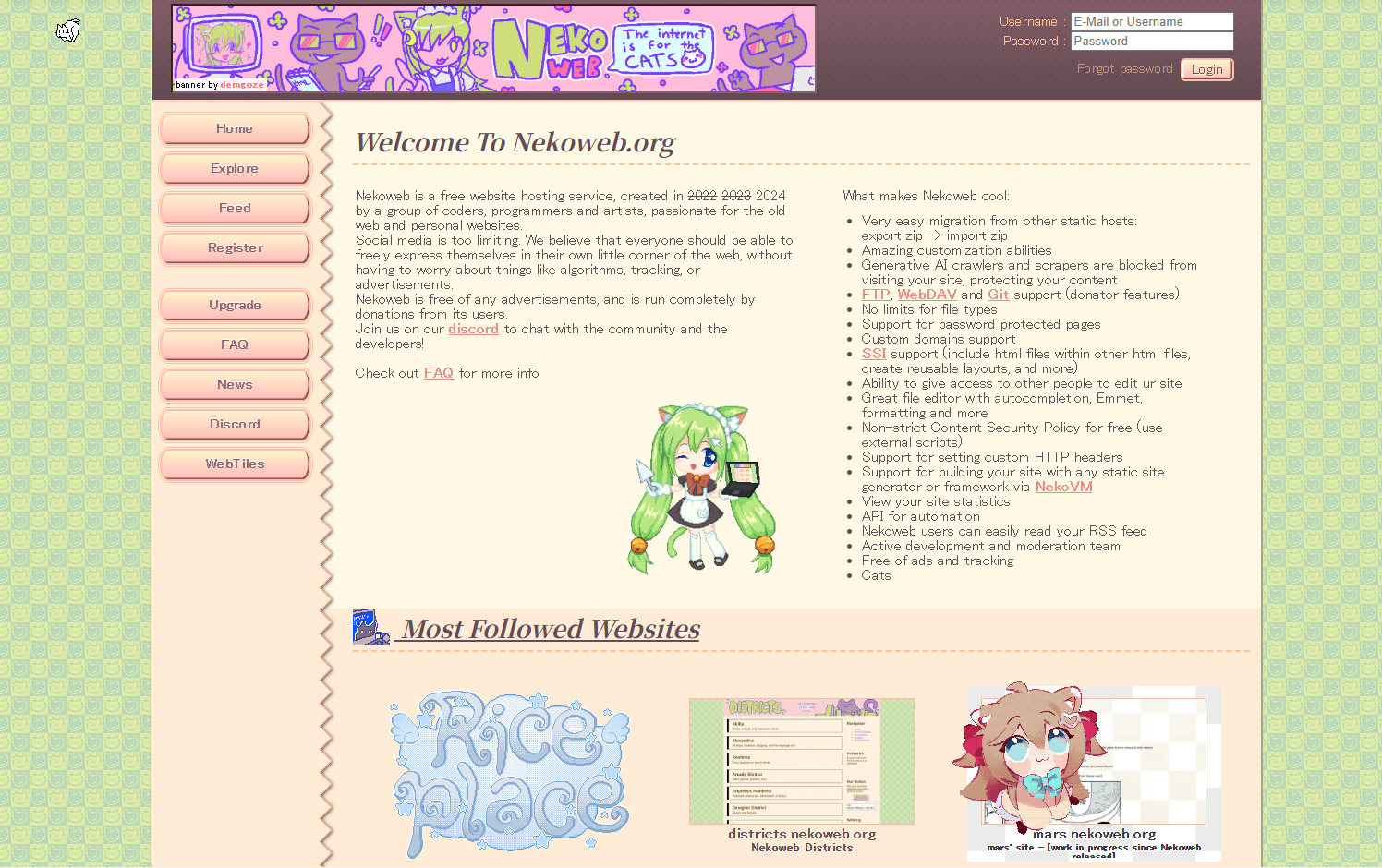
ホームページの見た目はどことなくneocities系なのだが、nekowebという無料ホスティングサービスを利用しているらしい。軽く見た感じではneocities的なホームページが多そうなところだ。

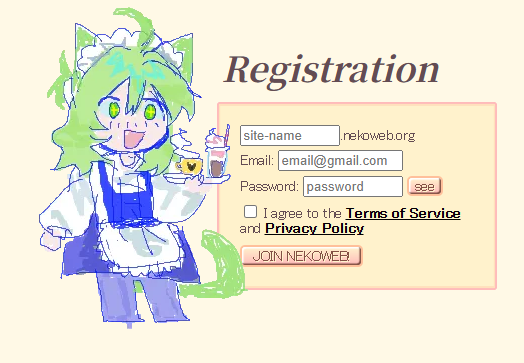
nekowebのトップページと登録ページ

nekowebのトップページ
nekowebの登録ページ

登録ページもゆるくてかわいい感じの猫娘がいて非常に良い。まさにここは第二のneocitiesといえるだろう。どっちが先かは知らないが()

nekowebにはNEKOZINEなる広報誌がある。なんとここには、でむごぜちゃんも寄稿していて、39Pにてイラストを見ることができる。

さて、でむごぜちゃんに戻ると、「こくばん!」という手書きWeb拍手的なものがあったり、そこのメッセージもちょっとかわいらしかったりして、良い。

エッチなお絵かきはだめだよ!!だめよ!( ̄^ ̄U)💢💢
何も描かれていない黒板は送らないでください...

一見すると日本語のホームページに見えるが、全体的に文法が怪しいこと、(EN)という表記が所々にあり、ページフッターに「Please correct any mistakes i make in japanese~! I'm still learning!」とあることから、恐らく作者は外国人だと思われる。Twitterのリンクを見る限り、カナダ最大の都市トロントに住んでるらしい。

キャラ紹介ページをよーく見ると、懐かしの隠しリンク的な何かもあって面白い。

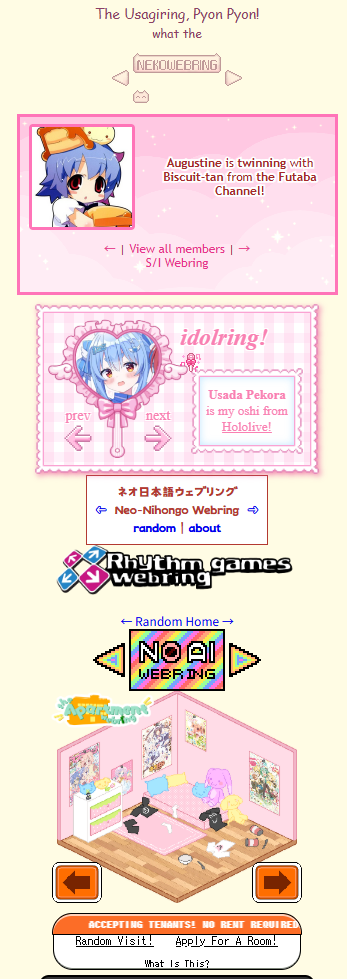
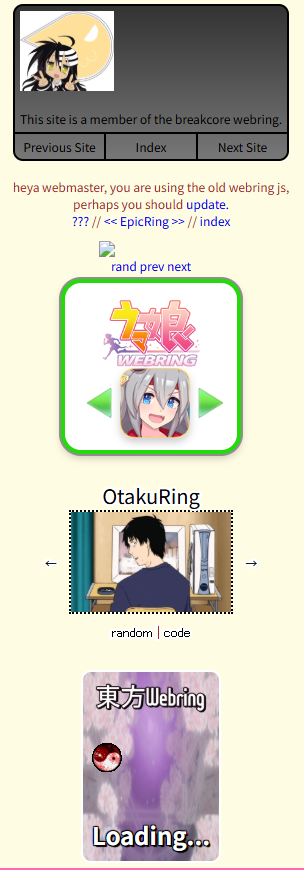
WebRingのコーナーも見てみると面白く、ホスティング元のリングと思われるNEKOWEBや、idolringには兎田ぺこら、恐らく日本語学習者向けのリングと思われるネオ日本語ウェブリング、AIを使っていないことの表明であろうNOAI WEBRING、ハウジング的なアパートメントリング、ウマ娘のリングなど、非常に愉快なリングが並んでいて、見ているだけでも楽しい。何よりidolringでは推し団扇文化が海外に出て行っていることに驚きを覚えた。idolringはバナーの作りも面白く、推しの画像とメッセージは自由に書き換えられるようだ。

しかし平成初頭にあった日本のオタクインターネット文化がこのような形でカナダにまで広がっているというのは本当に驚きだし、素晴らしいことだと感じる。こういった文化は決して失われず、脈々と続いてほしいものである。

うちもある種の懐かし系HPの一翼を担っている自負があるので、なおのことそう思うわけだ。

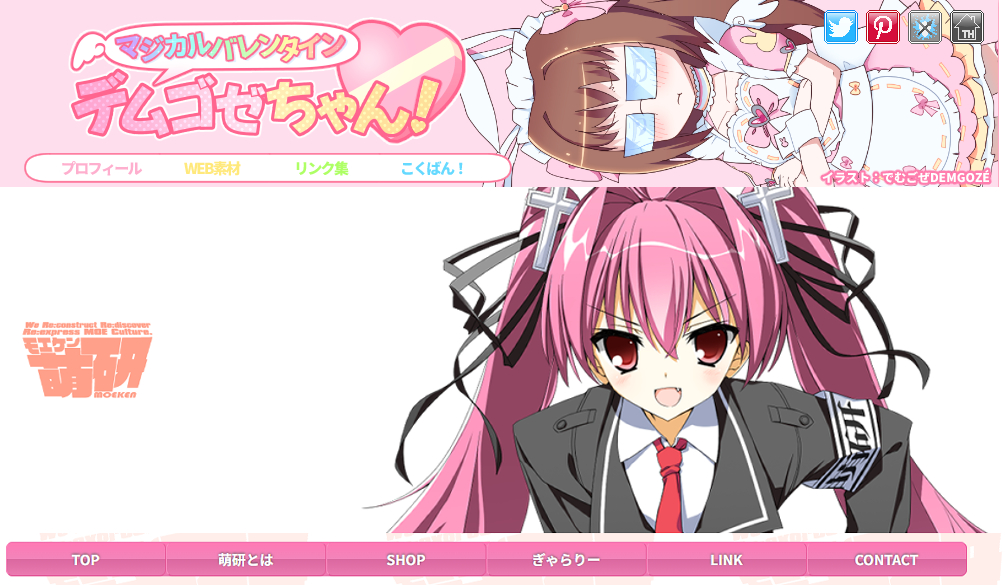
平成のオタクよ、刮目してみよ!ここにまだあの懐かしさが残っているぞ!そうだここが萌研だ!

こちらは大阪で発足した同人サークル萌研のホームページだ。なんと2022年創立と、2020年代に生まれたところである。

まずエントランスページが渋い。エントランスページがあるというだけで渋いのに、その内容さえも渋いのだ。何せエロサイトでもないのに意味もなくENTER/LEAVEが設置されていて、LEAVEを押すとGoogleに飛ばされる。なんだこのエロサイトに擬態した存在は!

さて入ると中はブログなのだが、そのブログのデザインもまるで平成!そこがいい!フッターバナーも88x31だったりして、これがまた渋い!何より全体を飾るイラストも平成のエロゲ風で、これがまたいい!

そしてなんと萌研は同人サークルなので、同人コンテンツも豊富にあるほか、実際に同人誌などのグッズを買うこともできる!いやまぁ、そこは流石にBOOTHだが…流石に今時手通販しているところは早々ないだろう。私が人生で最初に買った同人誌はサークル蛸壷屋で、ここはかつて郵便小為替を使った手通販をしていたが、ここですらそんなことは、もうしてない。

なお蛸壷屋にお世話になったのは中学生の時で、要するに私は子供のころにエロ同人を買っていた、なんという悪ガキだろうか?

蛸壷屋はさておき、萌研でも超かぐや姫!が取り上げられており、大変すばらしいことだ。というわけで、萌研は萌えを追求せし、オタクサークルであることが非常によくわかる。

今週木曜日に公開されてからというもの、玄人アニメファンだけでなく幅広い層にまで広がっている超話題作!
Netflixオリジナル作品にしてはプロモーション戦略が巧みなこともあってか、リリース前のPVから既に話題になっていましたが……

とある通り、実際のところ超かぐや姫!はにわかオタクから玄人、性癖があらぬ方向にひん曲がったオタク、そして恐らくは腐女子さえもという、非常に幅広い層が楽しめるディープな作品となっている。恐ろしいまでの神バランスといえるだろう。

記事全体を通してアニメーションとしての作りが厚く、しかしながらも簡潔に述べられており、まさに萌である。そう、萌研は萌えの研究所なのだ。

美少女から明日を生きる活力がもらえる…これぞ、萌えアニメよね!

締めにあるこの一句も大変すばらしく、オタクたちにとっての共通認識を占めてしているといえよう。このようなホームページが令和の世にもあるということはなんと素晴らしいことだろうか!

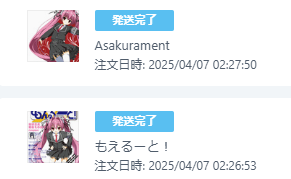
なお、ちょうど昨年のほぼ今日に萌研の同人誌である、もえるーと!と、実質萌研の同人誌であるAsakuramentを購入しているが、

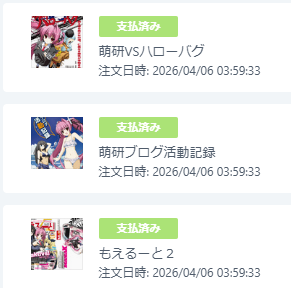
なんと続編が出ていたので、こちらも買うことにした。

しかし、ページトップにある以下の文章がいかにも平成オタクのホームページにありそうな文章という感じで、とても、とてもたまらない。

◇萌研ブログへようこそ! ◇もえるーと第二号発売中!要チェックよ♪ ◇桜の季節はもうすぐそこ!

関連記事

個人ホームページにまつわる過去の記事たち

萌研のところで触れた超かぐや姫!の過去記事

あとがき

ニッチではあるものの、本当にここ最近は個人ホームページを作るというのが世界的なムーブメントになっているように感じる。とはいえ、個人ホームページ一本勝負というのは中々なく、大抵の人は並行してSNSや、それに類するもの(BOOTHとか)もやっているのも興味深いところだ。

2026/04/02(木)Windows 11ノートPCセットアップメモ

更新日:
投稿日:

過去にWindows 11 HomeがプリインストールされていたノートPCをXubuntuにして運用していたが、Windowsに戻したくなったので、Windows 11 Homeをクリーンインストールするところからやった時のログ。

実際にやった作業を基に、こうしたらもっとうまくいくのではないかという内容に書き換えているため、上手く行く保証はないほか、実際の作業ではあっちこっち行っていたが、この記事を書くときに似た作業は同じ場所に固めている。

所要時間は三時間程度。

前提

  • 本端末はノートPC(NEC Lavie PC-GN20D72DYEDYH2YAA)
  • 本端末とは別にWindows 11 Proが動いている実機端末が一台ある
  • 過去にWindows 11 Homeがプリインストールされており、マイクロソフトアカウントでもデバイスに表示されている状態
    • 表示されているデバイスは二台あり、片方は別端末
  • Microsoft Office 2019のライセンスがマイクロソフトアカウントのサブスクリプションに二つあり、一つは前述の別端末で利用している

確認環境

Windows 11 Home 25H2(26200.8039)

やったこと

インストールイメージの入手

  1. Microsoft公式のダウンロードサイトを開き、「Windows 11 のインストール メディアを作成する」ツールをダウンロードする
  2. インストールメディアを作成する

OSのインストール

普通にインストールするだけだが、WiFiのところで詰まったので、それは後述のトラブルシューティング参照。

Windows Update

これを最も最初に行う。

理由としては初回のWindows Updateは大規模であり、設定やプリインストールされているアプリケーションが復活するため手戻りを減らすために、最も最初にやっておくべきだ。但しちゃんと検証したわけではないので、仮説である。

Windowsの基礎設定

Windowsの設定で行う各種設定。

  1. システム>ディスプレイでスケーリングを100%にする(拡大/縮小のこと)
  2. システム>クリップボードでクリップボードの履歴を有効化する
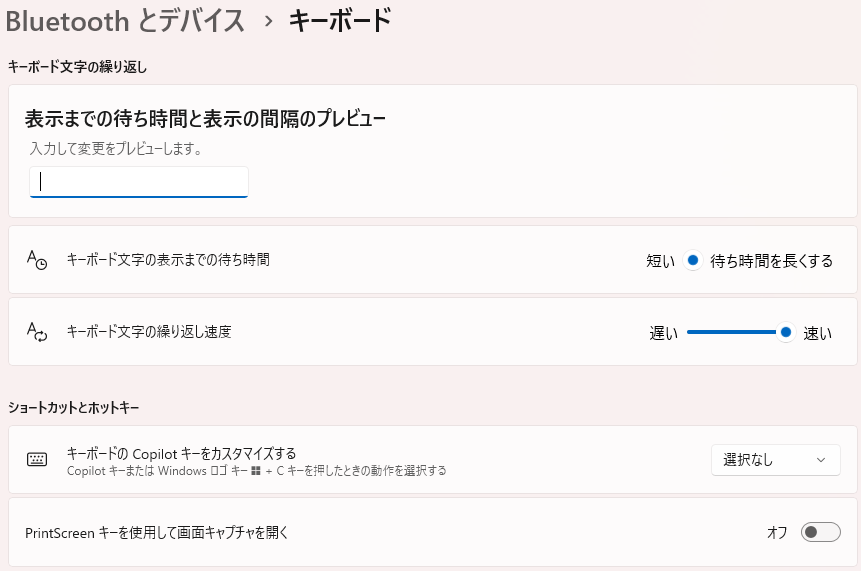
  3. Bluetoothとデバイス>キーボードでPrintScreenを使用して画面キャプチャを開くをOFF
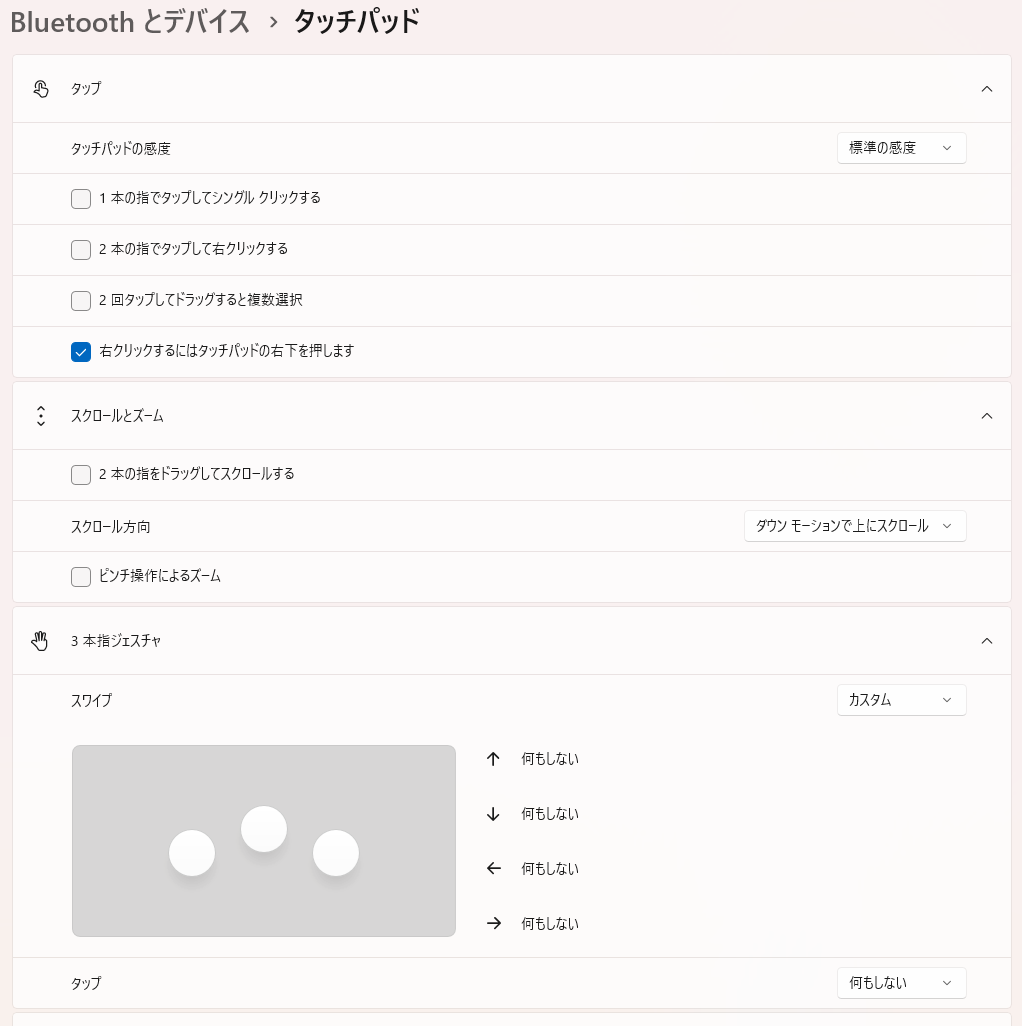
  4. Bluetoothとデバイス>タッチパッドで、マウスの接続時にタッチパッドをオフにしないをOFF
  5. Bluetoothとデバイス>タッチパッドで、タップ・スクロールとズーム・3本指ジェスチャ・4本指ジェスチャを右クリックを残して、全て無効化
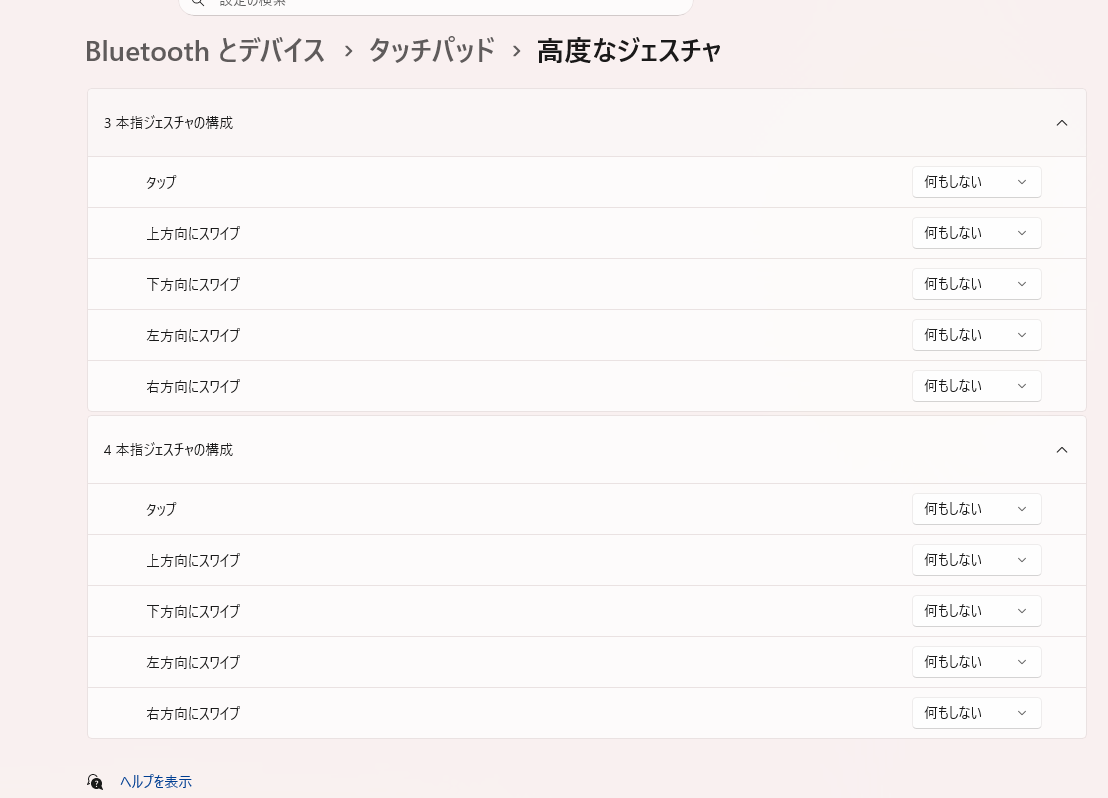
  6. Bluetoothとデバイス>タッチパッド>高度なジェスチャで全て無効化
  7. 個人用設定>背景で壁紙を変える
  8. 個人用設定>色でモードをカスタム、既定のWindowsモードをダーク、既定のアプリモードをライトにする
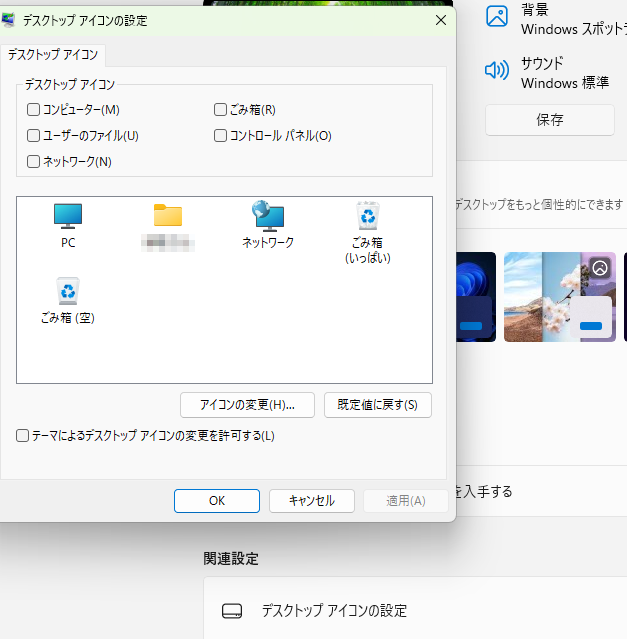
  9. 個人用設定>テーマでゴミ箱を非表示にする(前にエクスプローラーにピン止めしておくこと、内容はその他の設定で後述)
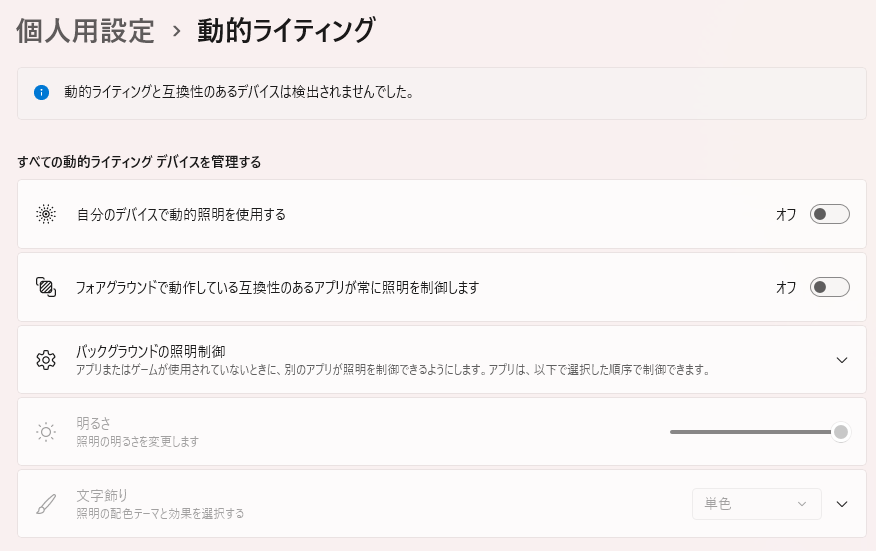
  10. 個人用設定>動的ライティングを全て無効化
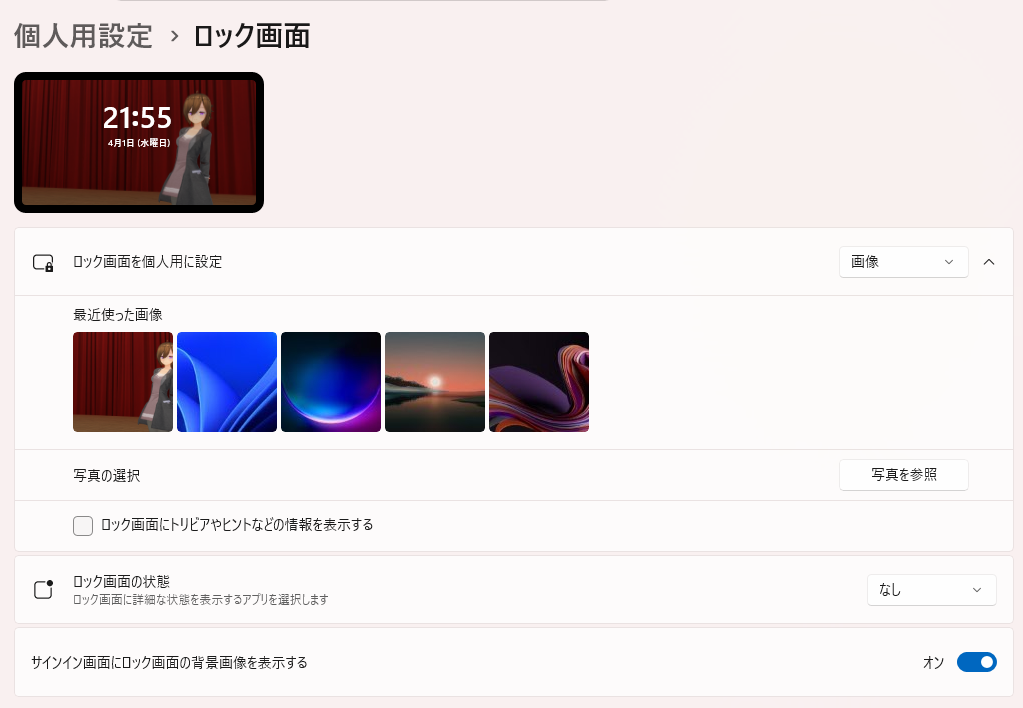
  11. 個人用設定>ロック画面で背景画像を設定し、トリビアやヒントを表示しないようにし、ロック画面の背景を表示するようにする
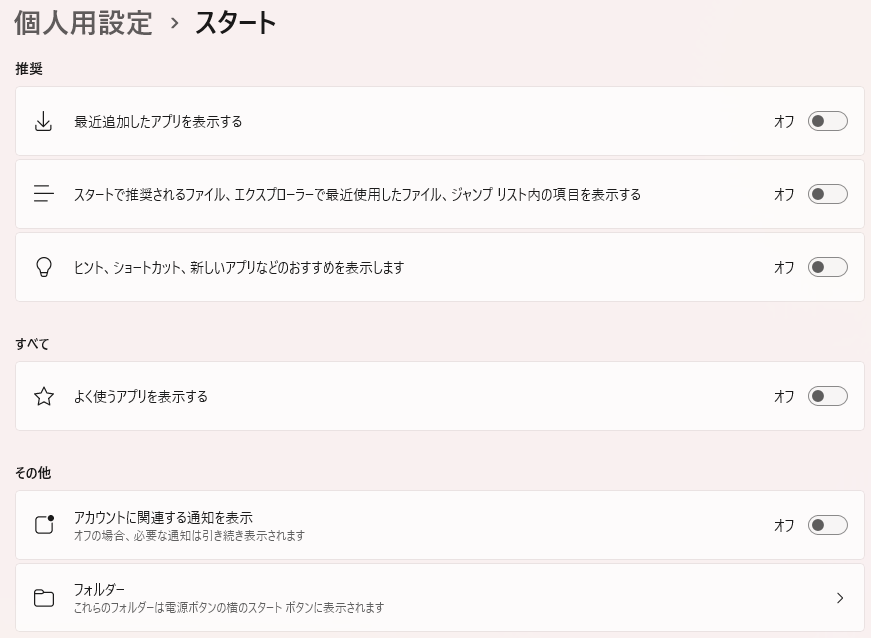
  12. 個人用設定>スタートで余計なものを全てオフ
  13. 個人用設定>タスクバーで自動的に隠すようにする
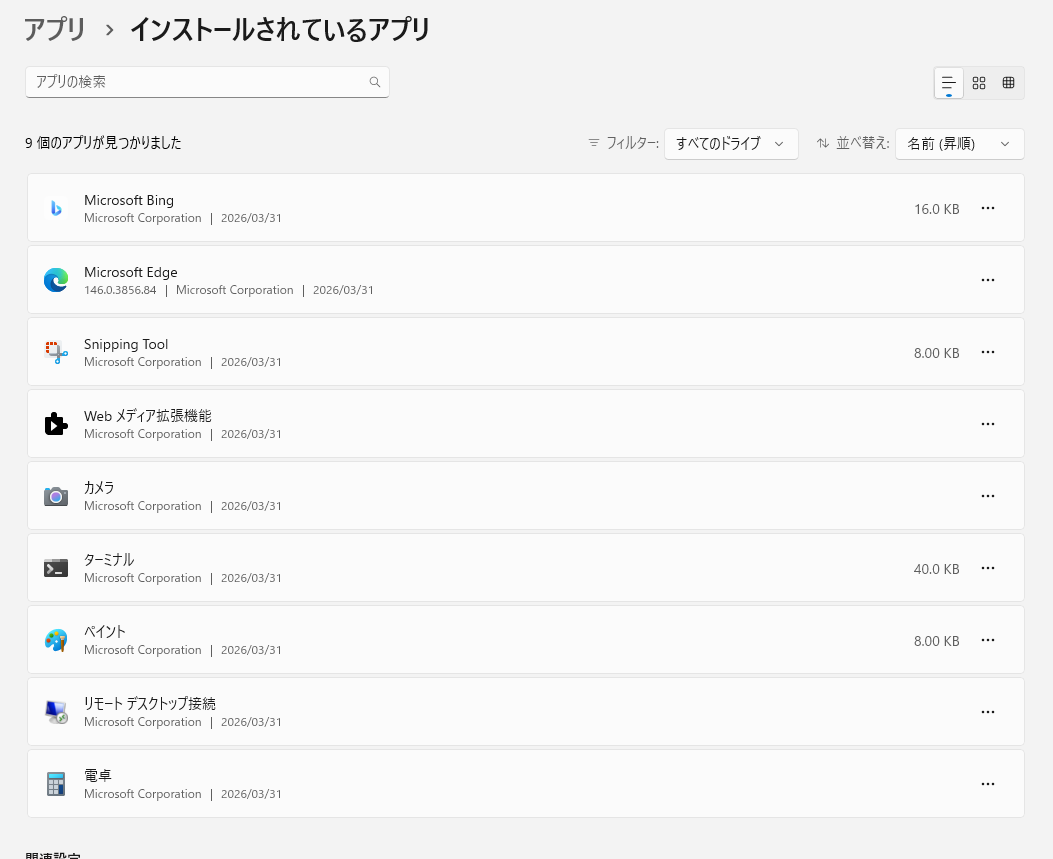
  14. アプリ>インストールされているアプリで不要なアプリケーションを軒並み消す。参考までにここまで絞れた
  15. アプリ>アプリの詳細設定でアプリをアーカイブするをOFF
  16. アプリ>アプリの詳細設定>アプリ実行エイリアスでPython関係をOFFにする
  17. アプリ>スタートアップで余計なものをすべてOFF
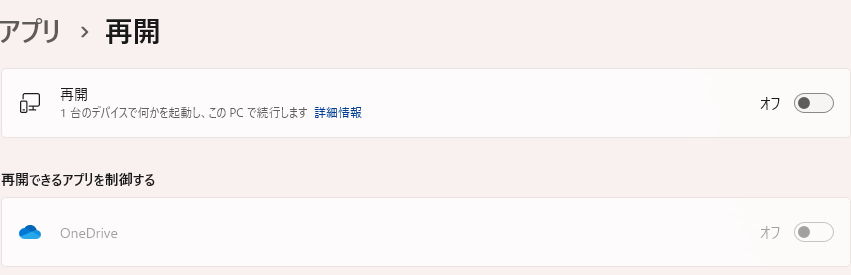
  18. アプリ>再開で全てオフ
  19. 時刻と言語>言語と地域>Microsoft IME>全般
    • スペースを常に半角
    • 文字種の種類とセットでひらがな、全角カタカナ、ローマ字を有効にする
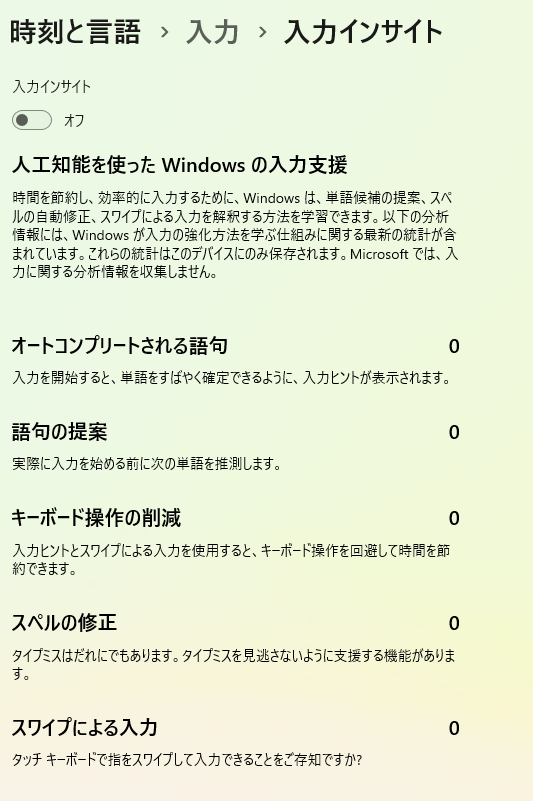
  20. 時刻と言語>入力>入力インサイトで入力インサイトをオフにする
  21. プライバシーとセキュリティ>Windowsセキュリティ>アプリとブラウザコントロール>スマートアプロコントロールをOFF
    • OFFにしないとMSYS2のzshが正常に動作しなくなる
マルチディスプレイに関する設定

外部モニタを繋いだ時に行うWindowsの設定。

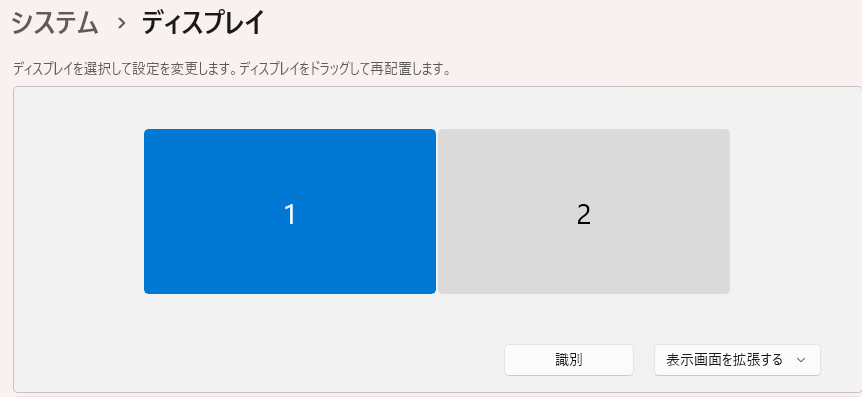
  1. システム>ディスプレイで「表示画面を拡張する」にする
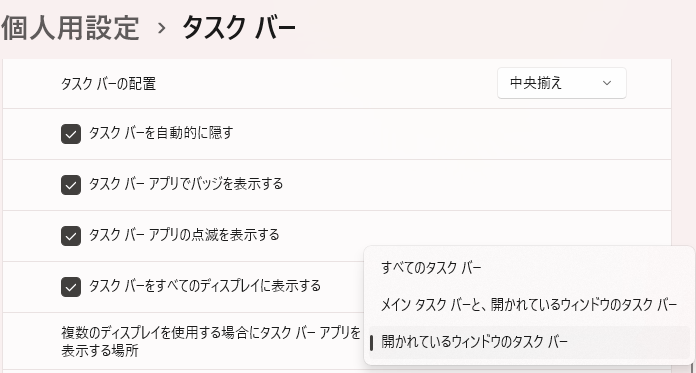
  2. 個人用設定>タスクバーで複数のディスプレイを使用する場合にタスクバーアプリを表示する場所を「開かれているウィンドウのタスクバー」にする

OneDriveを消す

実際は試行錯誤して消したので、この手順では上手く行かない可能性がある。手順を誤ると復活するので根気が必要。

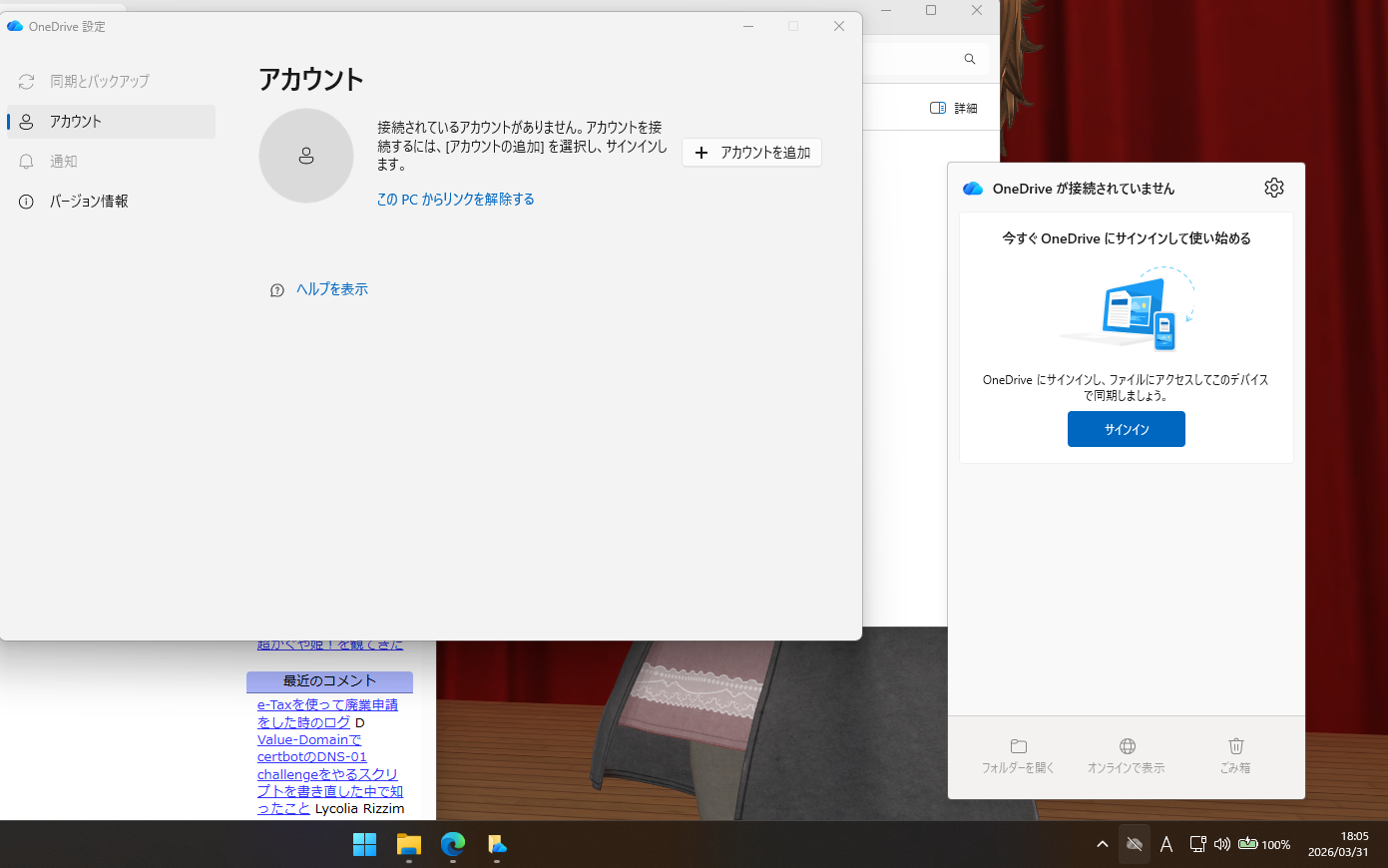
  1. タスクトレイにいるOneDriveの設定を開き「このPCからリンクを解除する」
  2. OneDriveをアンインストールする
  3. %USERPROFILE%を開き、OneDriveというフォルダの中身を全て%USERPROFILE%に移し、OneDriveフォルダを消す

その他の設定

  1. ドライブのプロパティからインデックスを外す
  2. コンパネ>電源オプションで電源オプションでパフォーマンスが最大になるようにする
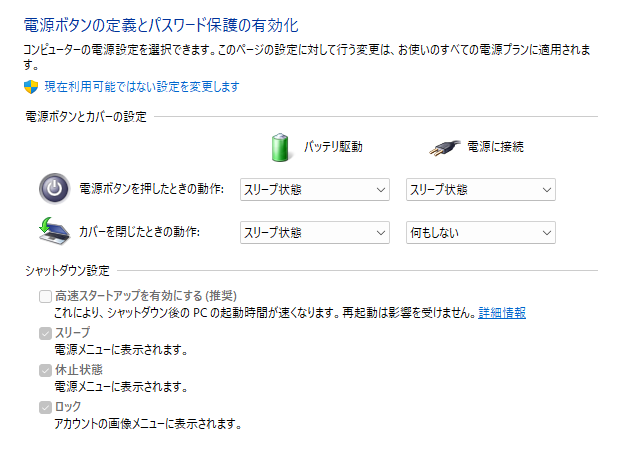
  3. コンパネ>電源オプション>電源ボタン
    • 高速スタートアップの無効化
    • 休止状態の有効化
    • バッテリー駆動時
      • 電源ボタン押下:スリープ
      • カバーを閉じたとき:スリープ
    • 電源接続時
      • 電源ボタン押下:スリープ
      • カバーを閉じたとき:何もしない
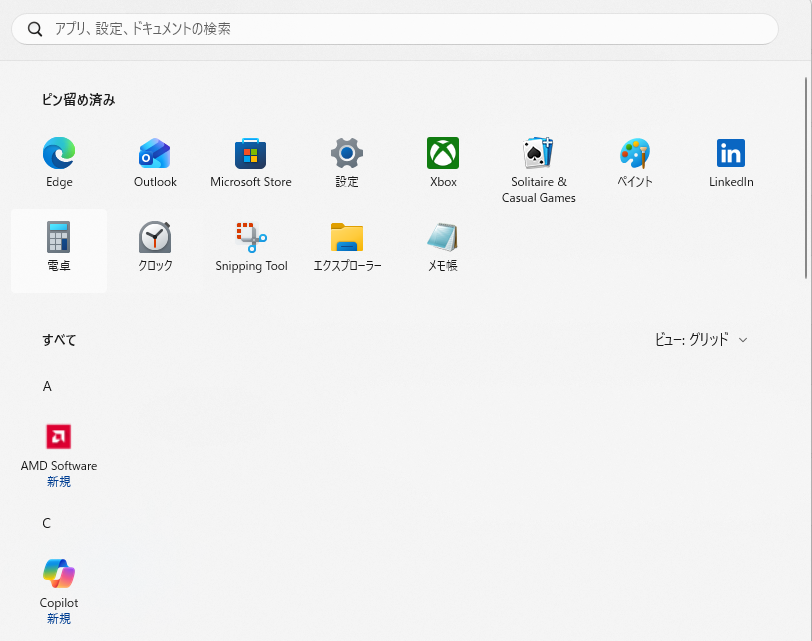
  4. スタートメニューのビューをグリッドにする
  5. Windows 11のエクスプローラーの右クリックメニューを従来のWindowsと同じ表示形式にする
  6. Windows 11の新しいメモ帳を消して古いメモ帳を使うようにする
  7. ゴミ箱をデスクトップから消し、エクスプローラーのピン止めに移動する
  8. ゴミ箱のプロパティを開き、削除時確認を有効にする
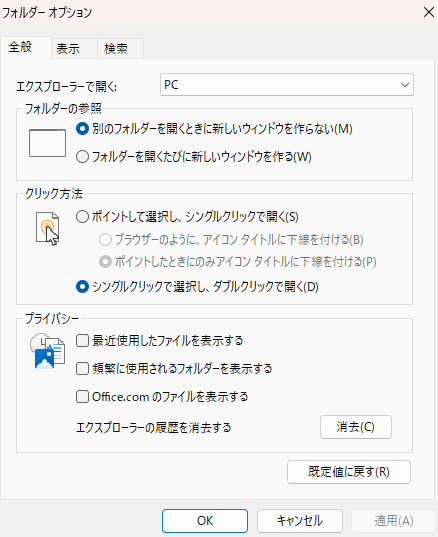
  9. フォルダオプションの全般タブを開き、エクスプローラーで開くを「PC」に設定し、プライバシーを全てOFF
  10. フォルダーオプションの表示タブを開き
    • 開いてるフォルダーまで展開 on
    • 隠しファイルを表示 on
    • 登録されている拡張子は表示しない off
    • 同期プロバイダーの通知を表示する off

.ps1ファイルを使えるようにする

Powershellを管理者権限で開き以下を流す

Set-ExecutionPolicy RemoteSigned

Windows側のアプリケーション導入

ExpLzhのインストール
  1. 公式サイトの更新情報からExplzh for Windows Ver 9.94のインストーラーを落としてインストール[1]
  2. 既存環境から新環境へ設定ファイルを持ってきて適用する。regファイル以外はゴミなので無視してよい
  3. 解凍オプション>基本設定を開きZoneIDを維持する際、確認ダイアログを表示しないをON
Chocolateyのインストール

Powershellを管理者権限で起動して以下を流す。

Set-ExecutionPolicy Bypass -Scope Process -Force; [System.Net.ServicePointManager]::SecurityProtocol = [System.Net.ServicePointManager]::SecurityProtocol -bor 3072; iex ((New-Object System.Net.WebClient).DownloadString('https://community.chocolatey.org/install.ps1'))

内容的には公式サイトのコピペ。

Gitのインストール
Gpg4Winのインストール

公式サイトから落として入れる。

MSYS2のインストール

MSYS2のセットアップメモ

PowerShell 7のインストール

Windows 11にPowershell 7を入れる

古いPowershellはUTF8やLF改行でコーディングするとまともに扱えなかったり、エラーハンドリングがクソだったりで使いづらいため、こちらのほうが便利。

VSCodeのインストール
  1. 公式サイトからインストーラーを落としてインストール
    • シェルエクステンションを有効化する設定を行うこと
  2. HKEY_CURRENT_USER¥Software¥Microsoft¥Windows¥CurrentVersion¥App Paths¥code.exeを消す
  3. 既存環境のVSCodeでcode --list-extensionsを叩きインストールされている拡張機能の一覧を取得
  4. 上の結果の行頭にcode --install-extension を追記し、次のようなテキストを生成
    code --install-extension 13xforever.language-x86-64-assembly
    code --install-extension 42crunch.vscode-openapi
    code --install-extension anthropic.claude-code
    ...
    
  5. 新環境でVSCodeを開き、このテキストをターミナルに流す
  6. Ctrl+Shift+Pを押下し、「Configure Display Language」を引き出し、日本語設定にする
nvm-windowsのインストール
  1. 公式GitHubのReleaseからインストーラーを落としてインストール
  2. zshで以下を流す
    nvm install lts
    nvm on
    
Edgeの設定移行
  1. Edgeを一度起動する
  2. 既存環境の%USERPROFILE%\AppData\Local\Microsoft\Edge\User Dataの中身をコピーしてくる
  3. 新環境の同じパスに貼り付ける
  4. Microsoftの宣伝機能、おせっかい機能、検索周りは無視されるので一通り設定をチェックしていい感じにする
  5. Edgeのクライアント領域に角丸のフレームが出る問題を解消する
  6. 検索エンジンにhttps://google.com/search?q=%s&udm=14を追加し、既定にする[2]
Thunderbirdのインストールと設定移行
  1. 公式サイトからインストーラーを落としてインストール
  2. 既存環境でThunderbirdを起動し、メニューボタンをクリックし、ヘルプをクリックして、トラブルシューティング情報を開く
  3. プロファイルフォルダーの横にあるフォルダを開くボタンを押す
  4. 中身を全てコピーする
  5. 新環境で同様の手順でプロファイルフォルダを開き、Thunderbirdを終了する
  6. 新環境に既存環境の設定ファイルを貼り付ける
RLoginのインストールと設定移行
  1. 公式サイトからバイナリを落としてくる
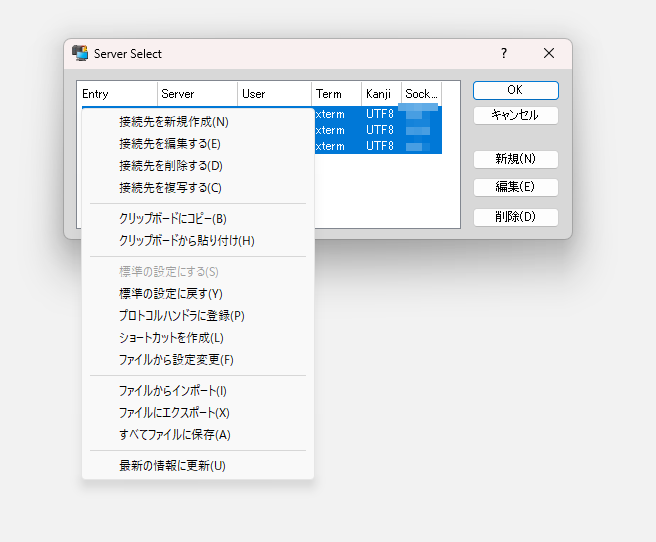
  2. 既存環境から設定をエクスポートして新環境でインポートする
Rcloneのインストールと設定

Windows 11でパスフレーズ付きの公開鍵認証SFTPをマウントする

XnViewMPの配置と設定移行

設定ファイルはXnViewMPのプログラムディレクトリ配下にあるものとする。

  1. 既存環境からプログラムフォルダを丸ごと持ってくる
  2. 設定>統合環境からコンテキストメニューにXnViewで開くを追加をONにする
  3. Windowsの設定>アプリ>既定のアプリ>ファイルの種類で規定値を選択する、からjpg, jpeg ,png, bmp, gif辺りを適当に関連付ける
その他のインストールや設定移行
  • JTrim
    • 既存環境からプログラムフォルダを丸ごと持ってくればOK
  • MS Office 2019
    • Microsoft accountを開き、サブスクリプションにいるオフィスをインストールする

トラブルシューティング

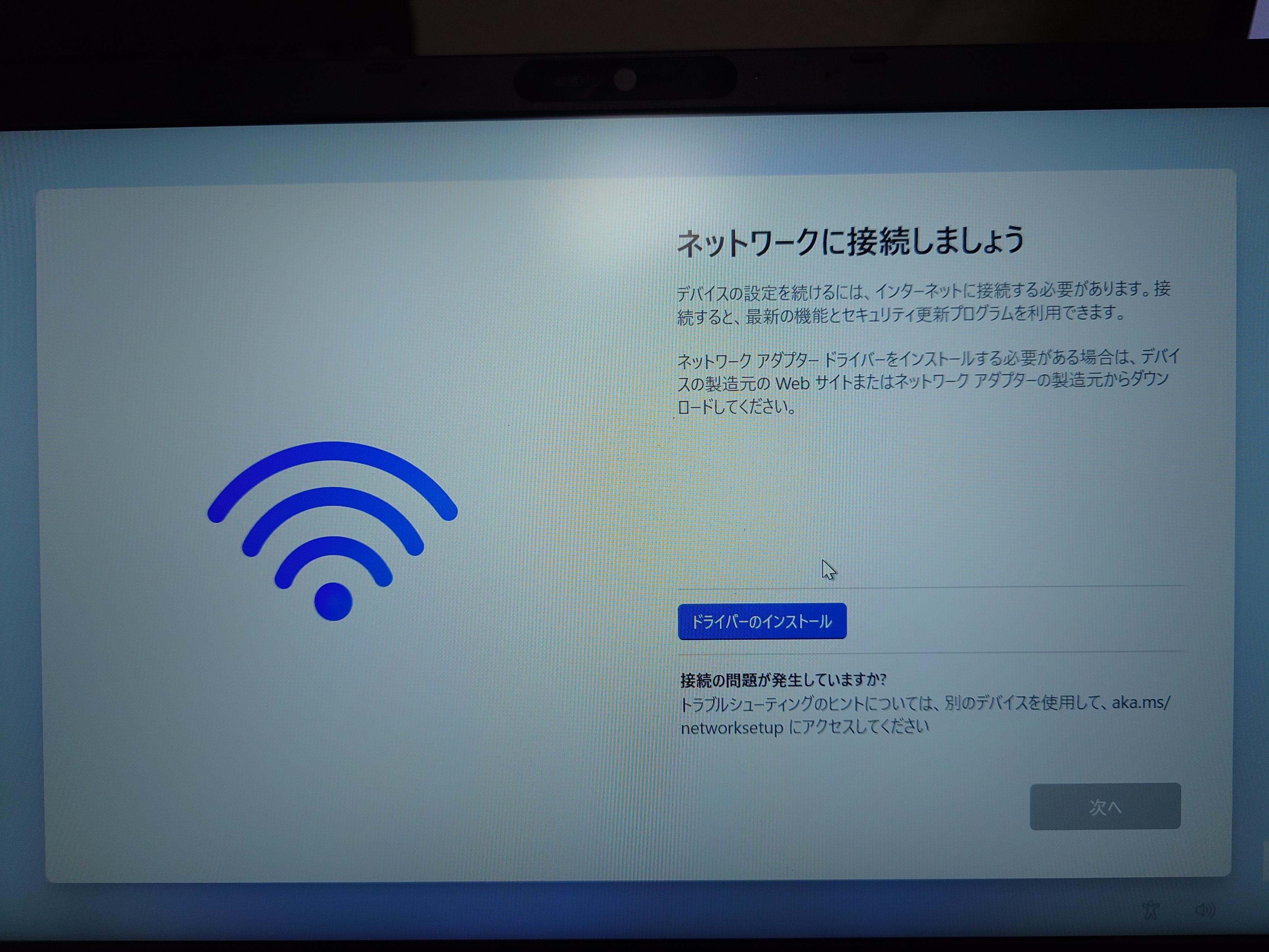
Windows OSインストール時にWiFiのドライバがなくて先に進まない

LAN線が挿せない端末ではUSBテザリングをすることで解決できる。

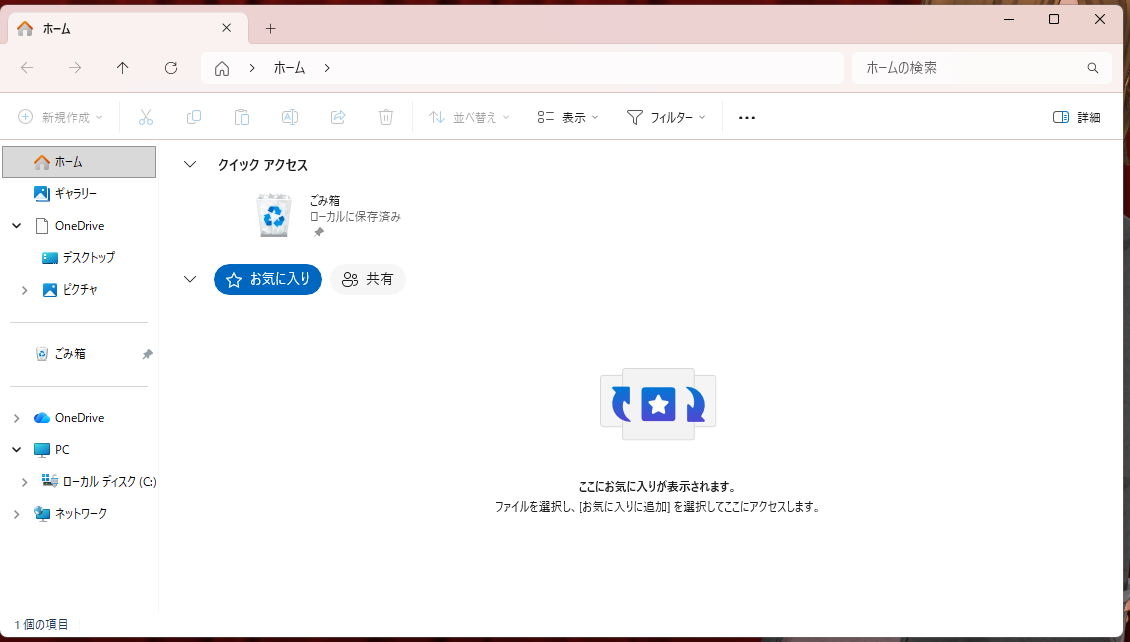
エクスプローラーを開くとクイックアクセスやお気に入り、共有が開く

これが出てくるがドライブの一覧を出したい場合

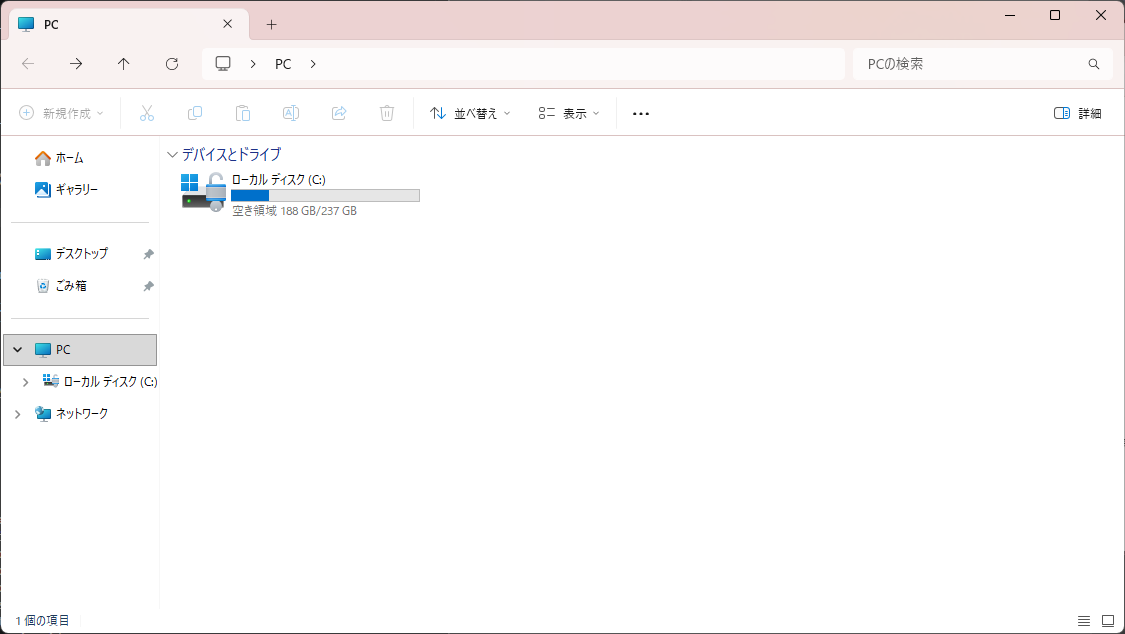
フォルダオプションで、エクスプローラーで開くを「PC」に設定すると

初期表示をここにできるようになる。

VSCodeでcode --install-extension ...を流すとVSCodeのGUIが起動する

HKEY_CURRENT_USER¥Software¥Microsoft¥Windows¥CurrentVersion¥App Paths¥code.exeを消すと直る。

消費したディスク容量について

クリーンインストール直後の占有容量が38GBで、全セットアップ完了後の占有容量は49GBだった。

バッテリー消費について

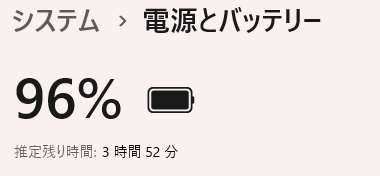
バッテリー充電100%時点でコンセントを抜いた時の表示がこれ。いきなり96%になるのはバッテリーがヘタってるのだろうか…?

3時間52分と出ており、電源がなければ使い物にならないレベルである。

あとがき

毎年最低一回は何かしらの理由でWindowsのセットアップをしている気がしているが、お陰で大分洗練されてきた気がしたので、再現性の確保の意味合いも込めて、一度まとめてみたのが本記事である。

ちなみに本記事は出先で、本記事でセットアップしたノートPCのみを使って書いているが、二日掛けて累計で9時間ほど掛けて書いているため、電源がなければ書ききれていなかった。やはりもう少しバッテリーがどうにかなってほしいところである…。

しかしノートPCにしてはマシなキーボードを使っているとはいえ、Ctrlキーの位置や、Fnを使わないとHome, Endが打てないこと、これらの誤爆による誤操作によって執筆効率は悪く、モニタも一枚しかないため工数増に拍車がかかっているのが地味に辛い。

勿論、多少の不自由があれど出先のサブマシンで作業できるだけ十分ではあるのだが、肌感としては自宅作業時と比べると1.25~1.5倍ほどはかかっている印象だ。


  1. 10.00以降はバグがあり、「書庫内にファイル(フォルダ)が1この場合はフォルダを作成しない」が機能せず、余計なフォルダが生成されるため。残念ながら作者が逝去しているため修正は期待できない
  2. 検索結果に出てくるAI解説を出さない様にする為のもの