Windowsであれば、Alt+TabやWin+Tab、タスクバーからマウスで切り替えなど、ウィンドウの切り替えは造作もないが、macではこれが非常に大変だった。
まずAlt+TabやWin+Tabに相当する機能はOS標準では存在せず、AltTab といったサードパーティソフトが必要だ。
タスクバーからマウスで切り替える操作についてはDockから似たような操作ができるが、同じアプリケーションのウィンドウが二つある場合、右クリックしてメニューを出し、選択する必要がある上、サムネイルが出ないため、どれが何なのかが解りづらい。
またDockが画面の縦幅を占有するので邪魔なので隠してしまうと、Dockを再表示させるのも時間がかかり、この操作には非常に実用性がない。
macを使っている人にどうしているか聞いてみたところ、ウィンドウの数だけ仮想デスクトップを作って、Magic Trackpadでスワイプして切り替えているとのことだった。それって仮想デスクトップ20個くらいあったらしんどくない…?
要するに複数のウィンドウを切り替えて並行で操作しながら作業するという運用には向いていないようだった。
余談だがWindows 11のAlt+Tab操作はウィンドウが切り替えられないことがしばしばあり、私はマウスで切り替えることが多いのだが、macの隠れるDockを使ったウィンドウ切り替えはあまりにも非効率的で、到底承服できなかった。きっと4Kモニタのように画面に余裕のある状態での利用が想定されているのだろう。
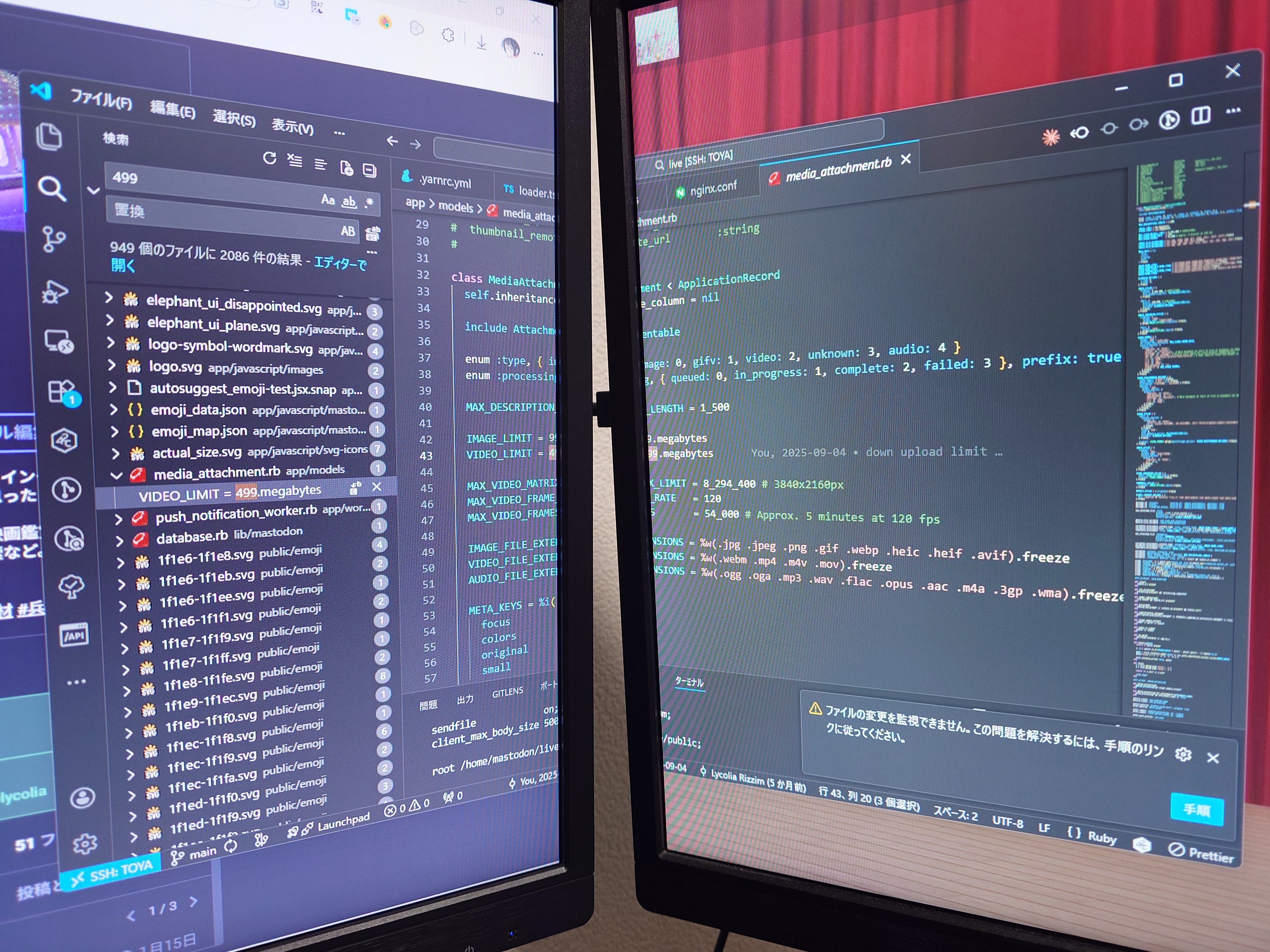
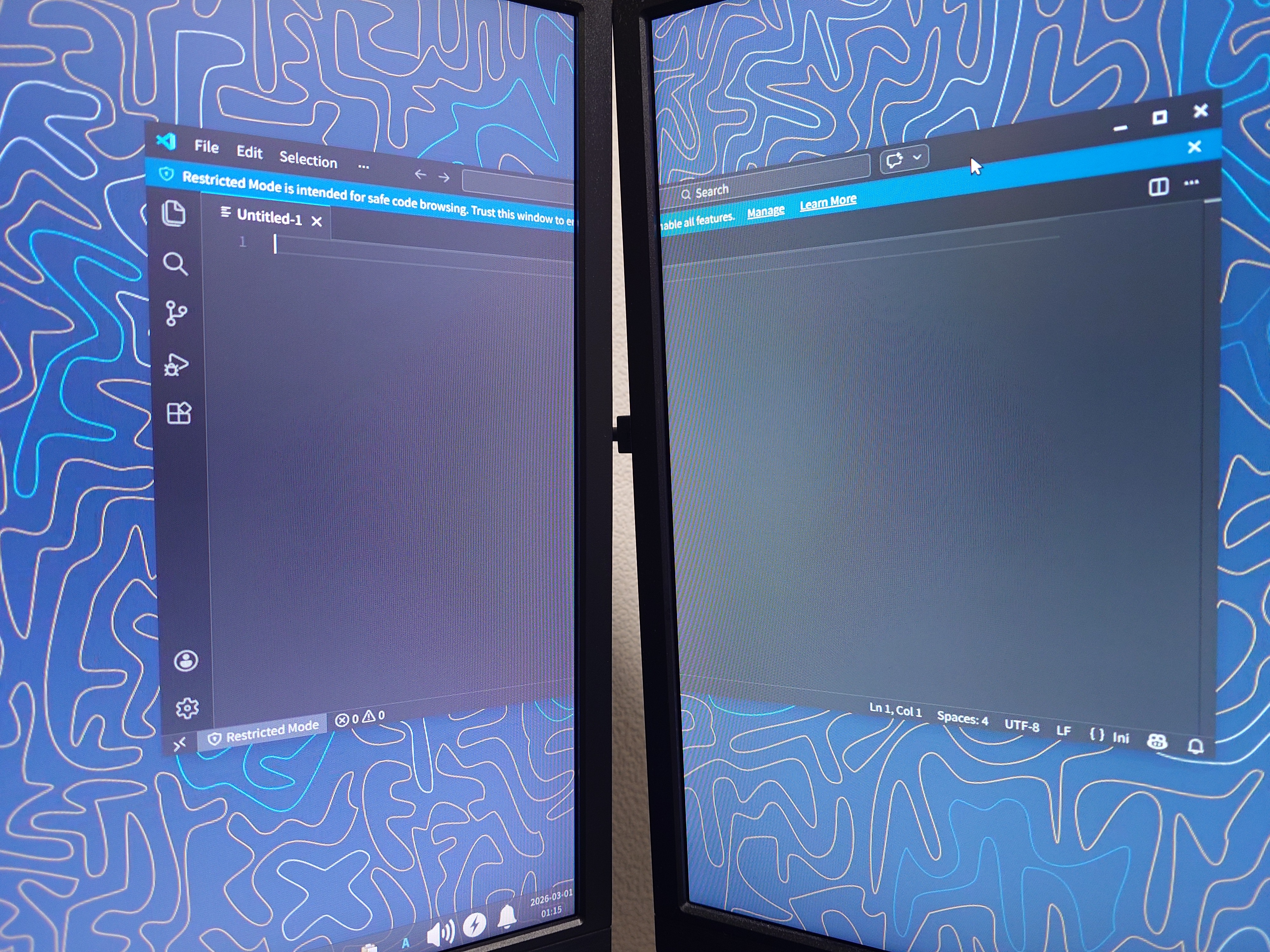
Windowsであれば画像のように画面の境界を越えてウィンドウを表示することは標準で可能だが、macで同じことをするとどちらか片方にしか表示されず、もう片方のモニタからはウィンドウが消えてしまう。
恐らくmacではモニタの境界を越えた状態でウィンドウを表示することを想定していないか、そこで切るのが正しいという考えがあるのだろう。
なお、Xfceでもモニタの境界に亘って表示させることは標準で可能だ。
私は作業を一時中断して退避させるなどの目的でモニタの境界上にウィンドウを配置することがしばしばあり、この特性には不便を感じている。
Windowsであれば画面端にウィンドウを持っていくと左右二分割や、画面四分割などウィンドウを整列し、ウィンドウの境界をドラッグするとリサイズもきれいにできるが、macにその機能はなさそうだった。
ウィンドウの切り替えが困難なのと相成って、基本的に1つの画面上に複数のウィンドウを並べるという運用は想定されていない気がした。
macにはタスクバーがなく、Dockのみがある。Windowsのタスクバーとの違いは、起動していないアプリケーションも並んでいることだ。
Windowsのタスクバーはピン止めをすべて外すことで、起動しているアプリケーションだけにできるため、作業に集中できるがmacのDockは余計なアイコンが多くあり目が余計に滑って不便に感じた。別にmacのDockも余計なものは消せるのだが、スタートメニューが存在しないし、そもそもDockはタスクバーではないし、Finderやドロワー、ごみ箱をここから消すのは、アクセス手段が失われる懸念もあり、やれていなかった。
macではアプリケーションのメニューは画面最上部のバーに固定で出ている。この関係でマウスでメニューを操作しようとするとウィンドウの位置やサイズによってはカーソルの移動距離が長く手間であるし、直感的でないと感じた。
また一つのモニタ上にウィンドウを複数出している場合に、別のウィンドウのアプリケーションメニューを操作する場合、一度そのウィンドウをアクティブにしてから画面最上部のバーにアクセスしないといけないのもWindowsと比べた時に1ステップ多く手間がかかり、面倒だ。
私はこれを作業効率の観点から好ましく思っておらず、Linuxのデスクトップ環境でもGNOMEを避けている。
恐らくmacでは一画面に一ウィンドウを最大化状態で保持して操作するのが前提の哲学としてあるのかもしれない。過去にmacは1画面1ウインドウで時代遅れだとか、そういった意見をネットで見ることが過去にあったので、そう感じた。
首が疲れるので右下にあってほしい。macユーザーは首を持ち上げるのが苦ではないのかもしれない。
CtrlやAltがmacに存在しないことは知っていたが、他にも違いがあった。
例えばHomeやEndについてはアプリケーションによって振る舞いが異なっていた。Windowsであれば標準ではスクロールバーを一番上や下に持っていったりCtrlキーとのコンビネーションでファイルの先頭や一番下に移動させることが一般的だが、macでは恐らくアプリケーションごとに異なる振る舞いを示し、統一した振る舞いはなさそうだ。
何より先頭や末尾に移動する機能がないのは面倒だった。
これはKarabiner-Elementsを導入することで多少はマシになるが、多少マシになる程度だ。何故ならKarabiner-Elementsはアプリケーション単位にキーバインドを設定しないとまともに機能しないからだ。利用するすべてのアプリケーションのキーバインドを設定するというのは気の遠くなるような作業で、事実上役に立たないといっても過言ではないだろう。
他にもVSCodeのターミナルでCtrl+CやCtrl+Zが効かないなど、枚挙に暇がなく、遭遇するたびに一々調べるのも大変なので、今のところはターミナルを殺すことで対処している。
スリープから復帰したときにキーボードレイアウトがUSになっていたりABCになっていたりQWERTZになっていたりした。
なぜ不規則に変わるのかは一切把握できていないが、このせいでログイン時にパスワードの入力を誤ることが多く、非常にストレスになっている。
ログイン時にどちらか片方のキーボードでしかパスワードが正しく入力できないことがあるため、恐らく個別にキーレイアウトが設定されている。
前項のランダム変化と合わさり、一体何の意図があってこうしているのかさっぱり理解できない。ユーザーが自分の意思で個別に変更しているのならわかるが、一般的に複数のキーボードを繋ぎ、すべてのレイアウトをバラバラにしたいケースは、そう多くないと思う。
前の項に付随する内容だが、パスワードマスクが外せないので変なレイアウトになっていた時にキーボードと入力内容を対比して、それに応じて打鍵するキーを修正するといった操作ができない。
ログイン画面の右上にキーボードレイアウトの変更メニューがあるが、通知がたまっているとこれが隠れて見えなくなる。こうなると半分エスパーで操作する必要があり、かなり辛い。このUIを設計した人の思想を私には理解できそうにない。
ログイン時にパスワードを入力する画面で、キーボードを早く打ちすぎると入力されないことがある。体感で500ms以上開けて入力すると安定したが、何故かは不明。
参考までにスローキーや固定キーの設定が影響している可能性があるという情報を得て確認してみたものの、これらの設定は無効だった。
再現条件も不明で、起きる時と起きない時があるため、面倒な事象だ。
macでは画面上に無限に通知バナーが溜まり、これを削除するには一つ一つ丁寧に小さなバツボタンを押していくしかない。Slackの通知などで画面からはみ出てバナーがあると、ひたすら押し続ける必要がある。まるで何かの修行をしている気分だ。
Windowsの場合は画面を一列丸ごと通知バナーが埋めることはないし、タスクバーの時計をクリックしたらバナーはすべて消え、通知一覧に移動する。そして通知一覧から読み直すこともできる。
またmacでは通知は標準で消えないようにみえるが、Windowsでは通知は時間経過で消えるのが一般的で、常に画面を占有することはない。
私は仕事をしている中でmacを使っている人が通知を見逃すことが多いのをしばしば聞くのだが、邪魔くさくて消してたら見過ごしたとか、そういうことが多いのではないかと考えている。
Windowsを使っていて通知を見逃すというのは個人的に通知バナーをミスクリックして消したくらいしか経験がないが、macを使っていると通知バナーが画面の外に流れて消えたり、画面を占有するのもあり、見逃すことが増えたと感じる。
参考までにClaude Opus 4.6に聞いて見たところ、macOSの通知には「バナー」スタイルと「アラート」スタイルがあり、バナーに設定すれば数秒で自動的に消えること、また通知センターではグループ単位での一括削除も可能であることだったが、そこを気にしないといけない時点で個人的にはどうかと思った。少なくともWindowsでは気にする必要のない部分だ。
macではスクリーンショットを撮っても自動でクリップボードに飛ばしてくれない。
スクリーンショットを撮ると毎回画面右下に小さなサムネイル画像が出るので、これをクリックして出てくるメニューでクリップボードに飛ばすか、ファイルに落とすかを選択しないといけない。すごく面倒くさい。
また数秒すると消えてしまうため、何か突発的な用事が発生するなどで、クリックするのが遅れると撮り直しになるのも面倒だ。
UbuntuであればGNOMEでもクリップボードに飛ばされたと思うし、Xfceでも標準ではクリックボードに行くので、macの挙動はどうしても不便に感じてしまう。
macにはスタートメニューがなく、GNOMEやAndroidなどにもあるアプリドロワーがあるのみである。全画面占有する割に巨大なアイコンが並び、情報量が少なく、アプリケーションを探すのが極めて面倒くさい。
またピン止めも恐らくできないので、使い勝手が悪い。
標準のIMEが非常に使えないのでGoogle IMEを入れて、標準を殺してみるものの、時折標準のIMEに復帰している気配がしており、難しさを感じることがある。
あとIMEの切り替えをKarabiner-Elementsを使って全角半角キーで実現しているのだが、この動作にも違和感があり、困難を覚えがちだ。
エディタやブラウザのURLバー、Slackの入力欄など、どこであってもキャレットの移動速度が驚くほど遅い。非常にガタガタしながらキャレットが移動するのを眺めていると何とも言えない気持ちになる。
かつてメモリがしょぼいWindows XPで重いワードを開いた時はこんな感じだったかもしれないが、今となってはなかなかない光景だ。ましてや使っているのがM4 Mac Proであるから、余計にそう思う。
M4 Mac ProはApple M4 Proを搭載しており、非常にスペックが高いはずである。しかし、高々8000x8000くらいのJPEGをSlack上で拡大してドラッグするだけで非常にガタガタとカクついた。
参考までにDell Latitude 5430でCPUがIntel Core i7-1255U、メモリが32GBのWindows 11環境では、これは起きなかった。
先ほどのキャレットの件といい、macはグラフィック処理が苦手なのかもしれない。
押させる気がないんじゃないかと思うほど小さく、大変使いづらかった。またWindowsと比べた時、左右逆にあるのも不便に感じた。
記憶があやふやだが、GNOMEではWindowsと同じく右側にあり、サイズも押しやすかった気はする。
例えばAltTabなどのアップデートがあった時、毎回管理者権限を要求されるのがうっとおしいし、Rancher Desktopも毎回管理者権限を要求してくるのでうっとおしい。
ウィンドウの管理がしづらいのと相成って、これらの権限要求ダイアログが、アプリケーションウィンドウとセットでOS起動時に重なって出てくると、とても面倒くさいと感じる。
Command+Shift+.の同時押しで隠しファイルが出せるが、手間である。
以下のコマンドを流せば恒久的に表示できるが、GUIで設定できないのは不親切に思う。
defaults write com.apple.finder AppleShowAllFiles -bool true
killall Finder
Finderでフォルダにファイルなどをドラッグしたときに、ドラッグした位置に保存されるため、非常にぐちゃぐちゃになる。
常に均等整列することも可能らしい が、少なくとも標準ではそうなっていない。
OSを落とそうとしたときにアプリケーションが生きていると、一々都度都度落とすように言われるのが非常に面倒くさい。
Windowsなら強制終了ボタン的なのを一度押せば全スルー出来るし、そもそも基本出ない印象だが、macではアプリケーション毎にこれが出てきて、ボタンを押し落とし、また出てきて落としとか、面倒なので終了メニューを何度も出して連打して落としたりしている。面倒くさい。
mac関連の記事でアプリケーションの導入に出てくるHomebrew(brew)だが、なんと標準ではなく、サードパーティである。
これまでAltTabやKarabiner-Elementsといったサードパーティが出てきたが、またサードパーティだ。Microsoftがサードパーティーソフトウェアにあった便利機能をOSに取り入れているのと比べるとAppleの動きはまるで対照的だと感じた。
macは標準でzshをシェルとしており、ターミナルもついていて、お金を払って買うものだし、きっと充実した環境があるだろうと思えば、全くなかった。
びっくりするほど何も入っていないので、入れてやる必要があった。
確か一番最初にこんな感じで入れたと思うが、他にもPerlとか色々入れたほうがより便利になるだろう。
brew install coreutils
brew install diffutils
brew install ed
brew install findutils
brew install gawk
brew install gnu-sed
brew install gnu-tar
brew install grep
brew install gzip
これはOSとしてのmacとは関係ないことだが、macはハードウェアとソフトウェアが不可分であるところもあるので書く。
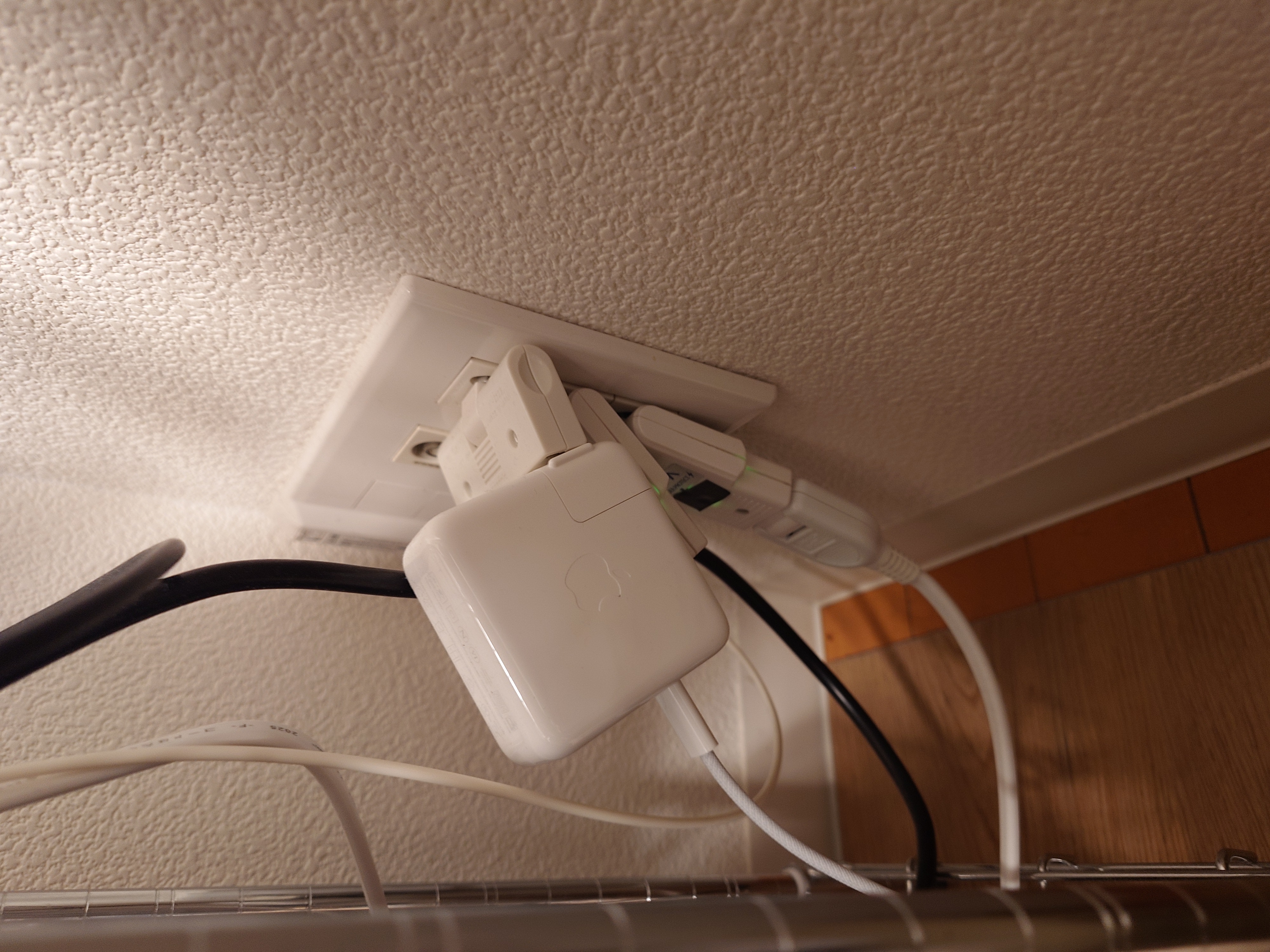
M4 Mac Proでは写真のようにコンセントプラグに大きな整流器が合体していた。
これは他のコンセントに干渉する上、自重で脱落しやすく、個人的には好ましく思っていない。写真では干渉を避けるためにコーナータップを生やして回避している。
AltTab を入れる。
Command+Shift+4で任意の場所に矩形を作り、スクリーンショットを撮れる。
クリップボードに送るには、スクリーンショットを撮影すると右下にサムネイルが出るので、そこをクリックして操作するのでひと手間かかる。
Win+Shift+Sで起動させるにはKarabiner-ElementsのComplex Modificationsに以下の設定を書けば実現できる。
{
    "description": "Right Command + Shift + S to Command + Shift + 4 (Screenshot Tool)",
    "manipulators": [
        {
            "from": {
                "key_code": "s",
                "modifiers": { "mandatory": ["left_command", "shift"] }
            },
            "to": [
                {
                    "key_code": "4",
                    "modifiers": ["left_command", "left_shift"]
                }
            ],
            "type": "basic"
        }
    ]
},
Win+Shift+Sで起動させるにはKarabiner-ElementsのComplex Modificationsに以下の設定を書く。
{
    "description": "JISキーボードの全角/半角キーをIMEのON/OFF切り替えキーに変換",
    "manipulators": [
        {
            "conditions": [
                {
                    "input_sources": [{ "language": "en" }],
                    "type": "input_source_if"
                }
            ],
            "from": { "key_code": "grave_accent_and_tilde" },
            "to": [{ "key_code": "japanese_kana" }],
            "type": "basic"
        },
        {
            "conditions": [
                {
                    "input_sources": [{ "language": "ja" }],
                    "type": "input_source_if"
                }
            ],
            "from": { "key_code": "grave_accent_and_tilde" },
            "to": [{ "key_code": "japanese_eisuu" }],
            "type": "basic"
        }
    ]
},
Karabiner-ElementsのComplex Modificationsに以下の設定を書く。
{
    "description": "VS Codeが前面にあるとき、左Control+@をターミナルトグルとして機能させる",
    "manipulators": [
        {
            "conditions": [
                {
                    "bundle_identifiers": [
                        "^com\\.microsoft\\.VSCode$"
                    ],
                    "type": "frontmost_application_if"
                }
            ],
            "from": {
                "key_code": "open_bracket",
                "modifiers": { "mandatory": ["left_command"] }
            },
            "to": [
                {
                    "key_code": "j",
                    "modifiers": ["left_command"]
                }
            ],
            "type": "basic"
        }
    ]
},
スクショ撮影→右下のサムネイルクリック→拡大画像ウィンドウを表示で、画像中の文字列をドラッグすると文字を取れるようになっている。
そこまで多用したわけではないが、精度は実用上問題なさそうに感じた。
システム設定→ディスプレイ
メインディスプレイを切り替え、内蔵ディスプレイはそれのミラーリングにする(OFF にはできない)
またこの時に「ディスプレイのミラーリング中または共有中に通知を許可」をONにしておくと、外部モニタで通知が見れるようになる。OFFの場合、本体モニタ側に通知が出る。
システム設定→デスクトップとDockを開き、適当に縮小して自動的に非表示になるように設定。アニメーション系の邪魔なものもOFFにしておく。
Finderでデスクトップを表示し、アドレスバー的な部分を右クリックすると出てくる。
面倒なのでサイドバーにD&Dしてピン留めしておくと良い。
システム設定→キーボードを開きテキスト入力セクションにある「入力ソース」の「編集」を開き、すべての入力ソースで「文頭を自動的に大文字にする」をOFFにする。
システム設定→キーボードを開きテキスト入力セクションにある「入力ソース」の「編集」を開き、各入力ソースでWindows風のキー操作にチェックを入れる。
UIにマージンがやたら多いので埋める。
システム設定→ディスプレイ→スペースを拡大をいい感じにいじる。