検索条件
全3件
(1/1ページ)
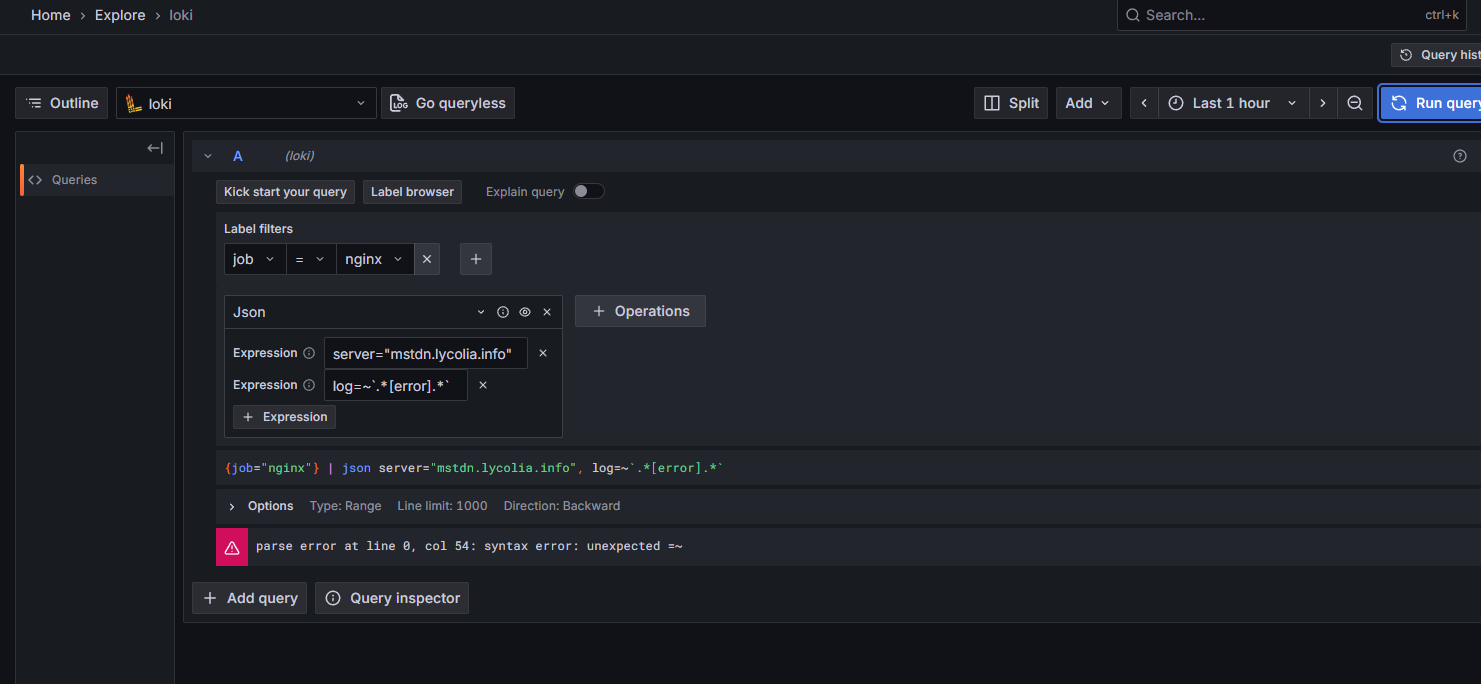
Grafana Logs Drilldownではフィルタ出来るのにExplore > Lokiでクエリを打ってもログを引けなかった。これを引けるようにするのが目的。
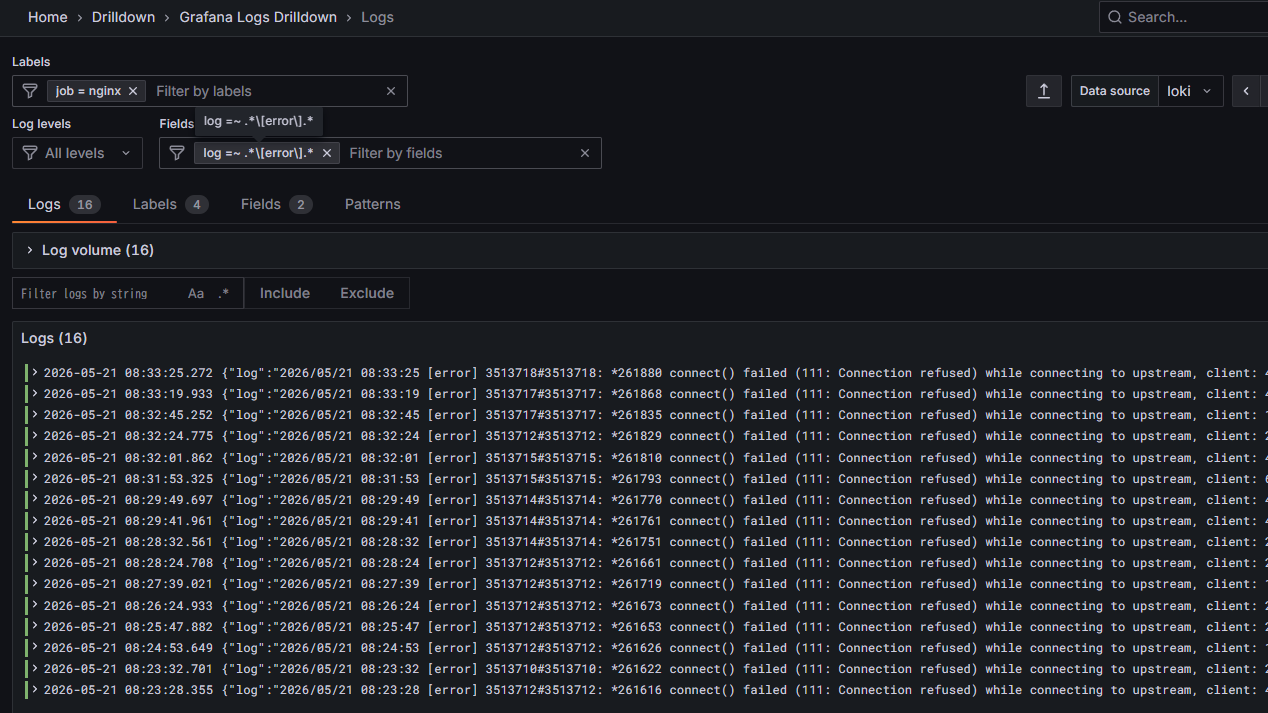
nginxのログをFluentBitで拾いLokiに送る構成。
| Env | Ver |
|---|---|
| Ubuntu | 24.04.3 LTS |
| Loki | 3.5.9 |
| FluentBit | 4.2.2 |
| nginx | 1.26.1 |
| Grafana | v12.1.1 |
server: mstdn.lycolia.infoで[error]を含むものを検索する場合、こうしておくと引ける。要点はjson msg="log"で別名をつけること。logのままでは構文エラーになる。
{job="nginx"} |= `error` |= `server: mstdn.lycolia.info` | json msg="log" | msg=~`.*\[error\].*`
|= についてはQuery best practices | Grafana Loki documentationで、最初にラインフィルタをかけるとパフォーマンスが上がるということで付けている。error
server="mstdn.lycolia.info"を指定するとなぜかうまくいかなかった。
| Env | ver |
|---|---|
| nginx | 1.26.1 |
| Apache2 | 2.4.58 |
| PostgreSQL | 16.13 |
| Redis | 7.0.15 |
| Mastodon | 4.5.9 |
| Prometheus | 3.5.0 |
# 取得
wget https://github.com/Lusitaniae/apache_exporter/releases/download/v1.0.12/apache_exporter-1.0.12.linux-amd64.tar.gz
tar xvfz apache_exporter-1.0.12.linux-amd64.tar.gz

# binを配置
sudo cp apache_exporter-1.0.12.linux-amd64/apache_exporter /usr/local/bin/
ls -la /usr/local/bin/ | grep apache_exporter

# デーモン作成
cat <<'EOF' | sudo tee /etc/systemd/system/apache_exporter.service
[Unit]
Description=Prometheus Apache Exporter
After=network.target

[Service]
Type=simple
User=prometheus
Group=prometheus
WorkingDirectory=/var/lib/prometheus
ExecStart=/usr/local/bin/apache_exporter --scrape_uri=http://[::]:ここにポート番号/server-status?auto
Restart=on-failure
RestartSec=5

[Install]
WantedBy=multi-user.target
EOF

# デーモンの有効化
sudo systemctl daemon-reload
sudo systemctl enable --now apache_exporter

# 起動確認
curl "http://[::1]:9117/metrics"

# 掃除
rm -Rf apache_exporter-1.0.12.linux-amd64 apache_exporter-1.0.12.linux-amd64.tar.gz
# 取得
wget https://github.com/prometheus-community/postgres_exporter/releases/download/v0.19.1/postgres_exporter-0.19.1.linux-amd64.tar.gz
tar xvfz postgres_exporter-0.19.1.linux-amd64.tar.gz

# binを配置
sudo cp postgres_exporter-0.19.1.linux-amd64/postgres_exporter /usr/local/bin/
ls -la /usr/local/bin/ | grep postgres_exporter

# 監視ユーザーの作成
sudo -u postgres psql
CREATE USER postgres_exporter WITH PASSWORD 'ここにパスワード';
ALTER USER postgres_exporter SET SEARCH_PATH TO postgres_exporter,pg_catalog;
GRANT pg_monitor TO postgres_exporter;
quit

# 監視情報の作成
echo 'DATA_SOURCE_NAME="postgresql://postgres_exporter:ここにパスワード@localhost:5432/postgres?sslmode=disable"' | sudo tee /etc/default/postgres_exporter
sudo chown root:root /etc/default/postgres_exporter
sudo chmod 600 /etc/default/postgres_exporter

# デーモン作成
cat <<'EOF' | sudo tee /etc/systemd/system/postgres_exporter.service
[Unit]
Description=Prometheus PostgreSQL Exporter
After=network.target postgresql.service
Wants=postgresql.service

[Service]
Type=simple
User=prometheus
Group=prometheus
WorkingDirectory=/var/lib/prometheus
EnvironmentFile=/etc/default/postgres_exporter
ExecStart=/usr/local/bin/postgres_exporter \
    --web.listen-address=[::]:9187
Restart=on-failure
RestartSec=5
EOF

# デーモンの有効化
sudo systemctl daemon-reload
sudo systemctl enable --now postgres_exporter

# 起動確認
curl "http://[::1]:9187/metrics"

# 掃除
rm -Rf postgres_exporter-0.19.1.linux-amd64 postgres_exporter-0.19.1.linux-amd64.tar.gz
# 取得
wget https://github.com/oliver006/redis_exporter/releases/download/v1.82.0/redis_exporter-v1.82.0.linux-amd64.tar.gz
tar xvfz redis_exporter-v1.82.0.linux-amd64.tar.gz

# binを配置
sudo cp redis_exporter-v1.82.0.linux-amd64/redis_exporter /usr/local/bin/
ls -la /usr/local/bin/ | grep redis_exporter

# デーモン作成
cat <<'EOF' | sudo tee /etc/systemd/system/redis_exporter.service
[Unit]
Description=Prometheus Redis Exporter
After=network.target

[Service]
Type=simple
User=prometheus
Group=prometheus
WorkingDirectory=/var/lib/prometheus
ExecStart=/usr/local/bin/redis_exporter --redis.addr=redis://localhost:6379
Restart=on-failure
RestartSec=5

[Install]
WantedBy=multi-user.target
EOF

# デーモンの有効化
sudo systemctl daemon-reload
sudo systemctl enable --now redis_exporter

# 起動確認
curl "http://[::1]:9121/metrics"

# 掃除
rm -Rf redis_exporter-v1.82.0.linux-amd64 redis_exporter-v1.82.0.linux-amd64.tar.gz
.env.productionに以下を追加
MASTODON_PROMETHEUS_EXPORTER_ENABLED=true
MASTODON_PROMETHEUS_EXPORTER_SIDEKIQ_DETAILED_METRICS=true
デーモンを作る
cat <<'EOF' | sudo tee /etc/systemd/system/mastodon-prometheus-exporter.service
[Unit]
Description=mastodon-prometheus-exporter
After=network.target

[Service]
Type=simple
User=mastodon
WorkingDirectory=/home/mastodon/live
Environment="RAILS_ENV=production"
ExecStart=/home/mastodon/.rbenv/shims/bundle exec prometheus_exporter -b "::" -p 9394
Restart=always

[Install]
WantedBy=multi-user.target
EOF

# デーモンの有効化
sudo systemctl daemon-reload
sudo systemctl enable --now mastodon-prometheus-exporter
curl "http://[::1]:9394/metrics"
# Streamingはv4でしかlistenしてないので[::1]は諦める
curl "http://localhost:5001/metrics"
Ubuntuのネイティブ環境にPrometheusとGrafanaをIPv6スタックで導入したの続き。
ちまちまやってて記憶が飛びまくってるので抜け漏れがあるかもしれないが、吐き出しておかないと記憶が散逸するので、一度書き留めておく。
LokiとFluentBitを入れてnginxのログをGrafanaで見れるようにする。
ここでは例示のためにLokiのlistenポートは9100とする。
| Env | Ver |
|---|---|
| Ubuntu | 24.04.3 LTS |
| Loki | 3.5.9 |
wget https://github.com/grafana/loki/releases/download/v3.5.9/loki_3.5.9_amd64.deb
sudo dpkg -i loki_3.5.9_amd64.deb
rm loki_3.5.9_amd64.deb
sudo systemctl start loki
systemctl status loki
/etc/loki/config.ymlを開き、IPv6でListenし、ポート番号が9100となるようにする。中身はデフォルトの設定の改編。
auth_enabled: false

server:
  http_listen_port: 9100

common:
  ring:
    instance_addr: "::"
    kvstore:
      store: inmemory
  replication_factor: 1
  path_prefix: /tmp/loki

schema_config:
  configs:
  - from: 2020-05-15
    store: tsdb
    object_store: filesystem
    schema: v13
    index:
      prefix: index_
      period: 24h

storage_config:
  filesystem:
    directory: /tmp/loki/chunks
| Env | Ver |
|---|---|
| Ubuntu | 24.04.3 LTS |
| FluentBit | 4.2.2 |
# FluentBitのGPGキーをキーリングに追加
sudo sh -c 'curl https://packages.fluentbit.io/fluentbit.key | gpg --dearmor > /usr/share/keyrings/fluentbit-keyring.gpg'
# OSコードの取得
codename=$(grep -oP '(?<=VERSION_CODENAME=).*' /etc/os-release 2>/dev/null || lsb_release -cs 2>/dev/null)
# OSコードをもとにAPTリストへ追加
echo "deb [signed-by=/usr/share/keyrings/fluentbit-keyring.gpg] https://packages.fluentbit.io/ubuntu/$codename $codename main" | sudo tee /etc/apt/sources.list.d/fluent-bit.list
# パッケージリストの更新
sudo apt update
# Fluent Bitのインストール
sudo apt install fluent-bit
# DB配置場所の作成
/var/lib/fluent-bit/
# デーモンの開始
sudo systemctl start fluent-bit
# デーモンの起動確認
systemctl status fluent-bit
/etc/fluent-bit/fluent-bit.confを開きファイル末尾に以下を足す。
# nginx access log
[INPUT]
    name              tail
    path              /var/log/nginx/access.log
    parser            json
    tag               nginx.access
    db                /var/lib/fluent-bit/nginx-access.db
    refresh_interval  5

# nginx error log
[INPUT]
    name              tail
    path              /var/log/nginx/error.log
    tag               nginx.error
    db                /var/lib/fluent-bit/nginx-error.db
    refresh_interval  5

# Loki へ出力
[OUTPUT]
    name        loki
    match       nginx.*
    host        ::1
    port        9100
    labels      job=nginx, log_type=$TAG[1]
今回の設定についての説明であって汎用性は考慮していない。
[INPUT], [OUTPUT]
name
taillokipath
tag
db
match
host
port
labels
| Env | Ver |
|---|---|
| Ubuntu | 24.04.3 LTS |
| nginx | 1.26.1 |
nginxの標準ログでは得られるものが少ないので色々見れるようにする。ついでにjson形式にする。
/etc/nginx/nginx.confを開きログ設定を以下のようにする
    log_format main_json escape=json
    '{'
        '"time":"$time_iso8601",'
        '"remote_addr":"$remote_addr",'
        '"remote_port":"$remote_port",'
        '"request_id":"$request_id",'
        '"scheme":"$scheme",'
        '"server_name":"$server_name",'
        '"server_port":"$server_port",'
        '"request_method":"$request_method",'
        '"request_uri":"$request_uri",'
        '"server_protocol":"$server_protocol",'
        '"status":$status,'
        '"body_bytes_sent":$body_bytes_sent,'
        '"bytes_sent":$bytes_sent,'
        '"request_length":$request_length,'
        '"request_time":$request_time,'
        '"http_referer":"$http_referer",'
        '"http_user_agent":"$http_user_agent",'
        '"ssl_protocol":"$ssl_protocol",'
        '"ssl_cipher":"$ssl_cipher",'
        '"connection":"$connection",'
        '"connection_requests":"$connection_requests"'
    '}';

    access_log  /var/log/nginx/access.log  main_json;
sudo systemctl restart nginx
| Env | Ver |
|---|---|
| Ubuntu | 24.04.3 LTS |
| Grafana | v12.1.1 |
http://[::]:9100で指定する