2026/04/06(月)最近気になったオタクなホームページについて語る
投稿日:
ここでいう最近というのは最近であり、最近である。具体的にはさっき見つけたホームページと、去年見つけたホームページのことだ!
なお本記事のリンク先には成人向けのホームページが含まれるため未成年の閲覧は非推奨である。なんかココの一個前の記事もそんな感じだったので、このブログの時流はエロの流れなのかもしれない(そんなものはなくてよろしい)
流星のごとく現れた第二のneocitiesに芽生えし、でむごぜちゃん!
このバナーを見た瞬間、クリックせずにはいられなかった。それが「でむごぜちゃん」だ。
でむごぜちゃんは恐らくホームページの管理人で「マジカルバレンタイン♡でむごぜちゃん」とのことだ。性別は男の子らしい。夢がある。血液型がA型(Rhマイナス)とやたら詳しい。他にも静夏なる男などもいるようで、こちらは裏にある自己紹介を読む限り中の人っぽい設定だ。表面のでむごぜちゃんとは異なり、ダウナーな感じがいい。
ホームページの見た目はどことなくneocities系なのだが、nekowebという無料ホスティングサービスを利用しているらしい。軽く見た感じではneocities的なホームページが多そうなところだ。
nekowebのトップページと登録ページ
登録ページもゆるくてかわいい感じの猫娘がいて非常に良い。まさにここは第二のneocitiesといえるだろう。どっちが先かは知らないが()
nekowebにはNEKOZINEなる広報誌がある。なんとここには、でむごぜちゃんも寄稿していて、39Pにてイラストを見ることができる。
さて、でむごぜちゃんに戻ると、「こくばん!」という手書きWeb拍手的なものがあったり、そこのメッセージもちょっとかわいらしかったりして、良い。
エッチなお絵かきはだめだよ!!だめよ!( ̄^ ̄U)💢💢
何も描かれていない黒板は送らないでください...
一見すると日本語のホームページに見えるが、全体的に文法が怪しいこと、(EN)という表記が所々にあり、ページフッターに「Please correct any mistakes i make in japanese~! I'm still learning!」とあることから、恐らく作者は外国人だと思われる。Twitterのリンクを見る限り、カナダ最大の都市トロントに住んでるらしい。
キャラ紹介ページをよーく見ると、懐かしの隠しリンク的な何かもあって面白い。
WebRingのコーナーも見てみると面白く、ホスティング元のリングと思われるNEKOWEBや、idolringには兎田ぺこら、恐らく日本語学習者向けのリングと思われるネオ日本語ウェブリング、AIを使っていないことの表明であろうNOAI WEBRING、ハウジング的なアパートメントリング、ウマ娘のリングなど、非常に愉快なリングが並んでいて、見ているだけでも楽しい。何よりidolringでは推し団扇文化が海外に出て行っていることに驚きを覚えた。idolringはバナーの作りも面白く、推しの画像とメッセージは自由に書き換えられるようだ。
しかし平成初頭にあった日本のオタクインターネット文化がこのような形でカナダにまで広がっているというのは本当に驚きだし、素晴らしいことだと感じる。こういった文化は決して失われず、脈々と続いてほしいものである。
うちもある種の懐かし系HPの一翼を担っている自負があるので、なおのことそう思うわけだ。
平成のオタクよ、刮目してみよ!ここにまだあの懐かしさが残っているぞ!そうだここが萌研だ!
こちらは大阪で発足した同人サークル萌研のホームページだ。なんと2022年創立と、2020年代に生まれたところである。
まずエントランスページが渋い。エントランスページがあるというだけで渋いのに、その内容さえも渋いのだ。何せエロサイトでもないのに意味もなくENTER/LEAVEが設置されていて、LEAVEを押すとGoogleに飛ばされる。なんだこのエロサイトに擬態した存在は!
さて入ると中はブログなのだが、そのブログのデザインもまるで平成!そこがいい!フッターバナーも88x31だったりして、これがまた渋い!何より全体を飾るイラストも平成のエロゲ風で、これがまたいい!
そしてなんと萌研は同人サークルなので、同人コンテンツも豊富にあるほか、実際に同人誌などのグッズを買うこともできる!いやまぁ、そこは流石にBOOTHだが…流石に今時手通販しているところは早々ないだろう。私が人生で最初に買った同人誌はサークル蛸壷屋で、ここはかつて郵便小為替を使った手通販をしていたが、ここですらそんなことは、もうしてない。
なお蛸壷屋にお世話になったのは中学生の時で、要するに私は子供のころにエロ同人を買っていた、なんという悪ガキだろうか?
蛸壷屋はさておき、萌研でも超かぐや姫!が取り上げられており、大変すばらしいことだ。というわけで、萌研は萌えを追求せし、オタクサークルであることが非常によくわかる。
今週木曜日に公開されてからというもの、玄人アニメファンだけでなく幅広い層にまで広がっている超話題作!
Netflixオリジナル作品にしてはプロモーション戦略が巧みなこともあってか、リリース前のPVから既に話題になっていましたが……
とある通り、実際のところ超かぐや姫!はにわかオタクから玄人、性癖があらぬ方向にひん曲がったオタク、そして恐らくは腐女子さえもという、非常に幅広い層が楽しめるディープな作品となっている。恐ろしいまでの神バランスといえるだろう。
記事全体を通してアニメーションとしての作りが厚く、しかしながらも簡潔に述べられており、まさに萌研である。そう、萌研は萌えの研究所なのだ。
美少女から明日を生きる活力がもらえる…これぞ、萌えアニメよね!
締めにあるこの一句も大変すばらしく、オタクたちにとっての共通認識を占めてしているといえよう。このようなホームページが令和の世にもあるということはなんと素晴らしいことだろうか!
なお、ちょうど昨年のほぼ今日に萌研の同人誌である、もえるーと!と、実質萌研の同人誌であるAsakuramentを購入しているが、
なんと続編が出ていたので、こちらも買うことにした。
しかし、ページトップにある以下の文章がいかにも平成オタクのホームページにありそうな文章という感じで、とても、とてもたまらない。
◇萌研ブログへようこそ! ◇もえるーと第二号発売中!要チェックよ♪ ◇桜の季節はもうすぐそこ!
関連記事
個人ホームページにまつわる過去の記事たち
- 最近見かけた面白いサービスやホームページ
- ミンゲイインターネットの紹介
- 古のサイト探究~駄文同盟のID上位100サイトを巡り、今までのネット人生や自サイトの過去を振り返ってみる
- 今どき珍しい個人サイト制作支援サイトを見かけた
萌研のところで触れた超かぐや姫!の過去記事
あとがき
ニッチではあるものの、本当にここ最近は個人ホームページを作るというのが世界的なムーブメントになっているように感じる。とはいえ、個人ホームページ一本勝負というのは中々なく、大抵の人は並行してSNSや、それに類するもの(BOOTHとか)もやっているのも興味深いところだ。
2026/04/05(日)Serissaで遊ぶときに使える情報まとめ
投稿日:
様々な情報やファイルが散逸しているが、一応何とかなったのでログを残しておく。用がある人はもう持っているだろうし、今時どこに需要があるのか全く分からない情報だ。
言わずもがな裸パッチ関連であるので、未成年は参考にしないこと。
解ってる人向けの記事なので、細かいことは書いてません。
ECOクライアントの入手先
Serissa用に最適化されたファイルが入っているので、落として来てeco.exeを叩けば、そのまま使える。
視点解除
eco.exe向けのバイナリ変更コード。とりあえず全部当ててておけばいいと思う。eco.verの中身が506の状態で確認している。
; シアターモード
8B 44 37 18 → 6A 04 58 90
; 視点解除
83 F8 04 75 2B → 83 F8 04 90 90
F3 0F 10 45 08 0F 2F C8 0F 86 → F3 0F 10 45 08 0F 2F C8 90 E9
; ズーム解除
76 05 0F 28 CA EB 08 0F 2F C8 76 03 → EB 05 0F 28 CA EB 08 0F 2F C8 EB 03
; 壁や地面の強制ズーム解除
84 C0 74 63 F3 → 84 C0 EB 63 F3
Serissa
入手先
基本的にこれ自体を使うことはないが、一応載せておく。
起動方法
ローカルで動かすだけであればeco.exeを蹴れば使える。
どっかのサーバーに繋ぐ場合はeco_flight.exeを蹴る。
SerissaでModを使う
以下のようなパスを作り、そこに配置すれば動く。この時ファイル名の先頭のpri-は消す。
Emil Chronicle Online\Serissa\data\chara5\tex
Serissaサーバー
アイテムの取り方
以下をチャットに流せばアイテムがとれる。
/item {アイテムID}
アイテムIDはEmil Chronicle Online\Serissa\csvの中にあるCSVファイルに入っているので頑張って探す。ゲーム内のヘルプからも一応探せるが、非常に不便で探せないアイテムもあるためお勧めしない。
参考までに一番使うであろう、お顔スイッチャーとヘアカラーのIDを以下に残しておく。
お顔スイッチャー
item3.csvに定義がある。
各お顔スイッチャーの中の見た目は、FaceImageSwitcher - ECO-Wiki (lycolia)が分かり易いだろう。
| アイテムID | お顔スイッチャー |
|---|---|
| 16017300 | お顔スイッチャー1 |
| 16017301 | お顔スイッチャー(ネコマタ) |
| 16017302 | お顔スイッチャー(守護魔) |
| 16017303 | お顔スイッチャー1(ライト) |
| 16017304 | お顔スイッチャー(アルマ・1) |
| 16017305 | お顔スイッチャー2 |
| 16017306 | お顔スイッチャー(ロア) |
| 16017307 | お顔スイッチャー(アルマ・2) |
| 16017308 | お顔スイッチャーEX1 |
| 16017309 | お顔スイッチャー(御魂) |
| 16017310 | お顔スイッチャー3 |
| 16017311 | お顔スイッチャー(アルマ・3) |
| 16017312 | お顔スイッチャー(アルマ・4) |
| 16017400 | EXエモーション |
| 16017500 | お顔スイッチャー(エミル) |
| 16017600 | お顔スイッチャー(タイタニア) |
| 16017700 | お顔スイッチャー(ドミニオン) |
| 16017800 | お顔スイッチャー(DEM) |
| 16017900 | お顔スイッチャー(特殊) |
ヘアカラー
item.csvに定義がある。
| アイテムID | ヘアカラー |
|---|---|
| 10031301 | ヘアカラー・チェリーレッド |
| 10031302 | ヘアカラー・ジェードパープル |
| 10031303 | ヘアカラー・ブルー |
| 10031304 | ヘアカラー・アイスブルー |
| 10031305 | ヘアカラー・グリーン |
| 10031306 | ヘアカラー・ライトグリーン |
| 10031307 | ヘアカラー・キャンディーイエロー |
| 10031308 | ヘアカラー・オレンジ |
| 10031309 | ヘアカラー・マットブラック |
| 10031310 | ヘアカラー・ダルグレー |
| 10031311 | ヘアカラー・シルバー |
| 10031312 | ヘアカラー・モイストシルバー |
| 10031313 | ヘアカラー・エミルカラーライト |
| 10031314 | ヘアカラー・エミルカラーミドル |
| 10031315 | ヘアカラー・エミルカラーヘビー |
| 10031316 | ヘアカラー・タイタニアカラーライト |
| 10031317 | ヘアカラー・タイタニアカラーミドル |
| 10031318 | ヘアカラー・タイタニアカラーヘビー |
| 10031319 | ヘアカラー・ドミニオンカラーライト |
| 10031320 | ヘアカラー・ドミニオンカラーミドル |
| 10031321 | ヘアカラー・ドミニオンカラーヘビー |
| 10031322 | ヘアカラー・オータム |
| 10031323 | ヘアカラー・ウィンター |
| 10031325 | ヘアカラー・サマー |
| 10031326 | ヘアカラー・スプリング |
| 10031327 | ヘアカラー・ペールゴールド |
| 10031328 | ヘアカラー・セラミックホワイト |
| 10031329 | ヘアカラー・ダークブルー |
| 10031330 | ヘアカラー・ライトバイオレット |
| 10031331 | ヘアカラー・メタリックピンク |
| 10031332 | ヘアカラー・モスグリーン |
| 10031333 | ヘアカラー・エメラルドグリーン |
髪型の変え方
アップタウン北の白の聖堂の右にいるNPC「ニーベルングのヘアサロン」にて、紹介状を消費して髪型を変更する。
紹介状は前述した方法でアイテムIDを調べて手に入れる。膨大にあるのと、複数ファイルにまたがっているためここには載せない。
ツール類
解凍くん
lyna.spaceにあるuneco.zipの中にあるやつで代用できる。
抜いたデータは前述した「SerissaでModを使う」に突っ込めばいい
再構築くん
入手不可能だと思う。前述した「SerissaでModを使う」と、後述する「MRB2PMX20171129」の内容で代用できるため、事実上不要だ。
MRB2PMX20171129
某所にもあるが、ライセンス上支障なさそうなため、ここにも置いておく。
こちらでModを使う場合は以下のようなunpack形式のパスが必要。
Emil Chronicle Online\unpack\data\chara5\tex.dat
PictBearSE EcoTga Plug-in
恐らくもう入手できないが、なくてもTGAを弄ることは可能なので後述する。
Susie EcoTga Plug-in(ifeco)
恐らくもう入手できないが、手元にあったので本当はよくないのだが、作者に連絡を取る方法も不明なため、ここに転がしておく。
これは、もし公開しないでほしいと作者から連絡が来たら公開を止める予定だ。
データファイルからTGAを抜いて加工して戻す方法
- 前述したunecoでtex.hedを開き、全選択して中身を適当なフォルダに出力
- TGAをLinarで開き、PNGで保存する
- PNGを好きにいじる
- MRB2PMX20171129付属の
EcoSpr.exeにPNGを突っ込んでTGAに戻す - このTGAを
Emil Chronicle Online\Serissa\data\chara5\texなど、適切なパスに配置する- MRB2PMX20171129でも使う場合は、
Emil Chronicle Online\unpack\data\chara5\tex.datなど、unpack系の適切なパスにも配置する
- MRB2PMX20171129でも使う場合は、
TGAから置換する方法
パッチに入ってるpre-hogehoge.tgaをEmil Chronicle Online\Serissa\data\chara5\texなど、適切なパスに配置するときの逆引き方法。
MRB2PMX20171129でその衣装を着せて情報を開き、衣装らしきやつのMRBのパスがchara5ならchara5\texに突っ込めばたぶん行ける。
アレゲなパッチ類
以下に転がっている。
wget http://某所/uploda/src/file{1..179}.zip
トラブルシューティング
某所ってどこ?
それはここには書けない。
2026/04/02(木)Windows 11ノートPCセットアップメモ
投稿日:
過去にWindows 11 HomeがプリインストールされていたノートPCをXubuntuにして運用していたが、Windowsに戻したくなったので、Windows 11 Homeをクリーンインストールするところからやった時のログ。
実際にやった作業を基に、こうしたらもっとうまくいくのではないかという内容に書き換えているため、上手く行く保証はないほか、実際の作業ではあっちこっち行っていたが、この記事を書くときに似た作業は同じ場所に固めている。
所要時間は三時間程度。
前提
- 本端末はノートPC(NEC Lavie PC-GN20D72DYEDYH2YAA)
- 本端末とは別にWindows 11 Proが動いている実機端末が一台ある
- 過去にWindows 11 Homeがプリインストールされており、マイクロソフトアカウントでもデバイスに表示されている状態
- 表示されているデバイスは二台あり、片方は別端末
- Microsoft Office 2019のライセンスがマイクロソフトアカウントのサブスクリプションに二つあり、一つは前述の別端末で利用している
確認環境
Windows 11 Home 25H2(26200.8039)
やったこと
インストールイメージの入手
- Microsoft公式のダウンロードサイトを開き、「Windows 11 のインストール メディアを作成する」ツールをダウンロードする
- インストールメディアを作成する
OSのインストール
普通にインストールするだけだが、WiFiのところで詰まったので、それは後述のトラブルシューティング参照。
Windows Update
これを最も最初に行う。
理由としては初回のWindows Updateは大規模であり、設定やプリインストールされているアプリケーションが復活するため手戻りを減らすために、最も最初にやっておくべきだ。但しちゃんと検証したわけではないので、仮説である。
Windowsの基礎設定
Windowsの設定で行う各種設定。
- システム>ディスプレイでスケーリングを100%にする(拡大/縮小のこと)

- システム>クリップボードでクリップボードの履歴を有効化する
- Bluetoothとデバイス>キーボードでPrintScreenを使用して画面キャプチャを開くをOFF

- Bluetoothとデバイス>タッチパッドで、マウスの接続時にタッチパッドをオフにしないをOFF
- Bluetoothとデバイス>タッチパッドで、タップ・スクロールとズーム・3本指ジェスチャ・4本指ジェスチャを右クリックを残して、全て無効化

- Bluetoothとデバイス>タッチパッド>高度なジェスチャで全て無効化

- 個人用設定>背景で壁紙を変える
- 個人用設定>色でモードをカスタム、既定のWindowsモードをダーク、既定のアプリモードをライトにする
- 個人用設定>テーマでゴミ箱を非表示にする(前にエクスプローラーにピン止めしておくこと、内容はその他の設定で後述)

- 個人用設定>動的ライティングを全て無効化

- 個人用設定>ロック画面で背景画像を設定し、トリビアやヒントを表示しないようにし、ロック画面の背景を表示するようにする

- 個人用設定>スタートで余計なものを全てオフ

- アプリ>インストールされているアプリで不要なアプリケーションを軒並み消す。参考までにここまで絞れた

- アプリ>アプリの詳細設定でアプリをアーカイブするをOFF
- アプリ>アプリの詳細設定>アプリ実行エイリアスでPython関係をOFFにする
- アプリ>スタートアップで余計なものをすべてOFF
- アプリ>再開で全てオフ

- 時刻と言語>言語と地域>Microsoft IME>全般
- スペースを常に半角
- 文字種の種類とセットでひらがな、全角カタカナ、ローマ字を有効にする
- 時刻と言語>入力>入力インサイトで入力インサイトをオフにする

- プライバシーとセキュリティ>Windowsセキュリティ>アプリとブラウザコントロール>スマートアプロコントロールをOFF
- OFFにしないとMSYS2のzshが正常に動作しなくなる
マルチディスプレイに関する設定
外部モニタを繋いだ時に行うWindowsの設定。
OneDriveを消す
実際は試行錯誤して消したので、この手順では上手く行かない可能性がある。手順を誤ると復活するので根気が必要。
- タスクトレイにいるOneDriveの設定を開き「このPCからリンクを解除する」

- OneDriveをアンインストールする
%USERPROFILE%を開き、OneDriveというフォルダの中身を全て%USERPROFILE%に移し、OneDriveフォルダを消す
その他の設定
- ドライブのプロパティからインデックスを外す
- コンパネ>電源オプションで電源オプションでパフォーマンスが最大になるようにする
- コンパネ>電源オプション>電源ボタン
- スタートメニューのビューをグリッドにする

- Windows 11のエクスプローラーの右クリックメニューを従来のWindowsと同じ表示形式にする
- Windows 11の新しいメモ帳を消して古いメモ帳を使うようにする
- ゴミ箱をデスクトップから消し、エクスプローラーのピン止めに移動する

- ゴミ箱のプロパティを開き、削除時確認を有効にする
- フォルダオプションの全般タブを開き、エクスプローラーで開くを「PC」に設定し、プライバシーを全てOFF

- フォルダーオプションの表示タブを開き
- 開いてるフォルダーまで展開 on
- 隠しファイルを表示 on
- 登録されている拡張子は表示しない off
- 同期プロバイダーの通知を表示する off
.ps1ファイルを使えるようにする
Powershellを管理者権限で開き以下を流す
Set-ExecutionPolicy RemoteSigned
Windows側のアプリケーション導入
ExpLzhのインストール
- 公式サイトの更新情報からExplzh for Windows Ver 9.94のインストーラーを落としてインストール[1]
- 既存環境から新環境へ設定ファイルを持ってきて適用する。regファイル以外はゴミなので無視してよい
- 解凍オプション>基本設定を開きZoneIDを維持する際、確認ダイアログを表示しないをON
Chocolateyのインストール
Powershellを管理者権限で起動して以下を流す。
Set-ExecutionPolicy Bypass -Scope Process -Force; [System.Net.ServicePointManager]::SecurityProtocol = [System.Net.ServicePointManager]::SecurityProtocol -bor 3072; iex ((New-Object System.Net.WebClient).DownloadString('https://community.chocolatey.org/install.ps1'))
内容的には公式サイトのコピペ。
Gitのインストール
Gpg4Winのインストール
公式サイトから落として入れる。
MSYS2のインストール
PowerShell 7のインストール
古いPowershellはUTF8やLF改行でコーディングするとまともに扱えなかったり、エラーハンドリングがクソだったりで使いづらいため、こちらのほうが便利。
VSCodeのインストール
- 公式サイトからインストーラーを落としてインストール
- シェルエクステンションを有効化する設定を行うこと
HKEY_CURRENT_USER¥Software¥Microsoft¥Windows¥CurrentVersion¥App Paths¥code.exeを消す- 既存環境のVSCodeで
code --list-extensionsを叩きインストールされている拡張機能の一覧を取得 - 上の結果の行頭に
code --install-extensionを追記し、次のようなテキストを生成code --install-extension 13xforever.language-x86-64-assembly code --install-extension 42crunch.vscode-openapi code --install-extension anthropic.claude-code ... - 新環境でVSCodeを開き、このテキストをターミナルに流す
- Ctrl+Shift+Pを押下し、「Configure Display Language」を引き出し、日本語設定にする
- Japanese Language Pack for Visual Studio Codeが入っていることが前提。拡張機能コードは
ms-ceintl.vscode-language-pack-ja
- Japanese Language Pack for Visual Studio Codeが入っていることが前提。拡張機能コードは
nvm-windowsのインストール
- 公式GitHubのReleaseからインストーラーを落としてインストール
- zshで以下を流す
nvm install lts nvm on
Edgeの設定移行
- Edgeを一度起動する
- 既存環境の
%USERPROFILE%\AppData\Local\Microsoft\Edge\User Dataの中身をコピーしてくる - 新環境の同じパスに貼り付ける
- Microsoftの宣伝機能、おせっかい機能、検索周りは無視されるので一通り設定をチェックしていい感じにする
- Edgeのクライアント領域に角丸のフレームが出る問題を解消する
- 検索エンジンに
https://google.com/search?q=%s&udm=14を追加し、既定にする[2]
Thunderbirdのインストールと設定移行
- 公式サイトからインストーラーを落としてインストール
- 既存環境でThunderbirdを起動し、メニューボタンをクリックし、ヘルプをクリックして、トラブルシューティング情報を開く
- プロファイルフォルダーの横にあるフォルダを開くボタンを押す
- 中身を全てコピーする
- 新環境で同様の手順でプロファイルフォルダを開き、Thunderbirdを終了する
- 新環境に既存環境の設定ファイルを貼り付ける
RLoginのインストールと設定移行
- 公式サイトからバイナリを落としてくる
- 既存環境から設定をエクスポートして新環境でインポートする

Rcloneのインストールと設定
Windows 11でパスフレーズ付きの公開鍵認証SFTPをマウントする
XnViewMPの配置と設定移行
設定ファイルはXnViewMPのプログラムディレクトリ配下にあるものとする。
- 既存環境からプログラムフォルダを丸ごと持ってくる
- 設定>統合環境からコンテキストメニューにXnViewで開くを追加をONにする
- Windowsの設定>アプリ>既定のアプリ>ファイルの種類で規定値を選択する、からjpg, jpeg ,png, bmp, gif辺りを適当に関連付ける
その他のインストールや設定移行
- JTrim
- 既存環境からプログラムフォルダを丸ごと持ってくればOK
- MS Office 2019
- Microsoft accountを開き、サブスクリプションにいるオフィスをインストールする
トラブルシューティング
Windows OSインストール時にWiFiのドライバがなくて先に進まない
LAN線が挿せない端末ではUSBテザリングをすることで解決できる。
エクスプローラーを開くとクイックアクセスやお気に入り、共有が開く
これが出てくるがドライブの一覧を出したい場合
フォルダオプションで、エクスプローラーで開くを「PC」に設定すると
初期表示をここにできるようになる。
VSCodeでcode --install-extension ...を流すとVSCodeのGUIが起動する
HKEY_CURRENT_USER¥Software¥Microsoft¥Windows¥CurrentVersion¥App Paths¥code.exeを消すと直る。
消費したディスク容量について
クリーンインストール直後の占有容量が38GBで、全セットアップ完了後の占有容量は49GBだった。
バッテリー消費について
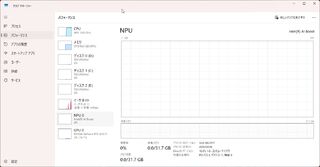
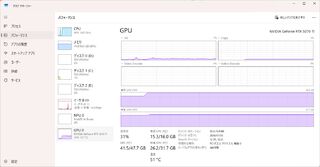
バッテリー充電100%時点でコンセントを抜いた時の表示がこれ。いきなり96%になるのはバッテリーがヘタってるのだろうか…?
3時間52分と出ており、電源がなければ使い物にならないレベルである。
あとがき
毎年最低一回は何かしらの理由でWindowsのセットアップをしている気がしているが、お陰で大分洗練されてきた気がしたので、再現性の確保の意味合いも込めて、一度まとめてみたのが本記事である。
ちなみに本記事は出先で、本記事でセットアップしたノートPCのみを使って書いているが、二日掛けて累計で9時間ほど掛けて書いているため、電源がなければ書ききれていなかった。やはりもう少しバッテリーがどうにかなってほしいところである…。
しかしノートPCにしてはマシなキーボードを使っているとはいえ、Ctrlキーの位置や、Fnを使わないとHome, Endが打てないこと、これらの誤爆による誤操作によって執筆効率は悪く、モニタも一枚しかないため工数増に拍車がかかっているのが地味に辛い。
勿論、多少の不自由があれど出先のサブマシンで作業できるだけ十分ではあるのだが、肌感としては自宅作業時と比べると1.25~1.5倍ほどはかかっている印象だ。
2026/04/01(水)Windows 11にPowershell 7を入れる
Powershell 7を入れて古いPowershellの存在感を薄める方法。
手順
- Microsoft公式からインストーラーを落としてインストールする
- スタートメニューを開き、古いPowershellの元ファイルをたどり削除する

2026/03/31(火)ノートPCとかのキーボードのカーソルキーとかキーボードに対するこだわりの話
ここ最近というか、最近というほどでもないが、ノートPCのカーソルキーが小さくなってたり、妙な形になっていることが悩みの一つだ。
典型的なものだとこんな感じだと思うが、左右キーはまともなサイズだが、上下キーは半分のサイズしかない。個人的にはこのサイズだと誤打鍵が増えるのだが、世間はそうではないのだろうか?
少し気が利いたものだと溝が掘ってあり、上下が分かり易くなっているものもある。
亜種としては左右キーも小さくしたものがあるが、まだこちらのほうが一貫性があってよい気がする。
個人的にカーソルキーはフルサイズであってほしい派なのだが、小さくなっているものが多いあたり、世間の人は使わないのだろうか?
私の場合、行移動や文字や単語、変換の節移動、行頭、行末、ファイル先端、終端への移動をよく行うほか、Excelを多用するのもあり、カーソルキーはとてもよく使う。それだけに、かつてSurfaceを使っていたときは、誤打鍵が酷く、ちょっとこのキーボードはないなと思ってしまった。
理想的なカーソルキーはNEC LAVIEにある、フルサイズで等間隔のものだ。これであればデスクトップ用のフルサイズキーボードと比べても謙遜ない。
富士通やパナソニックもカーソルキーを下にずらして大きめに配置しているので頑張っているとは思うが、富士通は上下キーが完全に分離しておらず、間隔が狭いのがイマイチだ。
カーソルキーが小さいのは端末が小さくてスペースがないから仕方がないという向きもあるかもしれないが、テンキー付きモデルでも普通に小さいのがザラなので、たぶんあまり関係ない。
何ならカーソルキーそのものがないキーボードさえある。これはノートPC用でもモバイルキーボードでもないので衝撃を受けた。もしかすると世間ではカーソルキーは使っていないから小さくなっているのかもしれない。万一にも、そのうち消滅したりしないでほしいところだ…。
最近は外部キーボードでもカーソルキーが小さいのは小型ではザラにある。
あとがき
写真が汚くてアレだが、個人的に最も好みのキー配列はこれ。JISキーボードからテンキーを切り落としたタイプで、幾つかキーを弄っている。
例えばDELETEが二つあったり、SCROLL LOCKがなかったりする。これはDELETEを押したときにINSERTを誤爆すると面倒なのと、SCROLL LOCKを使うことがないからだ。但しINSERT自体は使うので残している。
また私はロープロファイルキーボードが好きなのだが、実はJISキーボードからテンキーを切り落とした形のキーボードは選択肢が多くなく、ロジクール、エレコム、サンワサプライくらいしか知らない。以前、そこそこ探したが、驚くほどメーカーが少なかった記憶がある。むしろ最近は国内でもUS配列が増えていてJIS配列が劣勢になっている気がしているのも複雑だ…。
Keychronのキーボードは割と理想に近いのだが、mac向けであるからなのか、PRINT SCREENとPAUSEがないのが不満だ。スクリーンショットはボタン一発で撮らせてほしいし、PAUSEがなかったら割り込みデバッグができない。あとINSERTキーは上にずらしたいが、上段がキーボードのコントローラーに見えるので、できるのかどうかが分からない。