いつものことながら話が脱線しまくっているが、今回の記事は脱線具合が酷い。
旅の始まりがここから始まるのは過去の旅行記にもなかった気がする。
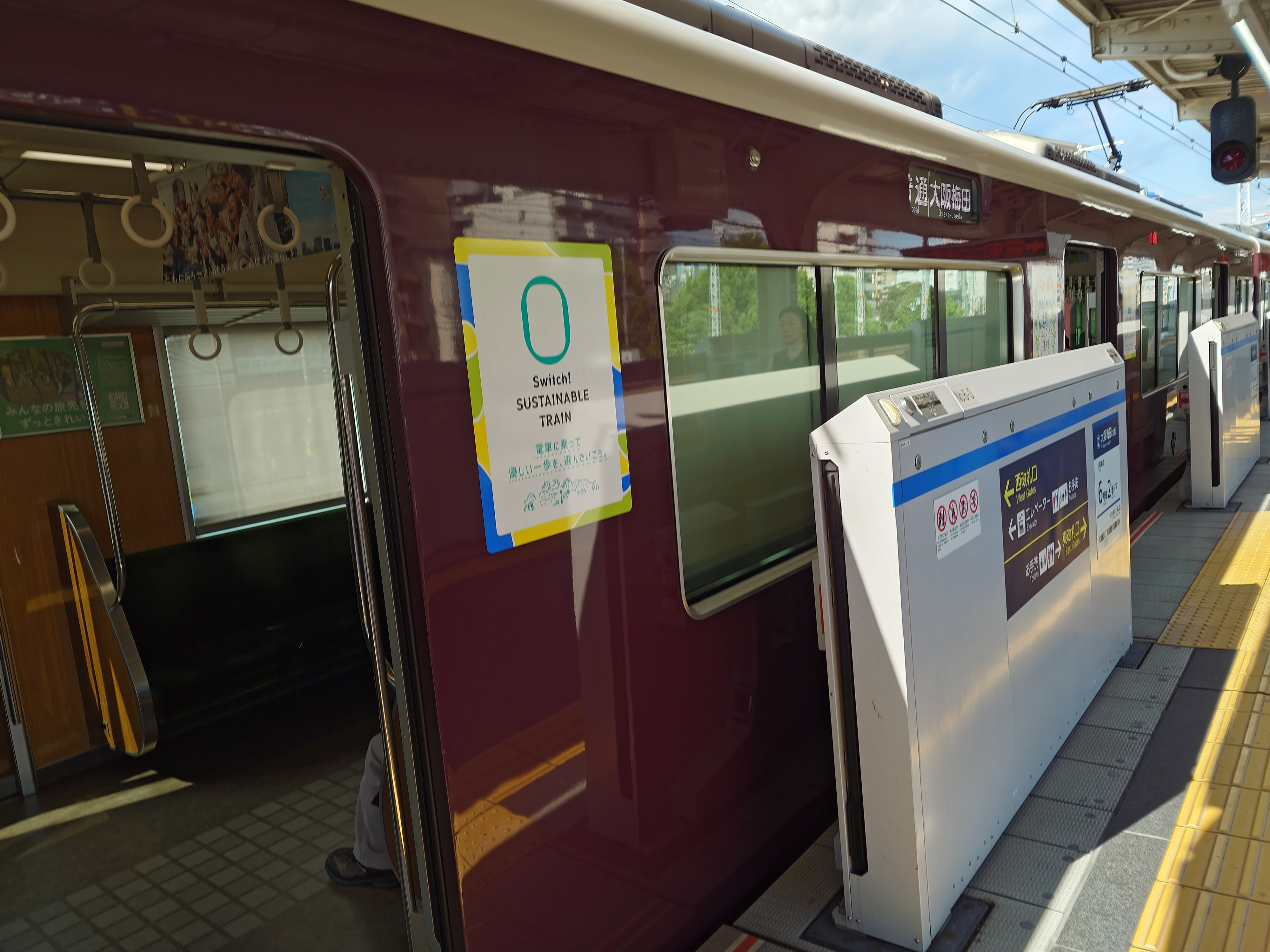
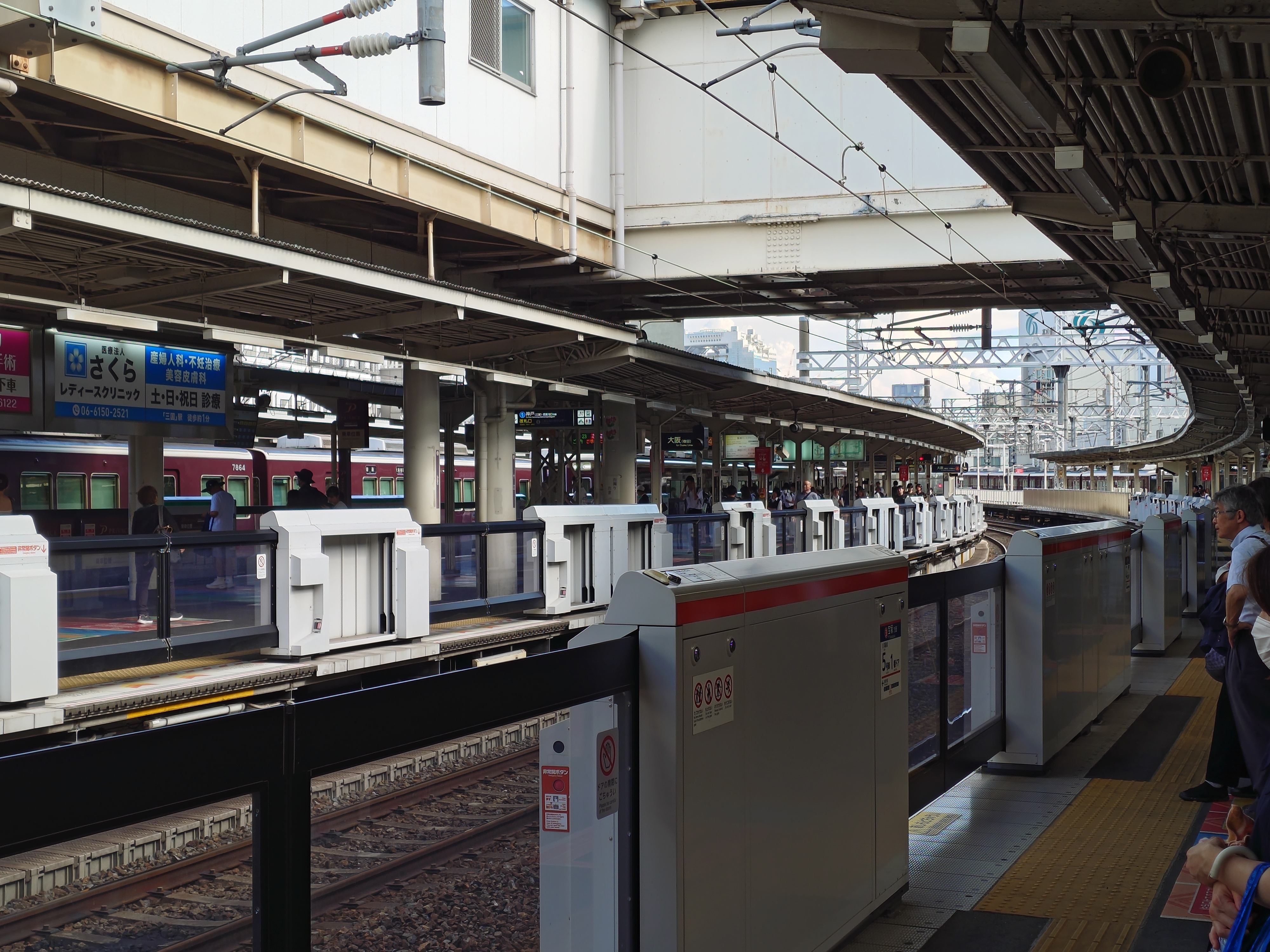
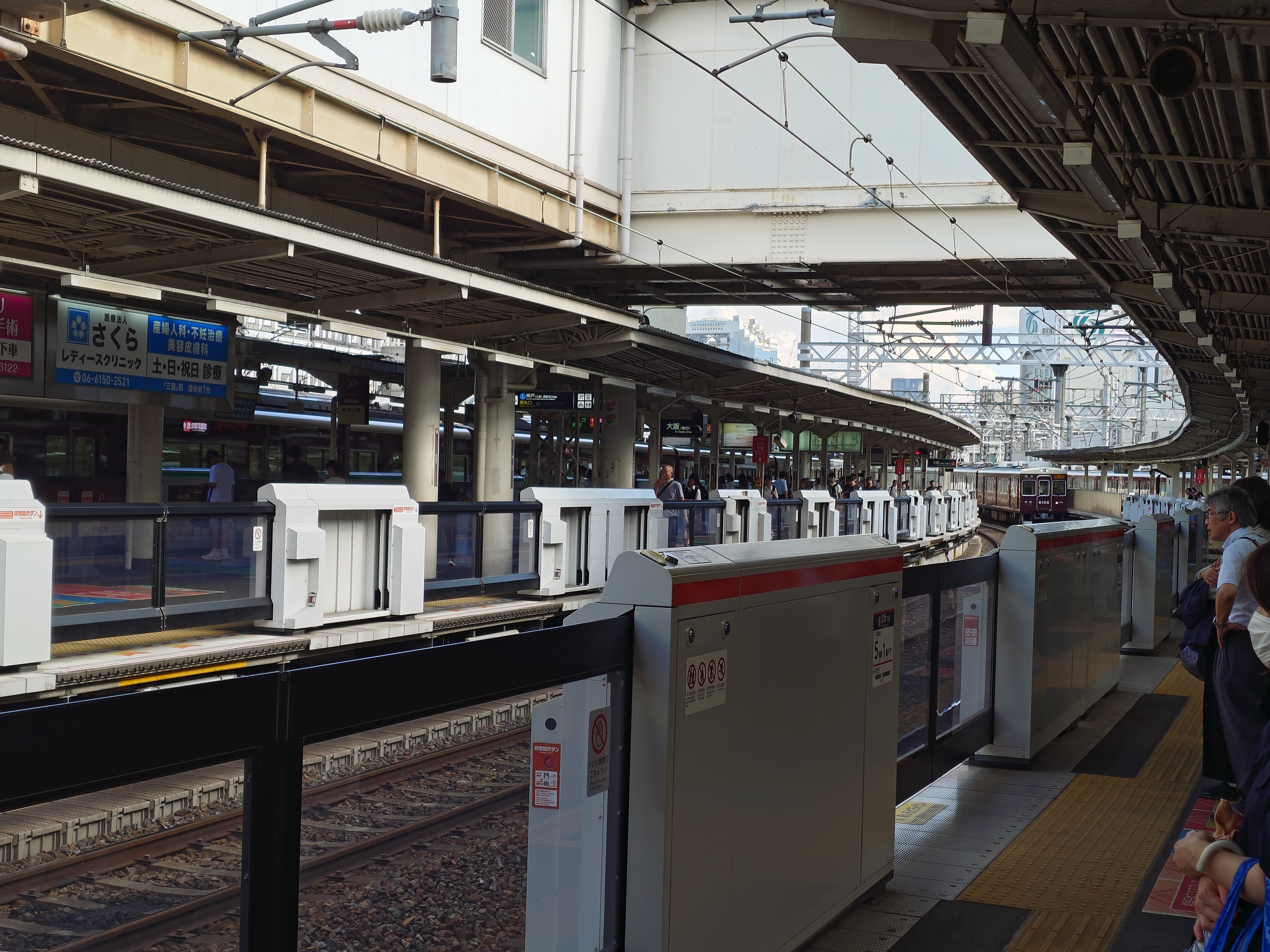
普通 阪急梅田行きに乗車し、そのまま十三まで赴いた。
普段塚口までしか利用しないので、塚口を出てからは十三を乗り過ごすまいと、次駅の表示をよく見ていた。まぁ仮に乗り過ごしても何とかなる程度の余裕は持っていたが…。
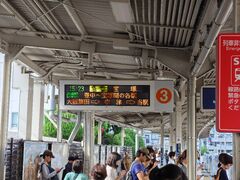
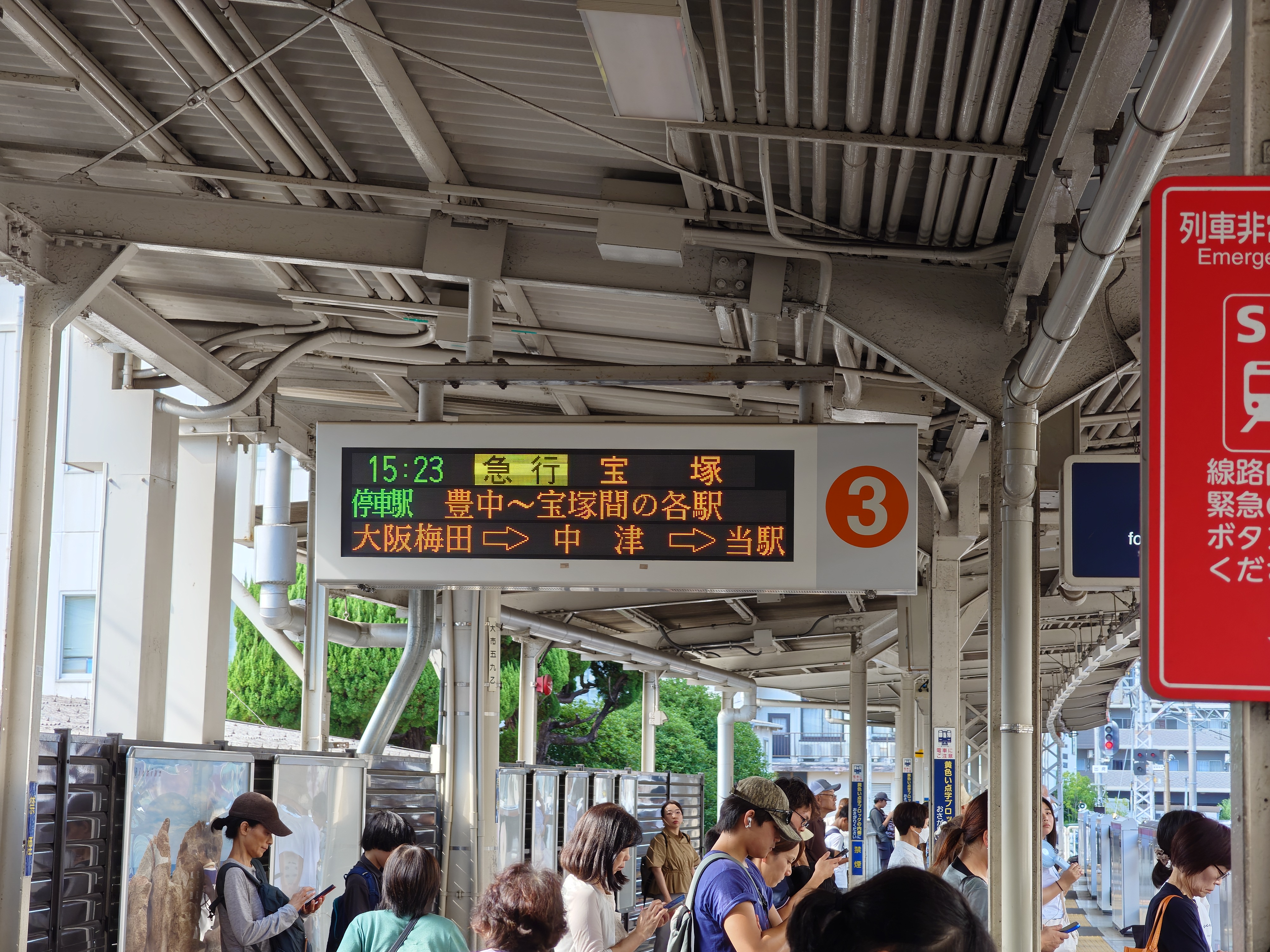
十三に着くと急行の発着案内が出ており、停車駅が豊中~宝塚の間と出ていて驚いた。要するにその間は全飛ばしである。
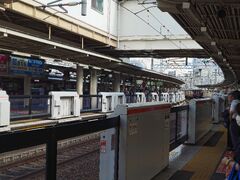
駅で待っていると京都本線に梅田行きが佇む中、神戸本線に三宮方面行が入線してきて、すぐに宝塚本線の急行が入ってきた。この駅は同時期に列車が多数入ってくるので面白い。
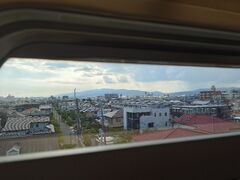
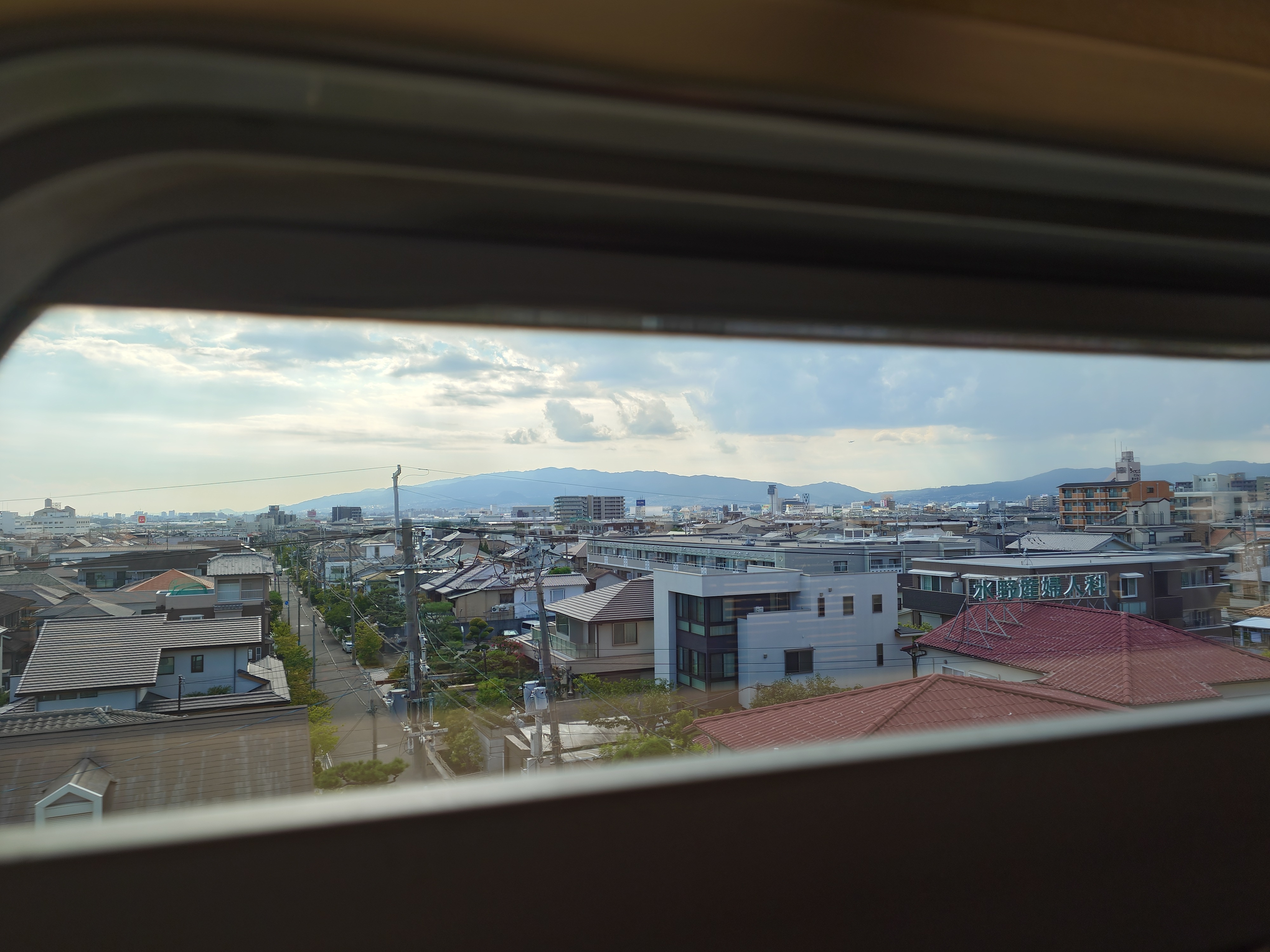
しばらくして豊中駅の辺りに来ると伊丹空港が見えてきた。
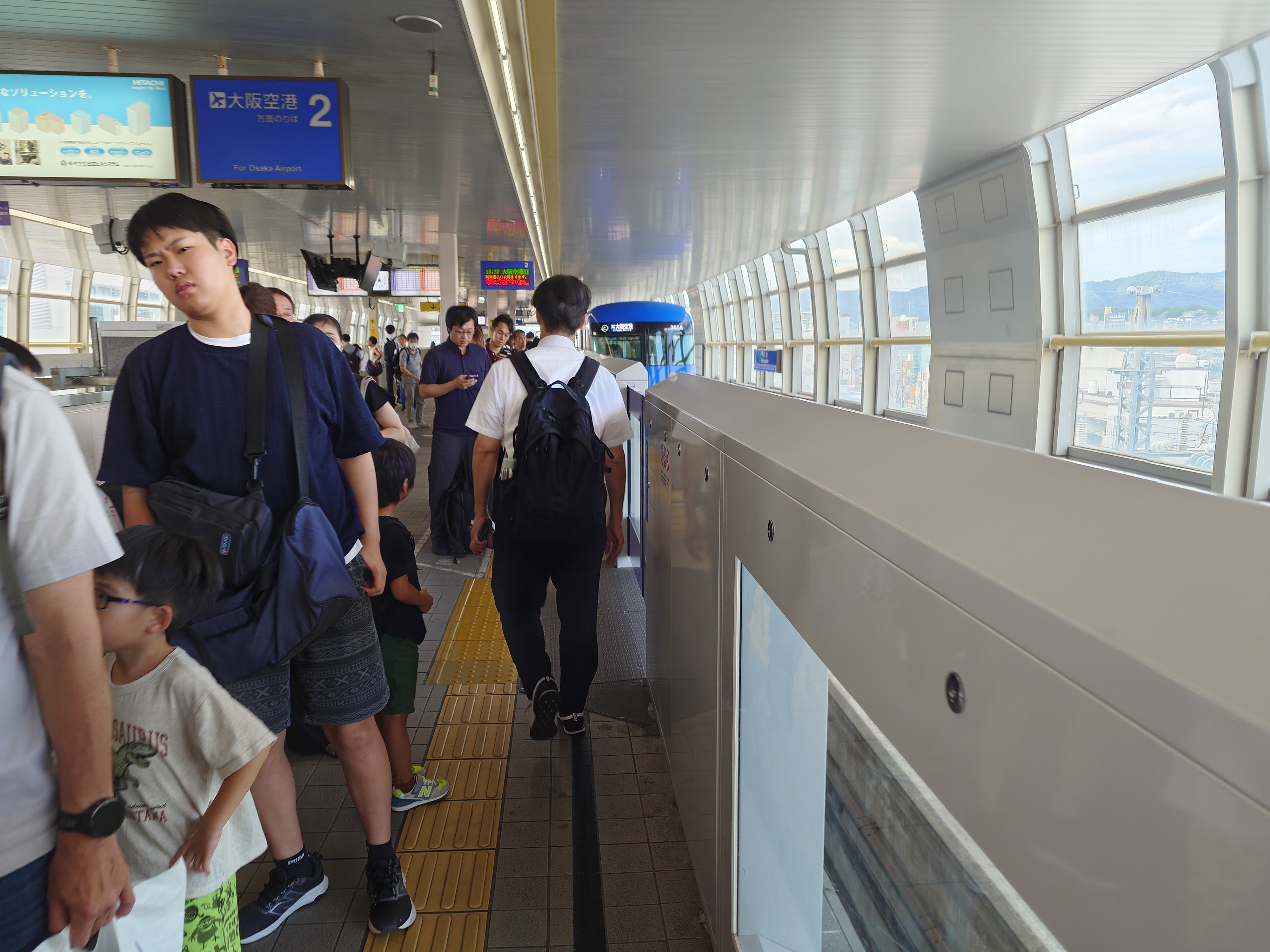
阪急蛍池からは大阪モノレールに乗り換えである。
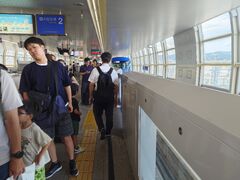
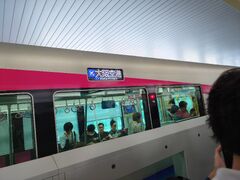
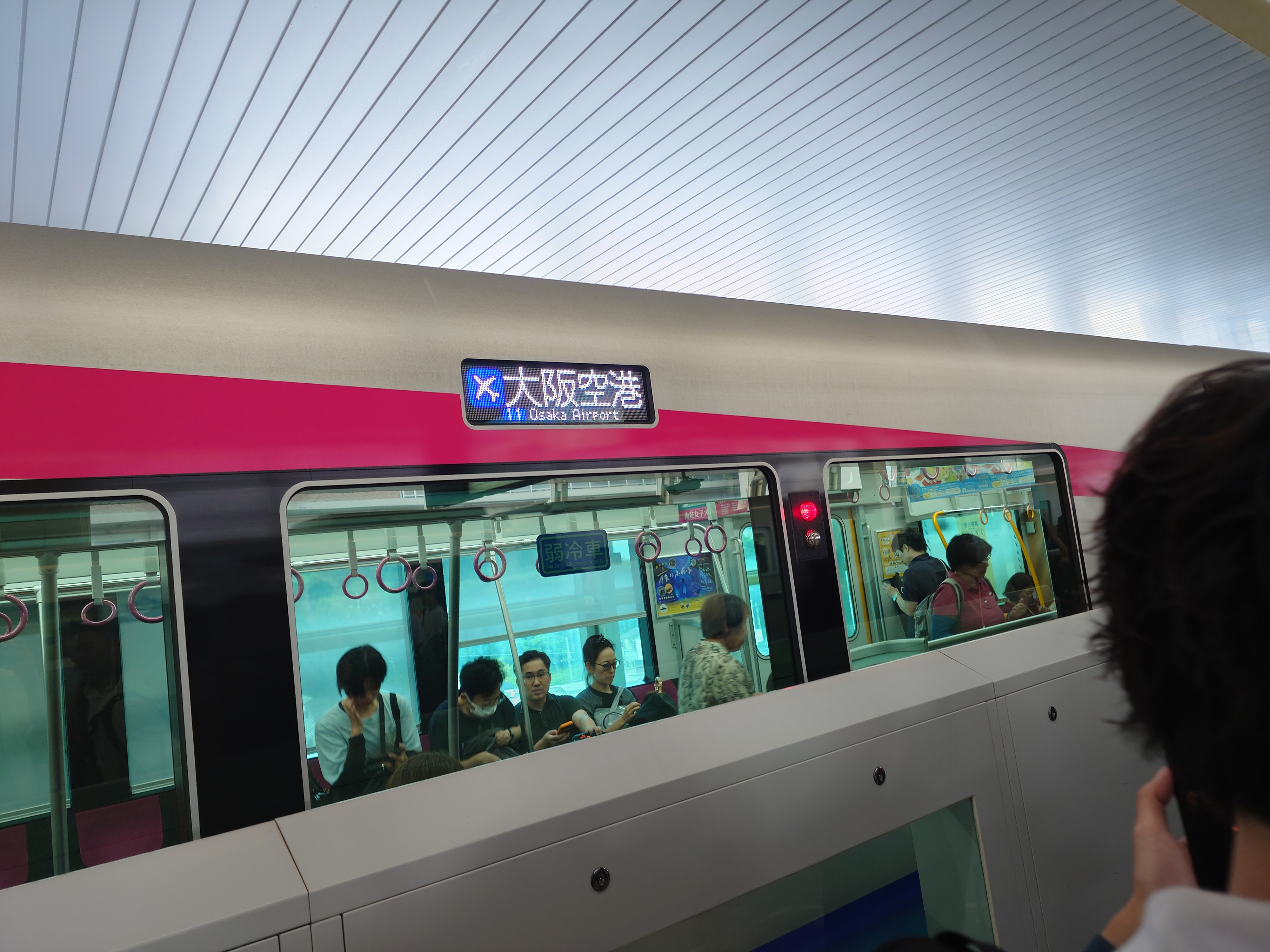
普段は109シネマズ大阪エキスポシティに行くために利用するので門真市行きに乗るのだが、今日は空港に用があるので大阪空港行きに乗った。一般論としてあそこは伊丹空港と呼ばれ、空港コードもITMであるため、大阪空港と言われてもピンとこないのが困りものだ。
モノレールは余り混んでおらず、楽に移動できた。
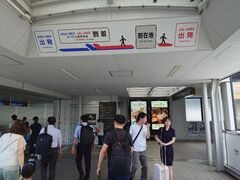
松山以来の伊丹空港だ。前回はANAだったが、今回はJALを利用する。
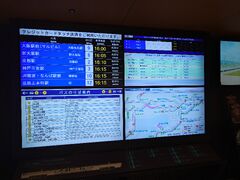
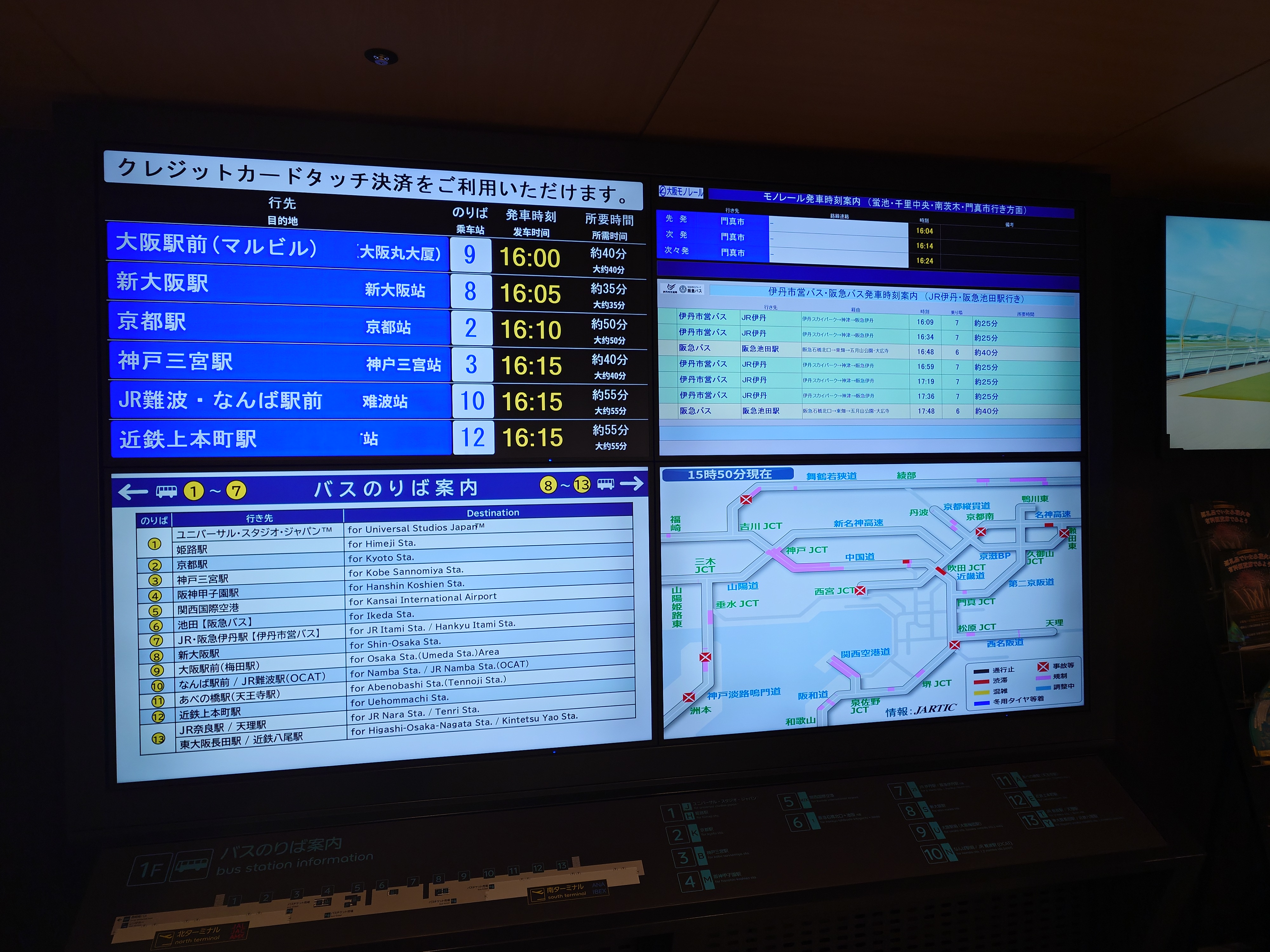
進むと高速道路の規制やシャトルバスの発車案内が出ていた。
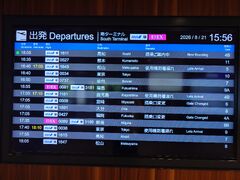
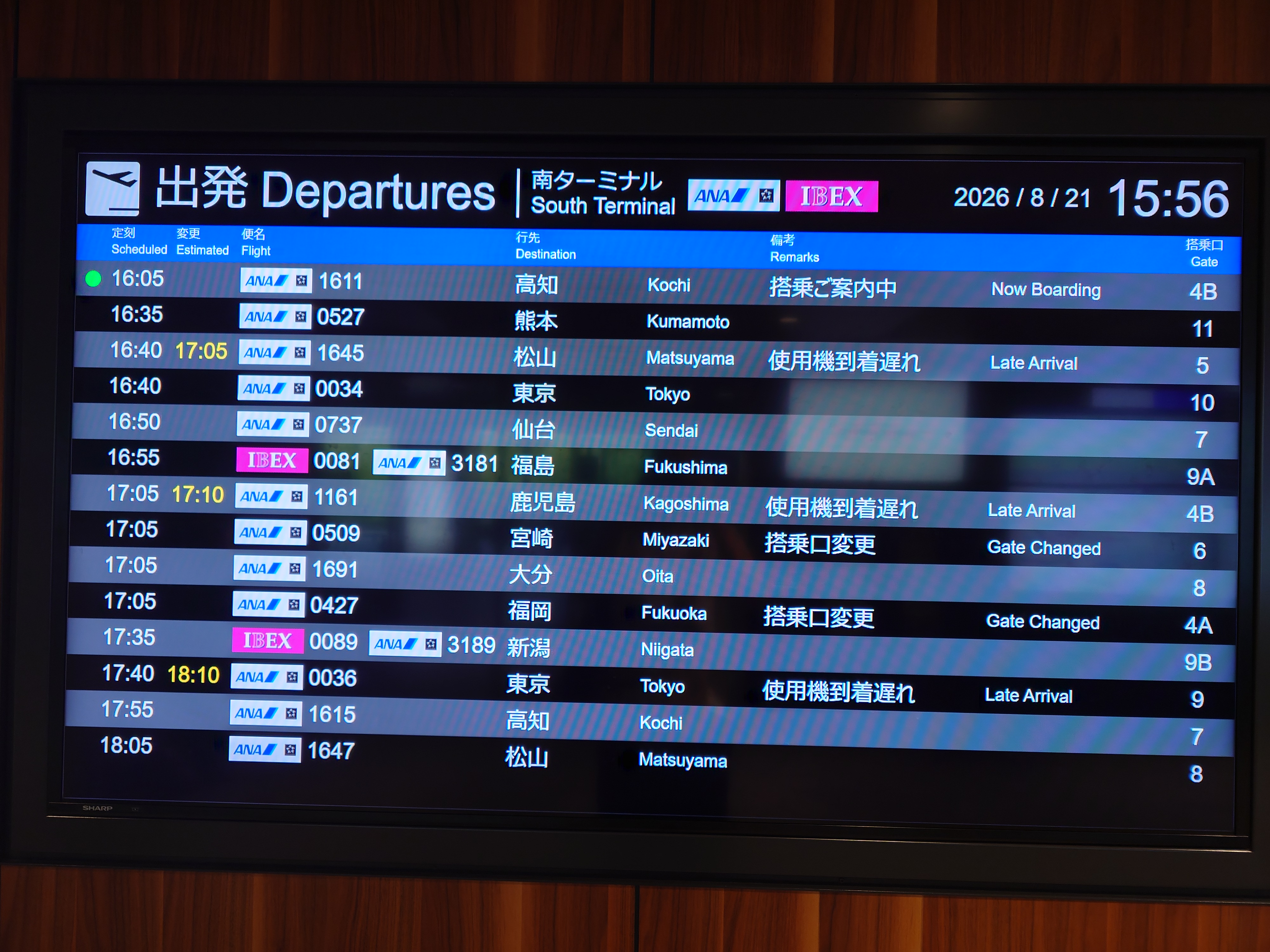
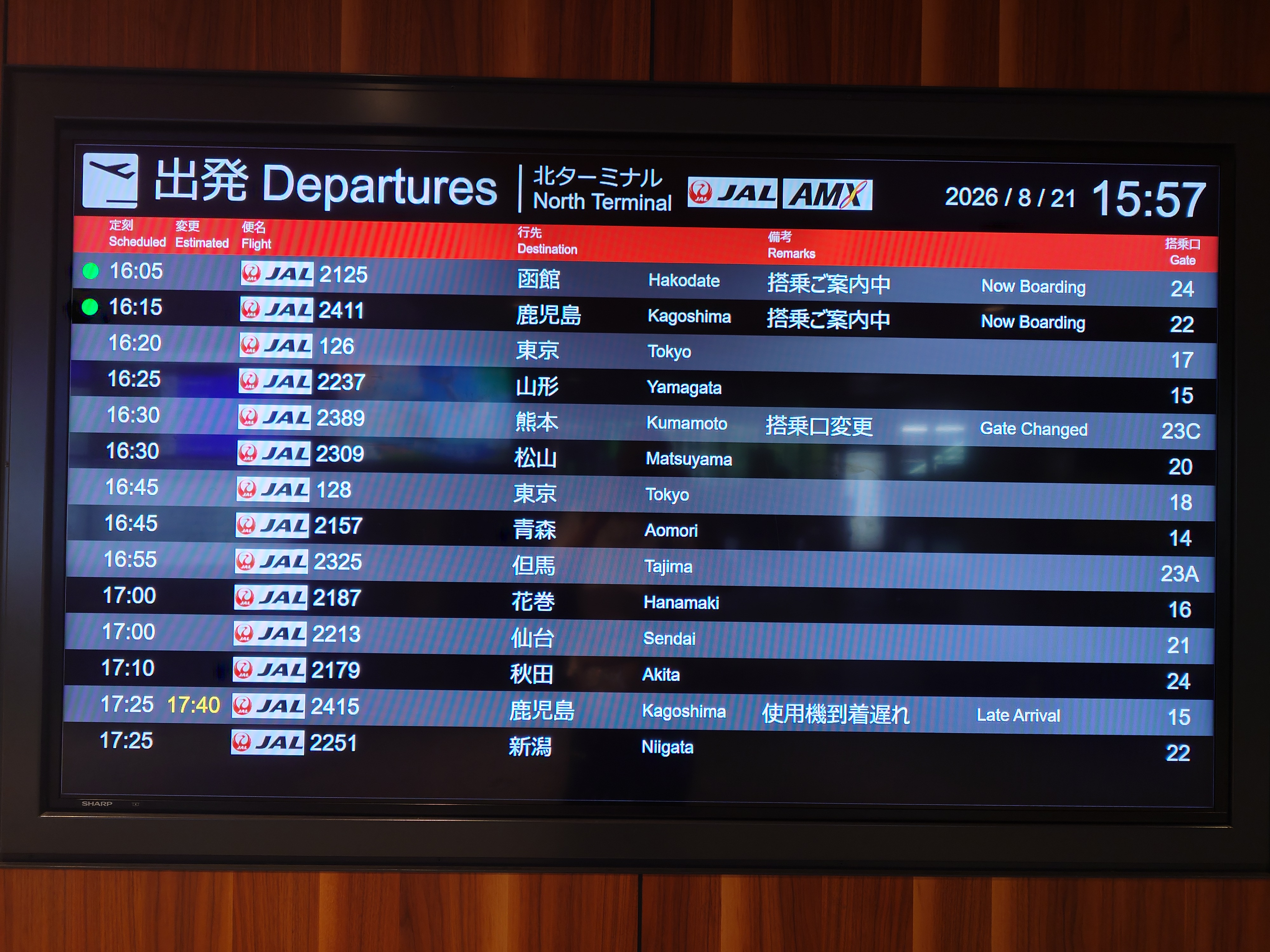
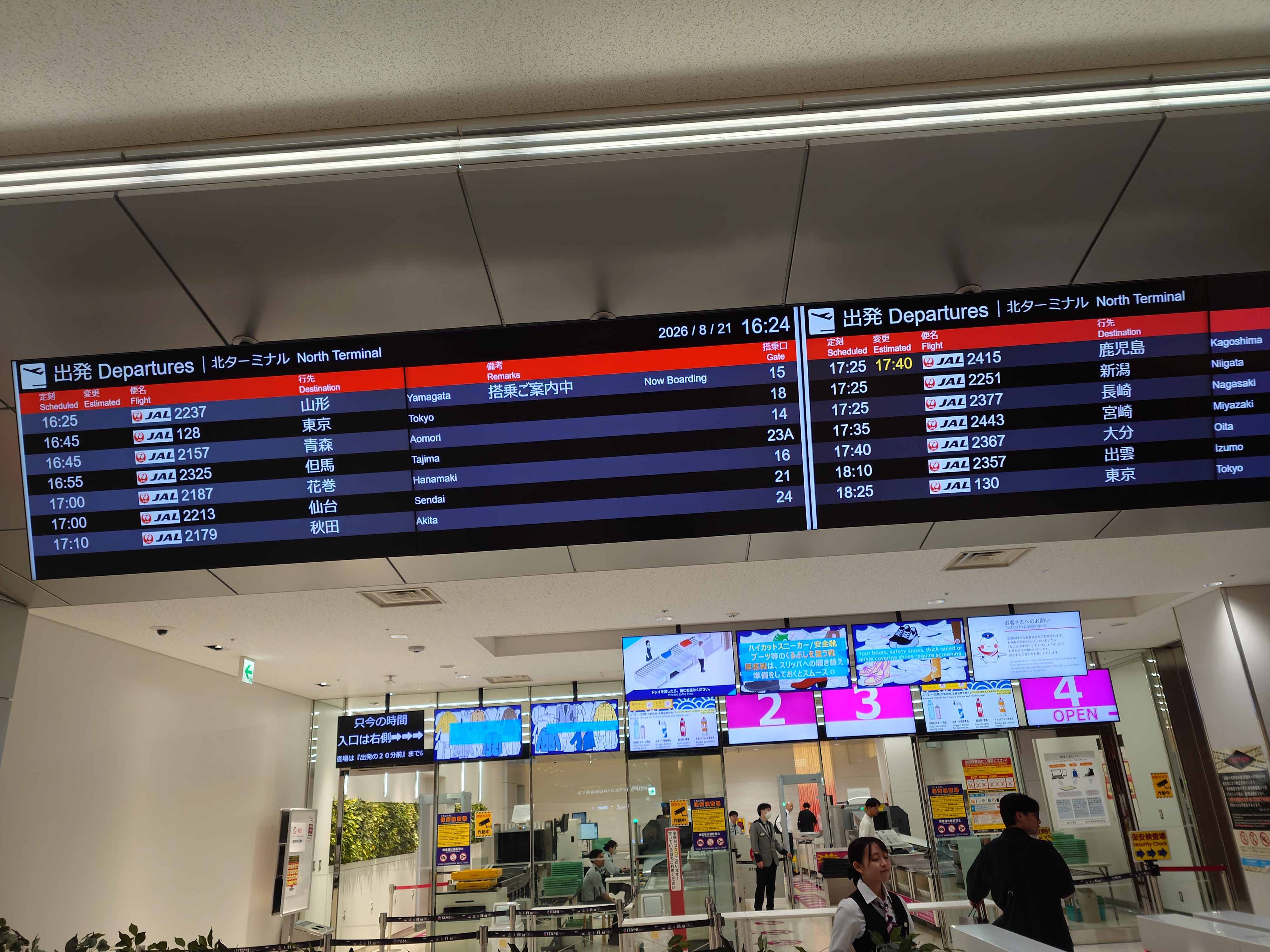
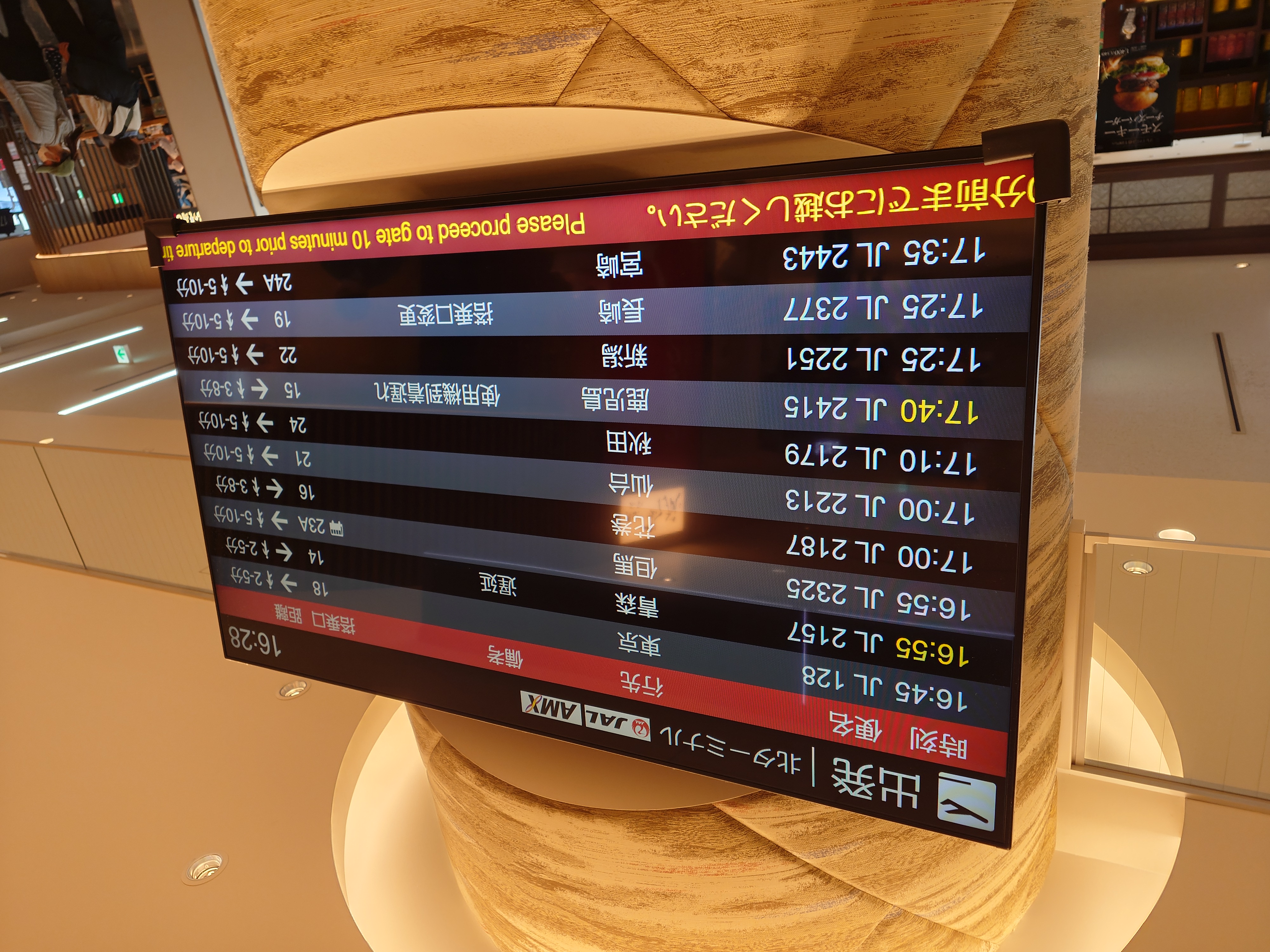
出発時刻表がANAで違和感を覚えたが、この時はあまり気にしていなかった。
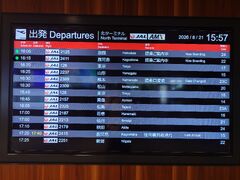
探すとちゃんとJALのもあった。ここの青森と書いてある奴に乗るわけだ。
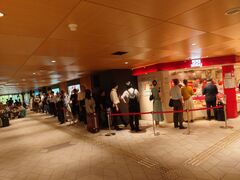
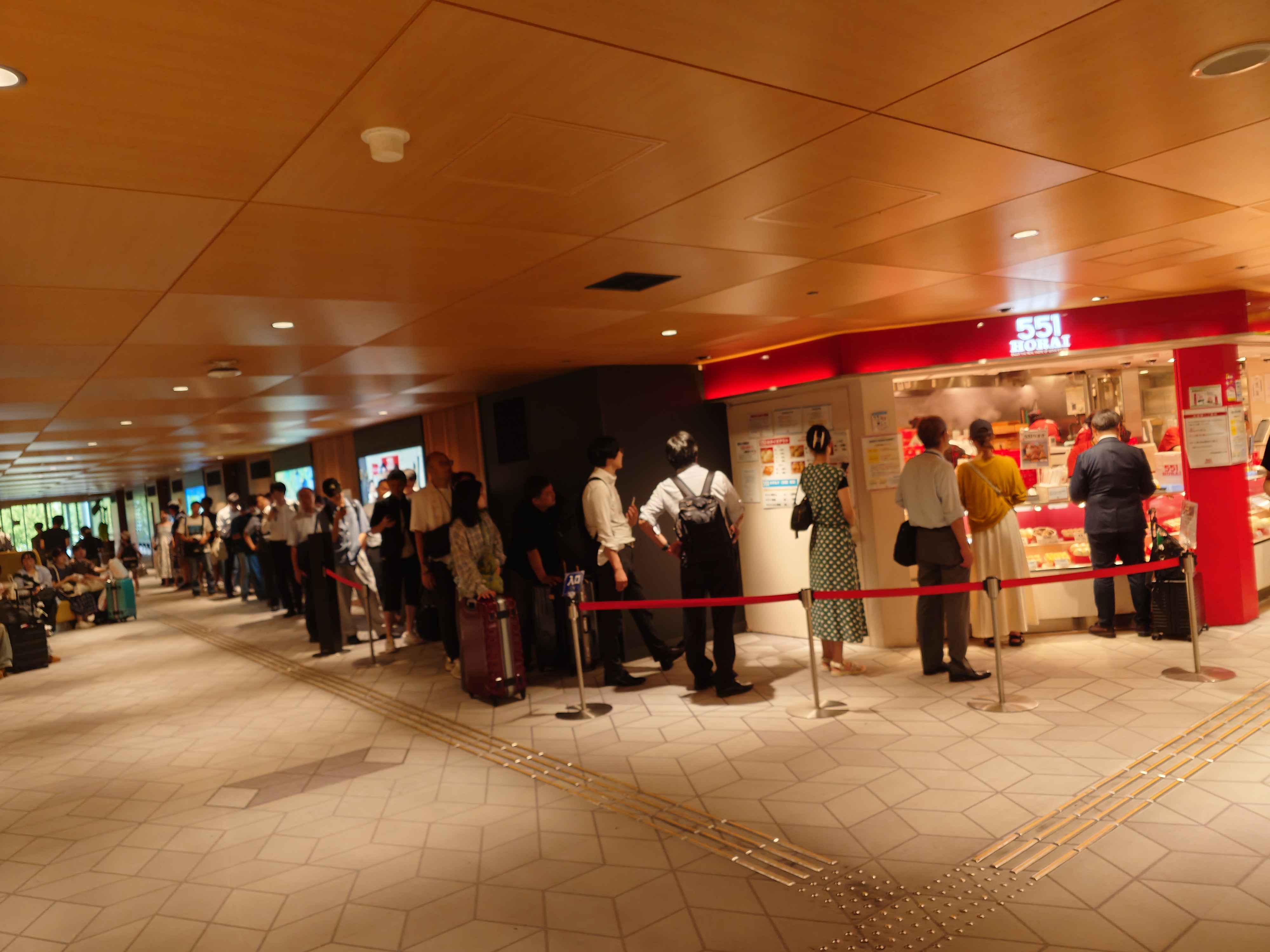
551には行列ができていた。
この時私はオフラインで写真付きのメモを取る方法を検討しており、Obsidianが良いのではないかと試していたが、画像が原寸で乗るうえに横並びに出来ず、一度に一ファイルしか添付出来ないうえに、Androidの権限上、参照した画像はObsidianのディレクトリにコピーされるという振る舞いだったため、使うのを諦めた。
私は旅などのメモをSNSに取ることが多く、かつてはTwitter、現在はMastodonに取っているのだが、オフラインの時に上手くいかないのと、投稿画面を開いて登校するまでに時間がかかるとその場から動けないのがネックだった。これは私がブラウザを利用している関係で、投稿中にカメラアプリに切り替えるとアップロードが中断されるからである。つまり、投稿が終わるまで、メモの原資にする次の写真が取れないためロスが起きる。電波が悪い環境では10分ほど動けないこともあるし、オフラインだとそもそも詰んでいた。
それを解消したかったが、Obsidianではどうしようもないということが分かった。最終的に普段使っているメモアプリにタイムスタンプと時系列をつけてメモを取り、それを後から写真撮影時刻と突合することで解決することにした。幸い撮影したファイルはファイル名がタイムスタンプになっているため、成り立つ。
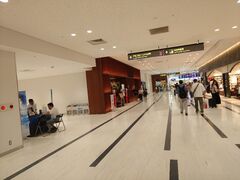
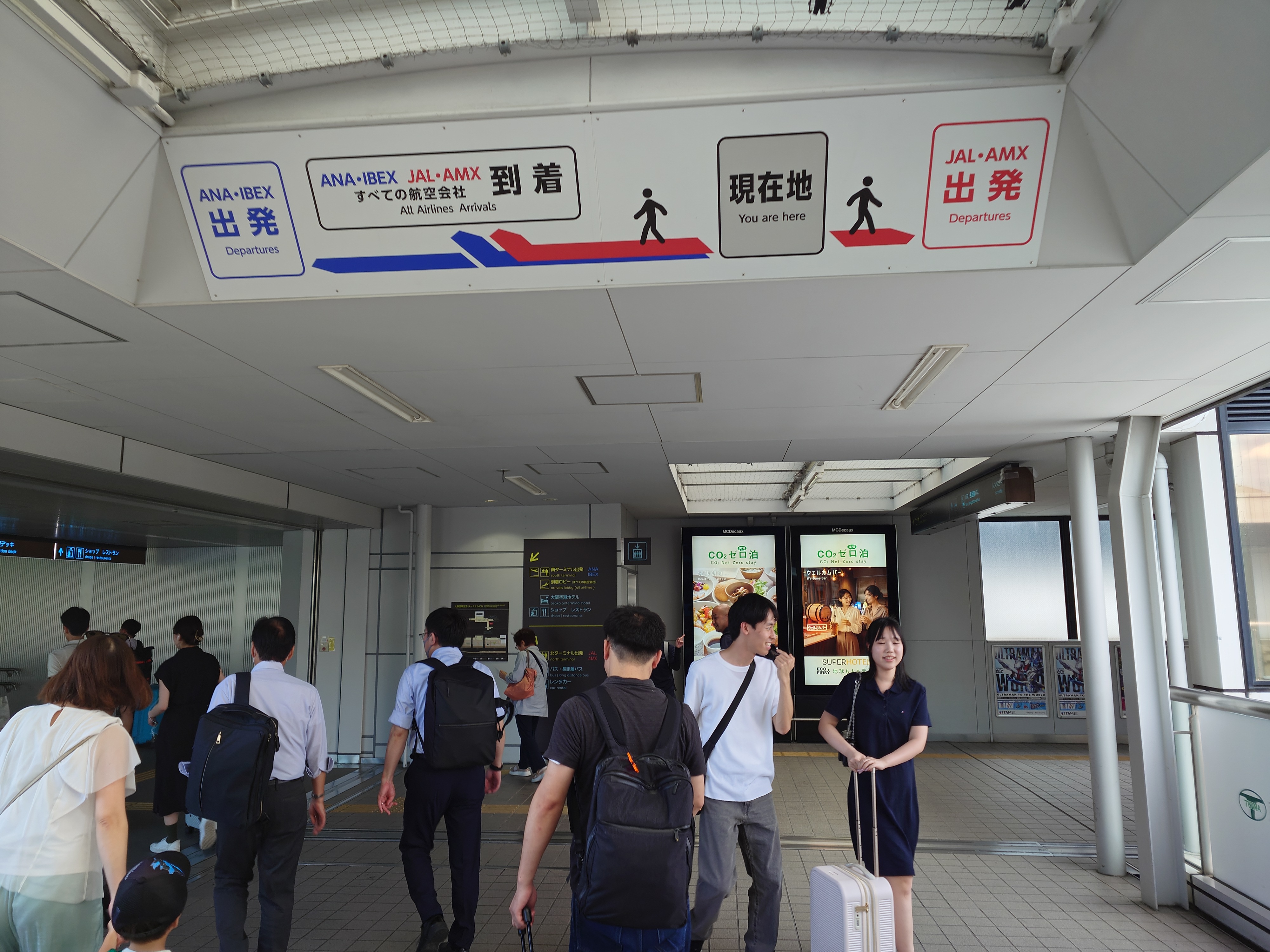
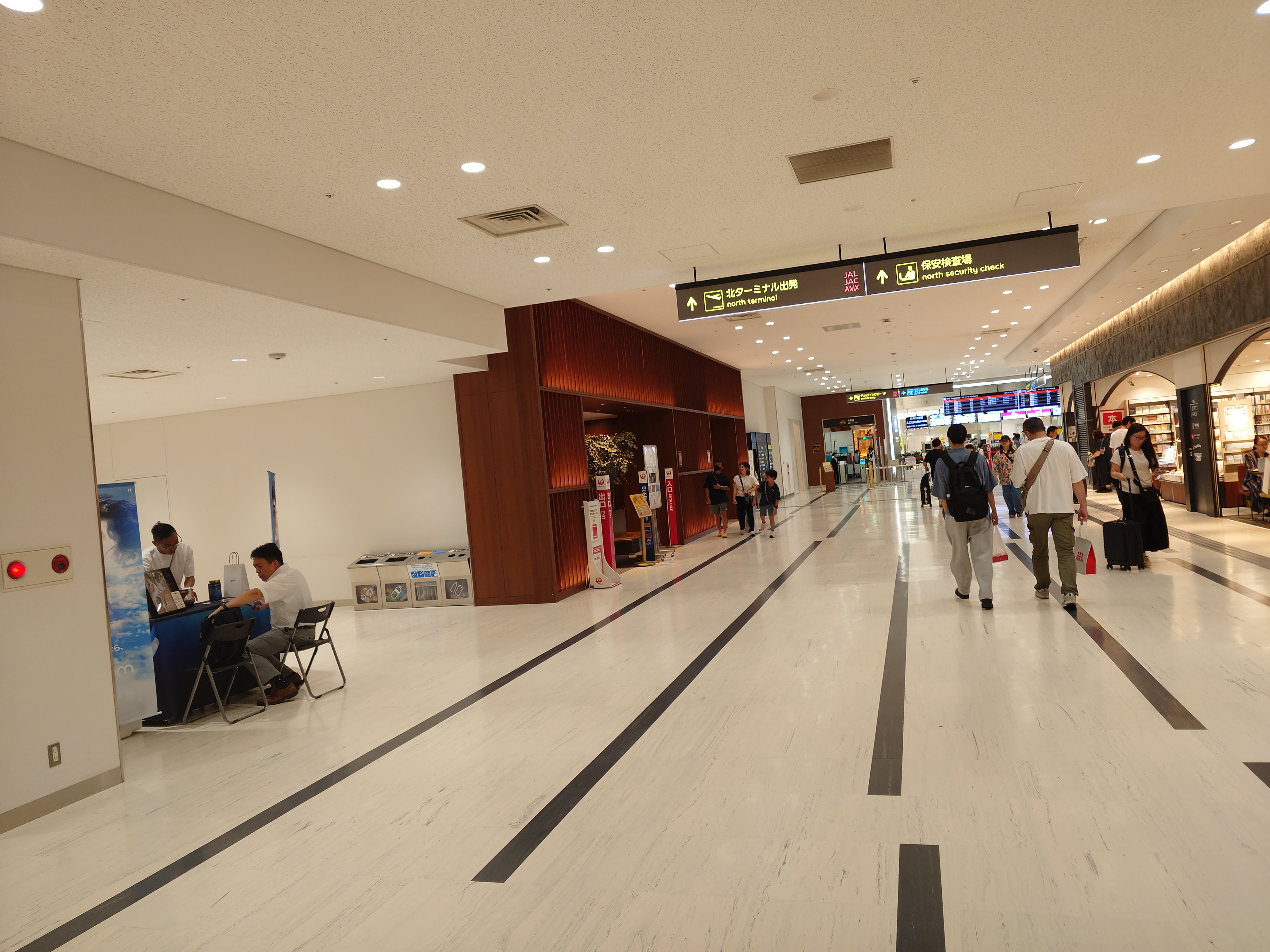
JALは北ターミナルとのことなので向かうことにしたが、今思えば根本的に入口が左右逆だったのである。
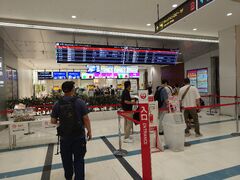
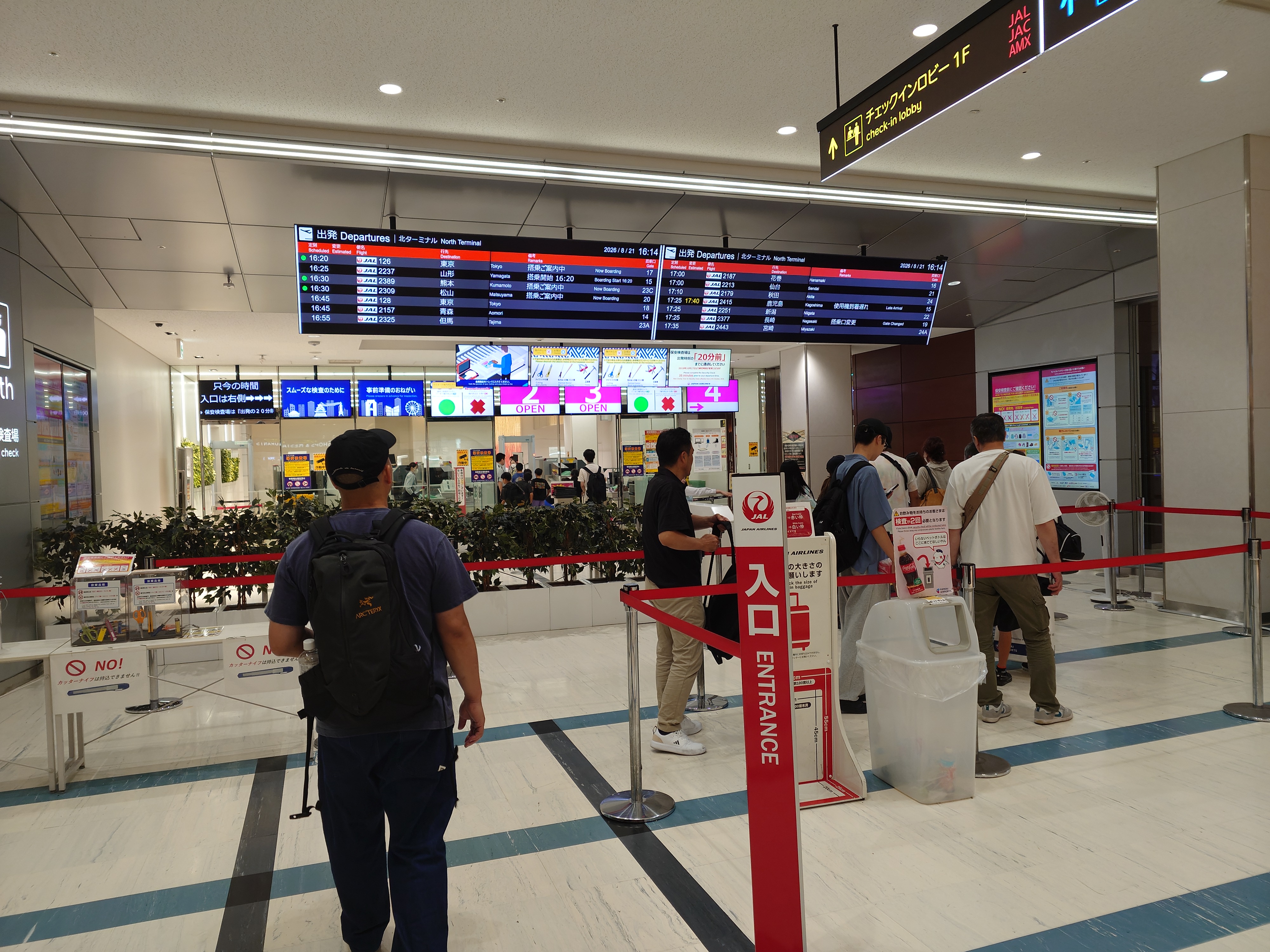
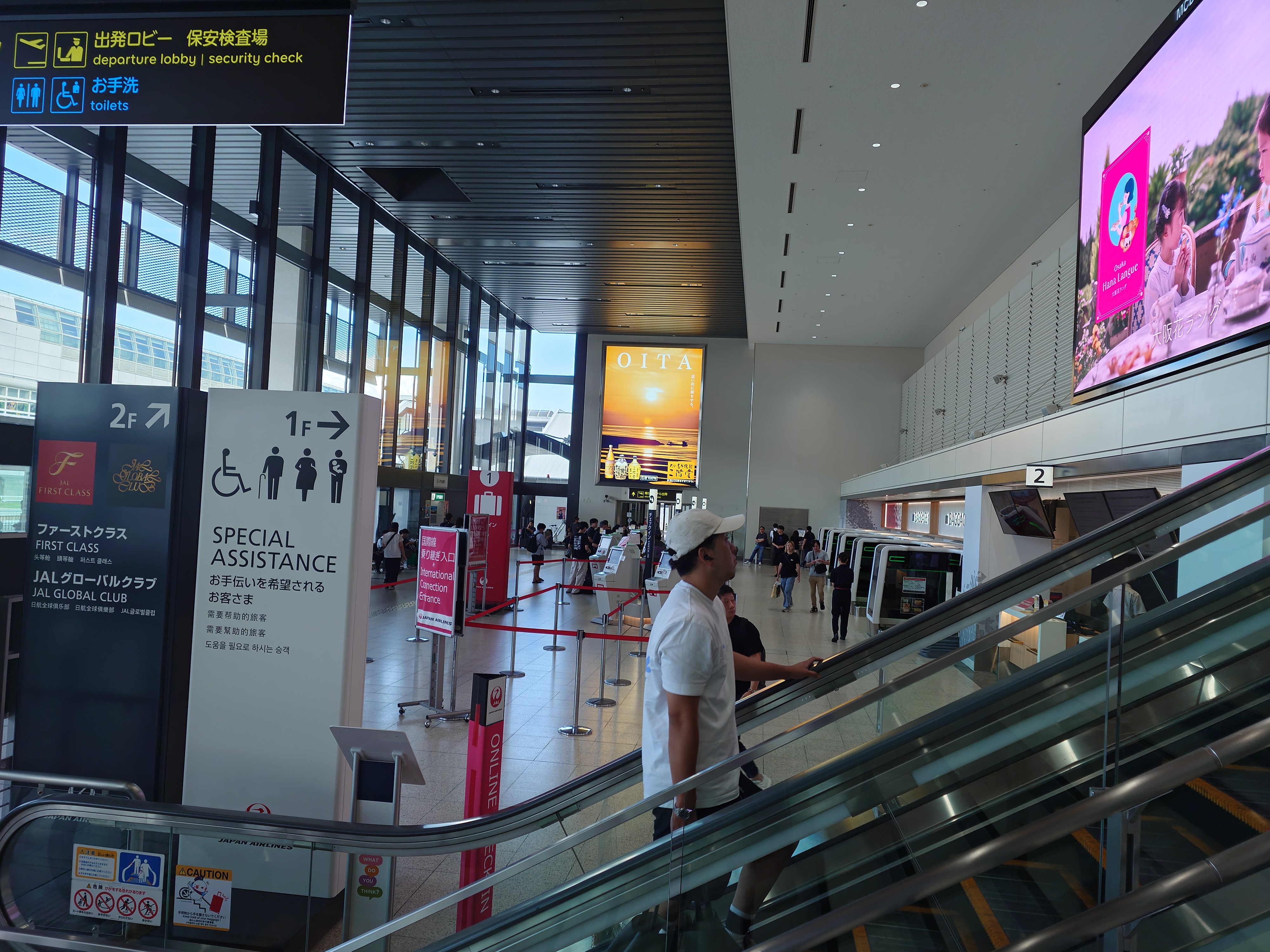
北ターミナルに来たものの、ここから先は保安検査場にしか見えず、手荷物を預ける場所が分からずうろたえた。どこにも案内がないのである。
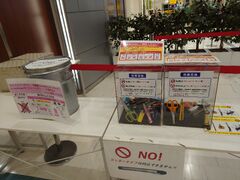
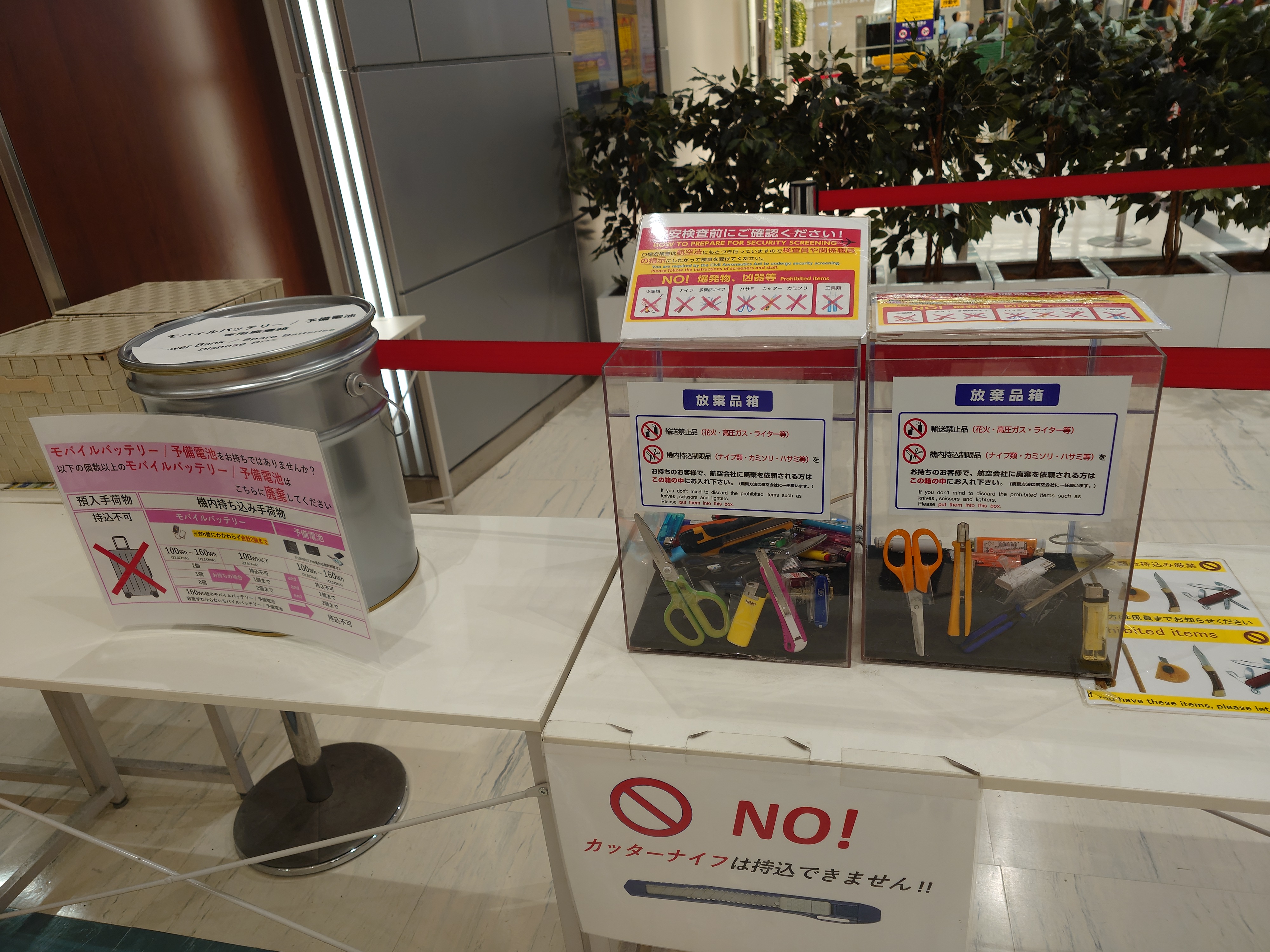
例によって刃物などの危険物が捨てられていた。
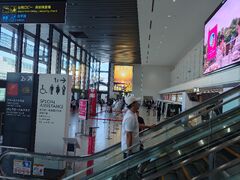
係員に聞くと預け荷物は1Fで預けるとのことで移動した。そういうことは保安検査場の前に書いておいてほしいものだと思った。
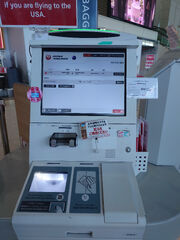
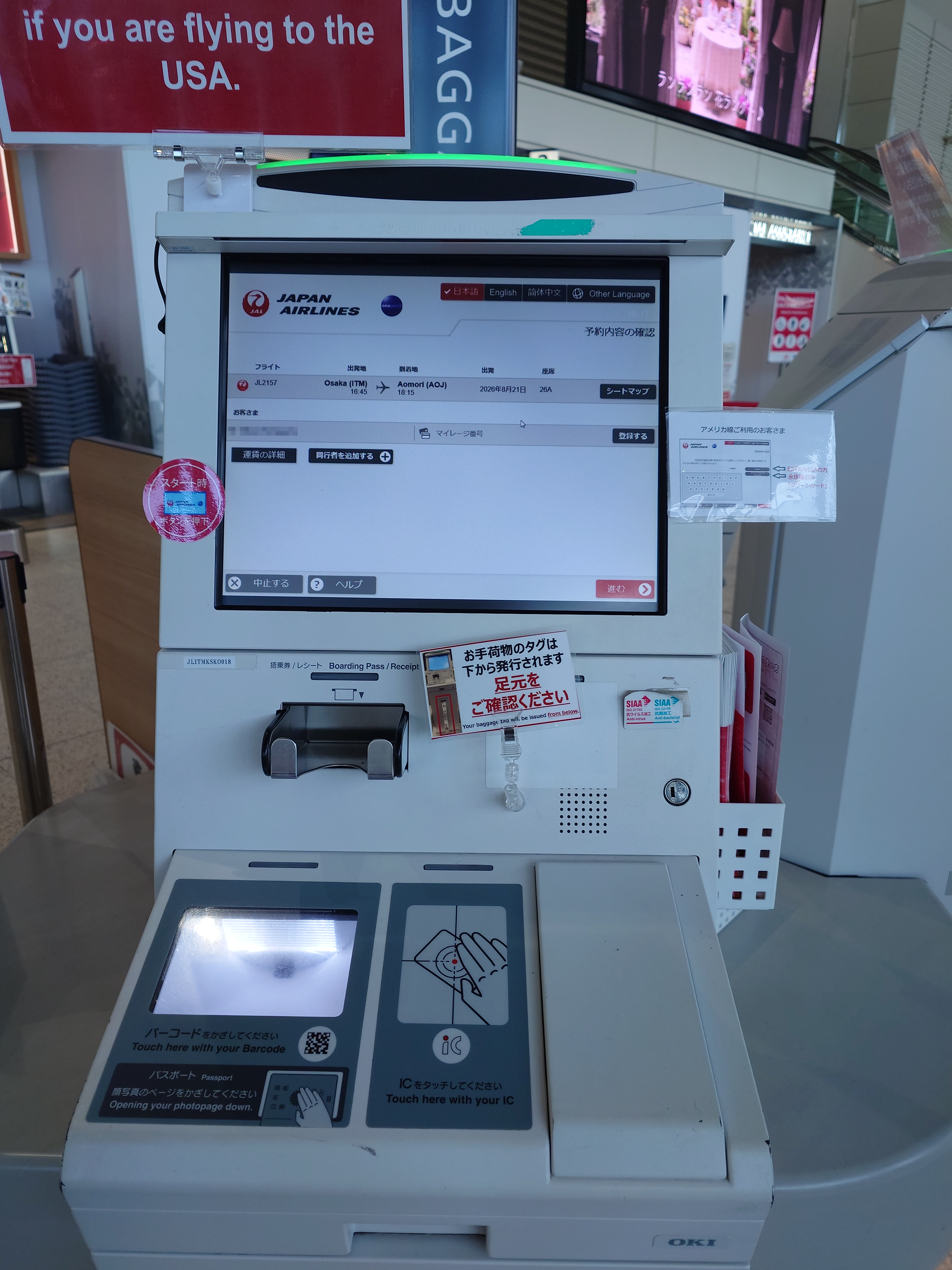
受付機で手荷物に貼り付けるラベルを印刷する。
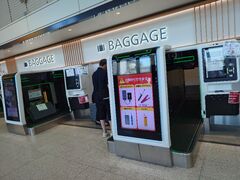
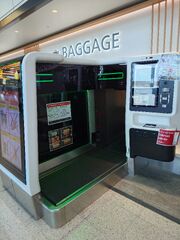
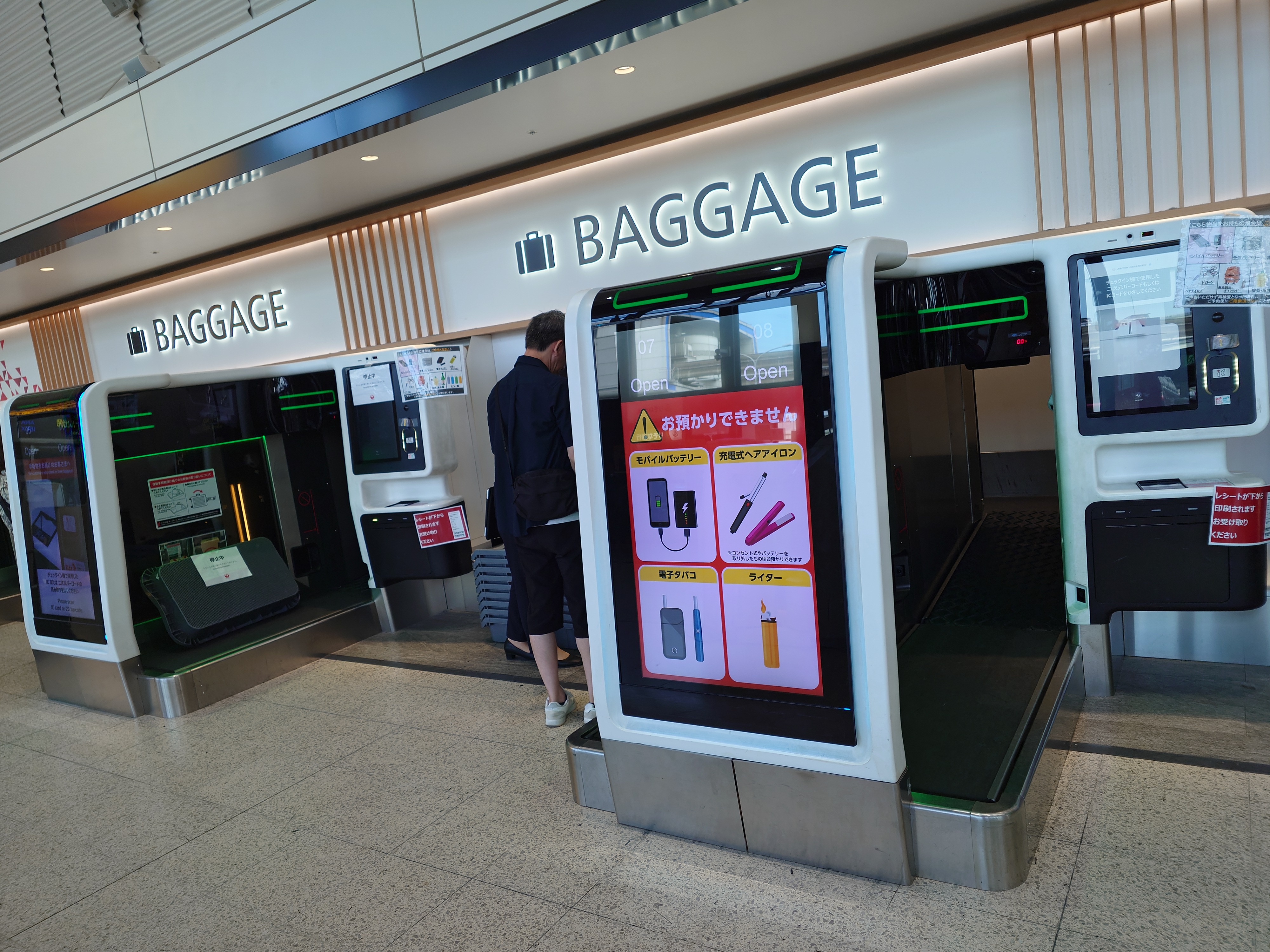
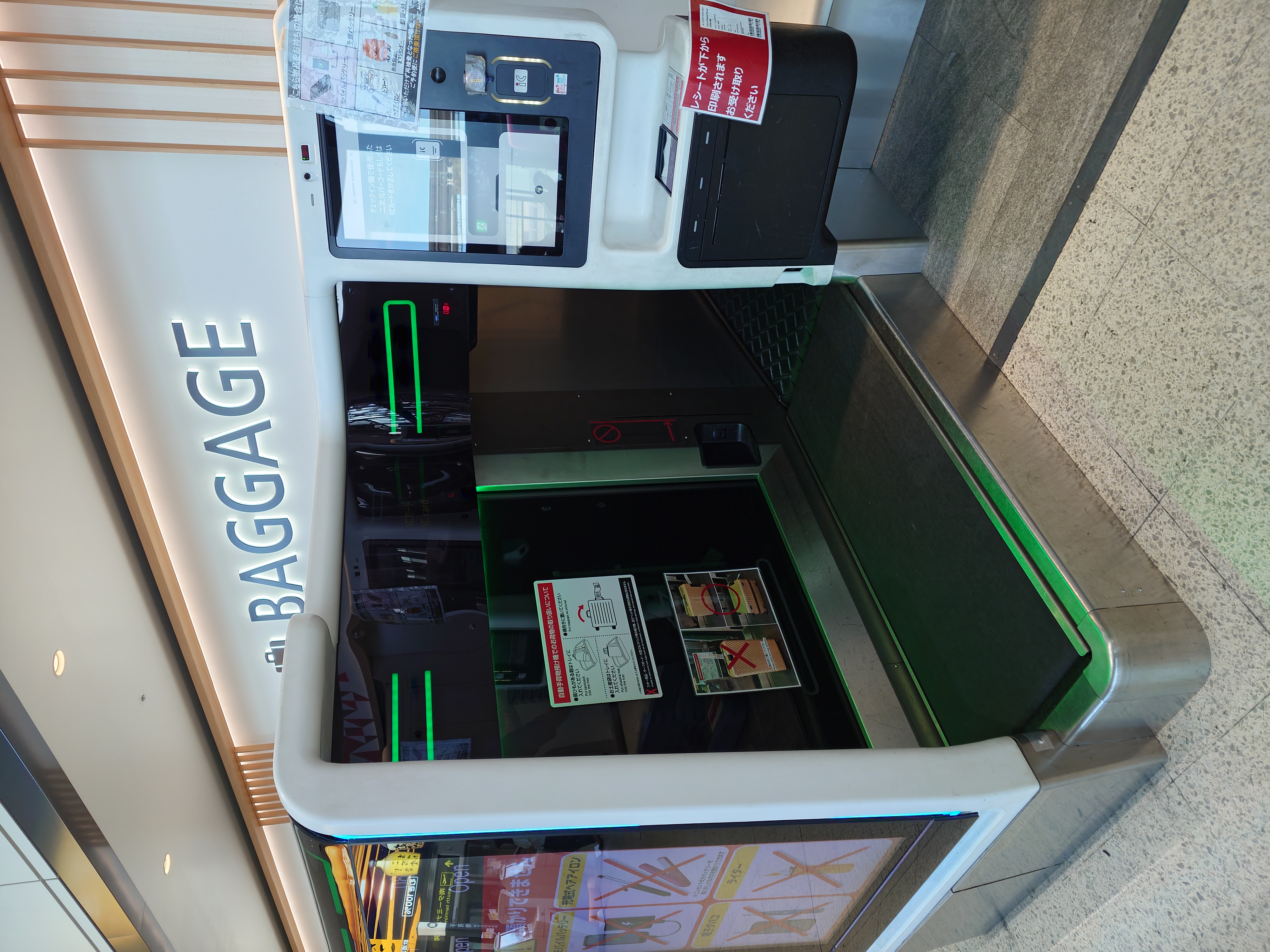
やたら近未来的な機械で荷物を預ける。ラベル印刷もここでよくない?とか思った。松山の記録だとANAでは一体型だったので、なんとなく理不尽を感じた。
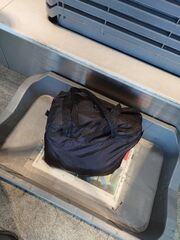
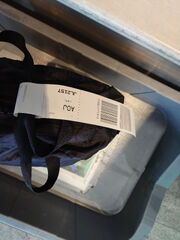
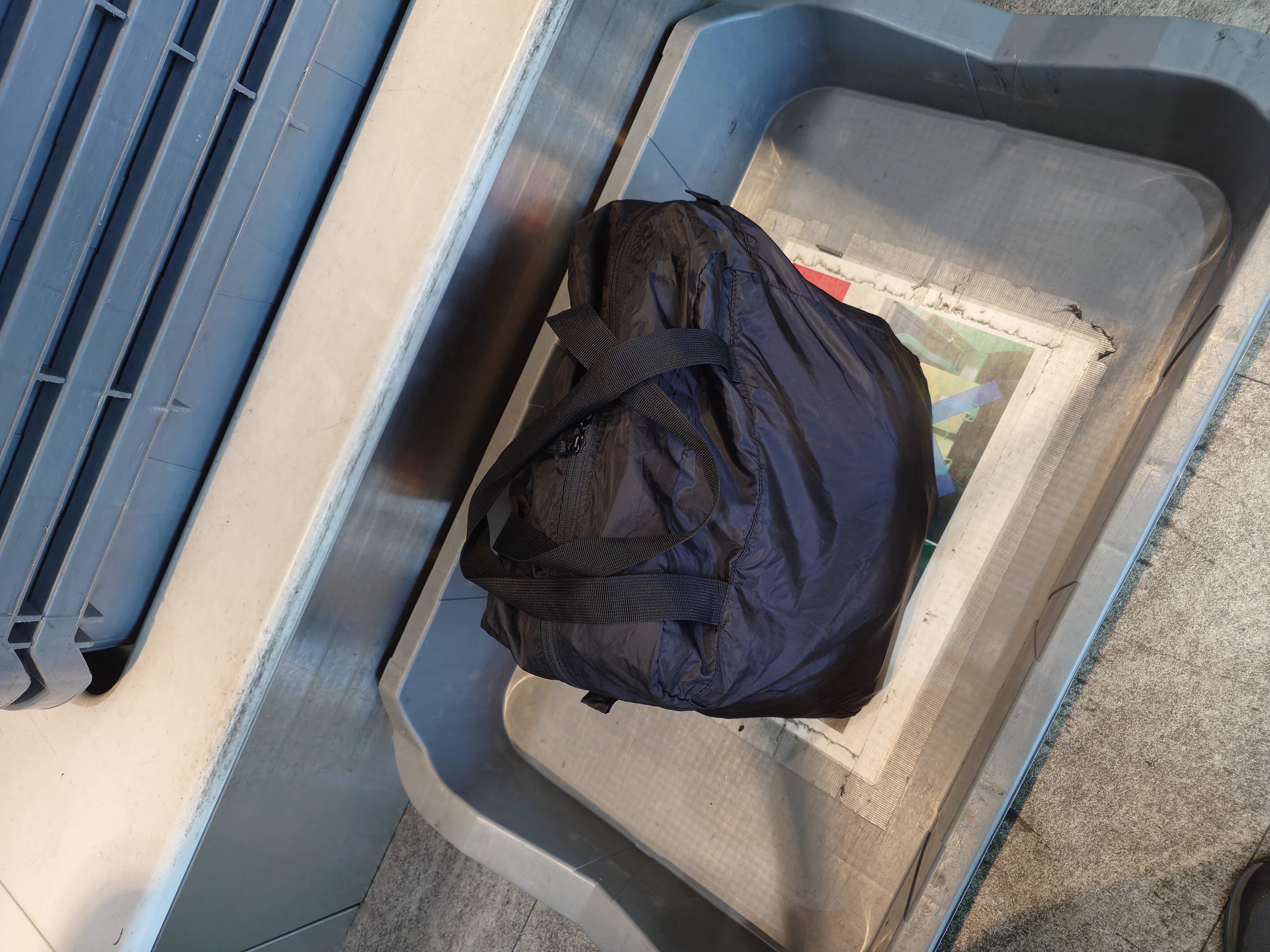
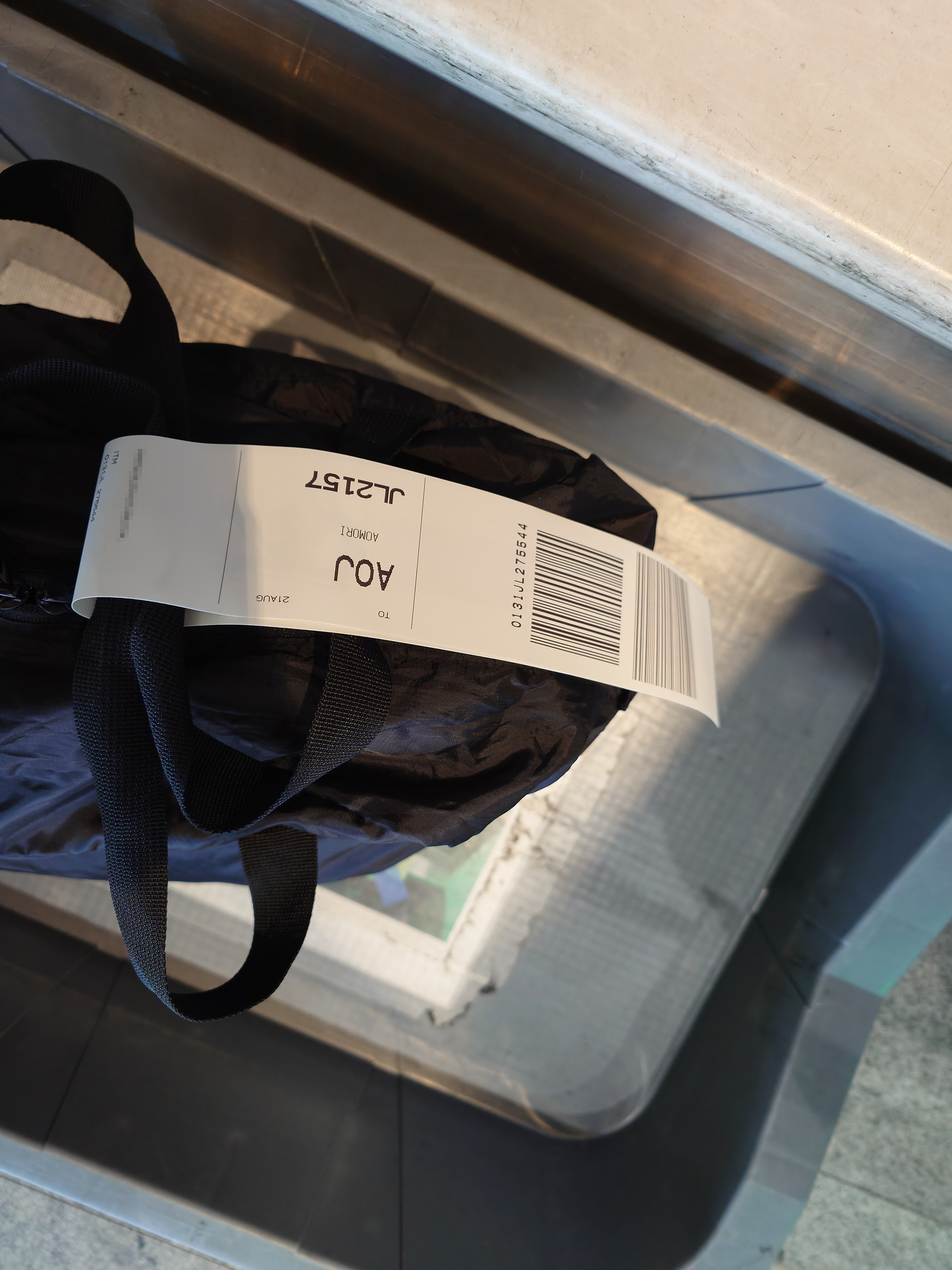
荷物をトレーに入れ、ラベルを貼ったが、こんだけ縦横無尽にバーコードが印字されているのに機械が中々バーコードを読んでくれず難儀した。
方向や角度が一致していないと読めないならQRコードにした方がいいと思った。QRコードには位置検出用のシンボルが入っているのでカメラの視界に入っている限り読めるのが利点だ。元々工場の生産ラインで従来型のバーコードが使いづらく、それを置き換える目的で作られているので、こういったケースでは非常に強みがある。
今では世界で普及しており、特にQR決済を生んだ中国では爆発的に普及しているQRコードだが、元々はデンソーの生産ラインの効率化のために作られた技術であることは意外と知られていないと思う。デンソーはトヨタの子会社で、雑に言うならQRコードを生んだのはトヨタということになる。デンソーの語源は電装であり、要するにトヨタ車の電装部品メーカーなので、あながち間違ってはいないとは思う。またQRコードという言葉はデンソーのシステム開発子会社である、デンソーウェーブの登録商標になっている。
取り敢えず荷物が潰されないことを祈ったが、松山の時無事だったので、きっと大丈夫だろうと考えた。
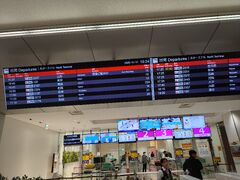
そんなこんなで預け荷物に手間取っていたら青森便の出発時刻が近づいていたので保安検査に進む。
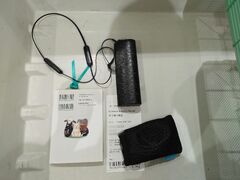
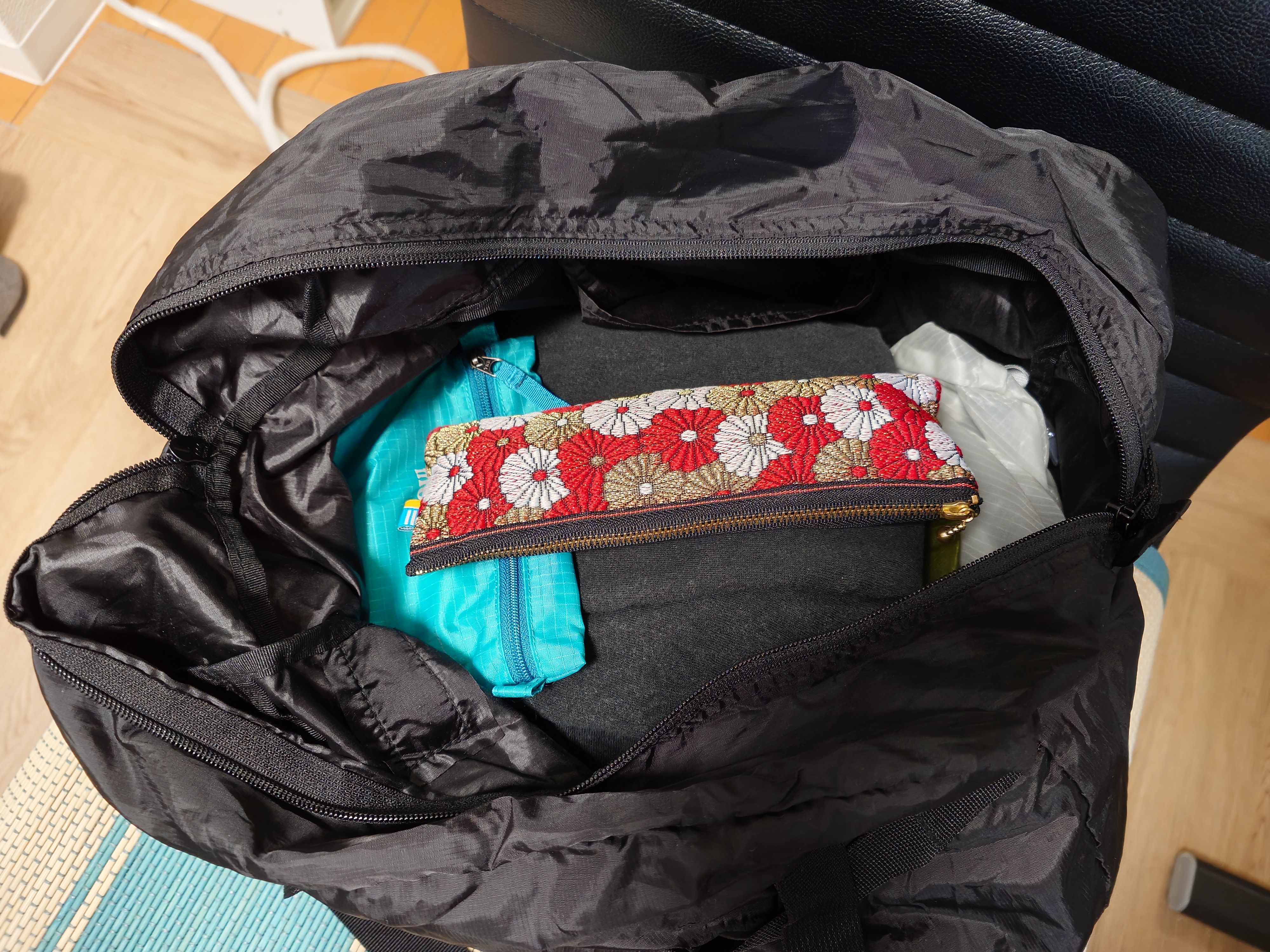
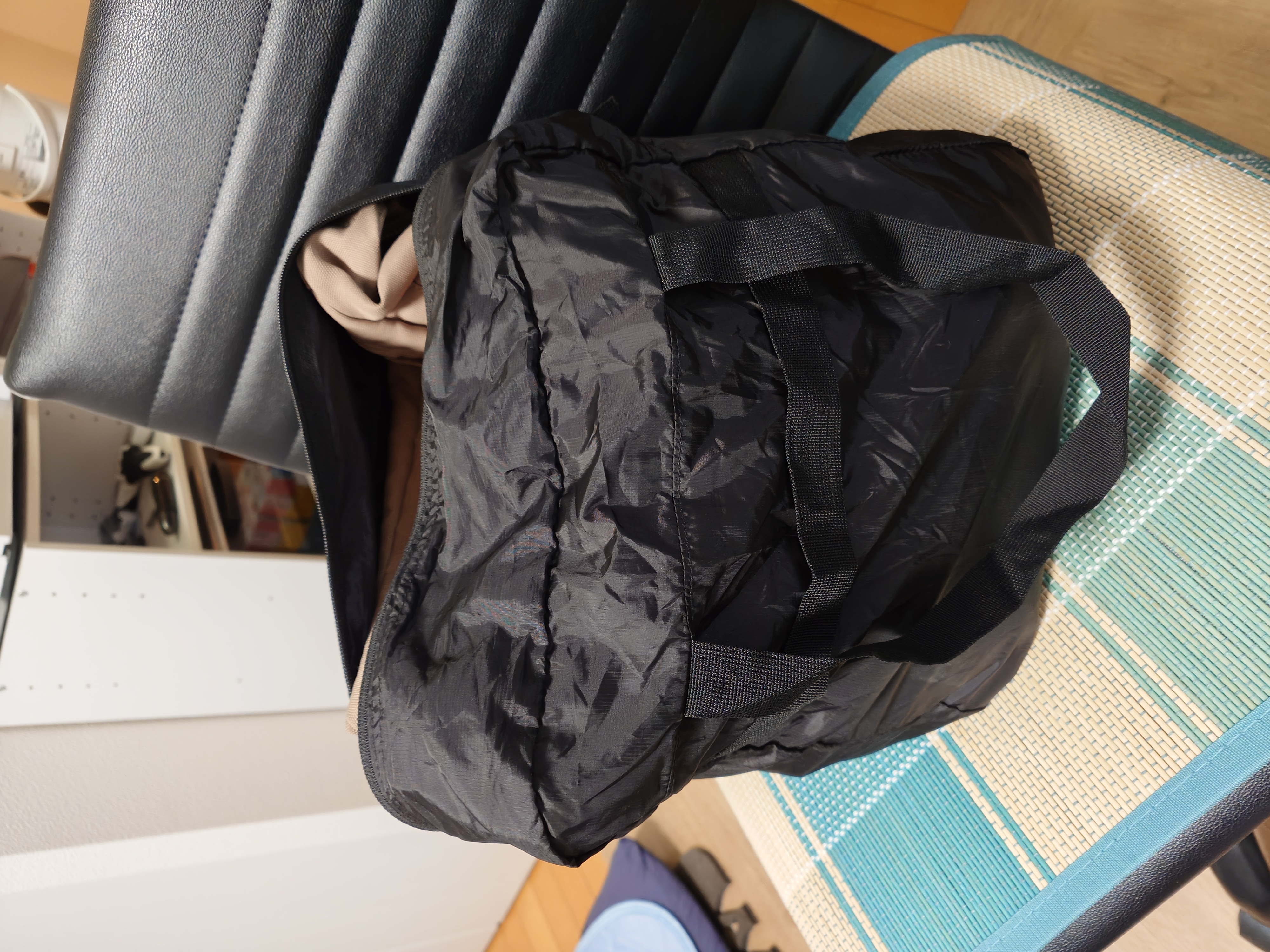
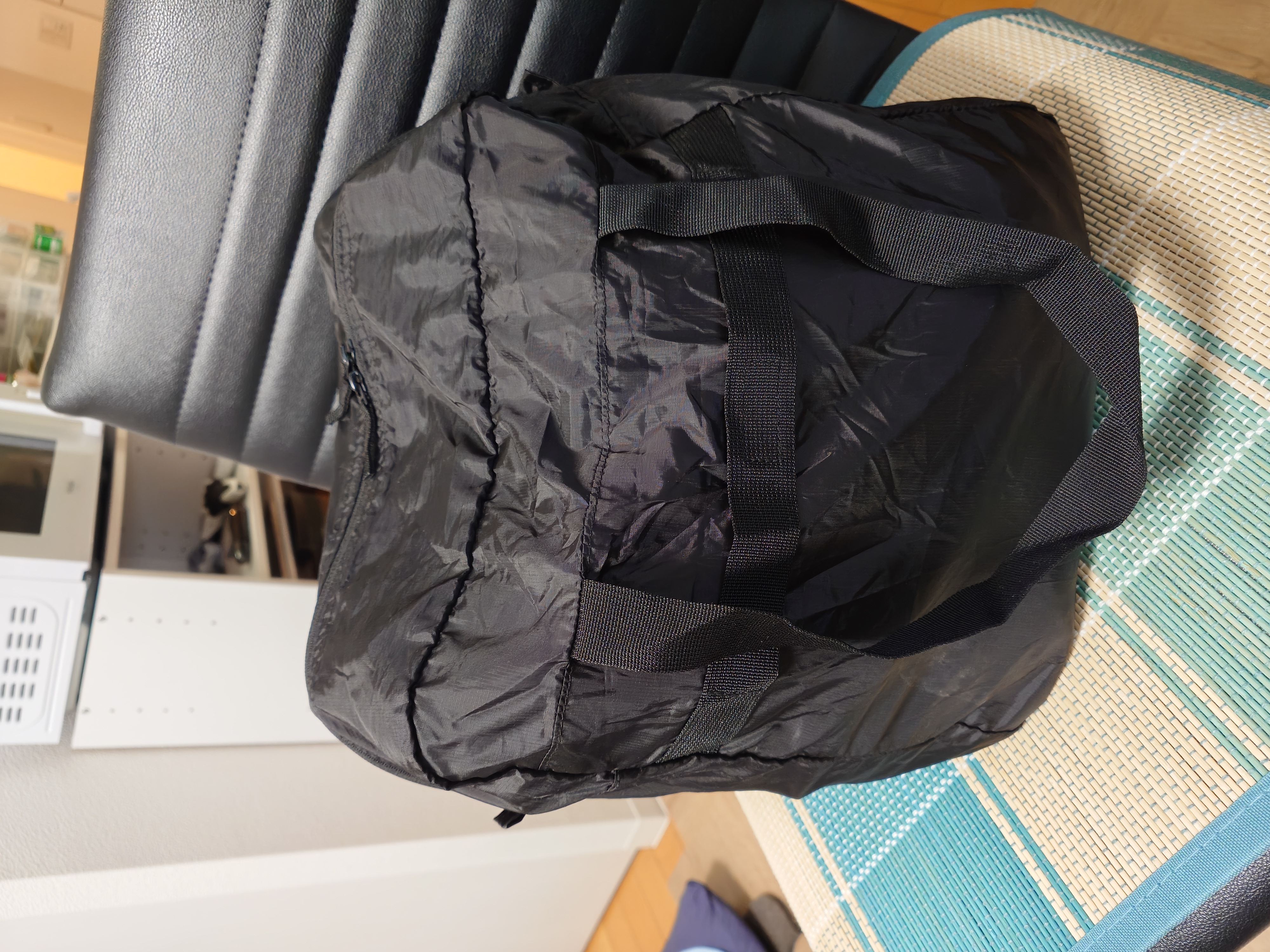
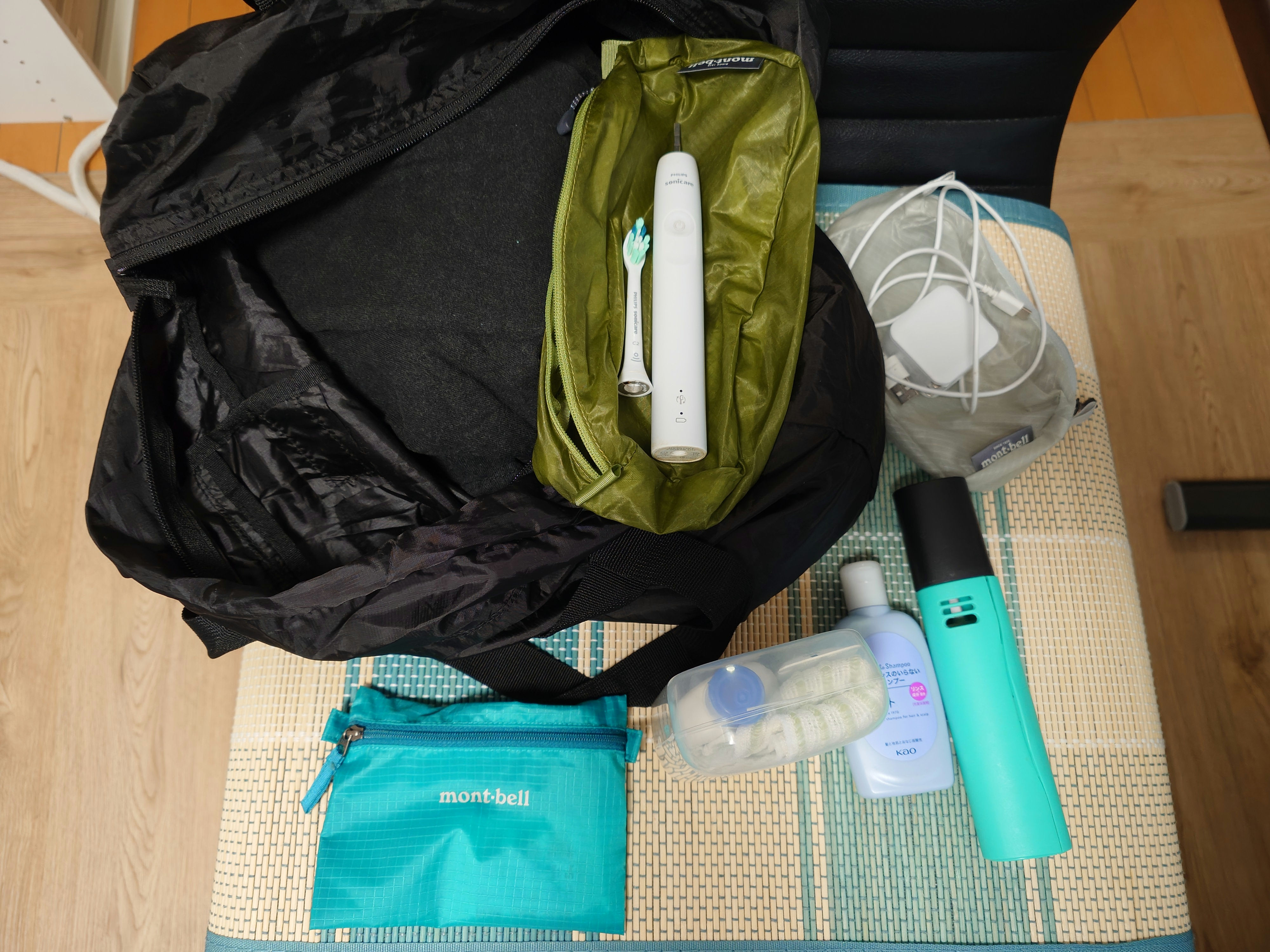
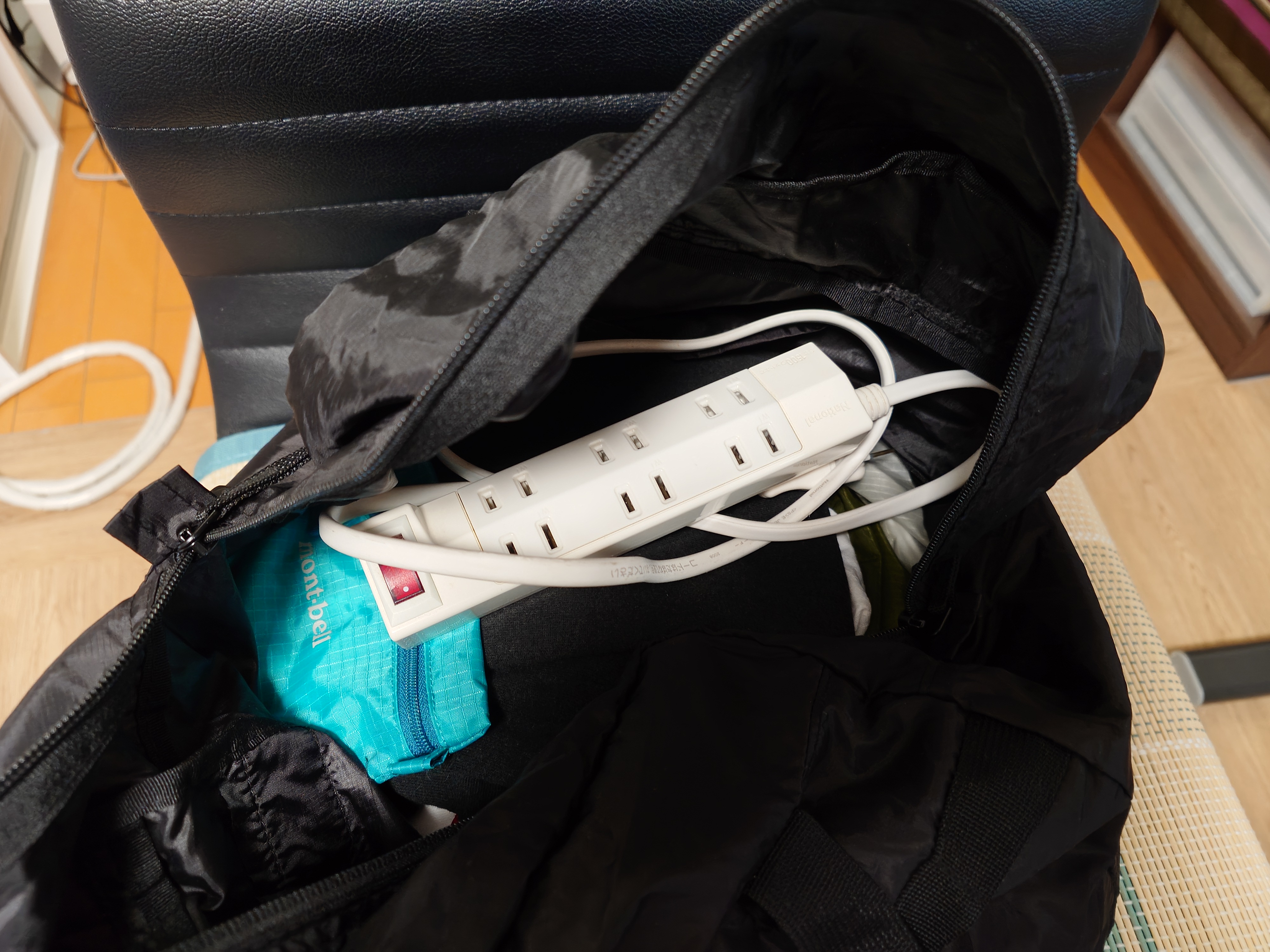
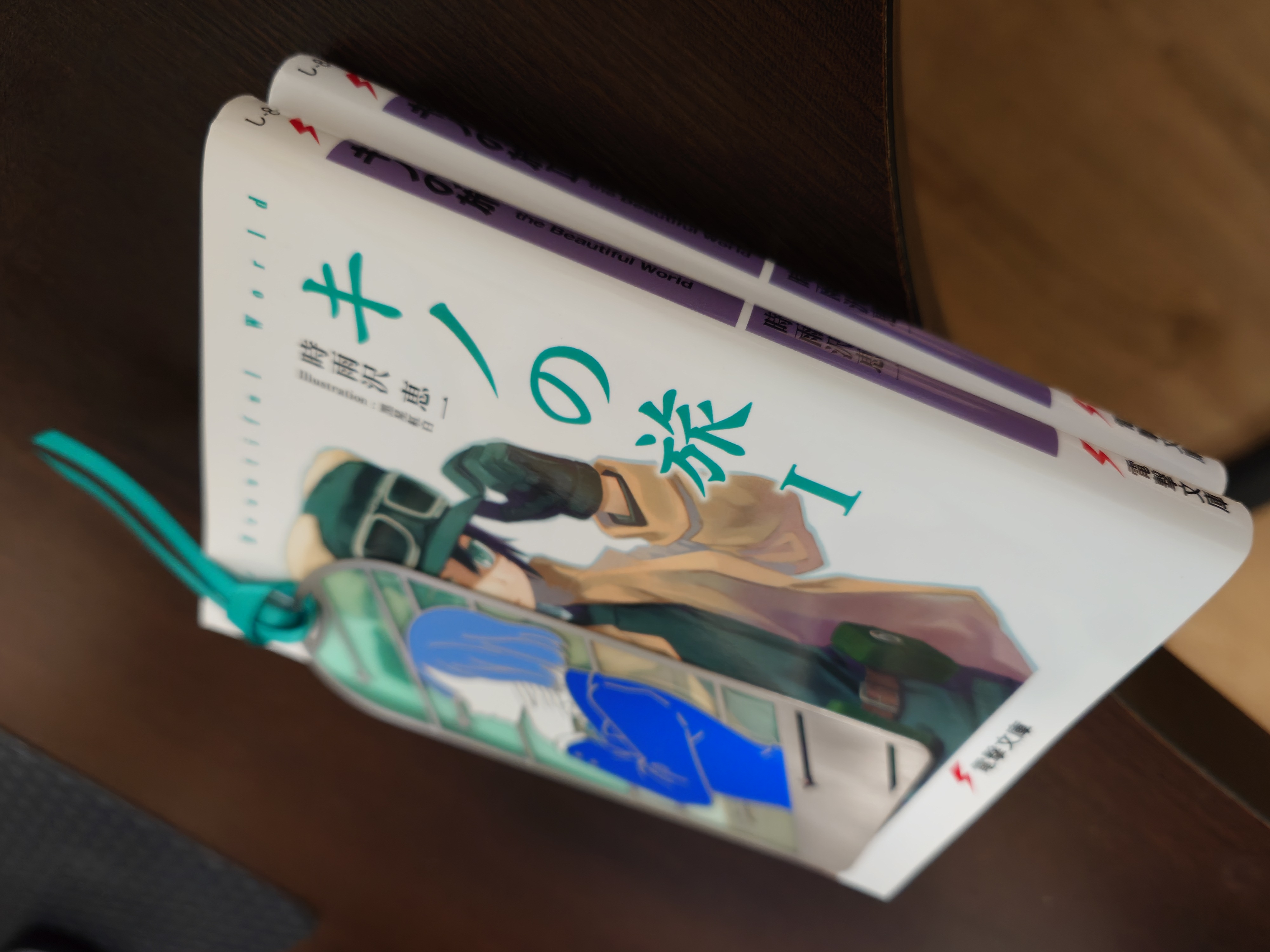
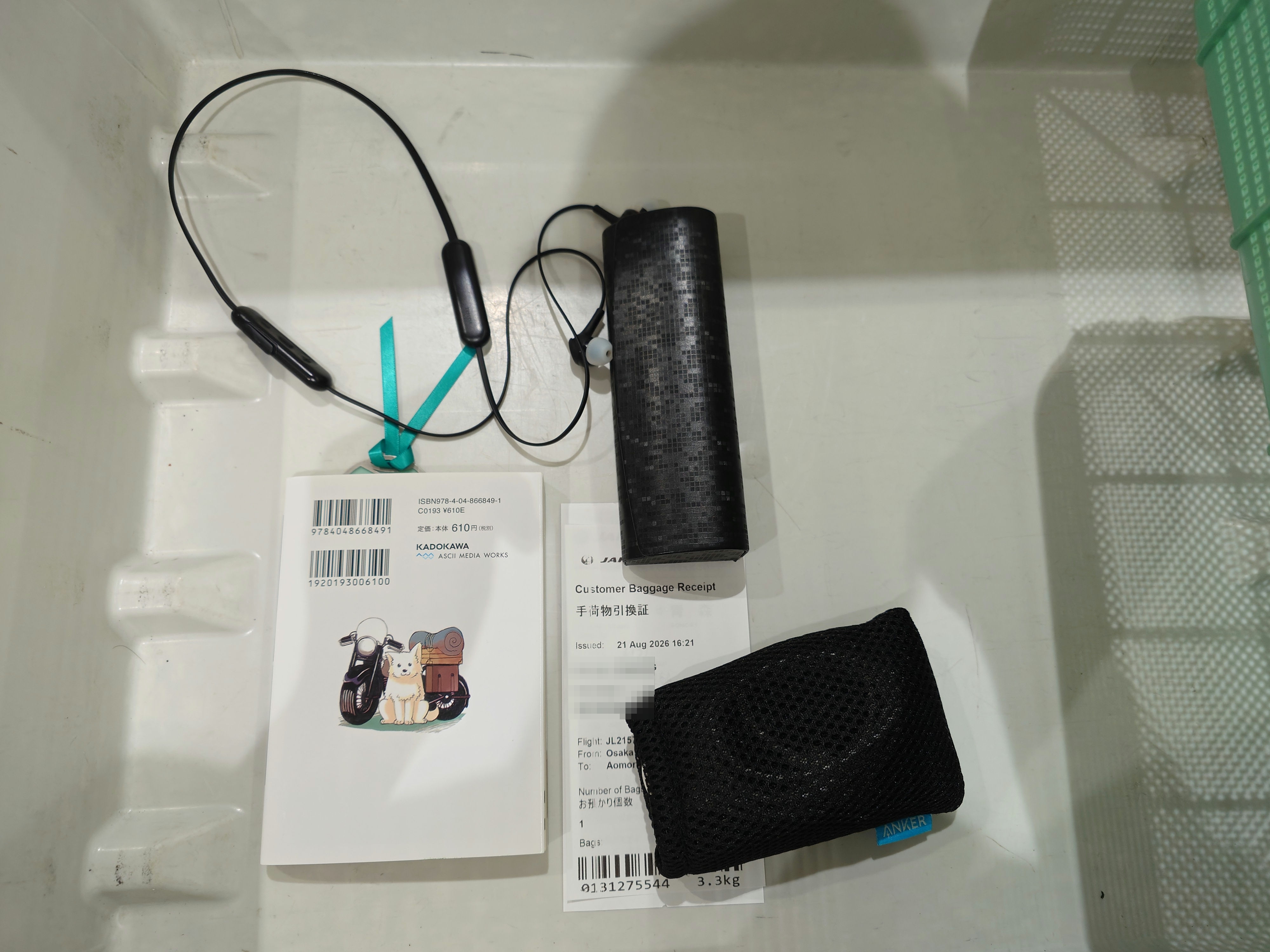
手荷物はこんだけ。キノの旅は機内での読み物として持ち込んだ。今思えば鼻をかむティッシュとかも欲しかったなぁと思ったし、そういう雑貨類は全部ショルダーバッグに入れているため、飛行中は地味に不自由を強いられた。
とはいえバッグから出し入れしていると紛失にも繋がるので、ティッシュ程度ならまだいいが、なるべく飛行機に乗るから中身を一部出すというのは避けたいところである。こういう物品の位置を固定する手法というのは定位置管理といって、物はいつも同じ場所に置いておけば紛失を避けられるという話である。
保安検査に入る前は遅延表示なかったのに…。
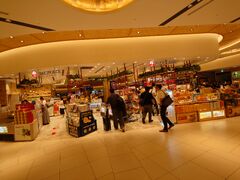
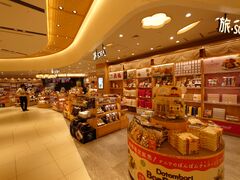
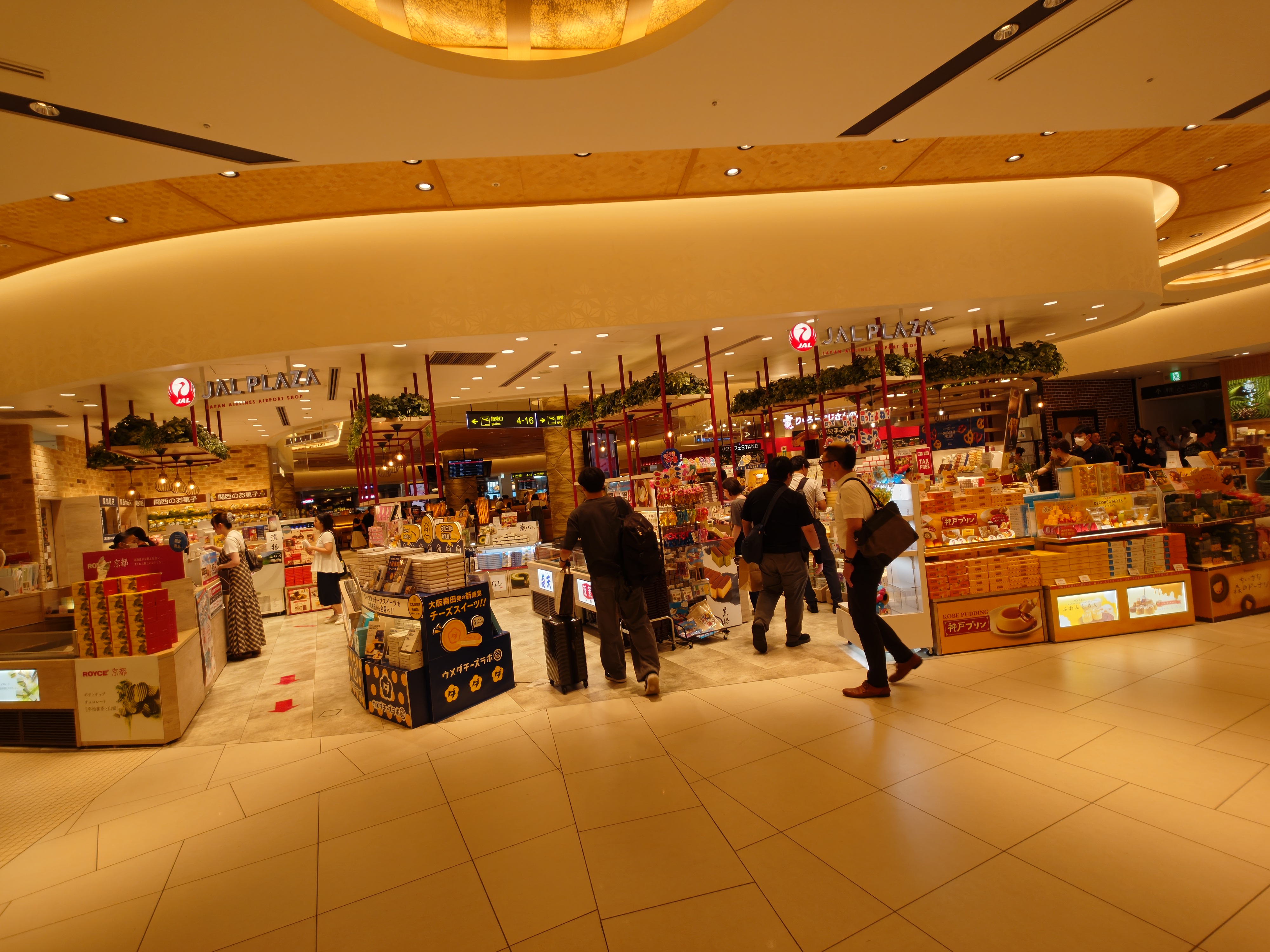
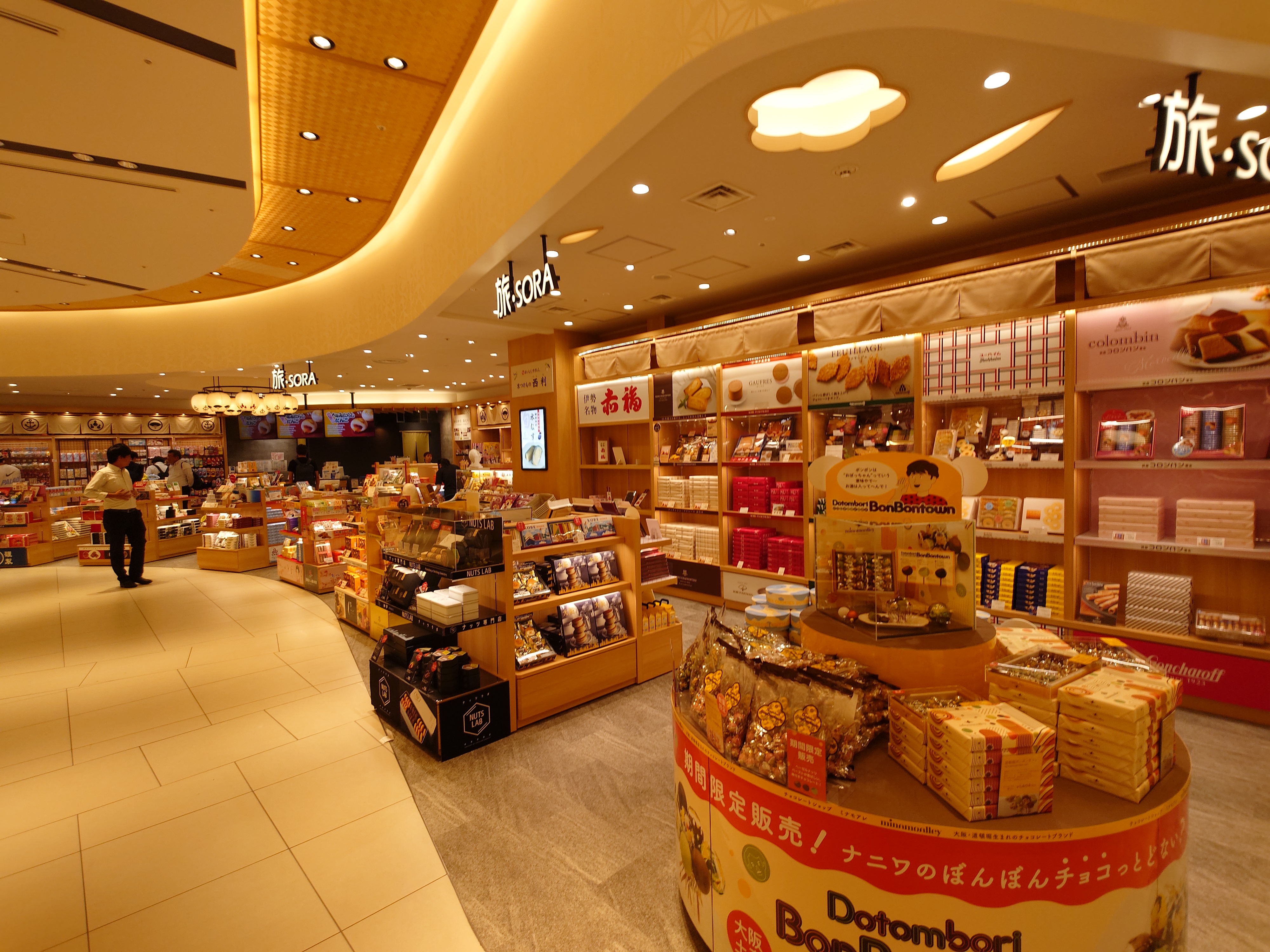
保安検査を抜けると充実した土産屋があったので飲み物を買い、レジ袋を貰い、手荷物入れにした。
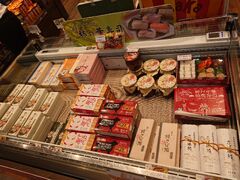
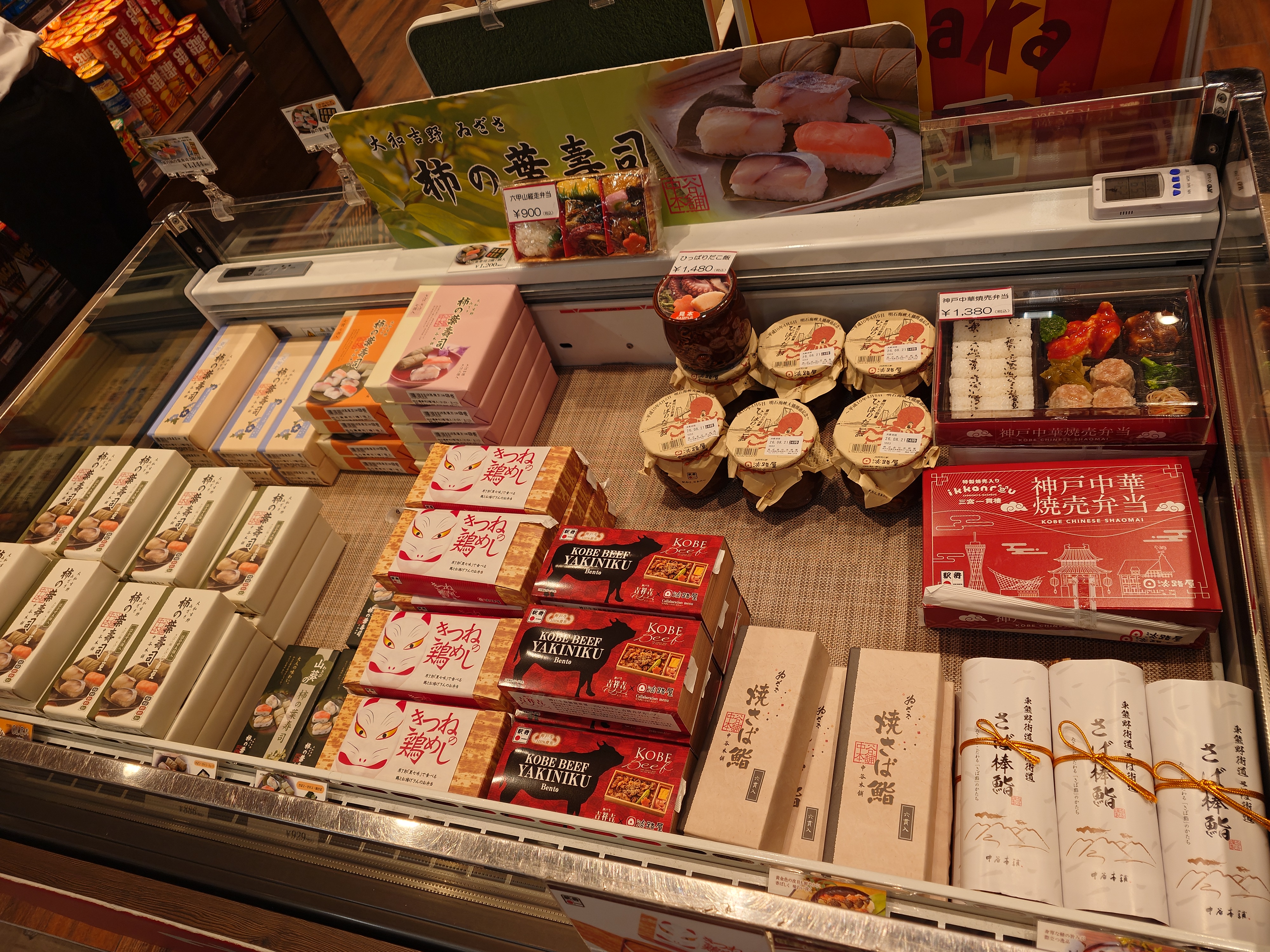
土産屋には淡路屋の弁当もあった。駅弁を空弁にする発想?
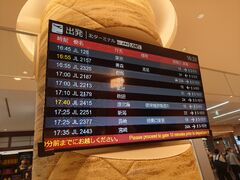
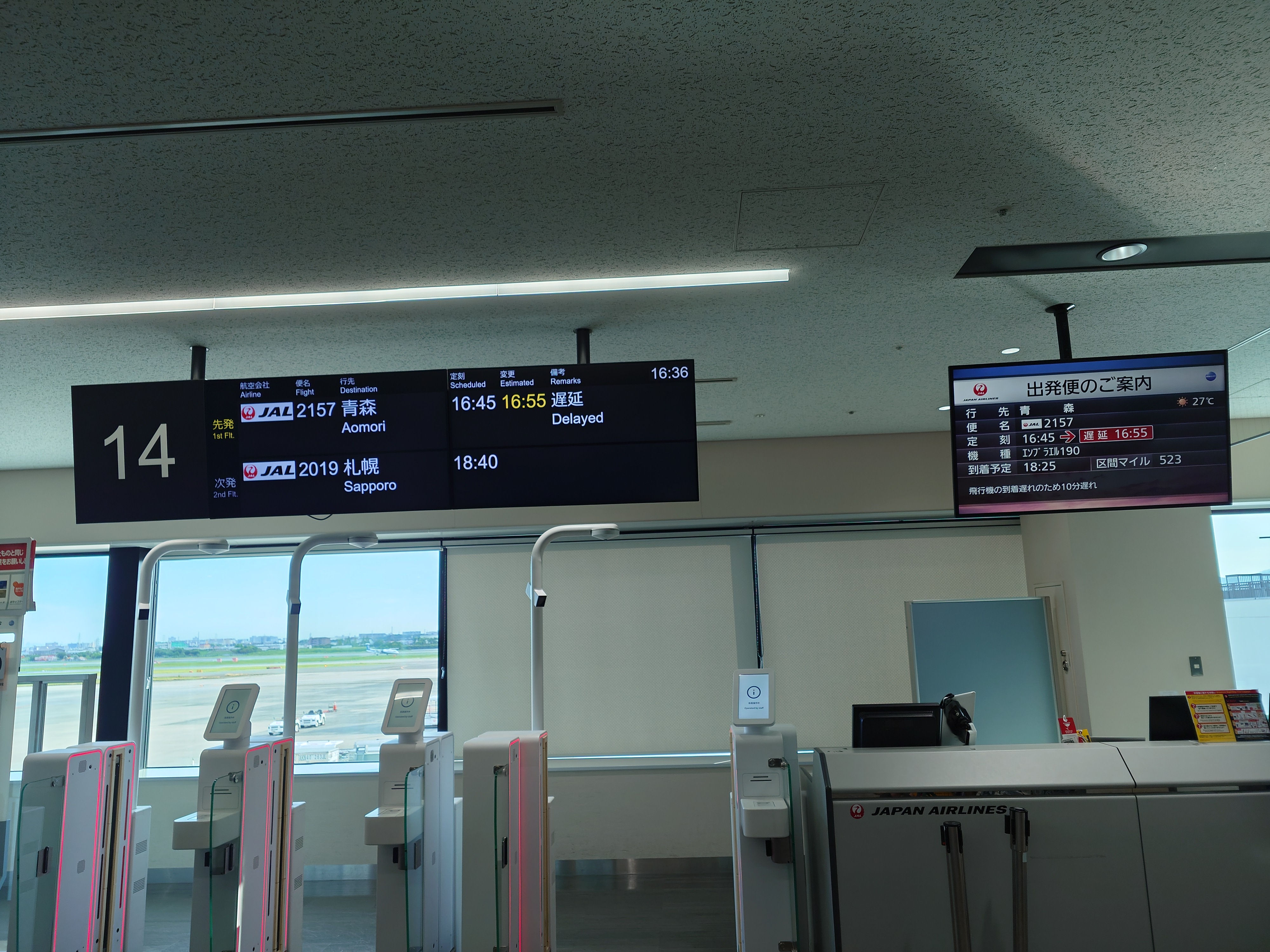
そして青森便は遅延していた。松山行きに乗ったときも遅延してたので、私は遅延を引くのが得意なのかもしれない。
待合室には「KONAN」と書かれたユニフォームを着た人が何人かおり、弘前から関西に何かの試合にきた高校生かなと眺めていた。
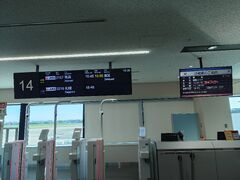
定刻より10分遅れ、16:55に搭乗開始が始まった。
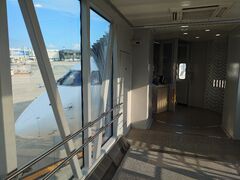
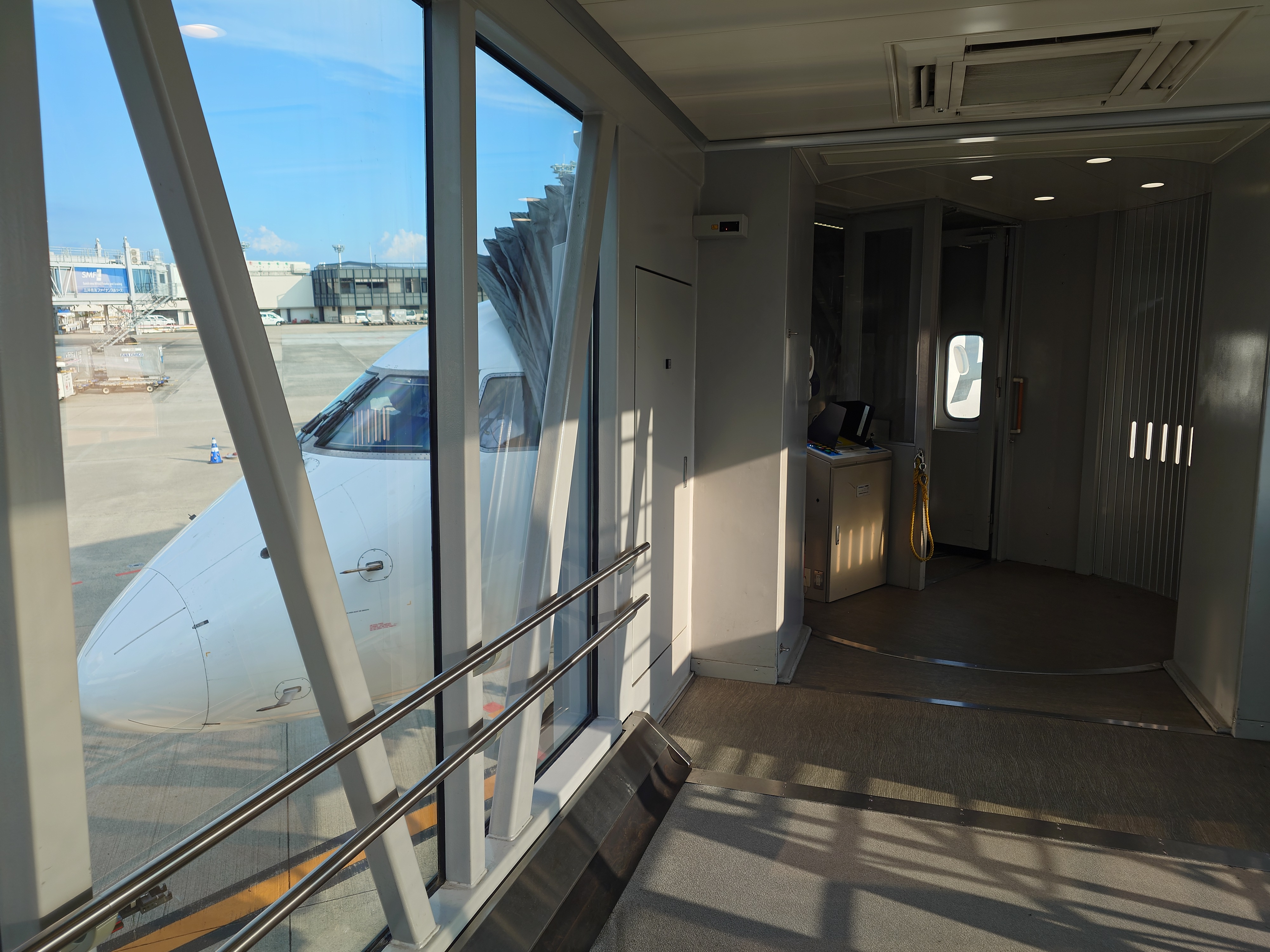
小型機だし、今回も松山同様に外歩くのかな?熱いのはやだなぁ…と思っていたらボーディングブリッジ付きだった。素晴らしい…!
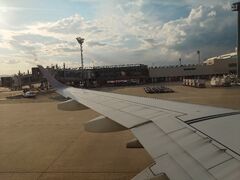
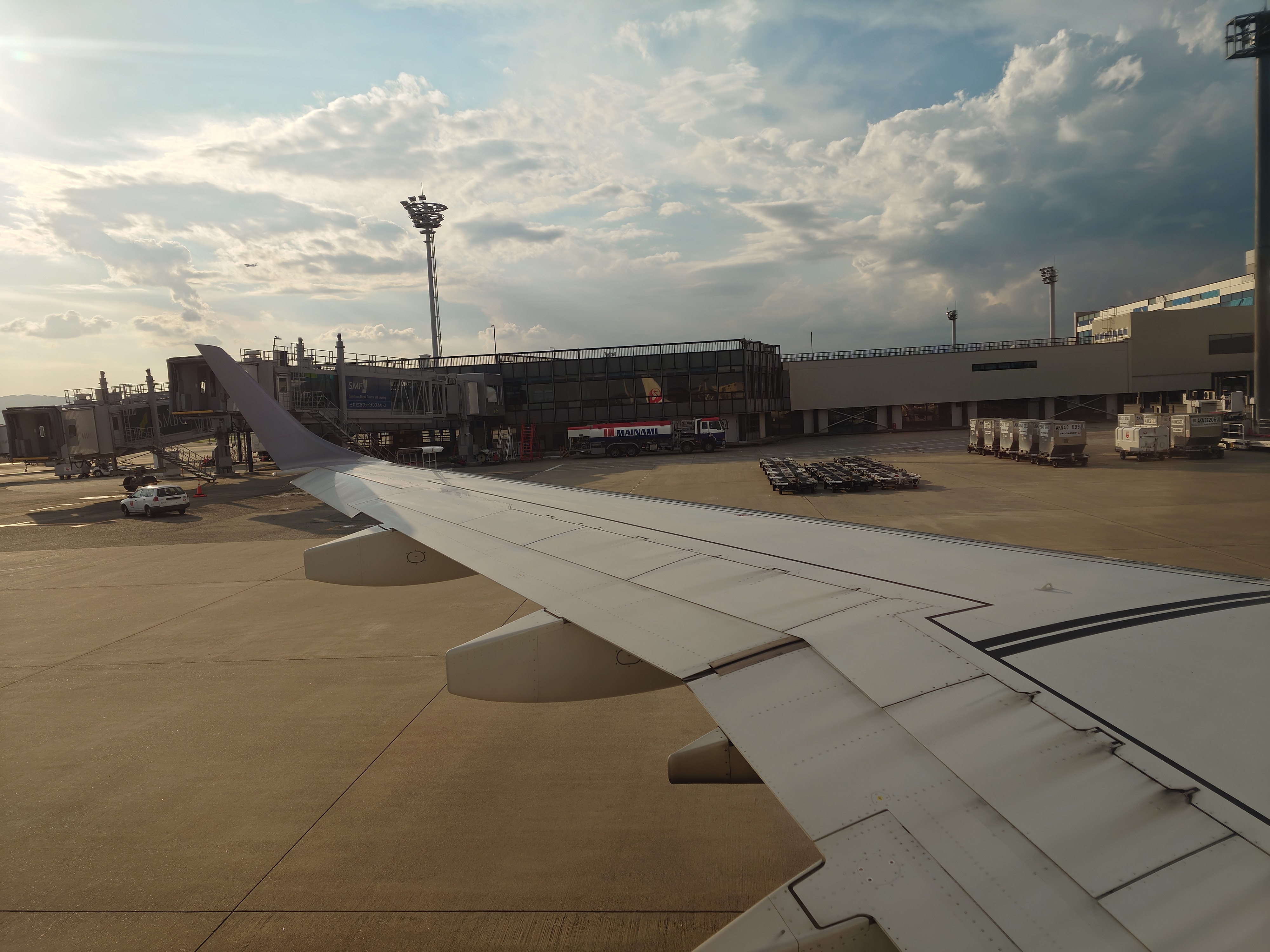
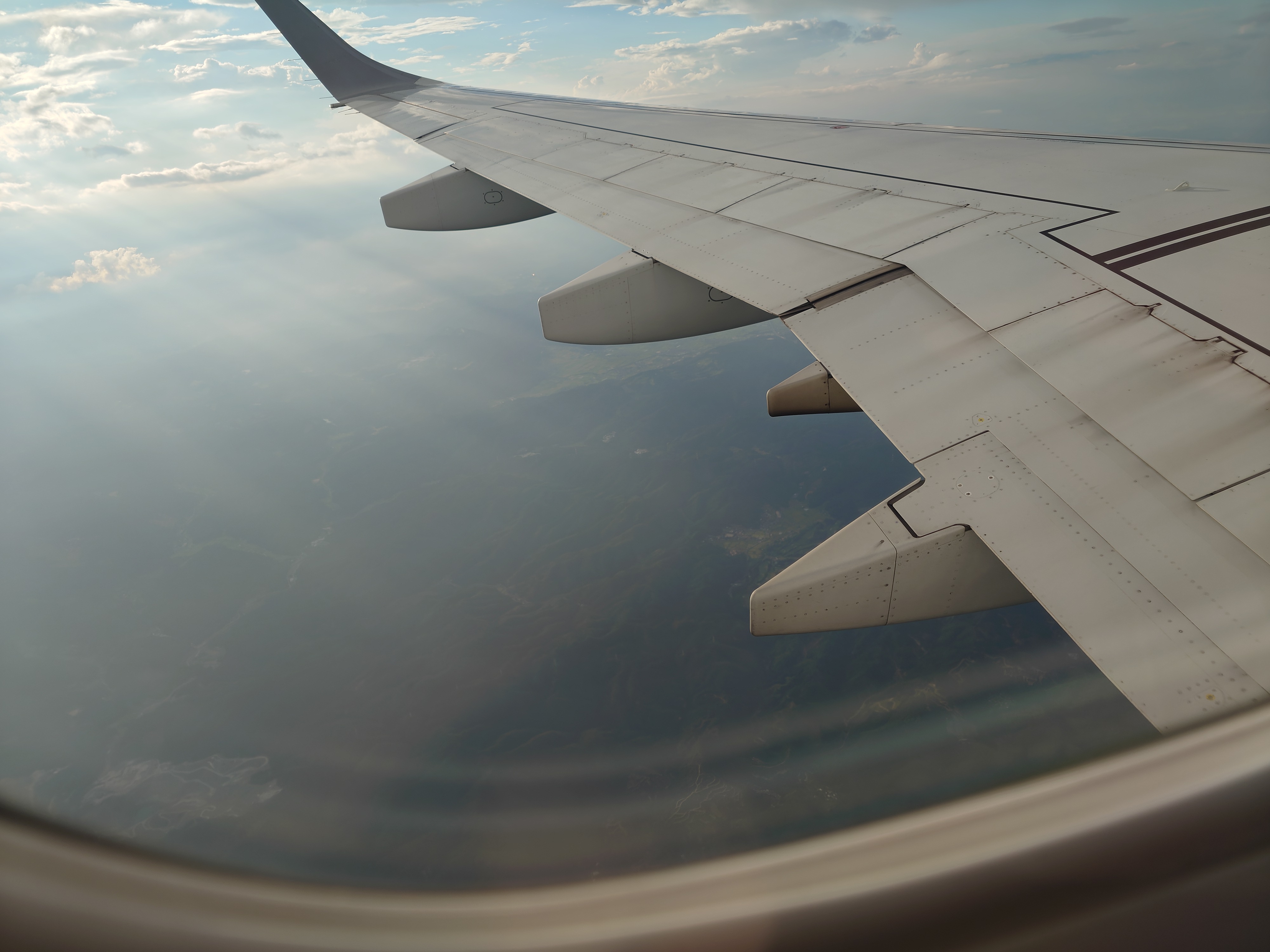
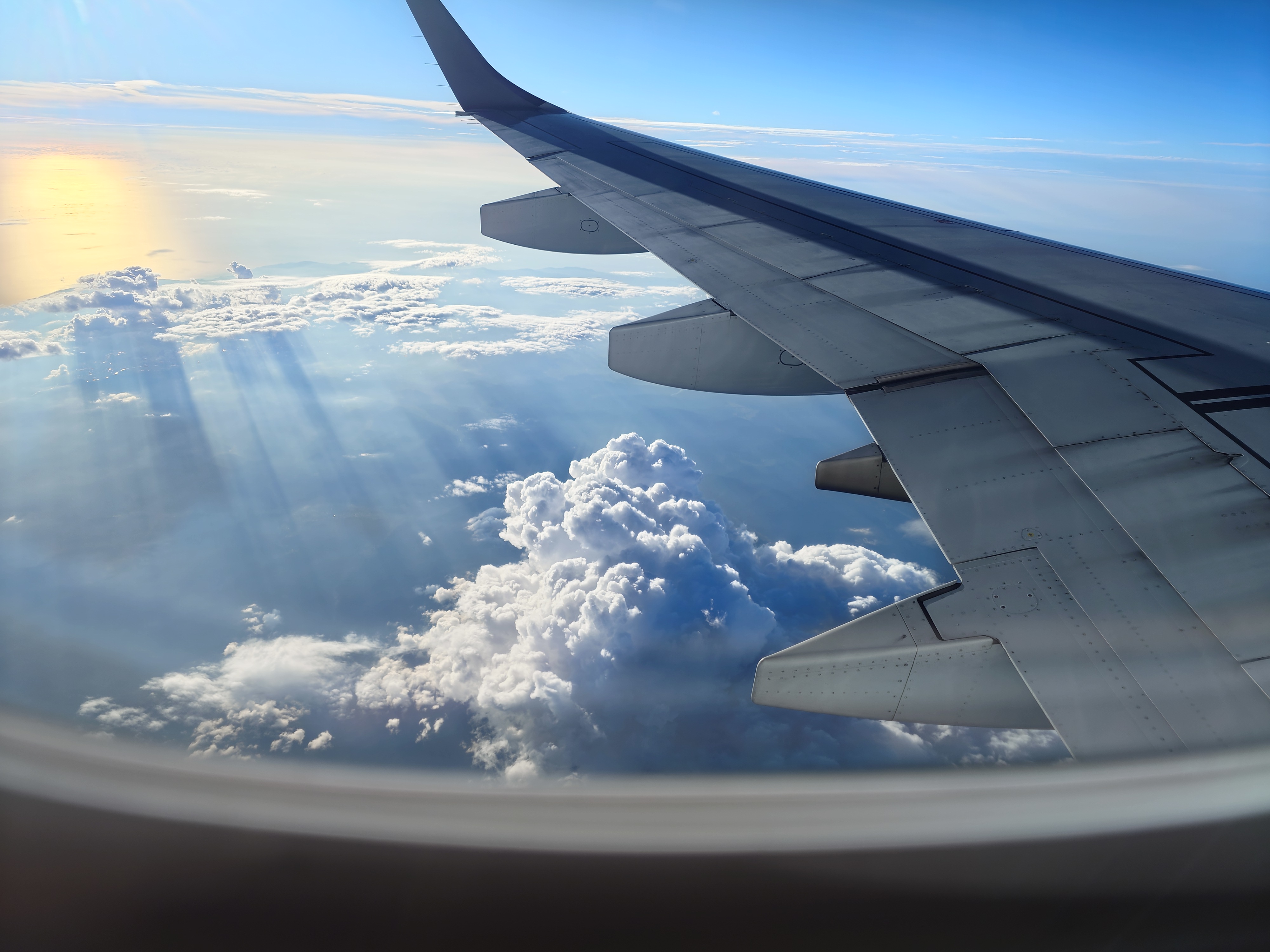
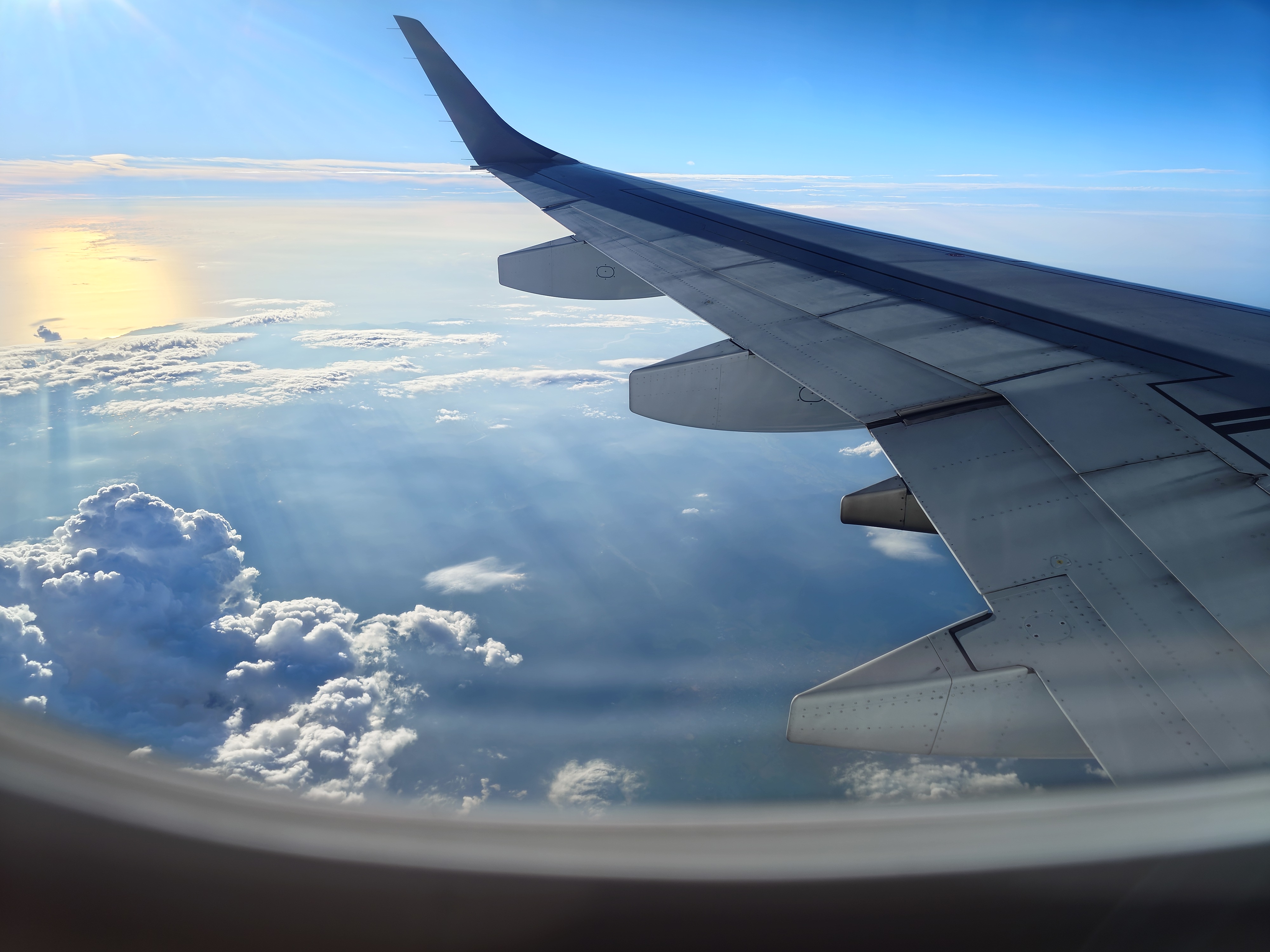
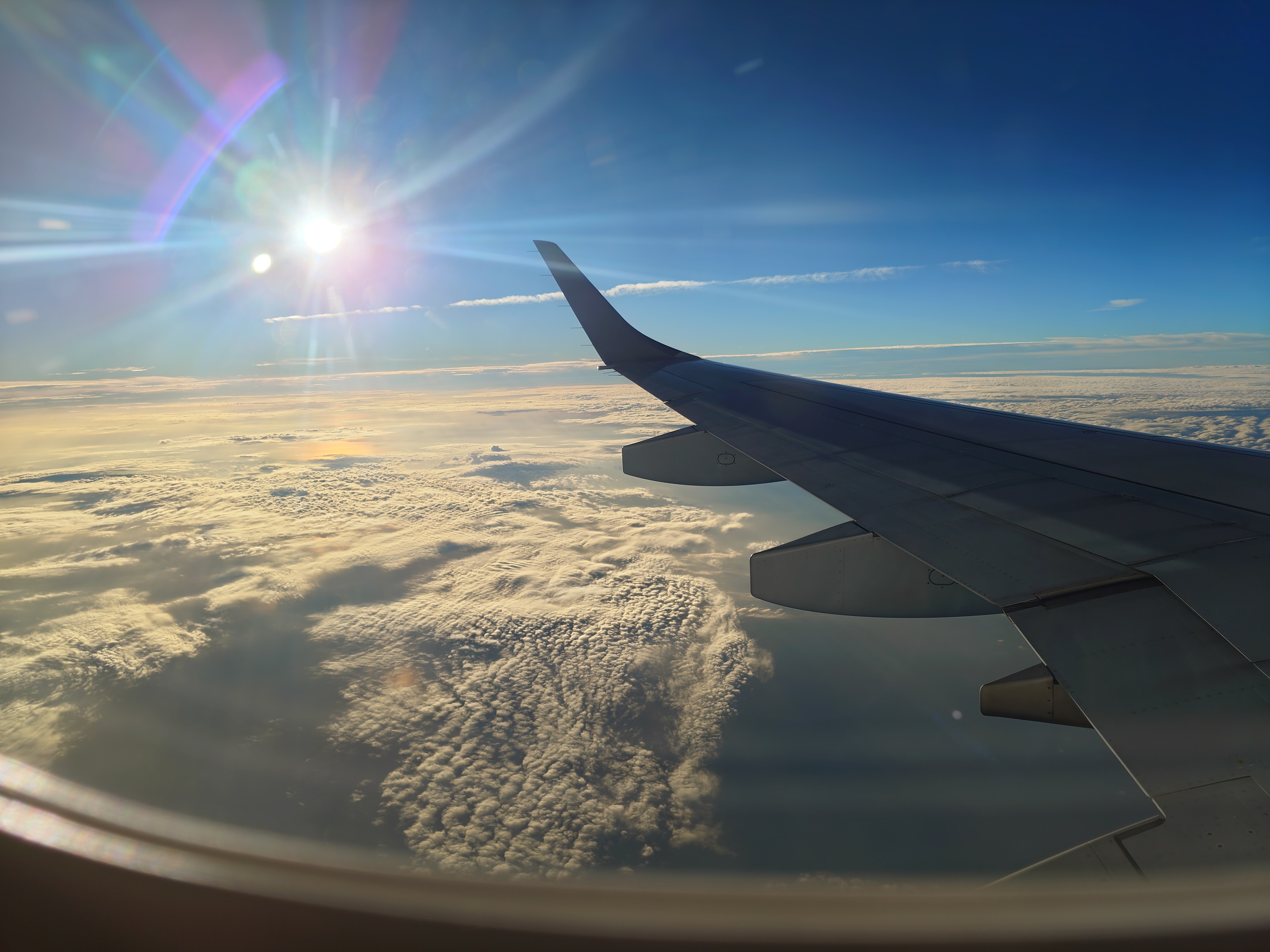
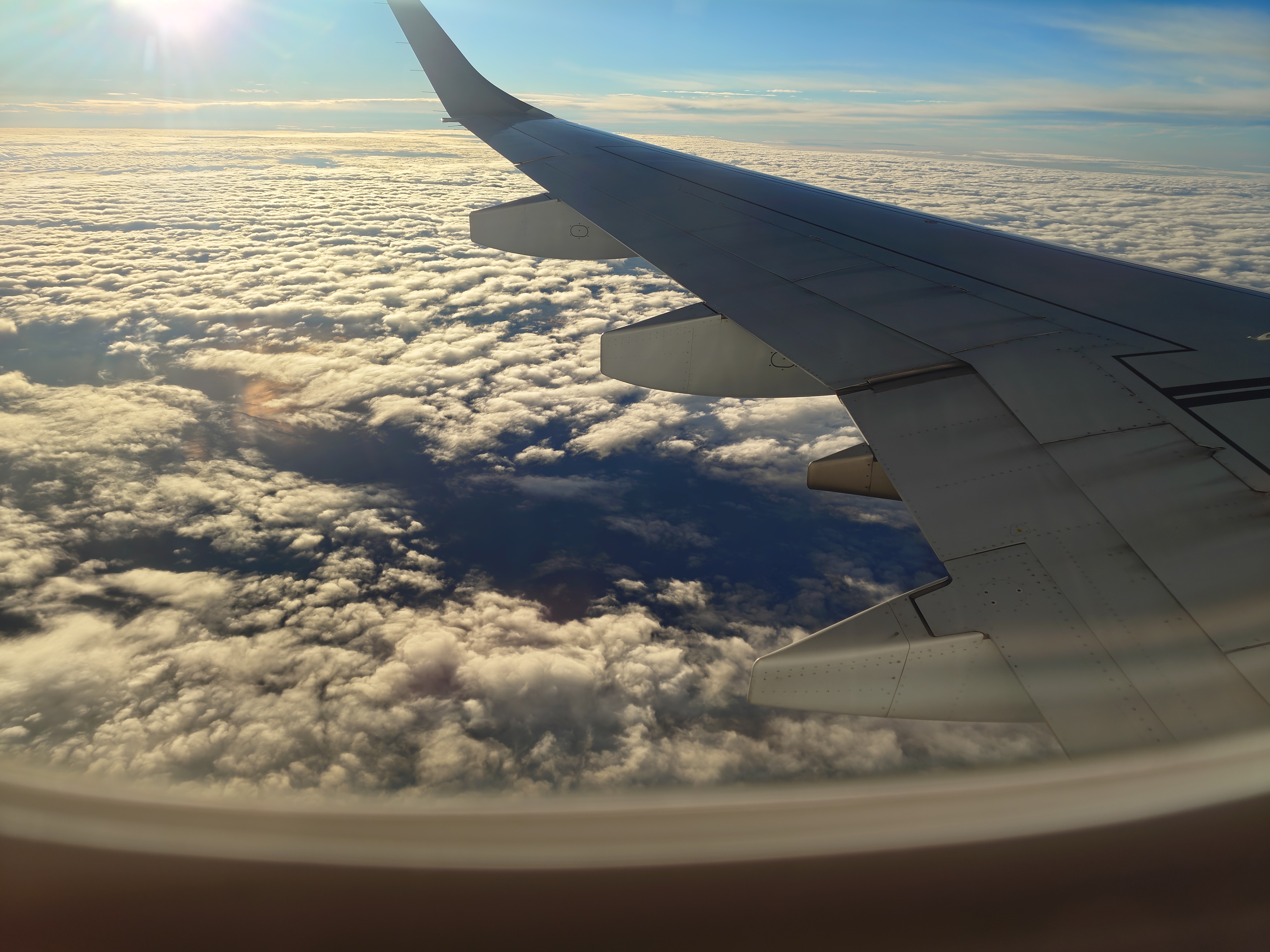
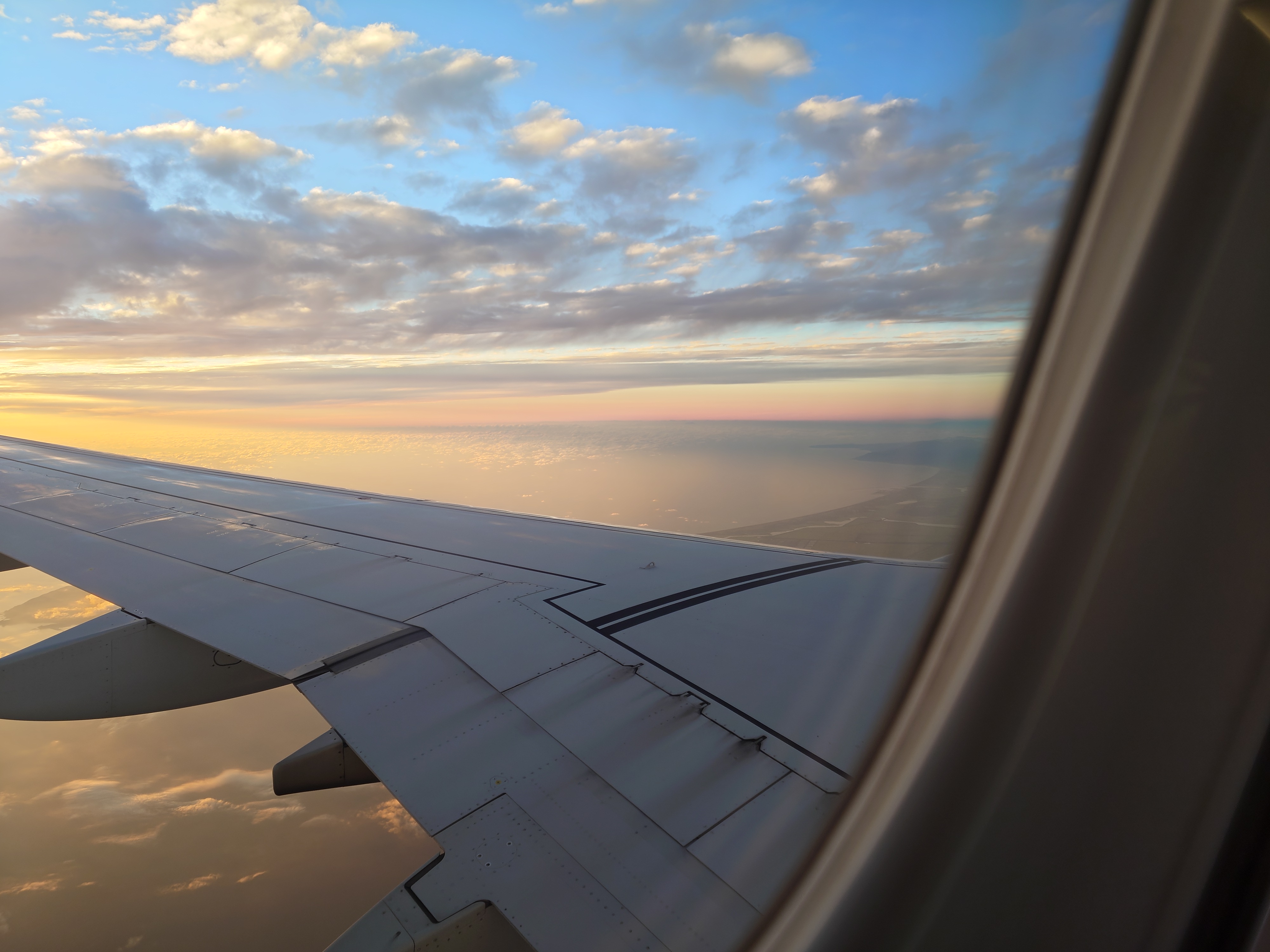
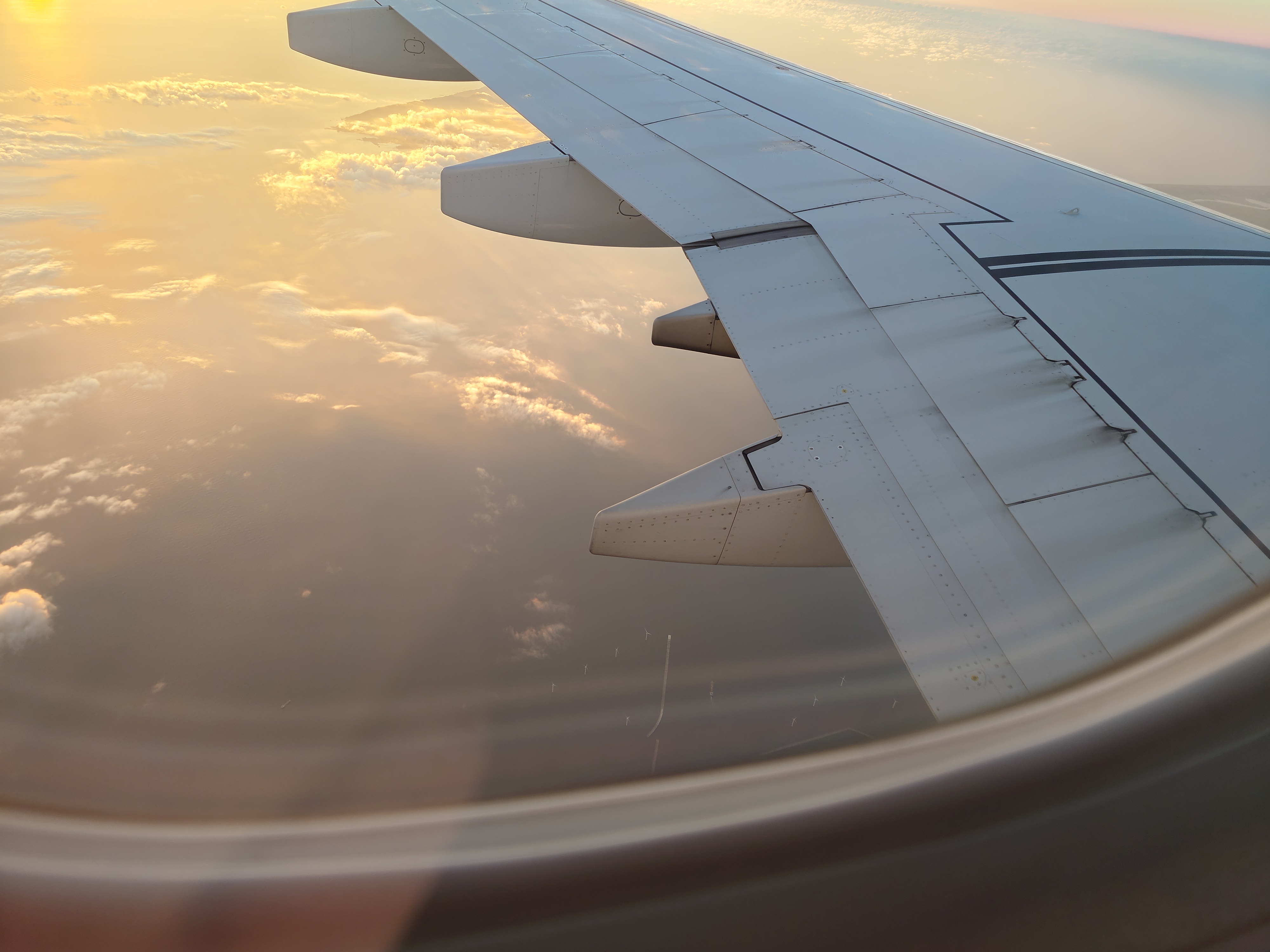
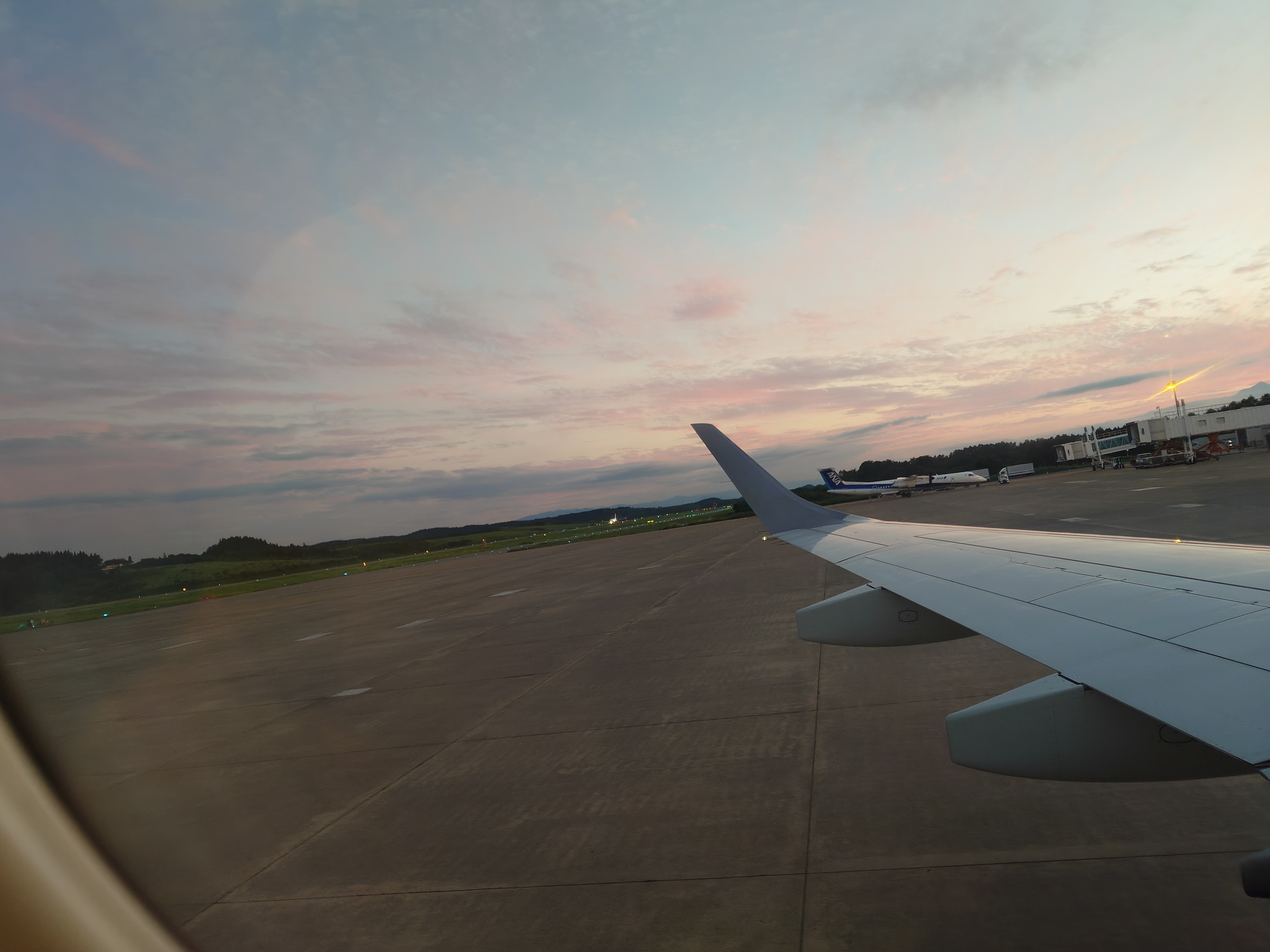
座席は翼の後ろ辺り。翼にフロートのようなものが付いてるのが気になったが着水用だろうか?にしては小さいような…。などと思って眺めていた。
時刻は16:59、まだ飛行機は動いていない。
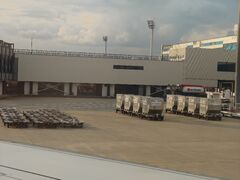
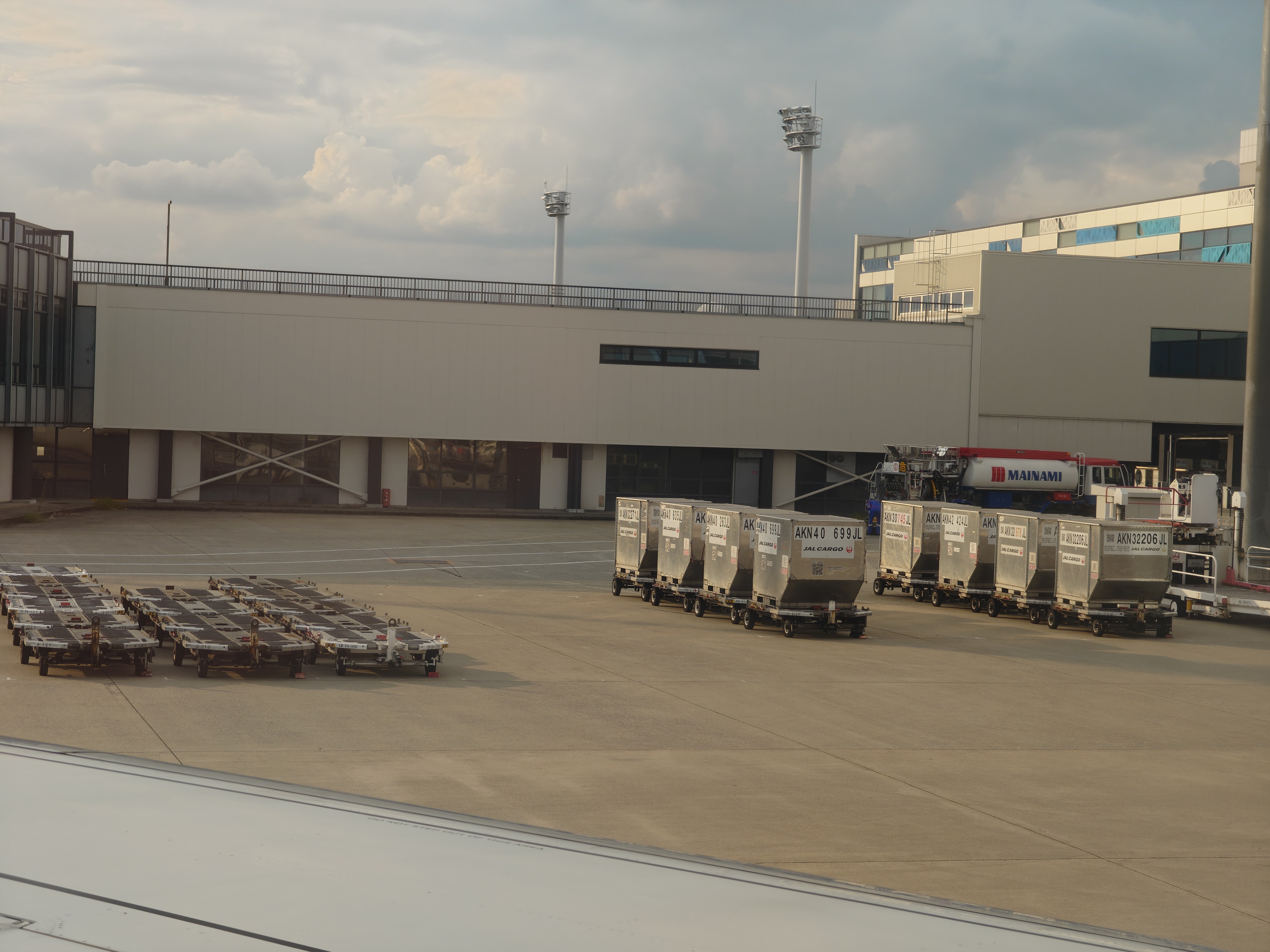
滑走路には荷物積み込み用とみられるカーゴが止まっており、こういったやつに入れてもらえてるなら預け荷物は無事ではないかと考えていた。
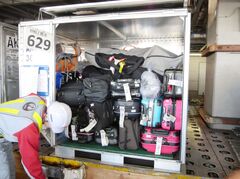
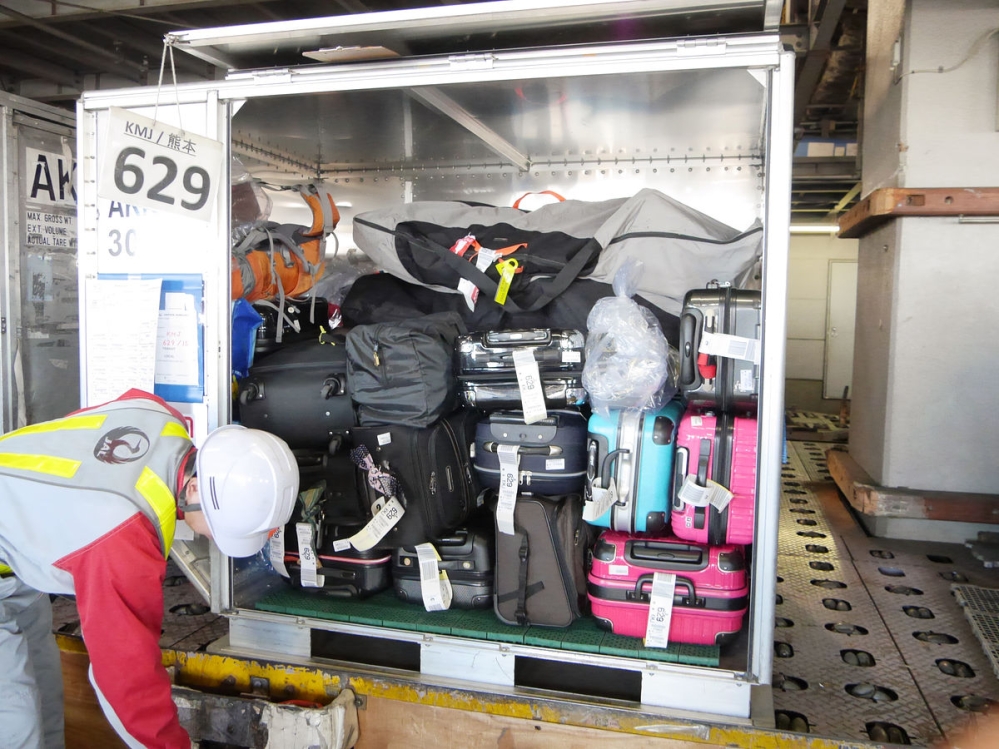
この記事を書いていて実際どうなっているのか調べたが、出てきたYahoo! 知恵袋の記事によると、こんな感じで積み込まれるようで、極端に柔らかいボストンバッグは上に積まれ、下には置かれないのではないかと思った。下に置くと上のバランスが崩れるから。いや、わからないが…w
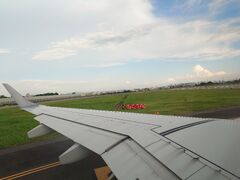
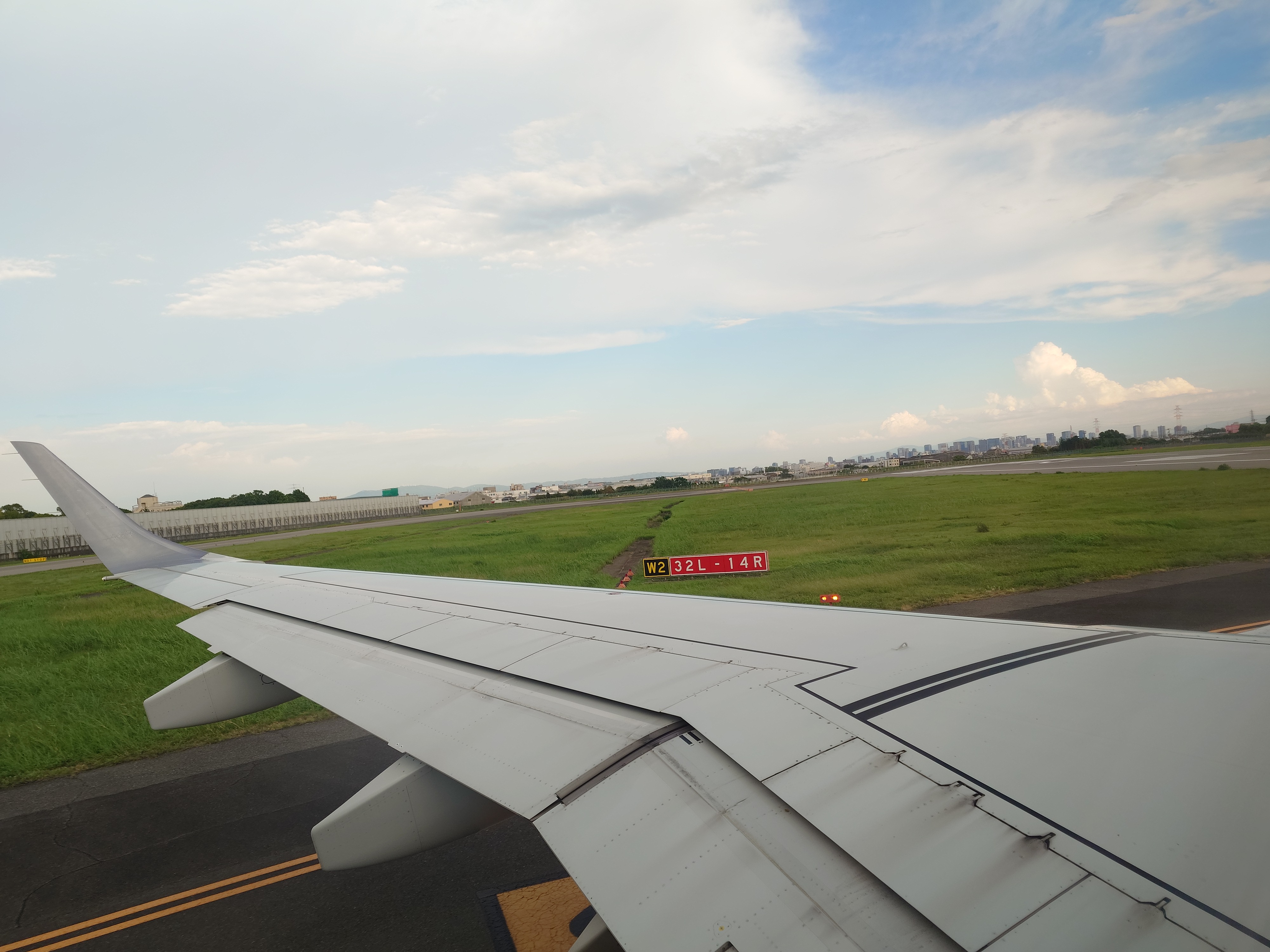
遅れていたためか離陸は遅く、搭乗開始から13分後の17:08に動き出し、その11分後、17:23に滑走路に入り離陸をし始めた。つまり16:55の搭乗開始から離陸まで30分弱かかったことになる。
32Lとあることや後ろにある建物の形からして、左側の滑走路、B滑走路を南から北に進んでいるようだ。
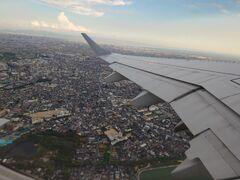
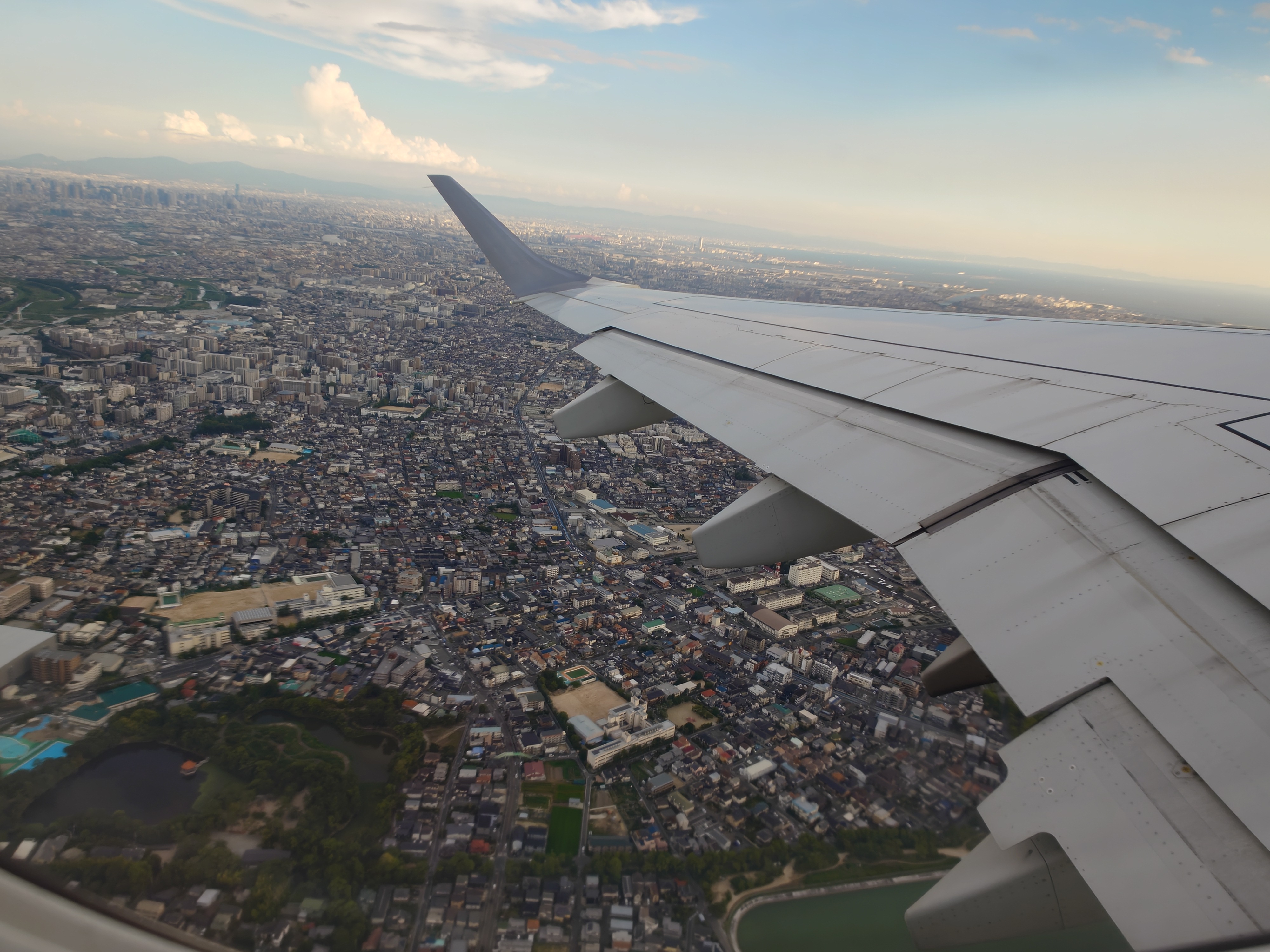
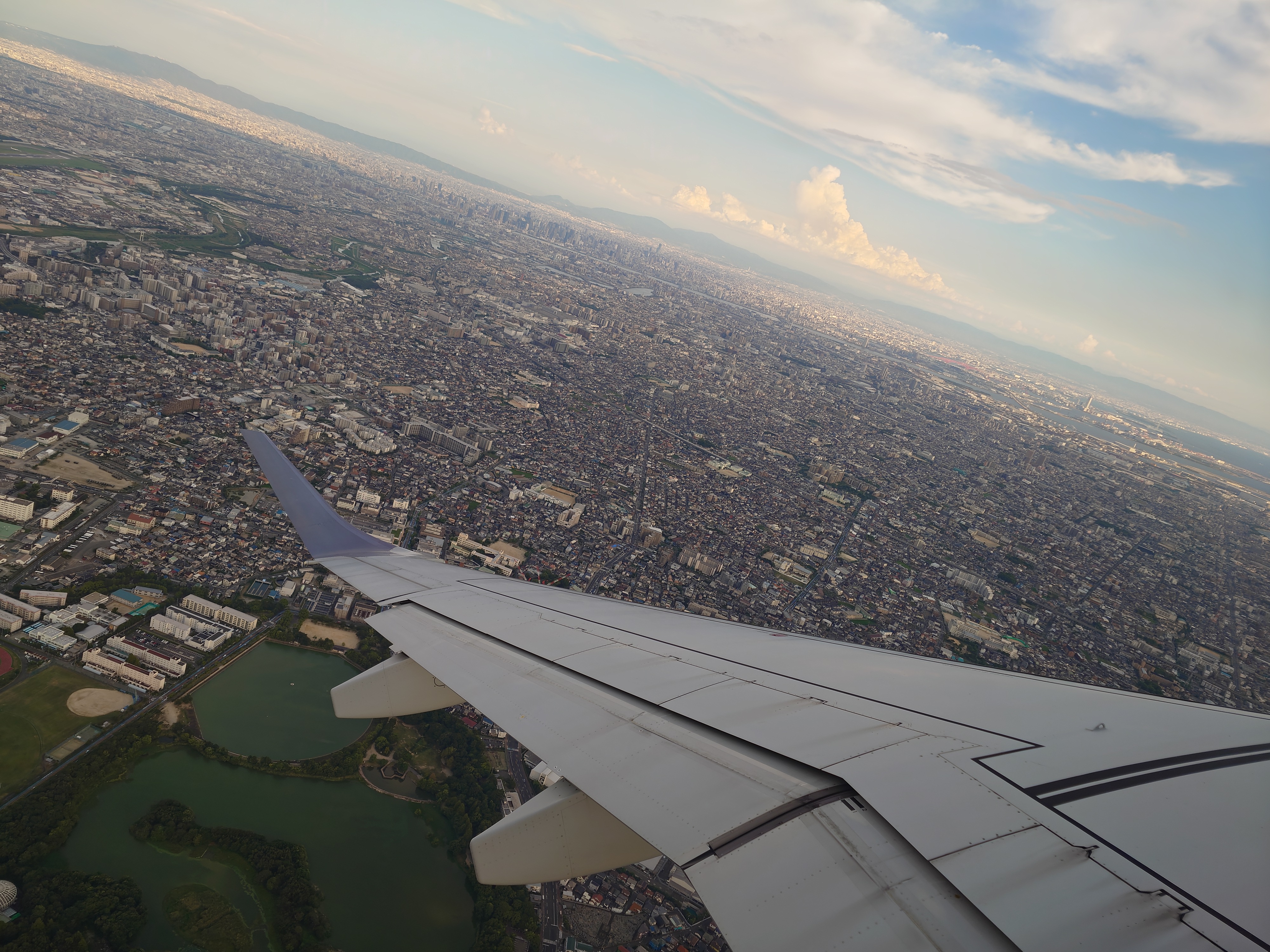
時刻は17:24。離陸直後の景色。下に見える池は伊丹市の緑ケ丘公園とみられる。ここから大きく旋回する。
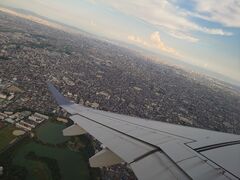
梅田方面のスカイラインが良く見え、都市を感じる。
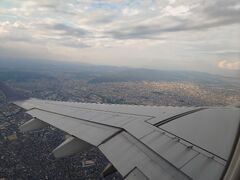
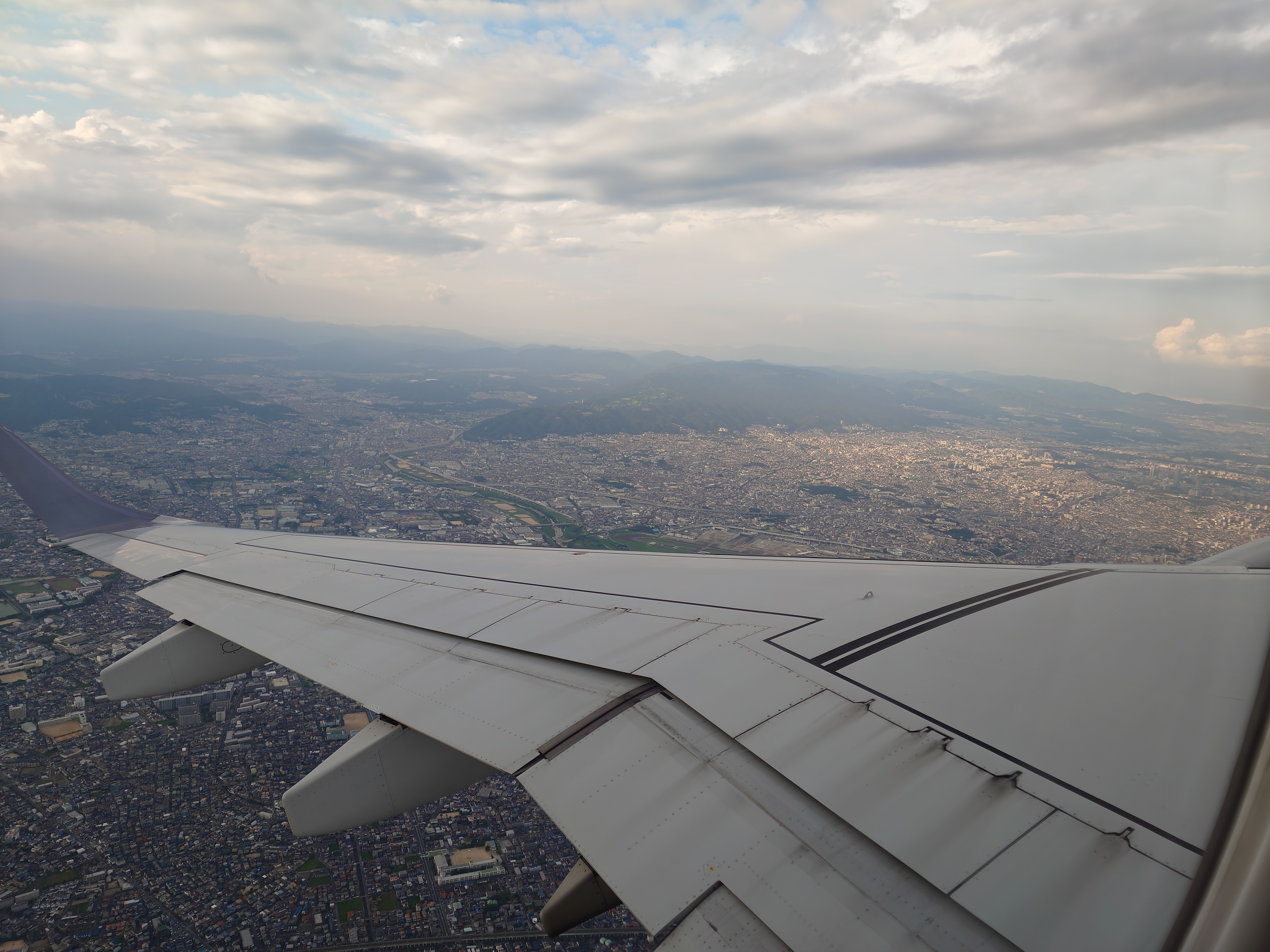
高度を上げながら伊丹市上空を旋回し、大阪方面に回頭している。滑走路は北西向きのため、そこから北東に向きを変えるために反時計回りに回転していたのだろう。
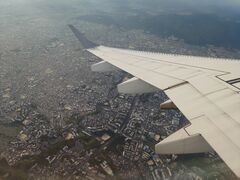
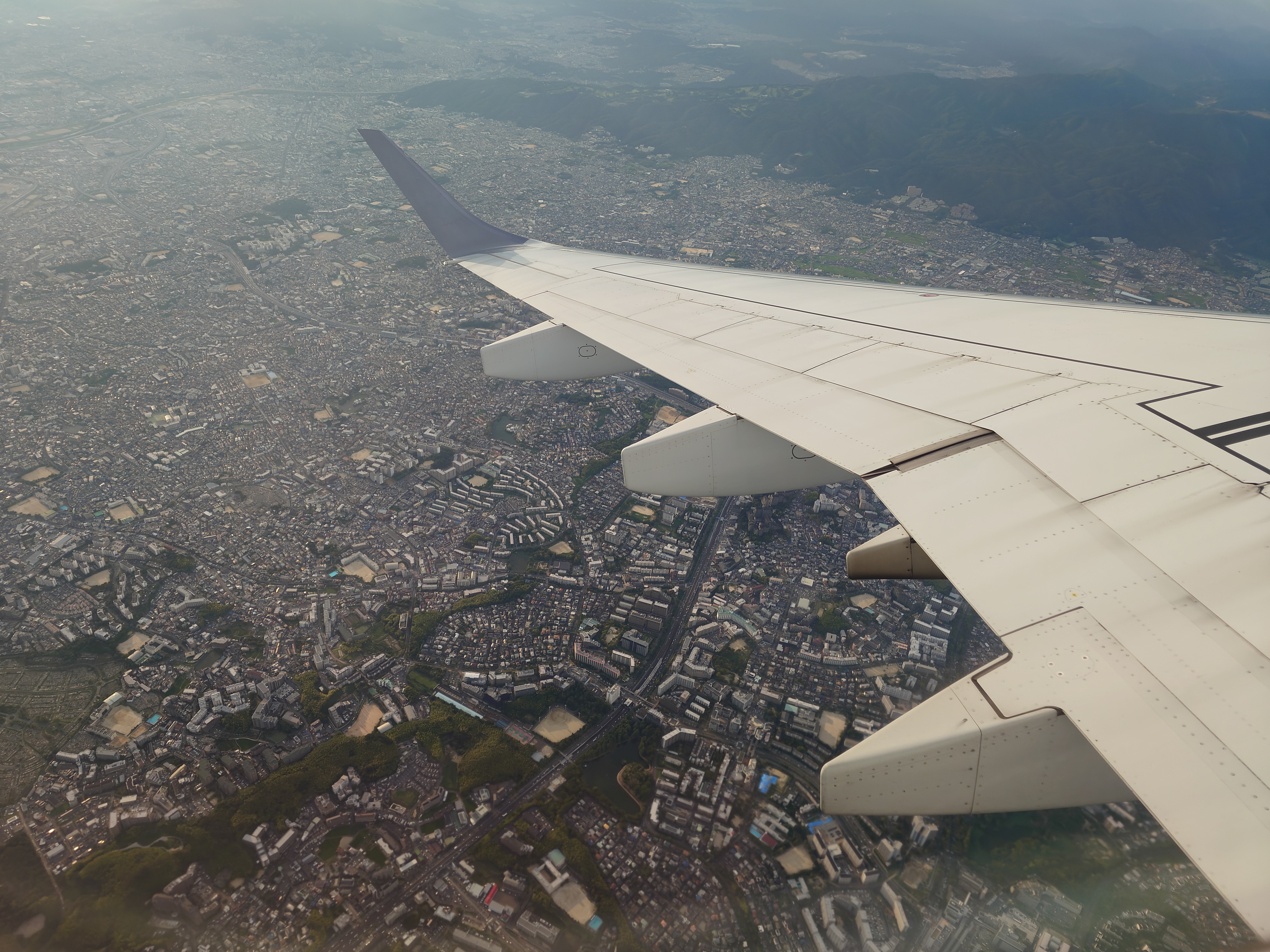
恐らく大阪府に入り、ここは箕面上空辺り?山裾に生えている茶色の板マンのような建物がコスモフォレスタ箕面に見えるので、恐らくそうだと思う。真ん中の太い道は新御堂筋だろう。
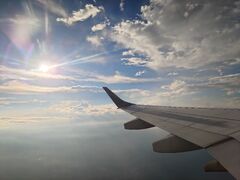
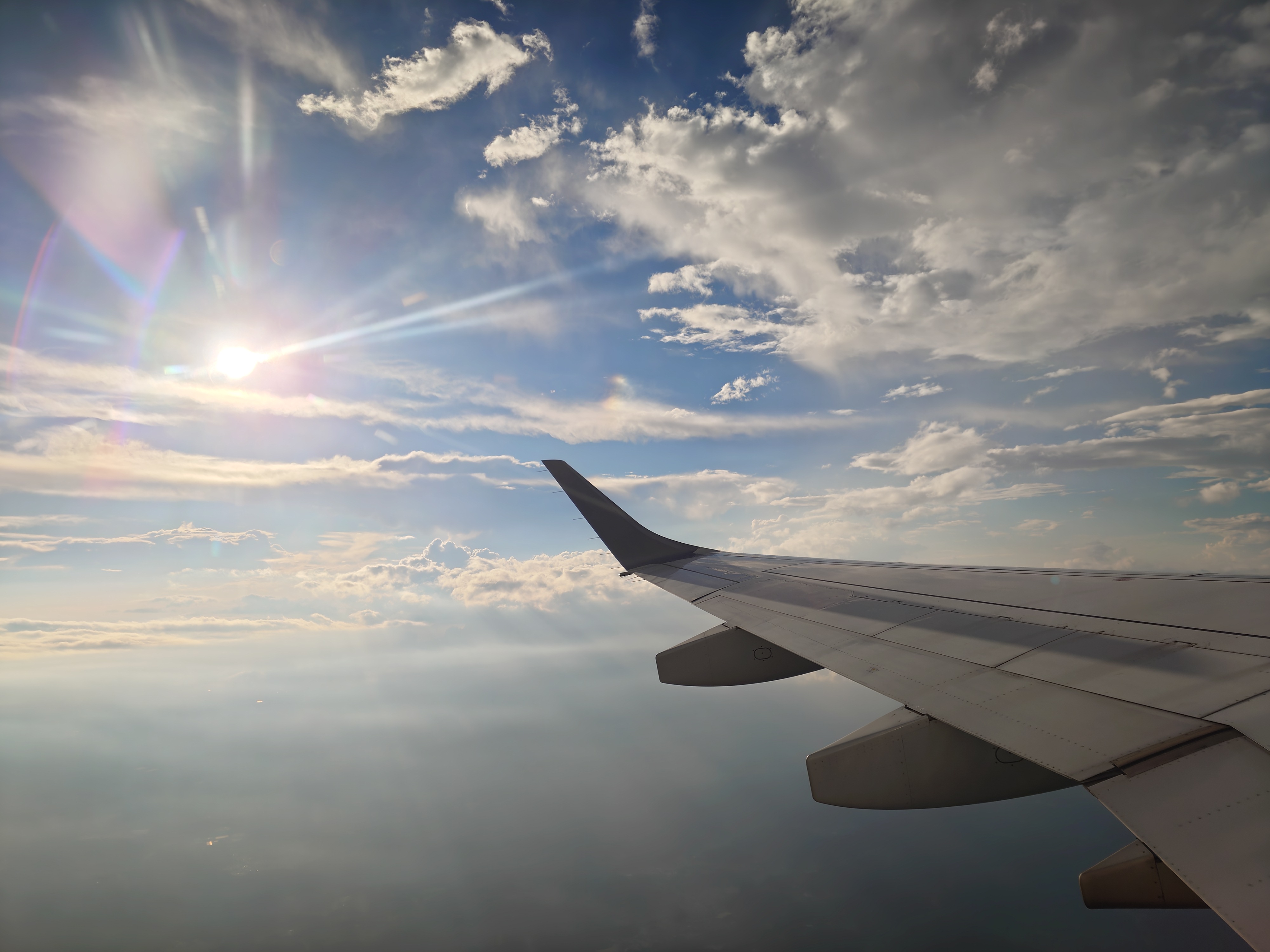
時刻は17:29。雲の上に出た。地上に何か光る建物が見える。
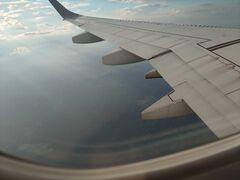
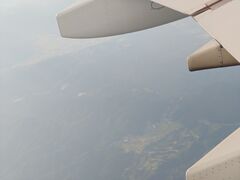
雲が晴れ、地上が見えてきた。
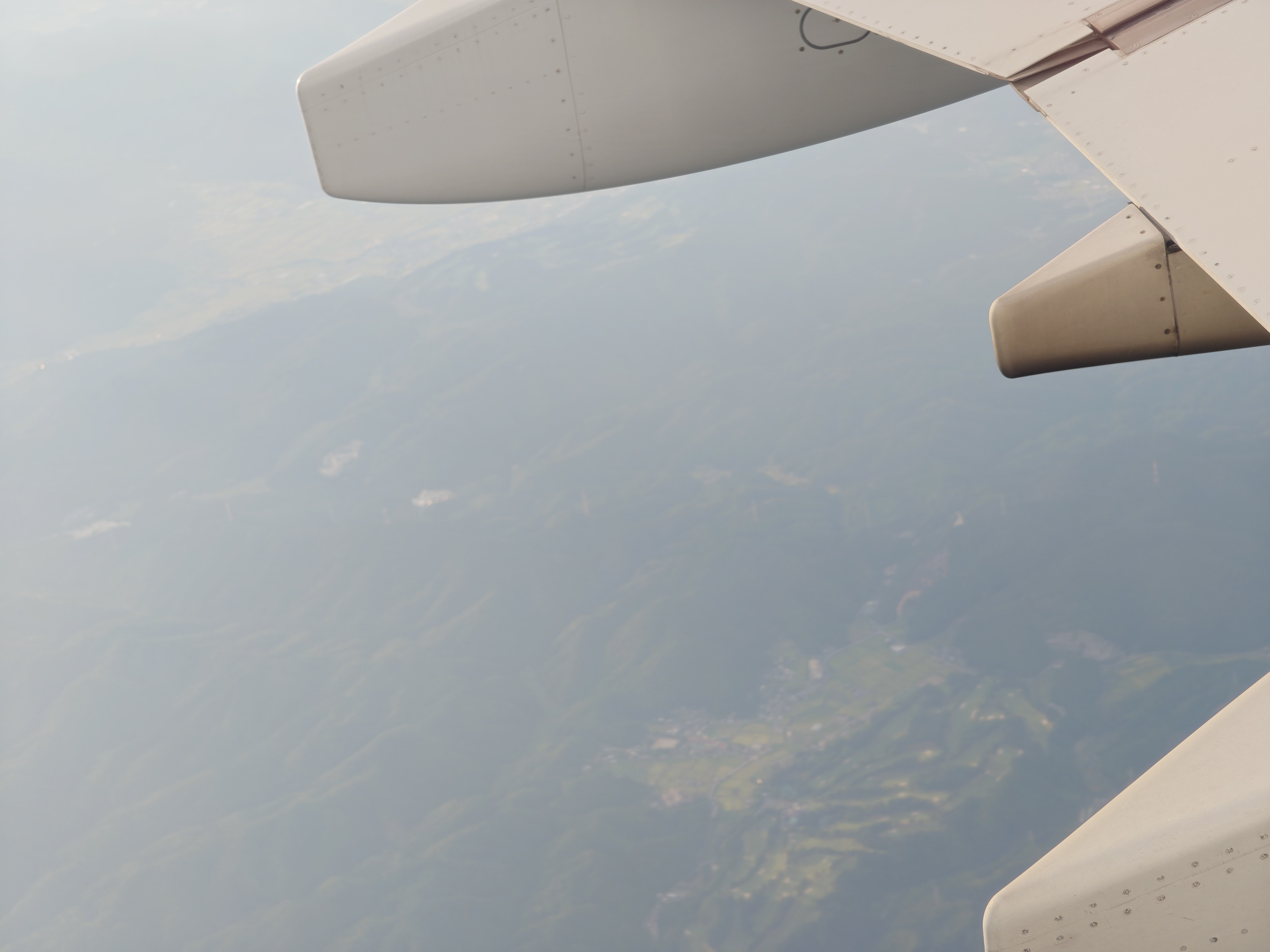
ゴルフ場と田んぼのある集落が合体した山の上が見える。ここは航空写真を眺める限り、高槻カントリー倶楽部とその周辺集落と思われる。
5分で伊丹から高槻までしか動いていないと考えると、加速が非常に悪いことが分かる。旋回しているので仕方がないが…。
17:34に青森空港到着が18:40とアナウンスがあった。18:45発のシャトルバスにはどう考えても間に合わないので、私はシャトルバスが待ってくれることを祈った。青森を信じた。田舎のバスは人情があるから…!という勝手な先入観で祈った。
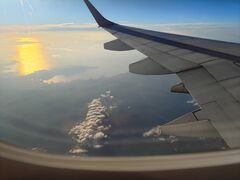
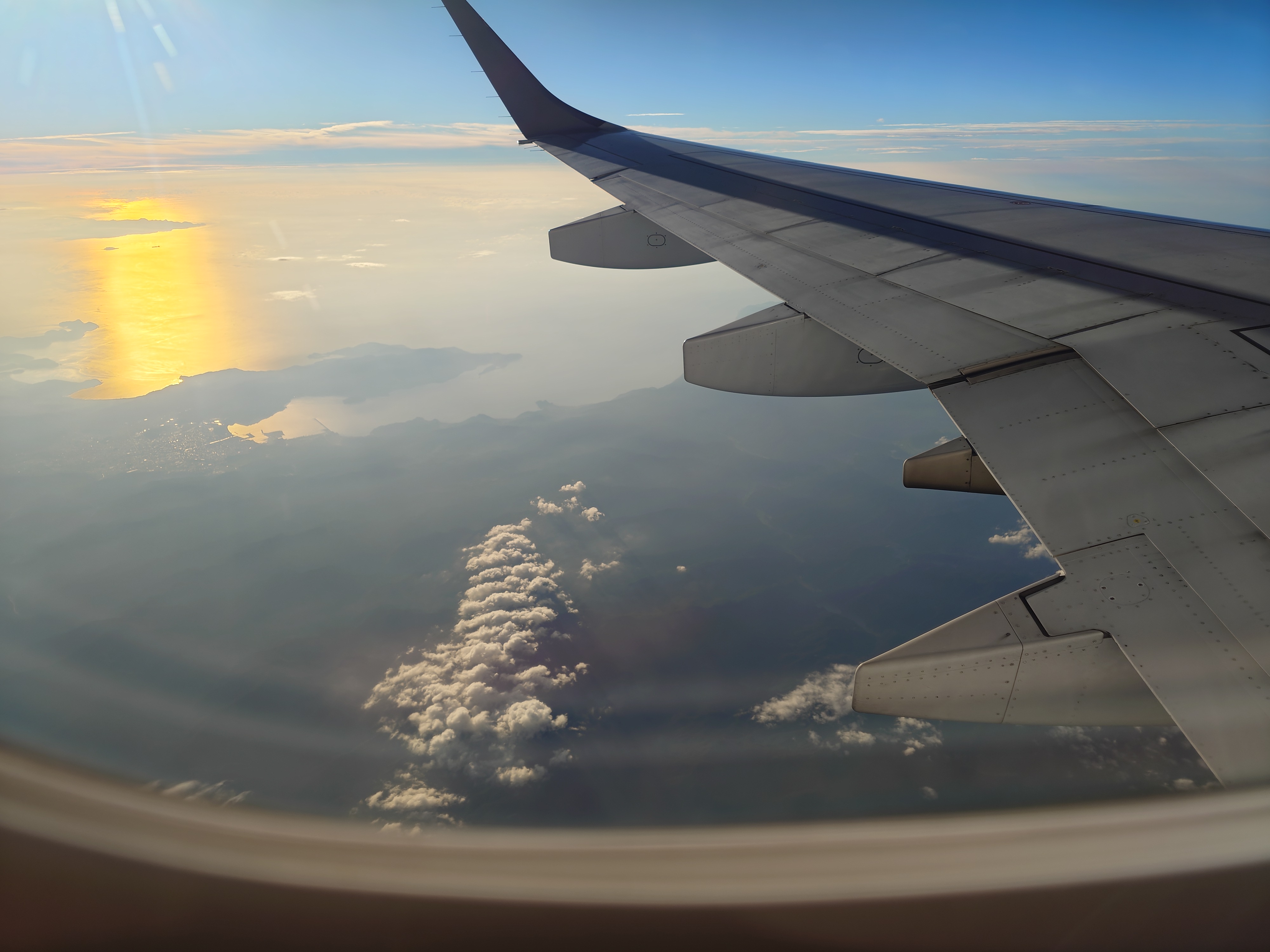
時刻は17:38。離陸から15分。左手奥に見えるのは地形的に敦賀湾と思われる。
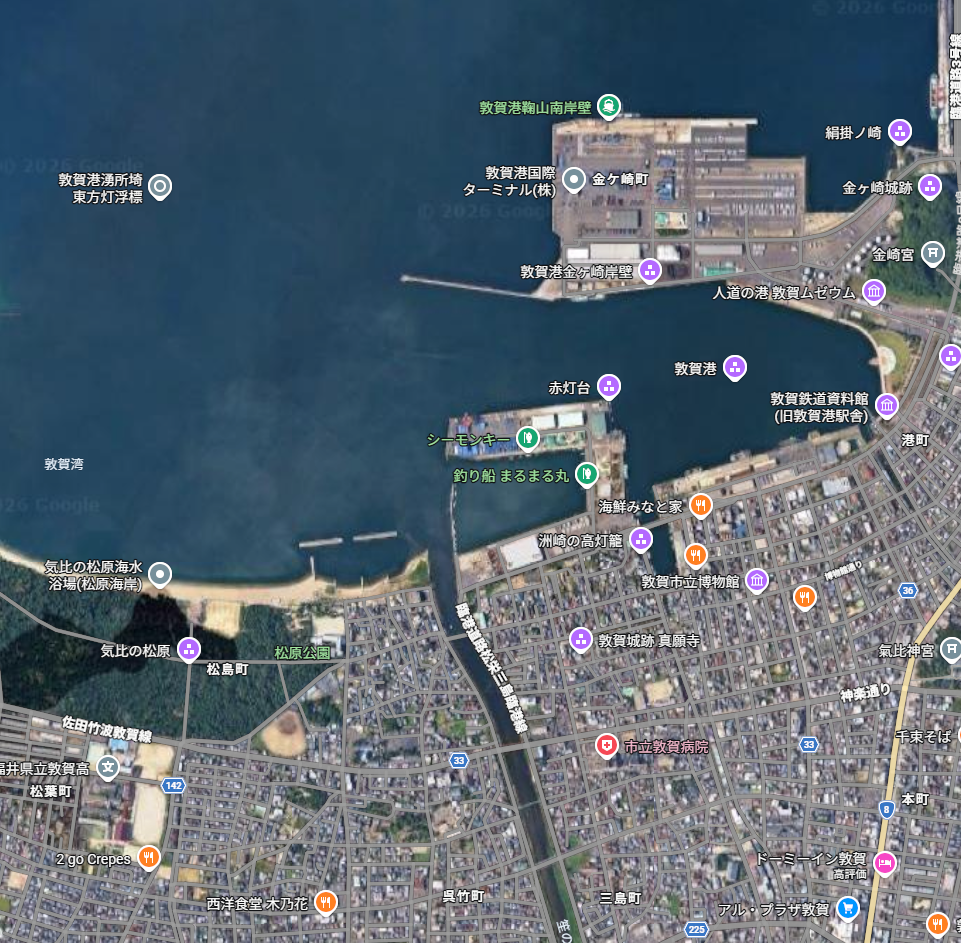
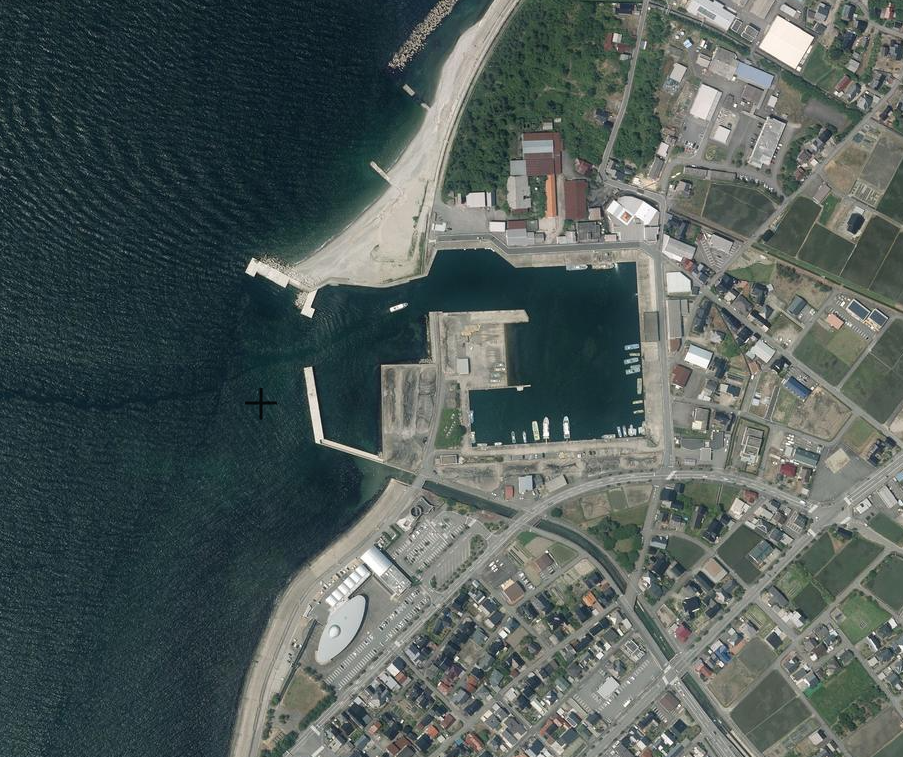
市街地の真ん中を貫くのが笙の川、そこから右手に出た┓型の出っ張りが川崎町の埋め立て地、その奥が金ケ崎町の埋め立て地とみられる。
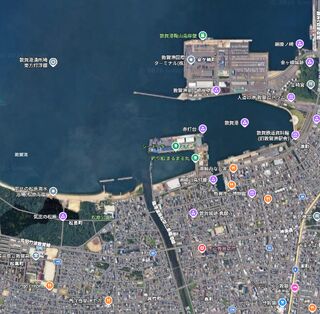
航空写真で見るとこんな感じ。
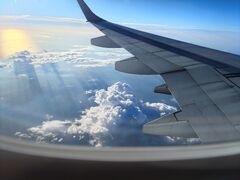
時刻は17:40。しばらくすると入道雲が現れ、下界が見づらくなった。
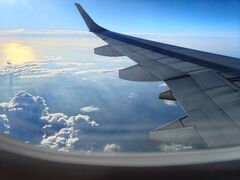
奥の方ににょろにょろした川が見える。この高さから見えるこの規模の川なら一級河川だろうと思い調べたら、福井県を流れる九頭竜川っぽかった。
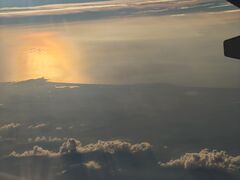
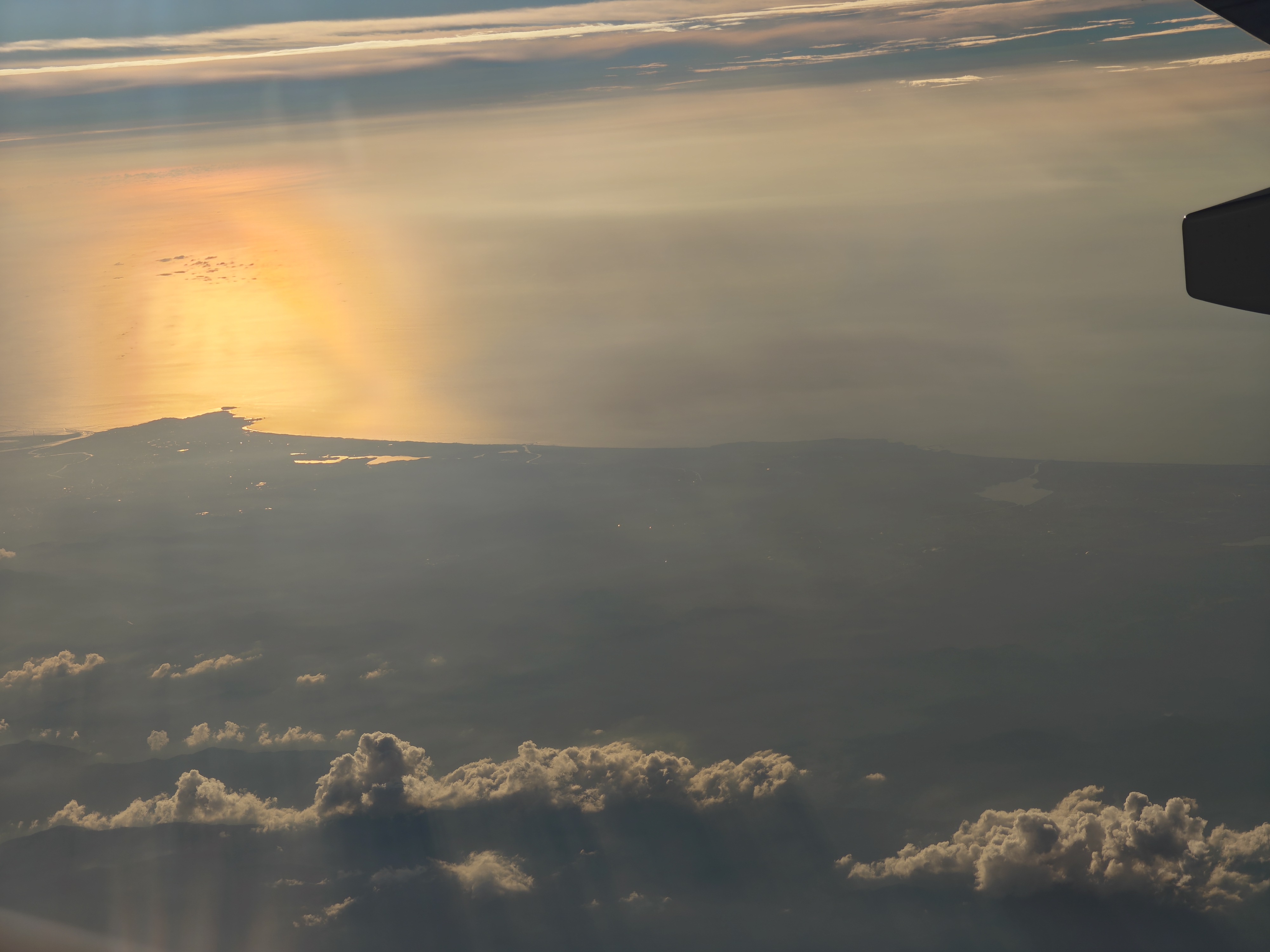
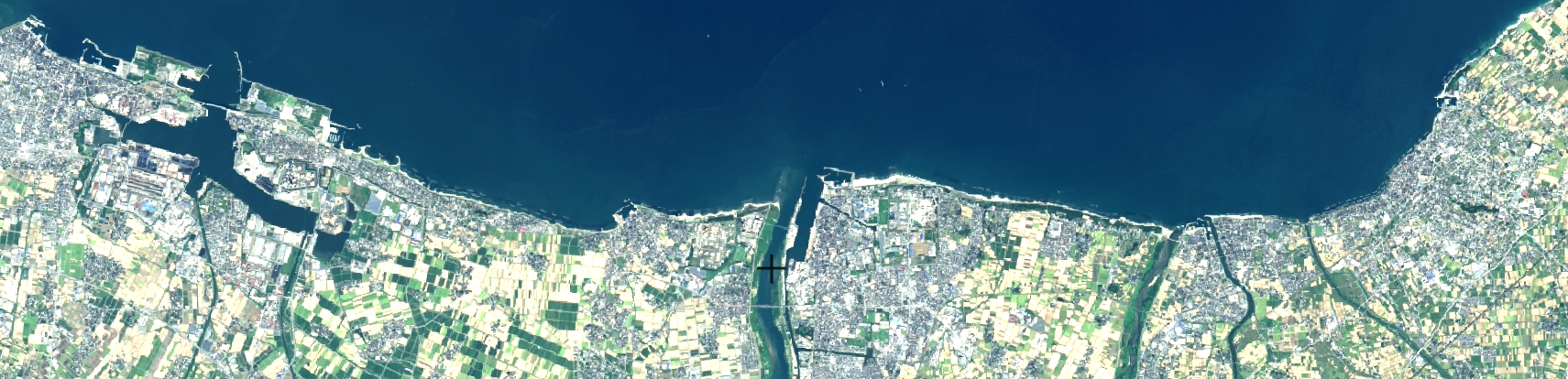
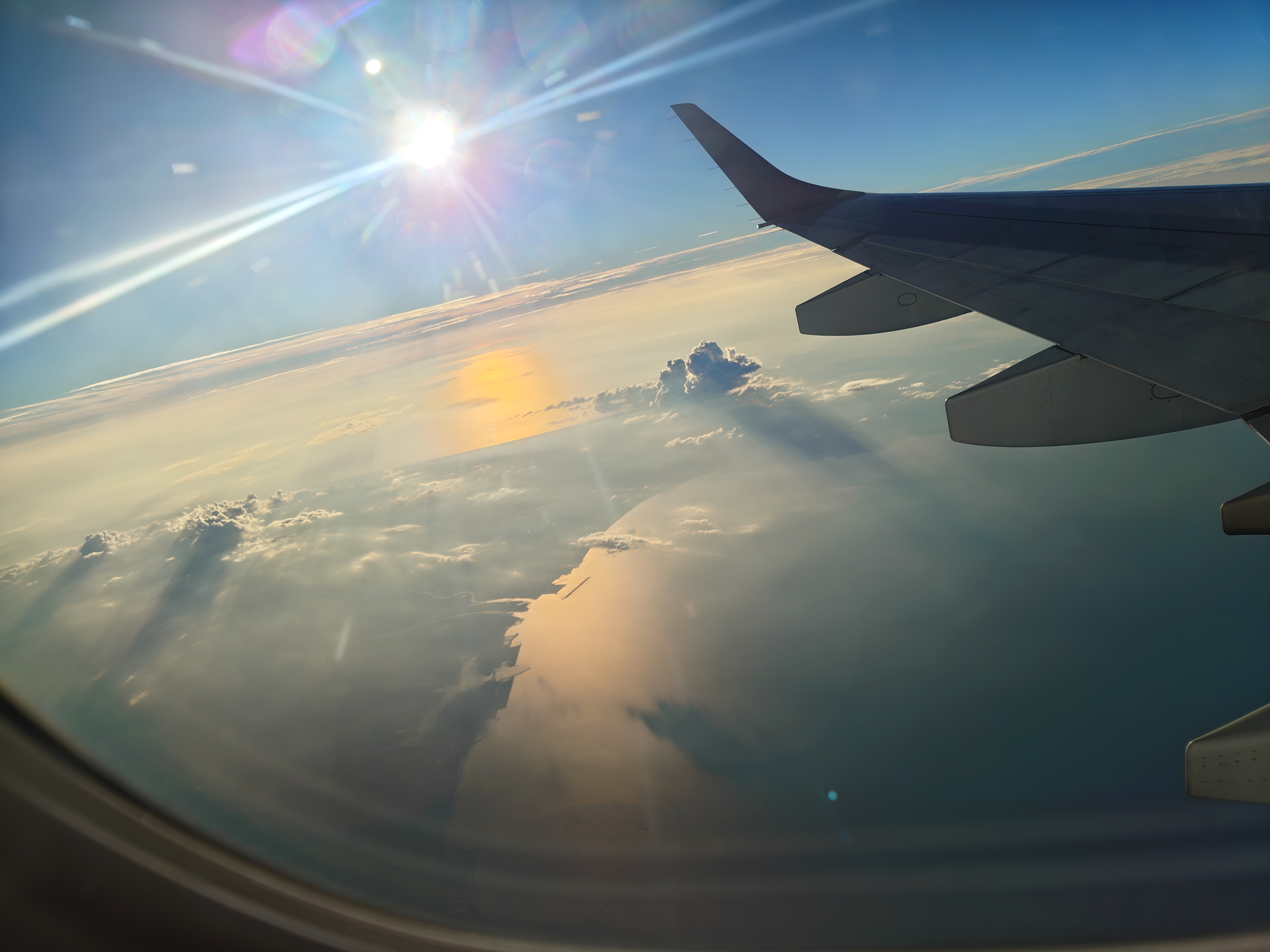
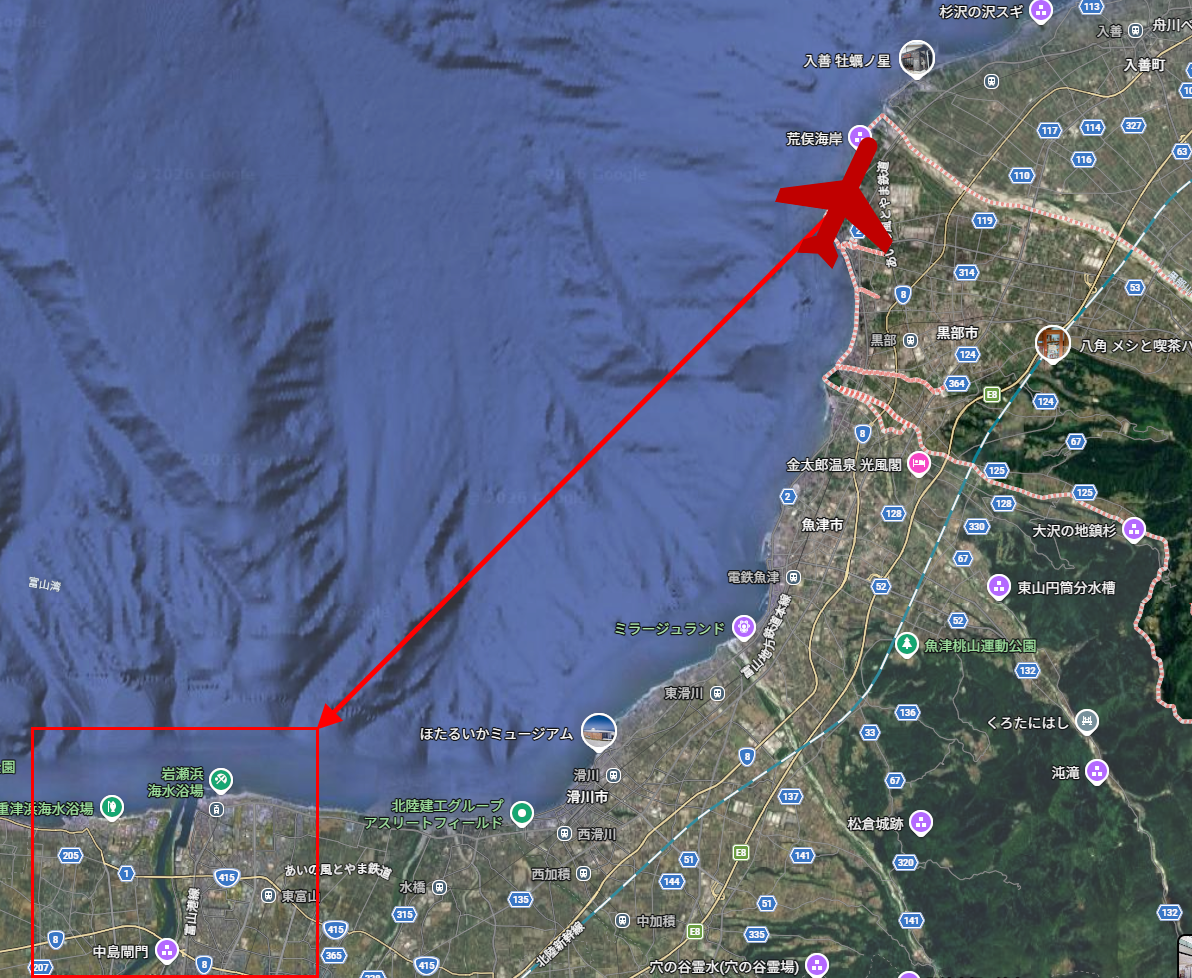
時刻は17:43。離陸から20分。富山湾とみられる場所まで来た。飛行機は一度軌道に乗るとすさまじい速度である。
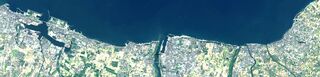
恐らくこの辺。遠近法の関係でわかりづらいが、右側の四角い切り欠きは航空写真上の小さな四角い切り欠きだと思われる。
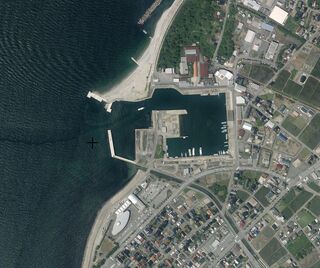
四角い切り欠き部分の航空写真拡大図。
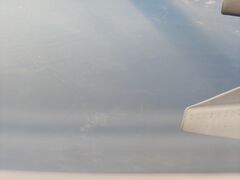
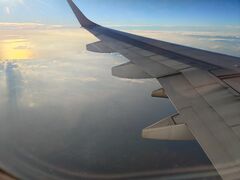
時刻は17:47~17:48。私は眼下に広がる田園風景を眺めていた。
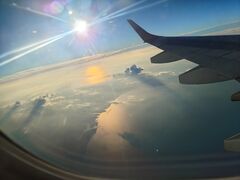
時刻は17:49。ここから見えるのは富山湾の真ん中あたりに位置する、岩瀬浜辺りと思われる。地形的には河口が真北を向いているが、写真では河口が東向きになっているため、恐らく旋回して機体が北向きになっている。
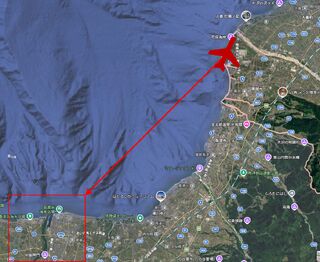
恐らくこんな感じで見ていたと思われる。
この辺りで機内放送があり「現在富山県黒部市上空を飛行していて、このあと佐渡島、秋田県上空を過ぎ、十和田湖から青森空港へ」という感じの放送が流れた。
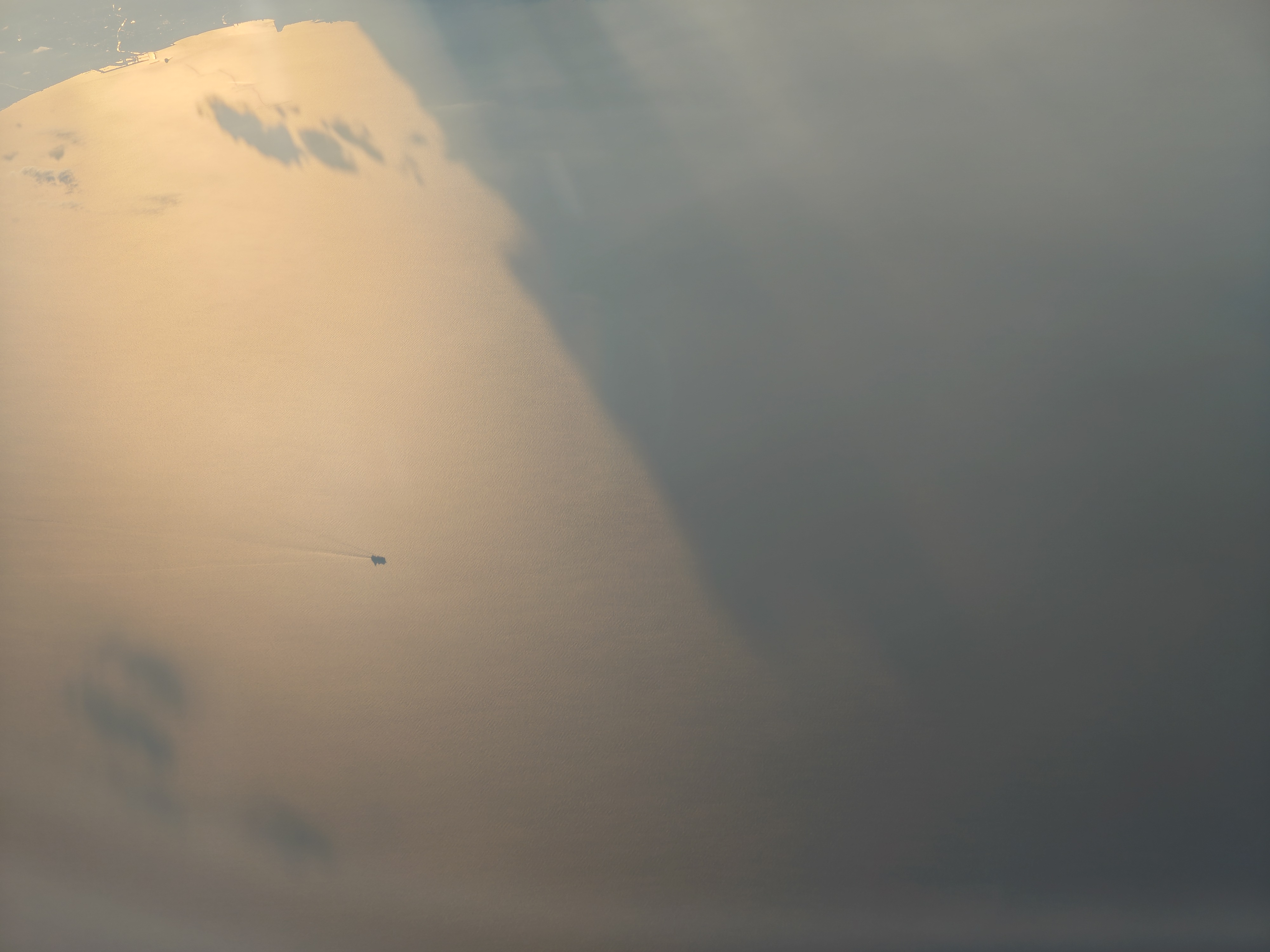
その放送が終わって外を眺めていると一隻の船影が見えたが、ネット環境がないと思い込んでいたため何の船だったのかはわからない。あとから調べたらこの飛行機にはWiFiがあったようなので船舶レーダー24とかで特定できた可能性がある。
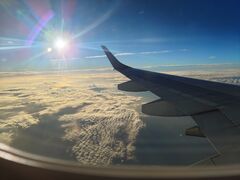
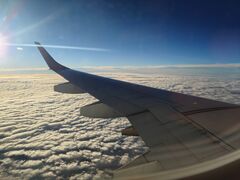
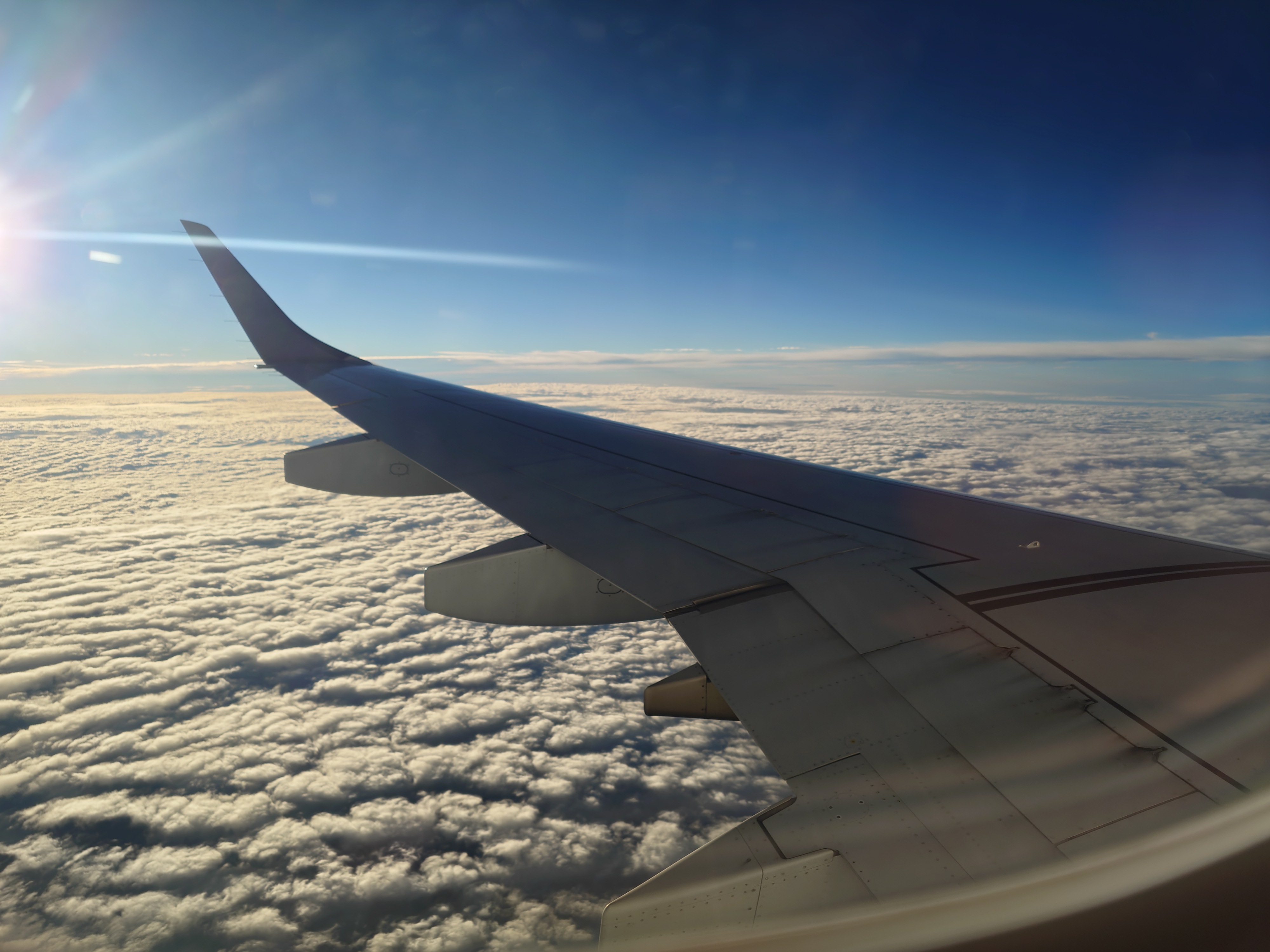
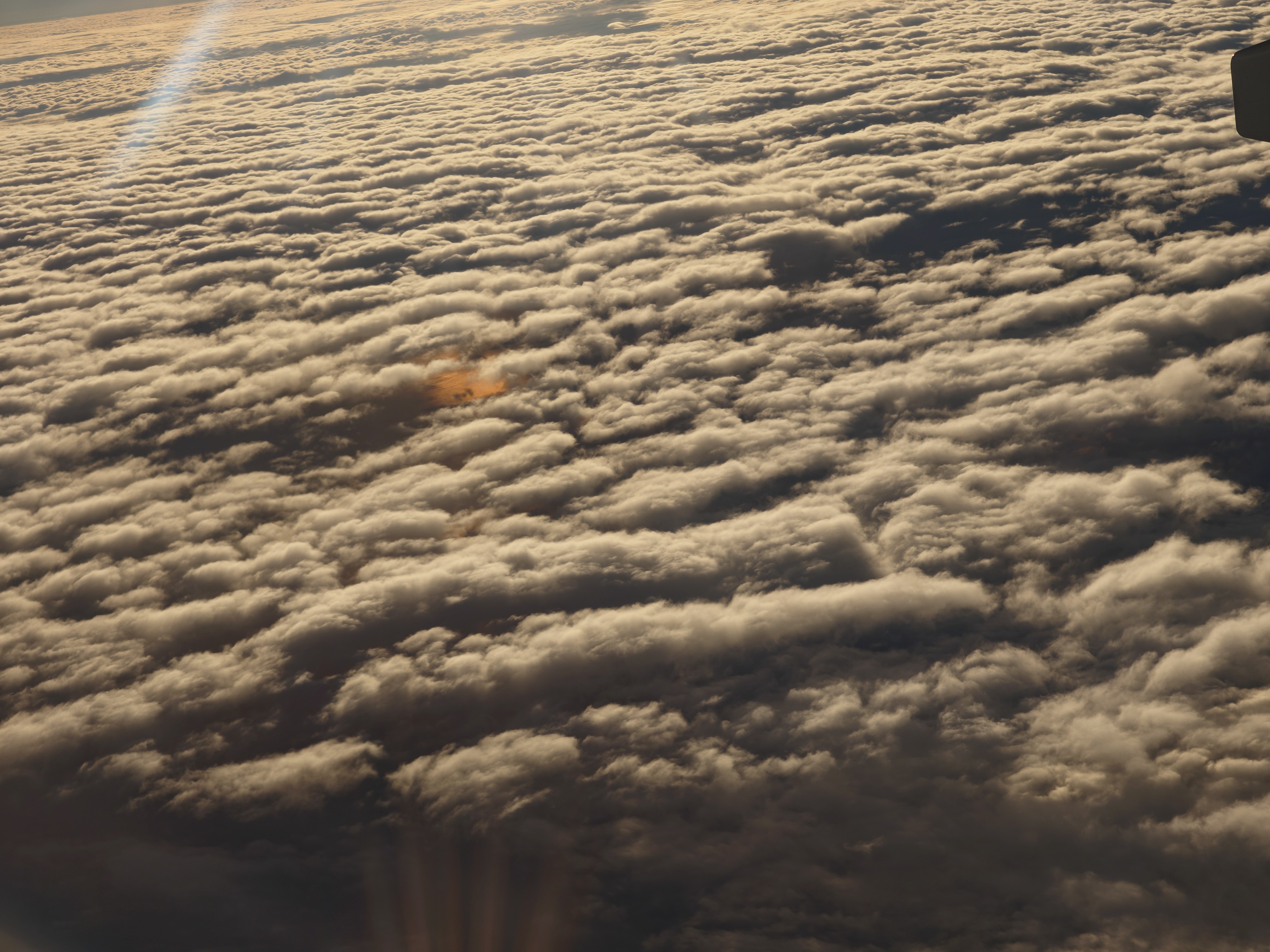
時刻は17:54。離陸から約30分。眼下は完全に雲海に包まれ、佐渡島を見ることは叶わなかった。
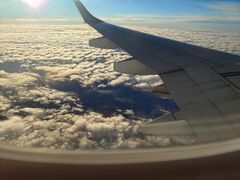
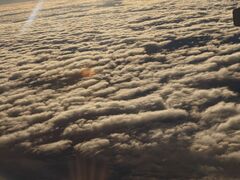
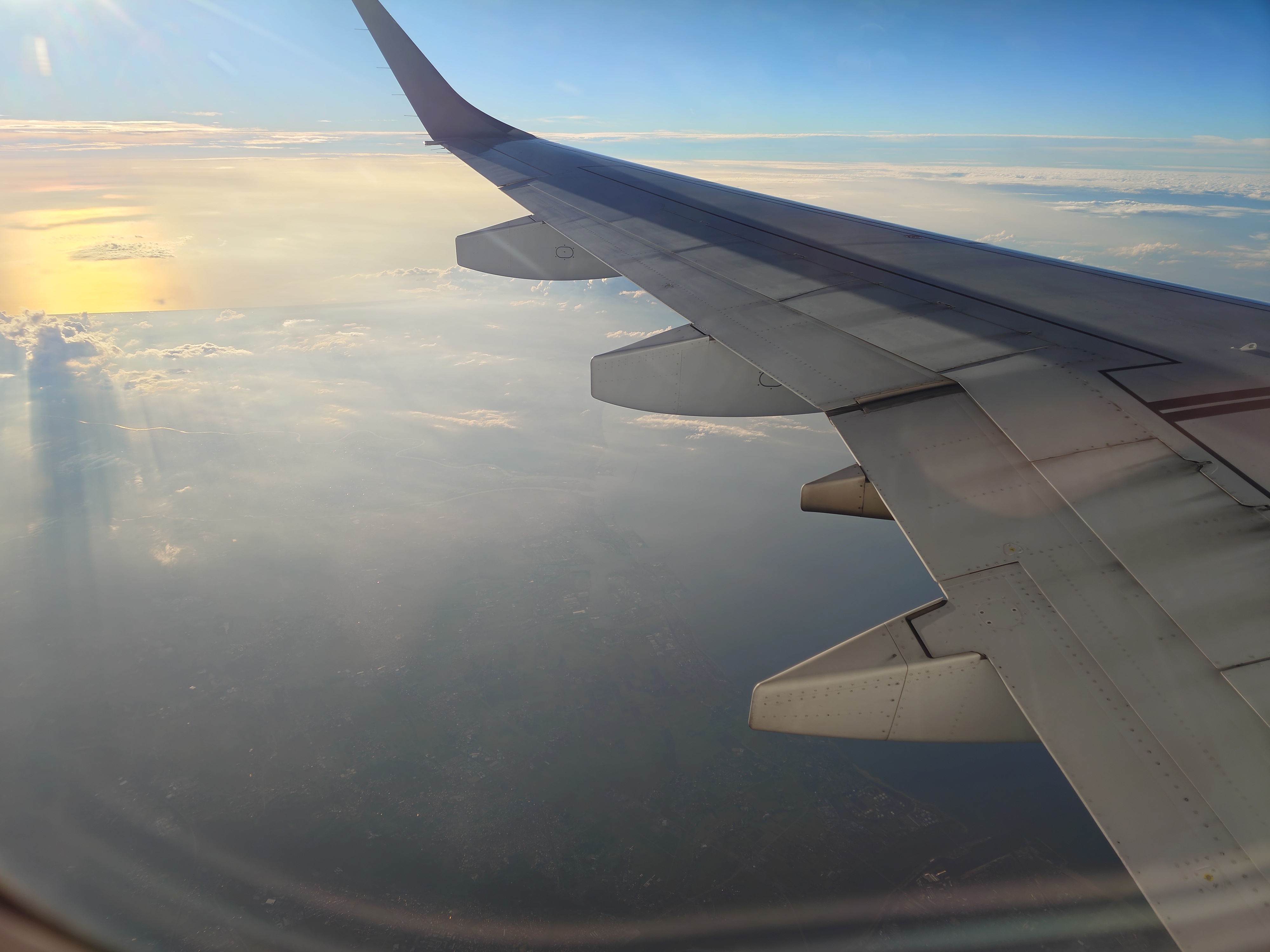
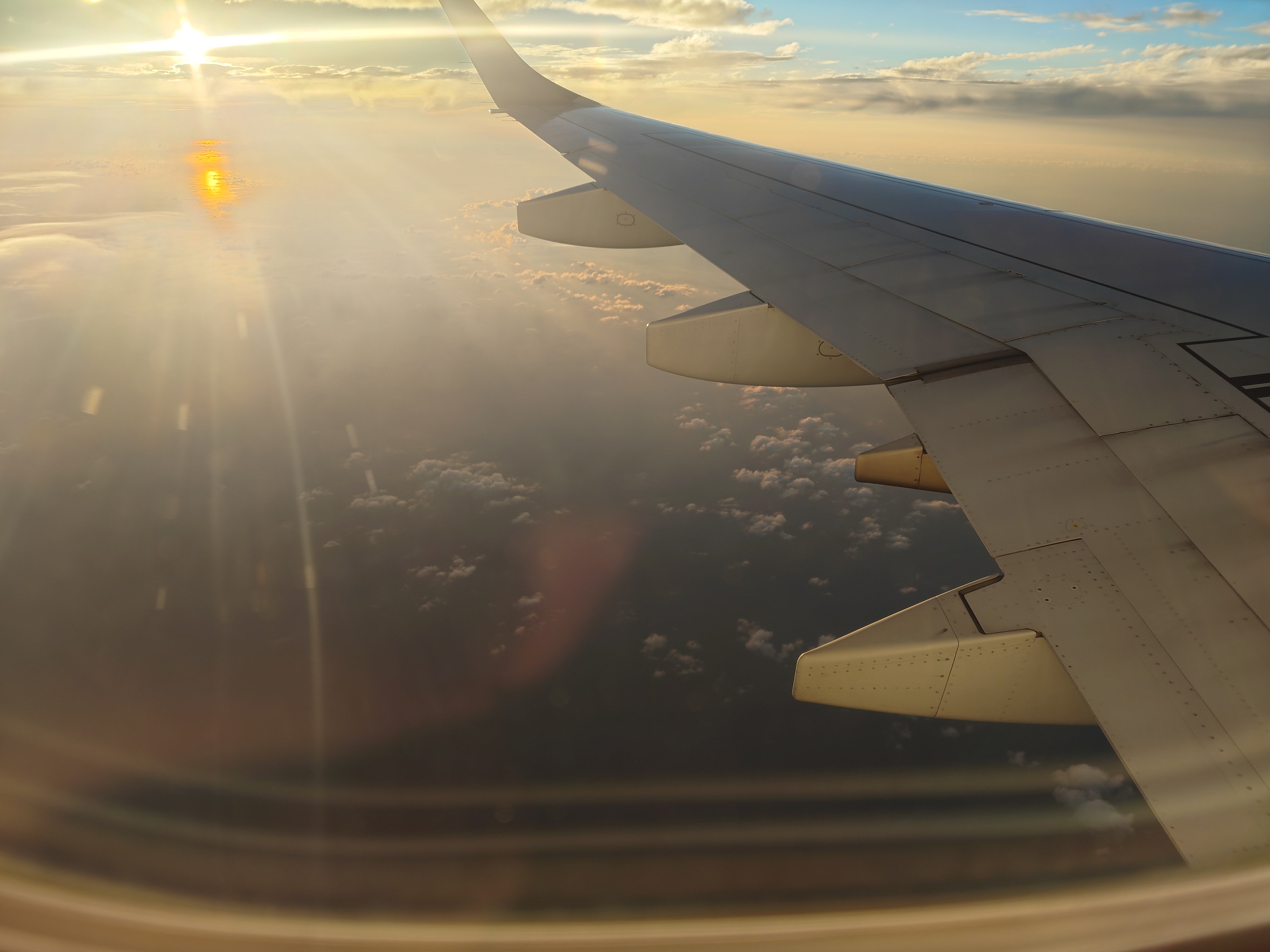
時折晴れ目が見えるが、海しか見えなかった。海に反射した夕暮れが雲の下から滲んで見える景色は綺麗でよかった。
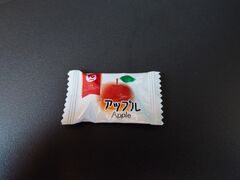
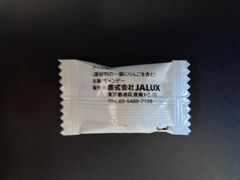
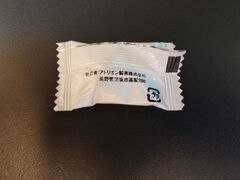
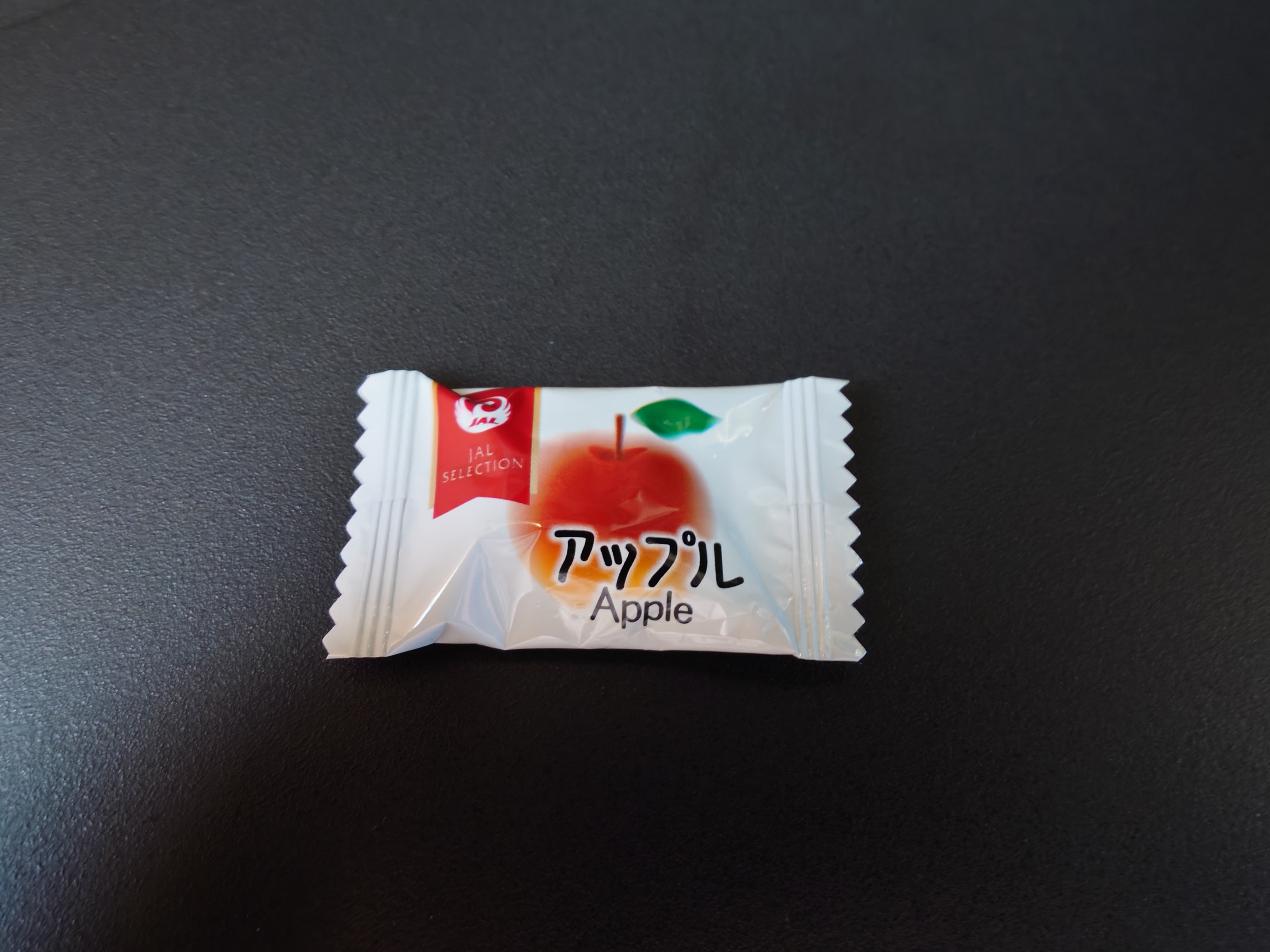
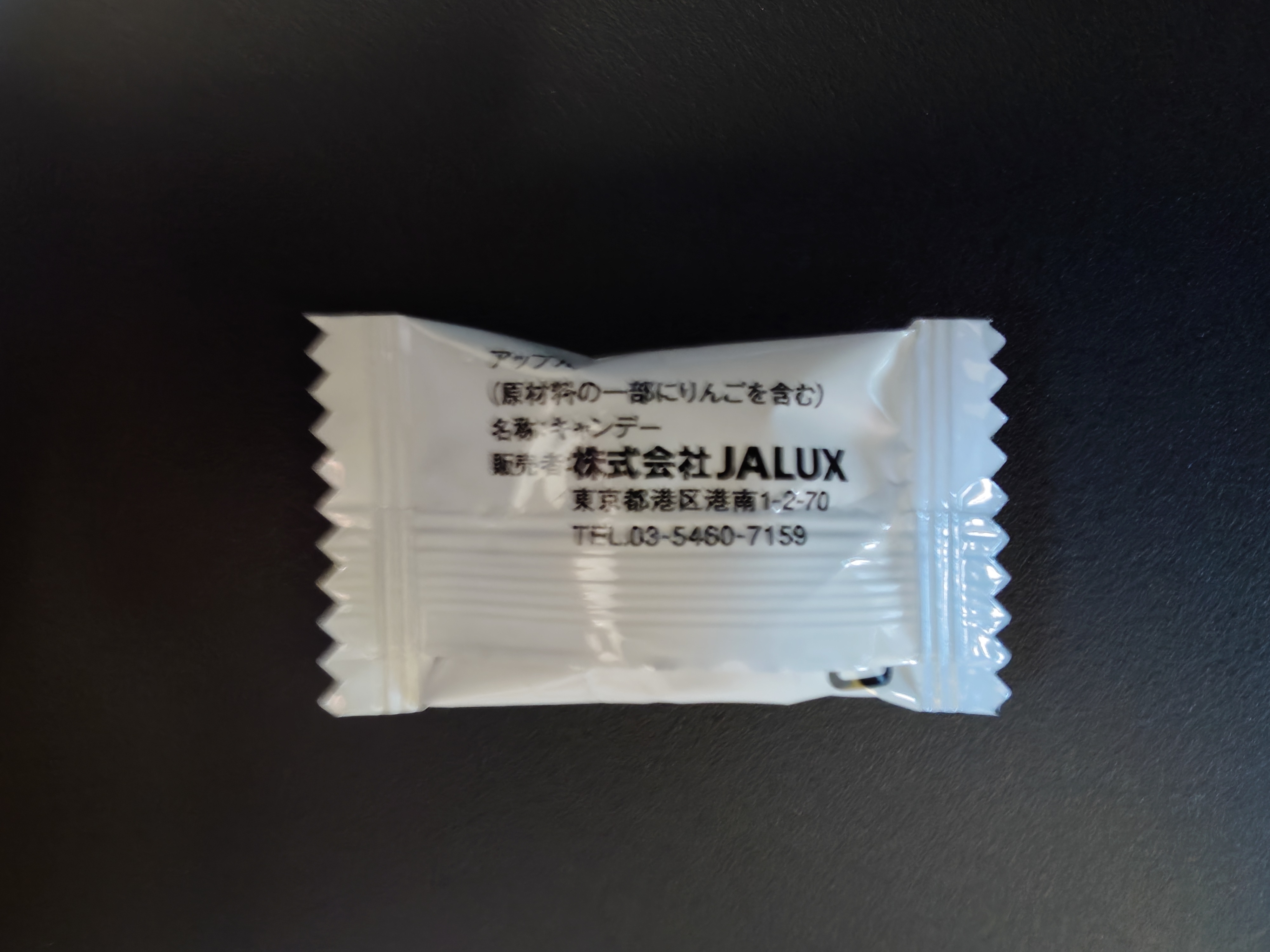
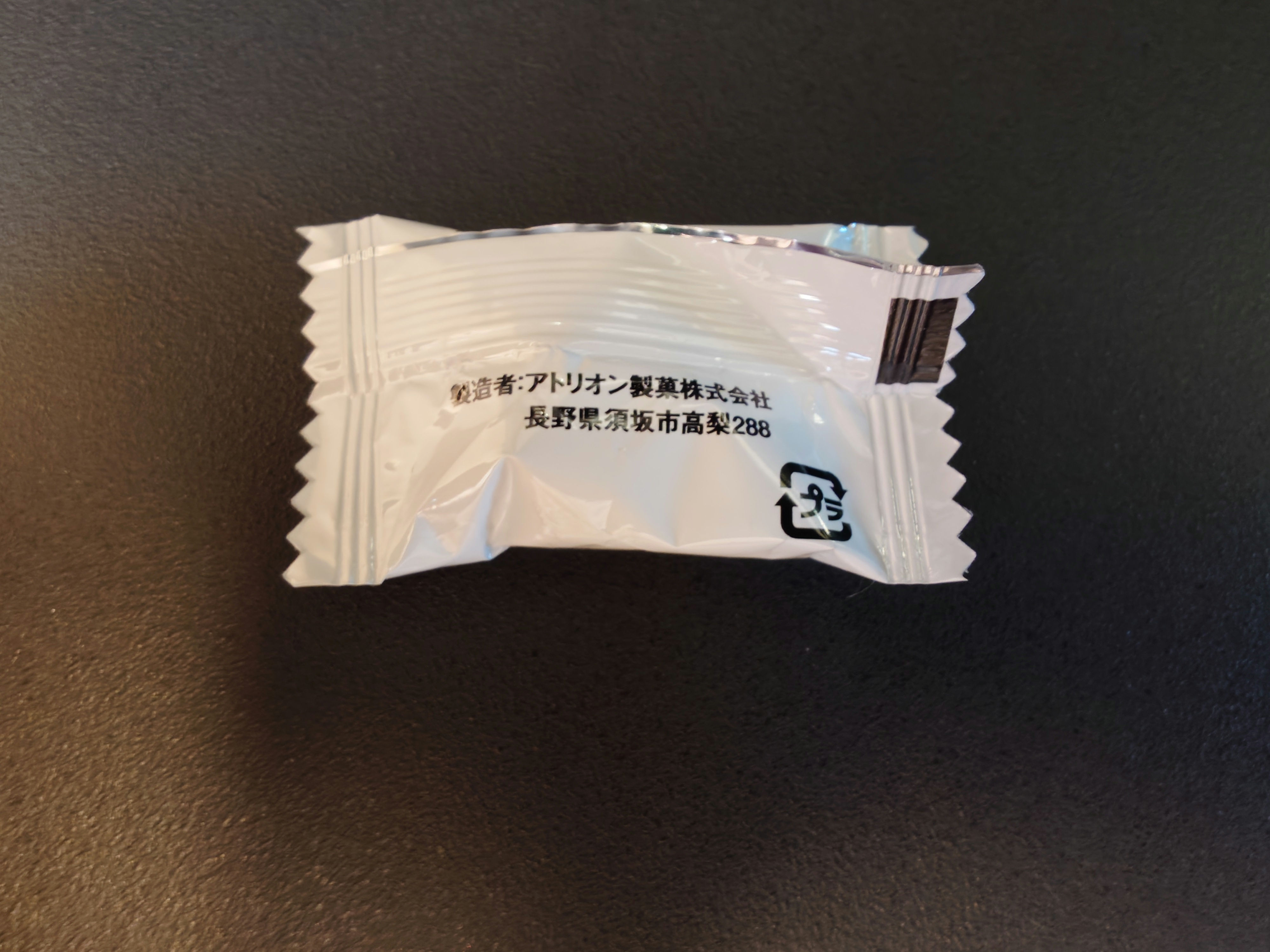
そんな中で無料の飴の配布があった。松山便では気流の乱れによる機体揺れのお詫びという名目で配られていたが、今回は何もなく配られていた。松山の時とは飴のメーカーが異なり、前回は大阪の扇雀飴本舗だったが、今回は長野のアトリオン製菓だった。ANAとJALで違うので飴のメーカーも違うという話である。行き先が青森なのでりんご味にした。
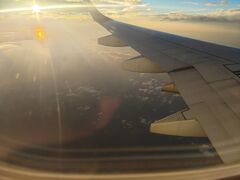
時刻は18:14。離陸から約40分。雲が晴れ海が見えてきた。つまり陸地が近づいているということである。海に生える夕日が綺麗だ。
この2分後に「これから7分後にシートベルト着用サインが出ます」という放送が流れた。
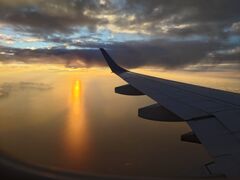
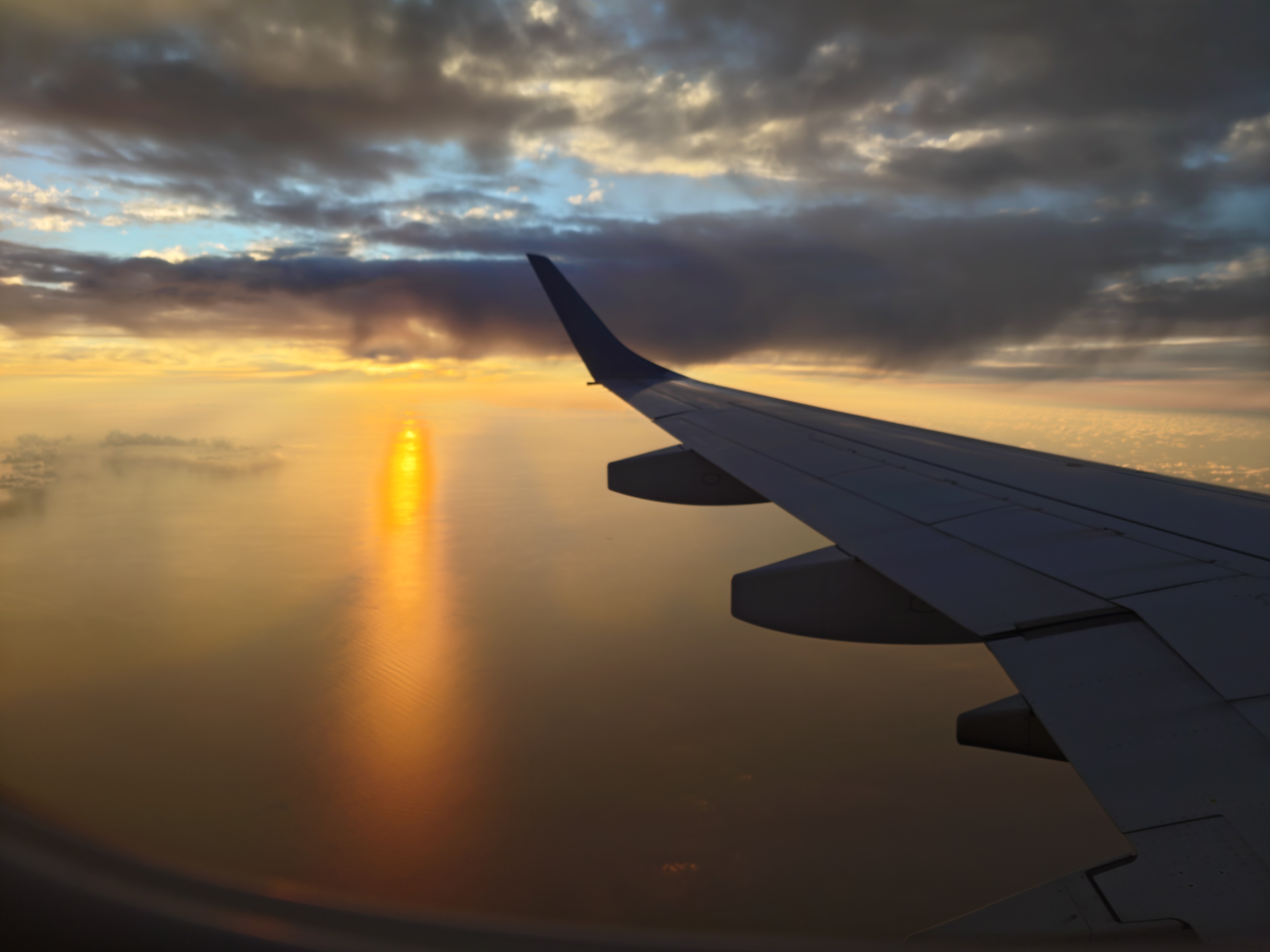
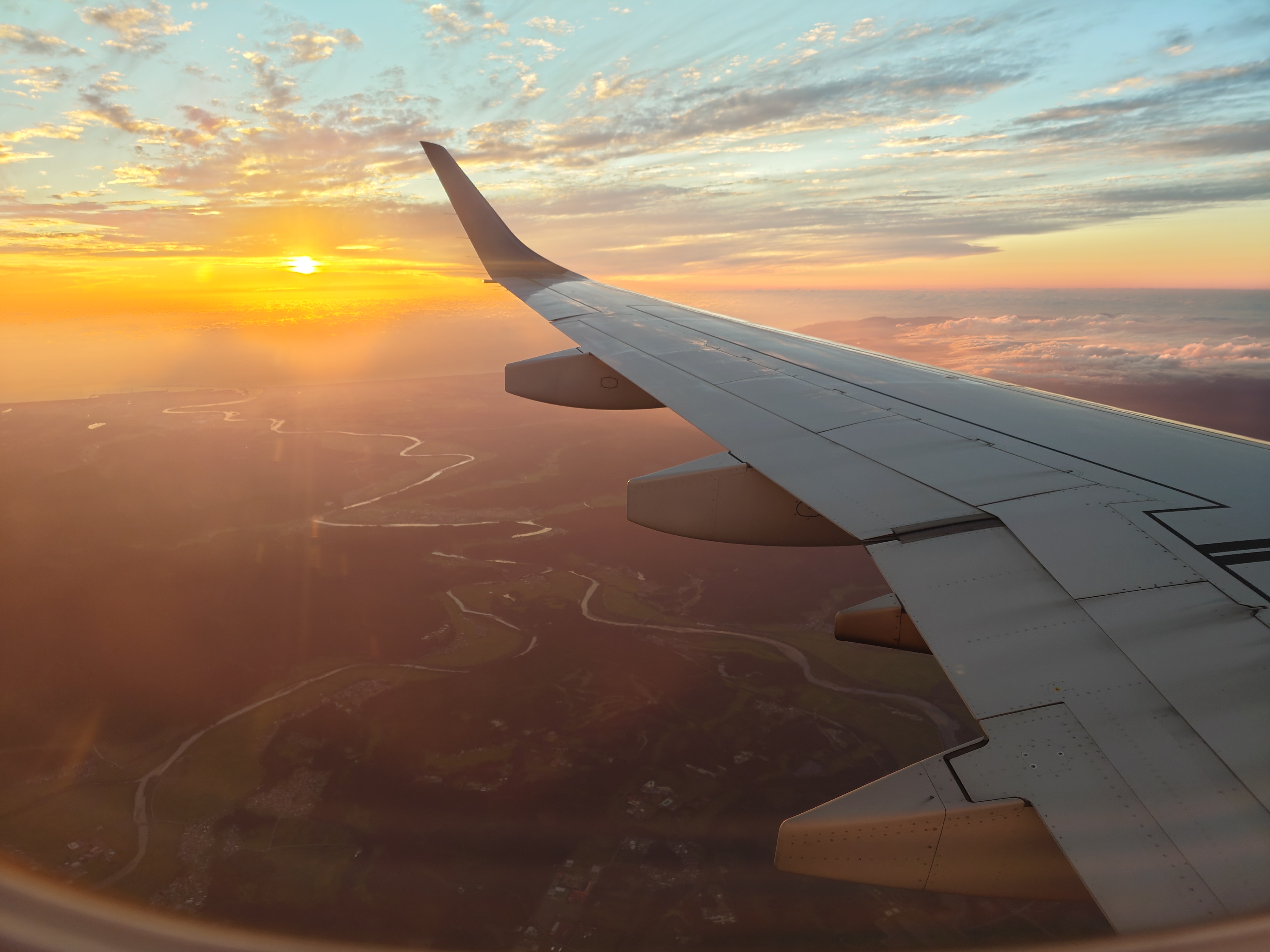
時刻は18:18。離陸から約45分。こんなに綺麗な夕暮れを人生で見たことがあっただろうかというくらいの景色だ。
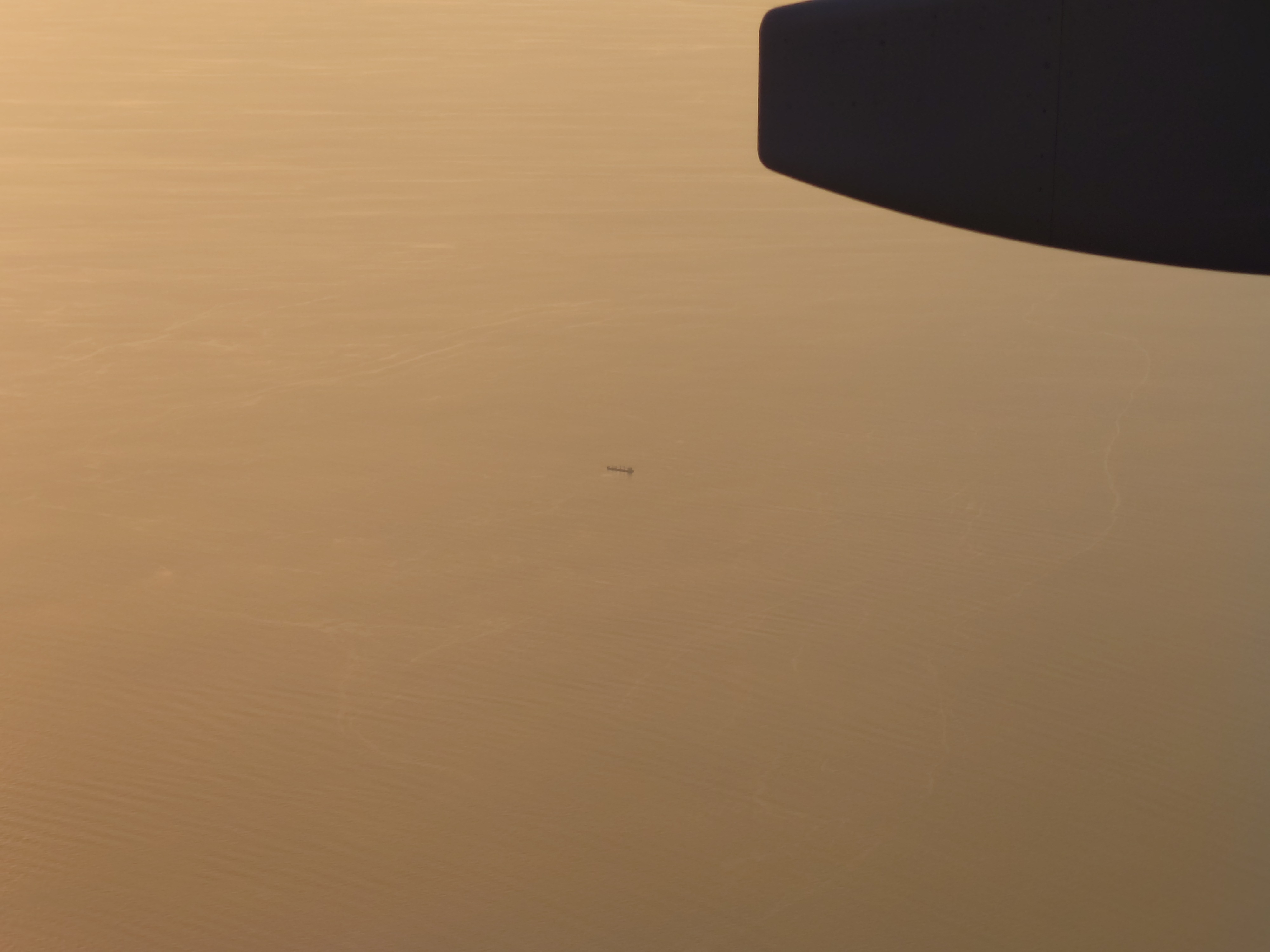
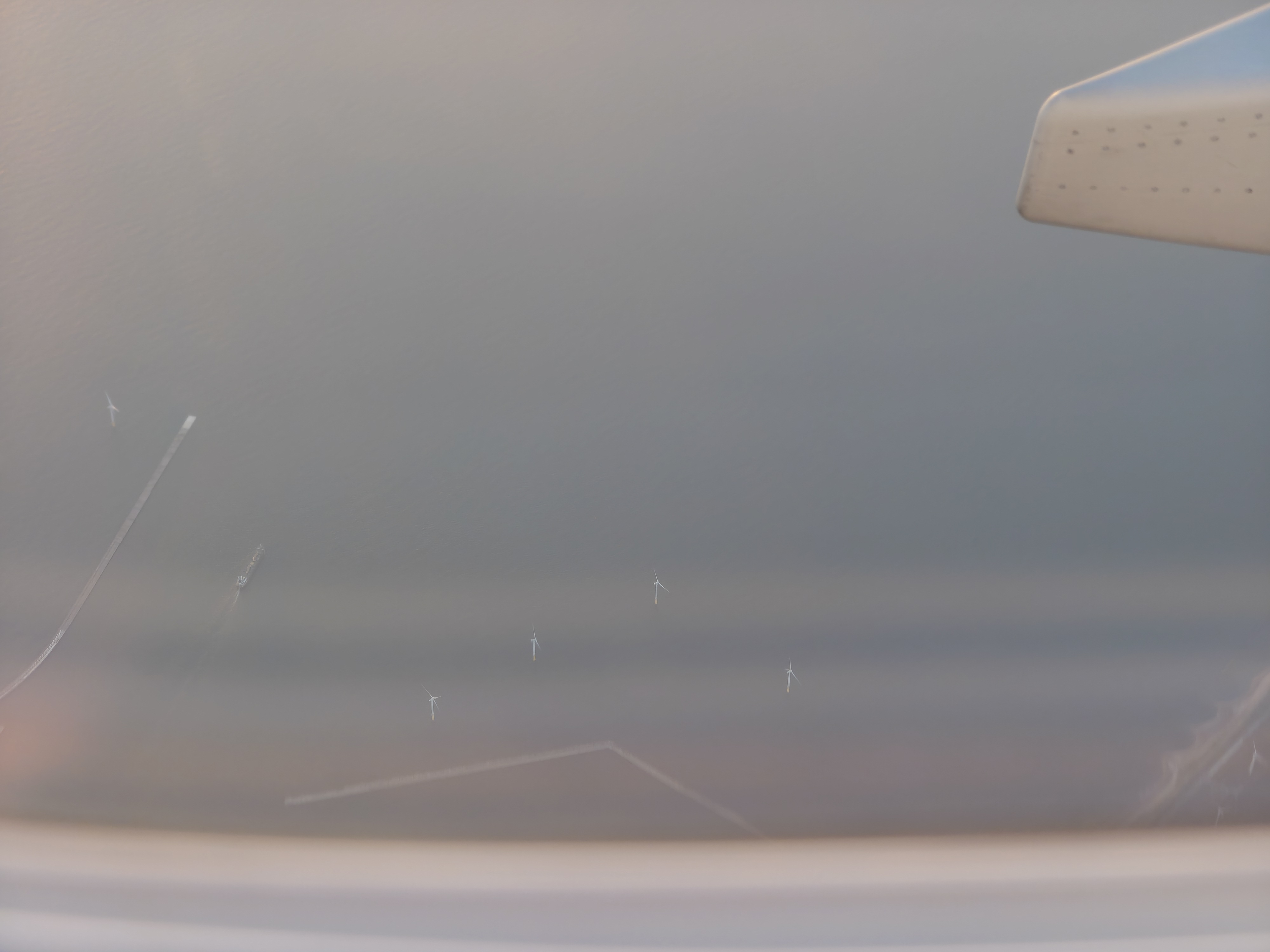
船影が見えたのでズームしてみた。何かの作業船のようだ。
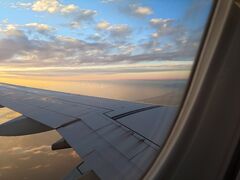
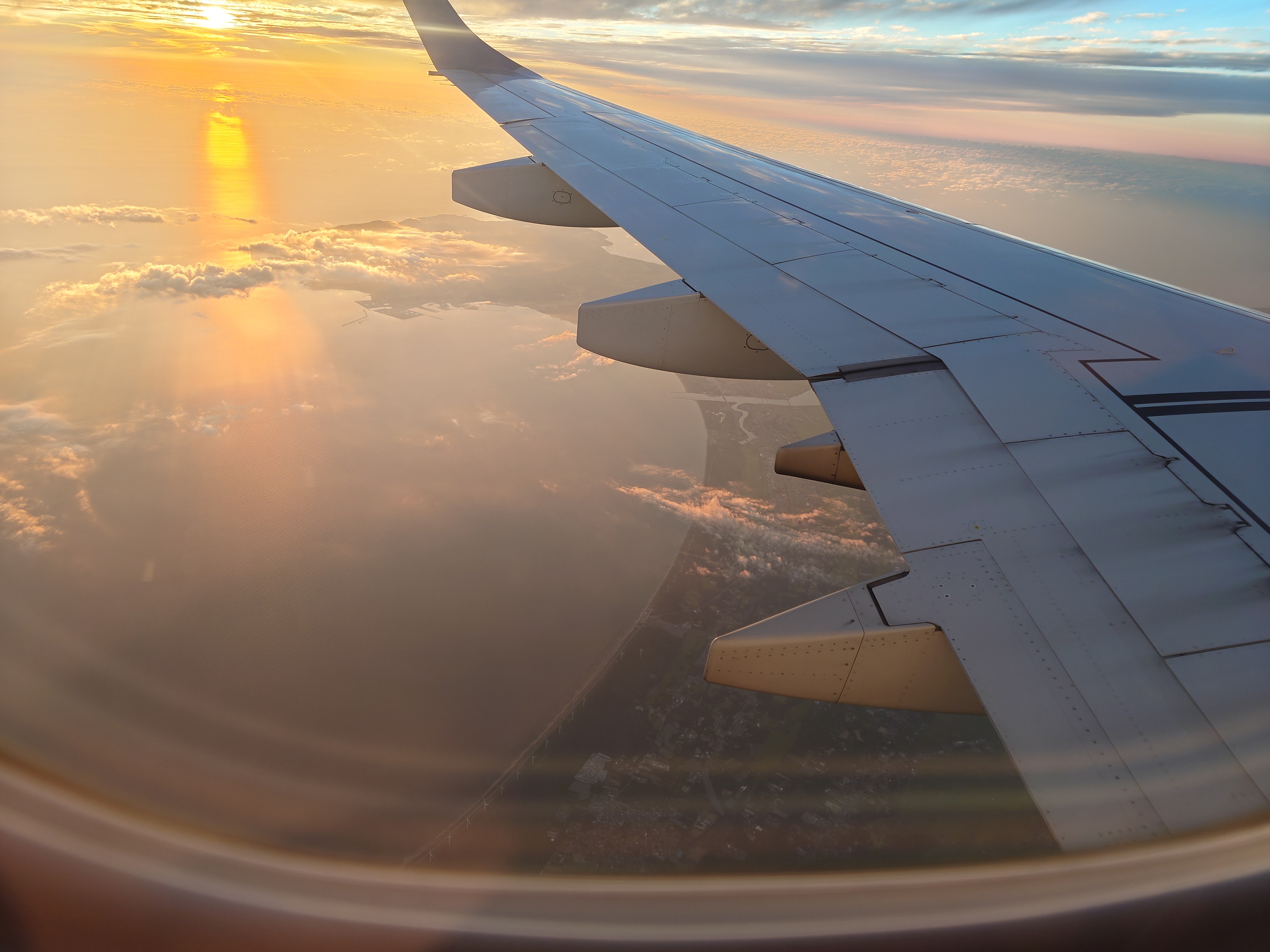
時刻は18:19。陸地が見えてきた。秋田県だ。
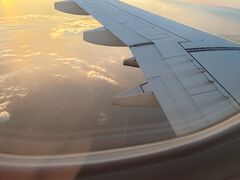
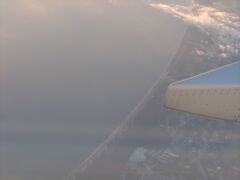
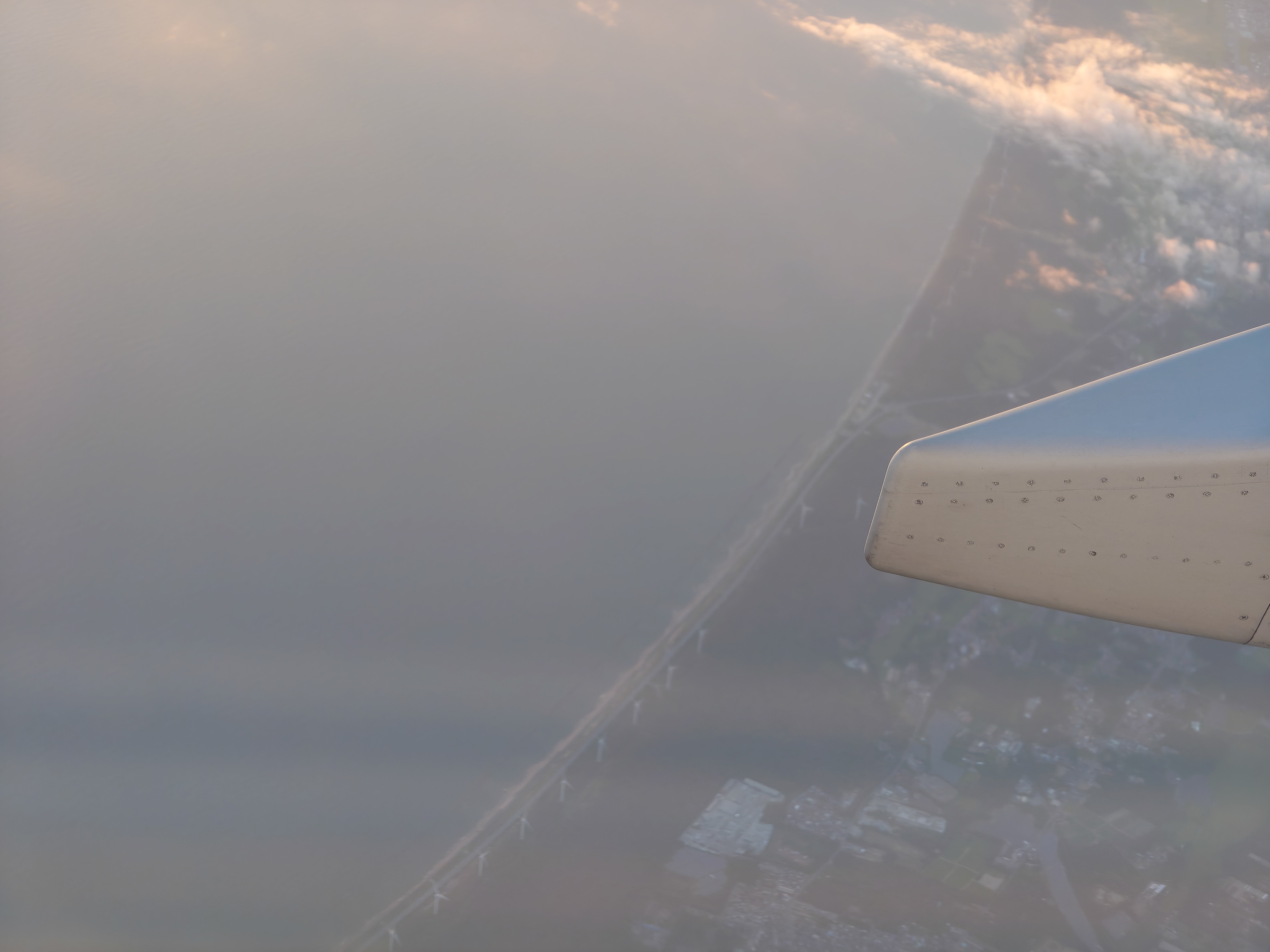
眼下には風力発電機がずらっと並んでいた。
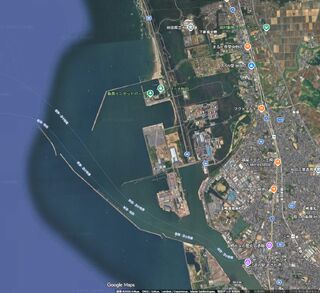
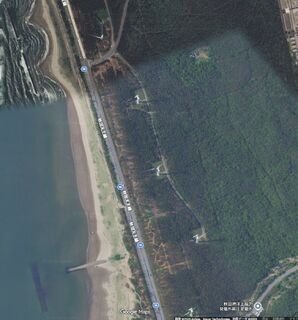
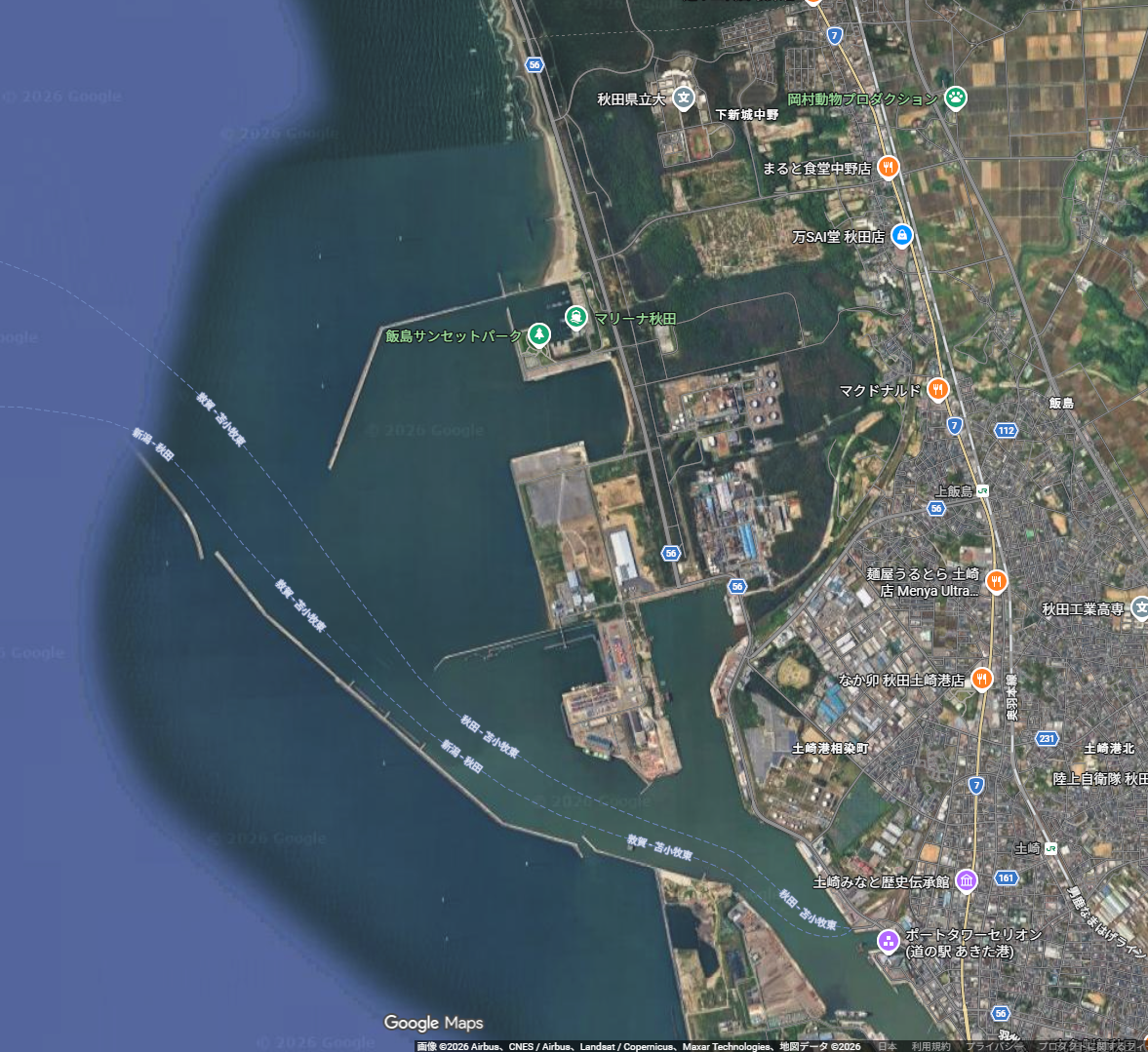
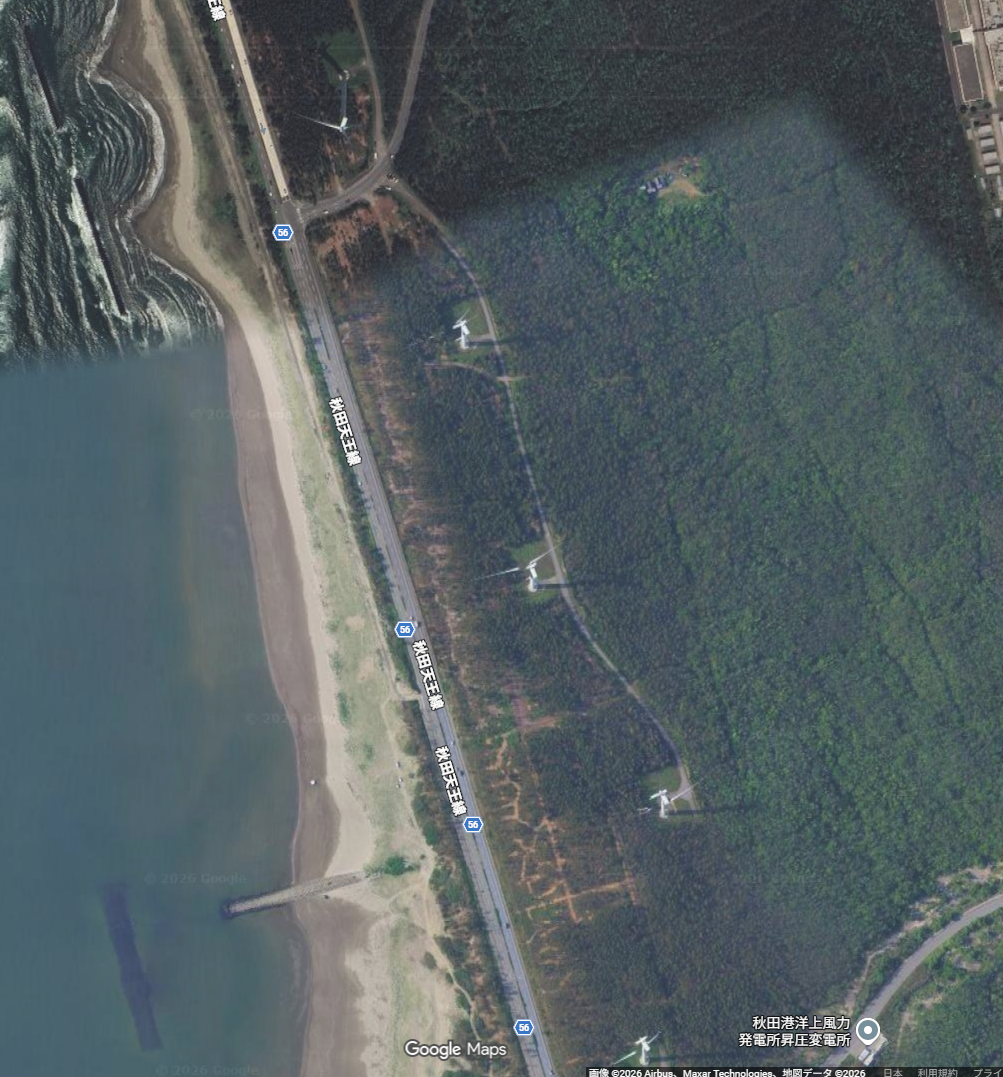
防波堤の特徴的な形と風力発電機の林立からして、ここは飯島という場所だろう。
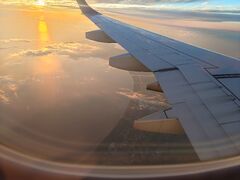
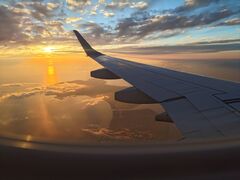
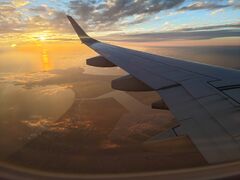
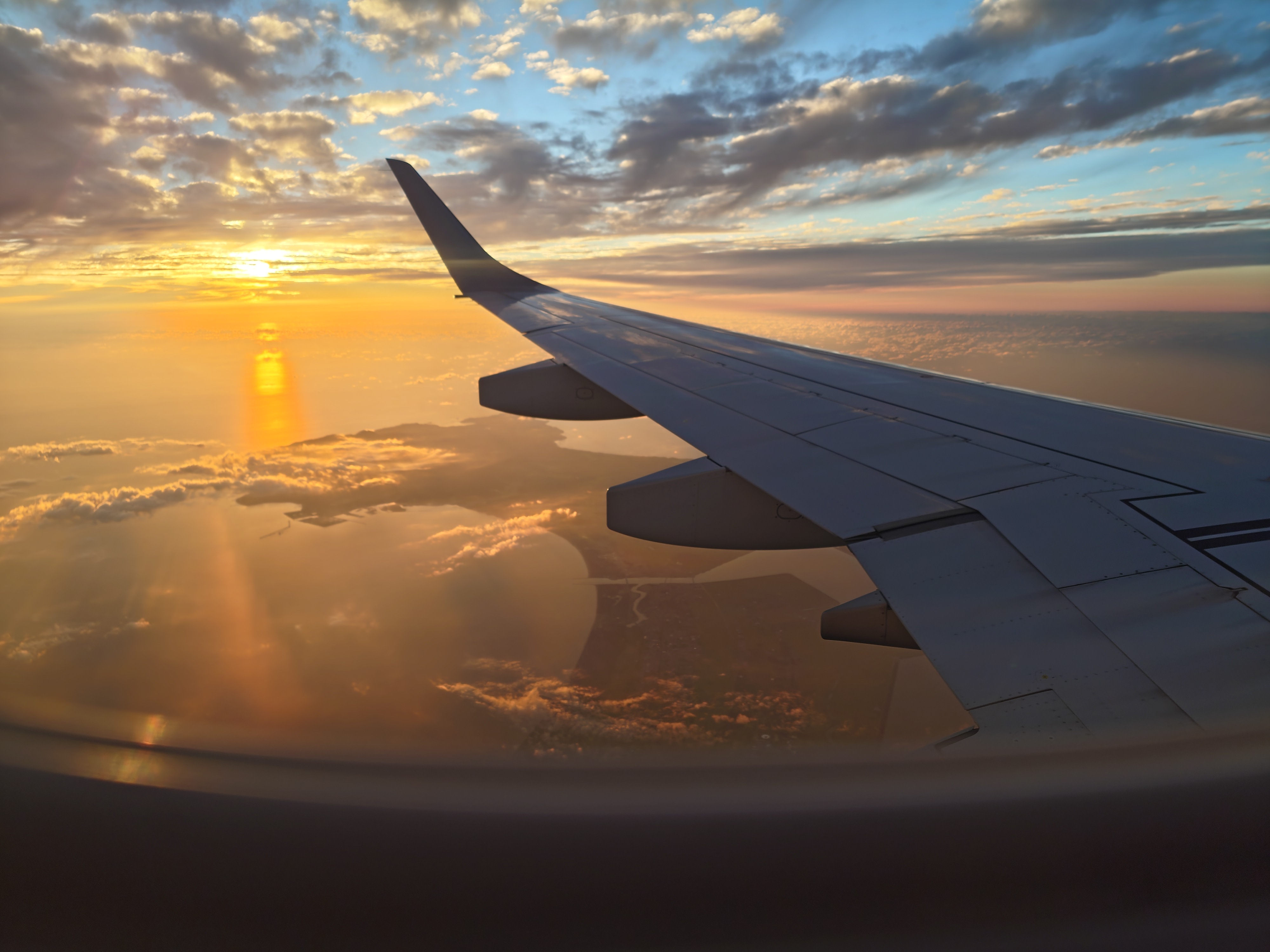
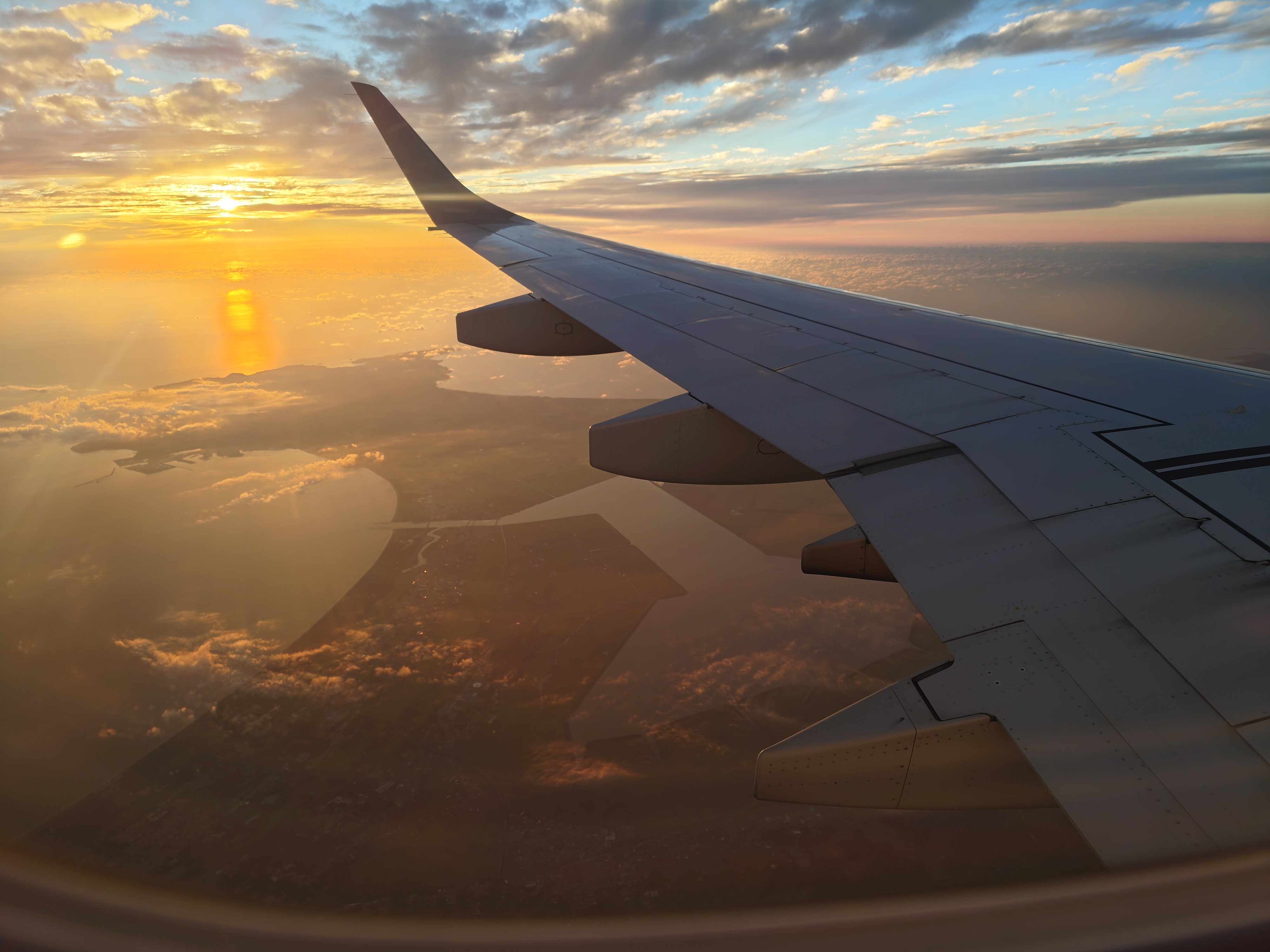
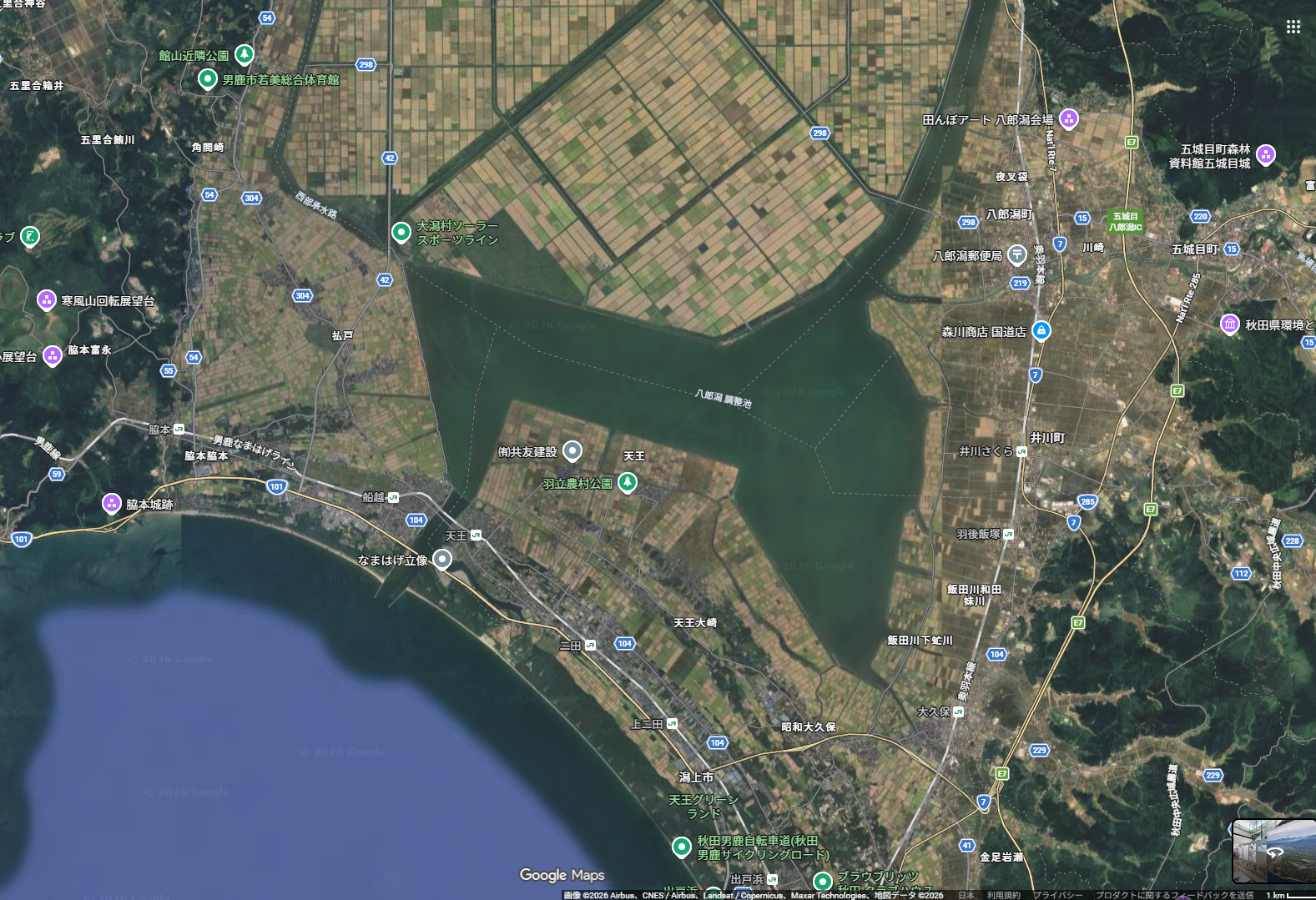
時刻は18:20。地面が裂けたような地形が出てきたと思ったら巨大な池と埋め立て地らしき地形が出てきた。当時は「本当にここが秋田県か?」とか大変失礼なことを考えていた。
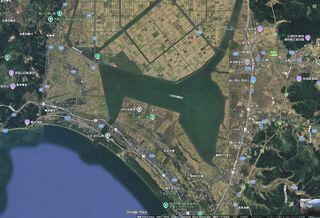
Google Mapsで見た感じ、この辺りは八郎潟という地域のようで、なかなか見どころのありそうな場所に見えた。
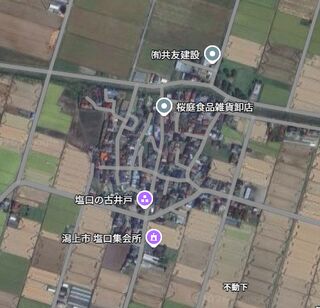
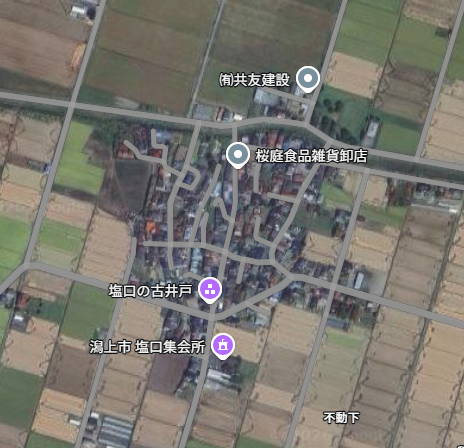
田んぼの真ん中に凄い密度の集落があったり
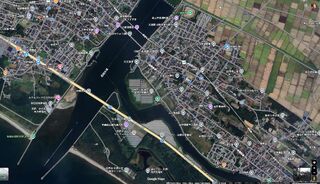
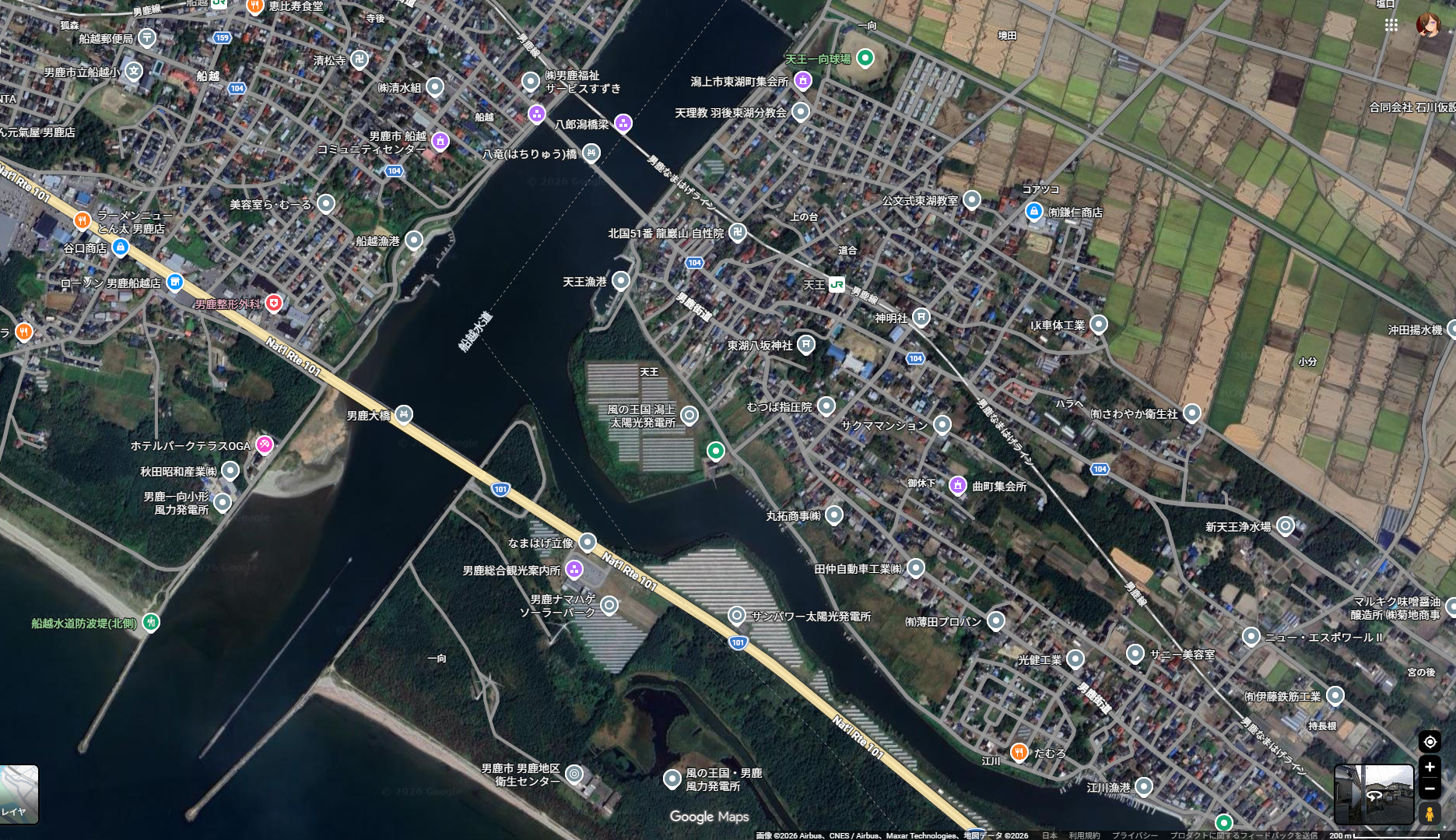
周りに何もなく観光地なのか怪しい場所に観光案内所やなまはげの像があったり、とてもユニークだ。恐らくここが男鹿の入口で、ちょうど幹線道路があるので接地しているのだろう。
見た感じ船越駅が最寄り駅のようだが、土日祝は毎時一本未満と、佃駅と勝負できるレベルだったので公共交通機関でのアクセスは厳しそうだ。ここによる場合ついでに塩口や八郎潟調整池などの観光もセットにすると塩梅が良さそうだ。
またこの路線には蓄電池電車EV-E801系「ACCUM」(アキュム)が走っているらしく、行くのであれば是非鉄道を利用したい場所だ。車両のカラーリングが青と赤でなまはげなのもいい。
そして最終的には男鹿半島にあるどこかに泊まる感じだろう。男鹿水族館GAOの辺りはハイキングに良さそうな山も見えるため、そういうのにも悪くなさそうだし、なまはげ館なんかは是非行くべきスポットと言えるだろう。
半島内部はバス停に乏しいが、男鹿半島あいのりタクシー なまはげシャトルに事前予約しておけば、観光に困ることはないかもしれない。幸いなことに男鹿水族館GAOやなまはげ館、男鹿駅は巡回対象だ。
そういえば男鹿と言えば五能線から来たキハ40の縁で北条鉄道とコラボしてなまはげ列車をしていたのも記憶に深いので、兵庫県とも地味に縁がある。
さて、今回の旅行記に秋田県は関係ないのでこの辺りで本筋に戻ろう。たぶんこのネタはいつか男鹿に行くときに役に立つだろう。
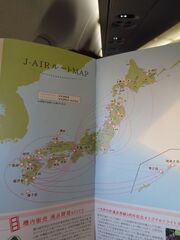
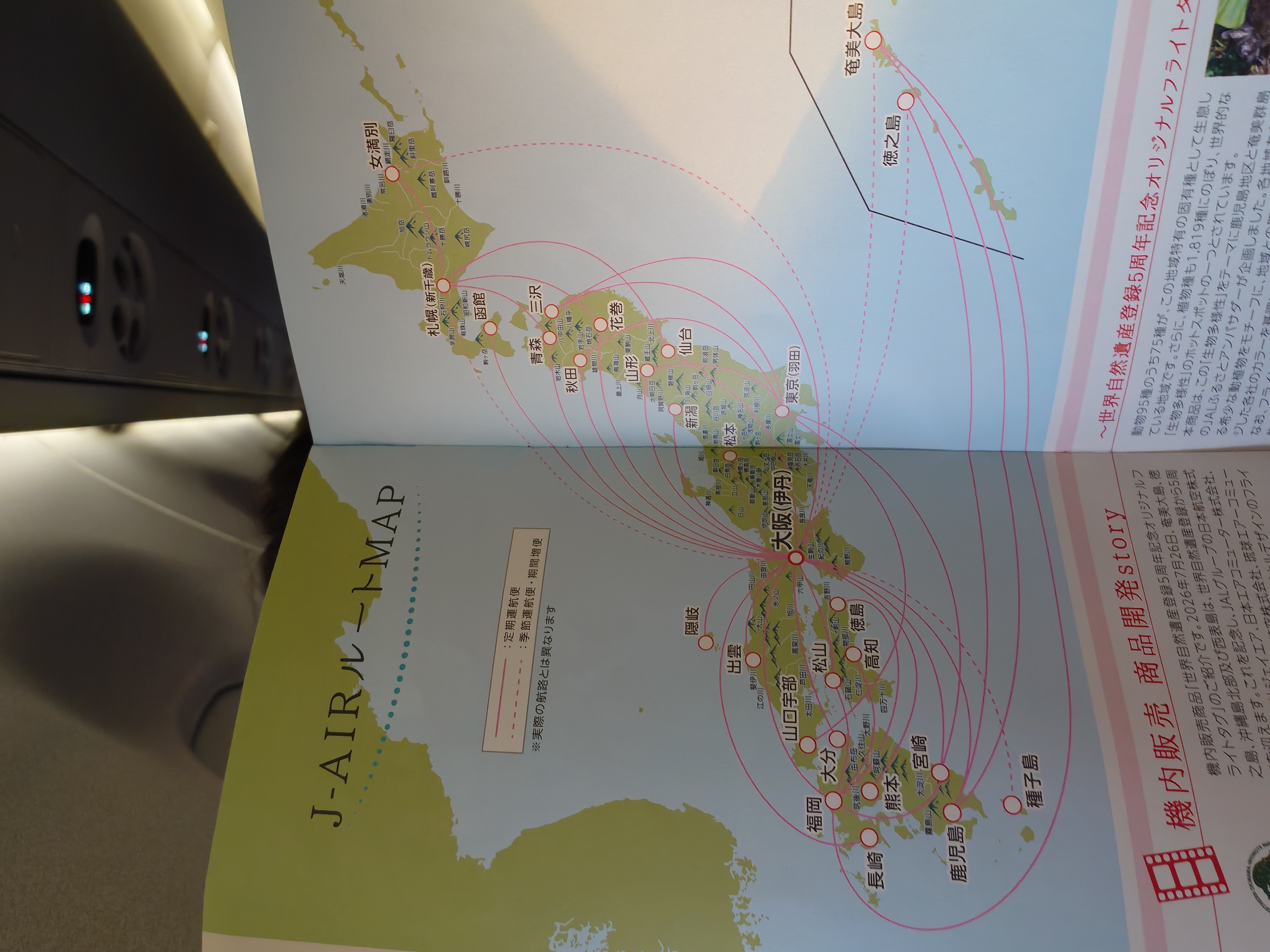
暇つぶしに機内の冊子を読んでいたがJ-AIRだと伊丹から高知と徳島はないということで何とも不憫な気持ちになった。きっとANAならあると信じたかった。まぁ飛行機を基本的に使わない私には縁のない話だが…。
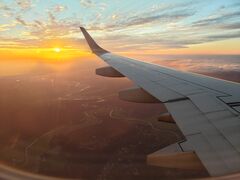
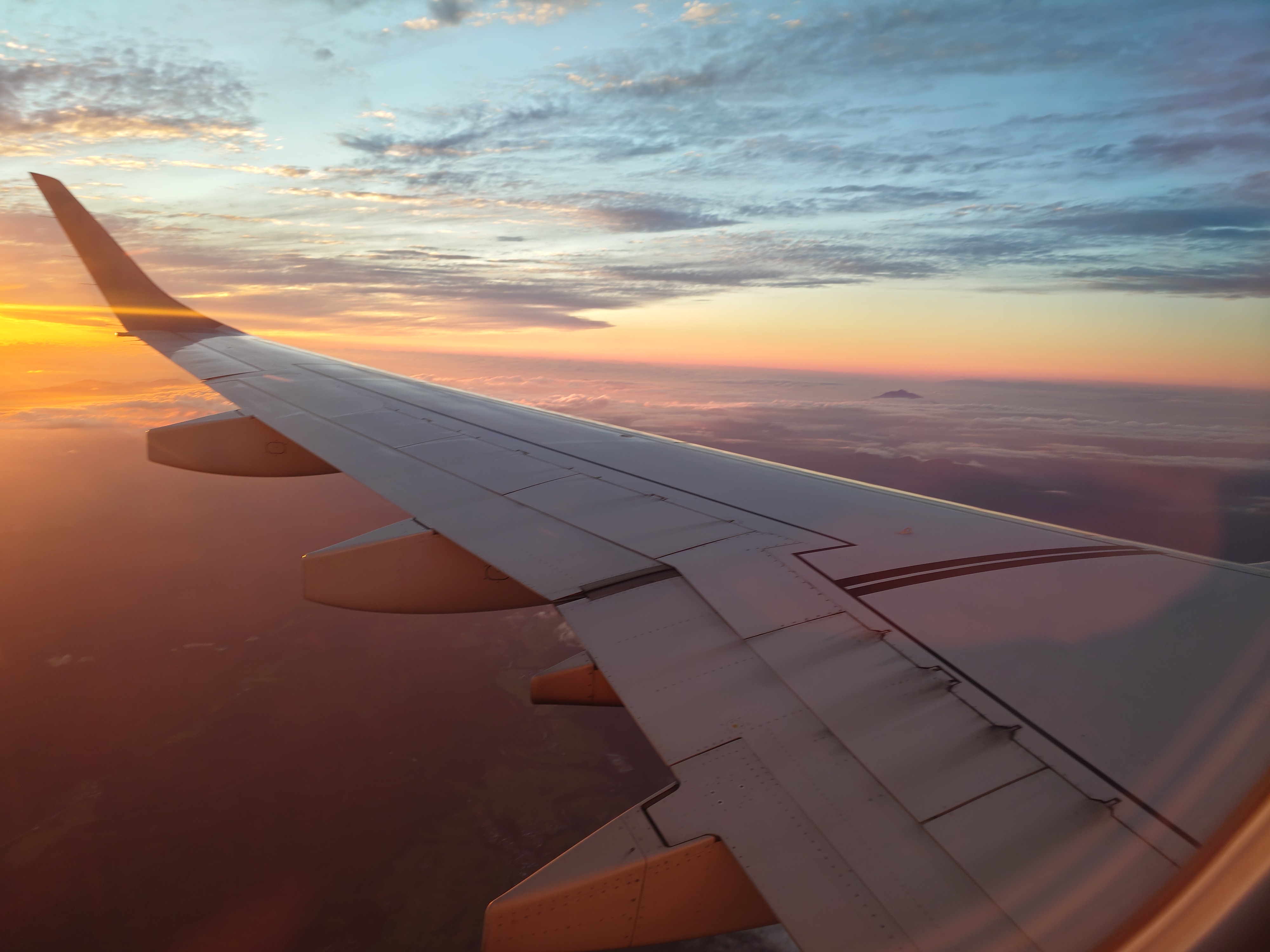
時刻は18:24。離陸から約50分。夕日と合わさってなんだか綺麗な景色が見えたが、これ以上ここがどこか特定していると永遠に記事が書き終わらないので、東北にある風光明媚な場所としておこう。まぁ秋田或いは青森のどこかではあるだろう。
陸に向かって飛行機が斜めになっていることから内陸部に存在する青森空港へ向かっていることは解る。
そうこうしているうちに18:25、機内放送で「これより着陸態勢にはいります。20分程遅れていることをお詫びします。」という放送が流れた。忘れていたシャトルバスの不安が頭に浮かび頭をよぎった。別に乗れなくても次があるのだが、予約不能のシャトルバスで、機内は満席でただでさえ乗れるか怪しい。次の便となると積み残しが発生するかもしれない。なので、私は出来る限り本来接続予定のシャトルバスに乗りたかった。それにホテルのチェックインもある。いや、チェックインは詫びれば伸ばせるが…。
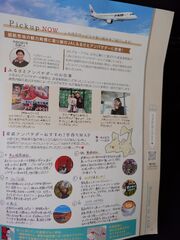
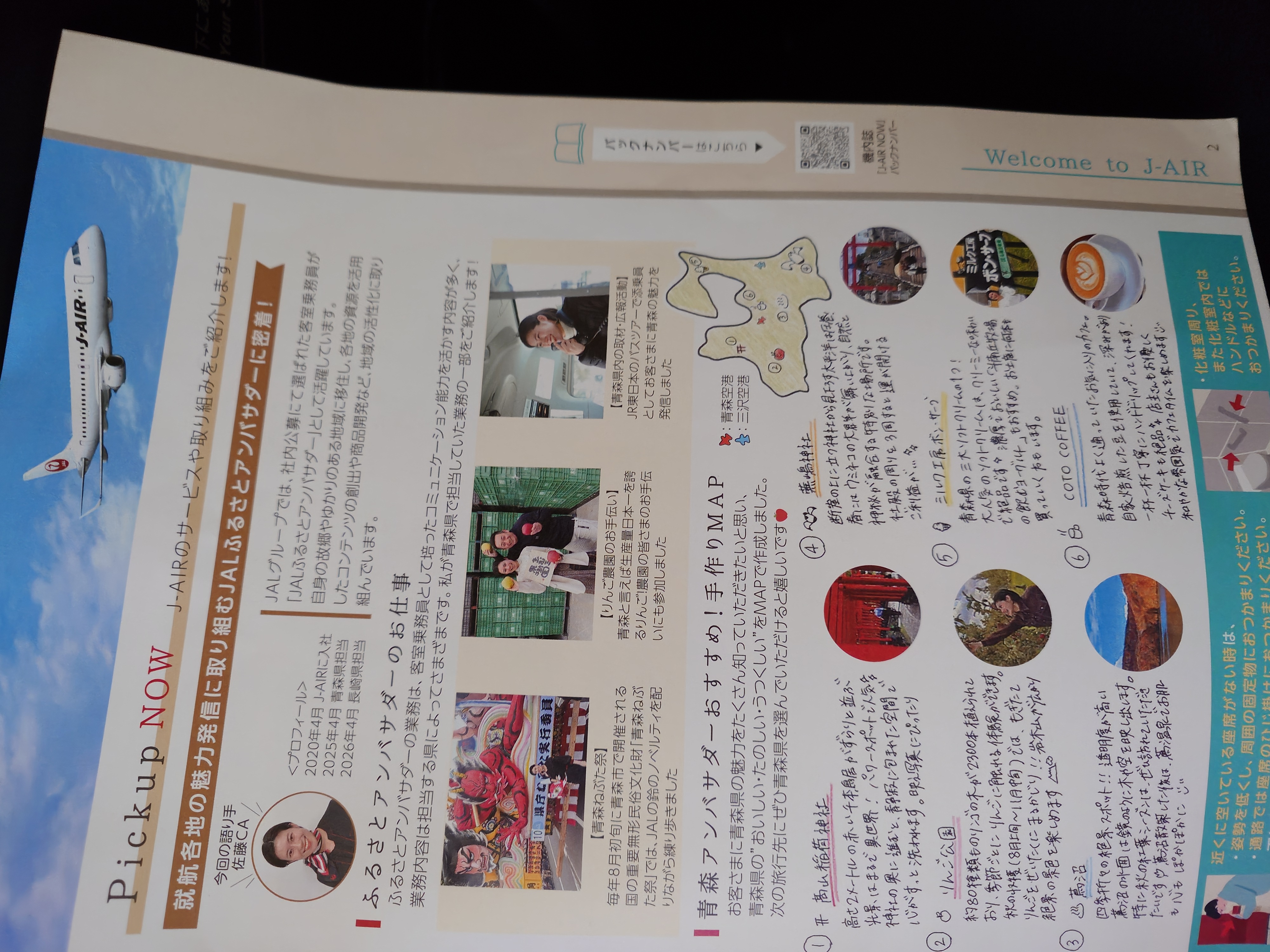
そしてまた冊子に目を戻し、J-AIRのCAのオススメする観光マップを眺めていた。行ける場所があればスケジュールを調整しようと思ったものの、特に行けそうな場所がなく、かわいい地図だなぁ…と眺めていた。地味に空港が二つあるのには驚いた。左側にあるのが青森空港で、右側は三沢空港というらしい。
三沢空港は伊丹便もあるので、南部[1]観光に便利かもしれない。但しシャトルバスはなく、定期観光タクシーを使わないと脱出できないようだ。
南部には放射性廃棄物処理施設があることで知られる六ケ所村や、横浜市と同じ名前を持つ横浜町、日本で最も最初に出来たひらがなの市であるむつ市[2]がある。また下北半島は南部地域を象徴する半島だ。
豆知識として六ケ所村で放射性廃棄物処理を行う企業の名前を日本原燃と言うが、この企業は青森県最大の企業で、その本社を六ケ所村に置いている。私は昔日本原燃のシステム開発に携わっていたことがあるので、なんとなく親近感がある。
衛星写真で六ケ所村を眺めると石油備蓄基地やメガソーラー、風力発電所、石油パイプラインと思しき施設など、エネルギー政策が充実していることが分かった。
遂に青森県との物理的な接触が始まる。
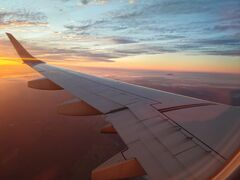
時刻は18:25。再び現れた雲海の奥には岩木山と思しき山が見えた。地理的にこの辺りに他に高い山はないので確定だろう。
岩木山は1,625mと1,510mである氷ノ山より少し高い程度で、1,729mの大山より低いのに山頂が雲を貫いていて驚いた。氷ノ山も大山も雲を被っている印象はないので、なんと立派な山だろうかと感嘆した。
実は今回の旅行を計画している段階では岩木山を上ることも検討していたのだが、丸一日潰れるので諦めた経緯がある。そういったこともあり、私はこの山のことを事前に知っており、この時点で認識できていたという訳だ。
山頂が遠くに見えるので、この時点では青森県にギリギリ入ったところか、まだ秋田県か、県境あたりか、そこらへんだろう。
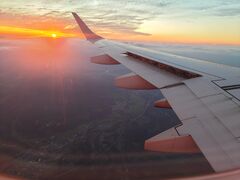
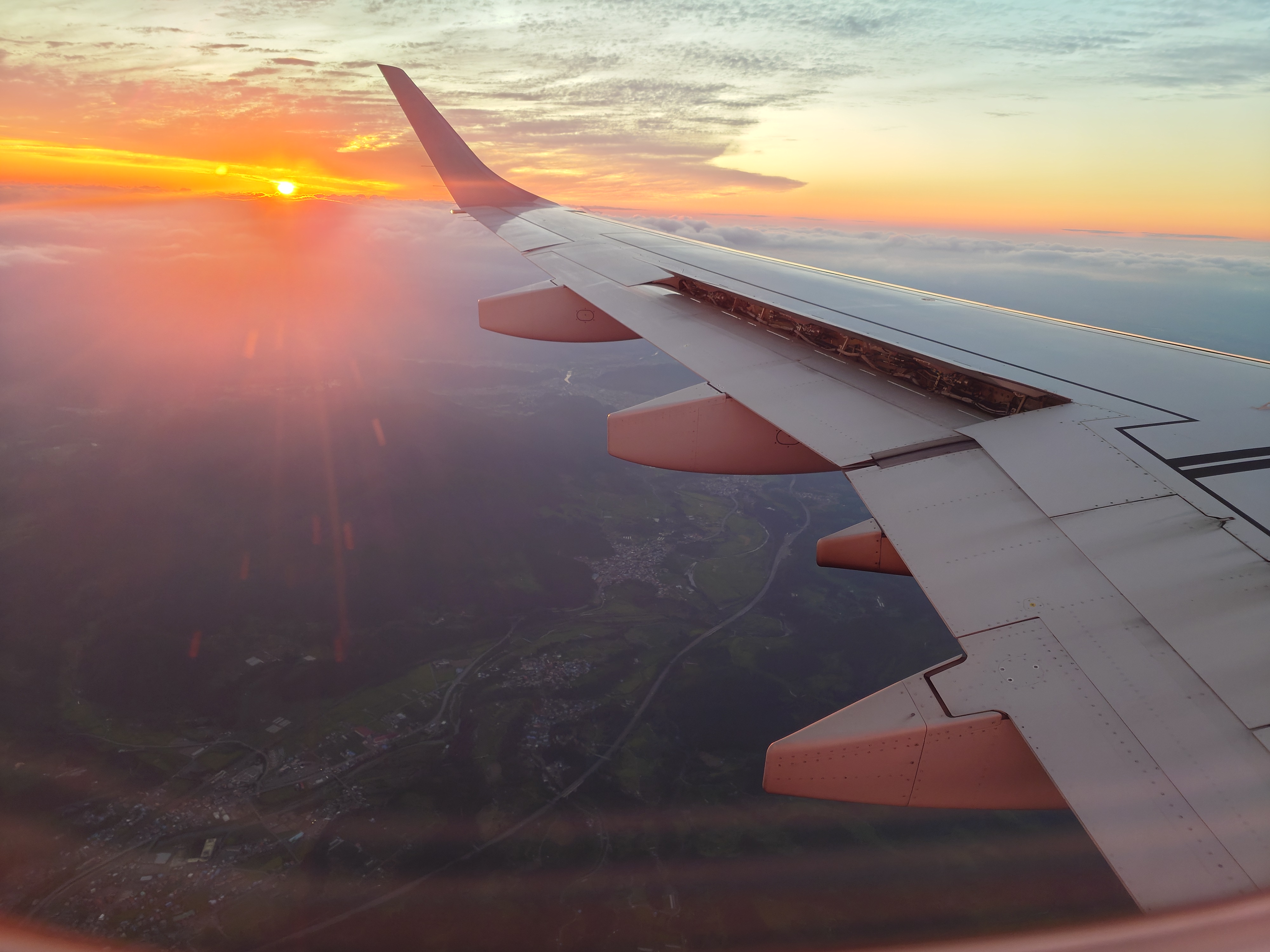
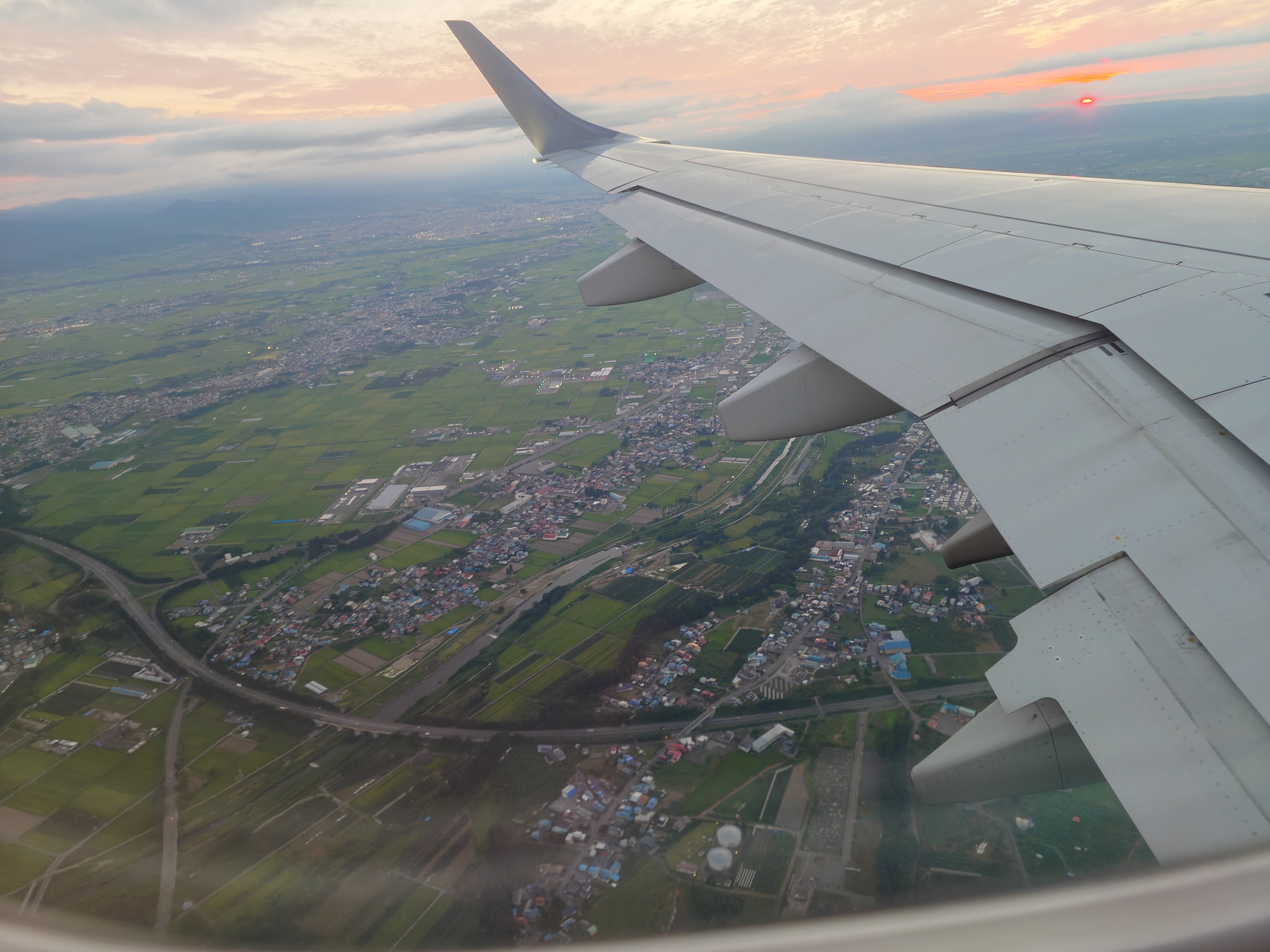
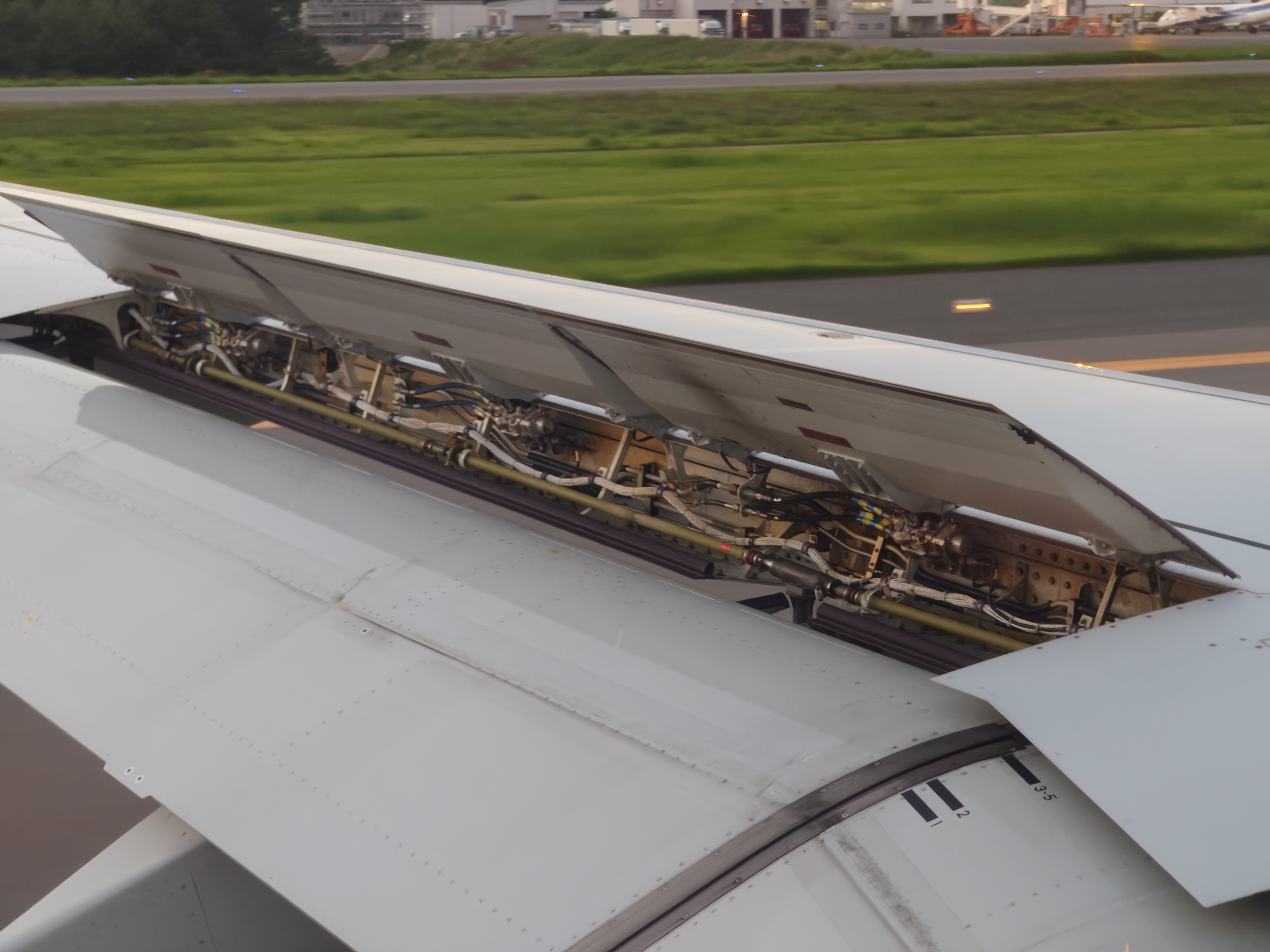
時刻は18:28。眼下には青森の町並み…というより田園風景が見えてきた。機体は着陸態勢に入り翼のブレーキがパカっと開いて中身の配線がむき出しになっていた。エッチだ。
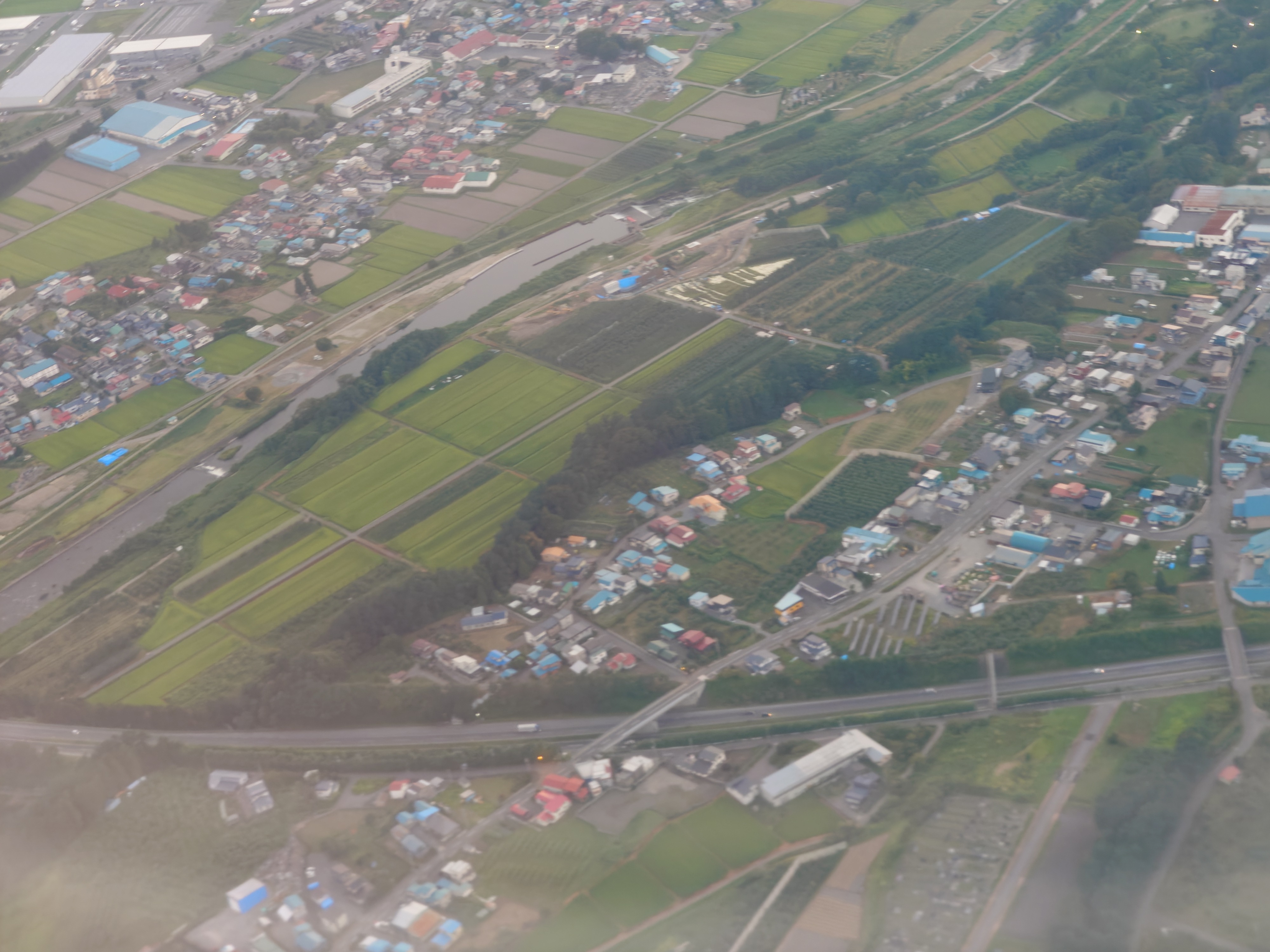
ここがどこかはよく分からなかったが、中央下部に見える谷間に架かる橋梁その上にある高速道路かバイパスに見えるもの[3]と、その下の集落、その奥にあるうねった道、中央上部に見える河川、中央の山、左下に見える大きな建物を頑張って探せば特定できそうではある。また左下にある湾曲した道も手掛かりになりそうだ。
線路らしきものがない気がするので、近くに鉄道がない可能性もある。
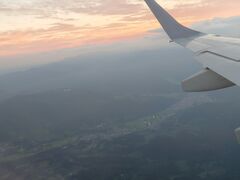
時刻は18:30に撮影した写真では山の上に光るものが見えるため、山の上に何かあるのかもしれない。また奥側には大きめの市街地も見える。
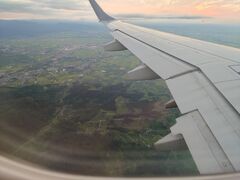
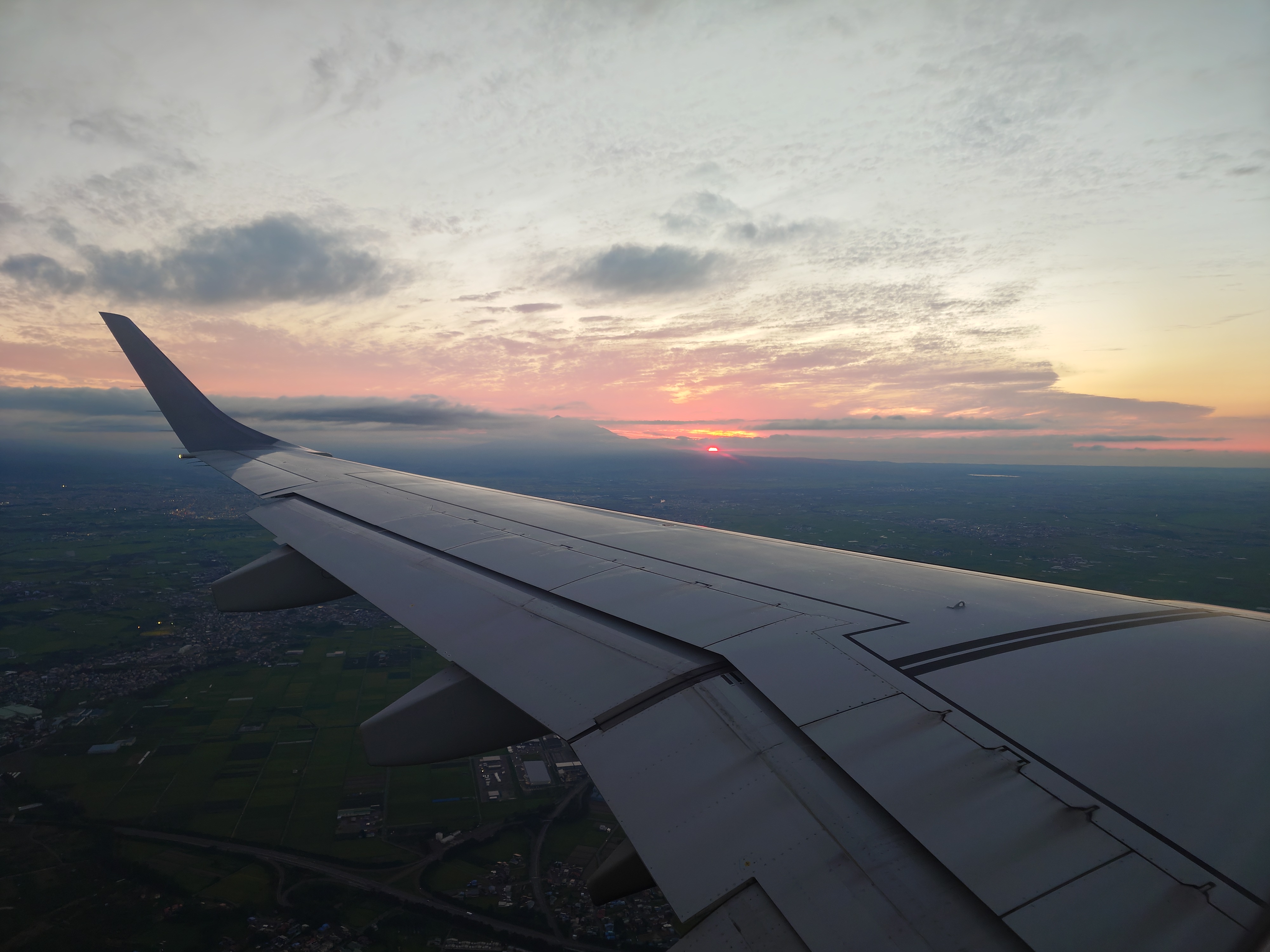
時刻は18:31。日は陸に沈みかけ、潰れたように見える太陽がまた愛おしい。
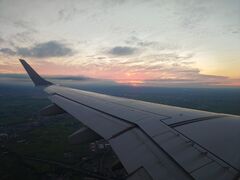
日暮れである。
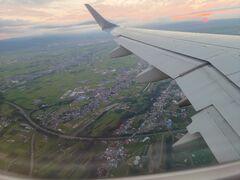
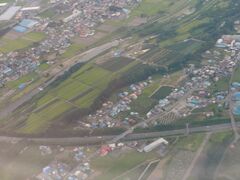
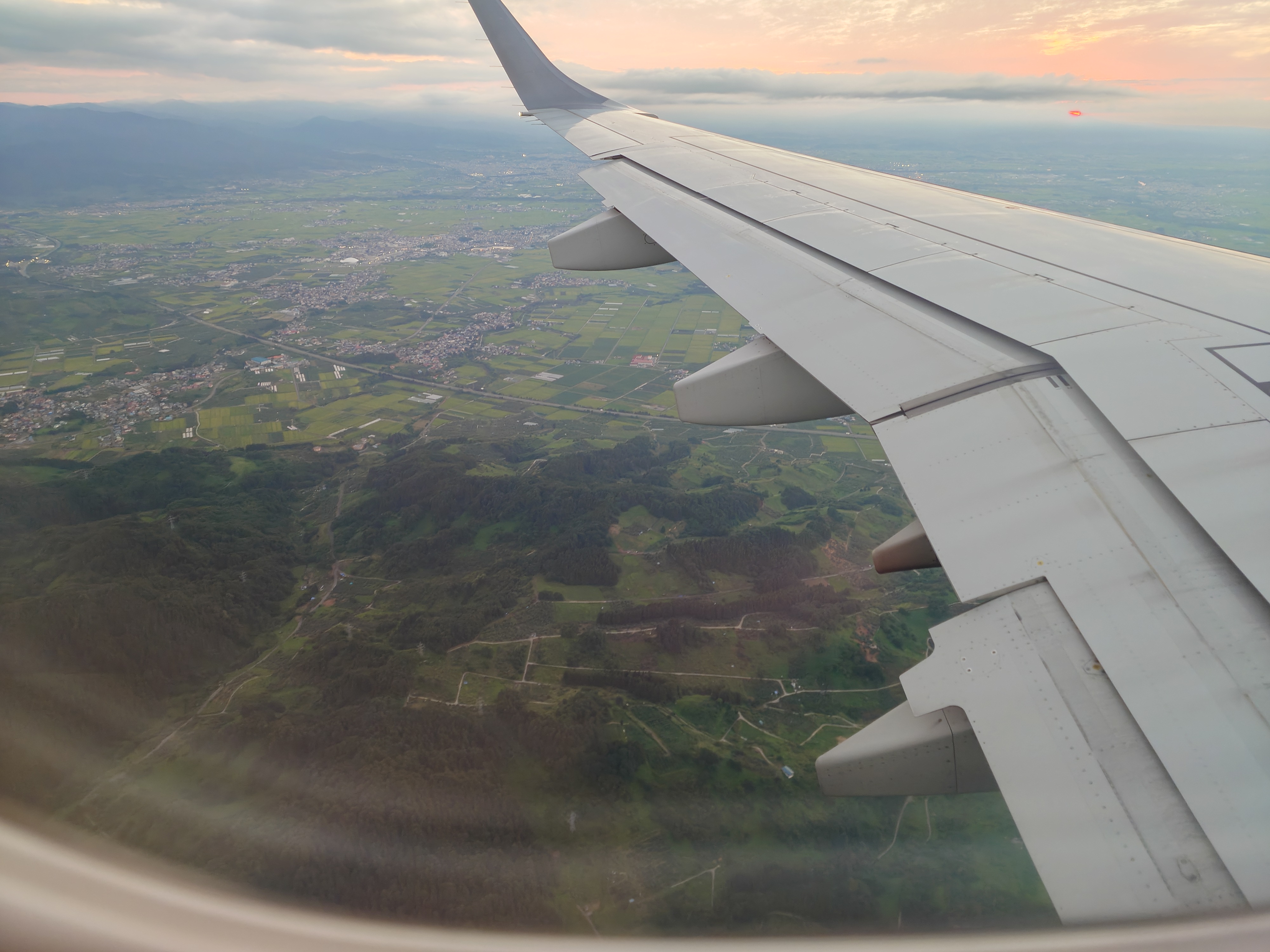
眼下はぼちぼち栄えてきた。街という感じだ。一見すると田んぼに見えるが、ズームすると樹木が見えるのでりんご畑もありそうだ。
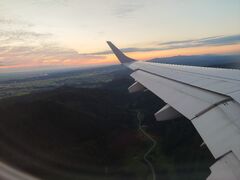
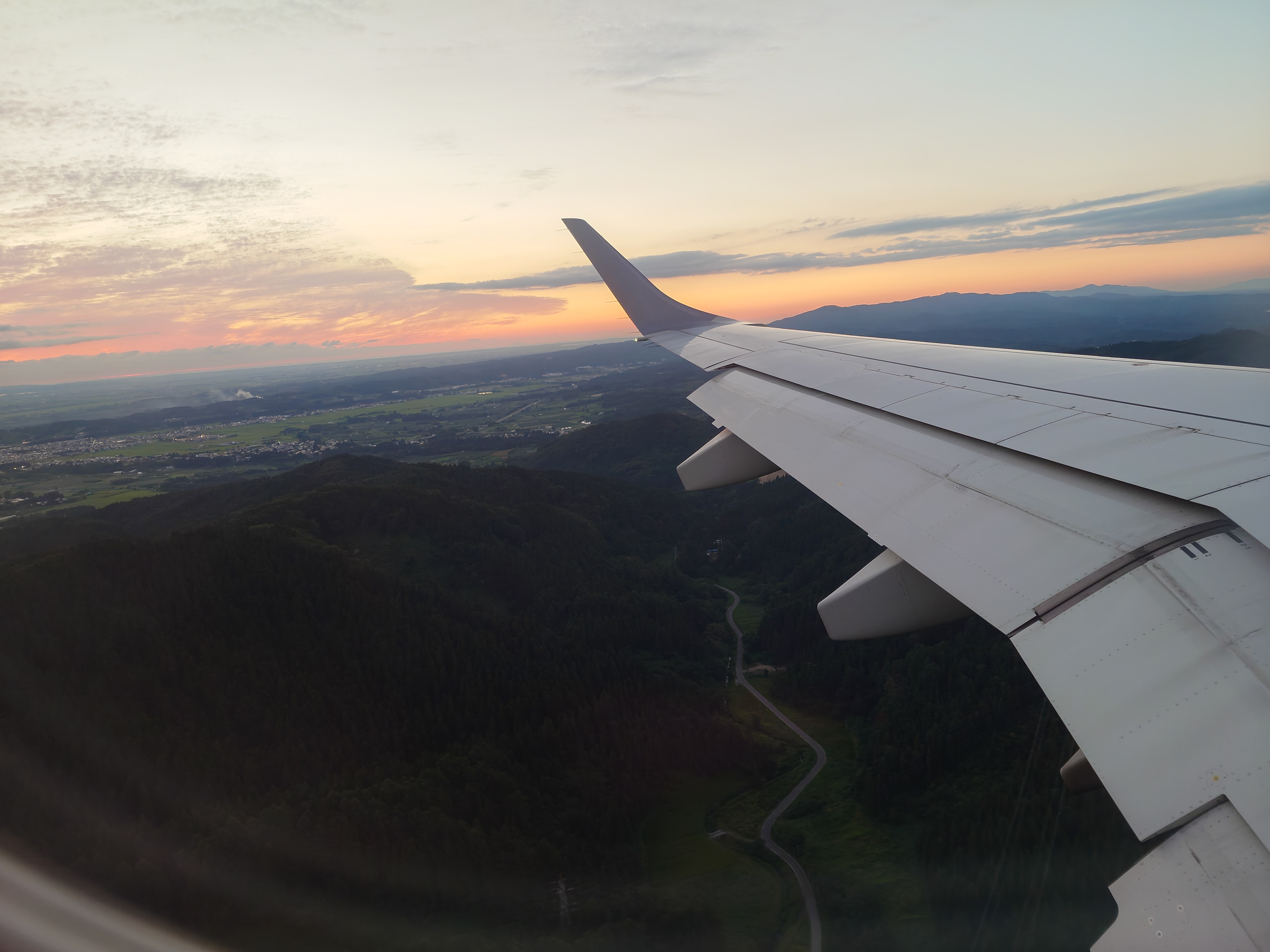
時刻は18:33。離陸から1時間10分ほどが経過したころ。高度を落とし何とも山奥のようなところに降りてきた。奥の方には野焼きの煙のようなものも見えるが、野焼きにしては規模が大きすぎるか。
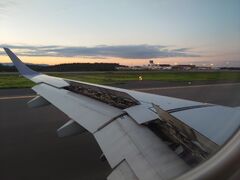
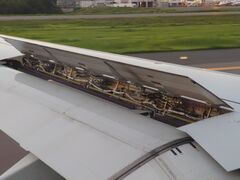
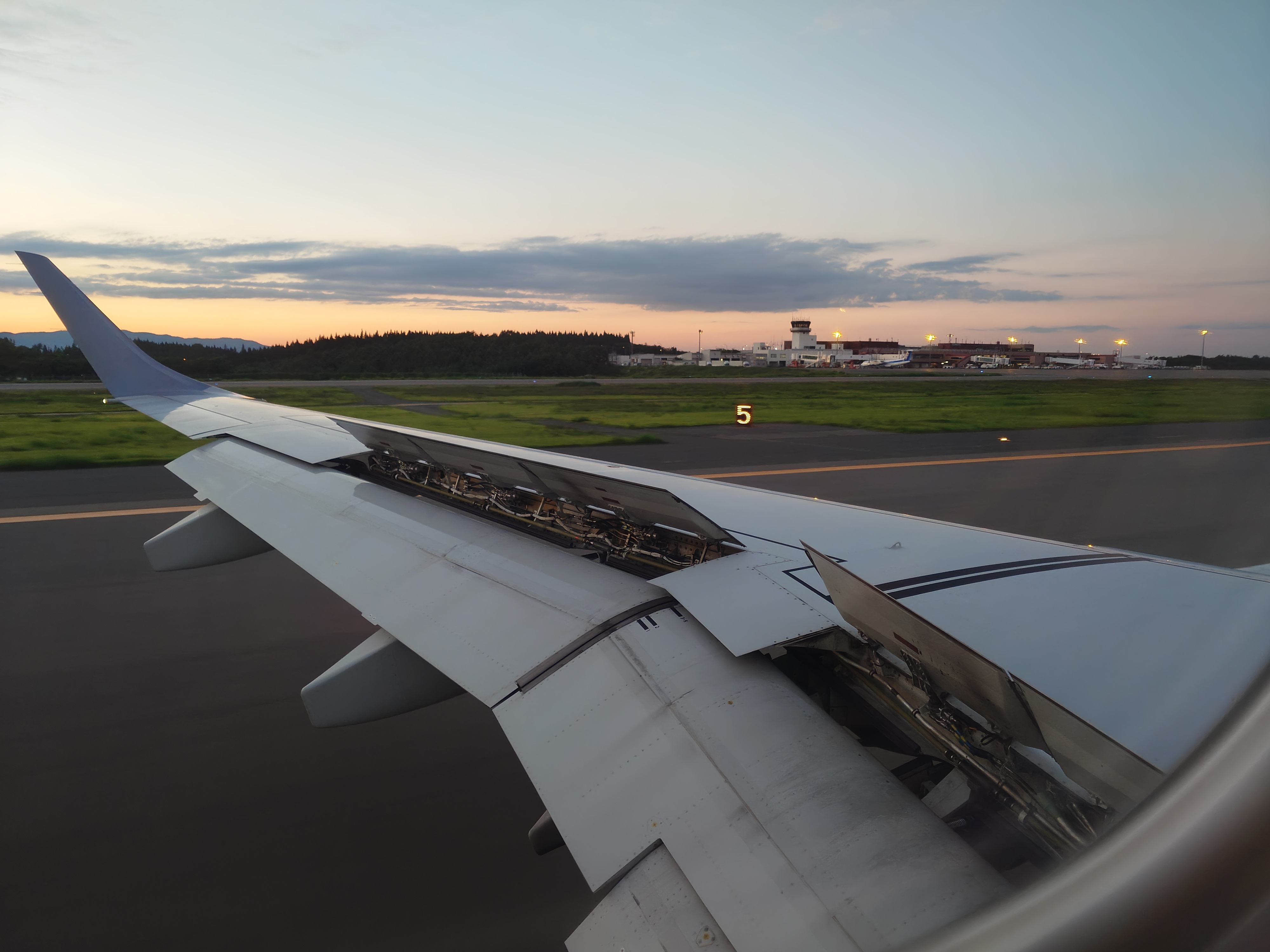
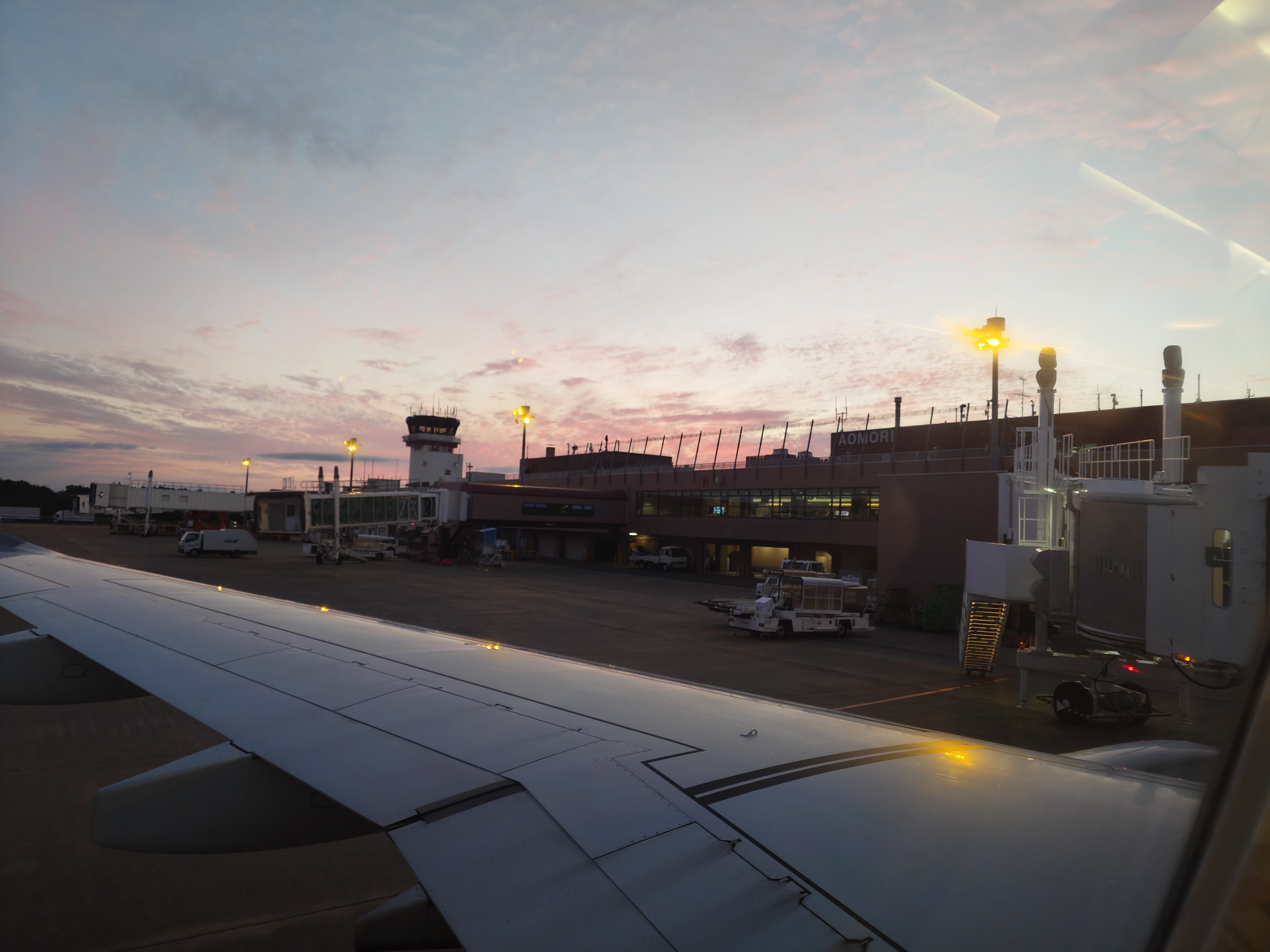
時刻は18:35。遂に青森空港へ着陸した。エッチなところのアップもおまけで付けておく。
シャトルバスに間に合うかどうかをひたすら考えていた。
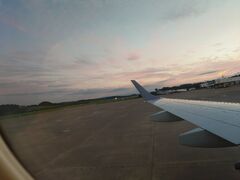
機体がボーディングブリッジに近づくと別の飛行機がやってきた。私が乗っていたのが遅延していたからだとは思うが、この図だけを見ると青森空港は非常に着陸間隔の短い混雑空港に見えてくるので面白い。
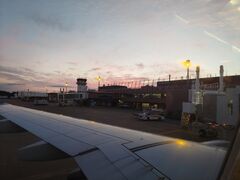
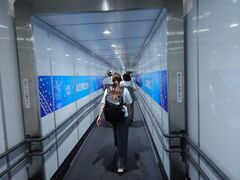
時刻は18:36。機体は静止し、まもなく降機が始まった。18:40にはボーディングブリッジに入ることができたが、接続の猶予は僅か5分しかなかった。絶望的である。バスが待ってくれることを祈るしかない。とはいえバスも次便の折り返し運行があるので難しいだろう。
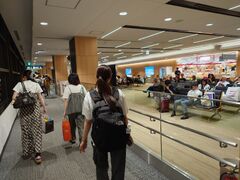
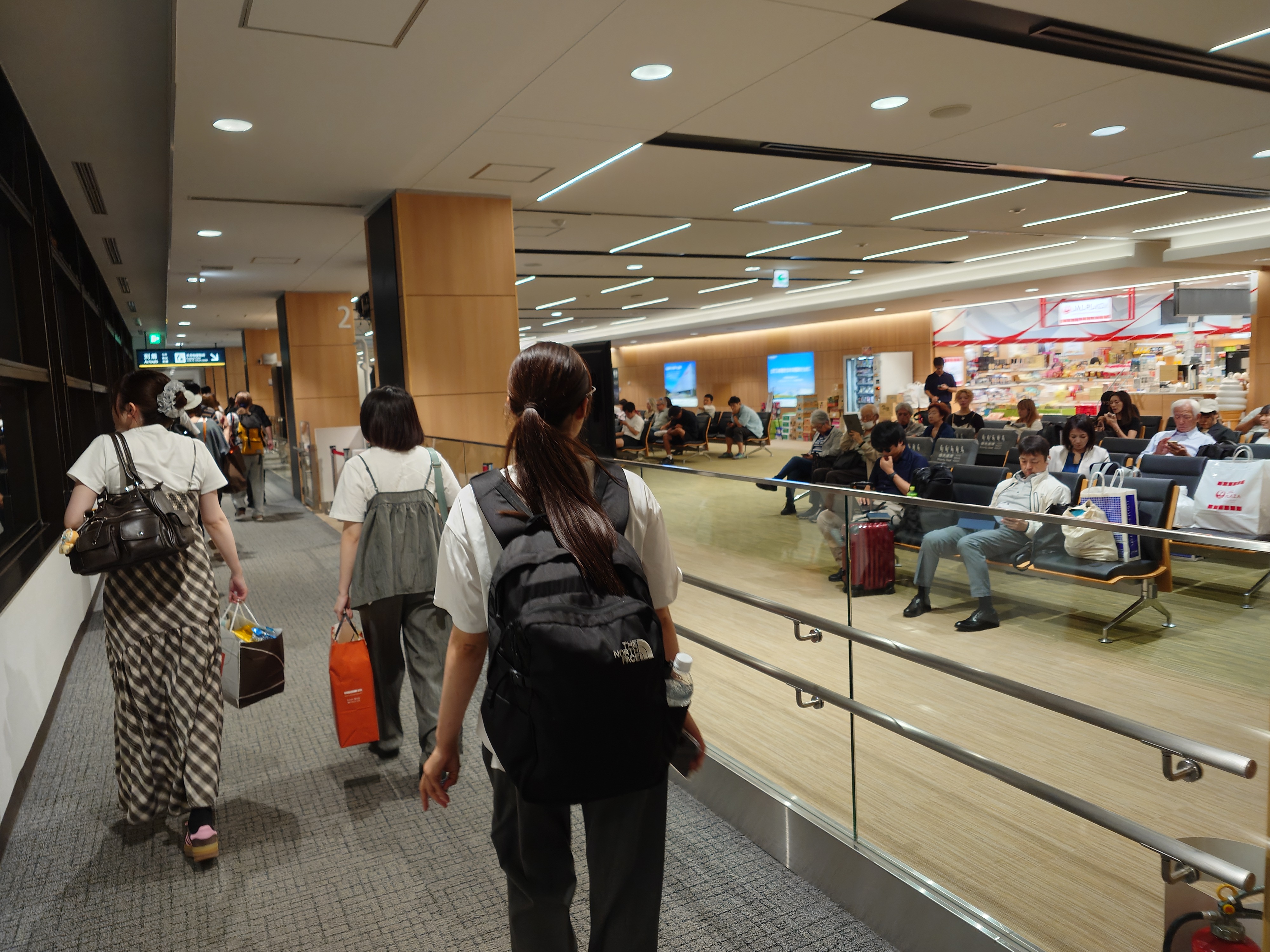
青森空港の待合はこの時間でも結構人がいた。
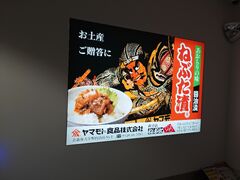
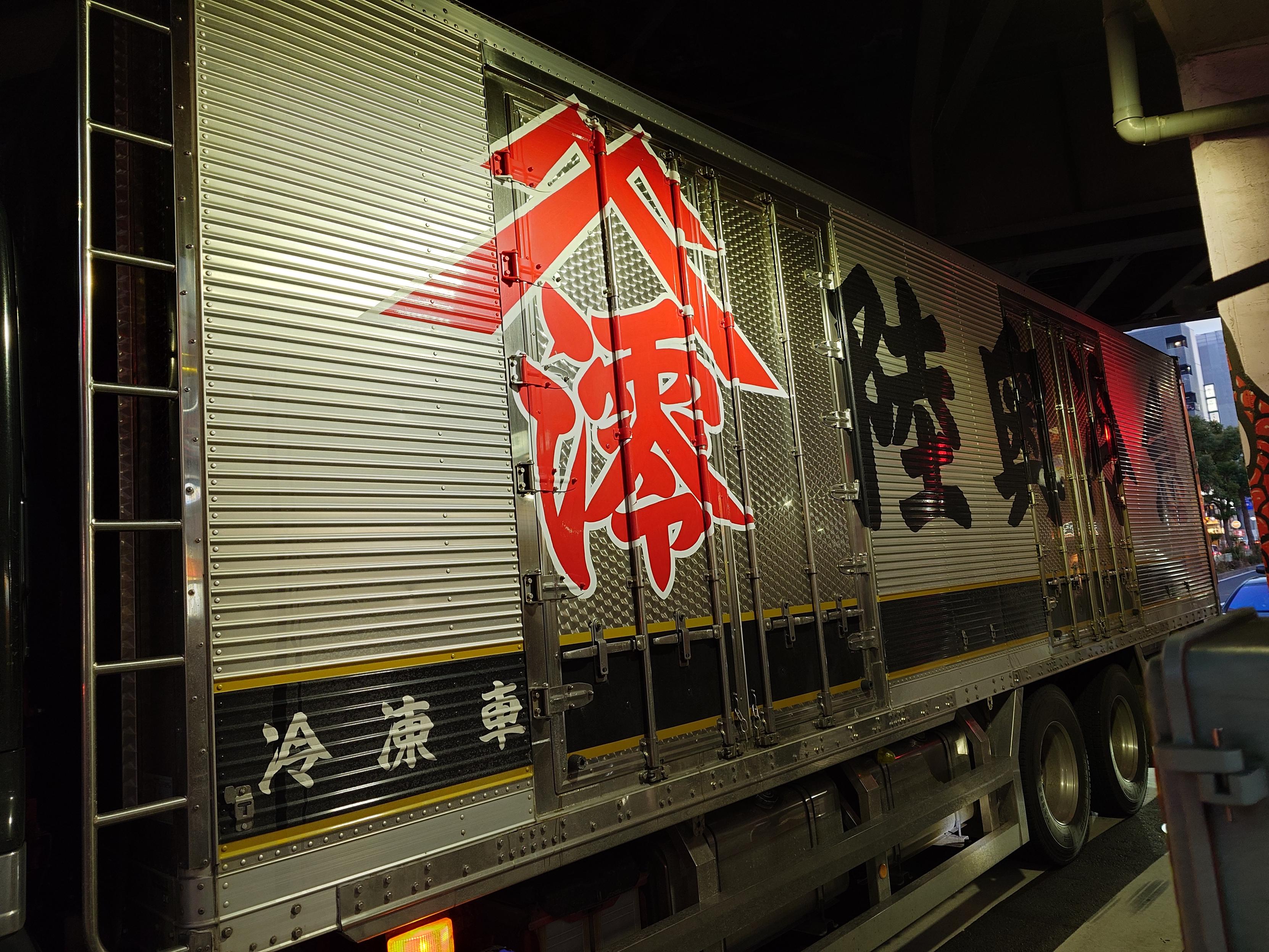
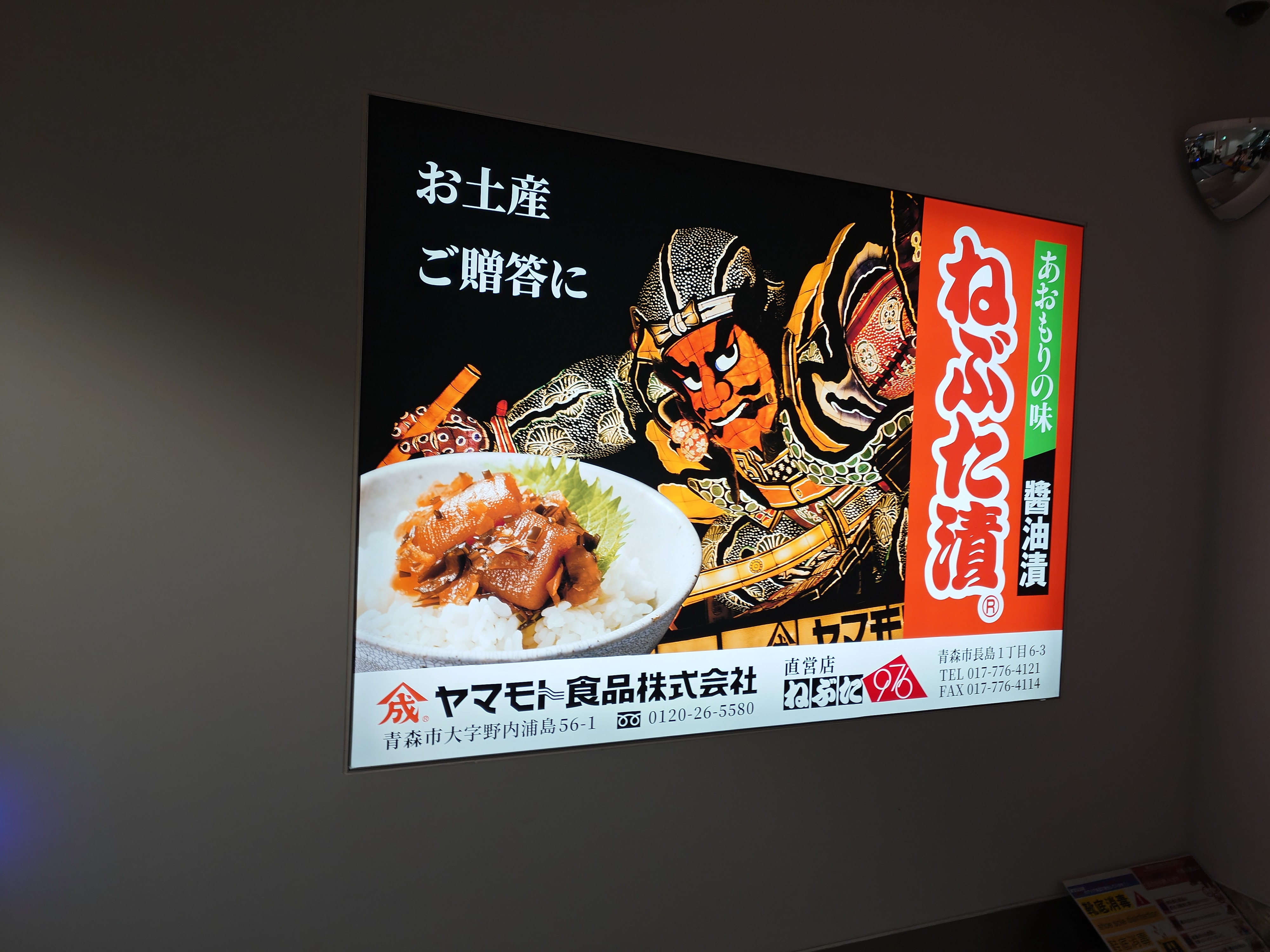
少し行くと預け荷物の受取所があり、ここでやっと青森らしい掲示物に出会えた。ねぶた漬。写真にある、ねぶたの下側に社名が入ってて広告になってるのが面白い。
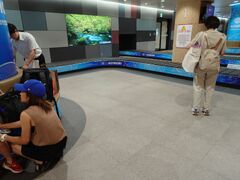
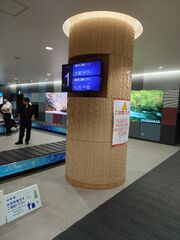
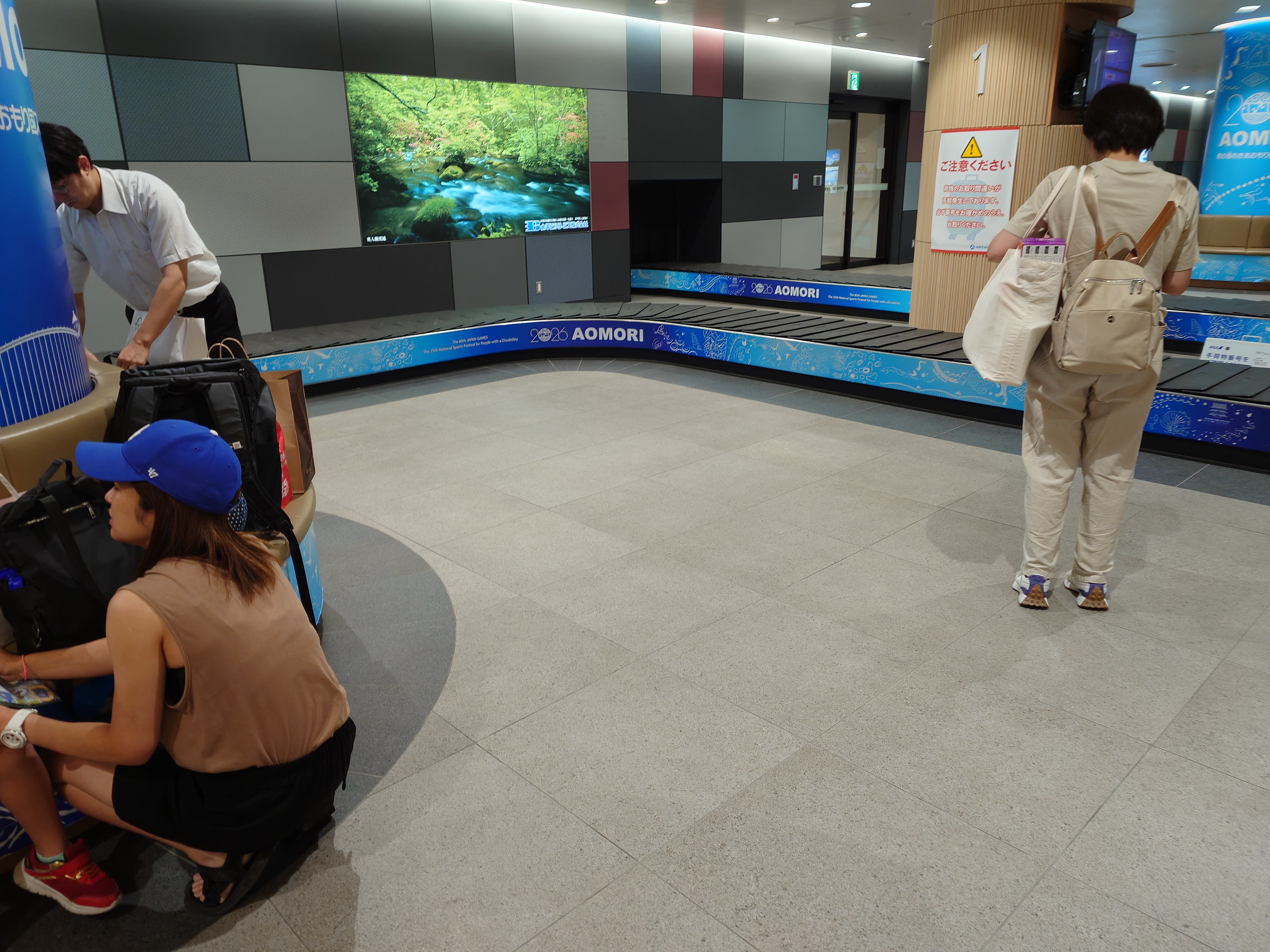
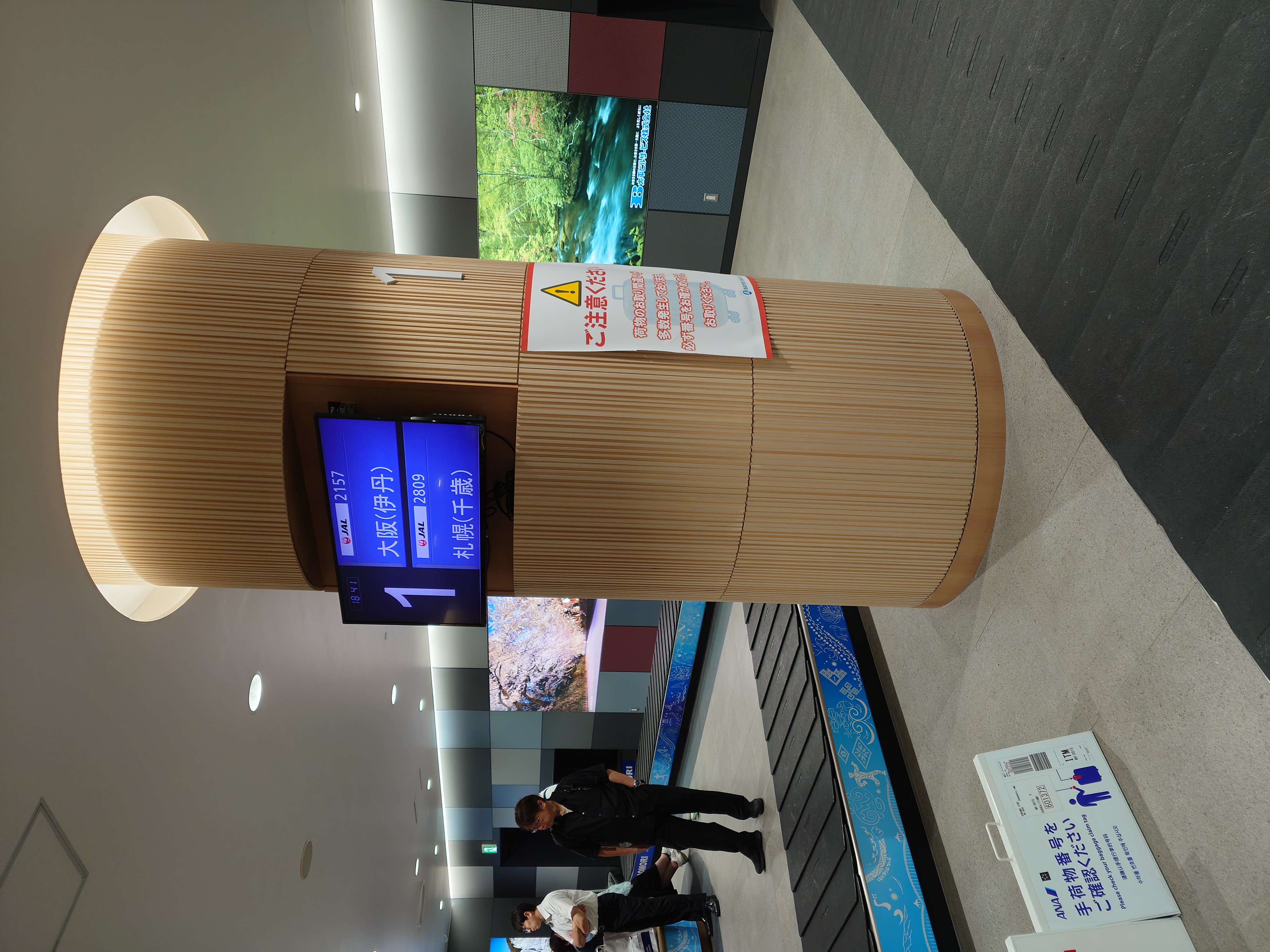
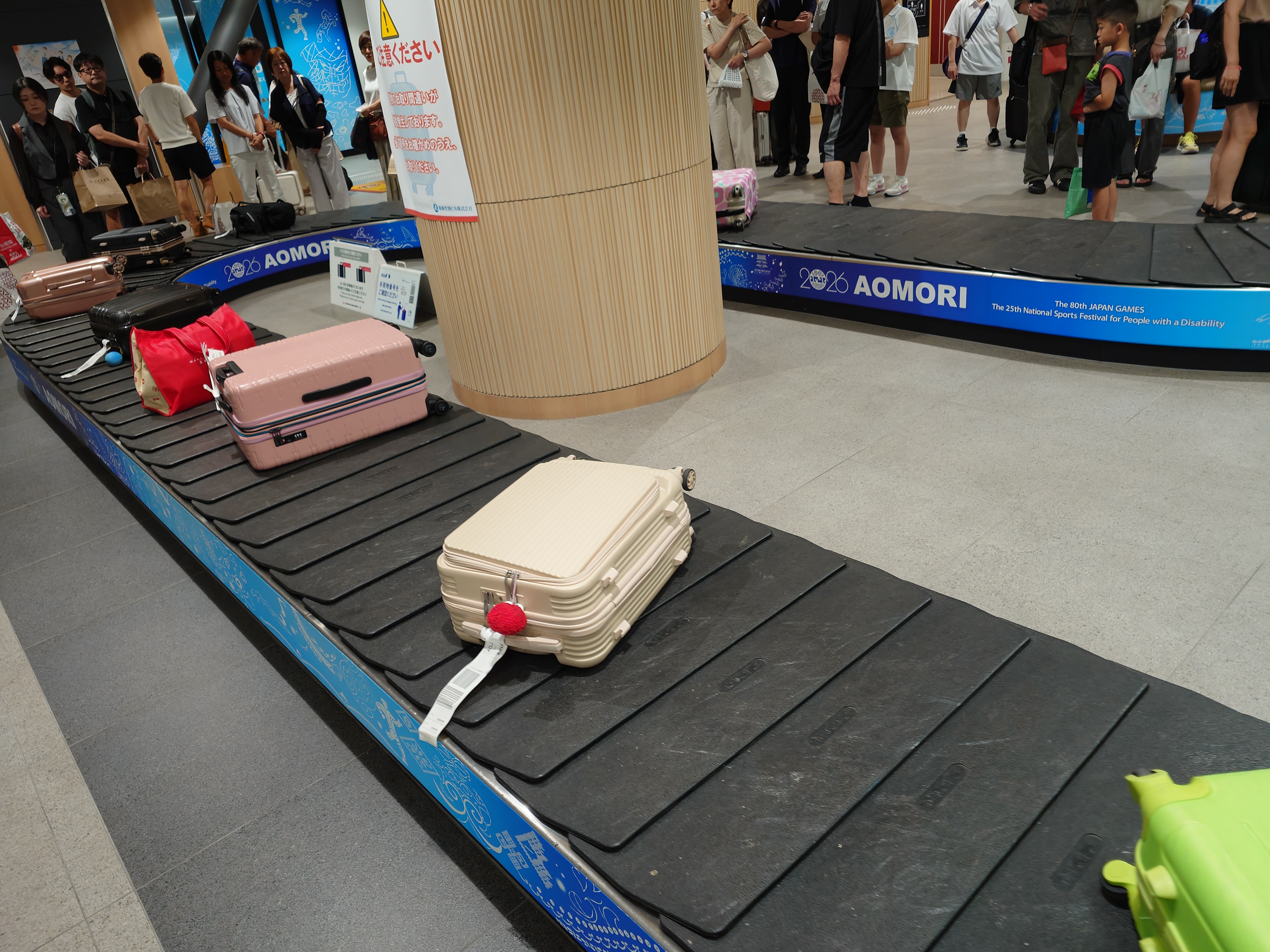
時刻は18:42。預け荷物を受け取るためのコンベアは動いていなかった。絶望である。また先ほど後ろから来ていた飛行機は千歳空港から来ていることが分かった。
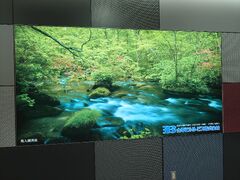
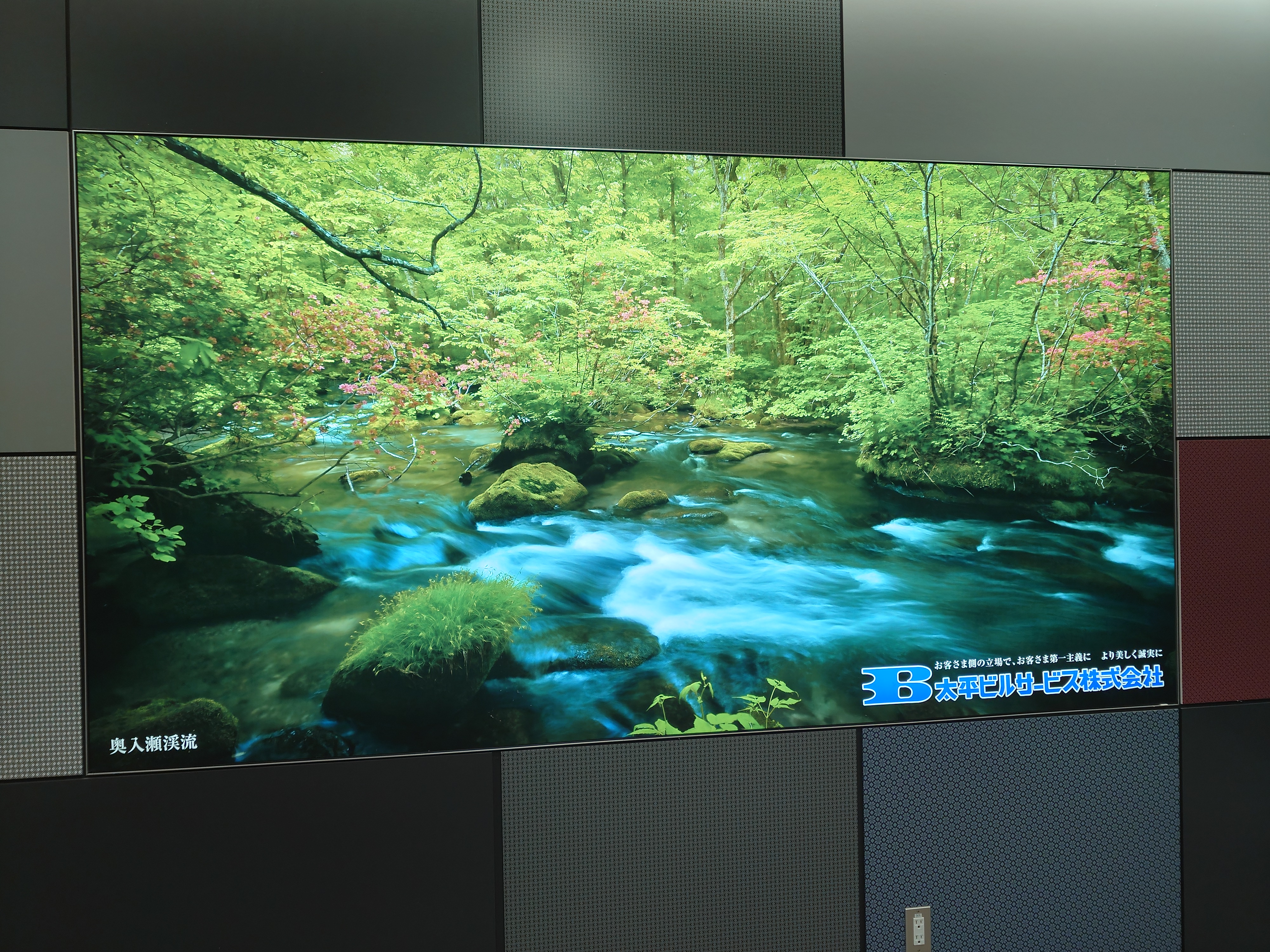
コンベアが回らないので辺りを見渡していると太平ビルサービス株式会社の広告を見つけ、姫路にもこんな名前の会社あったよなぁ…と思ったらそれは太平工材株式会社だった。太平工材はアースシネマズ姫路で映画を観ると幕間広告で流れる、おなじみの会社だ。
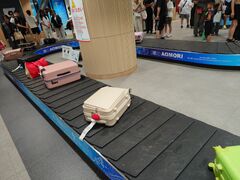
時刻は18:51。やっとコンベアが回り始めた。バスの発車予定時刻はとうに過ぎているので絶望しかない。
この5秒前に「遅れておりました青森市内行きのバスは間もなく発車しますので、お乗り遅れのないようにご乗車ください」と放送があり、ほとんど絶望していた。
コンベアを眺めていると、意外とボストンバッグも流れてるなとか、飛行機に積むことでも意識しているくらいに頑丈さのありそうな土産袋も流れていて驚いた。意外と柔らかい袋でもなんとかなるのかもしれないなとは思った。一方で街中ではぼろぼろのスーツケースも良く見るので、使用頻度によっては厳しいのかもしれない。私のボストンバッグに至ってはもう売っていないものなので、なるべく壊したくないなと思った。
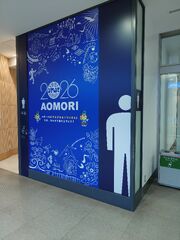
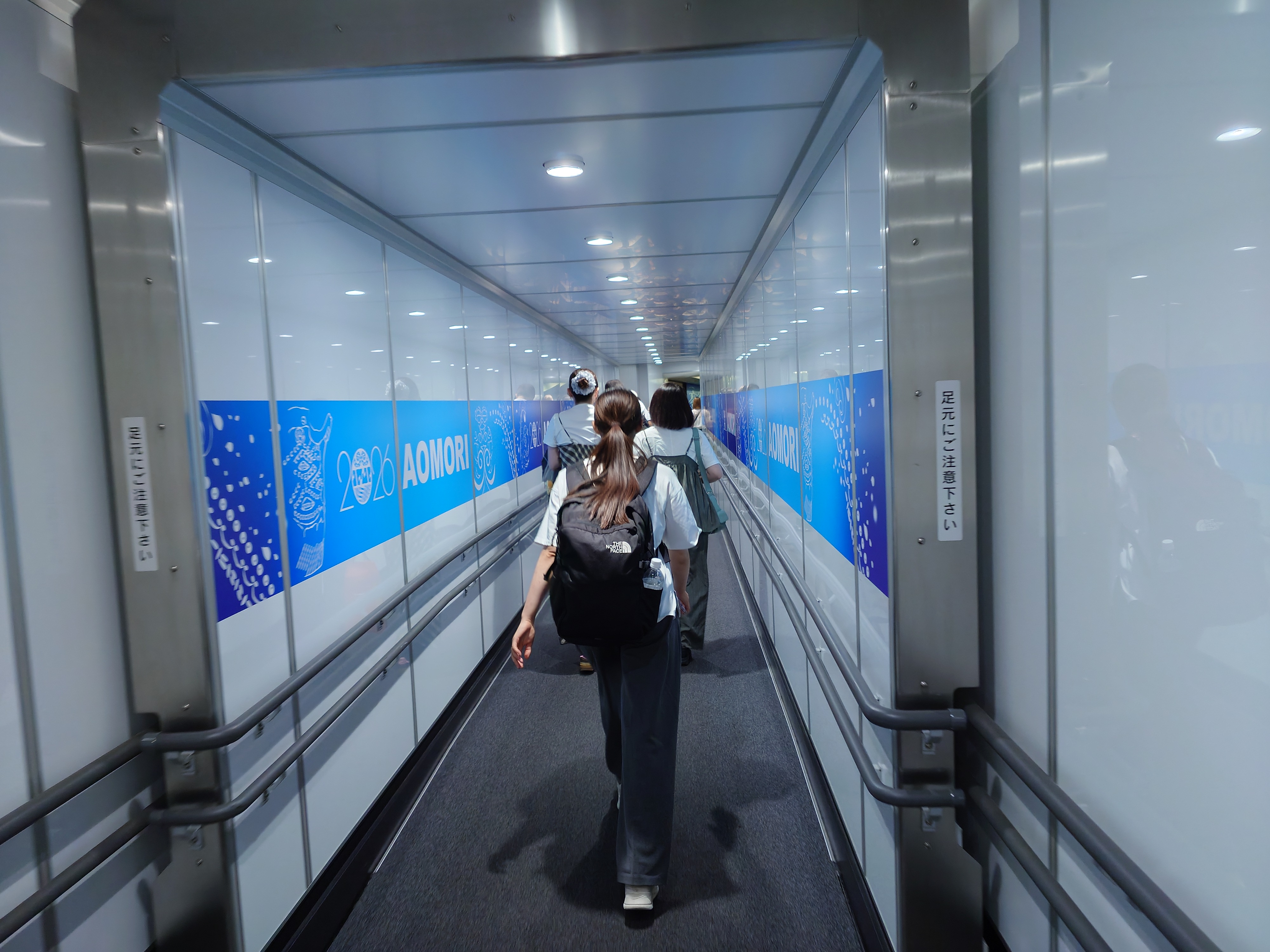
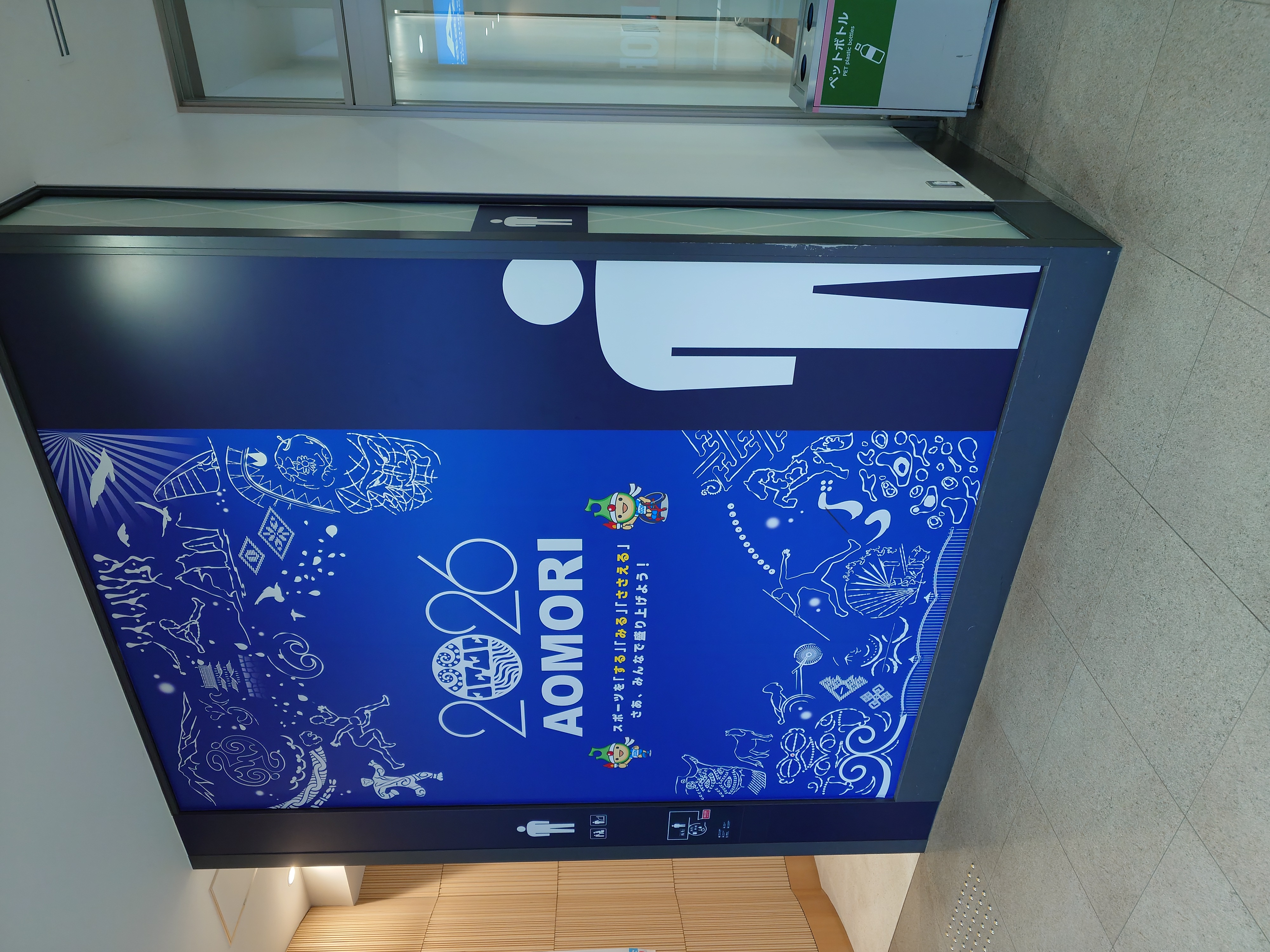
時刻は18:52。荷物を拾って外に出ようとするとトイレの壁に2026年に青森県で開かれるスポーツの祭典か何かのラッピングがされていた。ボーディングブリッジにあったのも同じ奴だろう。
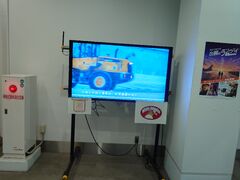
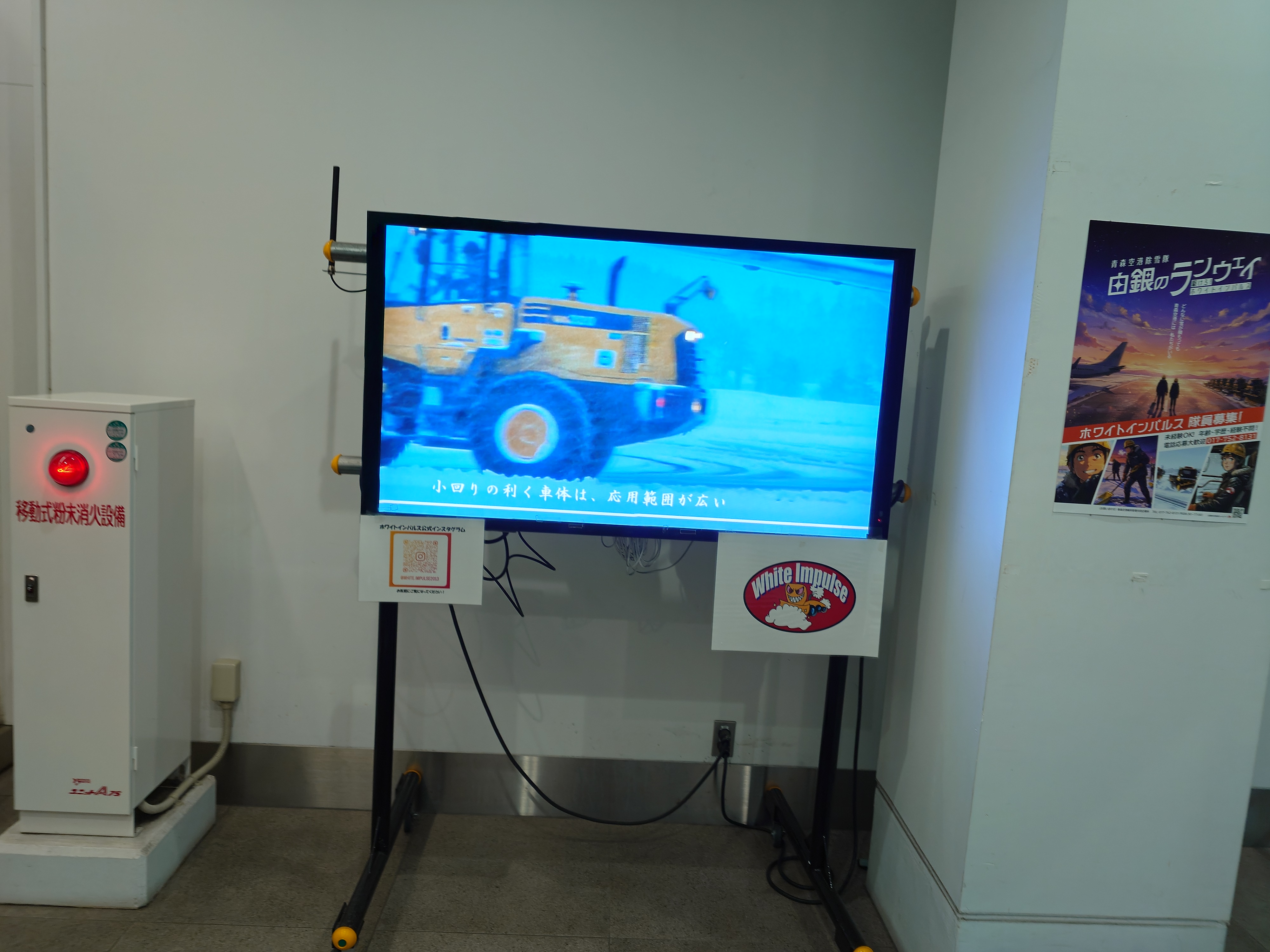
ホワイトインパルスという謎の宣伝があったが見る暇がなかったので歩きざまに写真だけ撮った奴。調べたところ青森空港の除雪隊の名前らしい。
青森空港は滑走路延長3,000m、幅60mあり、そのうち約55万平方メートルを除雪する必要があるらしく、ホワイトインパルスはこの面積を約40分で除雪するそうだ。
先ほど挙げた公式の記事は中々壮観で読みごたえがあったが、その感想を書くと永遠に記事が終わらないのでここでは省略する。
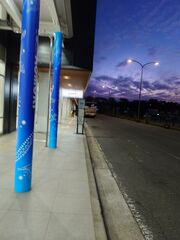
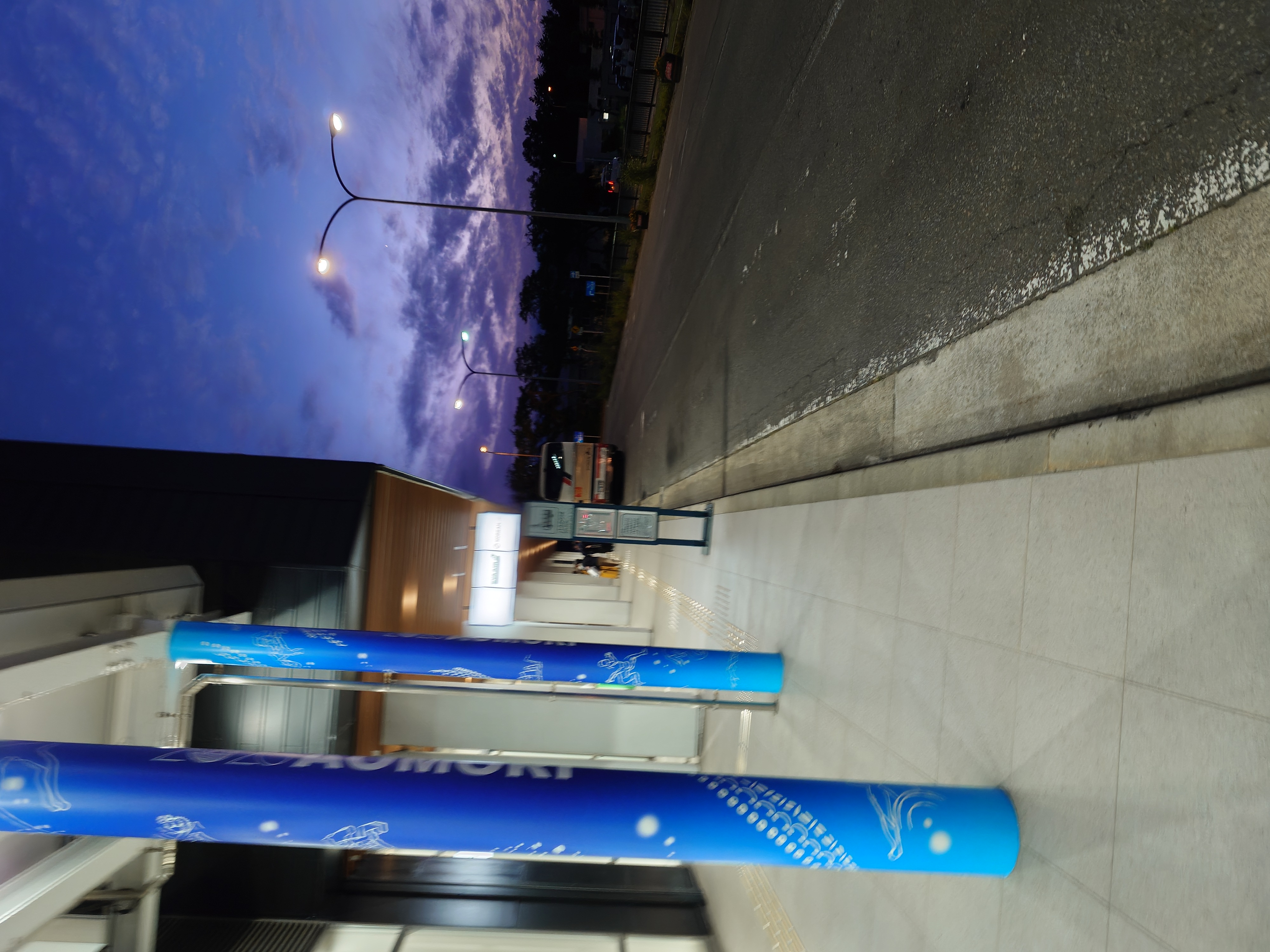
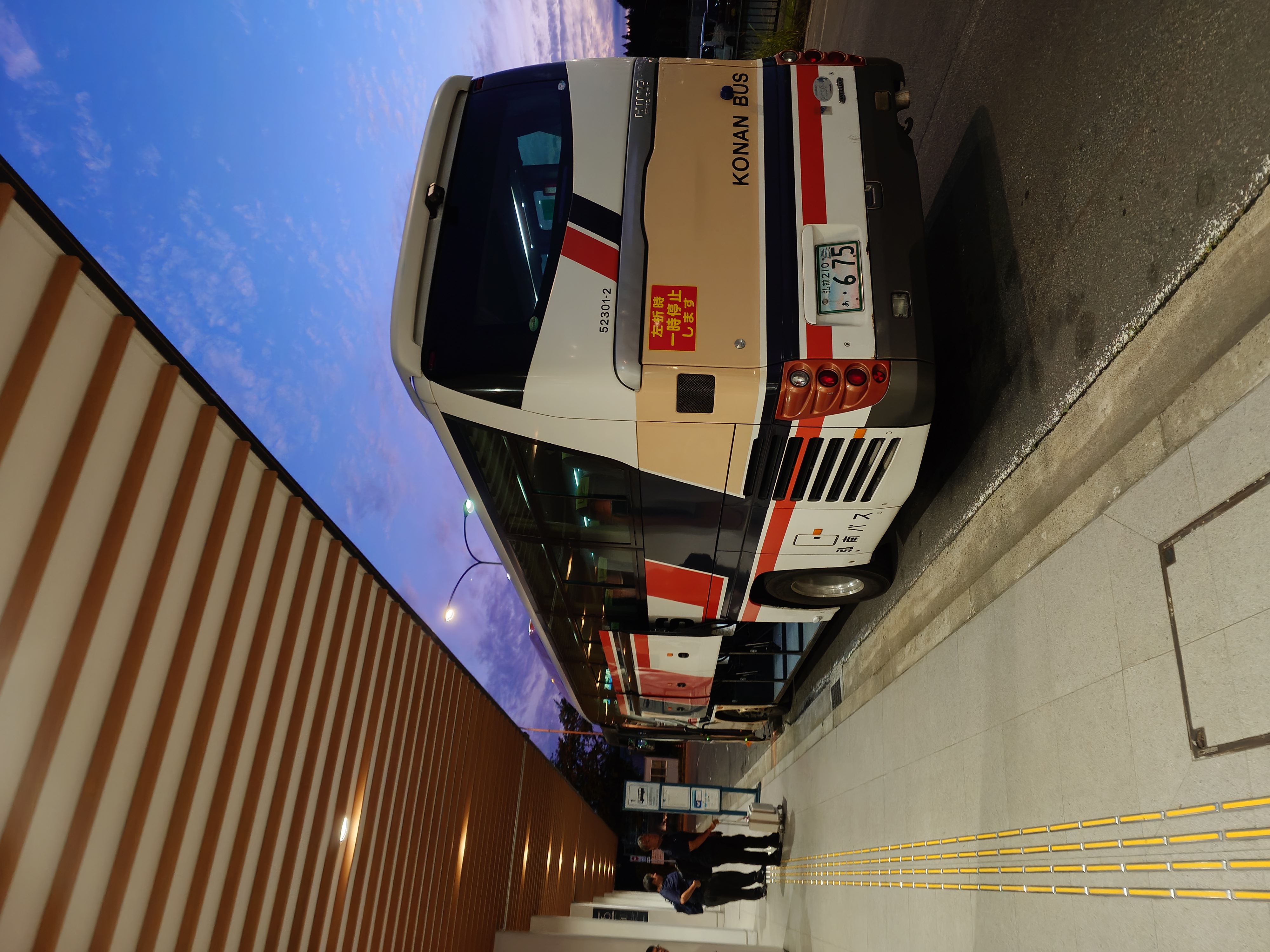
時刻は18:52:51。空港から出ると見覚えのあるバスがいた。そう、事前に調べていた弘南バスの空港シャトルバスの姿だ。発車予定時刻を過ぎていたのに、なんと待ってくれていたのだ。青森行きのバスは見えなかったので、恐らく青森行きは客を待たずに出て行ったのだろう。
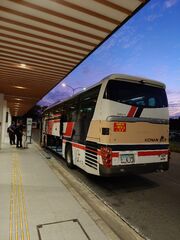
発車されてはたまらないので走って近寄ったが、誰も乗る様子はなく、佇んでいた。
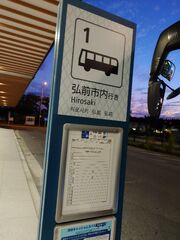
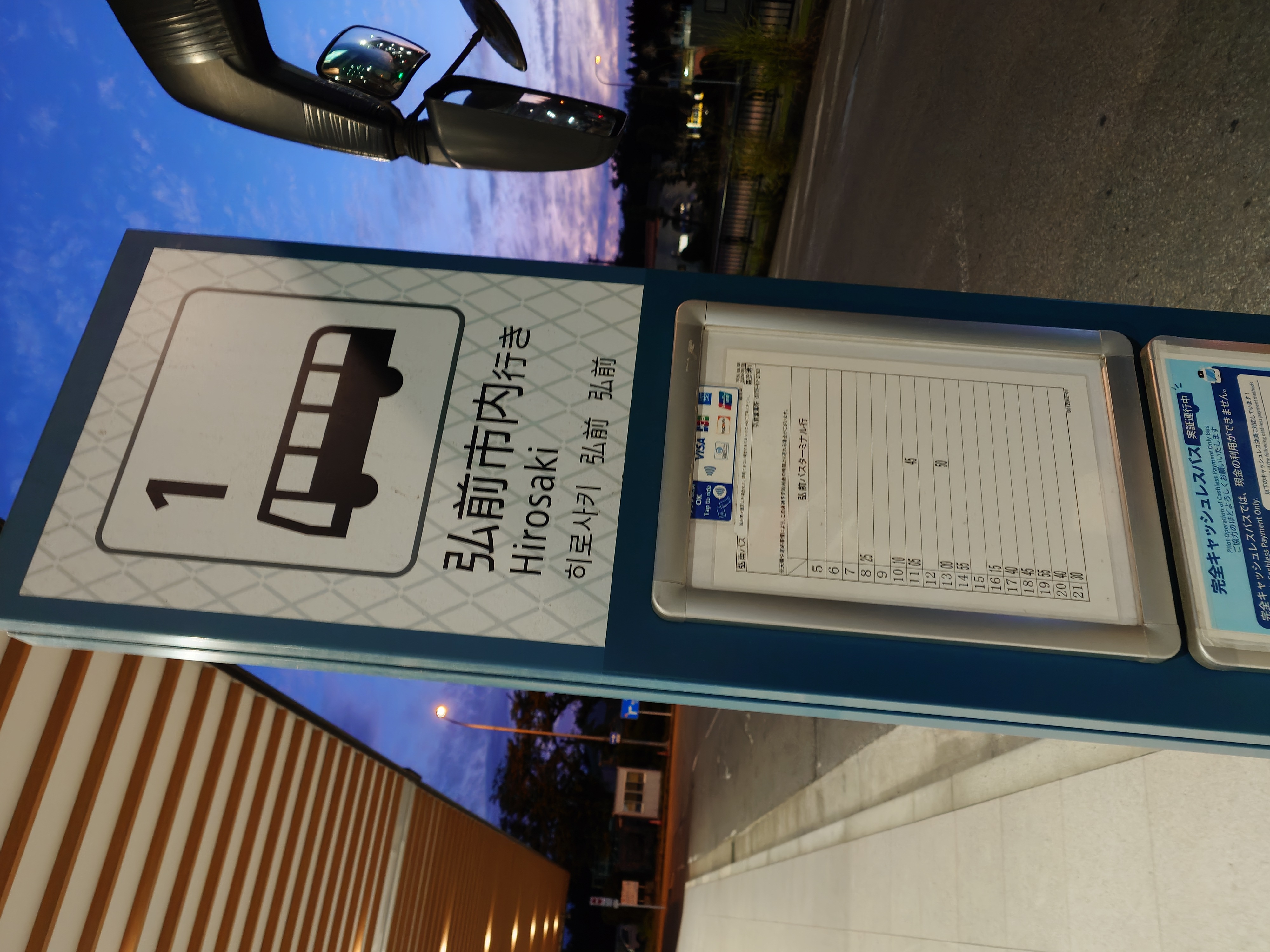
発車時刻表。毎時一本あるが、飛行機は一時間に数本来るため長いと一時間待ちになるダイアだ。とはいえ、あるだけありがたい。
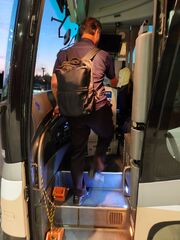
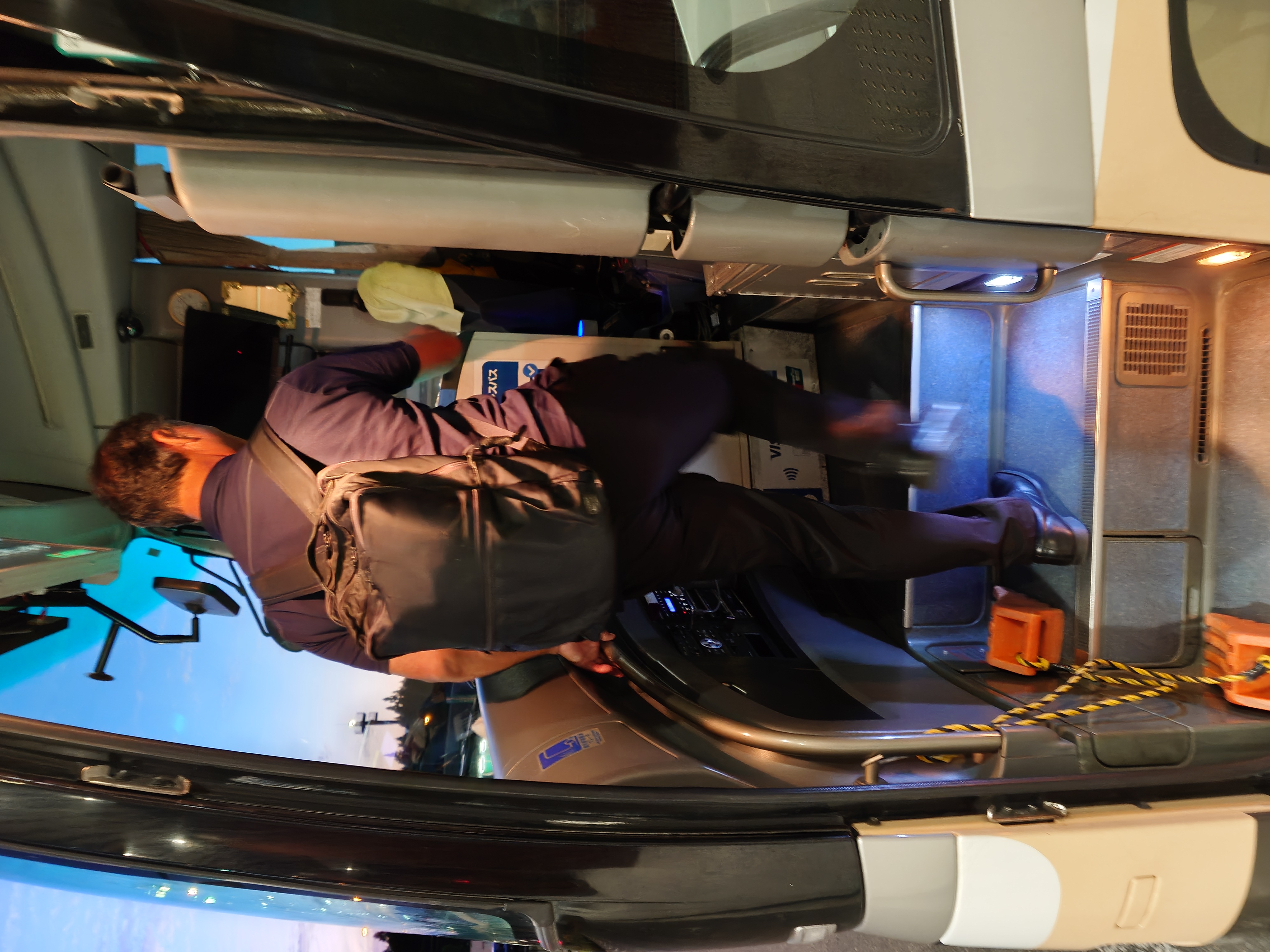
時刻は18:55。定刻を10分過ぎ、雰囲気で乗車が始まった。
客が乗り始める中、運転士の人はまだ来ていない客を探すためか、空港へ向かっていた。
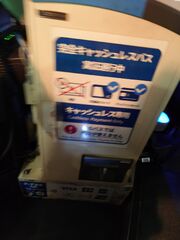
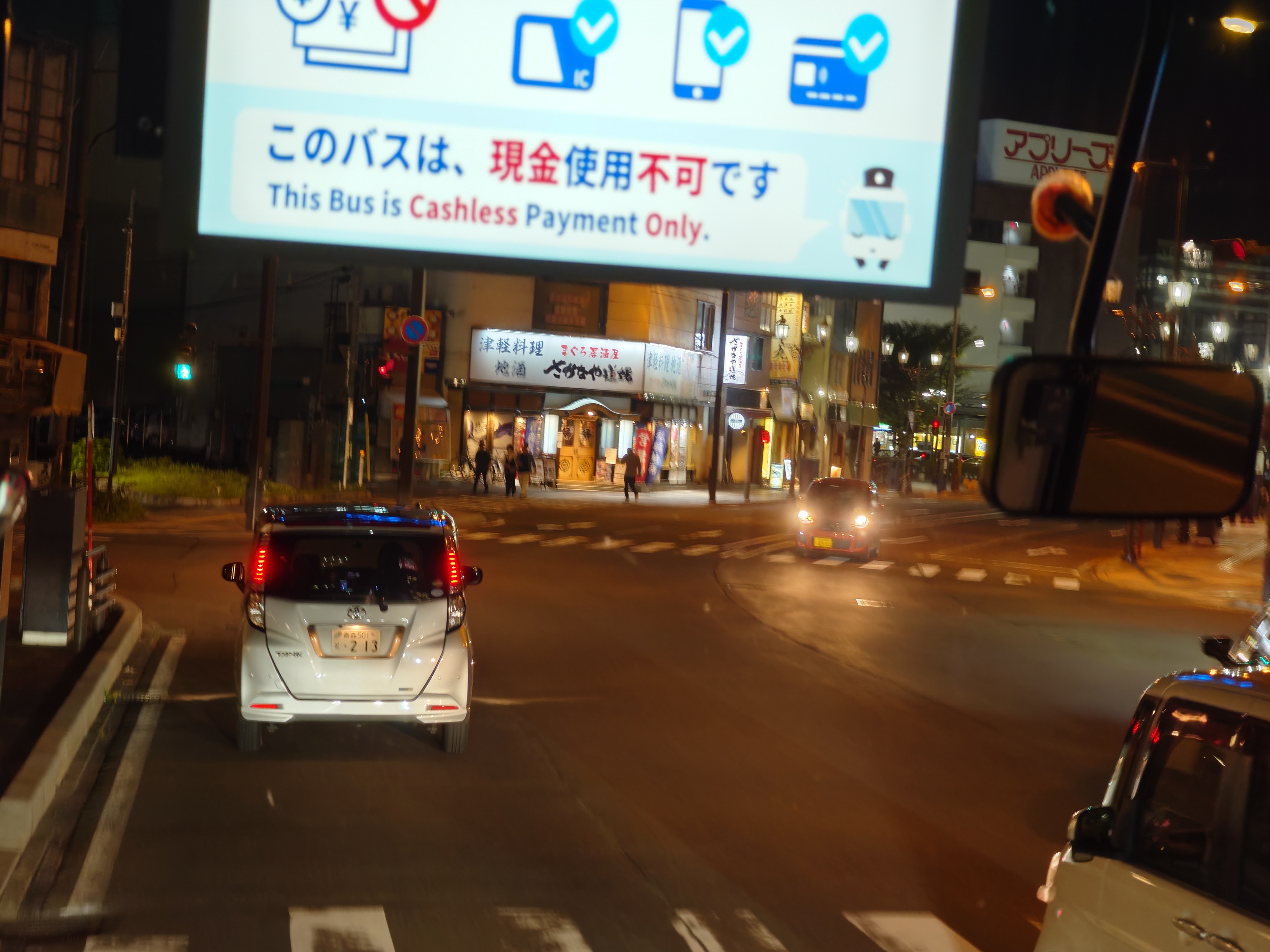
バスは完全キャッシュレスで、PiTaPaのSFを利用することができた。PiTaPaはご利用いただけませんも多い世の中で、これはありがたい。欲を言えばポストペイが良かったが、贅沢は言えない。
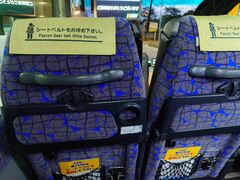
バスはカップホルダー付きのテーブル付きで、贅沢で、足元も広く快適だった。
乗車は8名ほどで、積み残しの心配はなかった。ほぼ満席[4]だった飛行機の利用客は恐らく地元民で車で帰ったのだろう。そもそも学生が多そうだったし。
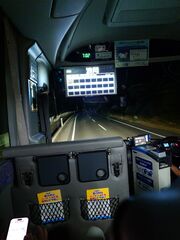
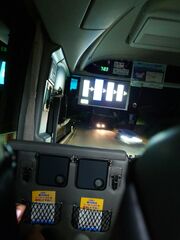
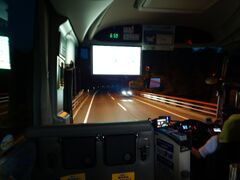
空港を出てしばらくの道中は漆黒が続き、山間の道をひたすら走っていた。都市間連絡に使われている道なのか、交通量はそこそこあった。
下界に降りてくると車の数も増え、ツルハドラッグが現れ、ここが北海道に近いことを意識した。
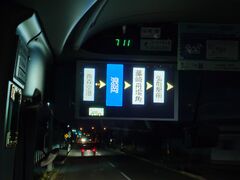
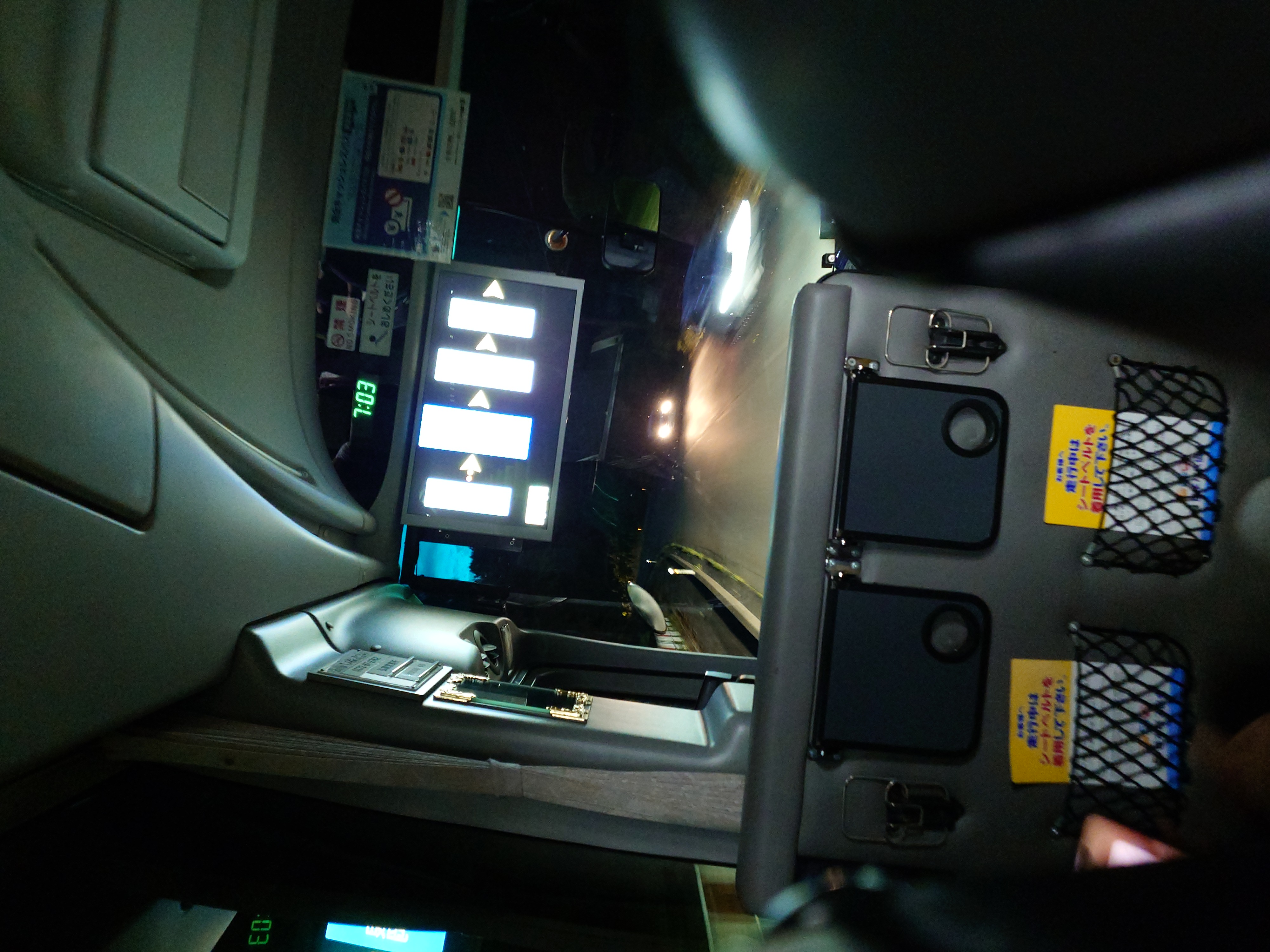
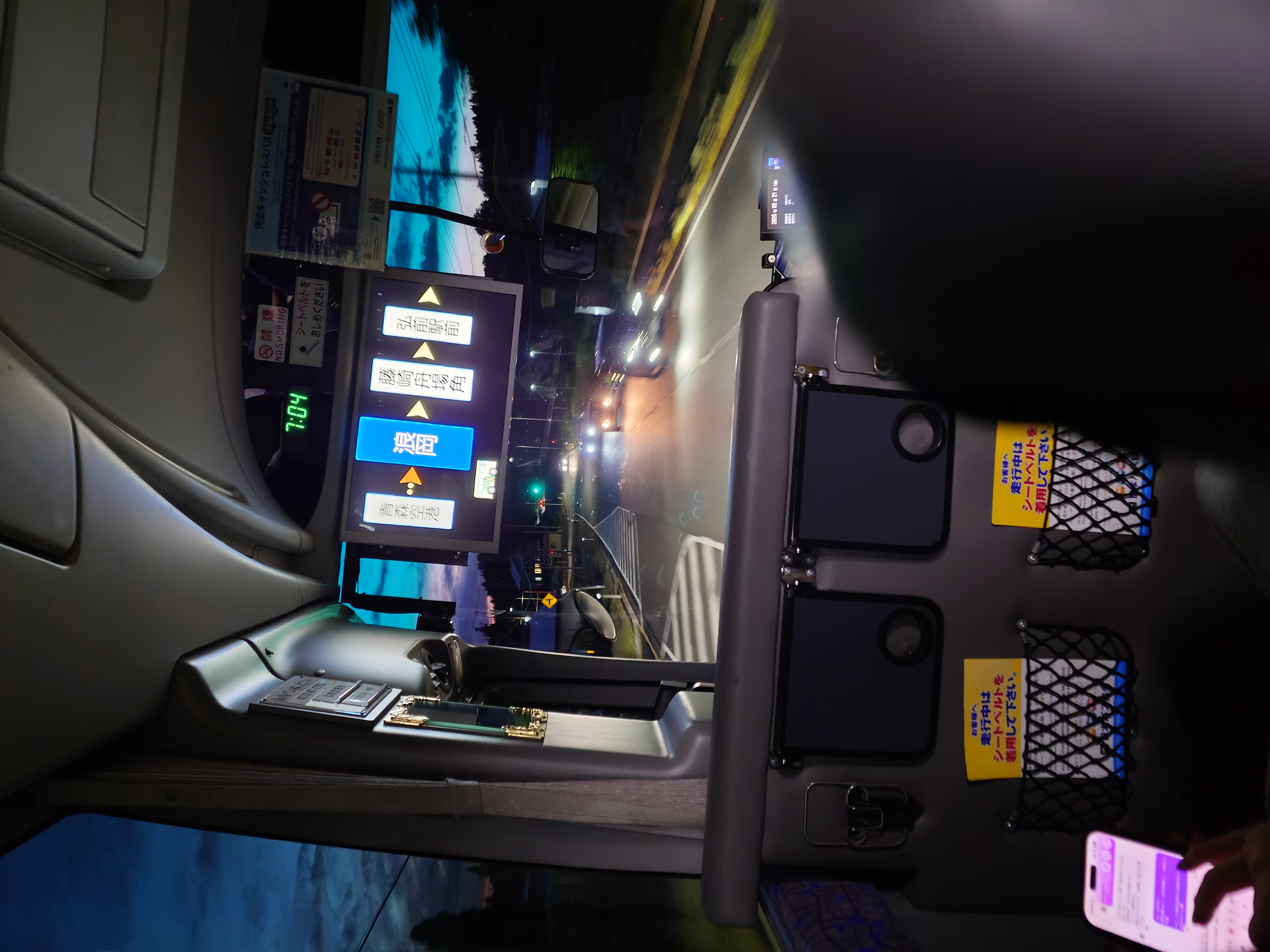
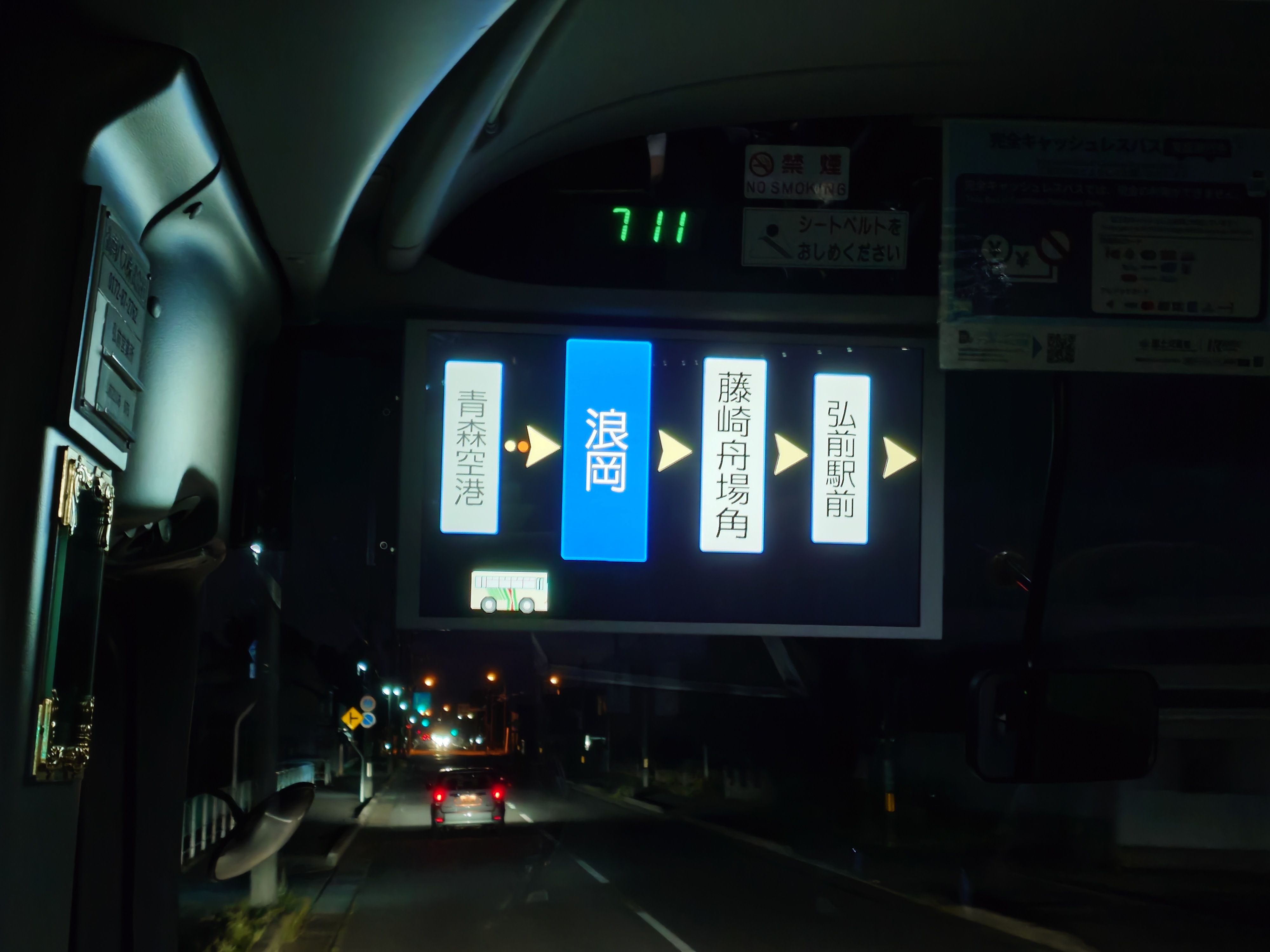
次のバス停の案内ではバスが動くアニメーションが流れていてかわいかった。
田んぼとその向こうに見える街灯りがオレンジフェリーの松山から東予港行きのバスに乗ったときの車窓を思い出させてくれてよかった。
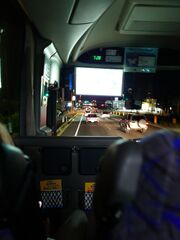
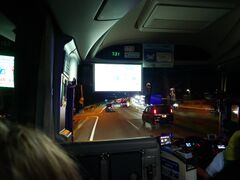
徐々に交通量が増えてきた。
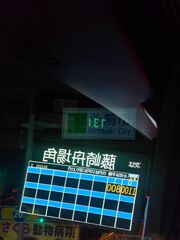
時刻は19:32。今回の旅の目的地である弘前市に入った。
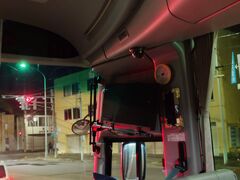
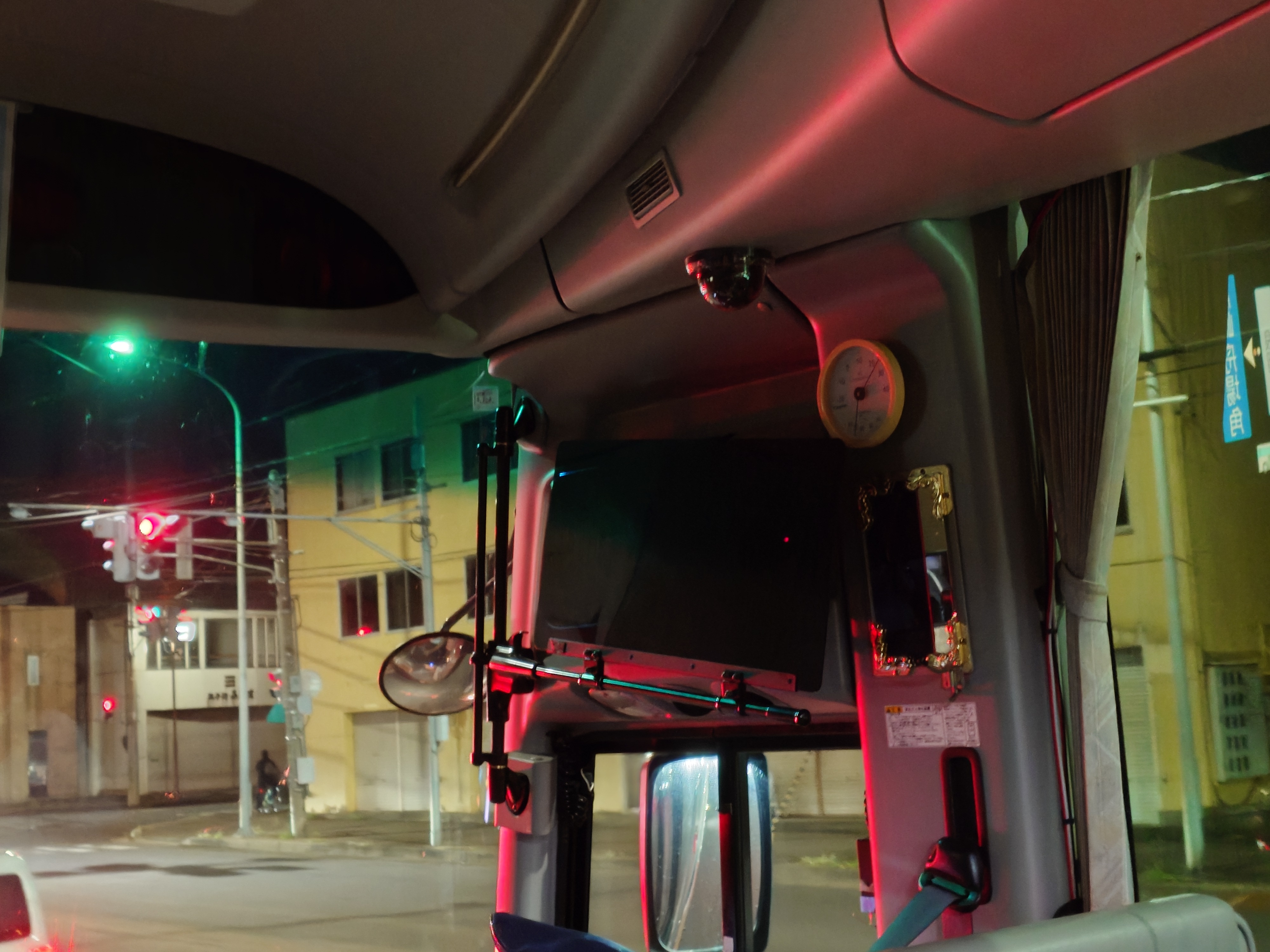
バスの車内を見渡すと、運転席に謎の鏡があった。何の鏡なんだろう?身だしなみを整えるため…?金色の額縁に入れられ、ただの鏡にしては、なかなか立派な様相だった。
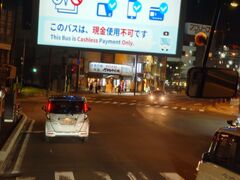
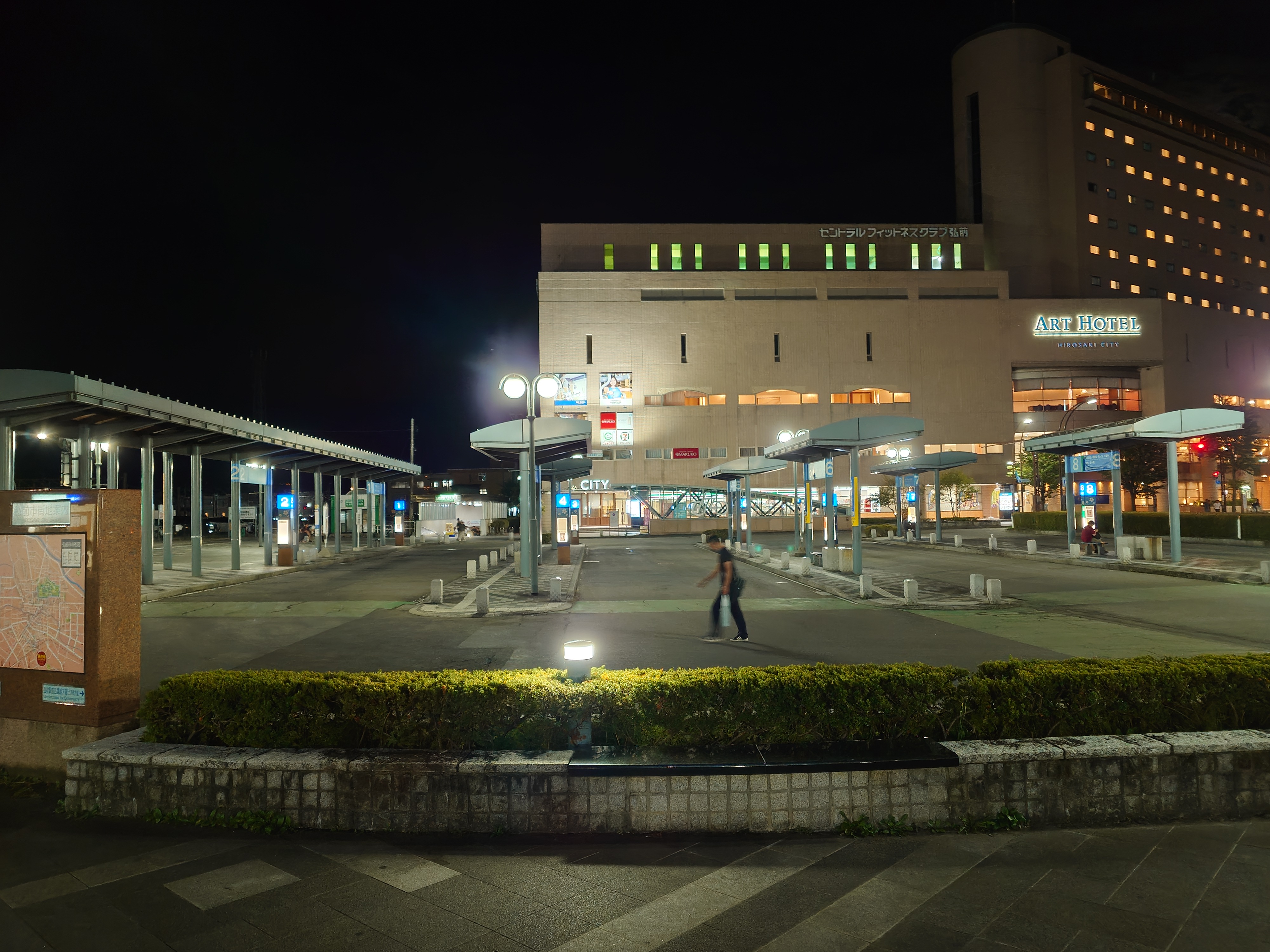
時刻は19:44。旅先で懇意にしている居酒屋チェーンさかなや道場が見え、今日の晩飯が決まった。奥には弘前駅の駅ビルであるアプリーズも見える。
このバスは弘前駅から弘前バスターミナルへ向かうのだが、この写真の地点には弘前バスターミナル前というバス停があるため、ここで止まってもいいのでは…?と今では思ったりもした。
まぁ弘前バスターミナルは見た感じかなり巨大に見えるので、パーク・アンド・ライド目的の客にとってはそっちの方がありがたいかもしれないし、大型バスがここに止まると邪魔くさいとかもあるだろうから、ここに止まらないのも仕方がないのかもしれない。
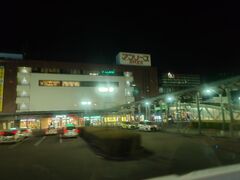
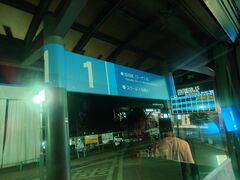
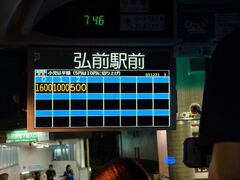
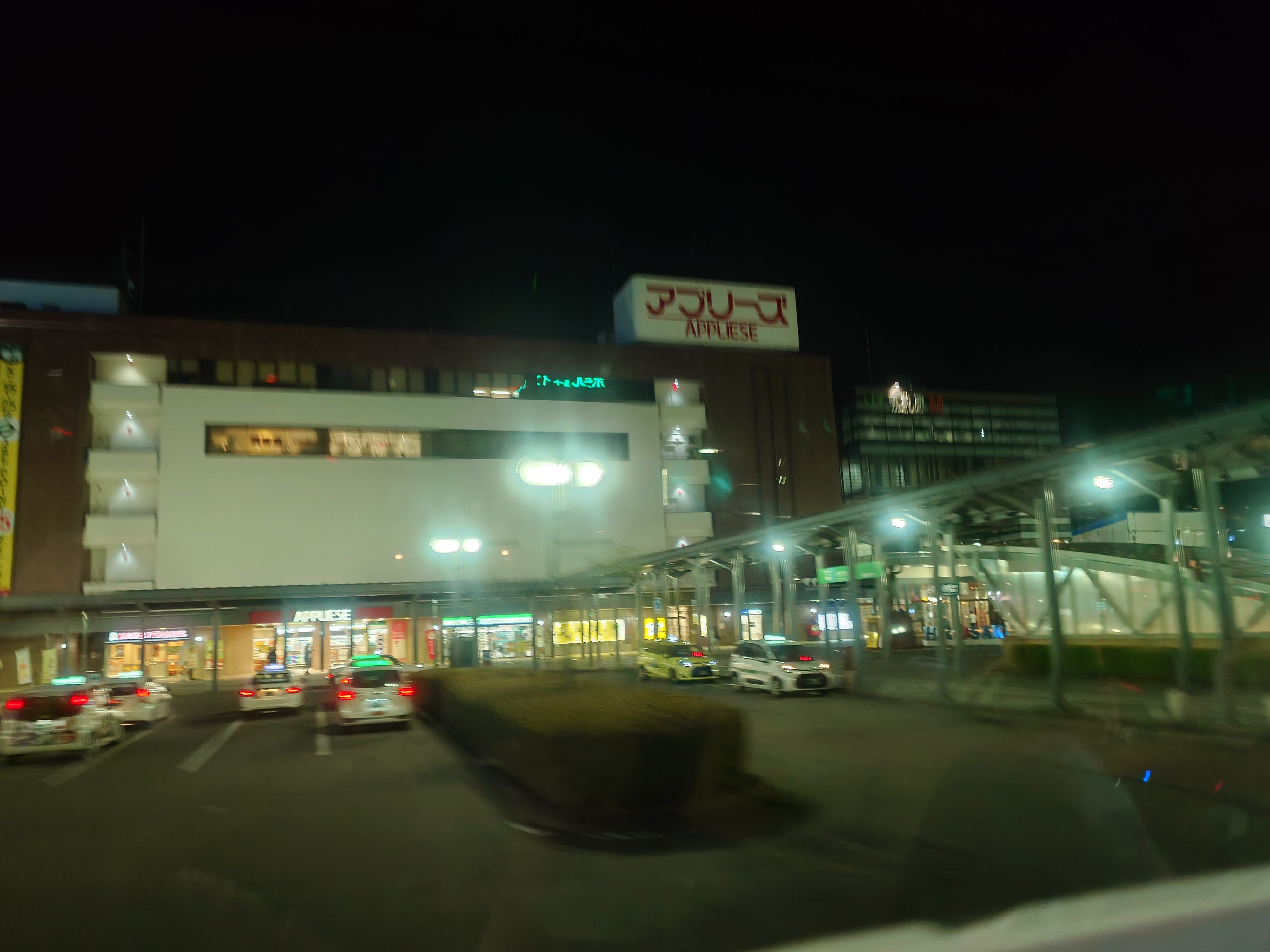
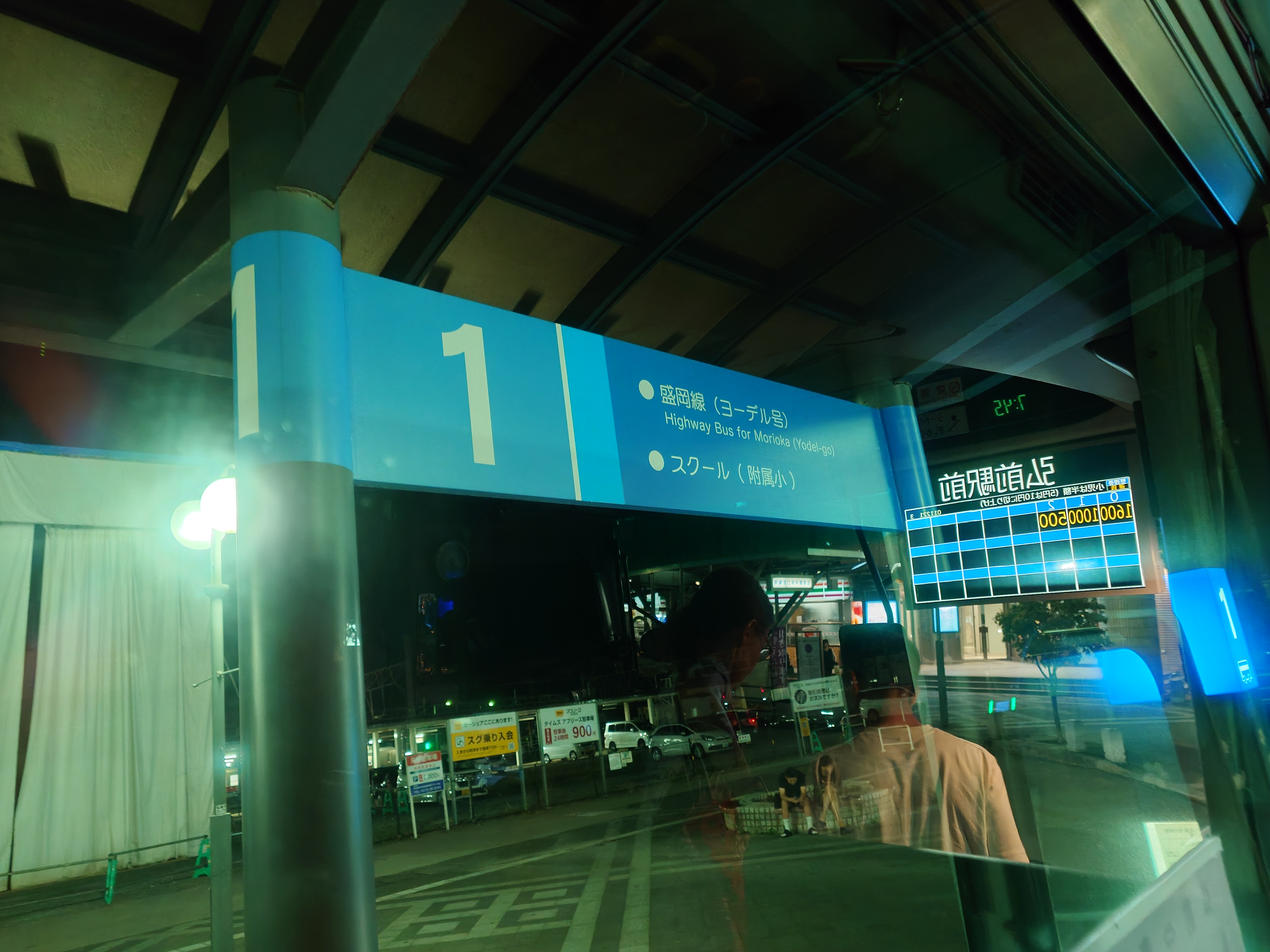
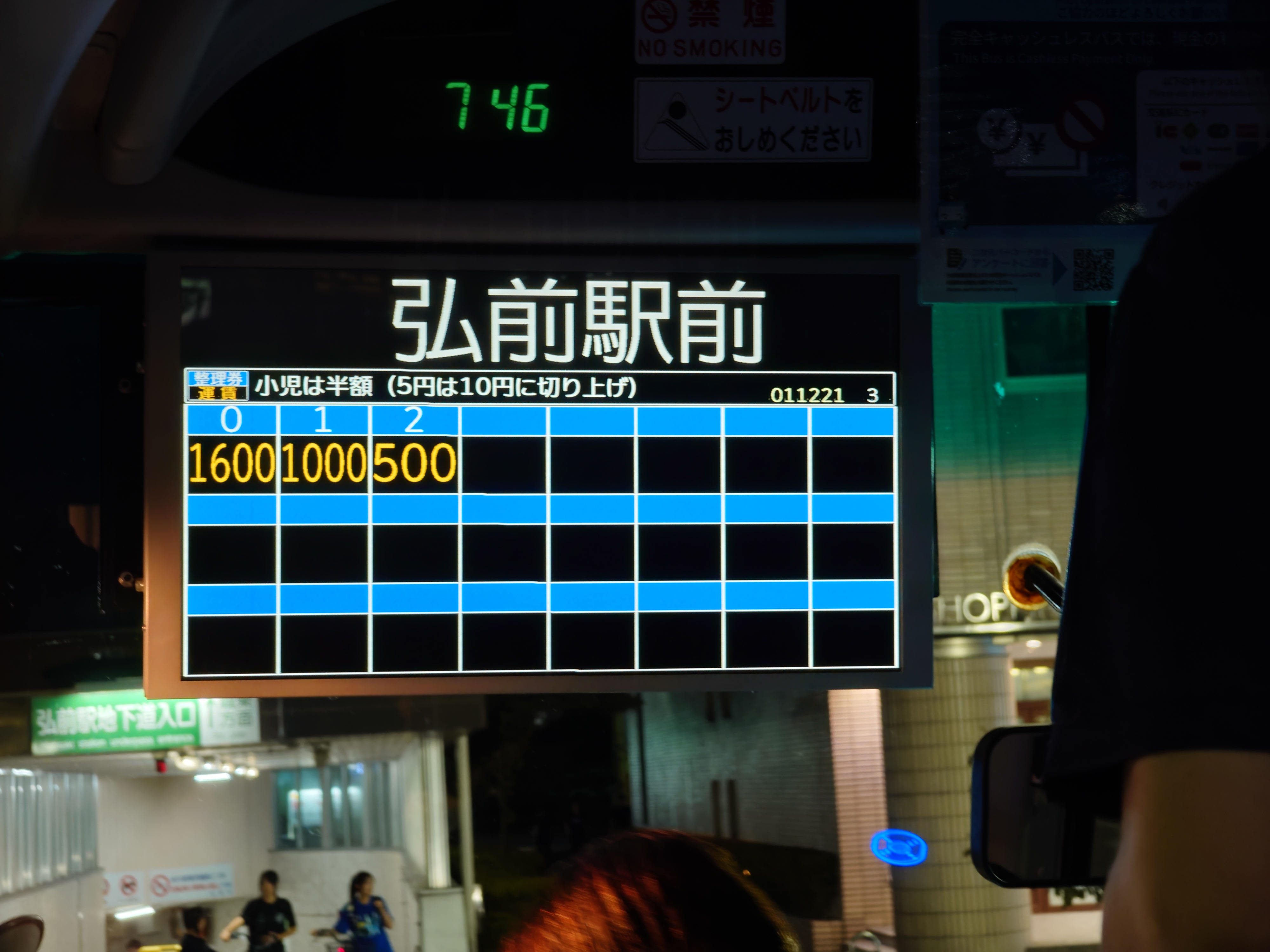
時刻は19:46。無事今回の目的地、弘前に到着することができた。駅前はそこそこ賑わっていそうでいい感じに見えた。
運賃は安いとは言えないが、正直千葉ですら1日約100便を運行。乗降客数は1千人前後にのぼる路線を廃止にせざるを得ない事態なので、倍とってもいいんじゃないかとは思った。ぶっちゃけ足がなければ他に交通手段ないので、独占状態だしね。
昨今は交通を取り巻く情勢が厳しく、東京と伊豆諸島を結ぶ唯一の航路運航者である東海汽船が業務中の飲酒により業務停止の危機になったり、本土と隠岐諸島を結ぶ隠岐汽船では人員不足により減便運行となったりしている。隠岐汽船では人員獲得のために他県の高専まで出張って採用活動を行うまでに至っていると聞く。
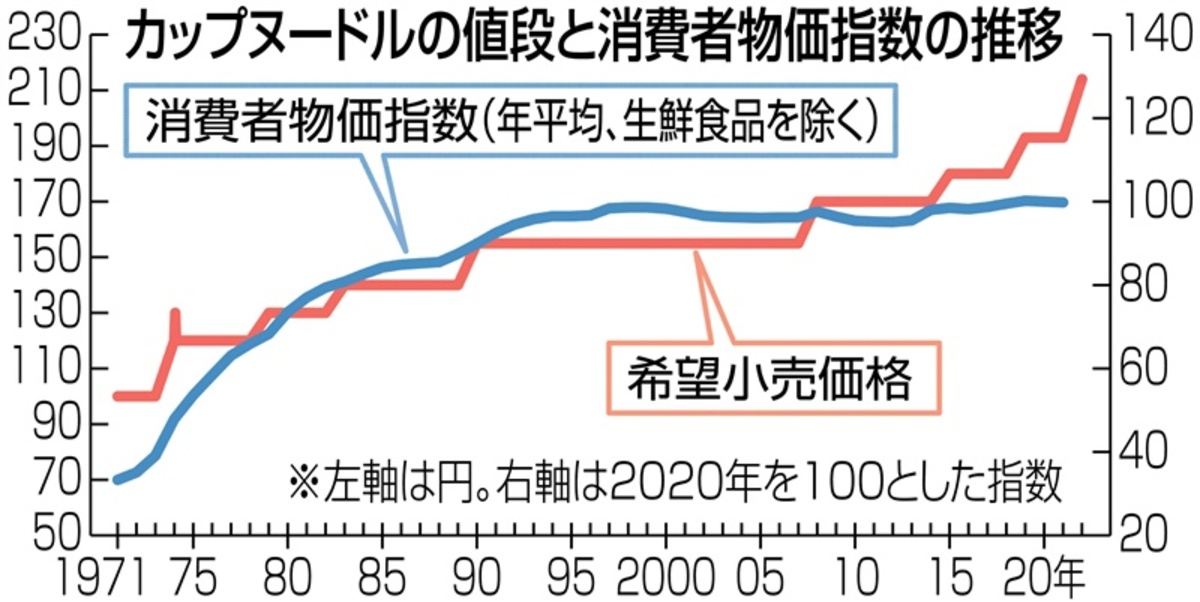
物価は平成から今日までの間に随分と上がった。例えばカップヌードルは平成初期なら特売で68円で売られていたと思うが、今や考えられない値段だろう。最近だと100円を割ることはないのではないかと思う。そう考えると物価は1.5倍ほどに増えている。
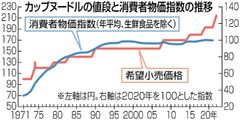
西日本新聞の記事によるとカップヌードルは1971年では70円だったが、2023年では210円ほどになっている。つまり3倍だ。平成ベースでも1989年から考えると130円から210円ほどに増えている。これは約1.6倍なので、先ほど感覚で書いた特売の内容とも一致する。
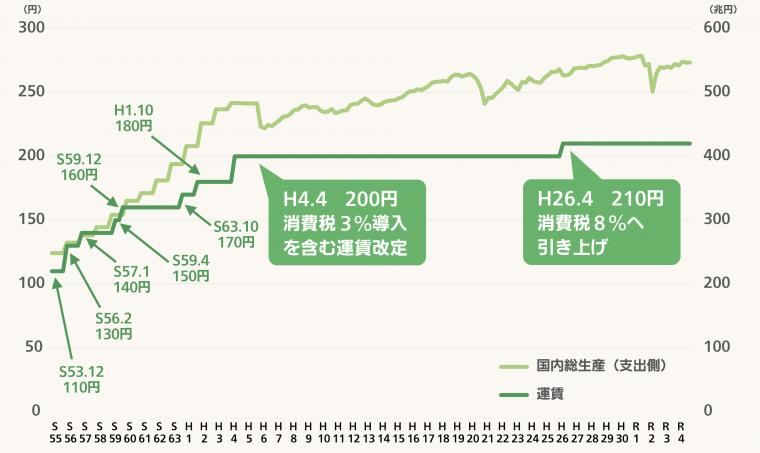
しかし公共交通機関はどうだろう?100円の運賃が160円になったかと言えば、なっていないと思う。
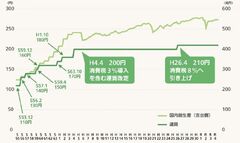
神戸市営バスの運賃推移によると平成元年が180円くらいで、令和4年が210円なので僅か1.1倍しか増えていない。しかもこれは市営バスなので税金負担ありきの価格だ。
民間のバスがどれほどかまで調べていると記事の本筋から過大に脱線するので調べないし、書かないが、恐らくそんな劇的に増えていないと思う。
その間にもバスの座席は減り(タイヤの上とか)、非常停止ボタンやバリアフリーに配慮し高架になり、モータリゼーションで客が減って収益が悪化している。徳島和歌山航路は維持困難のため廃止になるという話もあるし、恐らくどこの公共交通も収益が昭和より落ちているのに、物価比で言うと運賃が落ちている。
この状況で採用しようとすれば業務中に酒を飲む程度の規律しか持てない人材か、それすら来ないかの世界になってくるわけだ。
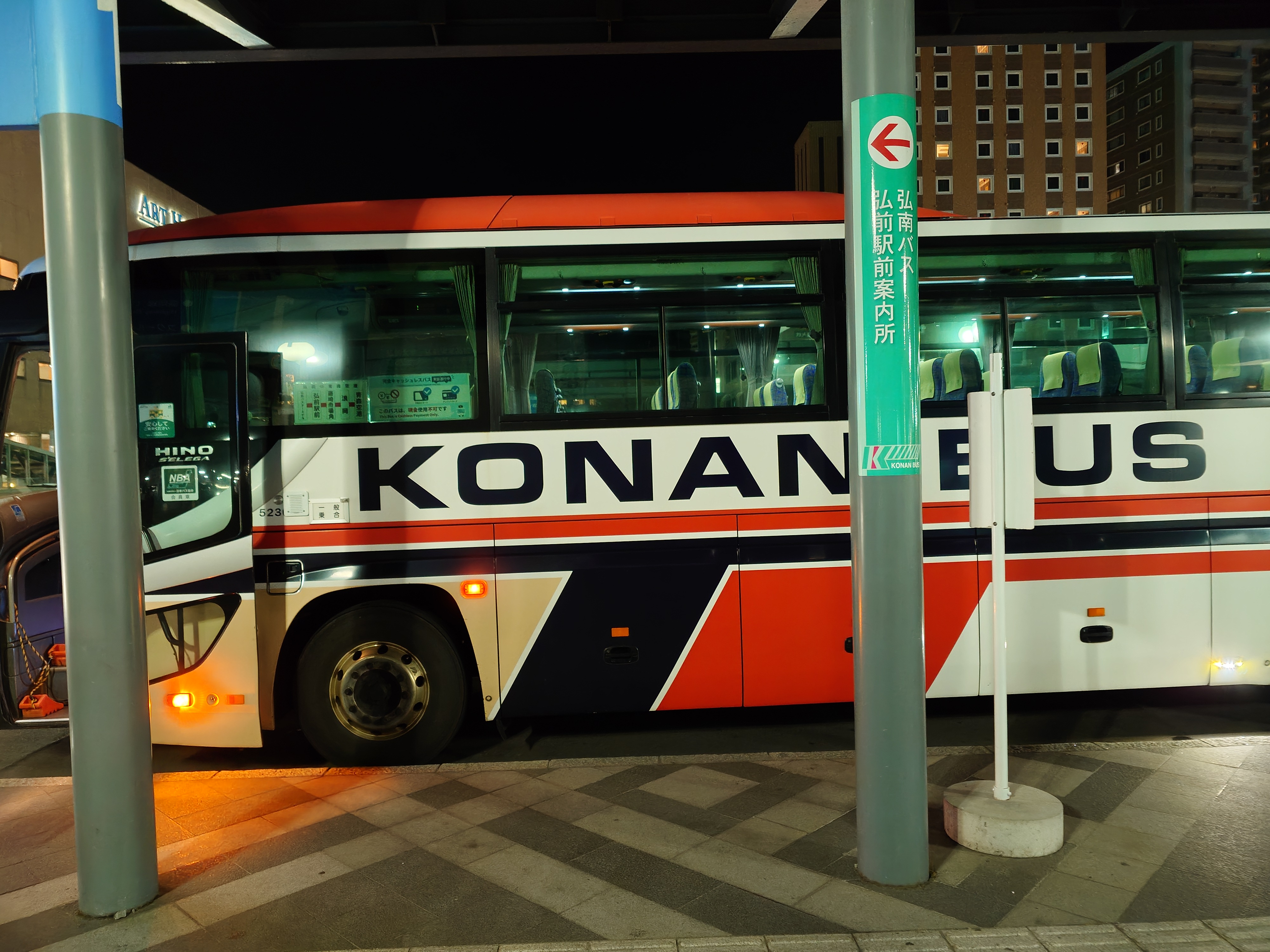
そう考えると冬に豪雪があり、路面に塩が撒かれ、車体が錆び付く厳しい環境を走る弘南バスがこの運賃を維持しているのは凄いし、安いしもっと上げていいと思う。
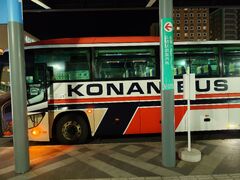
いやー立派なバスである。とても田舎に走ってるバスとは思えない。香川でさえ、とんでもない骨董品が走ってるので、ちゃんとこういうのが買えるのは凄いなと思うのだった。
またこれは、あとで書くが、弘南バスも路線バスはかなりボロボロだった。ただ骨董品クラスは見なかった。琴参バスなんかはかなりヤバいのがあるので…。
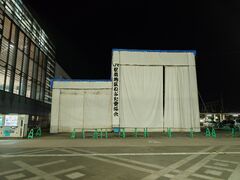
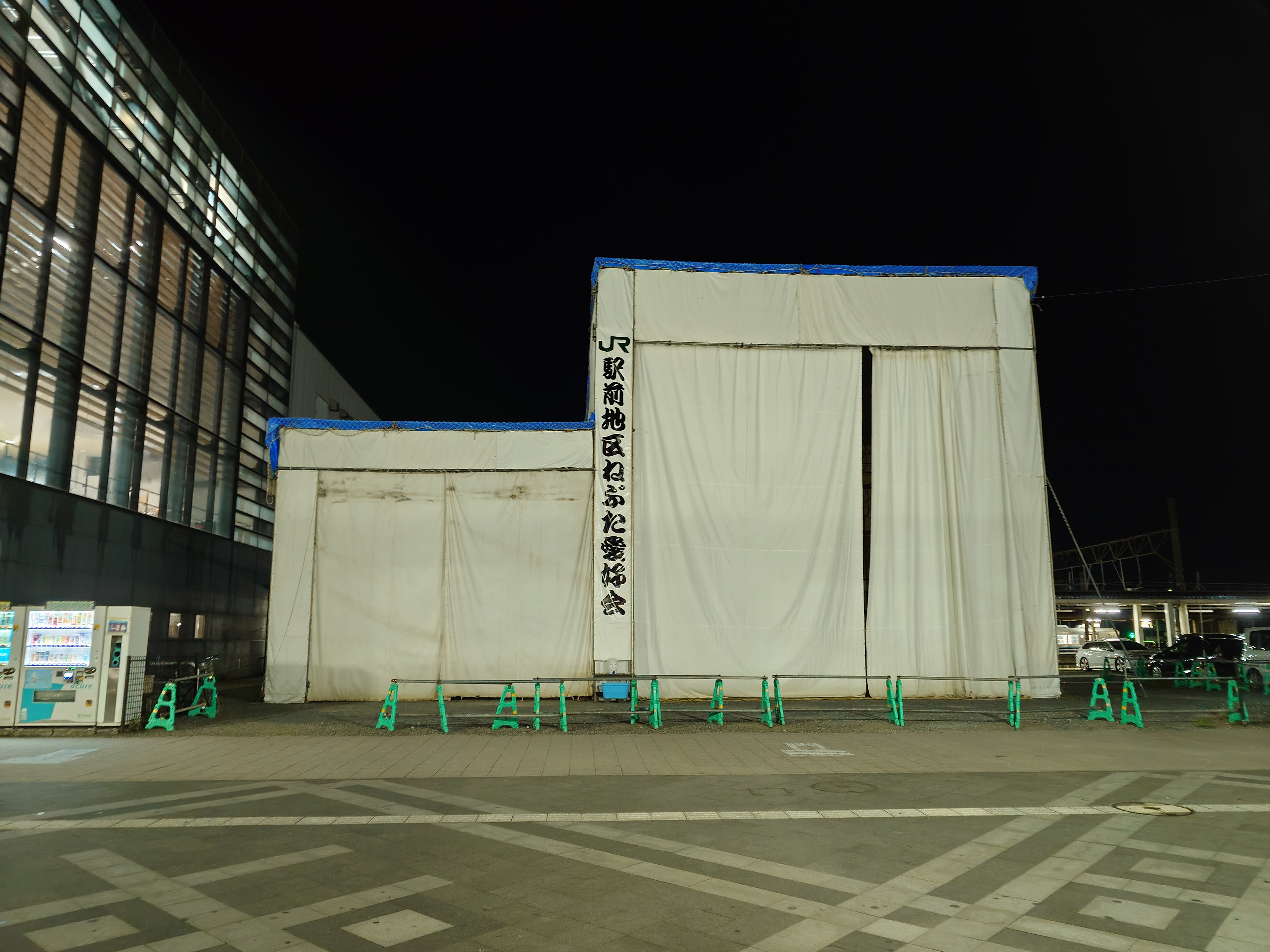
バスを降りて真っ先に目に入ったのは「JR駅前地区ねぷた愛好会」の文字だった。恐らくこの中にねぷたが入っているのだろう。
ねぷたというのはねぷた祭りで使われるだんじりの一種で、和紙で作られた巨大な灯篭をだんじりに乗せたもので、ねぶた祭りで使われる青森ねぶたとよく似たものである。弘前ではねぷた、青森ではねぶたと呼ばれるらしい。
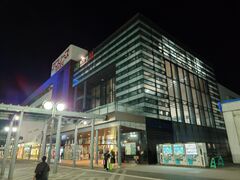
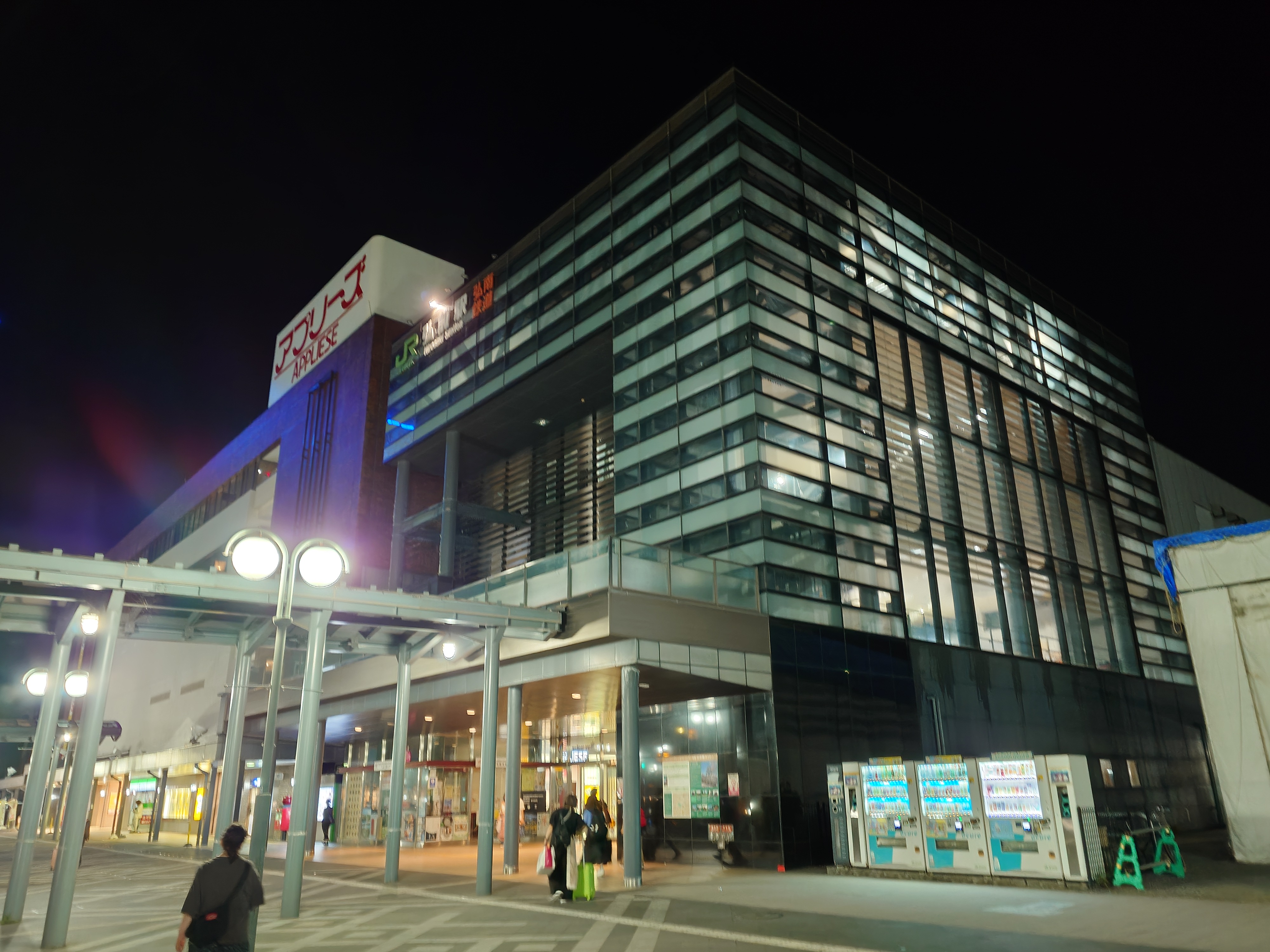
そこから左を見るとJR弘前駅ビルが建っており、アプリーズという文字と申し訳程度に書かれた弘南鉄道の文字が見える。中々立派な駅舎だ。
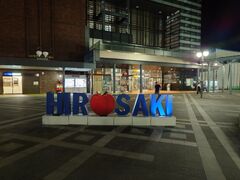
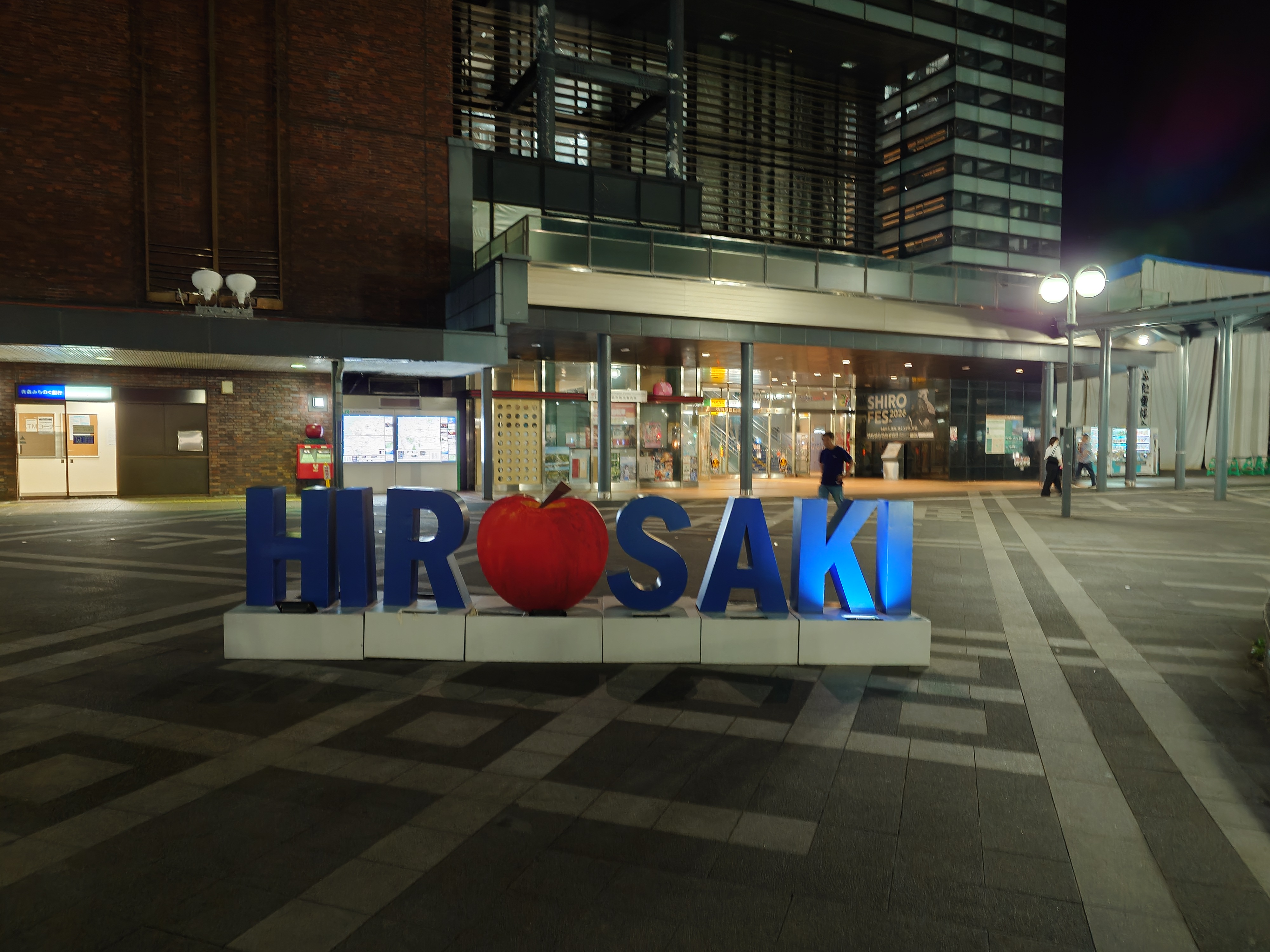
ビル前にはBE KOBE的なものとしてHIROSAKIのロゴが置いてあった。淡路島にもAWAJIの奴があるが、みんな好きよねこういうの。サイズは小さく、上に人間が乗れるようなものではなかったと思う。Oの字がりんごになっているのが青森県らしくていい。
弘前市はりんごの産地として有名らしく、弘前市によるとりんごの生産量日本一だそうだ。
最新の情報は確認していないが、パッと探して出てきたものでは2006年時点では176,600tの生産量を誇り、2位の長野市の39,143tを圧倒的に引き離しぶっちぎりのトップだった。以降は青森県の自治体が並ぶが、どこもそれ未満であるため、弘前市が青森県のりんごを支えているといっても過言ではない。
| 市町村 |
生産量(t) |
| 青森県弘前市 |
176,600 |
| 長野県長野市 |
39,143 |
| 青森県青森市 |
36,900 |
| 青森県平川市 |
32,900 |
| 青森県黒石市 |
30,100 |
| 青森県板柳町 |
26,400 |
| 青森県南部町 |
20,700 |
| 青森県五所川原市 |
20,600 |
| 青森県鶴田町 |
19,600 |
| 青森県大鰐町 |
19,000 |
これは兵庫県のたまねぎのほとんどが南あわじ市に集中しているのと同じで、地場産業として確立しているのだろう。参考までに作物統計調査 作況調査(野菜) 確報 平成28年産野菜生産出荷統計 によると兵庫県でたまねぎの作付けデータがあるのは淡路島のみで、その中でも南あわじ市がぶっちぎりで収穫量が多い。
| 自治体 |
作付面積(ha) |
収穫量(t) |
出荷量(t) |
| 南あわじ市 |
1,380 |
73,500 |
69,800 |
| 洲本市 |
104 |
5,350 |
4,650 |
| 淡路市 |
65 |
3,340 |
2,730 |
余談だが作物統計調査 作況調査(野菜) 確報 令和6年産野菜生産出荷統計統計では、たまねぎについて兵庫県全体で77,600tの収穫があり、全国三位の収穫量を誇るが、このほぼすべてが淡路島で生産されていると考えると中々すごい話だと思う。
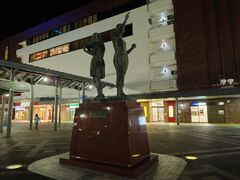
駅前はとにかくりんごだった。徳島駅前が阿波踊りに支配されているのに近い感じだ。
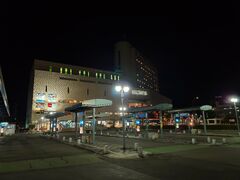
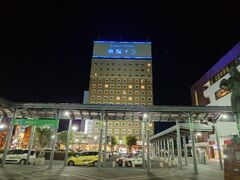
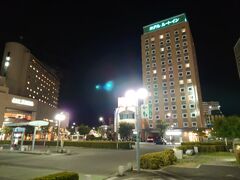
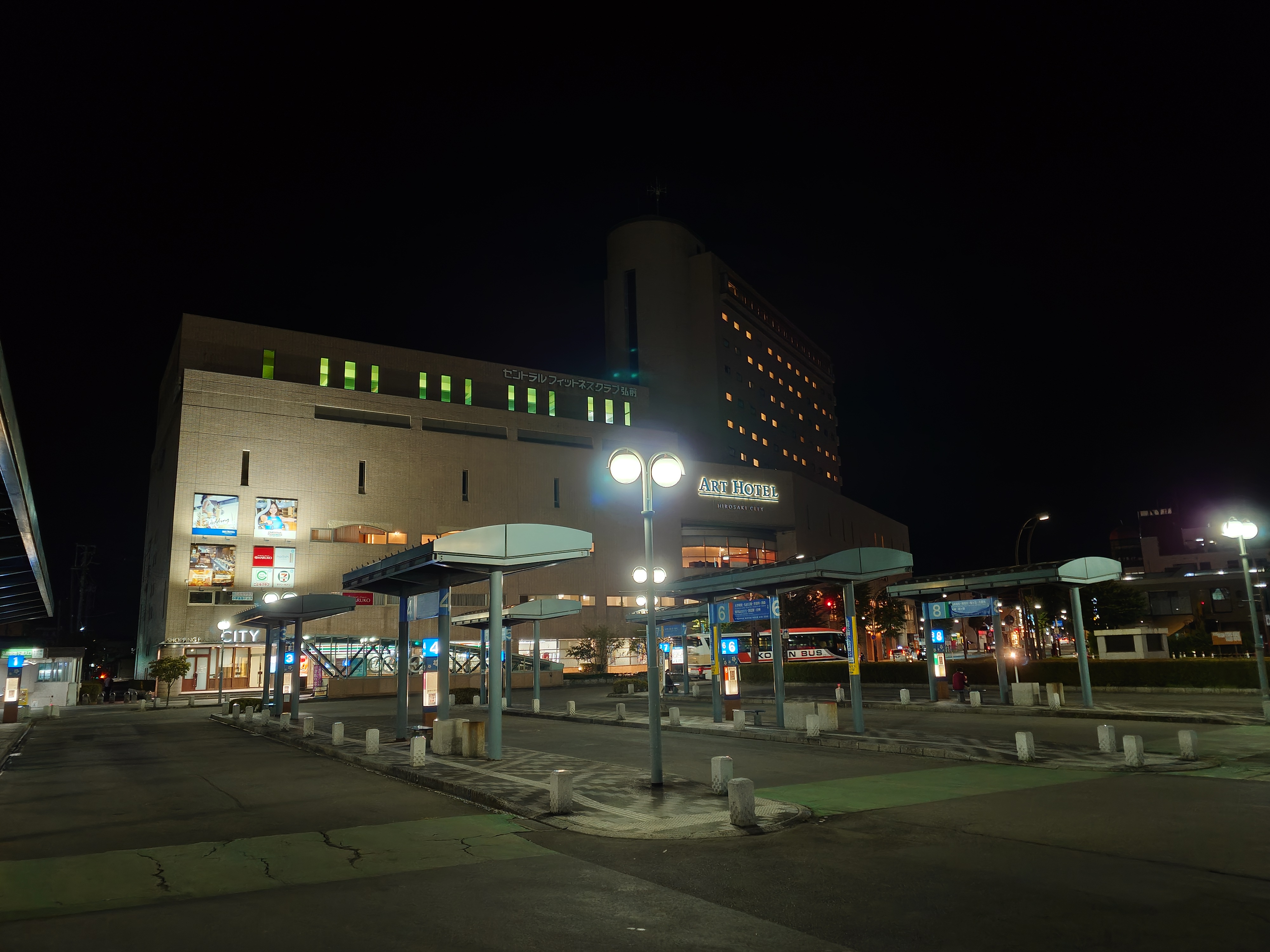
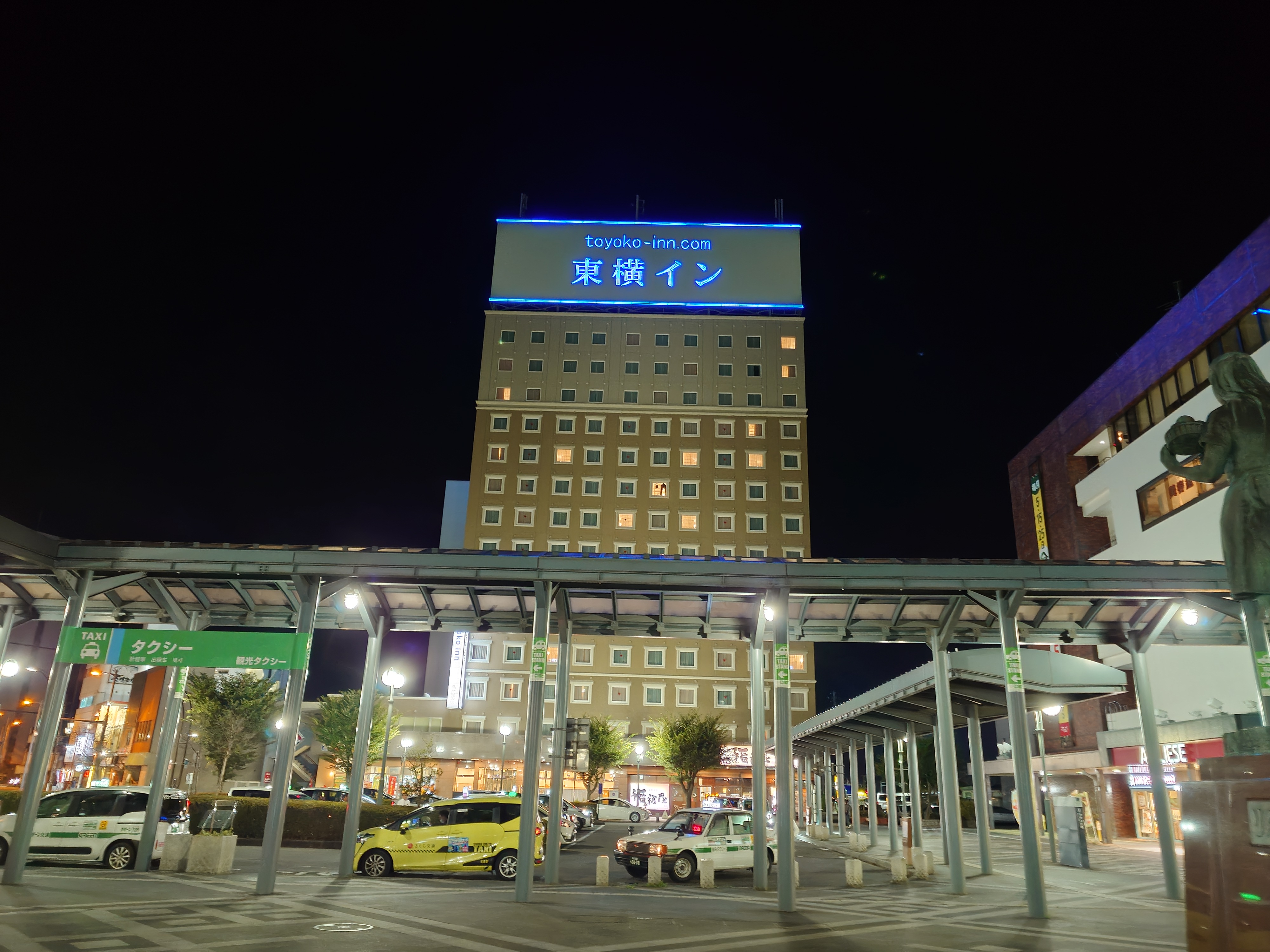
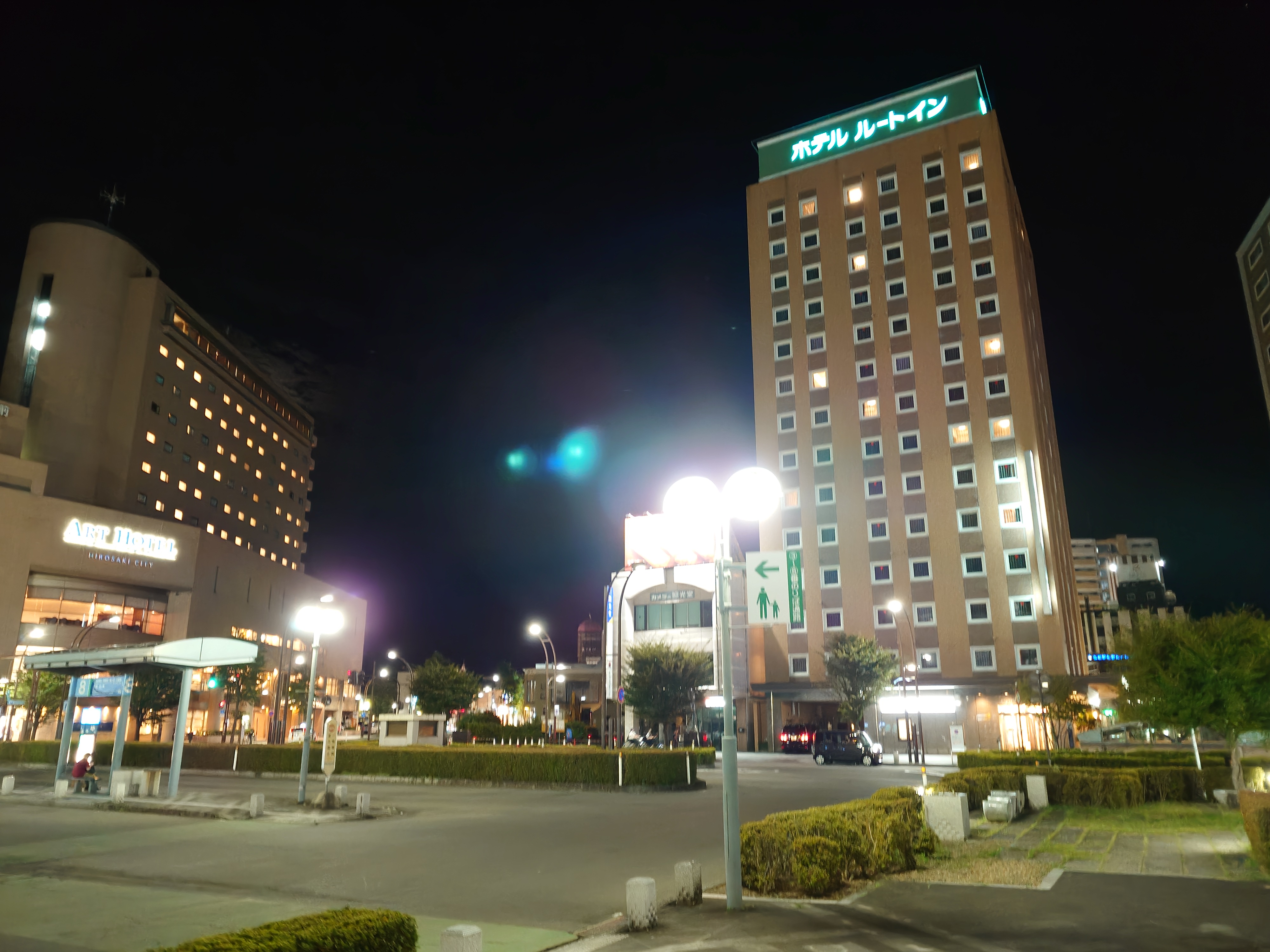
駅前はホテルが多く、三方をホテルに囲まれていた。これは鉄道を利用する地元民が少なく旅行客や出張客のような人しか訪れないためだろう。
とはいえ、駅から5分も歩けば大型スーパーや複合商業施設も見られ、駅周辺は航空写真を見ても栄えていたため、徳島と比べると駅前集中型に見えた。
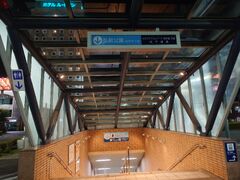
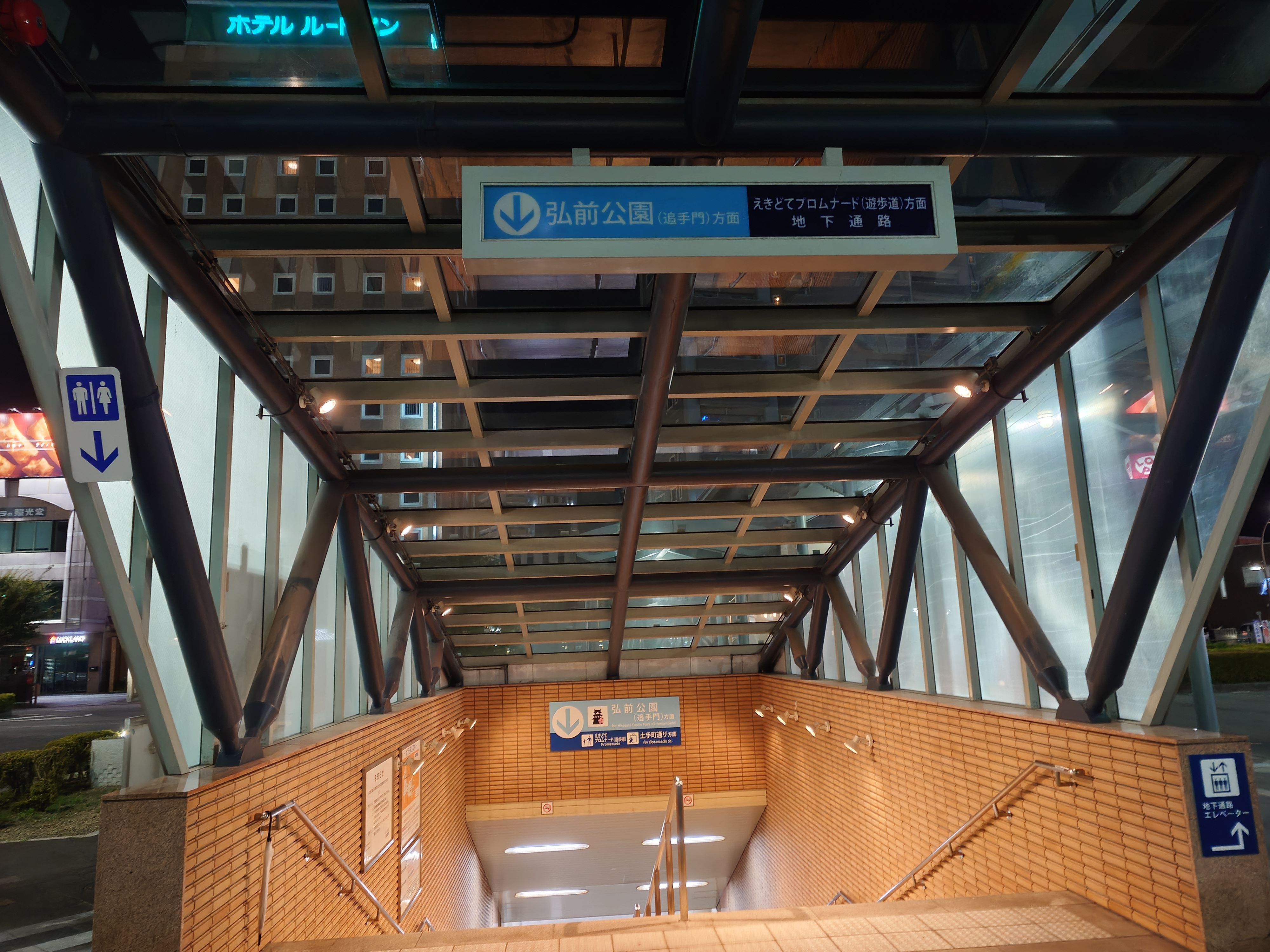
駅前には地下道もあり、都会さを感じた。
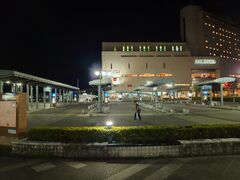
バスターミナルもそこそこの規模で驚いた。流石に徳島や姫路には劣るものの、車社会と思われる場所でかつ、県央でないにしては規模があると感じた。
さて、ここまでで駅前にデカいホテルが三つもあったわけだが、どこも値段が高すぎるので少し離れた安宿へ向かう。
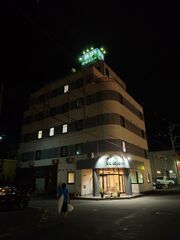
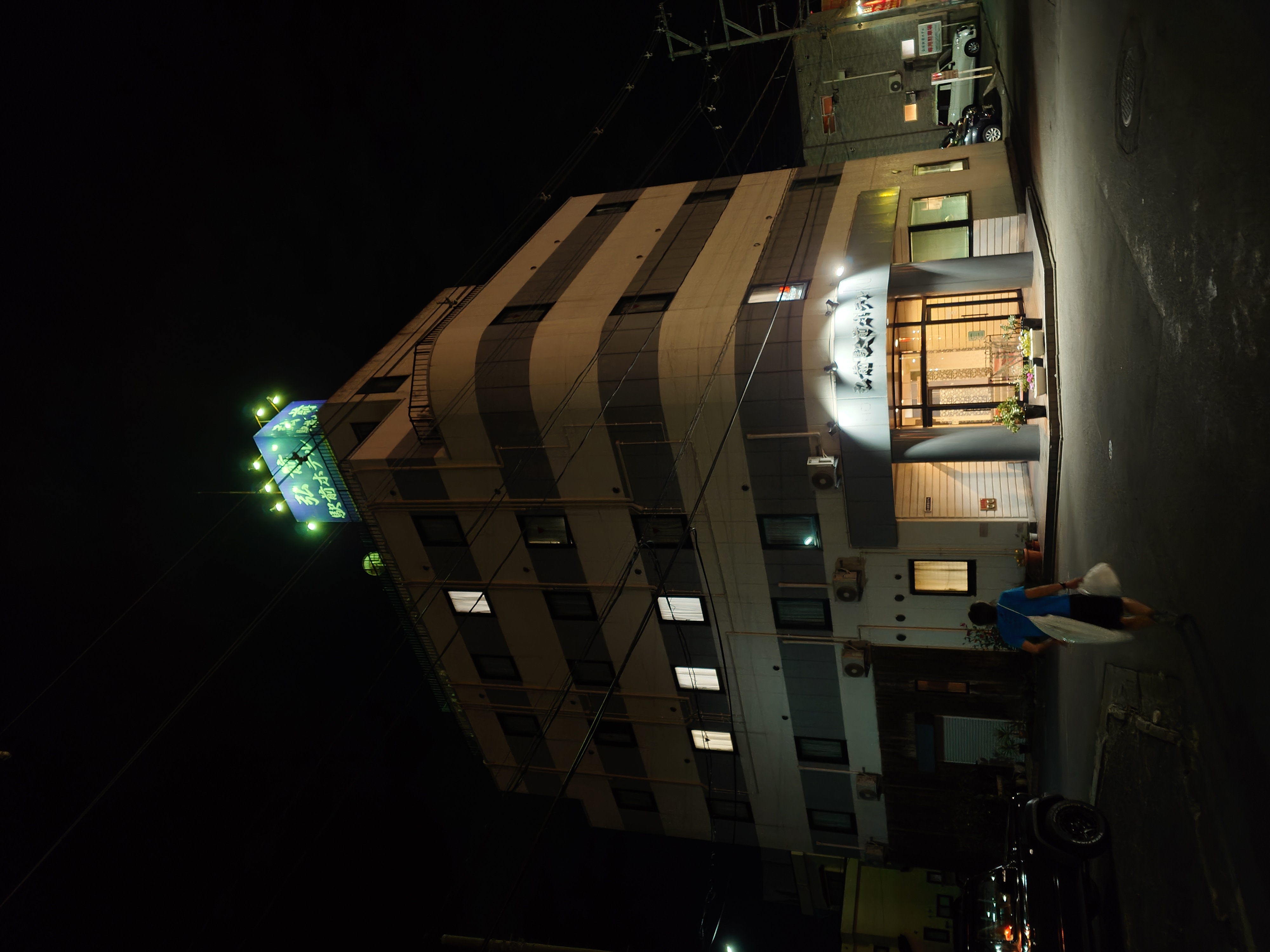
この旅行では駅から徒歩2分ほどの弘前駅前ホテルを利用した。アートホテル弘前シティの裏側の寂れた何とも言えない空間に立地していたが、一泊7,500円+宿泊税と駅前では一番安価だったのでここにした。
私は普段の旅行ではWeb予約を使っているのだが、ここは電話で予約した。電話したときに聞こえてきた女将さんの津軽訛りに感動した記憶がある。
Webで提携している予約サイトより電話の方が安くなりそうな気配をホテルのサイトから感じ取ったので電話で予約したが、特に安くはならなかったようだ。まぁ手数料分ホテルは儲かってるはずなのでお布施として考えたい。このホテルのサイトは情報が随分古いようで、恐らくこの価格体系はもう存在せず、朝食も既に提供されていないようだった。
個人経営のホテルだが、結構大きめのビルで、こういうビルタイプを見ると一体どういう経緯で作られたのか不思議に思うことがしばしばある。建設費もかかっただろうに…。個人経営でビルタイプのホテルそのものは各所に存在するため、存在すること自体は別に不思議ではない。
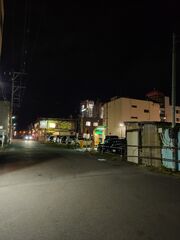
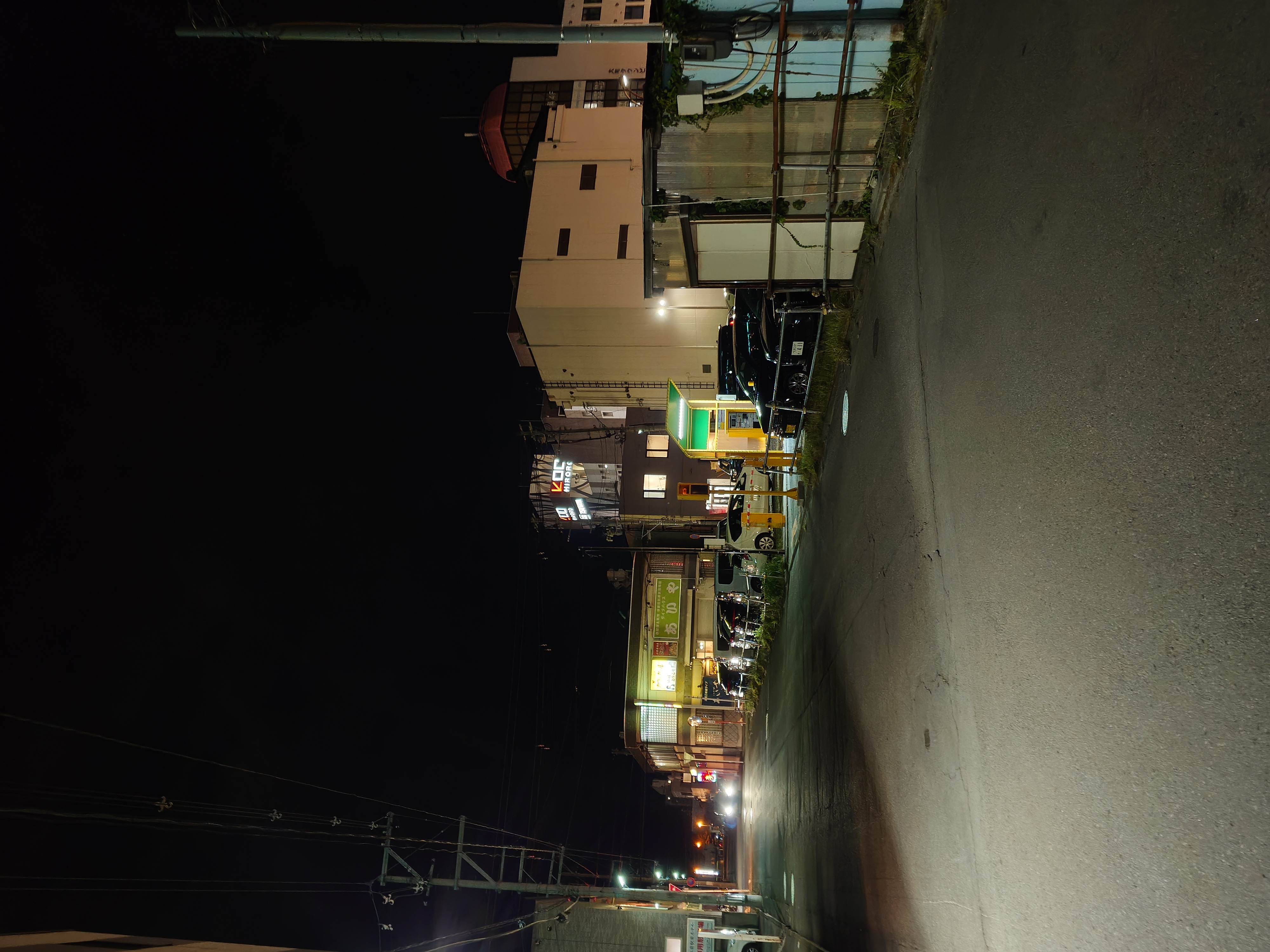
ホテルの周辺は居酒屋やスナックが点在していたが、人通りが少なく寂れていた。
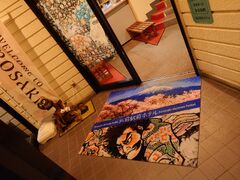
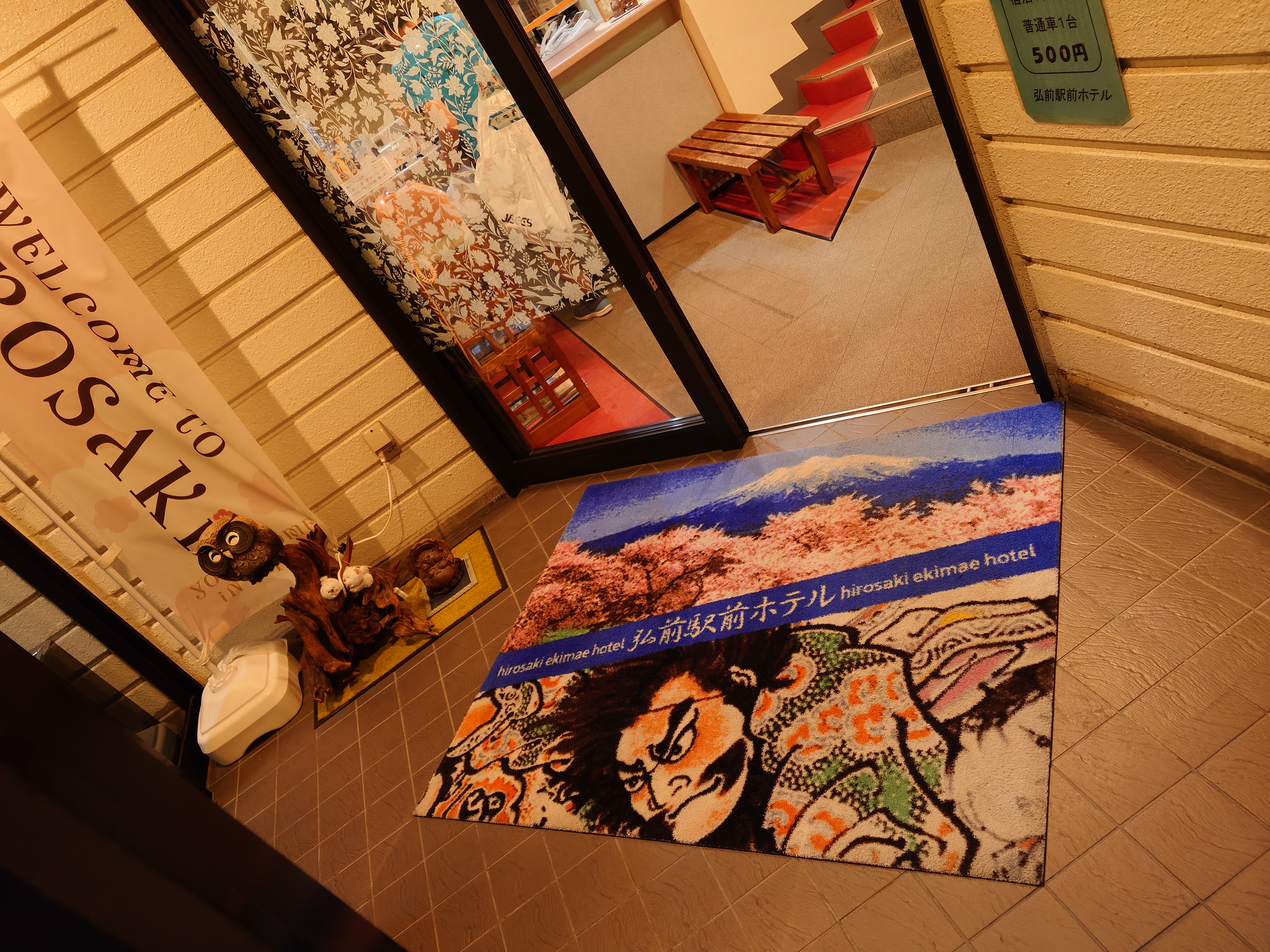
ホテルに入ると、ねぷた・弘前城の桜まつり・岩木山が描かれたマットが出迎えてくれて、弘前を強く感じることができた。
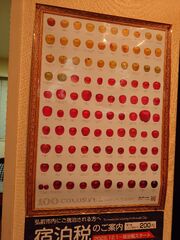
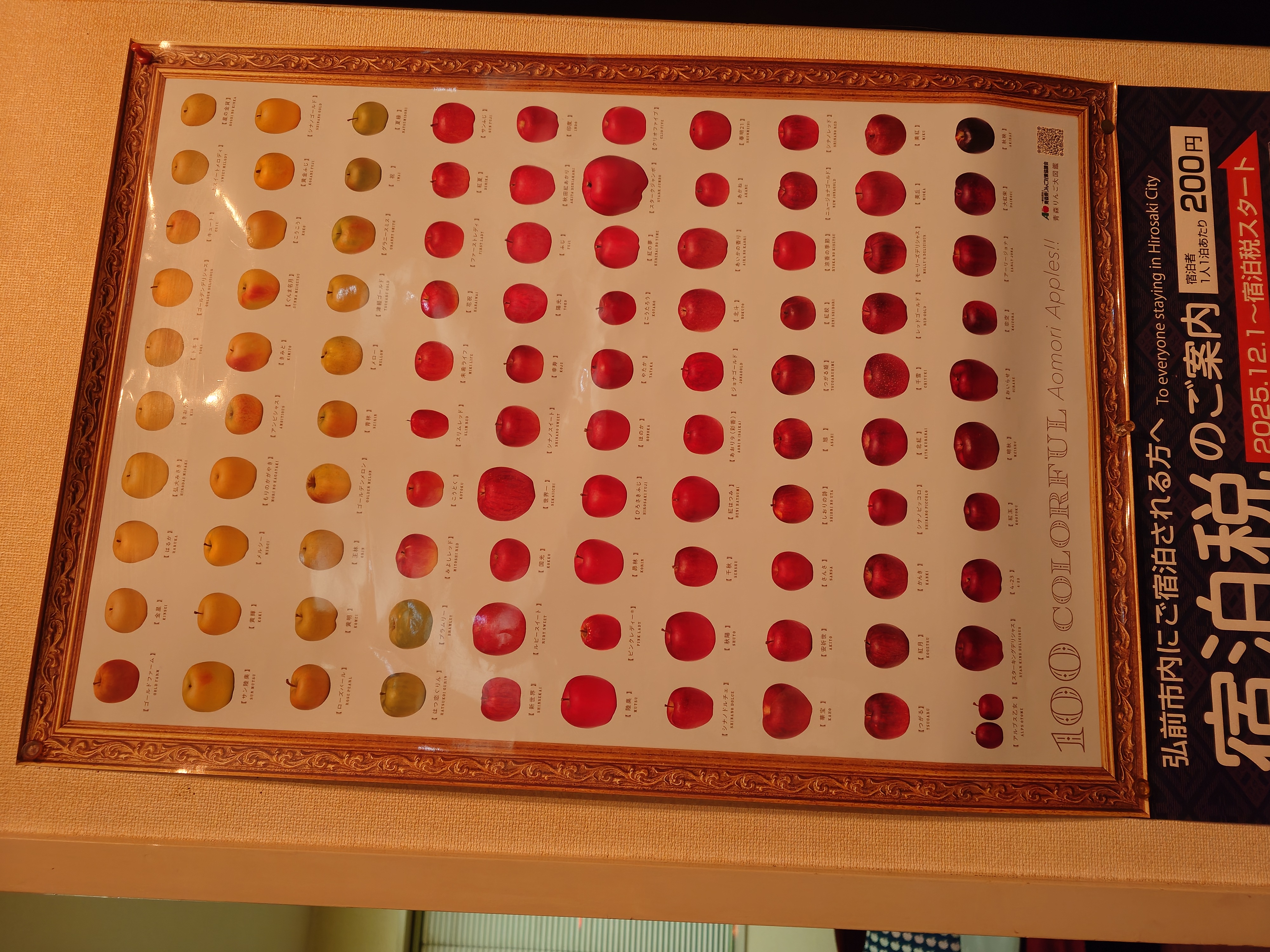
入口にはりんごの種類が大量に描かれたポスターがあり、非常に青森を感じた。
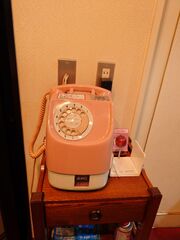
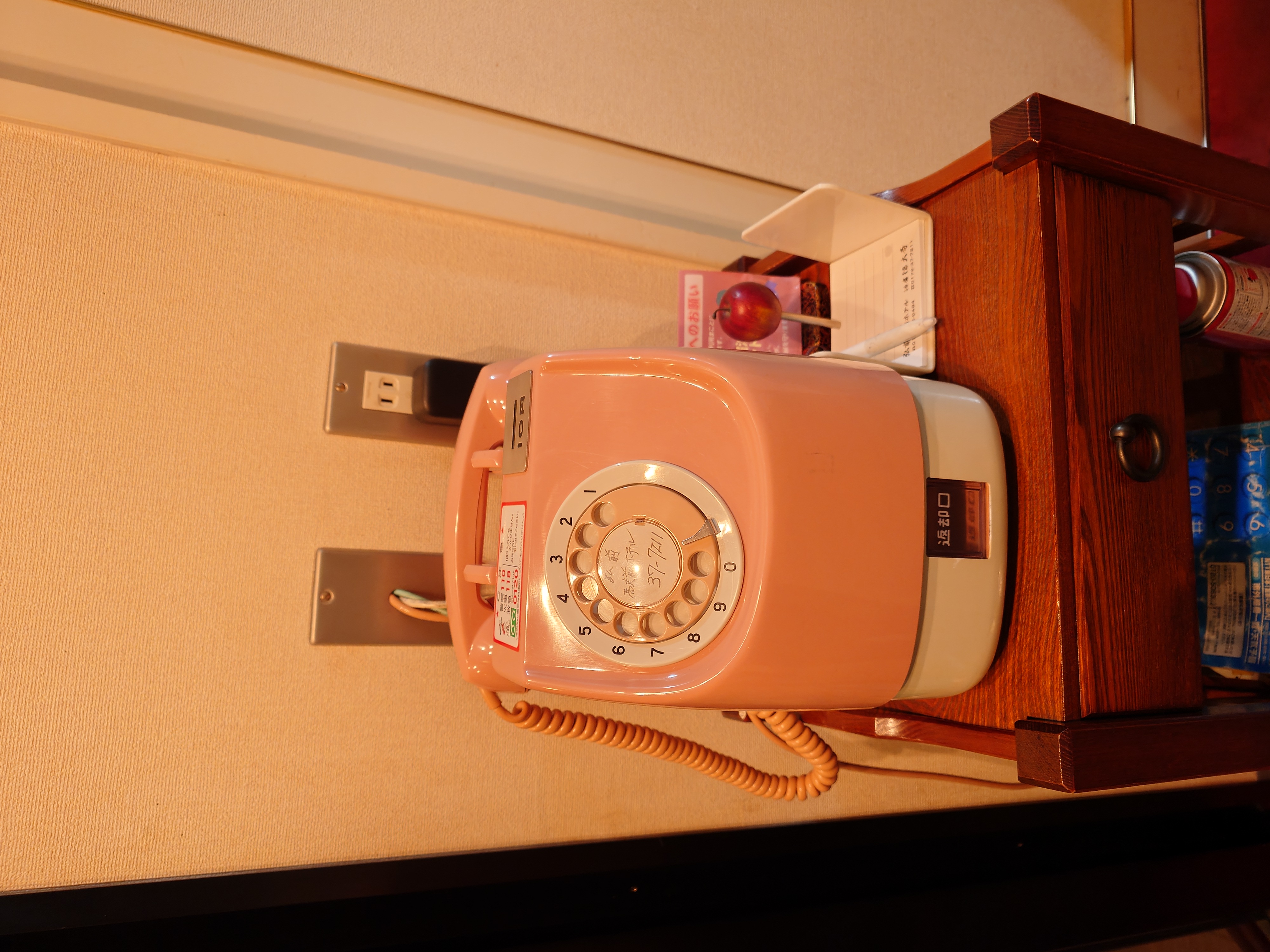
ピンクの公衆電話の横にはりんごがあり、りんごを無限に感じることができた。
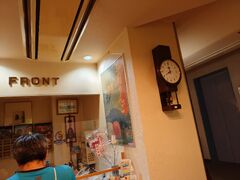
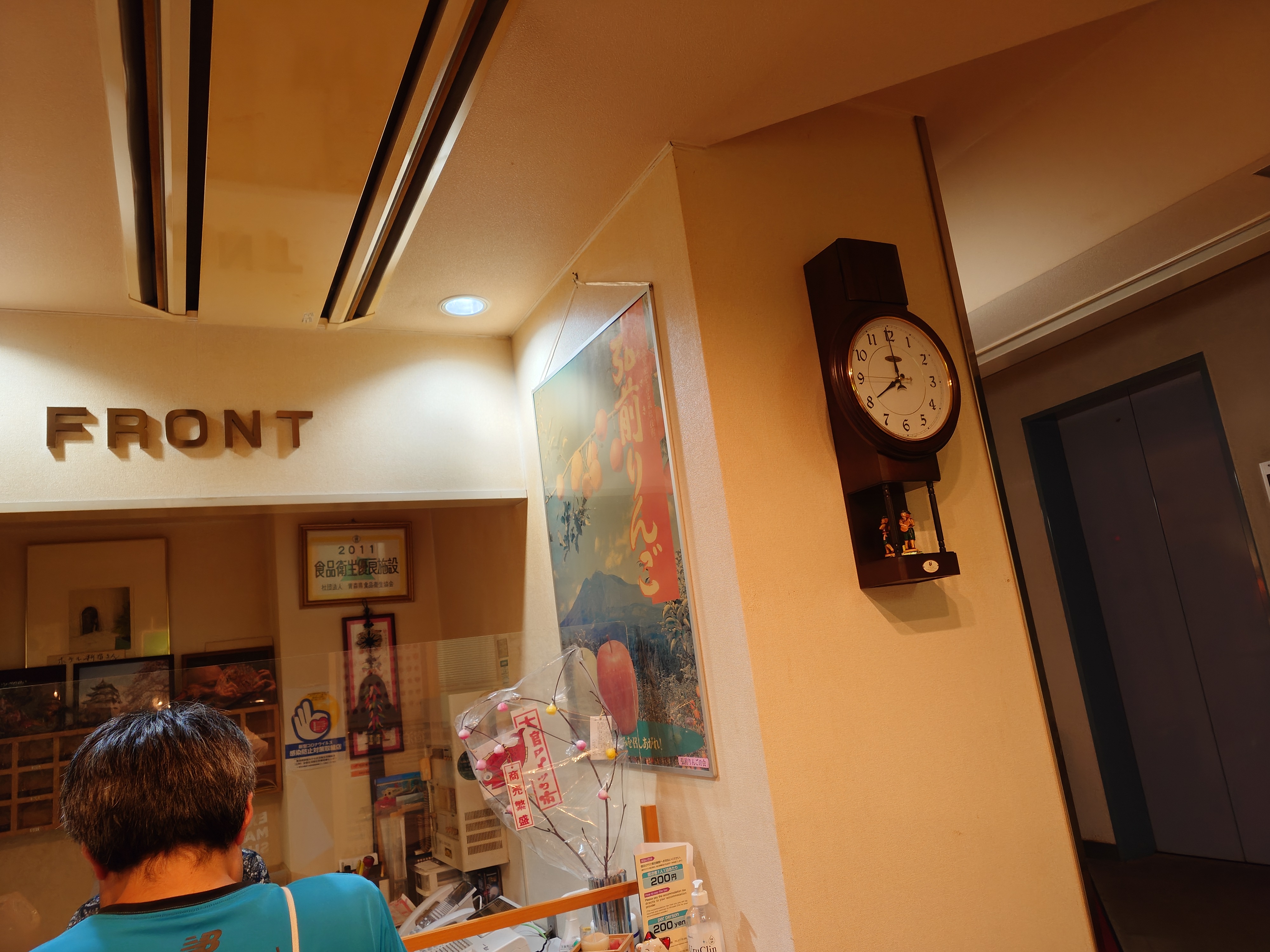
フロントにも弘前のりんごポスターがあり、りんご一色だった。隣の仕掛け時計も味があってよかった。
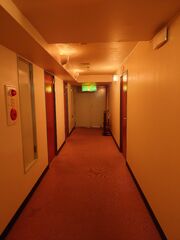
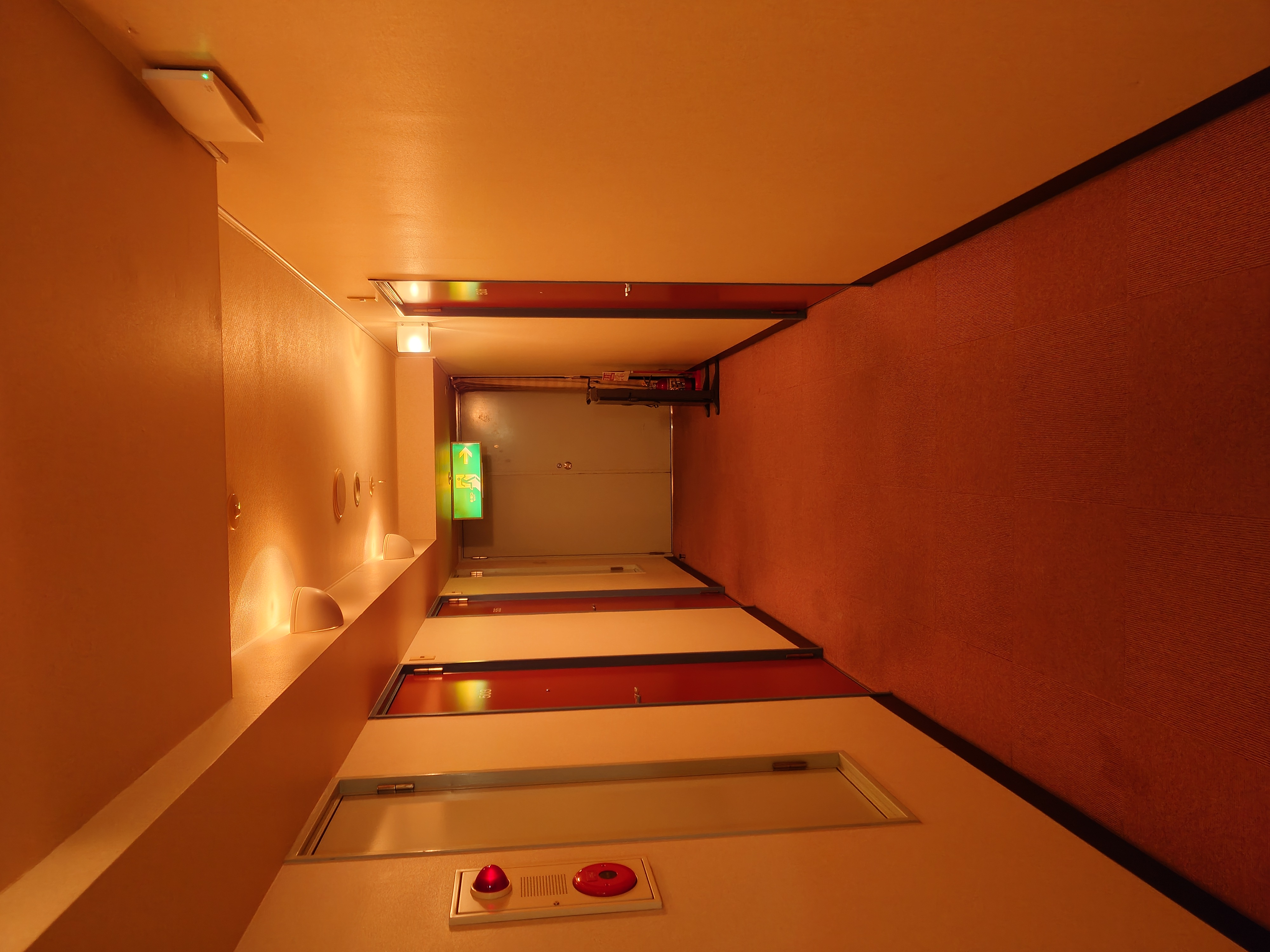
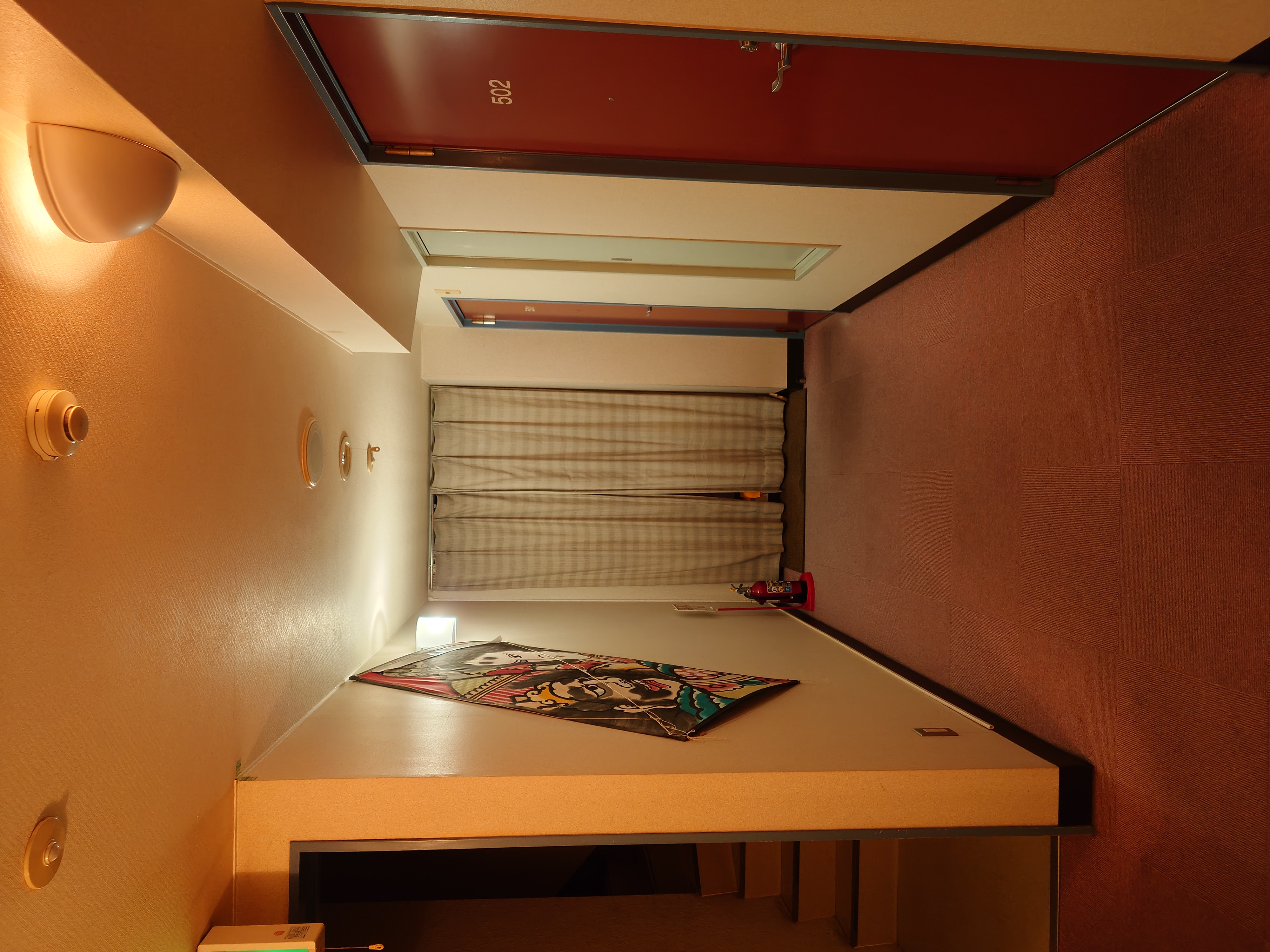
ホテル内の通路はネカフェの個室やオレンジフェリーの個室通路に似たような感じだった。空調はなく、蒸し暑かった。
また節電のためか人感ライトになっており、普段は真っ暗だった。階段にはライトがなく、通路のライトは通路に入らないと点かなかった。健康のためにと階段を使ってきたが、暗くて何度か躓いたので以後はエレベーターを使うことにした。
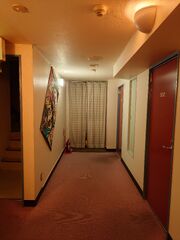
通路にはねぷたの絵柄のような凧があって弘前を感じた。
という訳で宿の部屋に入ってゆく。
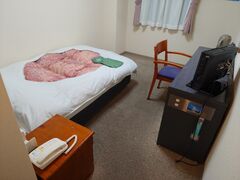
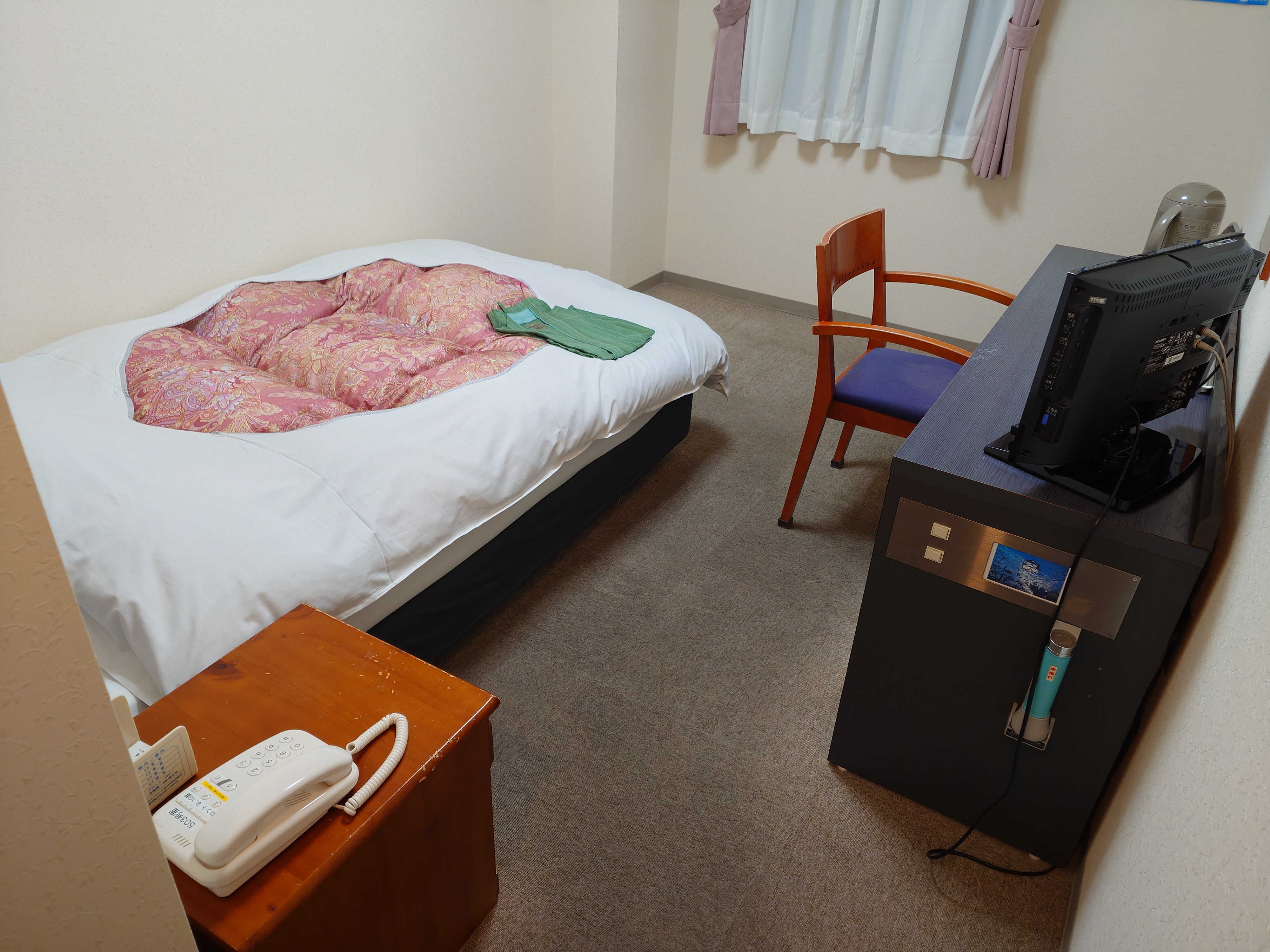
部屋は十分な広さがあり窮屈さを感じなかった。
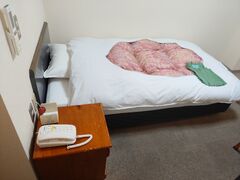
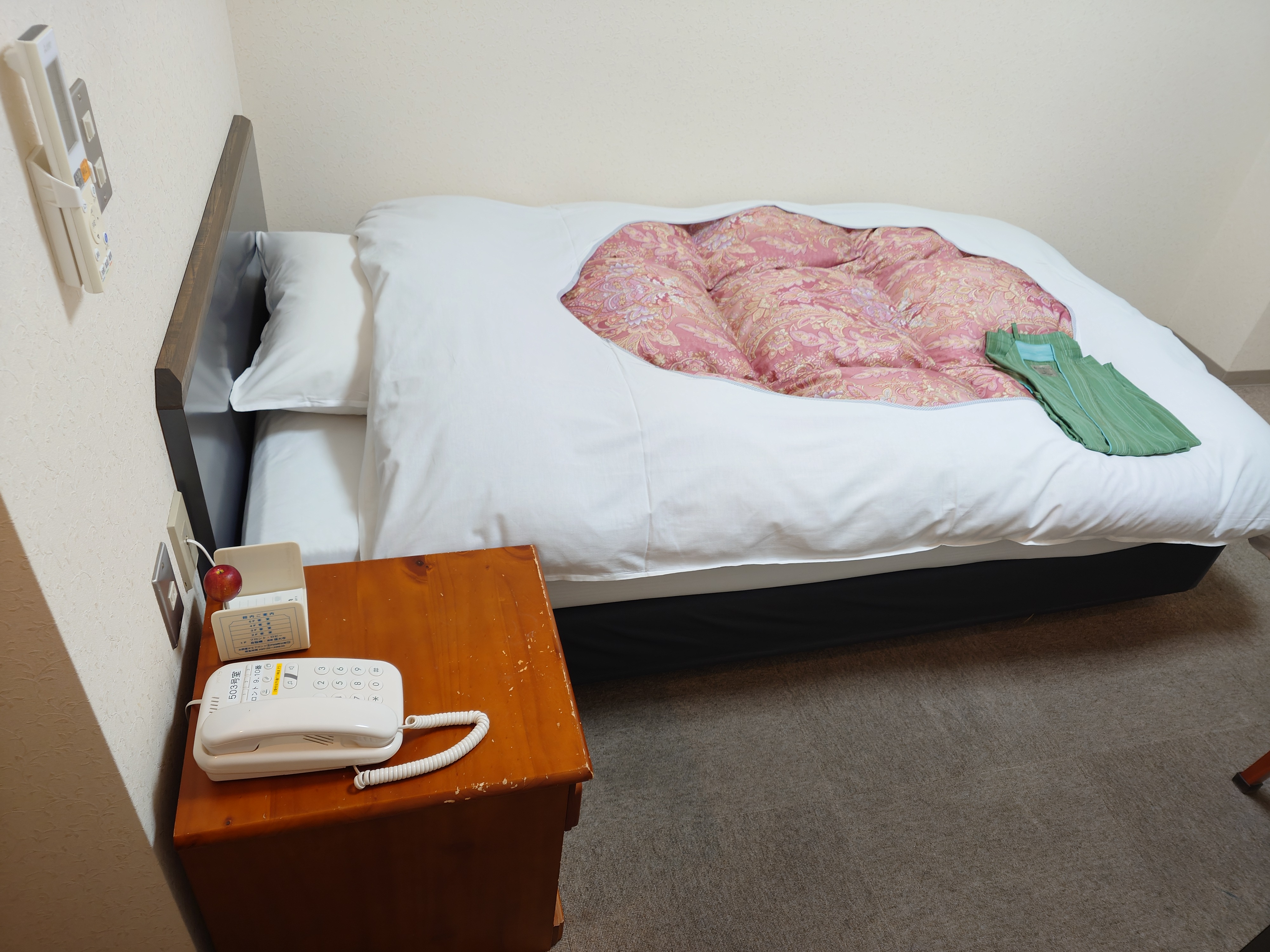
布団は昭和な感じだったが、寝苦しさがなく、ふかふかでよかった。ベッドはマットレスの上に何もないのか、スプリングが直接当たっている感じがして何とも言えなかったが、寝るのに支障はなかった。
個人的にビジネスホテルではベッドに巻き込まれている掛け布団を剥がす作業から始まるのだが、そういう手間がないのも良かった。
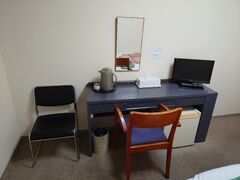
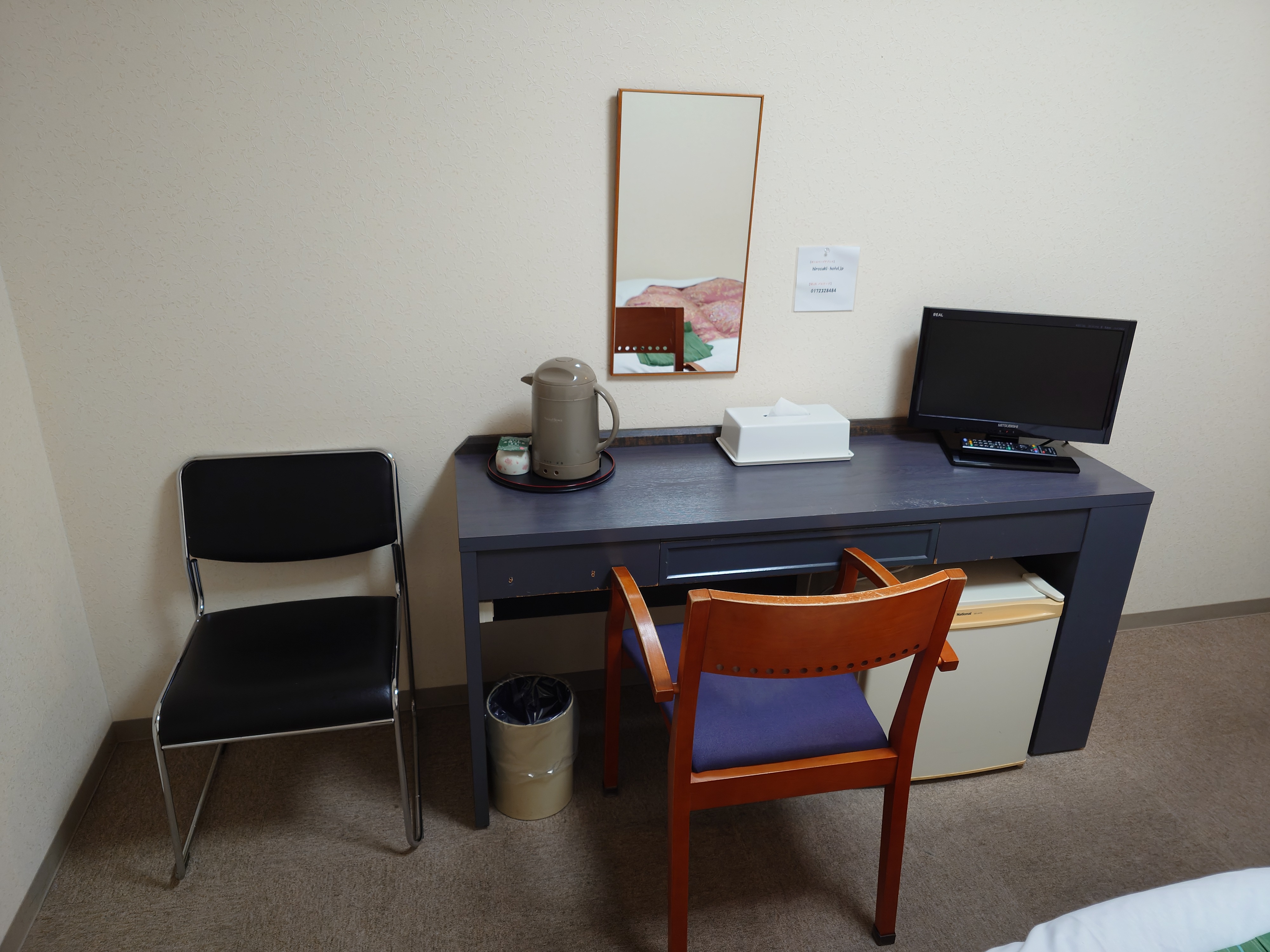
机と椅子もあり、手すりのない椅子もあったため、机で作業するのにも悪くなさそうに見えた。ただ机が低いのでPC作業では腰をいわすかもしれない。この旅行では作業していないので実際のところは不明。
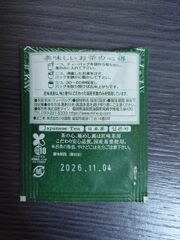
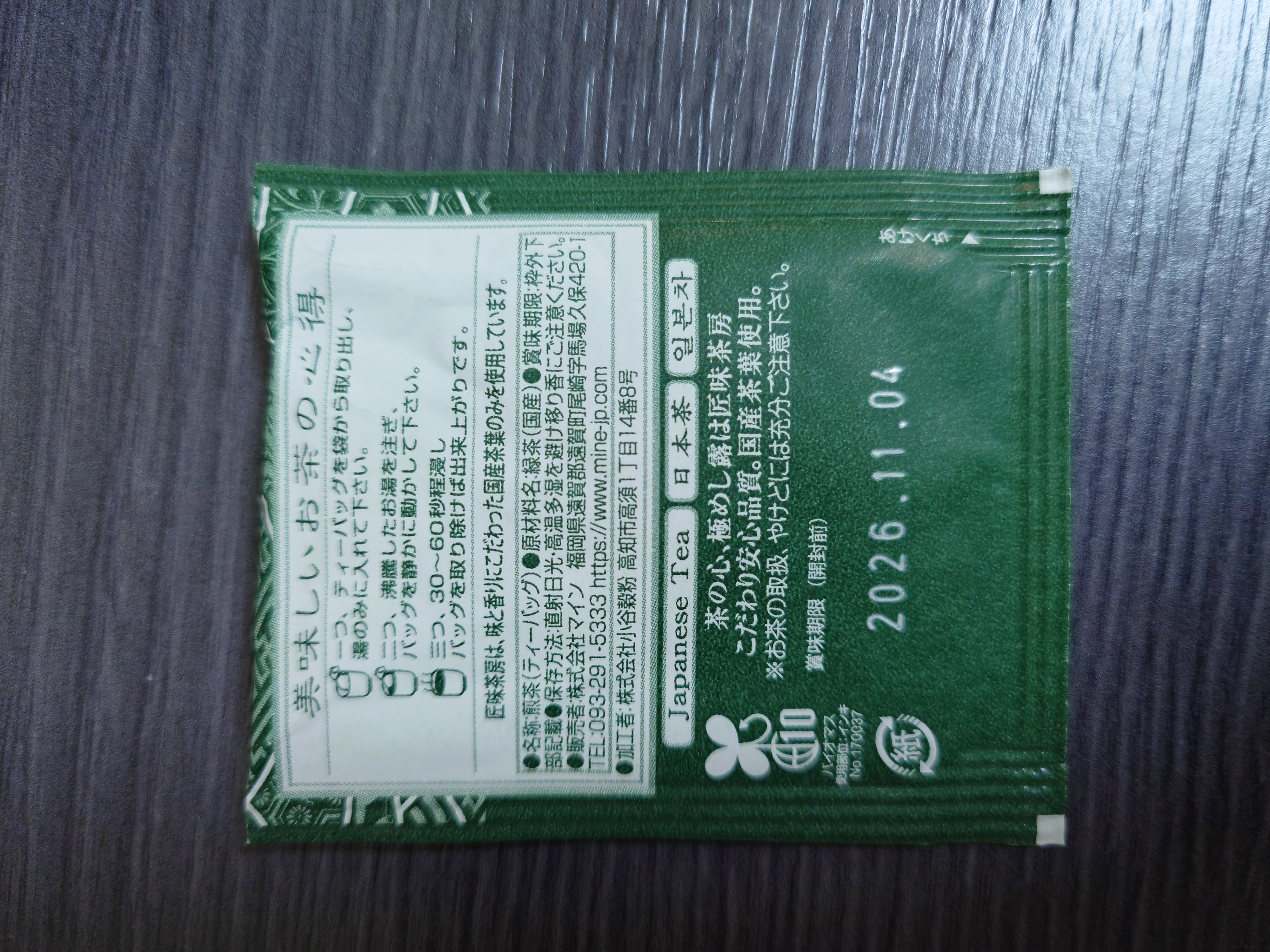
机の上にはお茶が1パックだけあり、高知から来ていて長旅をしているなぁ…と感じた。
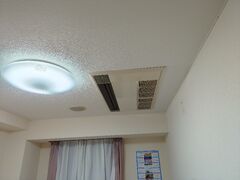
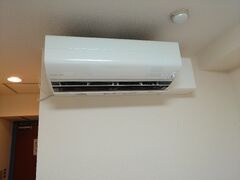
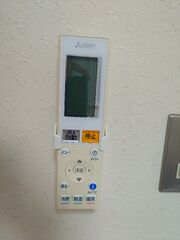
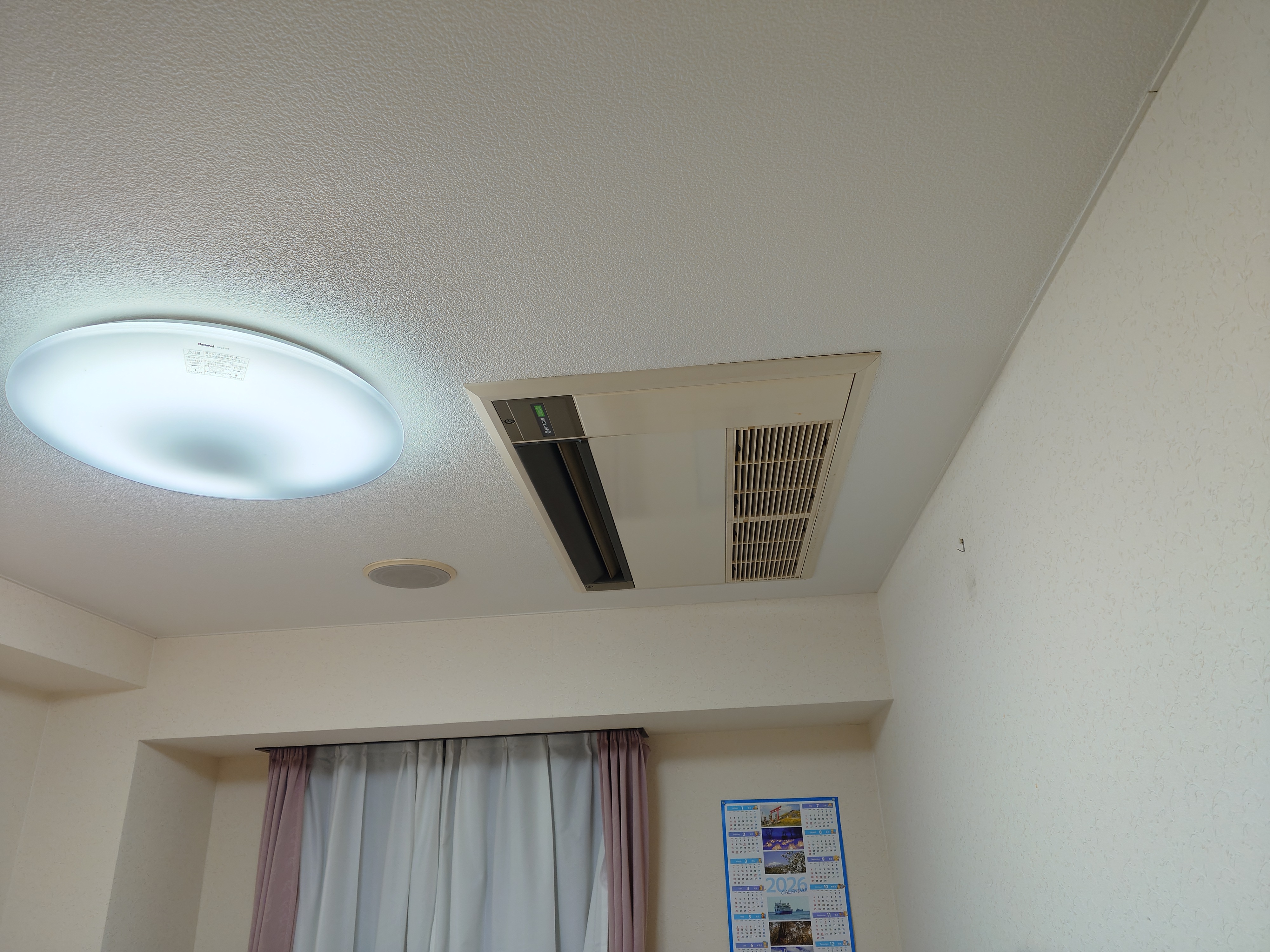
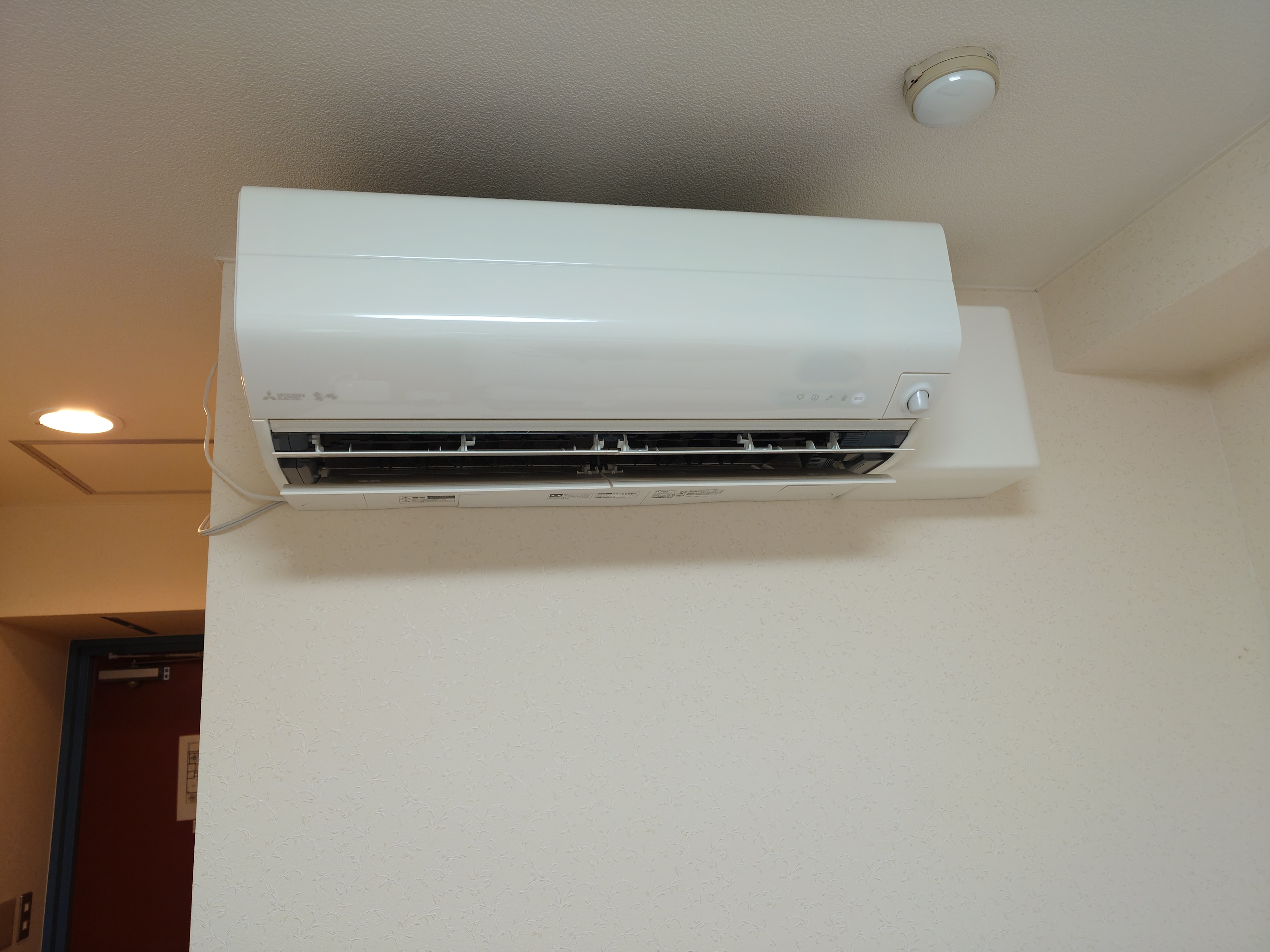
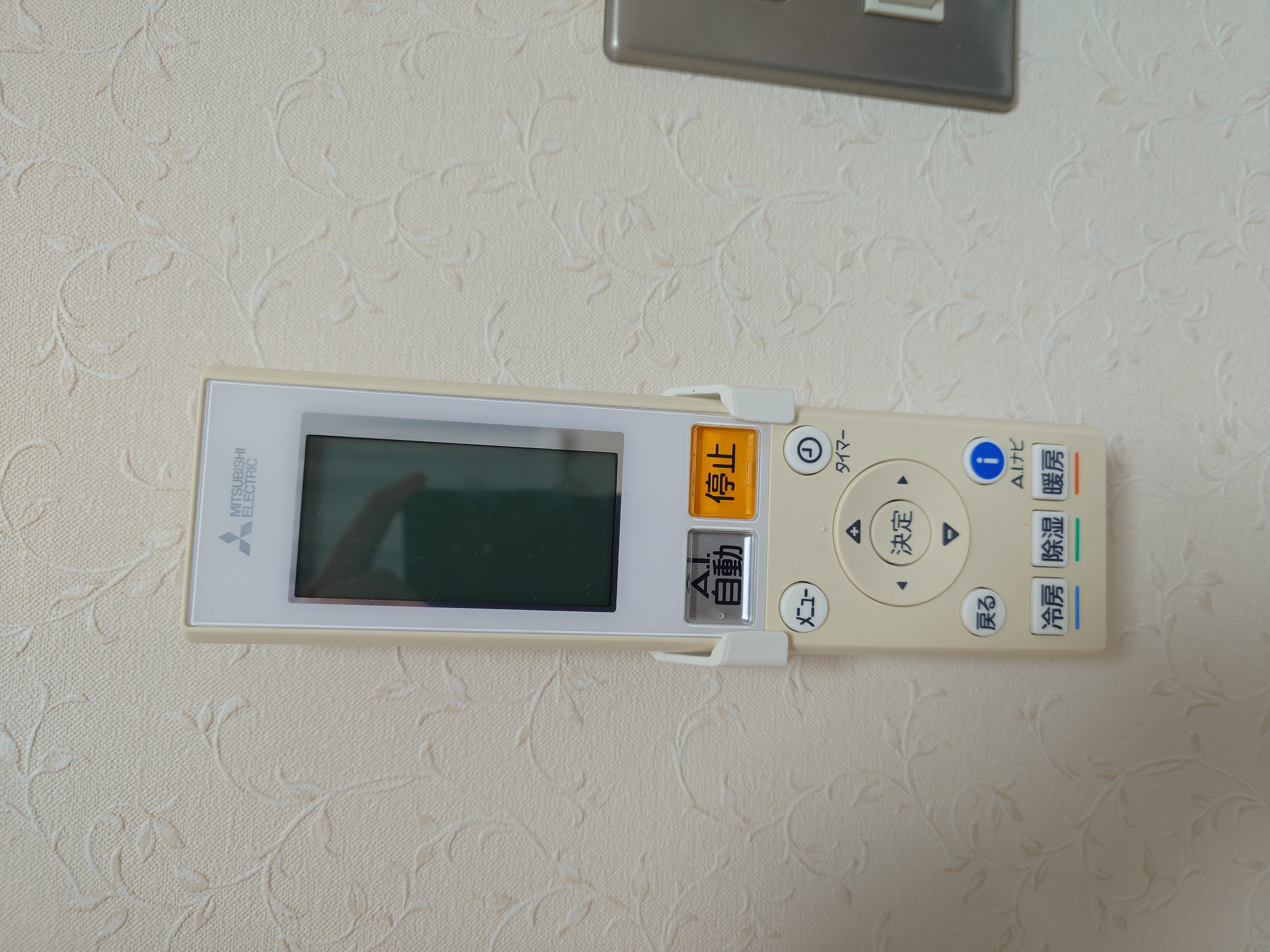
部屋の天井にあった埋め込み型エアコンは使われておらず、新しめのエアコンが入っていた。しかも結構いいやつだ。
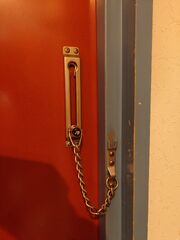
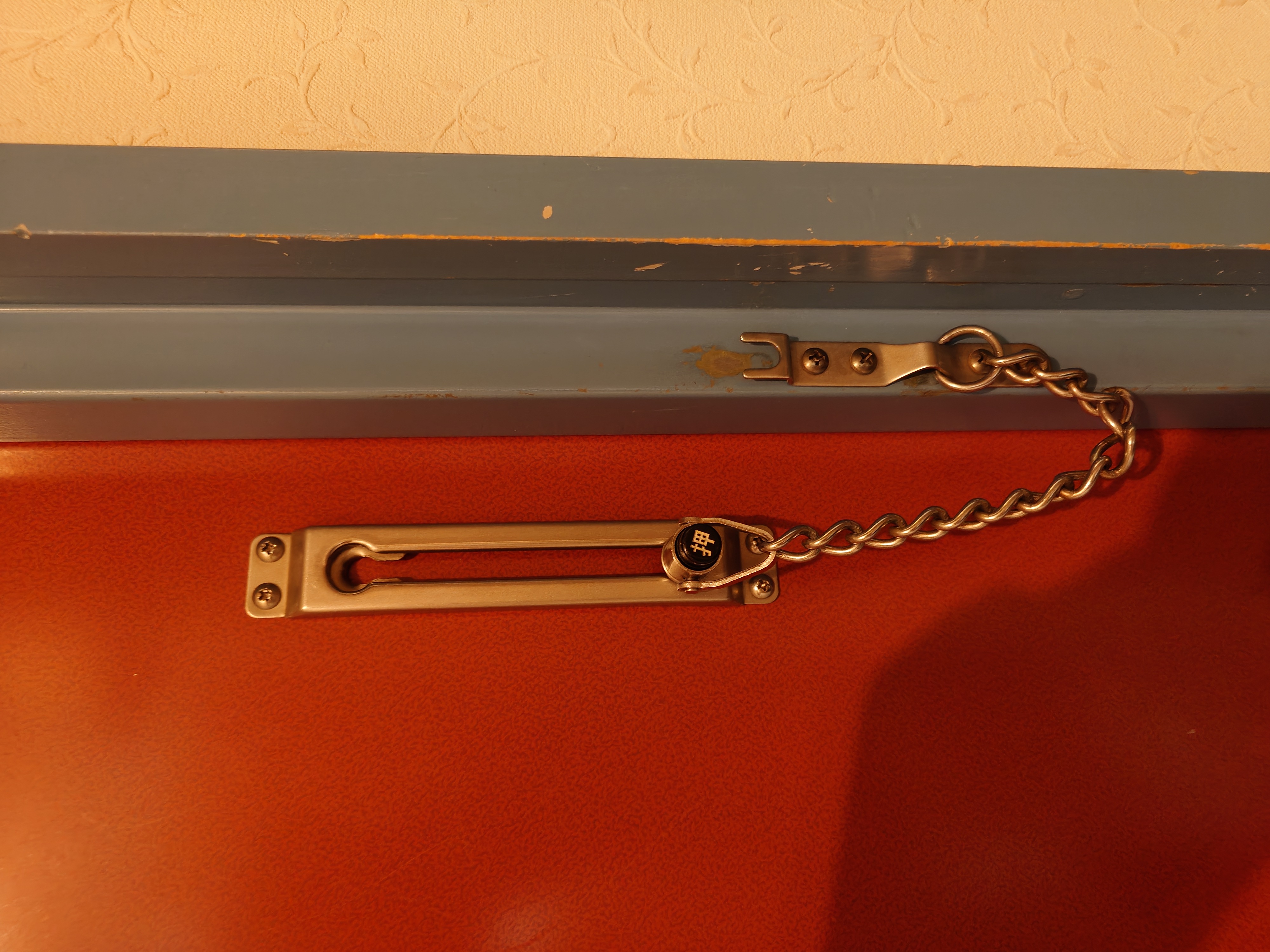
ドアロックはチェーン式で、中々レトロでよかった。オートロックはないので締め出しの心配がないのも良い。
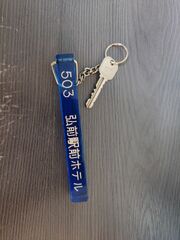
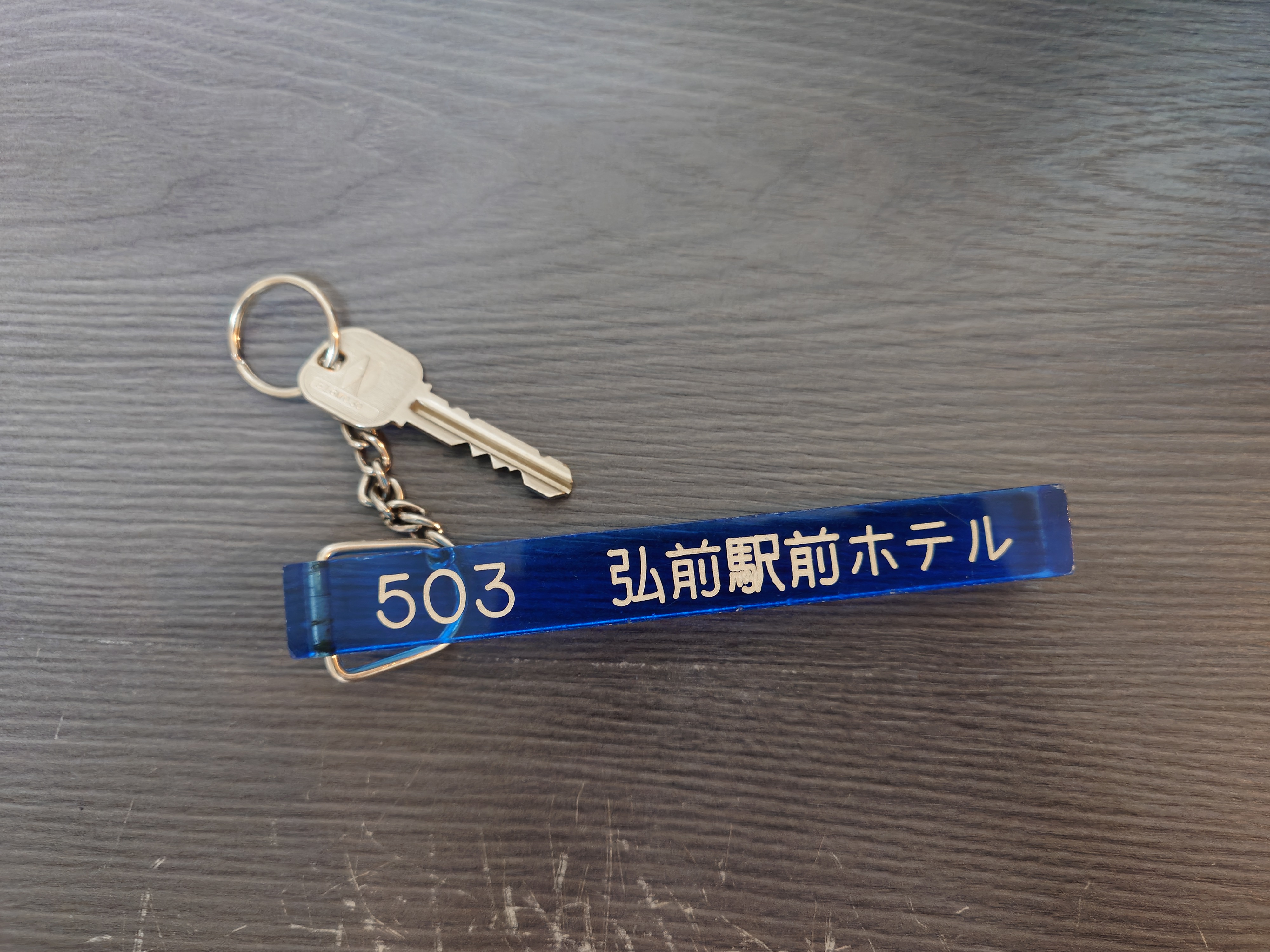
鍵はプラスチック製の角柱で往年のルームキータイプ。これも良かった。
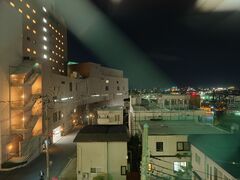
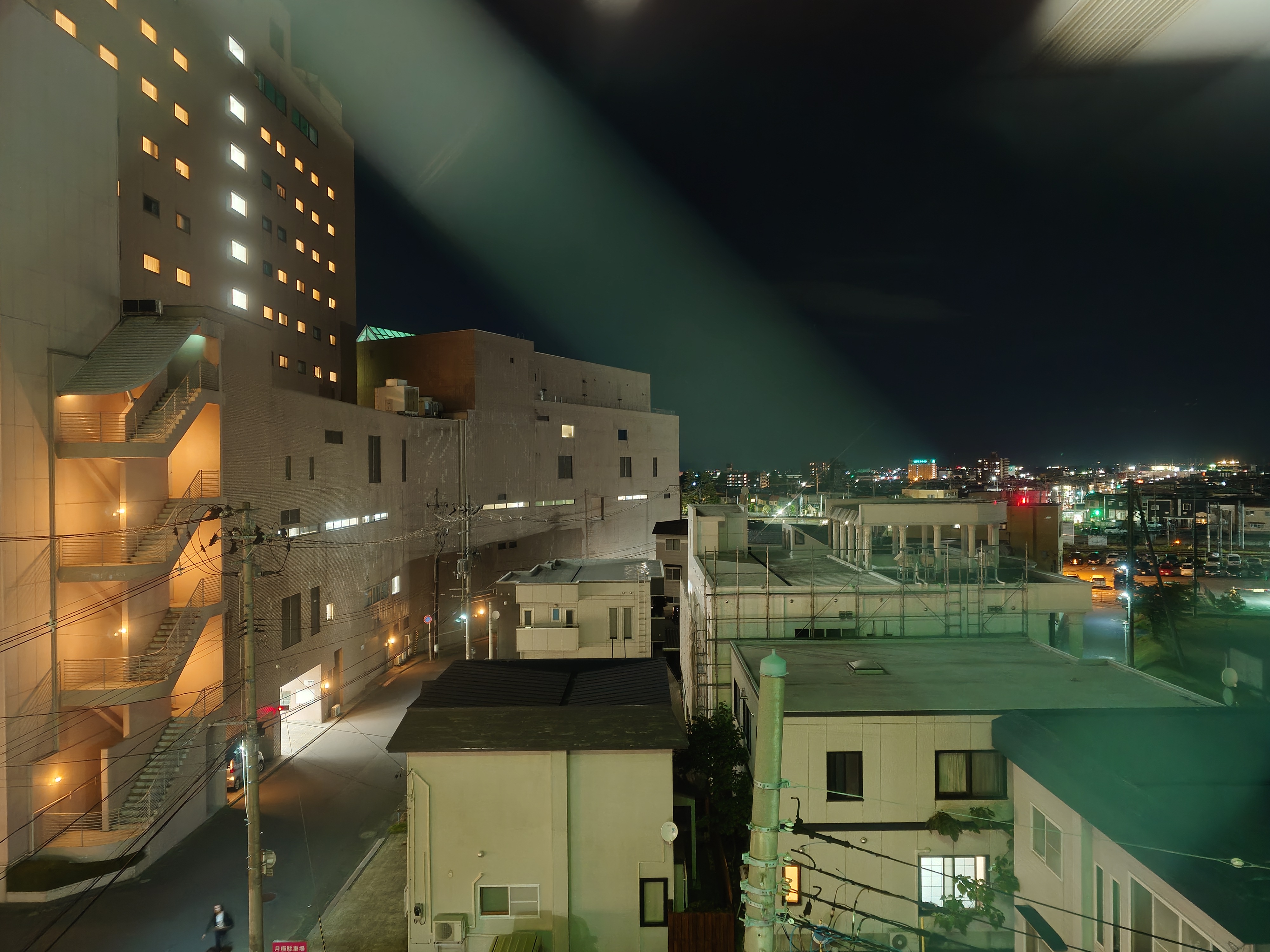
眺望は隣のホテルと住宅街が見える程度で特に何もなかった。しかしスマホで夜景を取ると光がぐにゃぐにゃになるので何ともイマイチだ。
かといってAI補正で綺麗に見えるだけで別物が描かれてるとかは嫌だし、一眼は高いし重いしかさばるし、難しいところである。
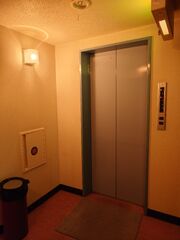
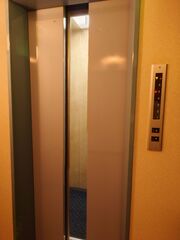
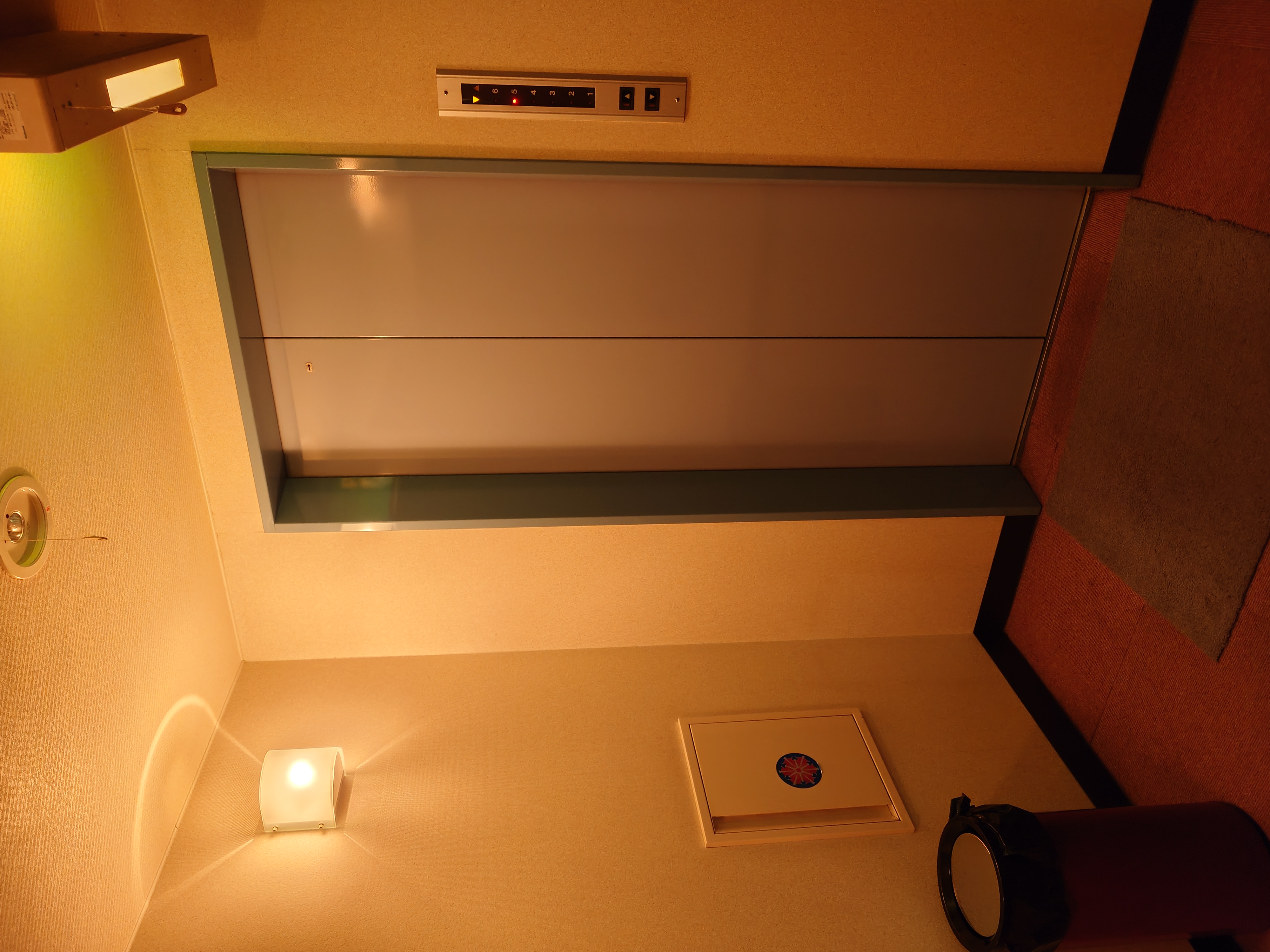
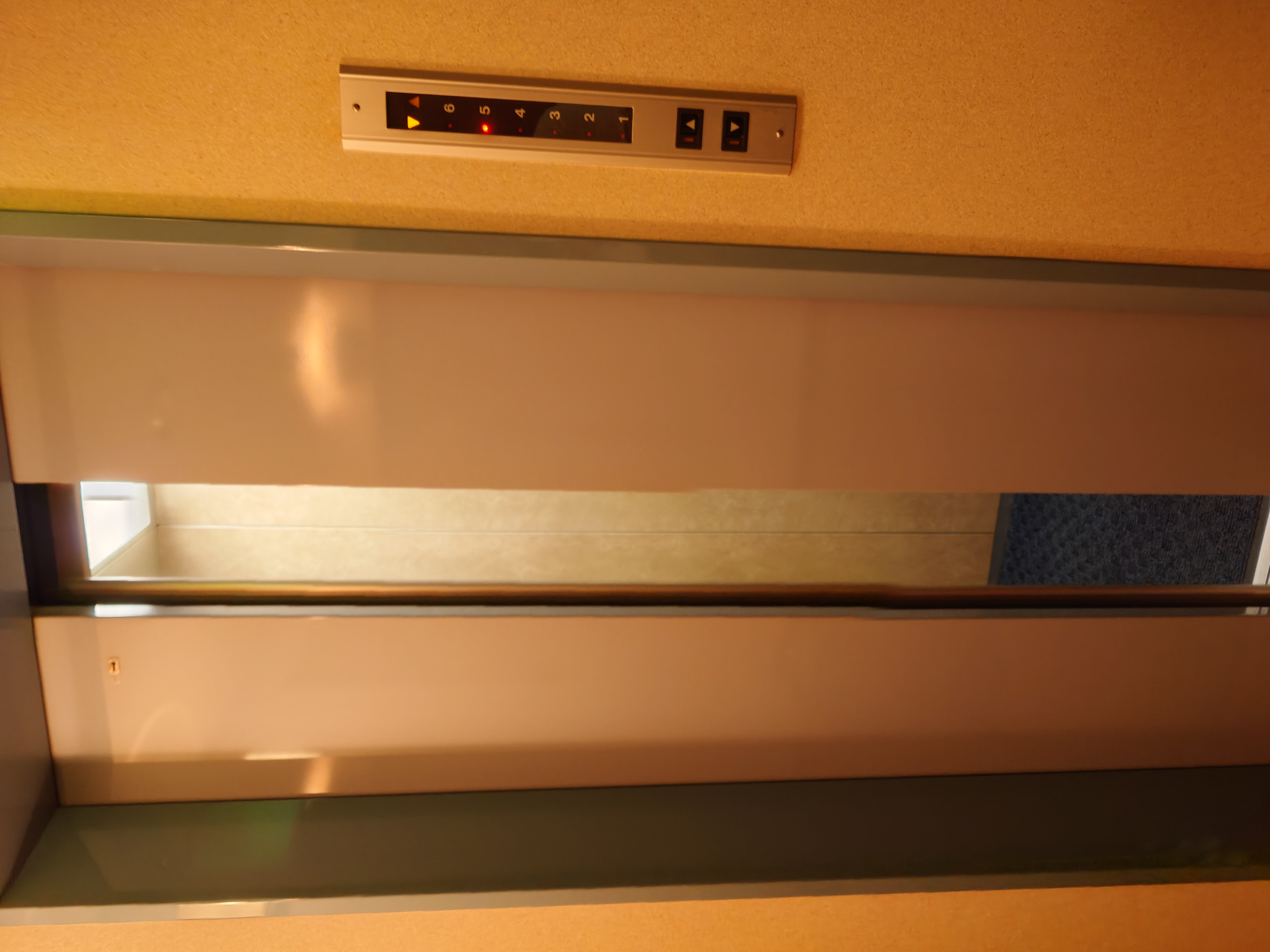
ホテルから出るときに暗い階段で躓くのを避けるためにエレベーターを利用したが、中々レトロでよかった。
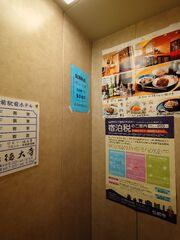
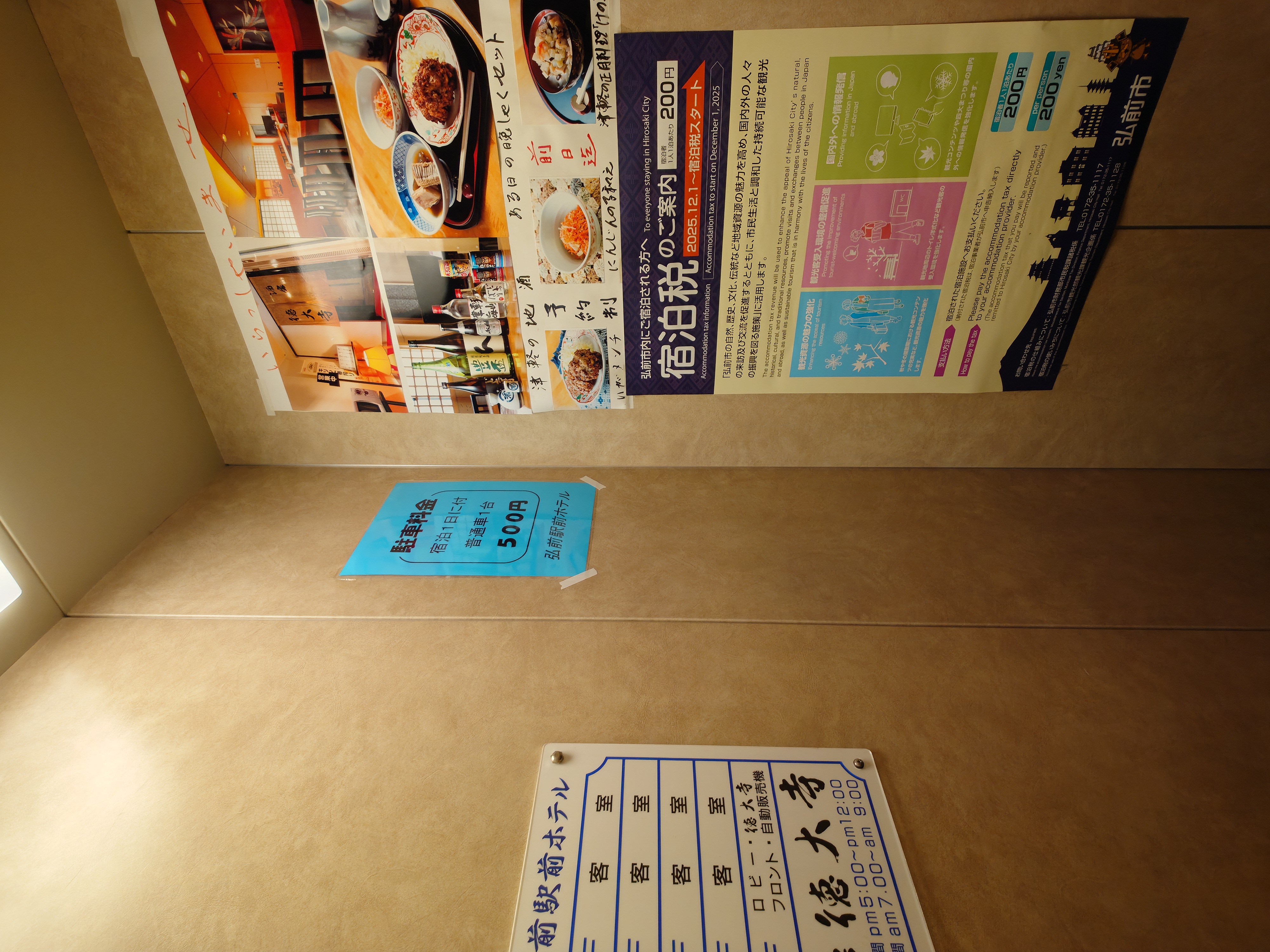
エレベーター内にはかつて存在した朝食レストランの名残が残っていた。箸置きがりんごなのがいい。
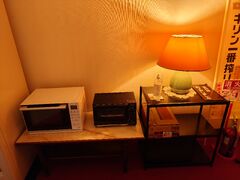
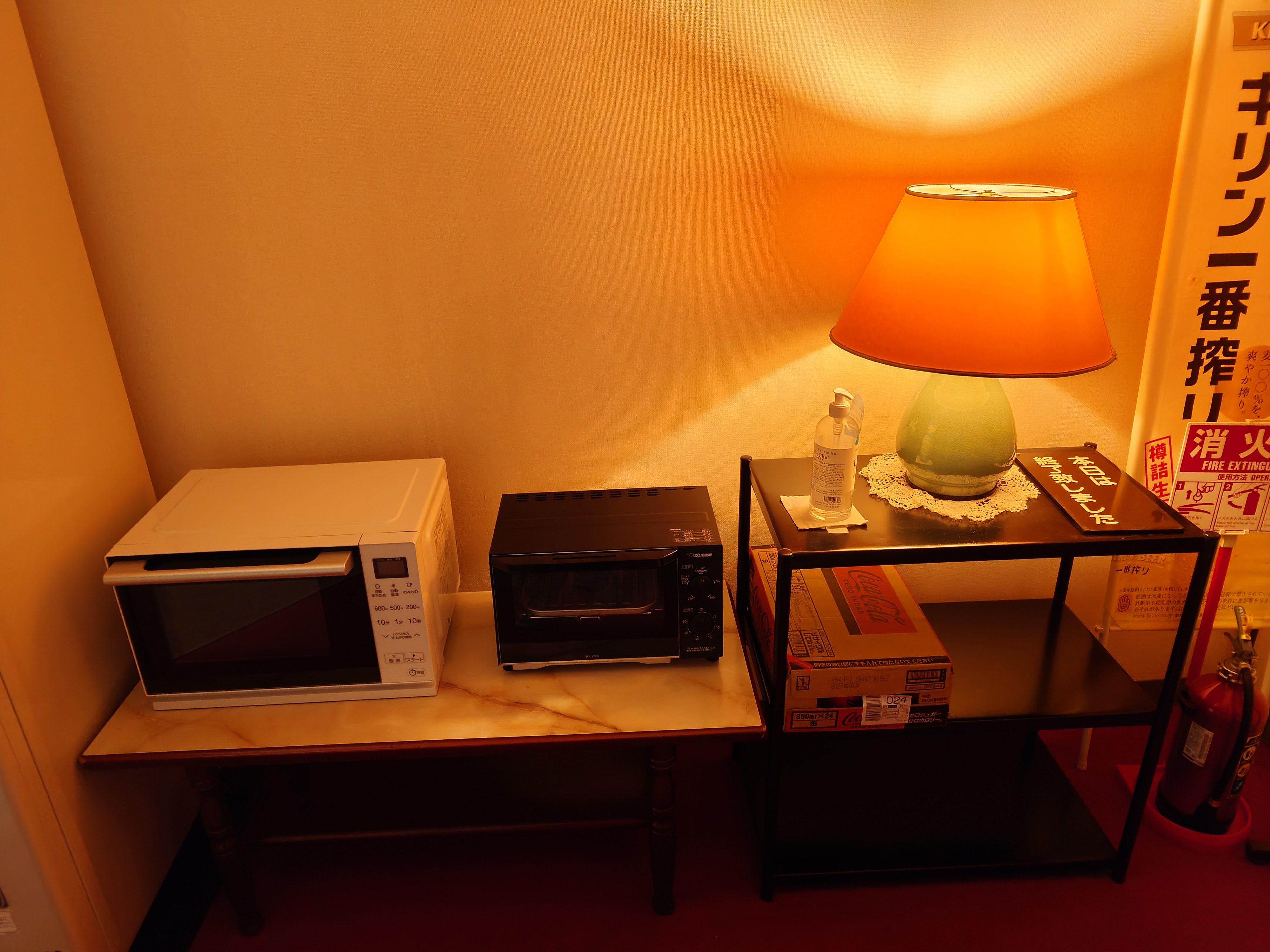
エレベーターで1Fに出ると電子レンジとオーブントースターがあり簡便な調理ができるようになっていた。
このホテルにはコインランドリーがないため、これが唯一に近い設備だと言える。
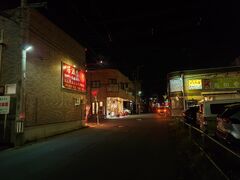
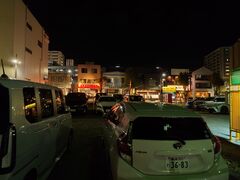
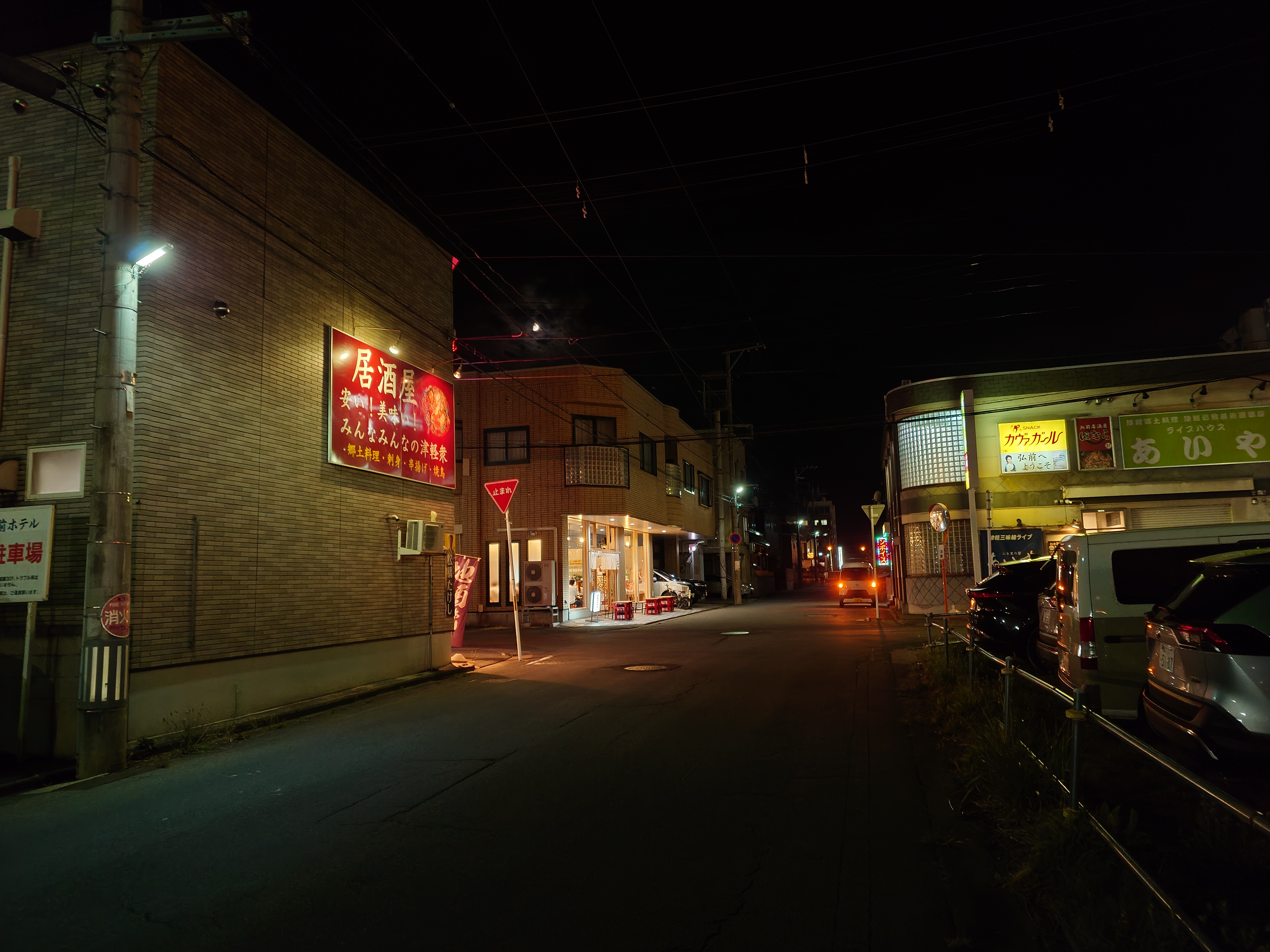
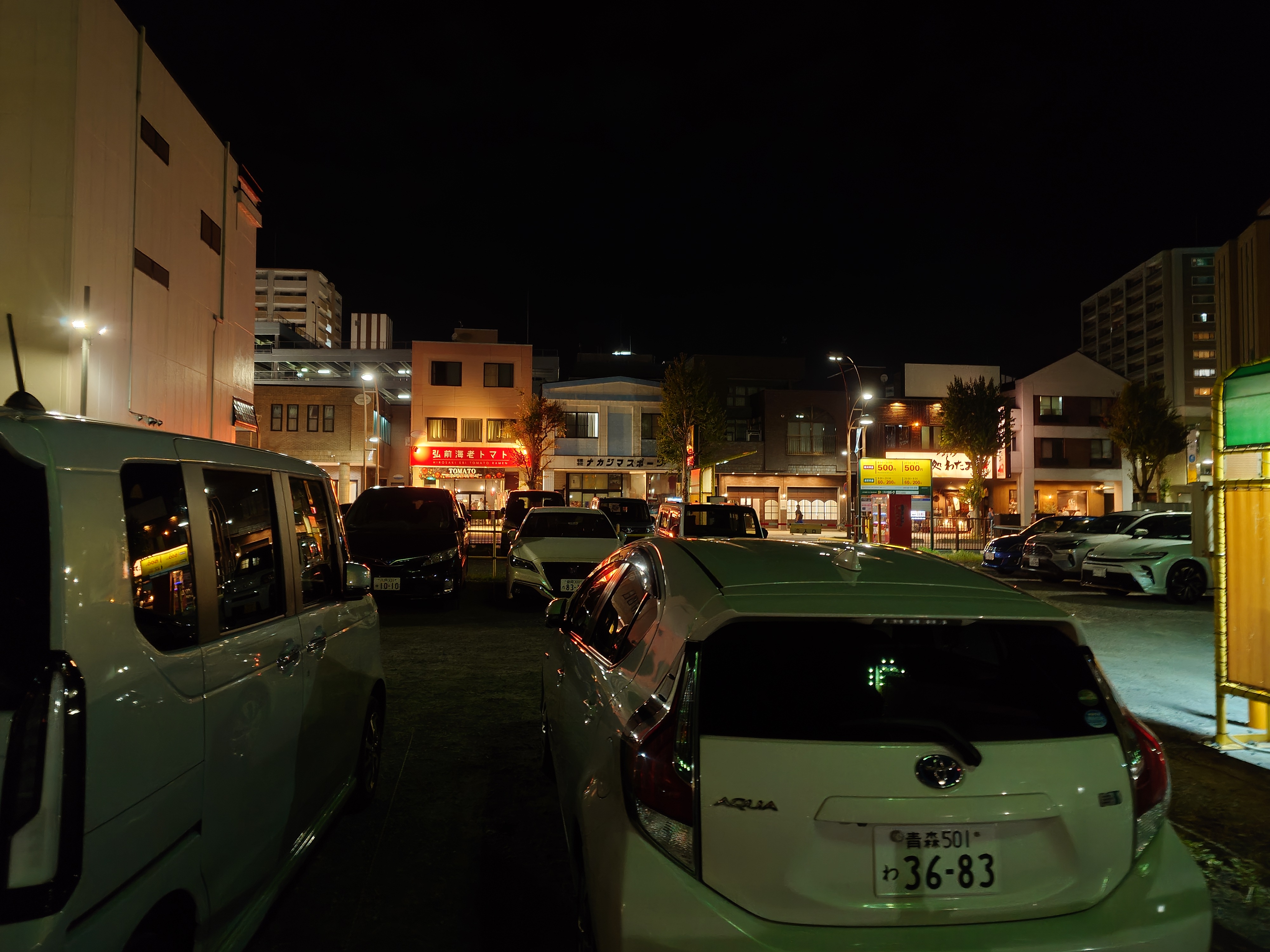
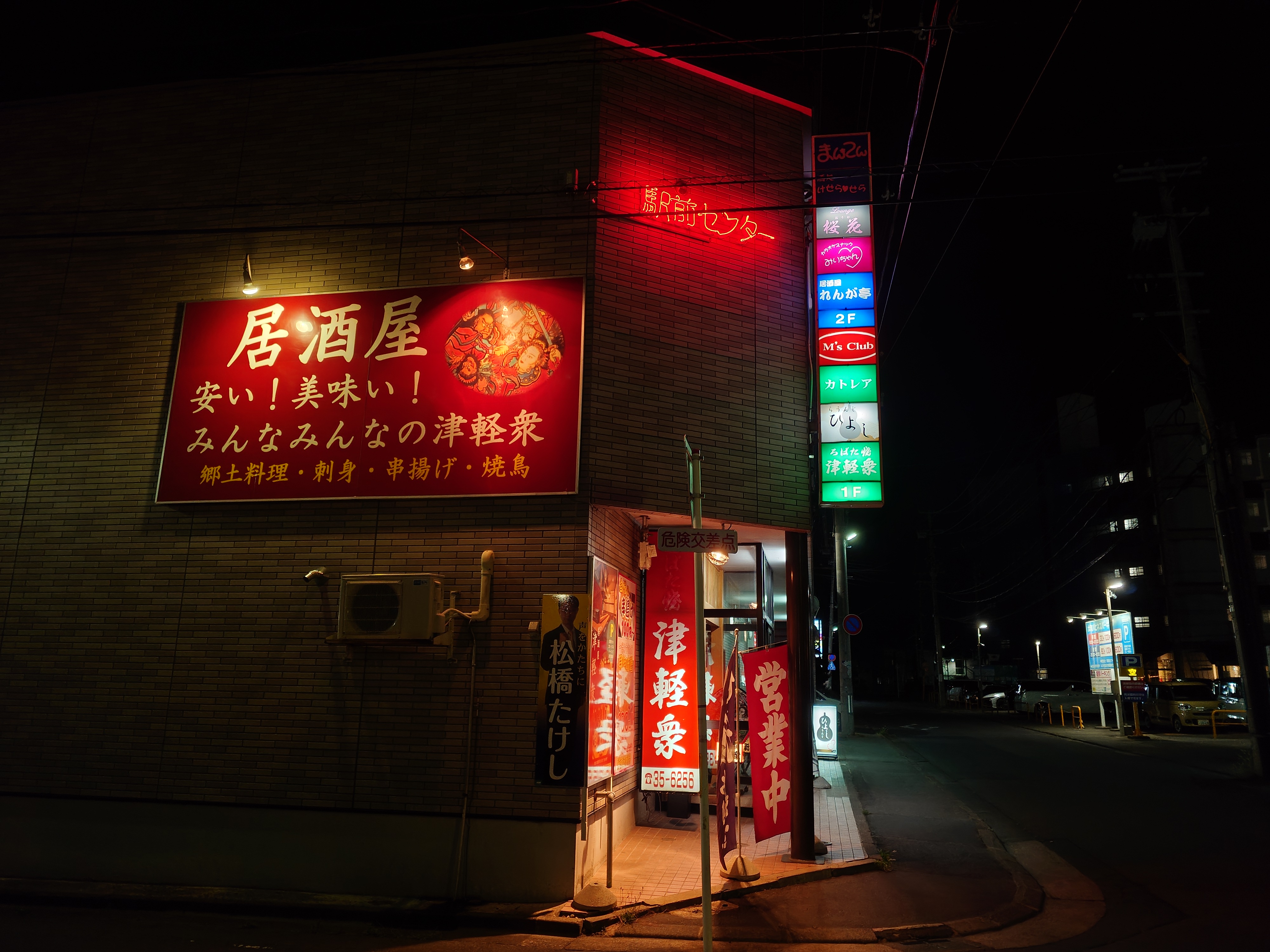
ホテルを出ると居酒屋やスナックが、まず目に入る光景があった。これは室内備え付けの飲食店何内にも掲載されていた店らだ。
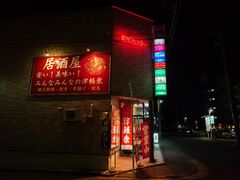
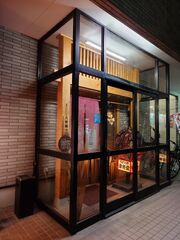
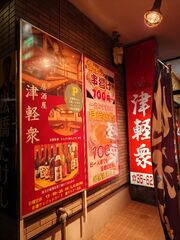
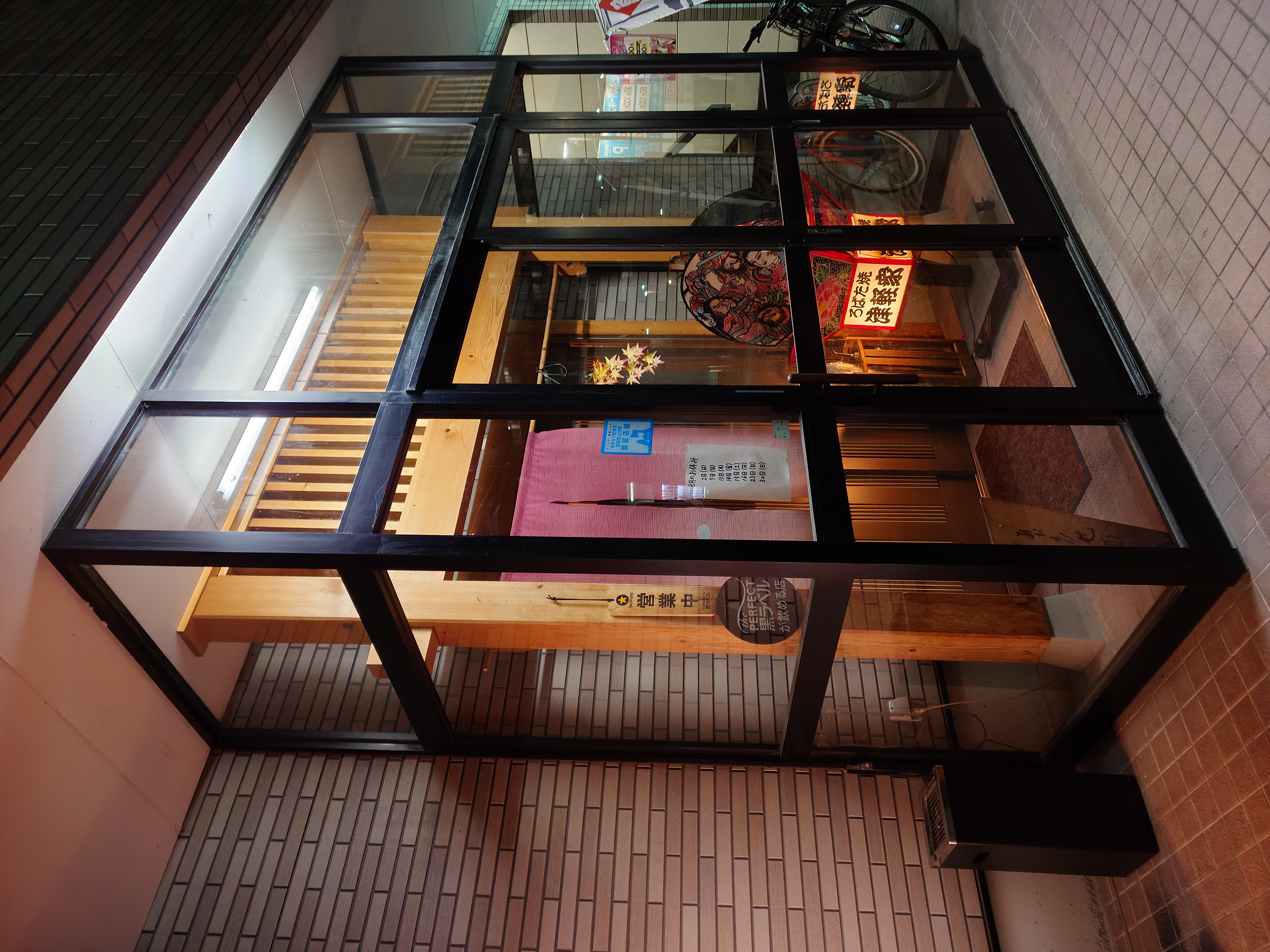
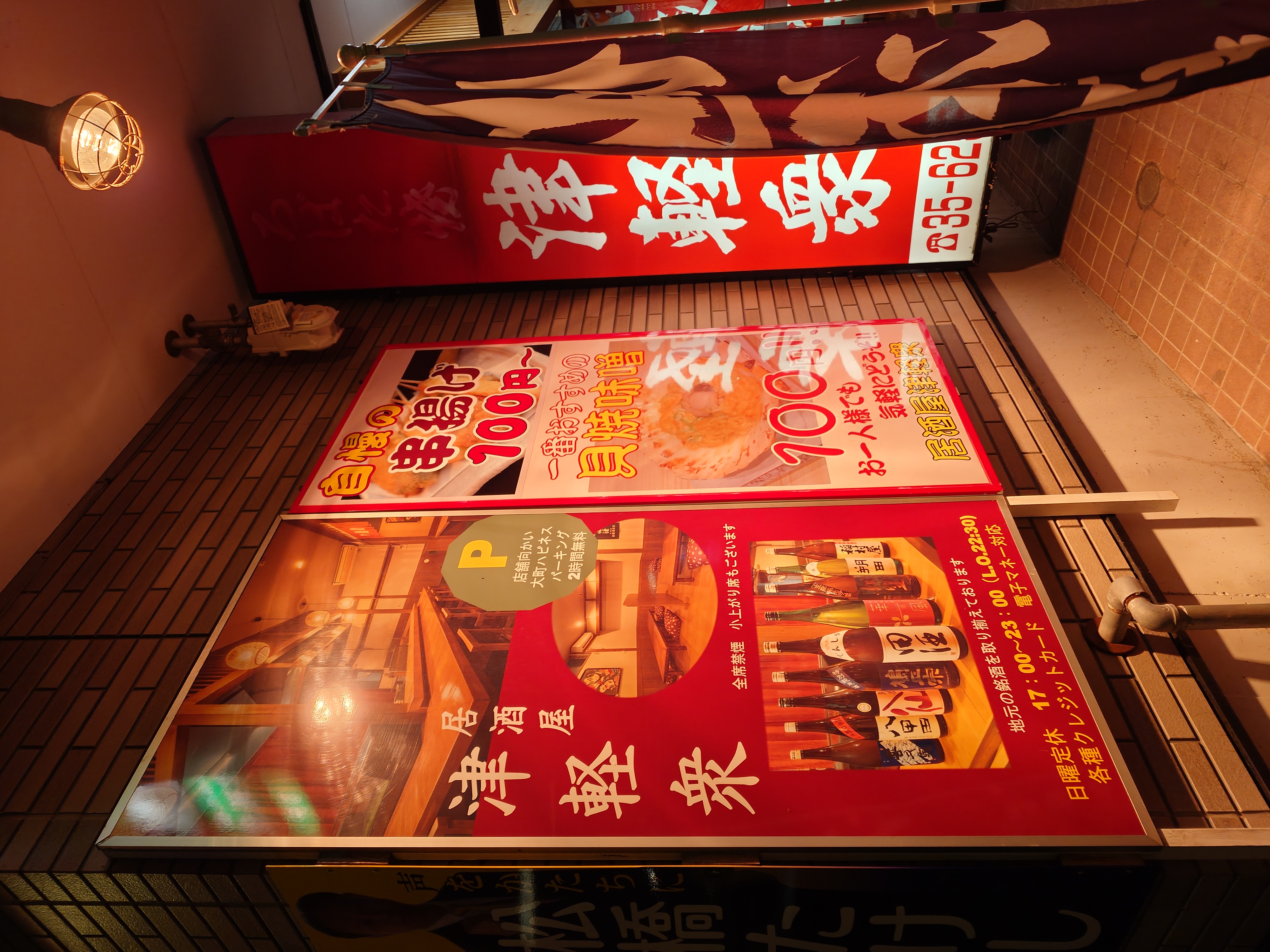
津軽衆という店が気になり確認してみたところ。看板のテンションから津軽ねぷこの「楽しい!安心!安全!」みたいな雰囲気を感じた。
貝焼味噌が気になったが串揚げの店に見えたのと、何があるのかがよく分からなかったので利用を見送ることにした。
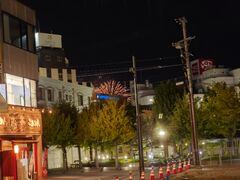
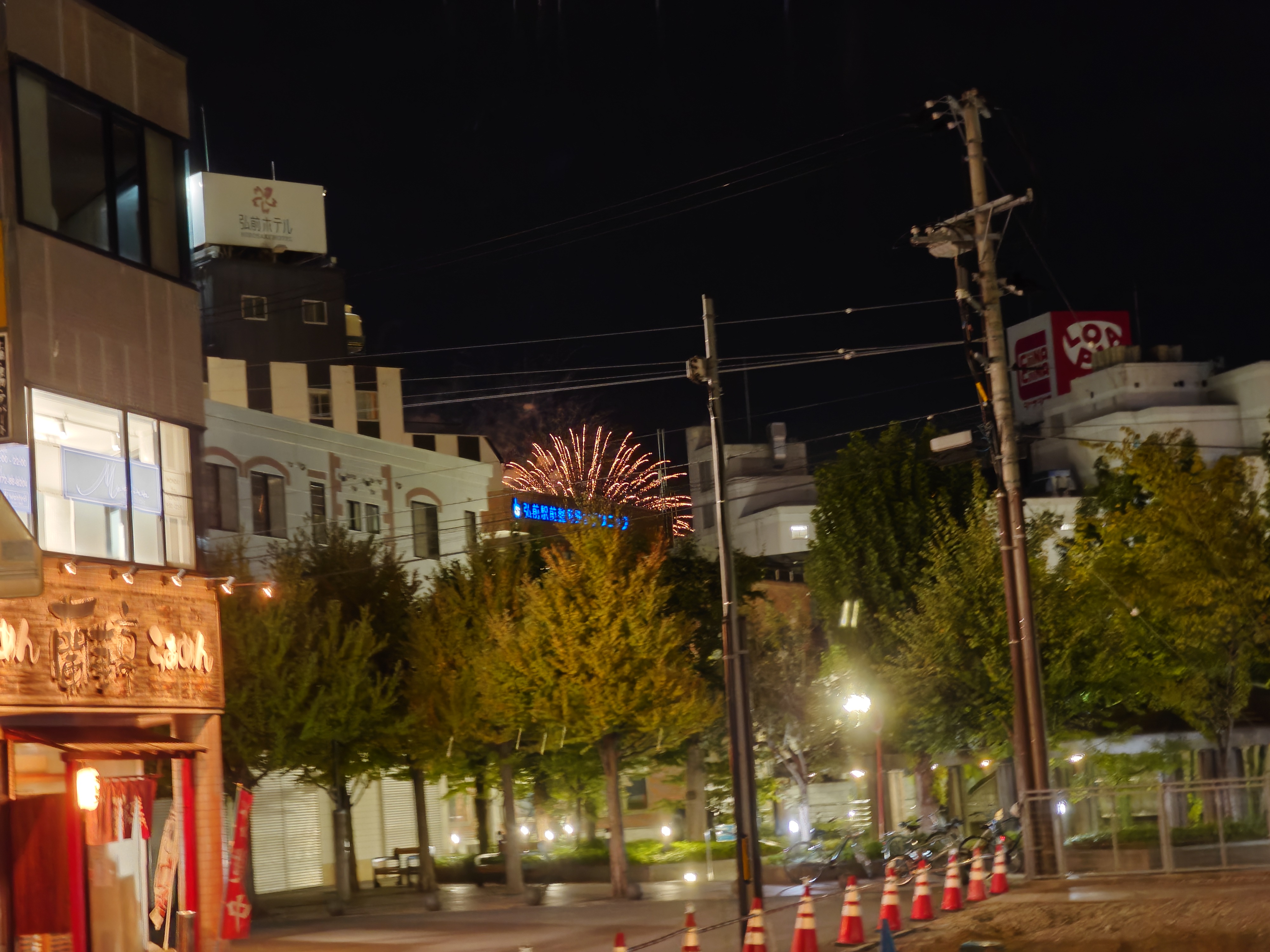
花火の音が聞こえたので気になって、開けた場所に出たところ。
弘前城の方向から花火が出ているのが見えたが、すぐに止んでしまった。
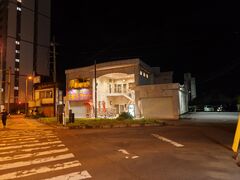
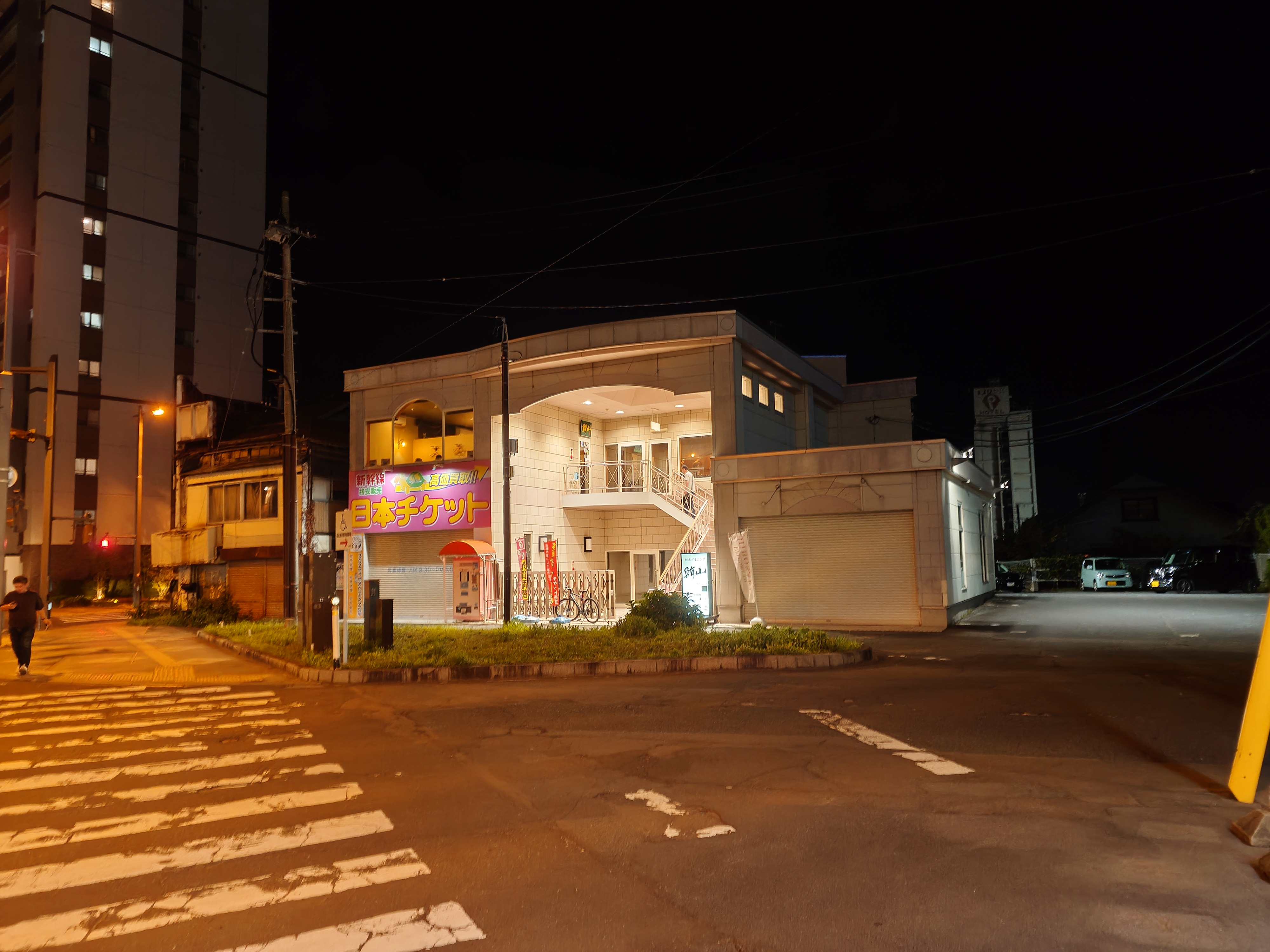
近くには異彩を放つチケット屋と、平成を感じる洋風な建物があった。
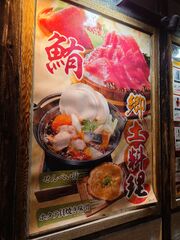
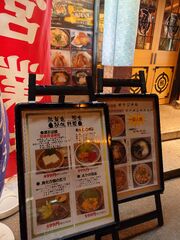
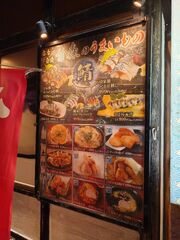
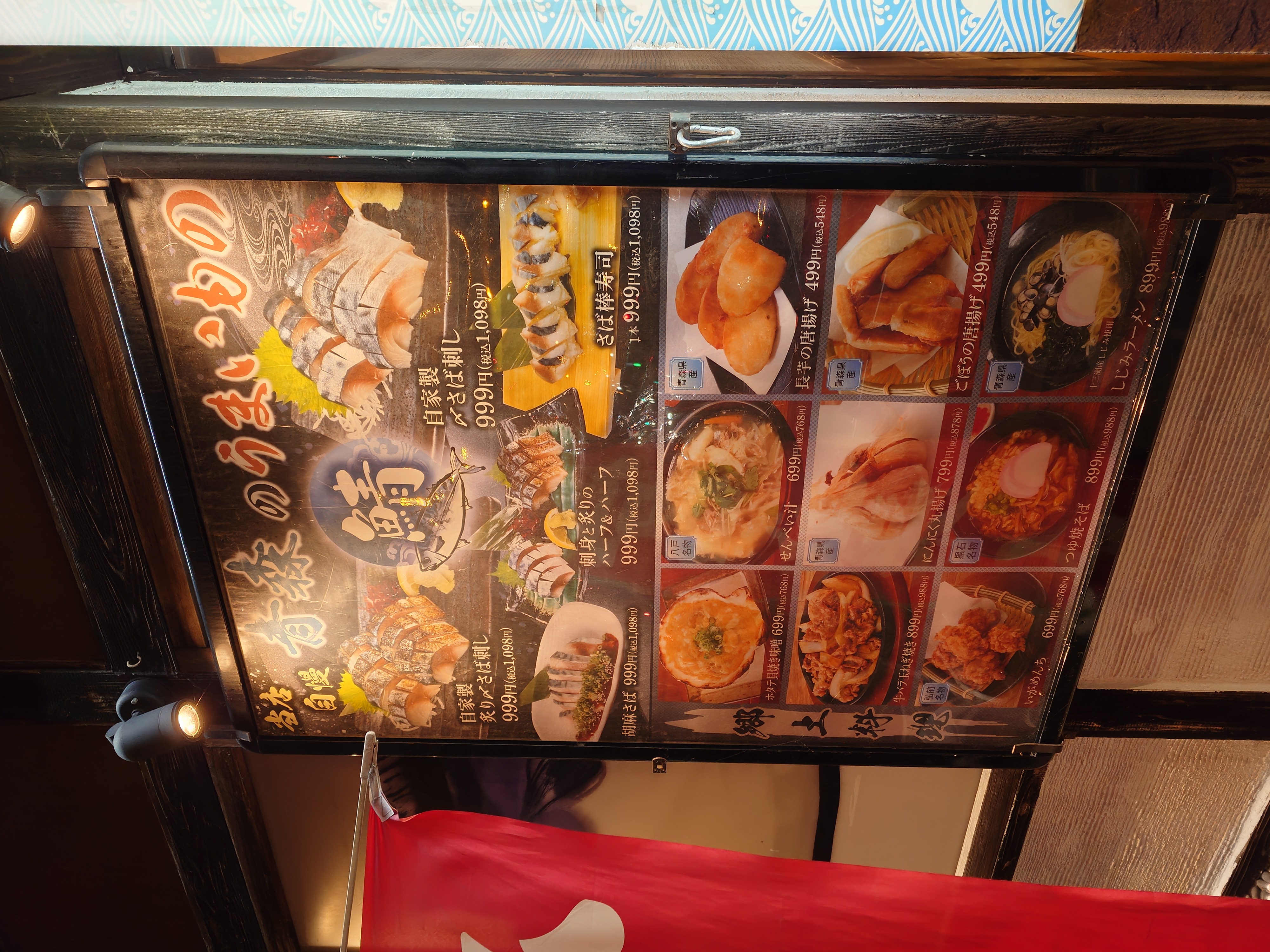
ひとまず予定通りさかなや道場にやってきた。地元メニューが多いので当たり店舗だ。
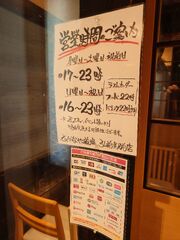
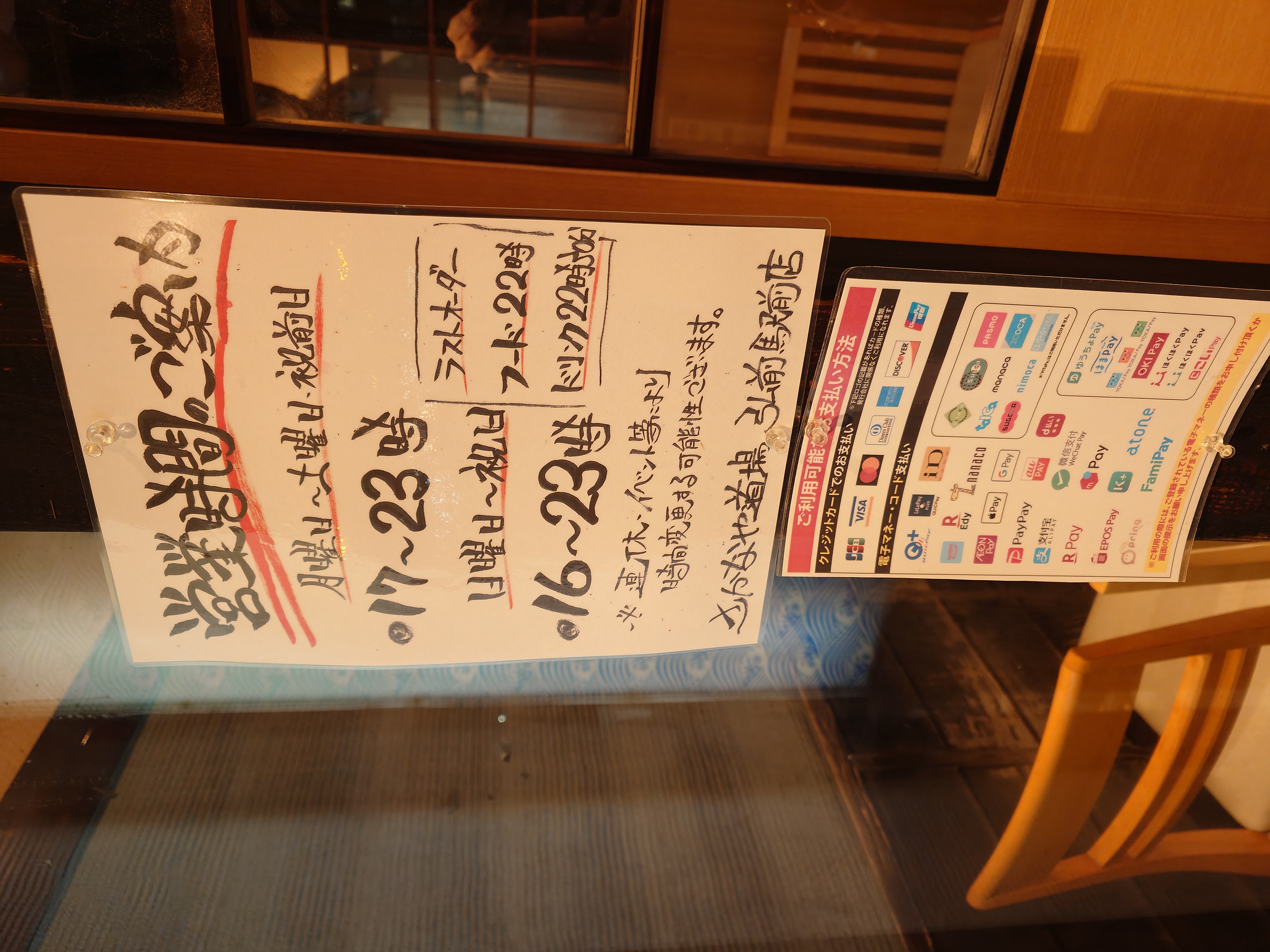
この時、時刻は20:23だったがLOが22時ということで安心して利用できた。
しかし浜名湖Pay、博多系Pay、沖縄Pay、北陸Pay的なものが利用可能に見えるがPiTaPaはご利用いただけませんとあり、悲しみを覚えた。いつだってPiTaPaは蚊帳の外である。
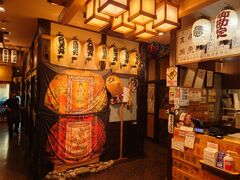
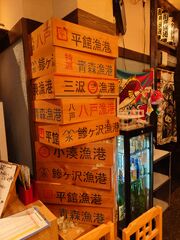
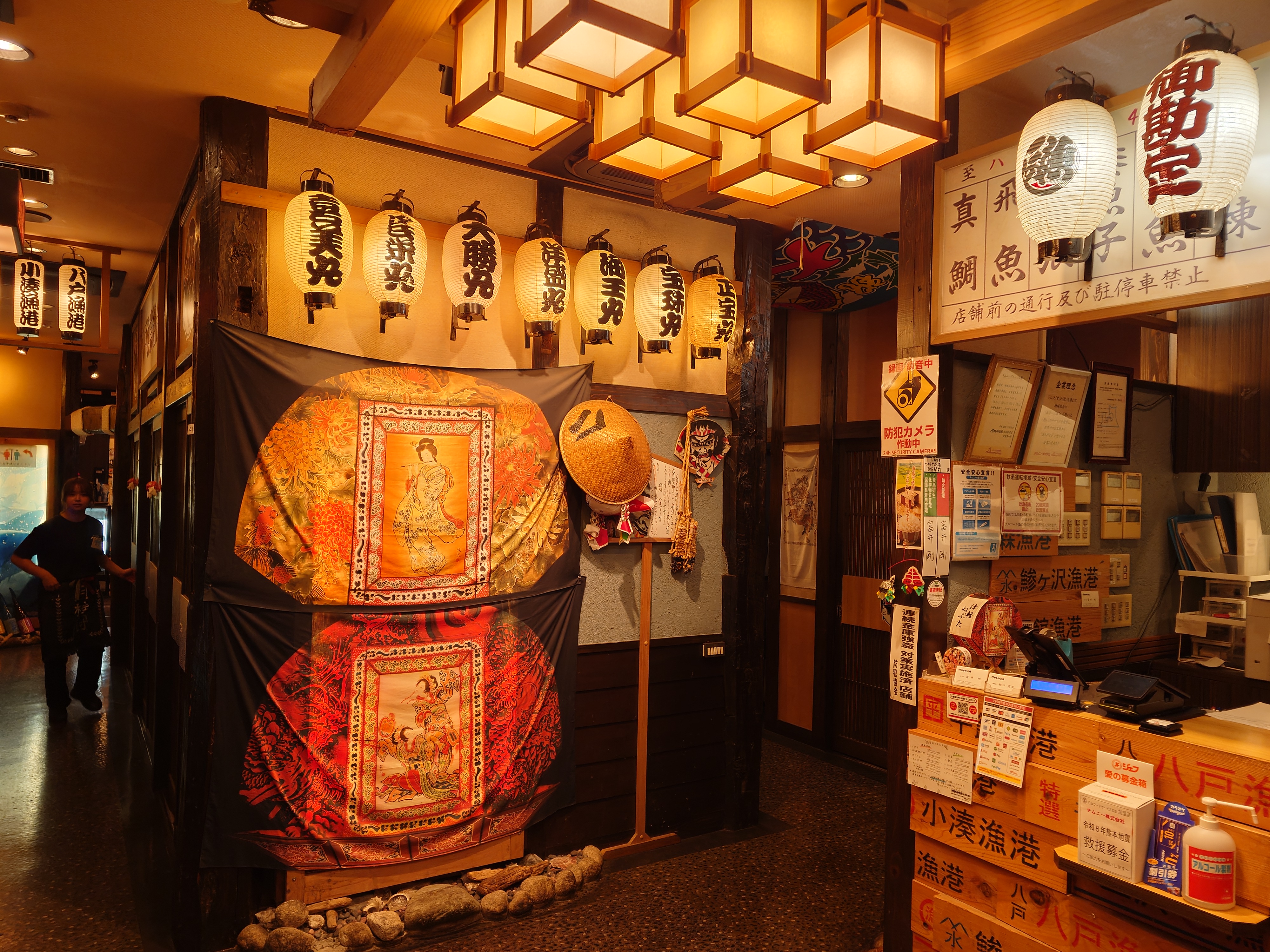
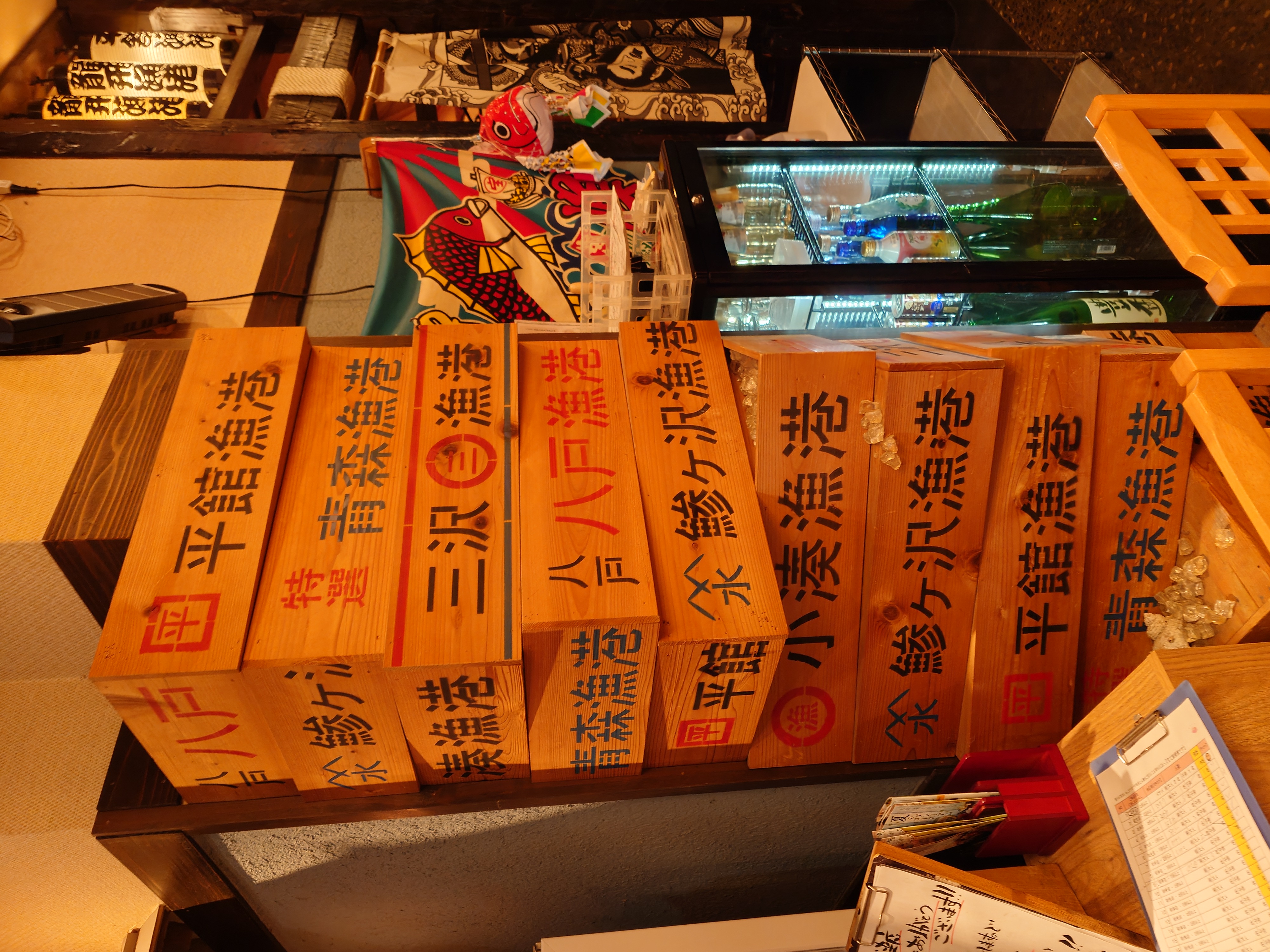
さかなや道場 弘前駅前店に入店すると、ねぷたをイメージした飾り布や、ねぷた祭りの小道具、レジには小さなねぷたがあったり、金魚ねぷたの風船や、漁港の木箱をイメージしたものなど、中々の雰囲気が出迎えてくれた。
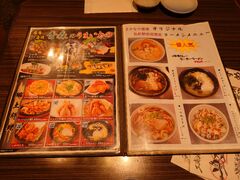
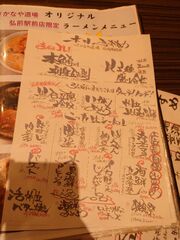
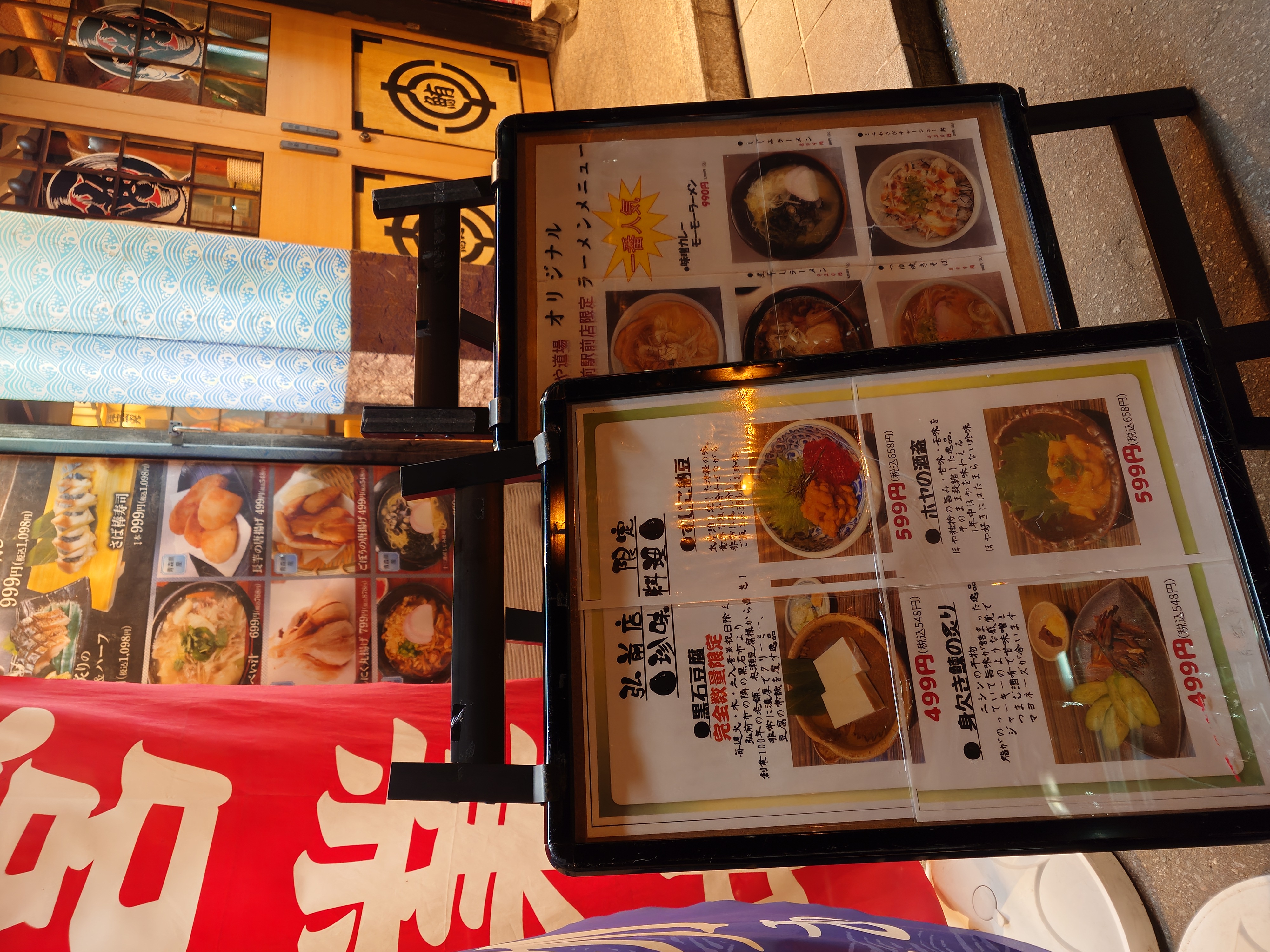
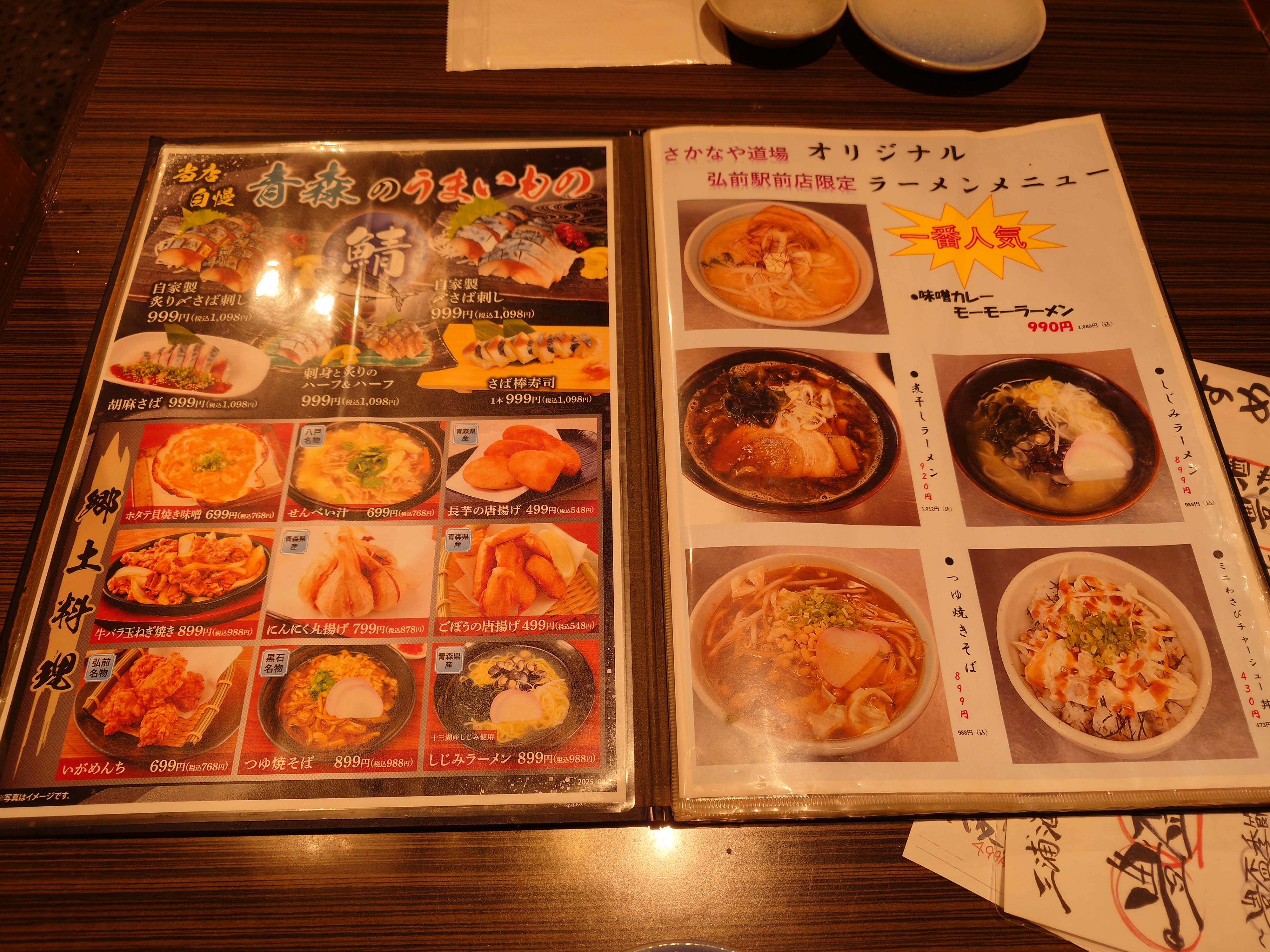
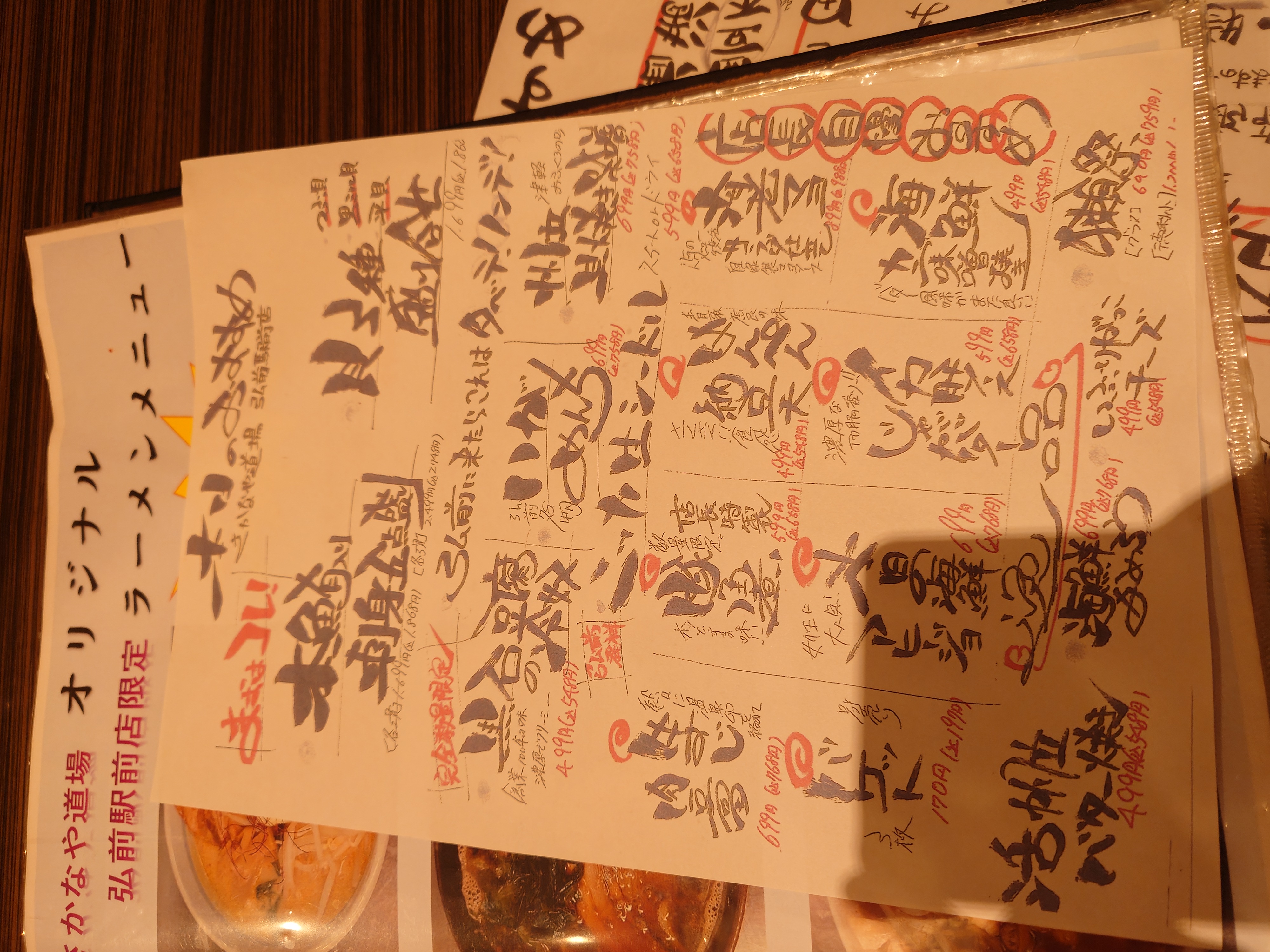
席に着くと、当たりのさかなや道場には必ずある、地場メニューと手書きの紙チラシがあった。
色とりどりのメニューが並ぶが、ホタテ貝焼き味噌は先ほど津軽衆で見たメニューと同じものだろう。他にもせんべい汁やいがめんち、つゆ焼きそばなど青森らしい品が並んでいる。
この時私はつゆ焼きそばの存在に気が付いておらず、翌日別の場所でこの食べ物の存在を知ることになる。
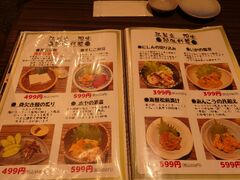
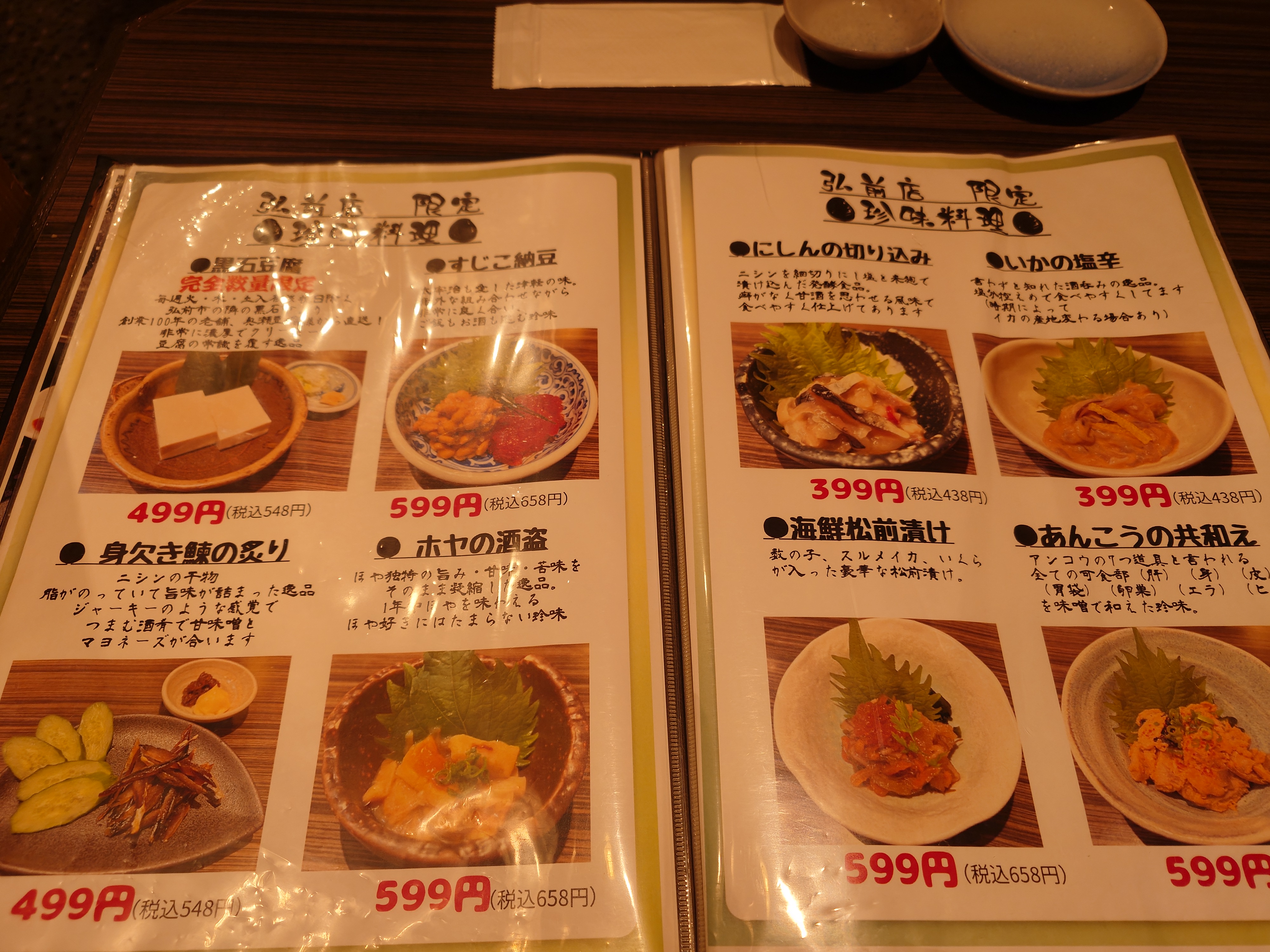
他にも弘前店限定メニューがあった。あいにく黒石豆腐は売り切れとのことだった。
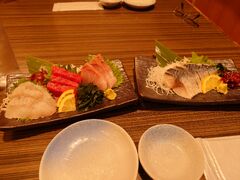
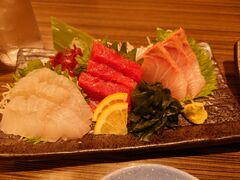
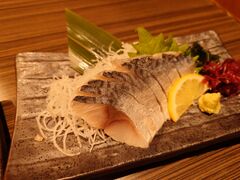
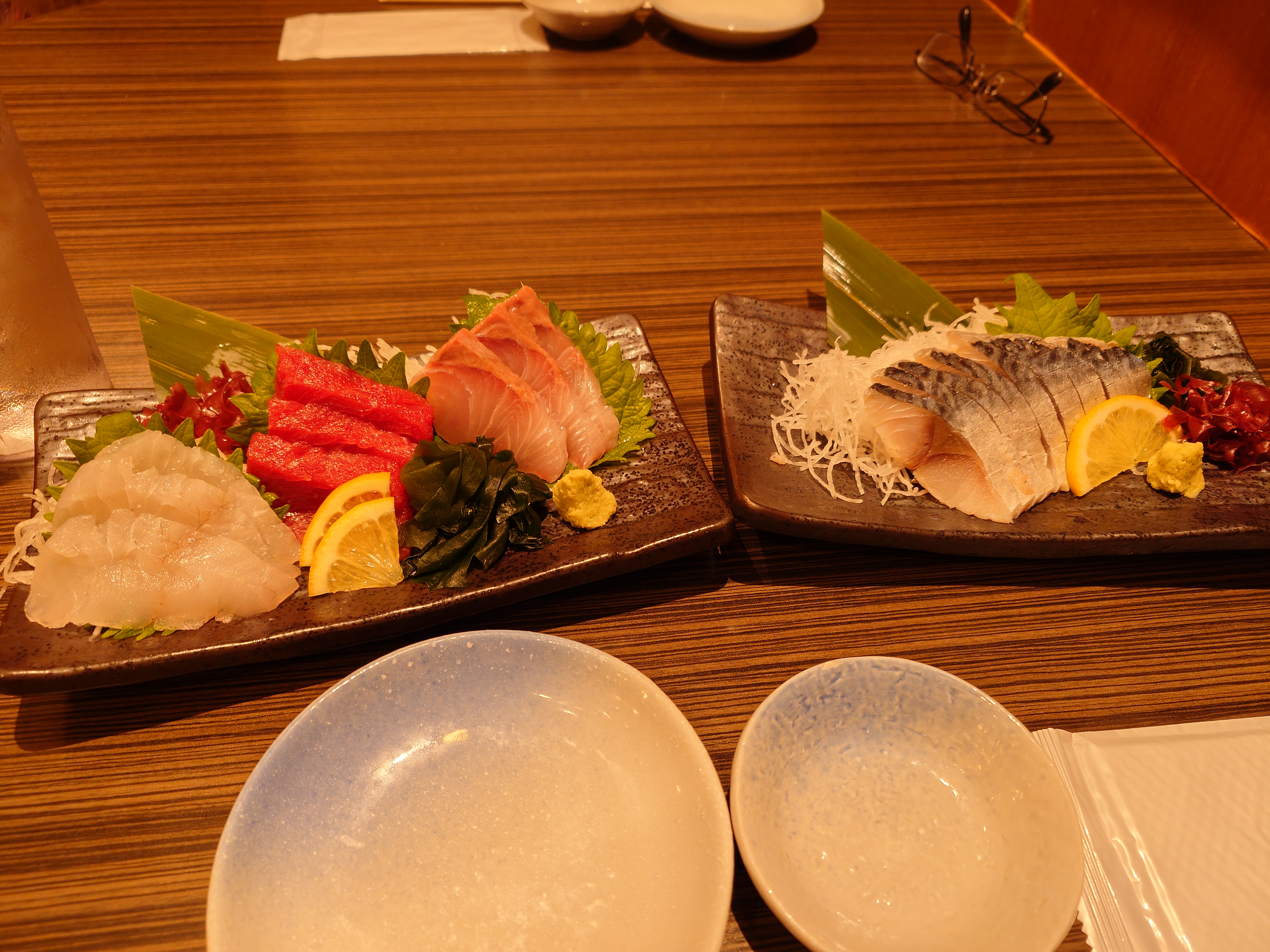
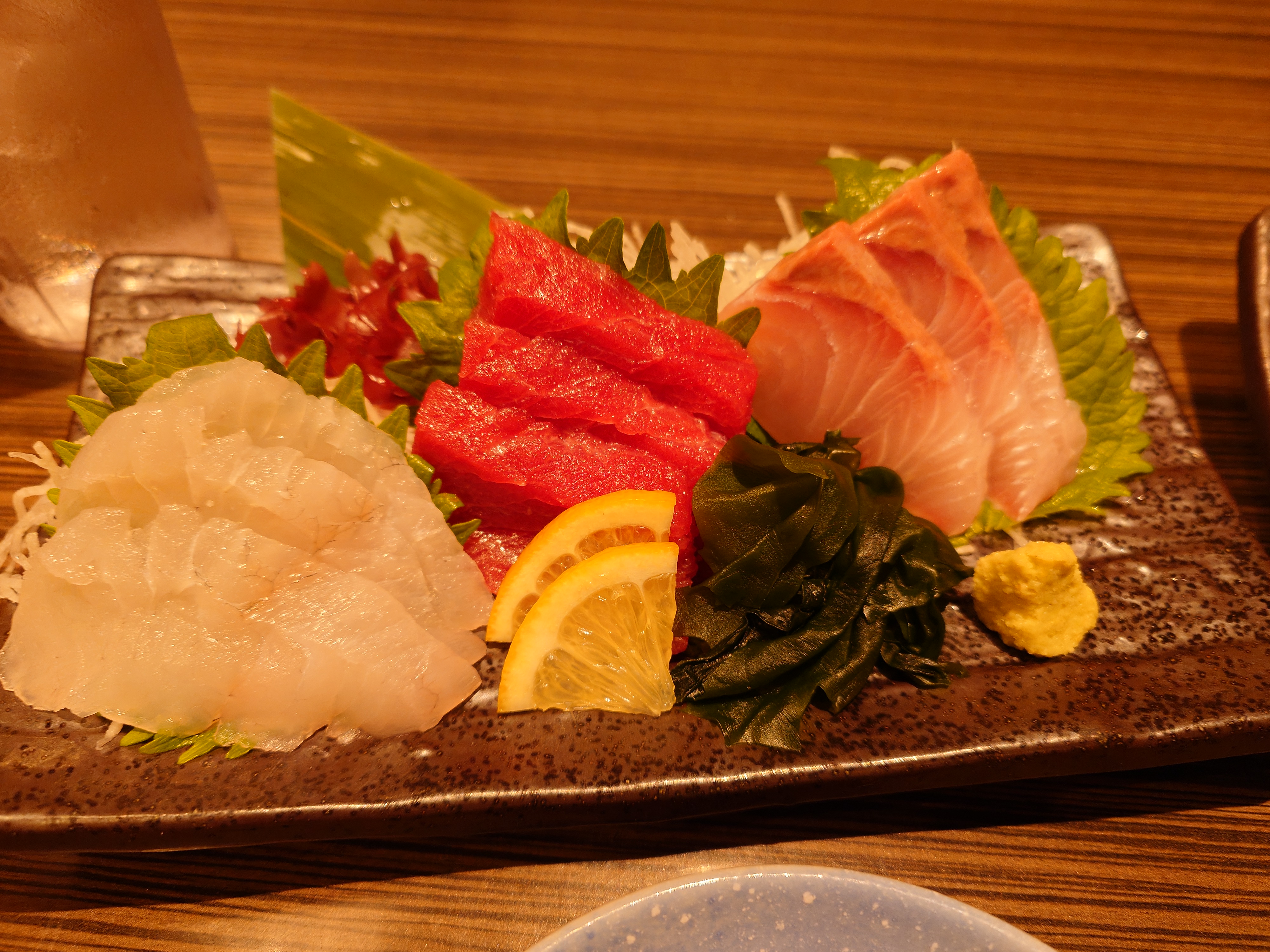
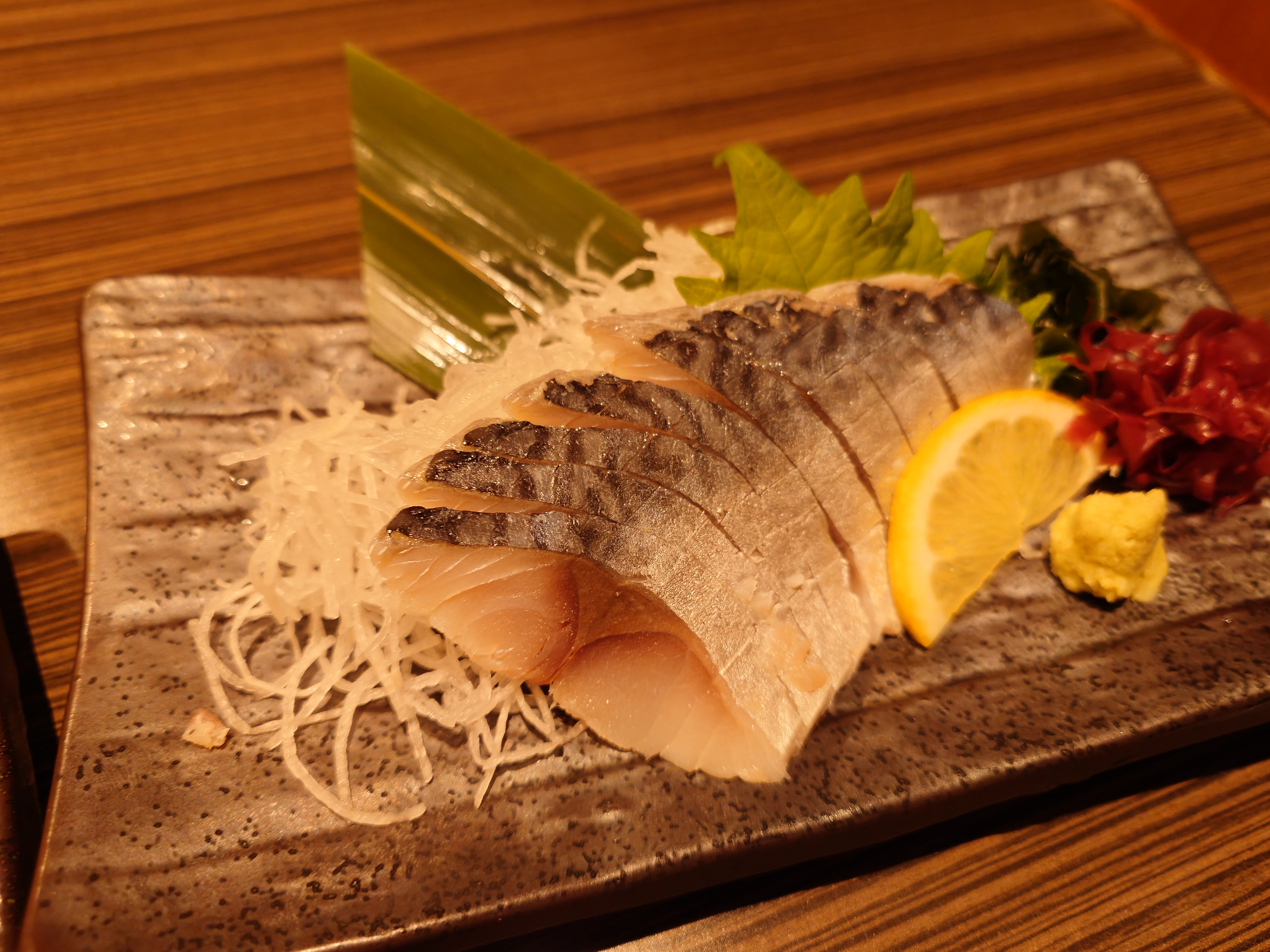
まずは鮪の入った刺身盛りと〆鯖刺しをいただくことにした。
〆鯖刺しはたなかの柿の葉寿司に匹敵するクオリティでなかなか良かったが、刺身盛りはどうにもグランドメニューのようで微妙だった。基本的にさかなや道場のグランドメニューは微妙である。何故なら冷凍だから…。この店ではなかったが、過去にシャーベット状態のが出てきたことがあるので、冷凍であることに間違いはないと思う。
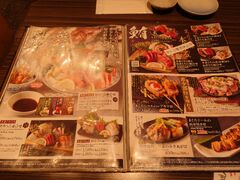
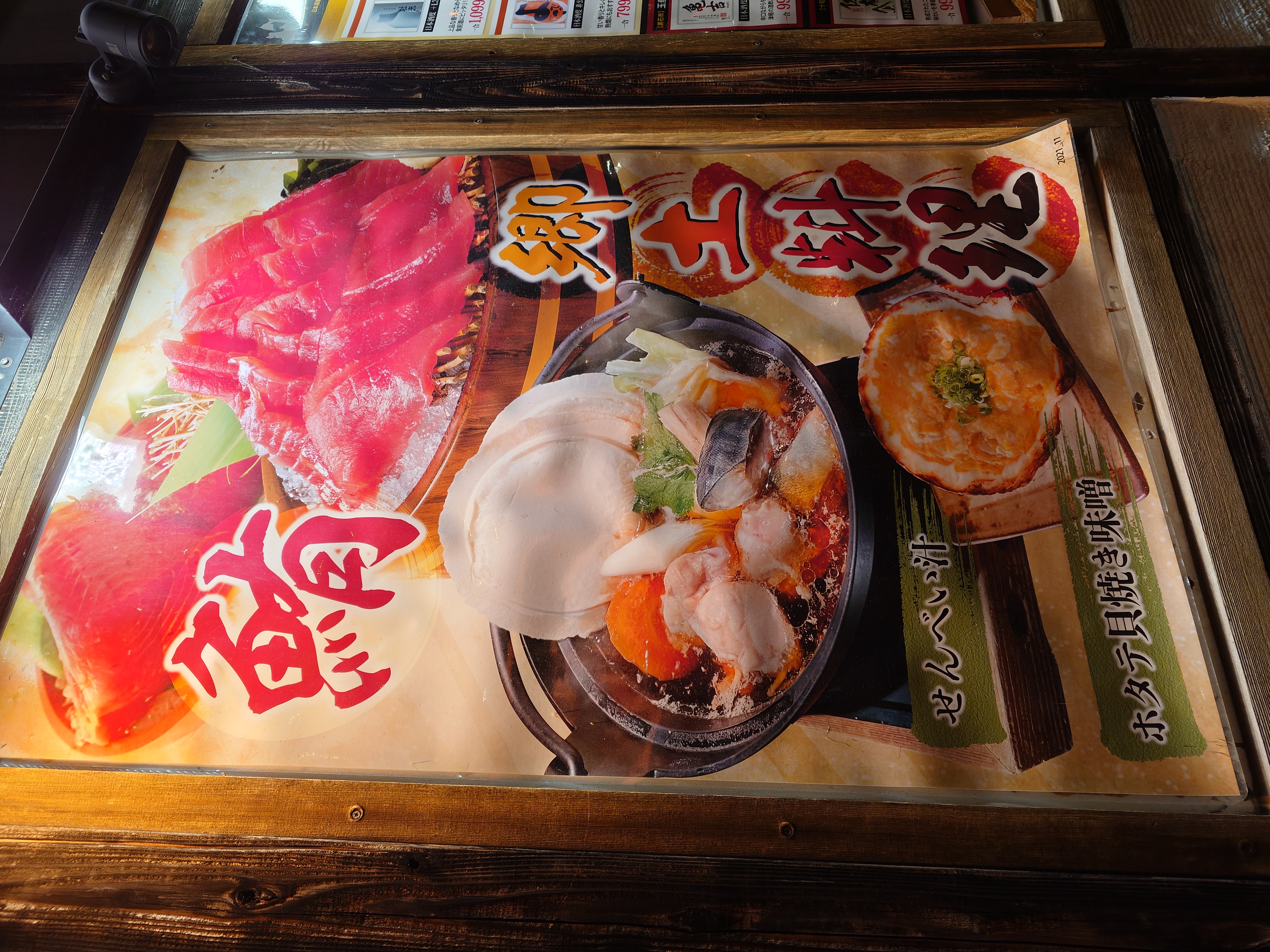
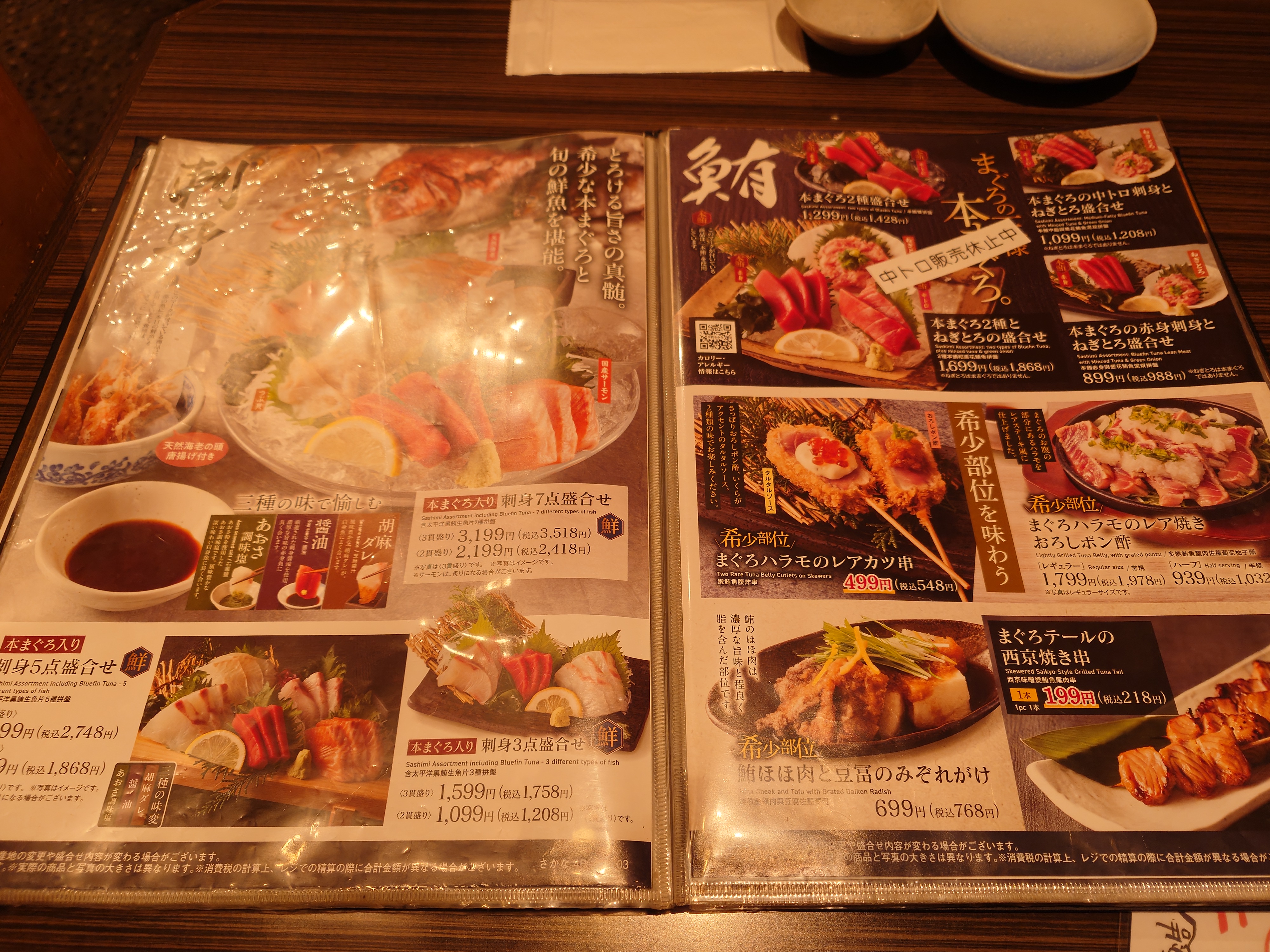
店の入口にデカデカと鮪が貼ってあったのと、津軽湾は鮪で有名らしいので頼んでみたが、メニューのどこにも青森成分がない辺り、どうやらこの刺身盛りは青森と無縁だったようだ。
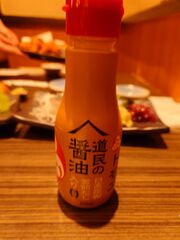
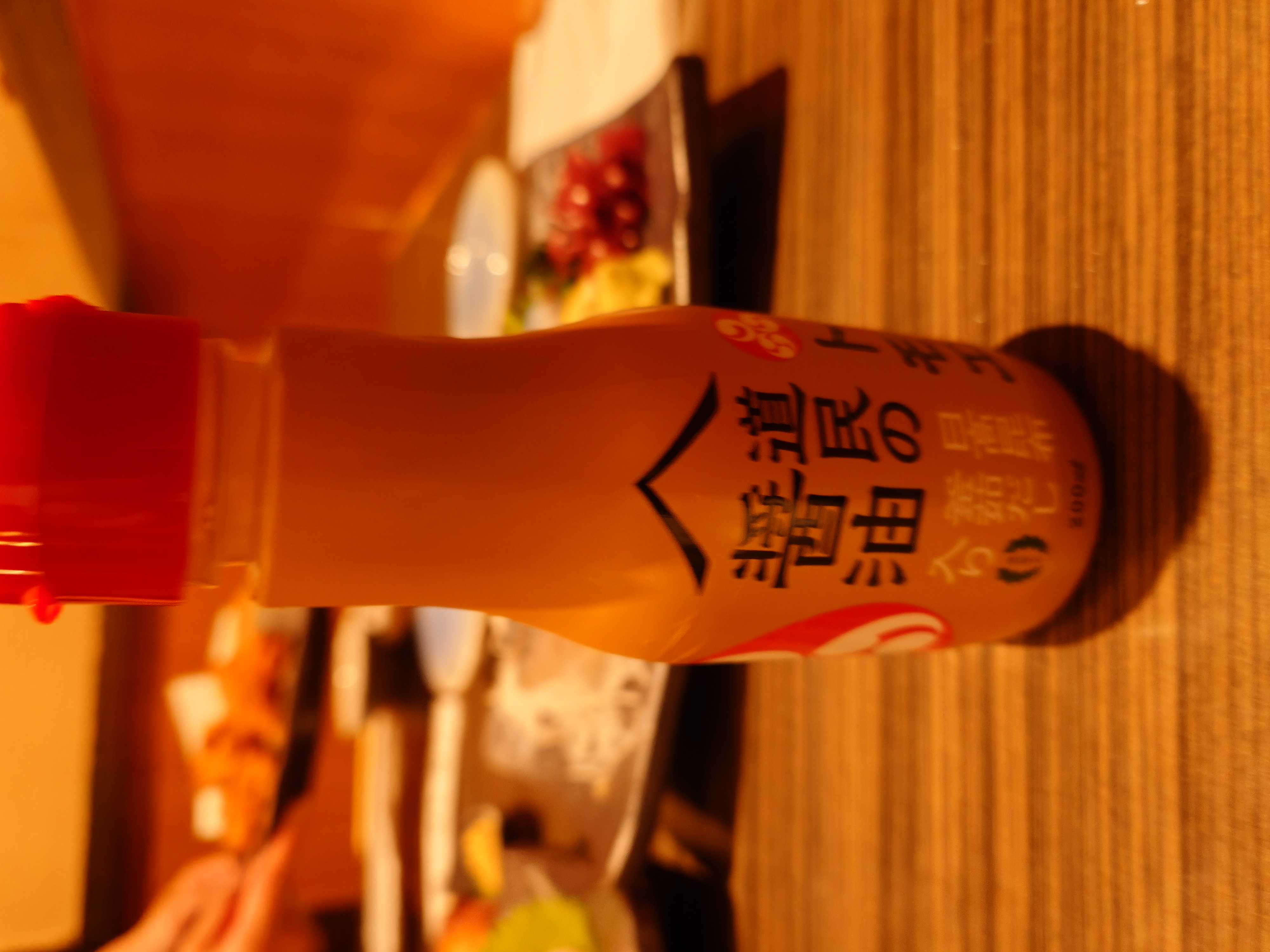
醤油は北海道のものが使われていたようで驚いた。
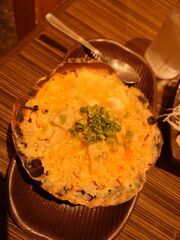
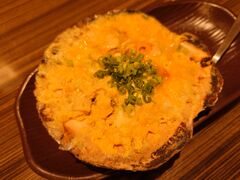
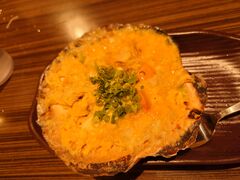
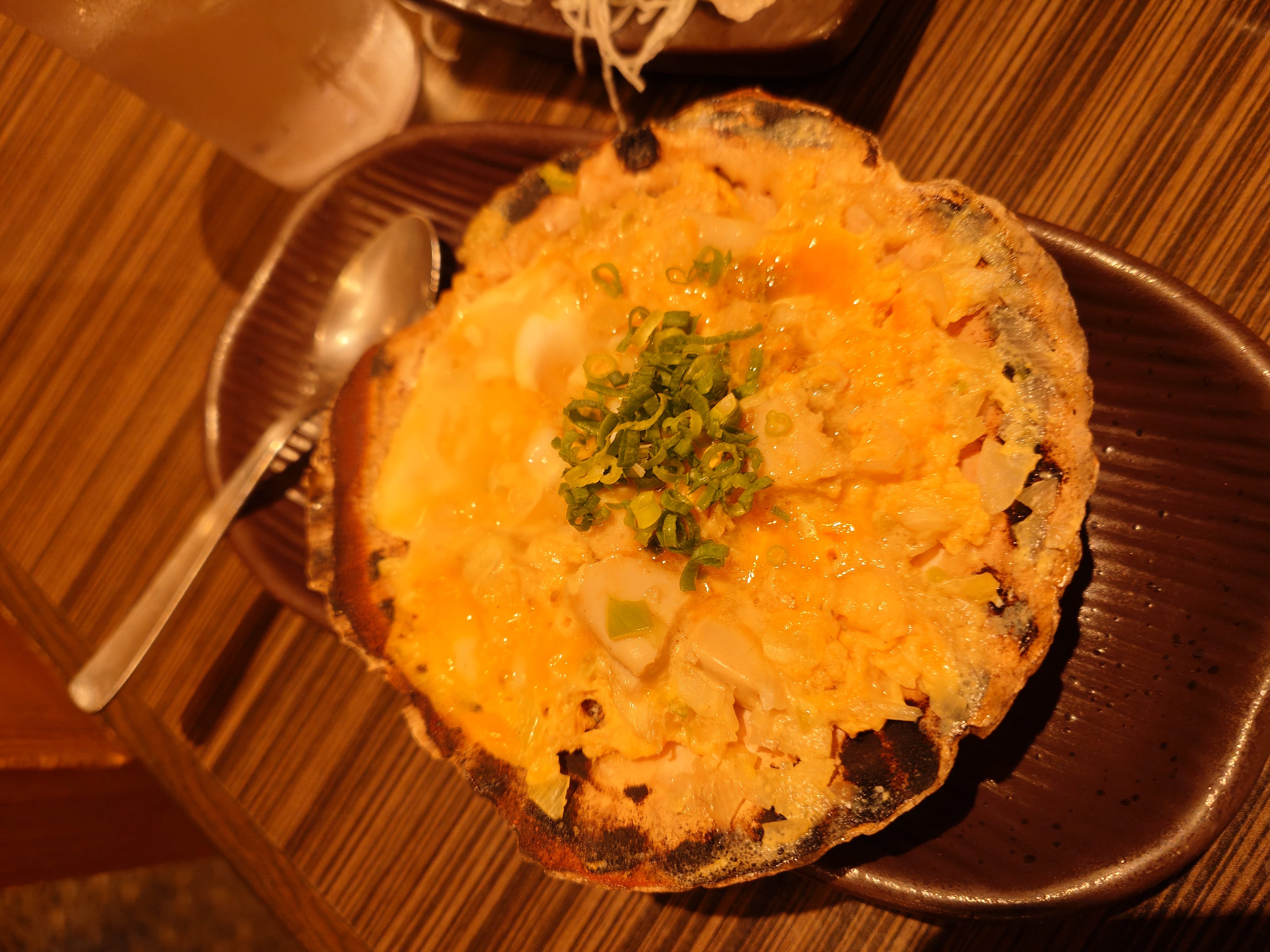
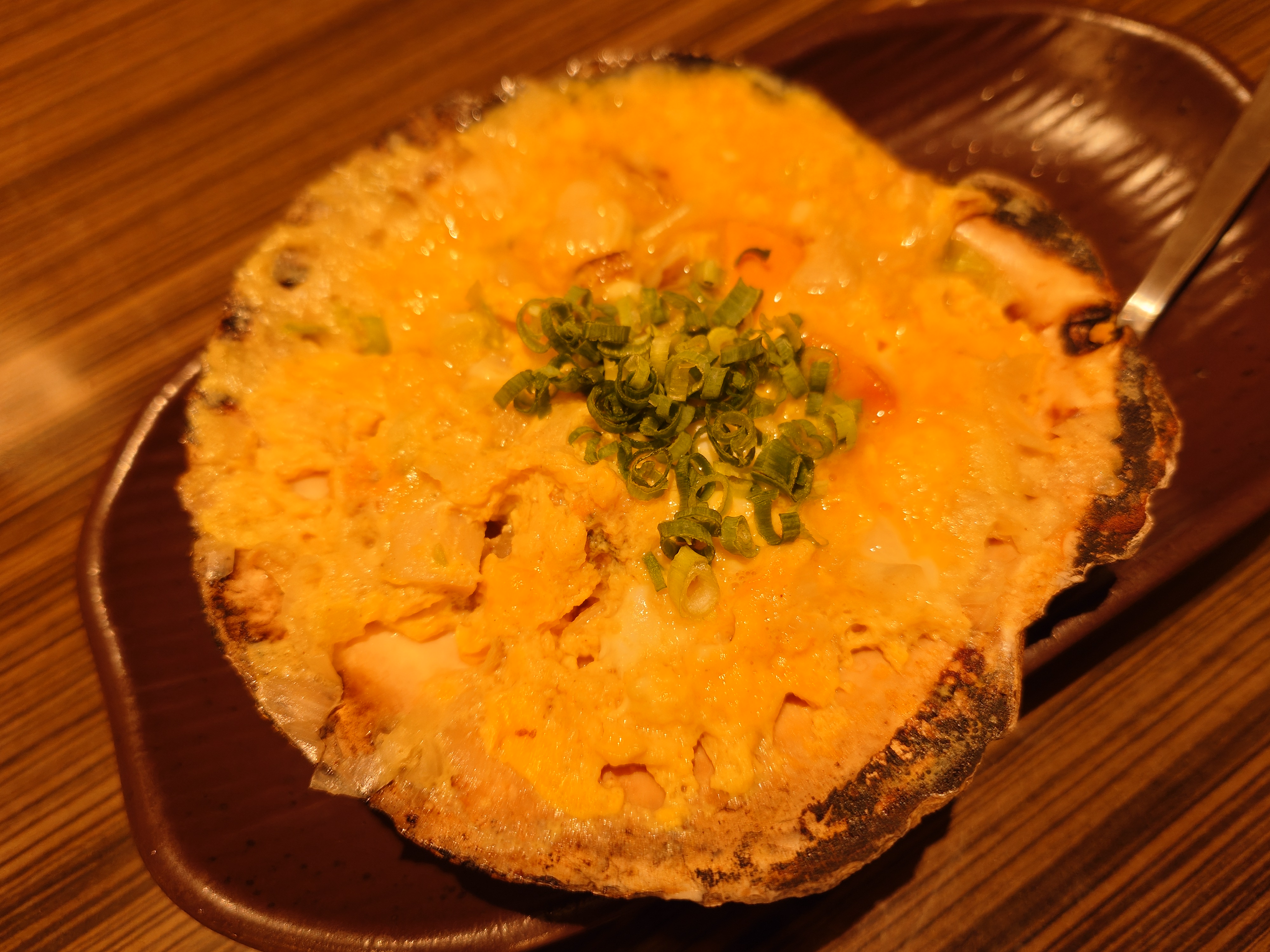
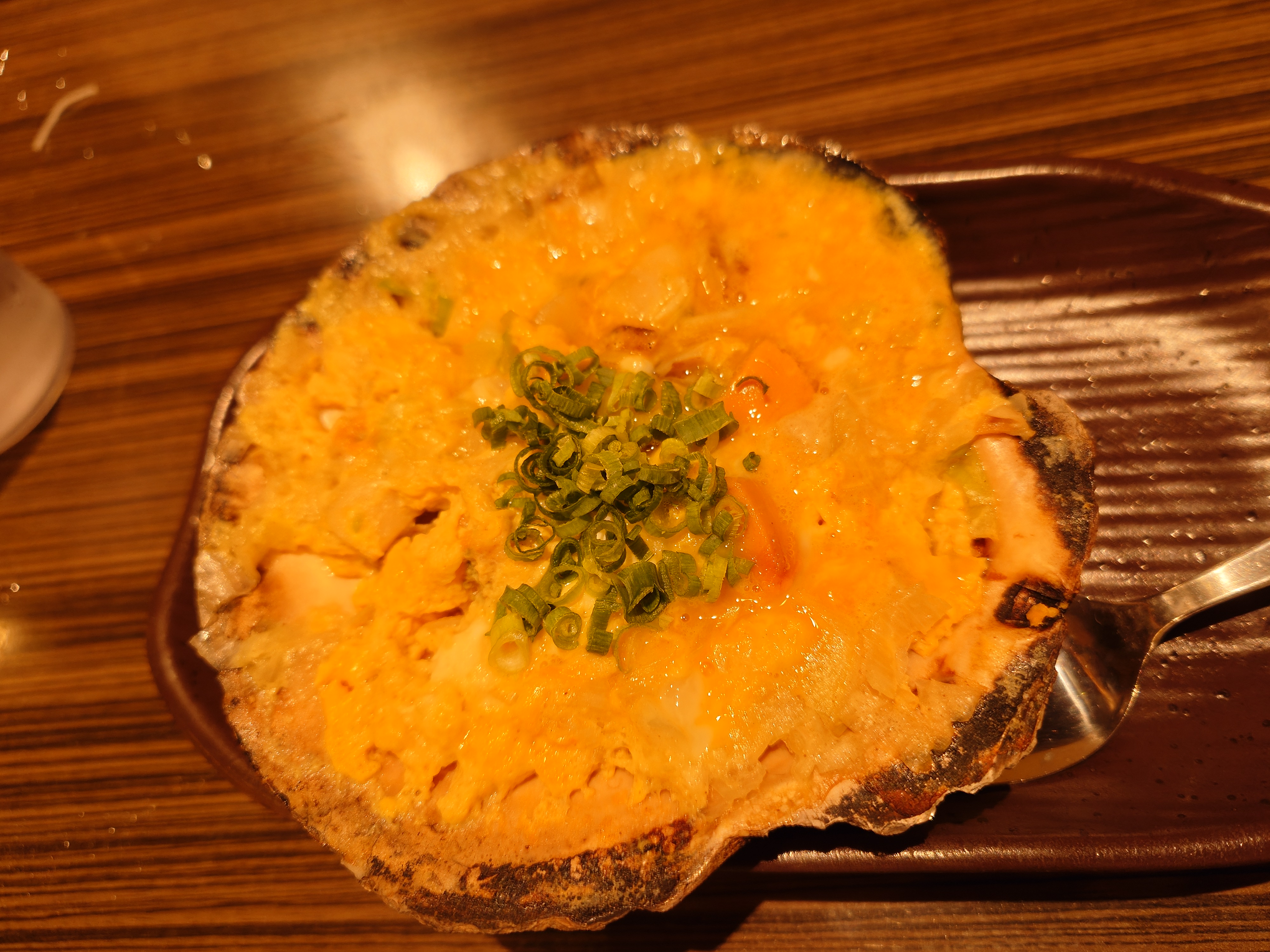
ホタテ貝焼き味噌。味噌+だし玉子とじ+香味野菜+豆腐+ベビーほたて?と言った感じ。
具だくさんで美味しい玉子とじみたいな感じでよかった。ホタテの貝殻の上に載っているのもいい。
ホタテの貝柱も唇も紐も全部入っててホタテ成分に満ち溢れていた。
後で知ったのだが、この料理は地元では貝焼味噌と書いて「かやきみそ」と読むらしい。かつては貴重な天然ホタテの巨大な貝殻を各家庭で脈々と使っていたのだとか。
旨かったので二つ食べた。
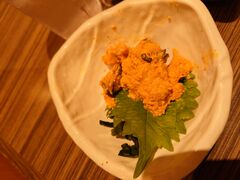
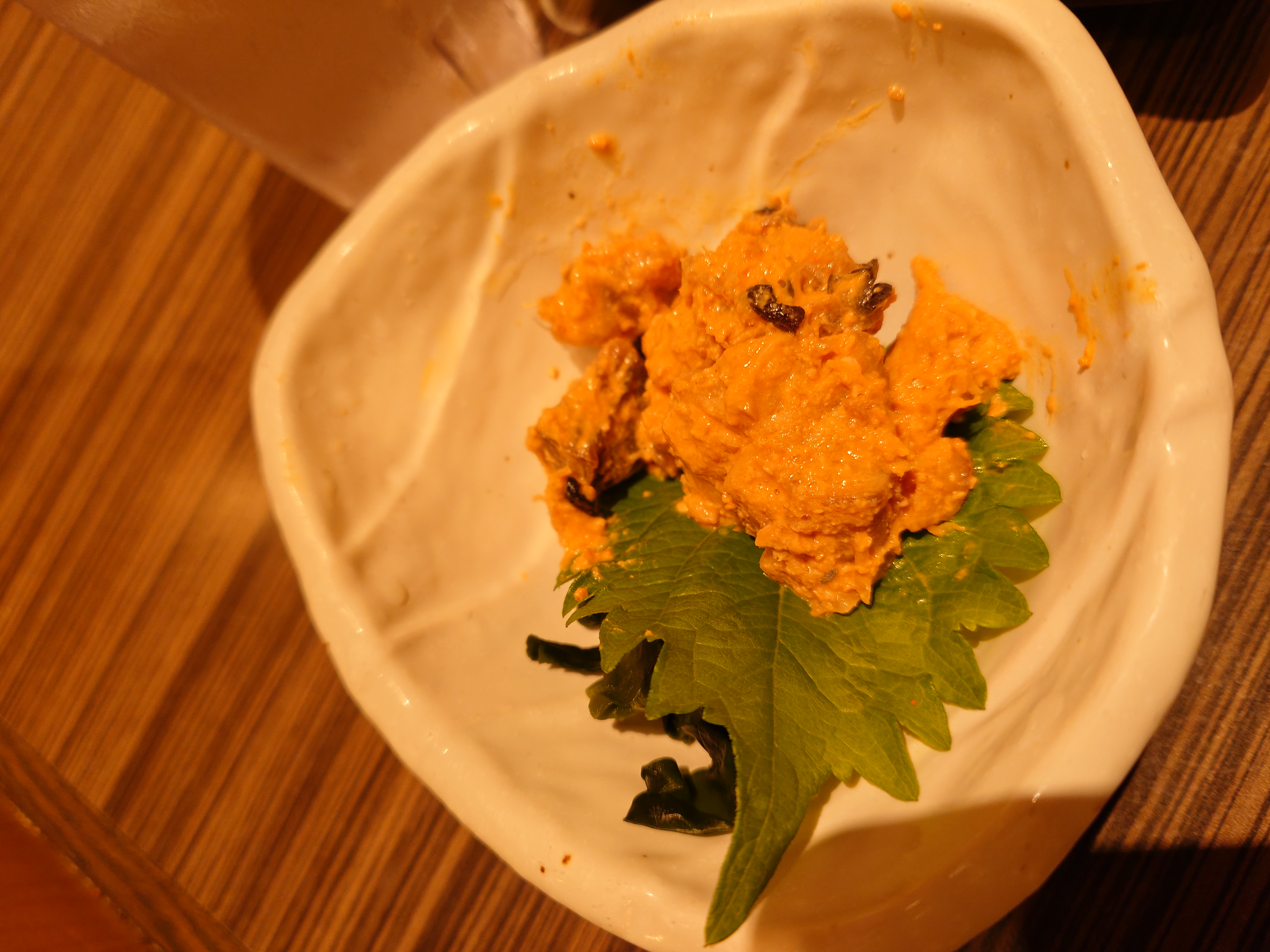
あんこうの共和え。あんこうの肝、身、皮、ひれ、卵巣、胃袋、えら、これら七つ道具を味噌で和えたものらしい。
濃厚でクリーミーな感じで完全に酒のつまみ向けだと思った。美味しいけど濃すぎて単品で食べるには微妙に感じた。なおここは居酒屋である。
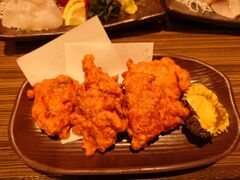
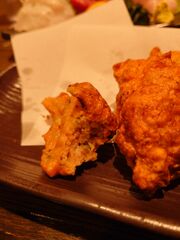
いがめんち。さつま揚げの一種。
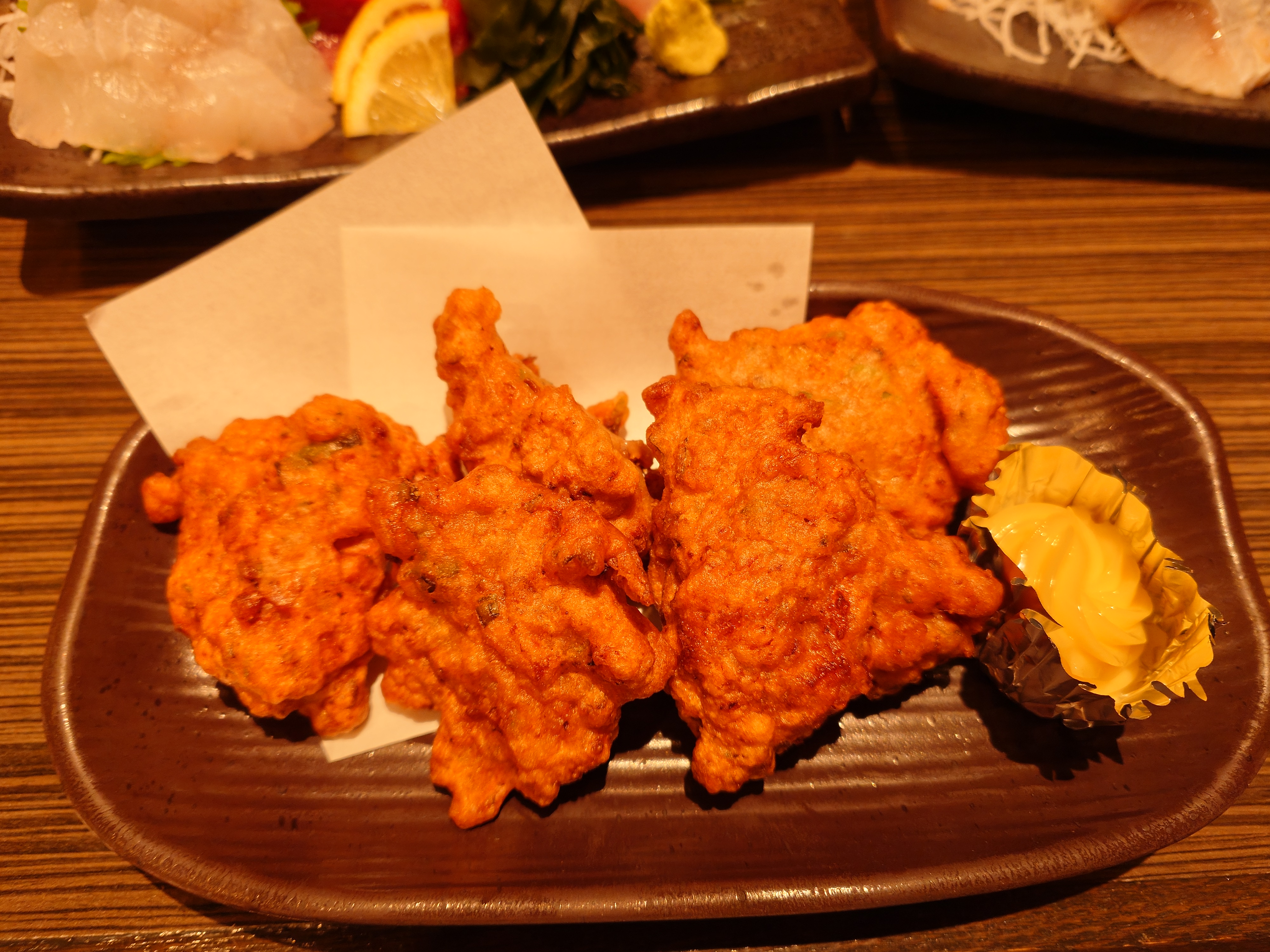
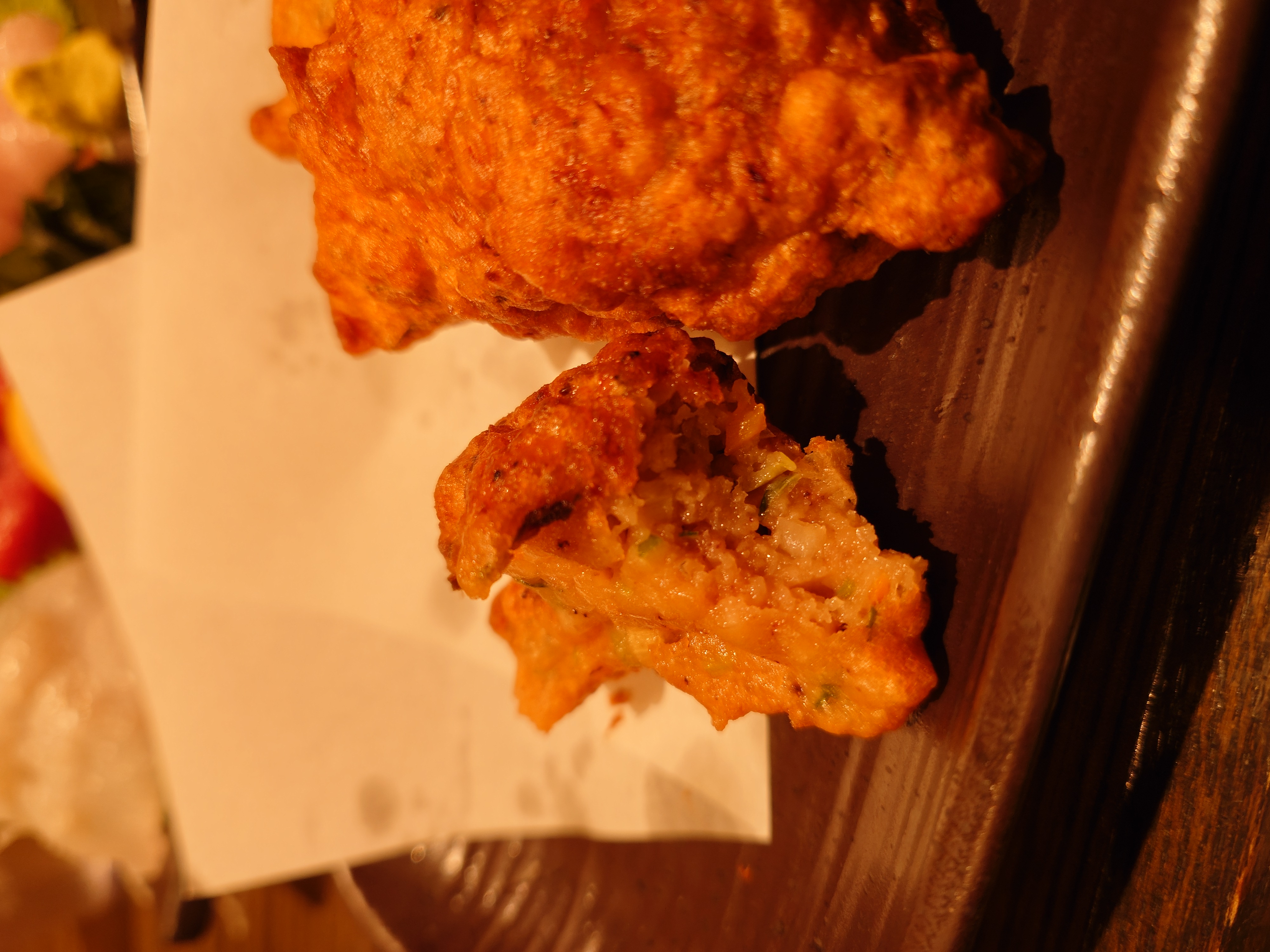
いわゆるイカ天に人参やワケギを入れて唐揚げにした感じに感じた。お好み焼き天のイカ玉から紅ショウガを抜くと近い感じになると思う。
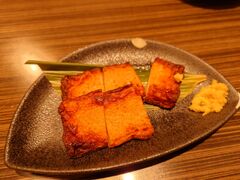
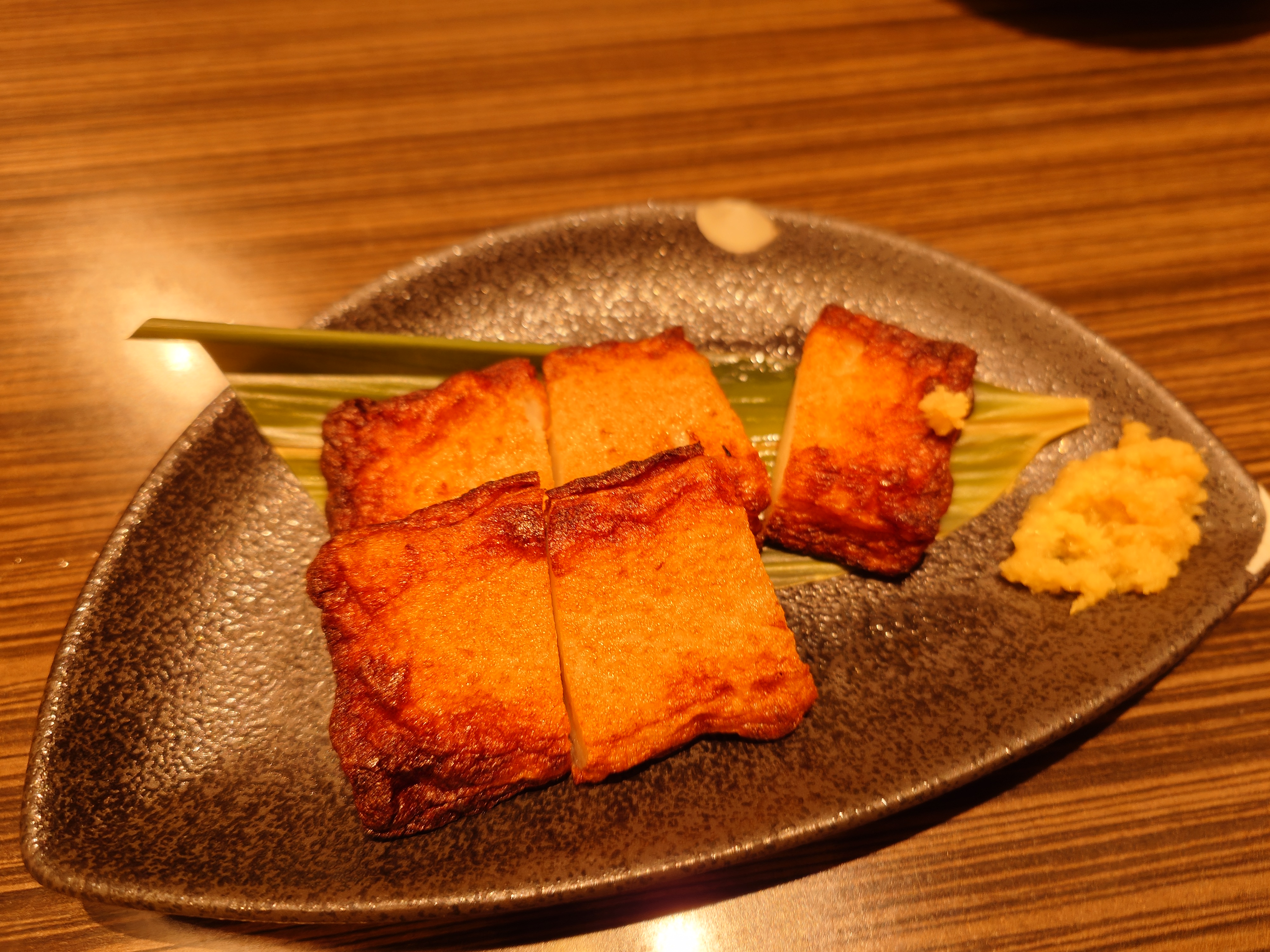
宮崎県水野蒲鉾の白身魚のさつま揚げ。撮影前にひと切れ食べてしまった。
食べる足強め、甘み強めのさつま揚げ。おろし生姜で食べたが、そこまで特筆する何かは感じなかった。
青森はおろか東北ですらないため、グランドメニューだと思われる。前はなかったような気がする広島や新潟のメニューもあったので、もしかするとグランドメニューを更新して、各地のメニューをいくらか取り込んでいるのかもしれないなと思った。
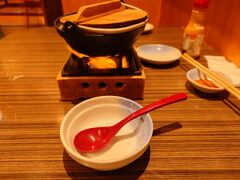
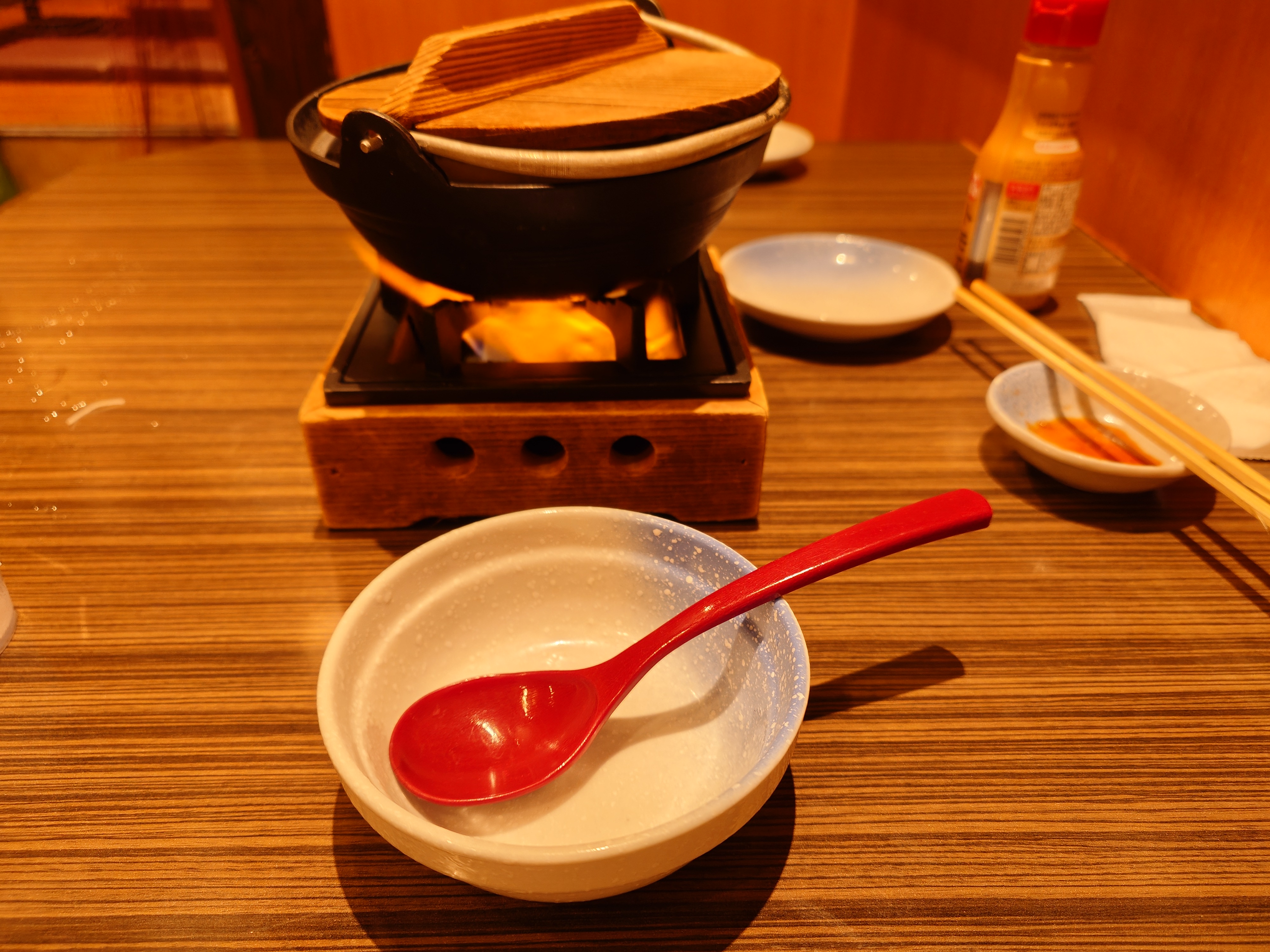
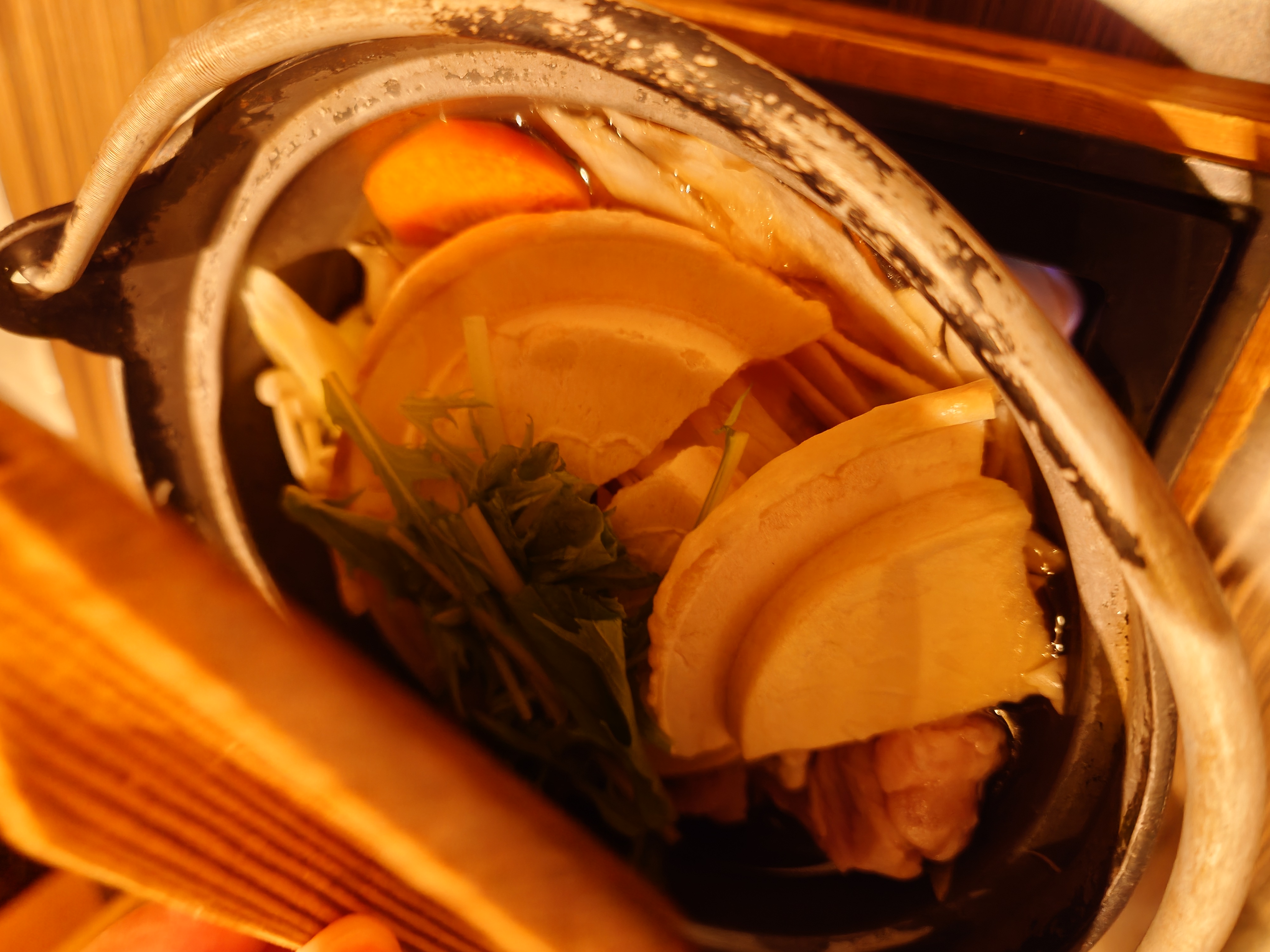
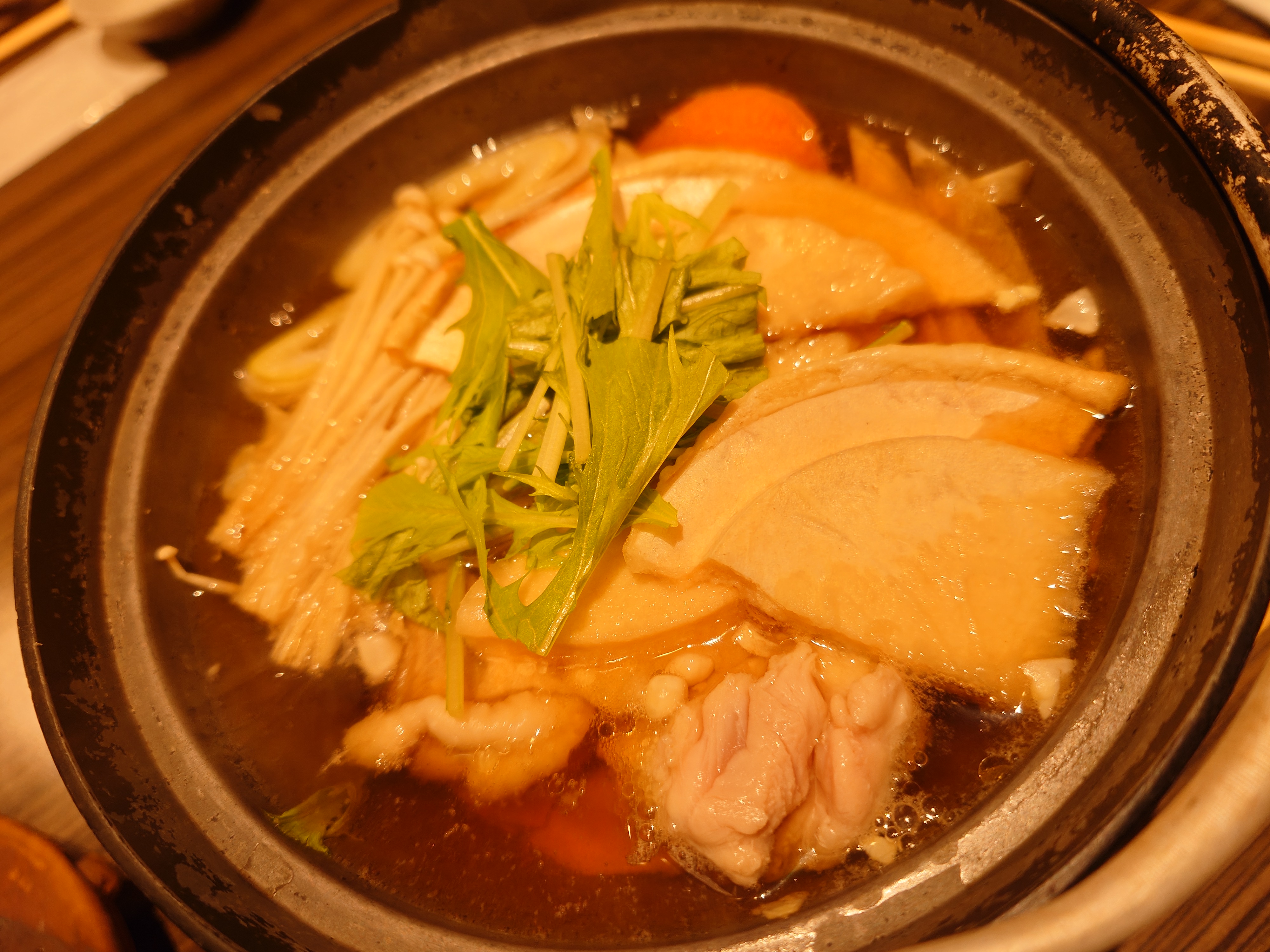
〆のせんべい汁。まさかの燃料2個入りでコンロがゴージャスだった。
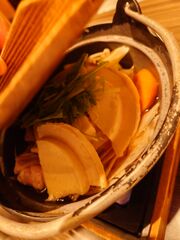
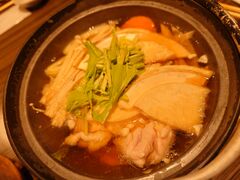
せんべい汁ってなんだろ?って思って途中で蓋を開けてみたが、字そのままでせんべいが入った汁だった。
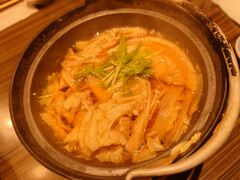
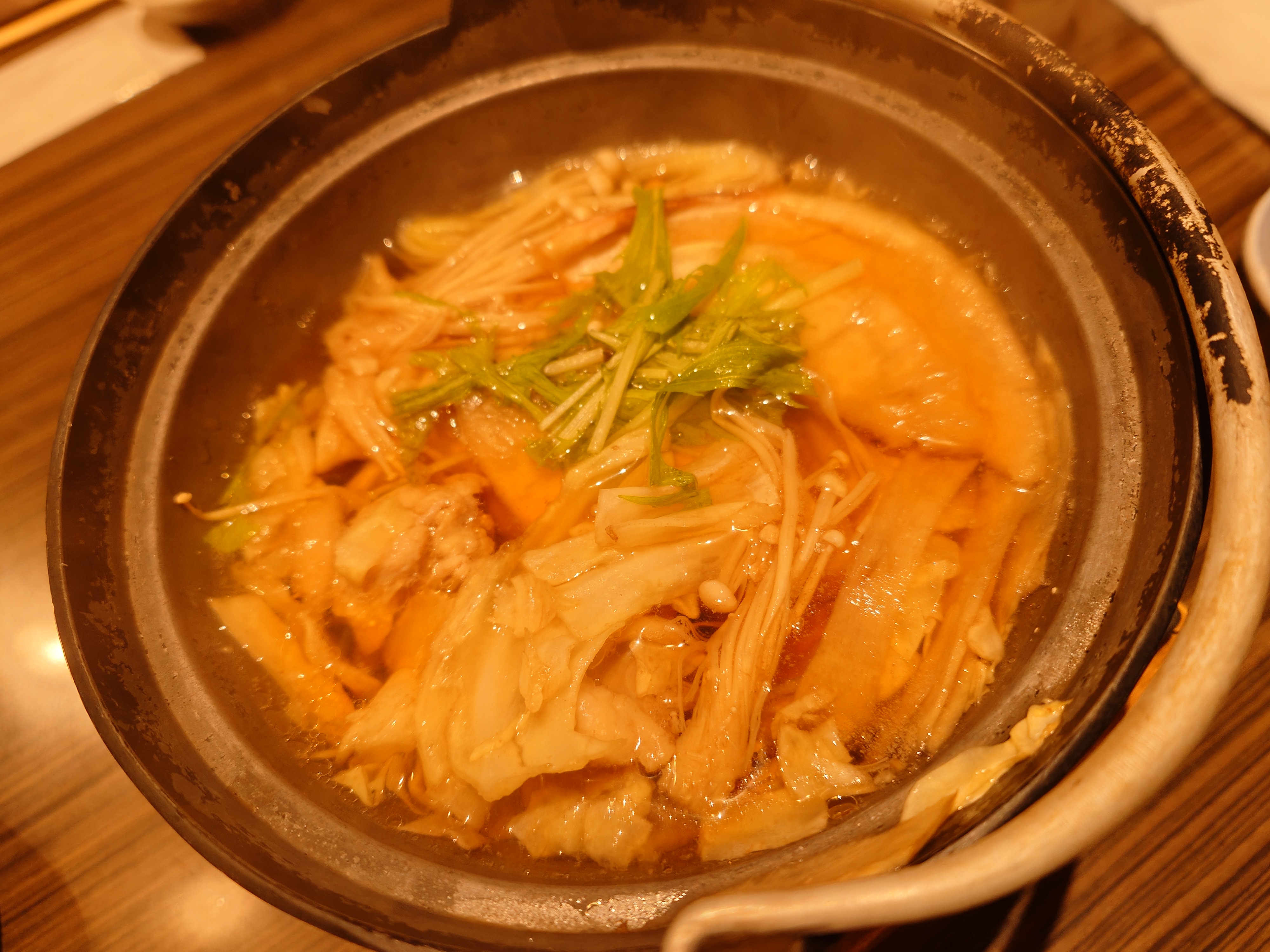
出来上がりはこんな感じで、ふにゃふにゃになったせんべいが入っている。
せんべいは味が染みていて、もちもちして、コシがあり、やや芯が残り粉っぽさがあるものの味が染みてて美味しかった。味噌煮込みうどんのうどんを水団にしたらこんな感じになりそうだ。
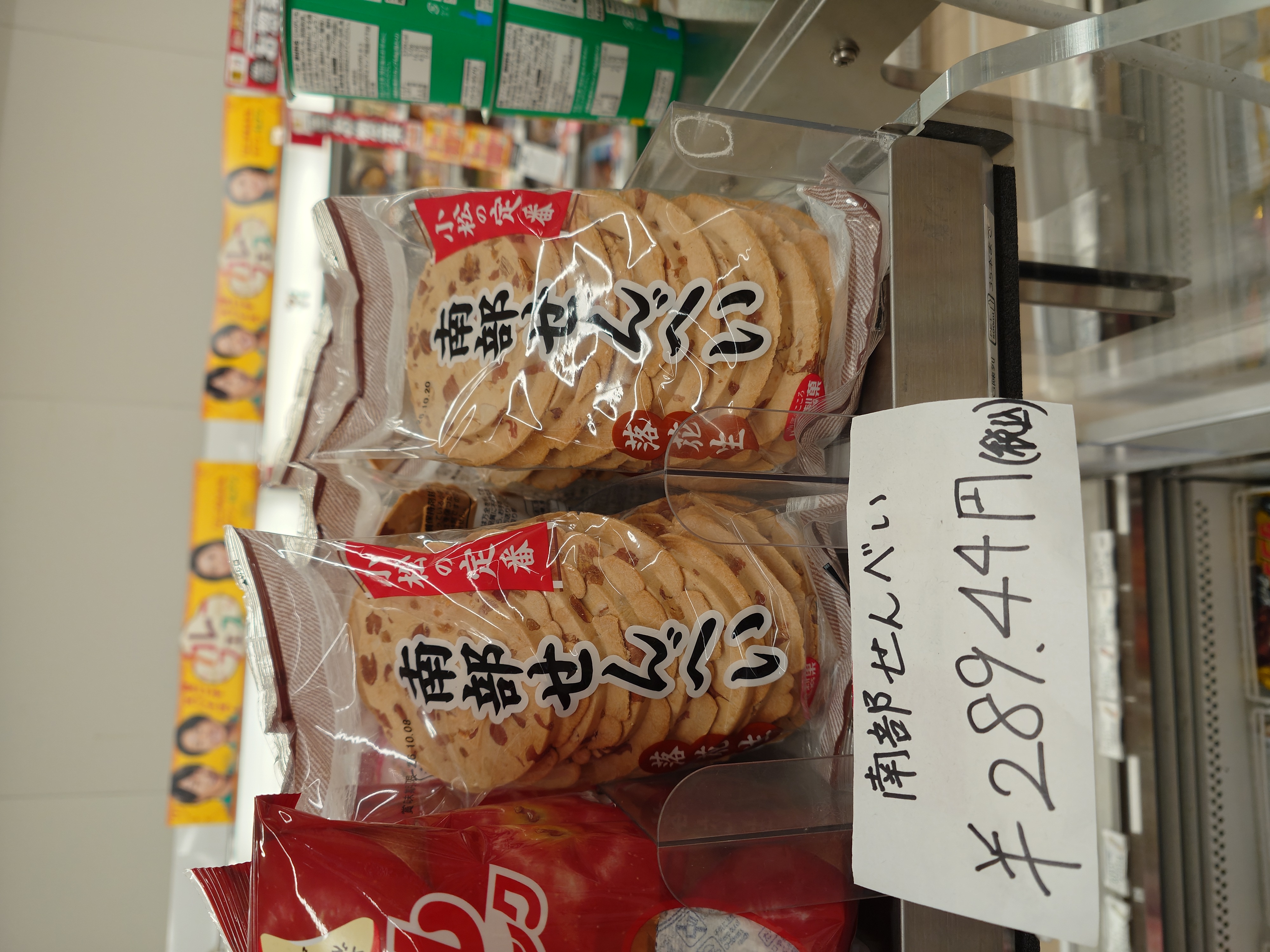
調べたら南部せんべいと言うこの料理専用のせんべいが使われてるらしい。元々飢饉対策で小麦粉で作ったせんべいを備蓄して食べていたところに起源があるのだとか。
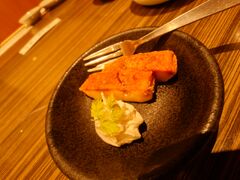
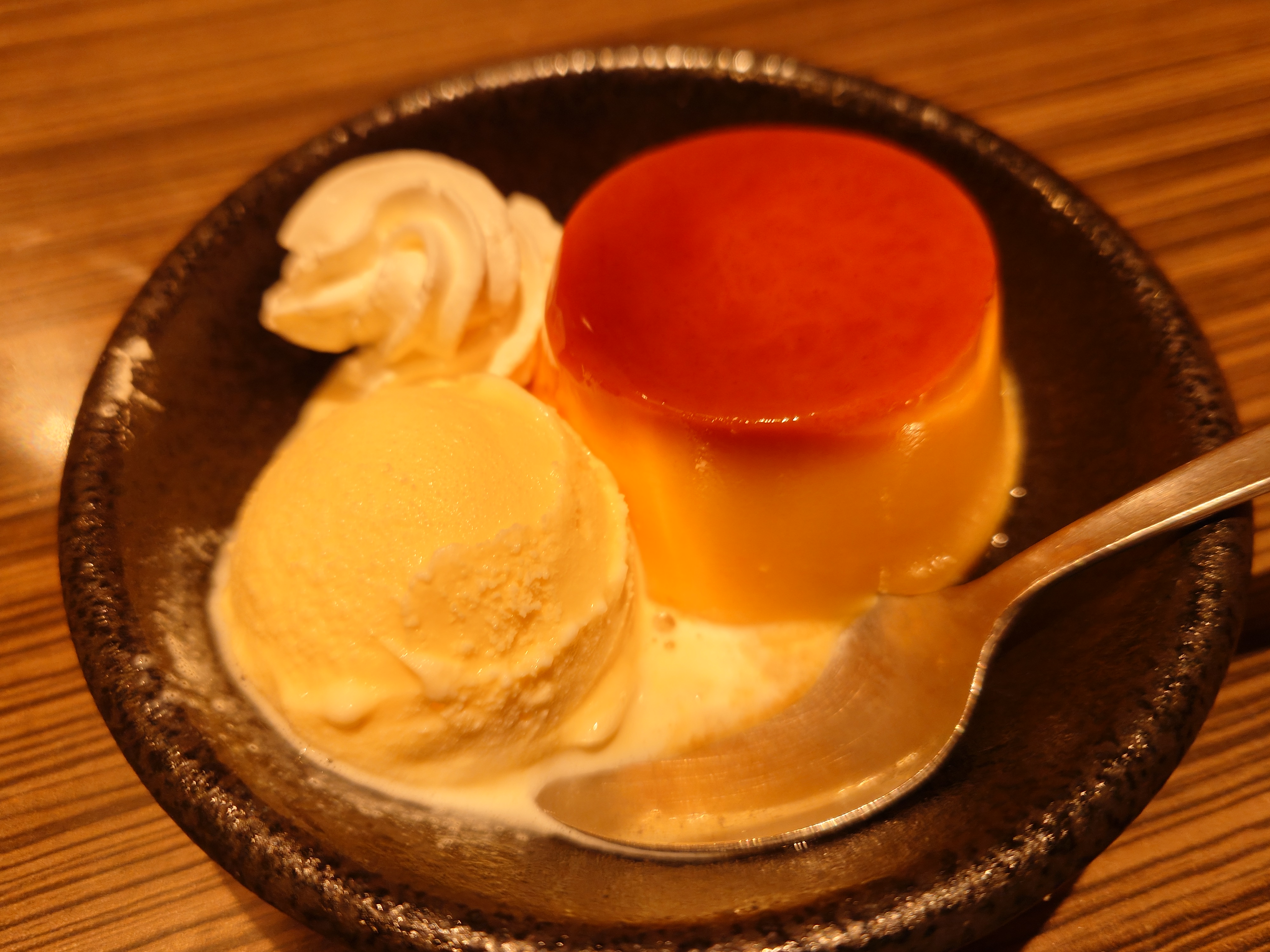
デザートは北海道から花畑牧場カタラーナ。たぶんグランドメニュー。
プリンをアイスにしたような食べ物だった。
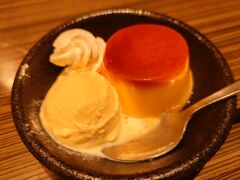
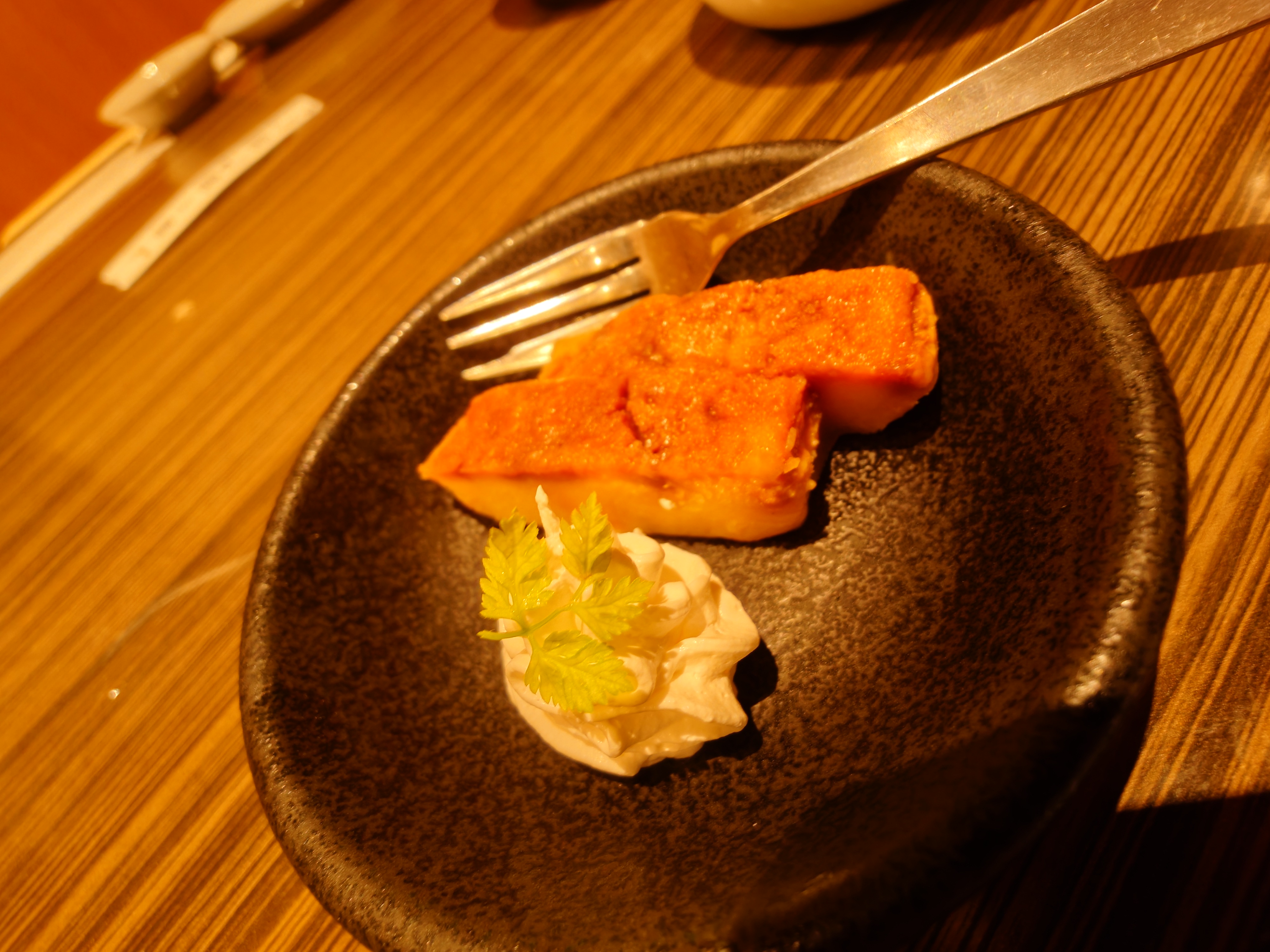
岡崎おうはんの卵を使ったというプリン。鶏で岡崎と言えば愛知だろうから、名古屋コーチンの親戚だろうか?たぶんこれもグランドメニューだろう。
ちょっと硬めのプリンと言う感じだった。
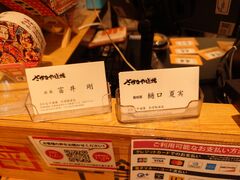
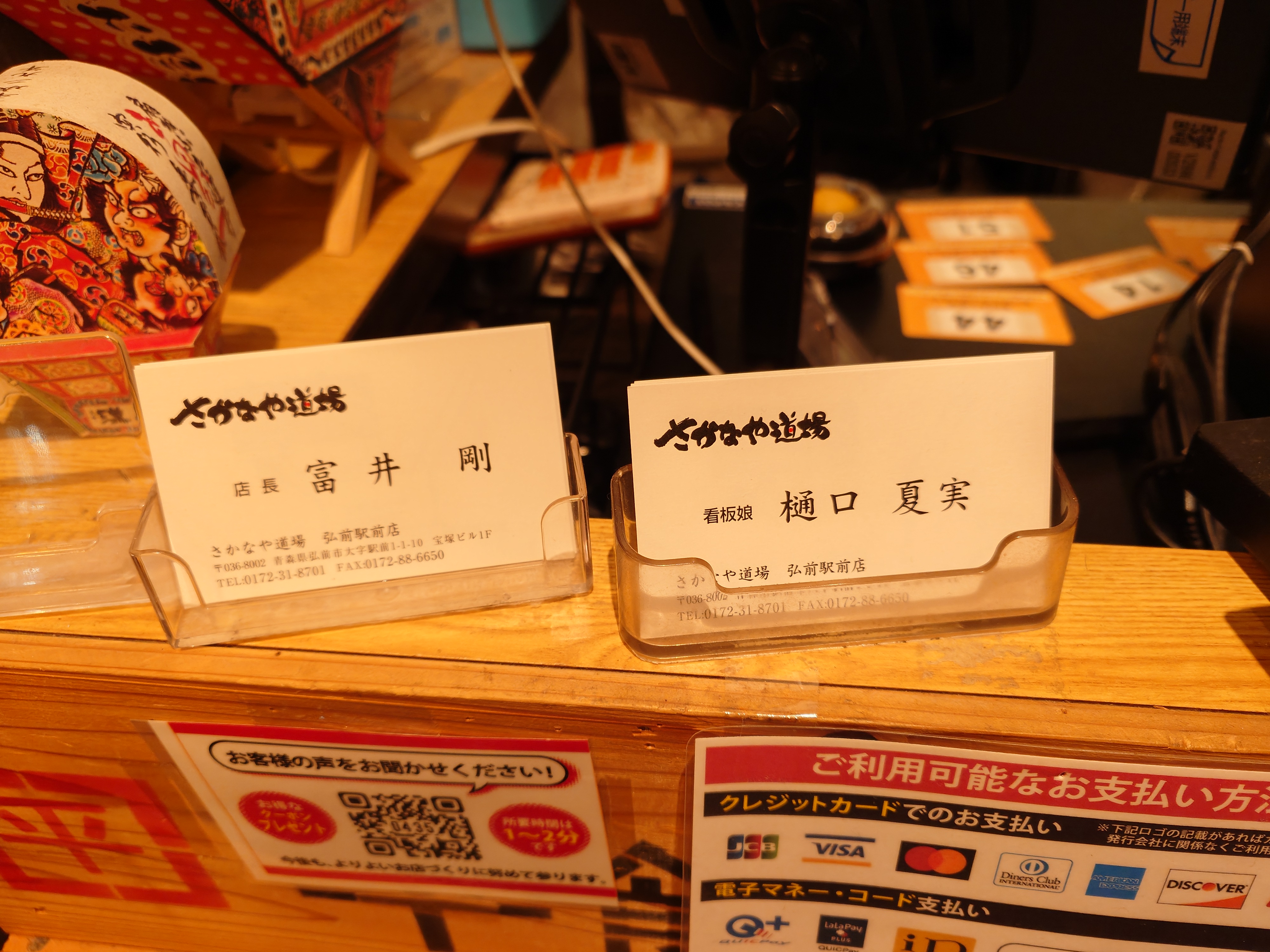
食べ終わって会計に行くと、レジの上に看板娘の名刺があって驚いた。これまで看板娘がいた店は記憶にない。店長らしき人物に二つ名が付いた名刺は見たことがあるので、店舗によってその辺りの特色があるのかもしれない。さかなや道場はチェーンだというのに、実に粋な店である。
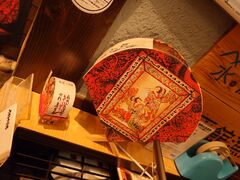
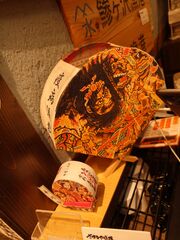
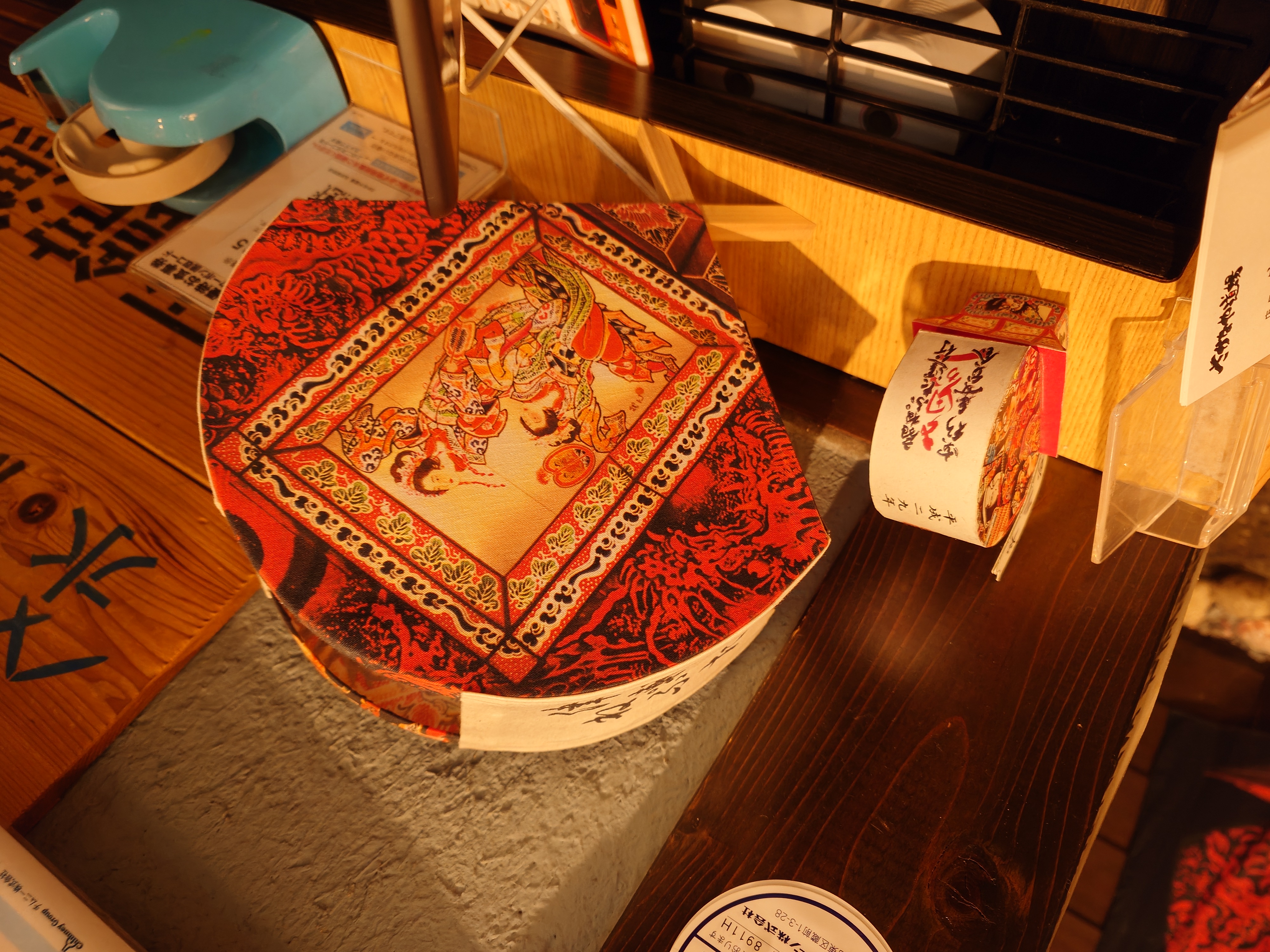
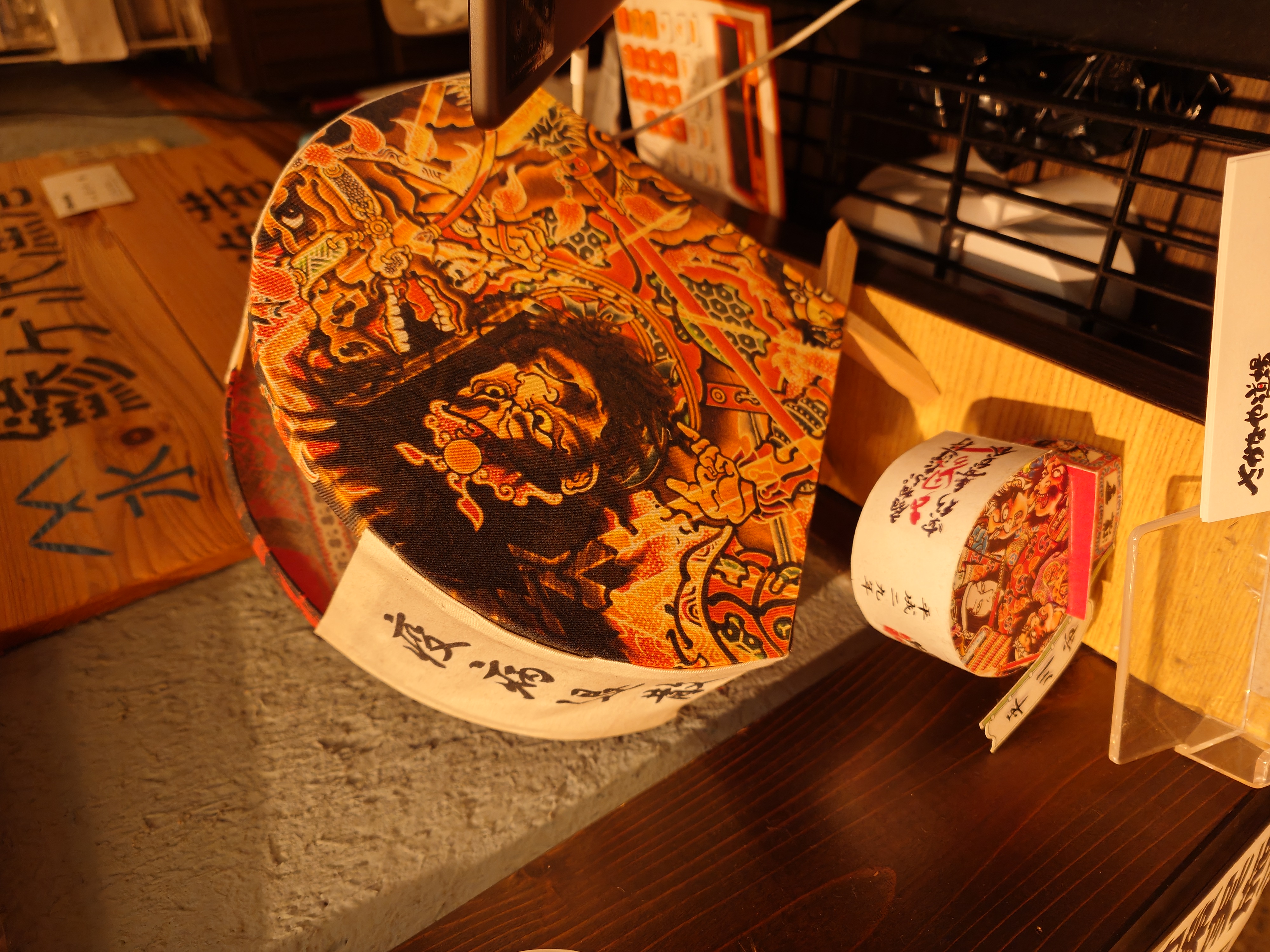
是非レジ上のねぷたを撮影してくださいということで、お言葉に甘えて撮らせてもらったもの。
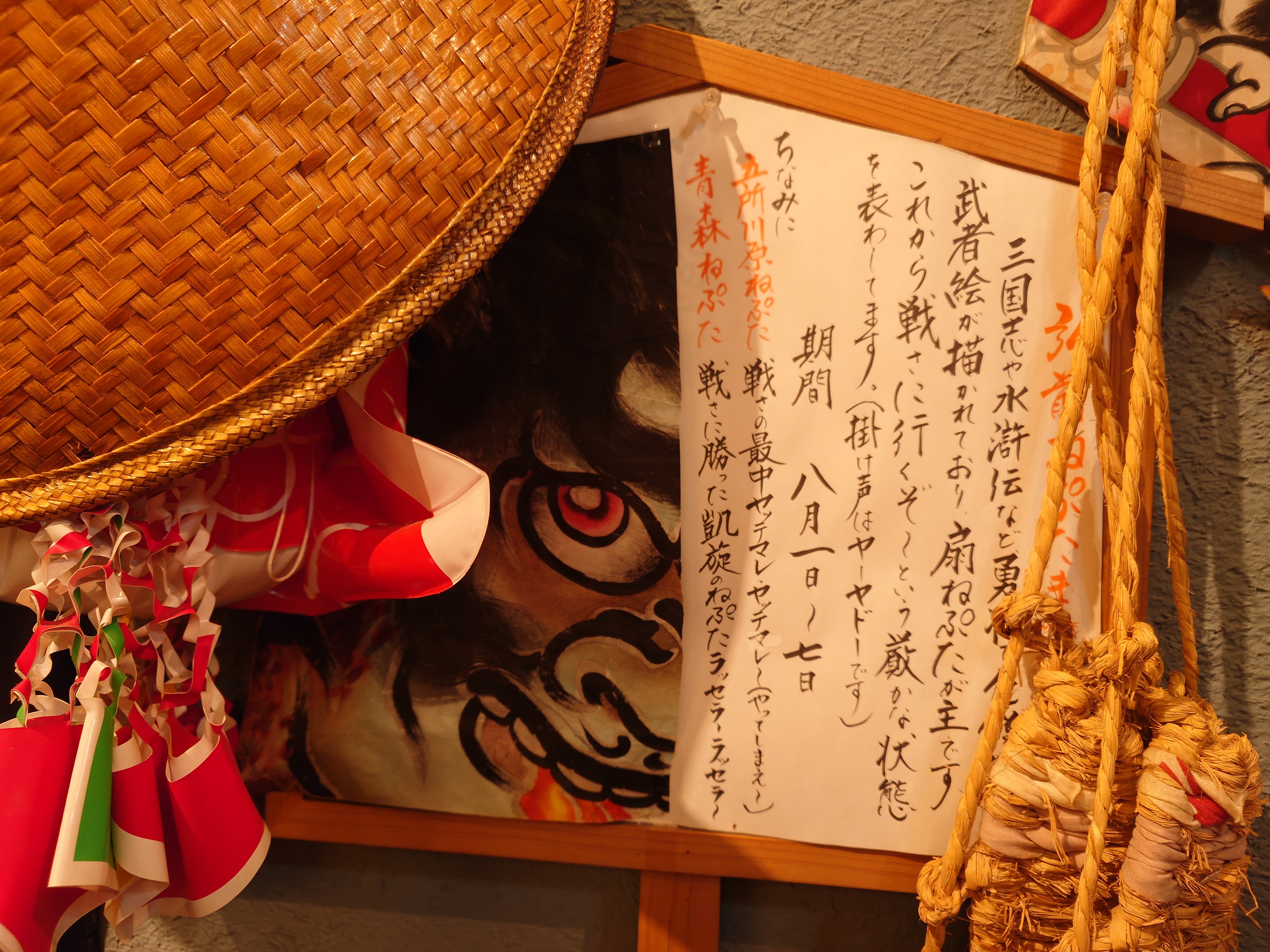
ねぷたには表と裏でそれぞれ意味があるということを聞いたが、あまり深くは知らないとのことだった。
この写真を見返していて思ったが、手前の小さいねぷたも撮らせてもらえばよかった。
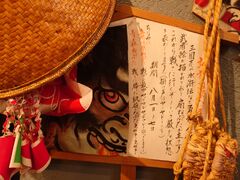
このうんちくに書いてあると思いますと言われて紹介されたものを読んでみたが、ここには表についてしか書かれておらず、この時点ではよく分からなかった。この謎については翌日判明することになる。
さて、いつも通り酒を言って気を飲まず食うだけ食ったので居酒屋を出て宿へと戻る。ここから宿までは徒歩5分程度と、非常にアクセスがいい。
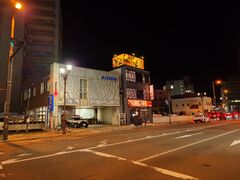
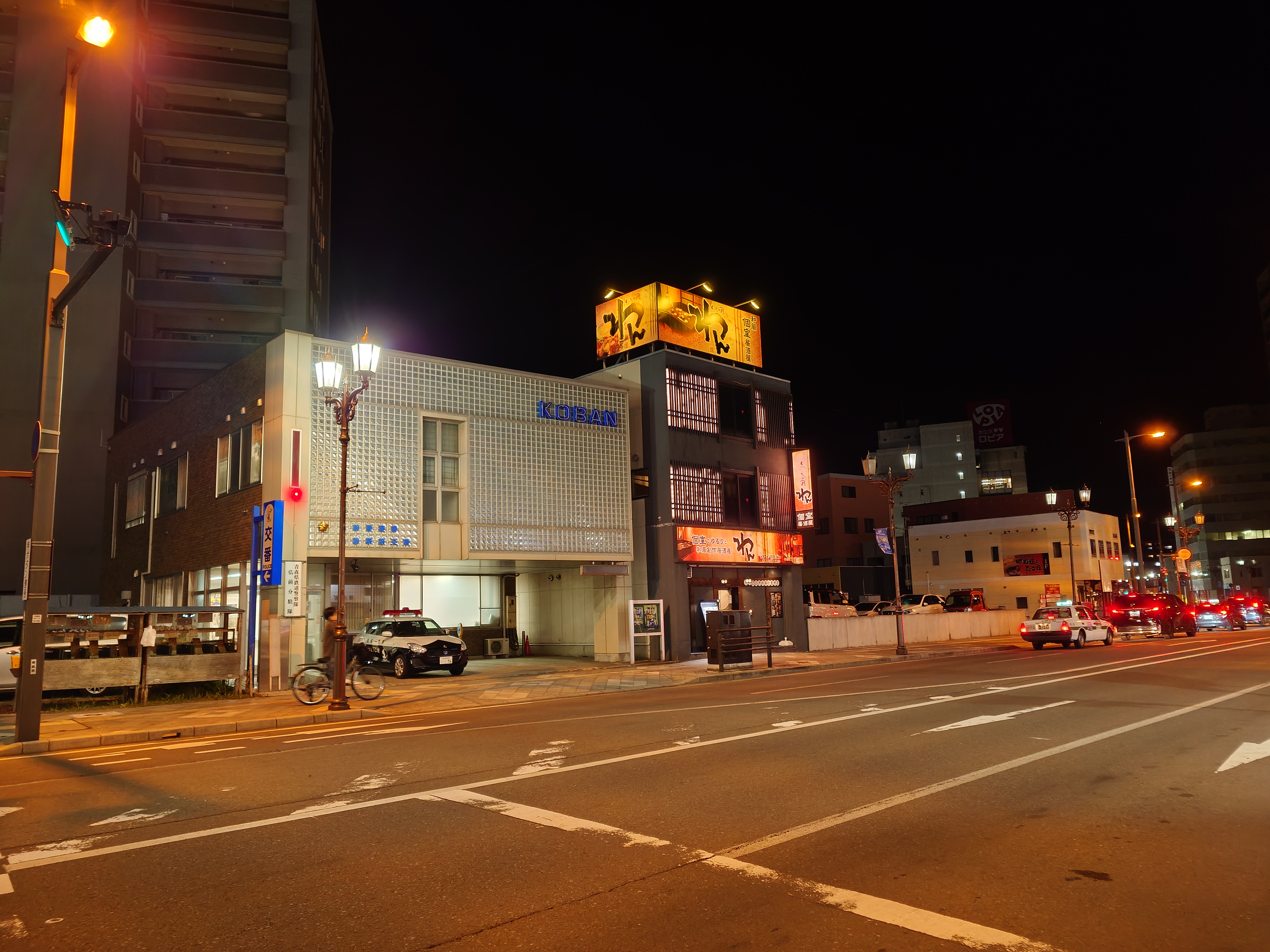
さかなや道場から出ると目の前にやたらデカい交番があって驚いた。交番と言うよりクソデカい駐在所に見える。
実はこの周辺には面白いものがあるのだが、この時点ではまだ気が付いていなかった。
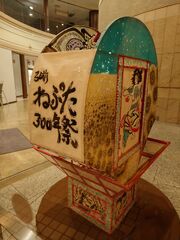
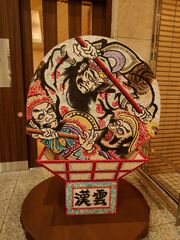
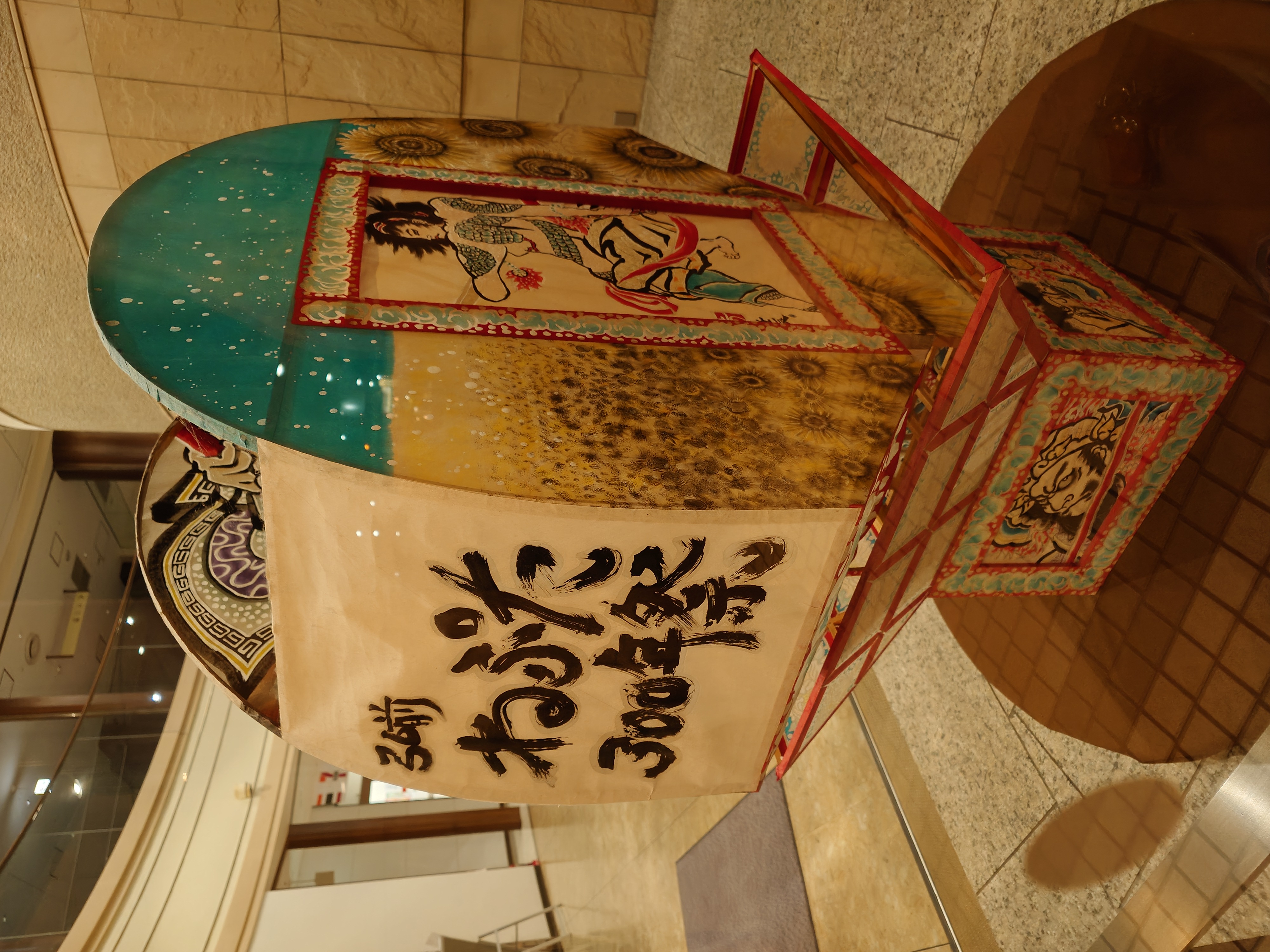
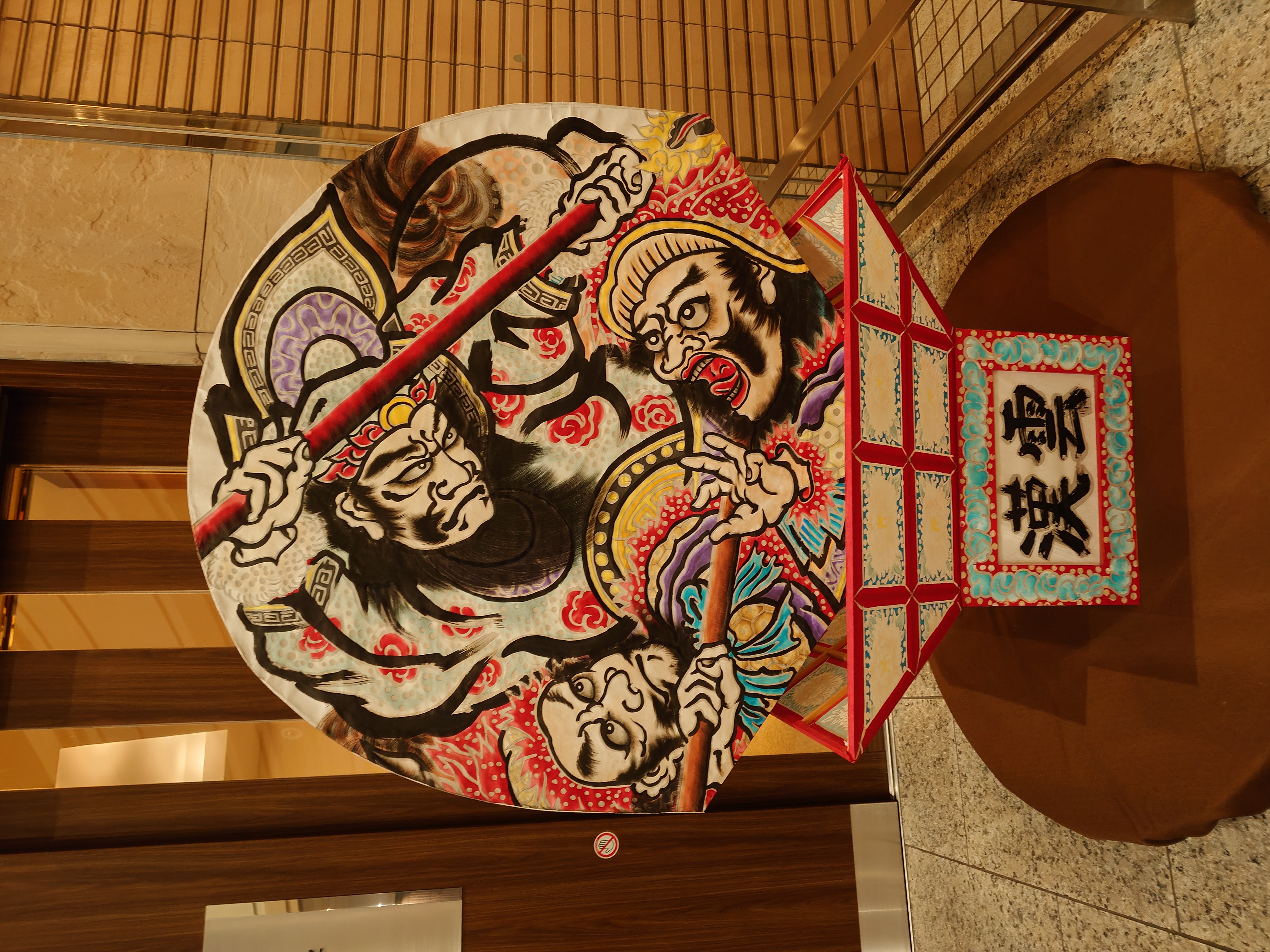
アートホテル弘前シティの横を通り過ぎるとねぷたが置いてあったので撮影していた。確かに表と裏で雰囲気が違う。
そして弘前ねぷたは300周年を迎えているらしい。
これを見た後、ホテルのフロントに入り、朝食だけ食べることが可能か確認した。問題ないとのことだったので、翌日の朝食会場をここにすることにした。
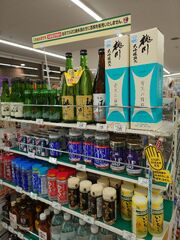
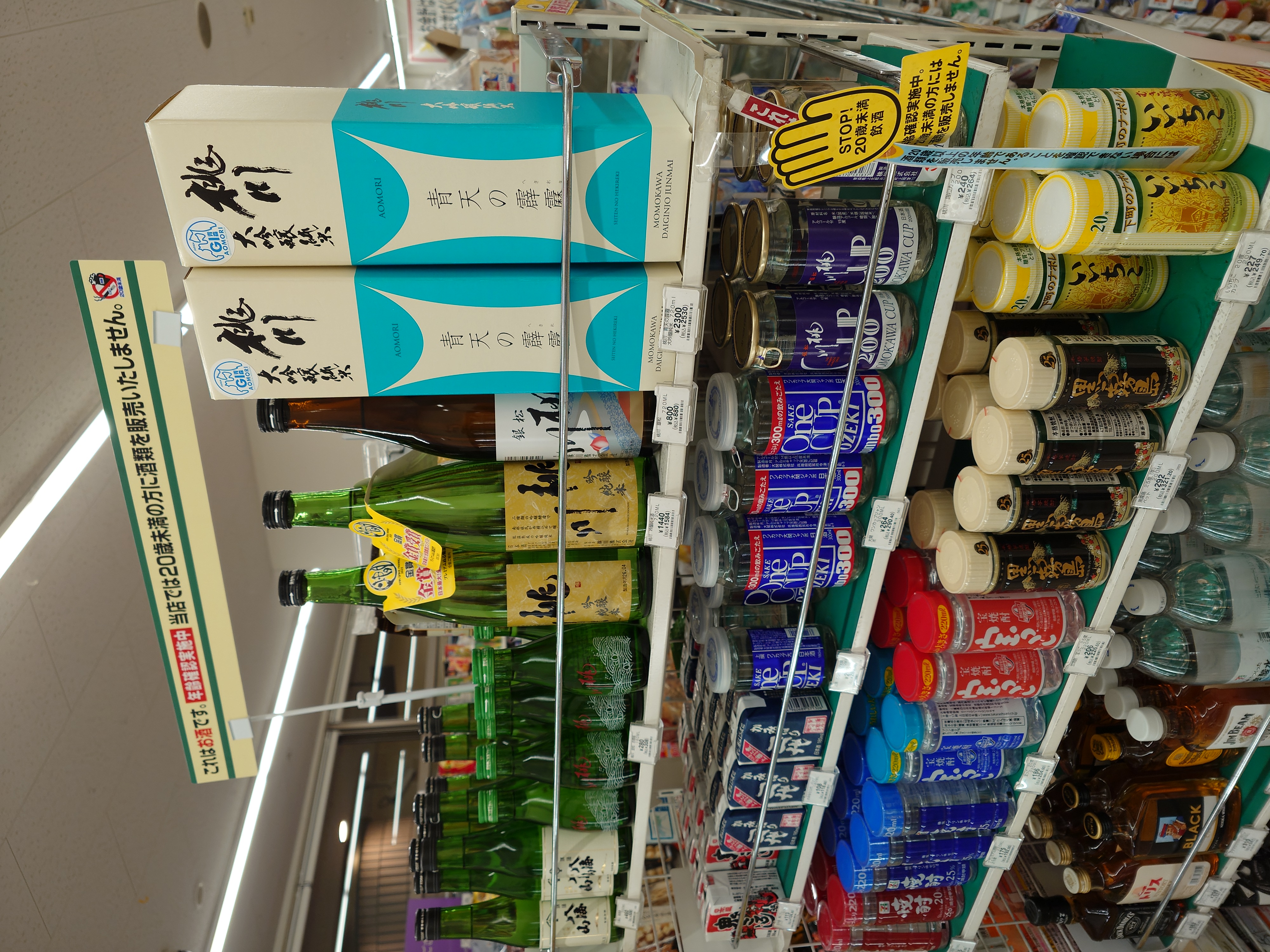
アートホテル弘前シティの中にはセブンイレブンが入居しており、ホテルの中と、外から直接出入りできるようになっていたので入ったら、青天の霹靂が酒になっていた。
青天の霹靂は酒米じゃないはずなのに酒になっていることに驚いた。一般的に日本酒は酒米で作られるので、ちょっと例外的に思う。普通の米だと小さい分、歩留まりが良くなさそうだが、どうなのだろうか?
また大関がいて、製造地がちゃんと西宮だったので兵庫を感じることもできた。
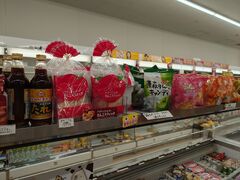
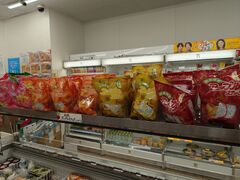
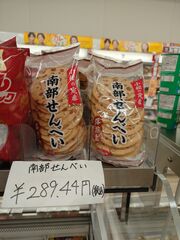
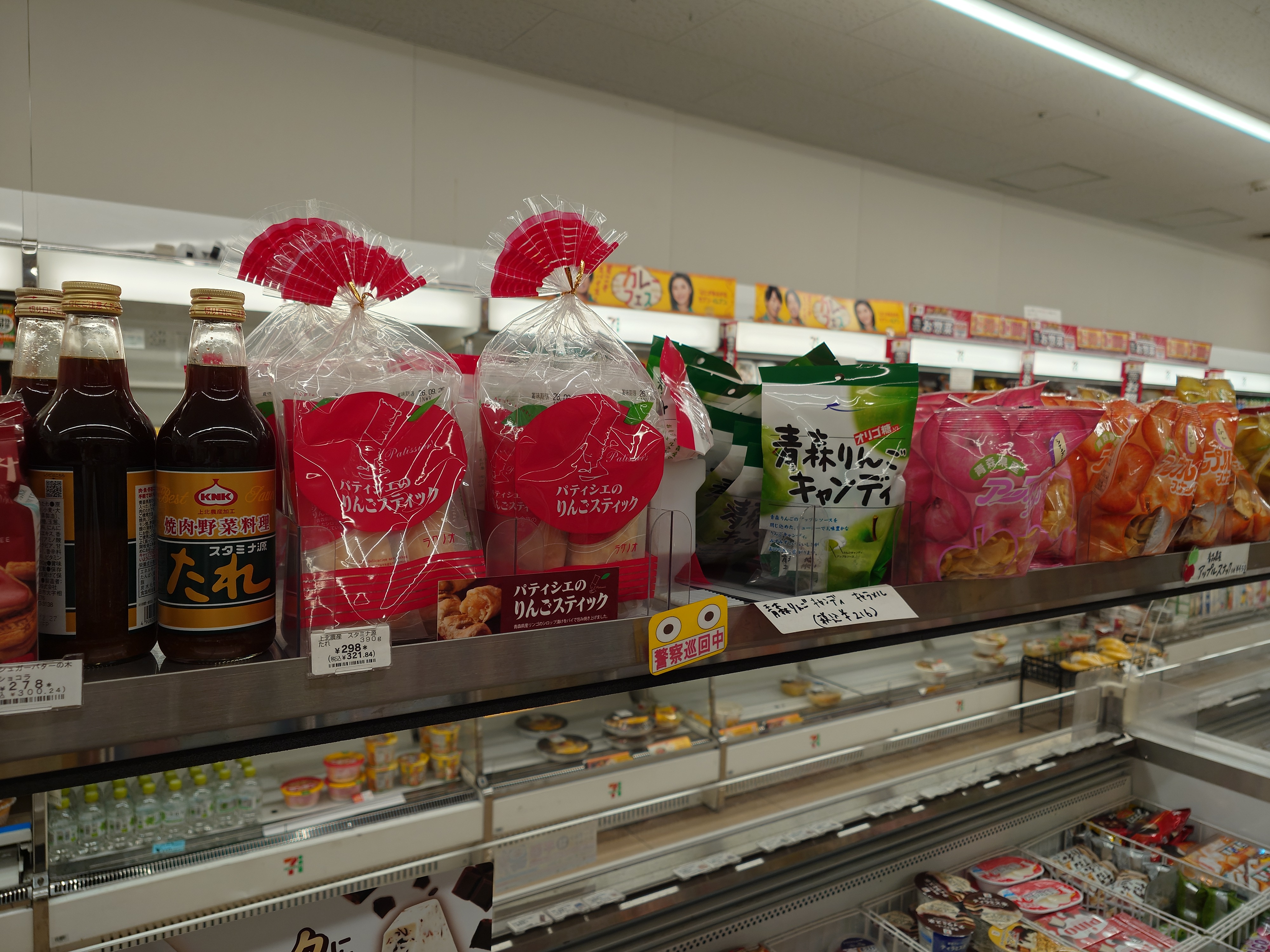
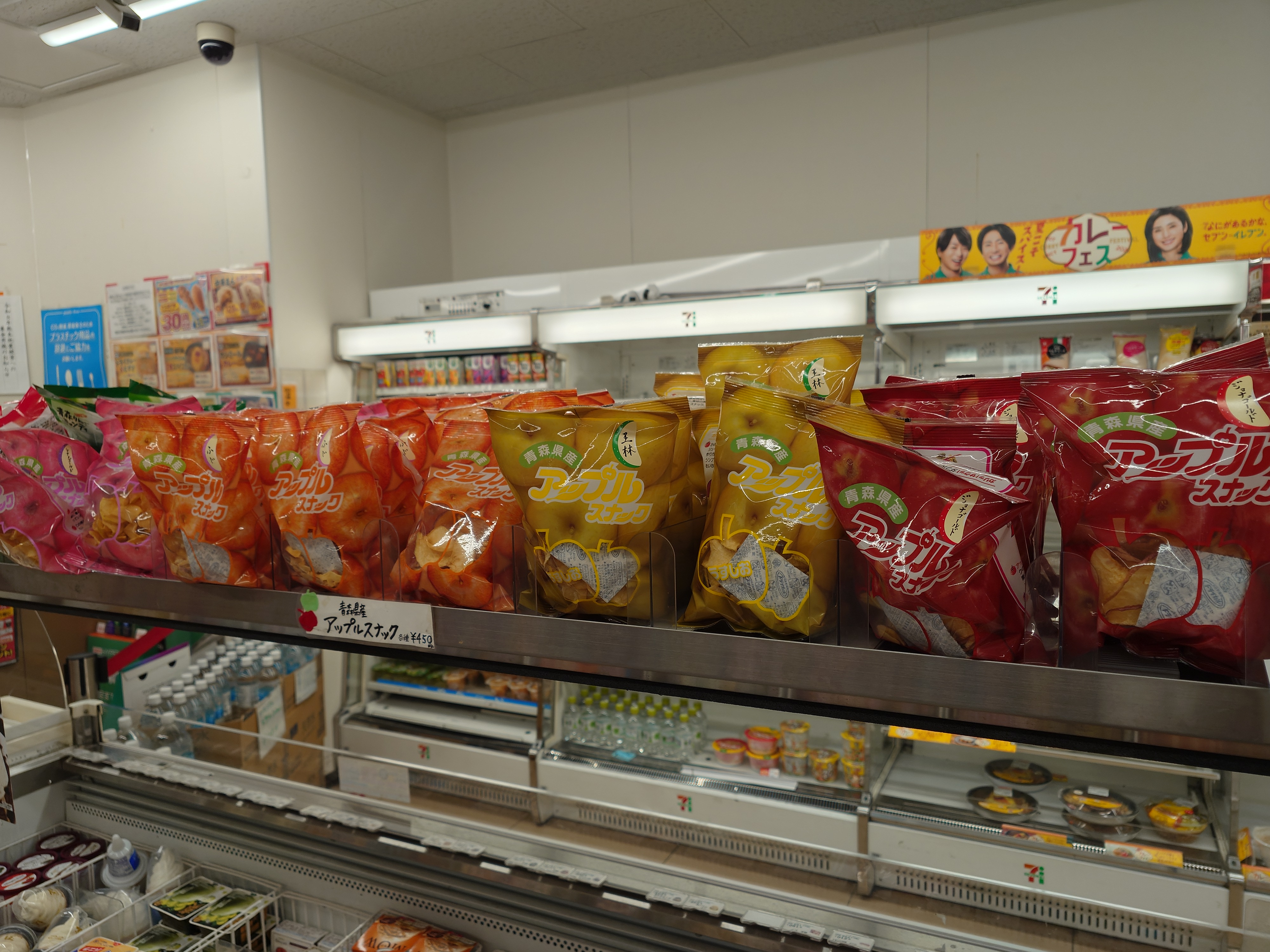
このセブンは土産が豊富にあり、とにかくりんご推しだった。南部せんべいもあったが、明らかに落花生が入っており、鍋に入ってたのとはだいぶ様子が違った。
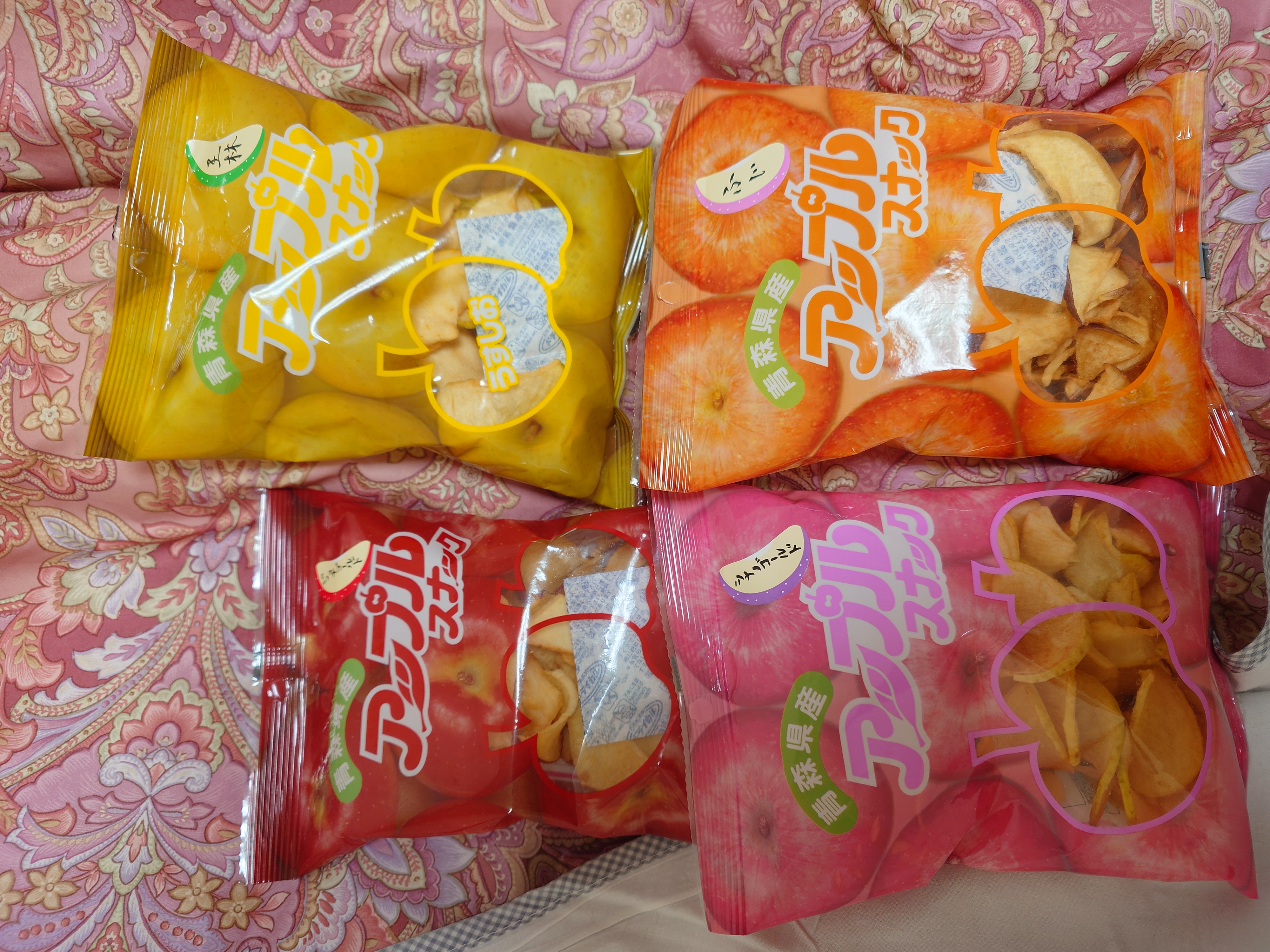
ひとまずアップルスナックは全種買っておいた。
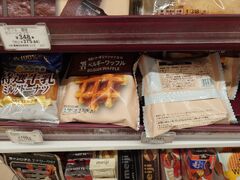
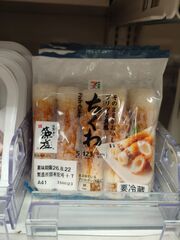
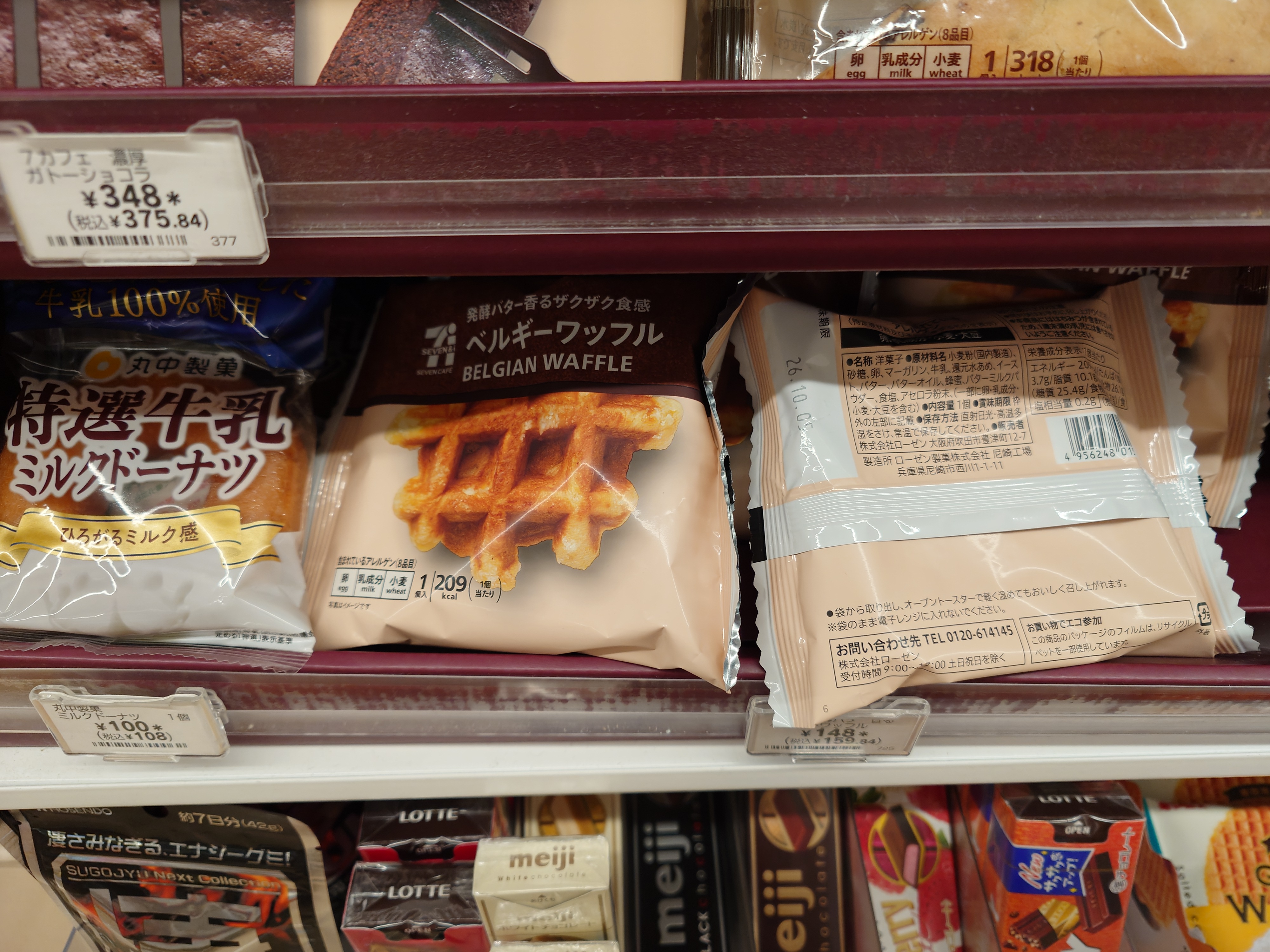
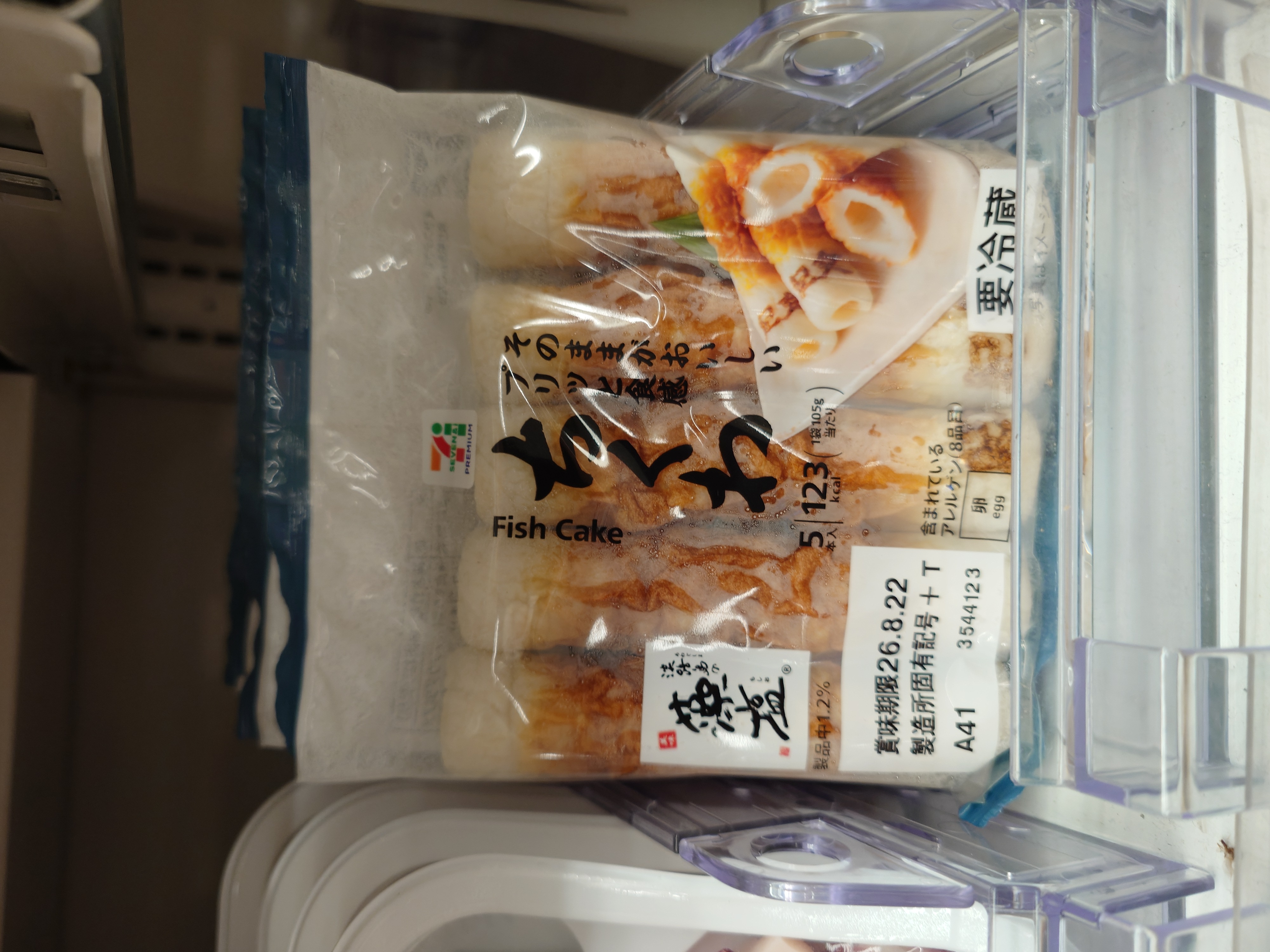
その他、丸中製菓のドーナツや、ローゼン[5]尼崎工場のベルギーワッフル、淡路島の藻塩を使ったちくわなどで兵庫成分を感じていた。やはり旅先で兵庫を見かけるといい気分になる。
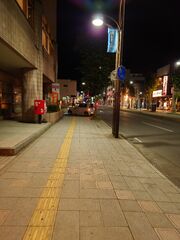
宿への帰り道では九州で導入されたと聞く軽四タクシーを見かけ、弘前にもいるのかと思った。
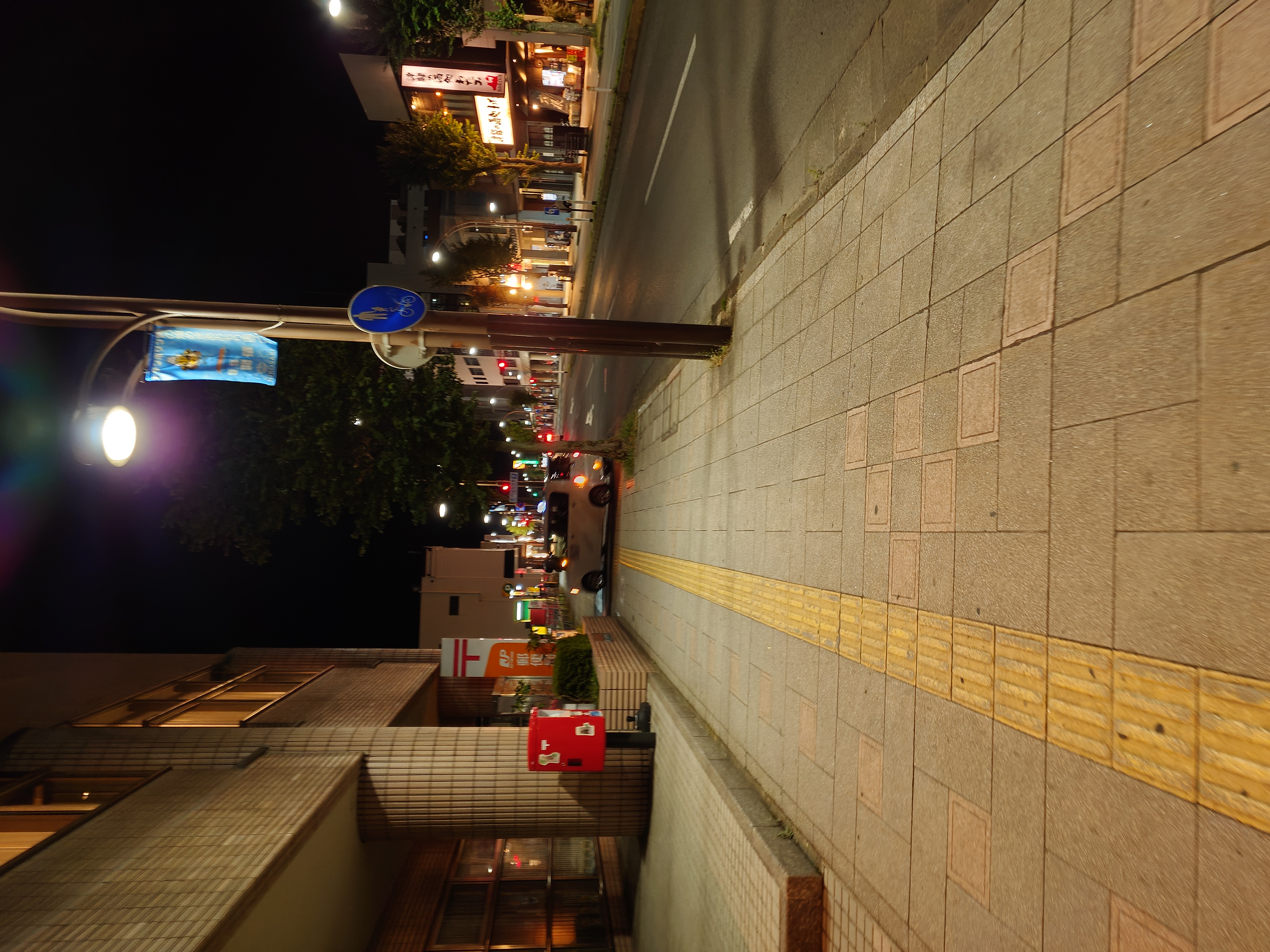
しかしこの辺り駅前なのに生垣からコオロギの鳴き声がしてすごい。あと湿度が低いのと涼しくて歩きやすいと感じた。北日本も気温が高くなるとはいえ、やはり神戸よりは涼しいなぁというのを思った。
さて、いよいよ初日も終わりである。
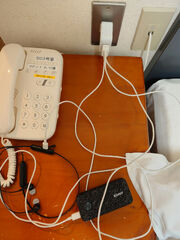
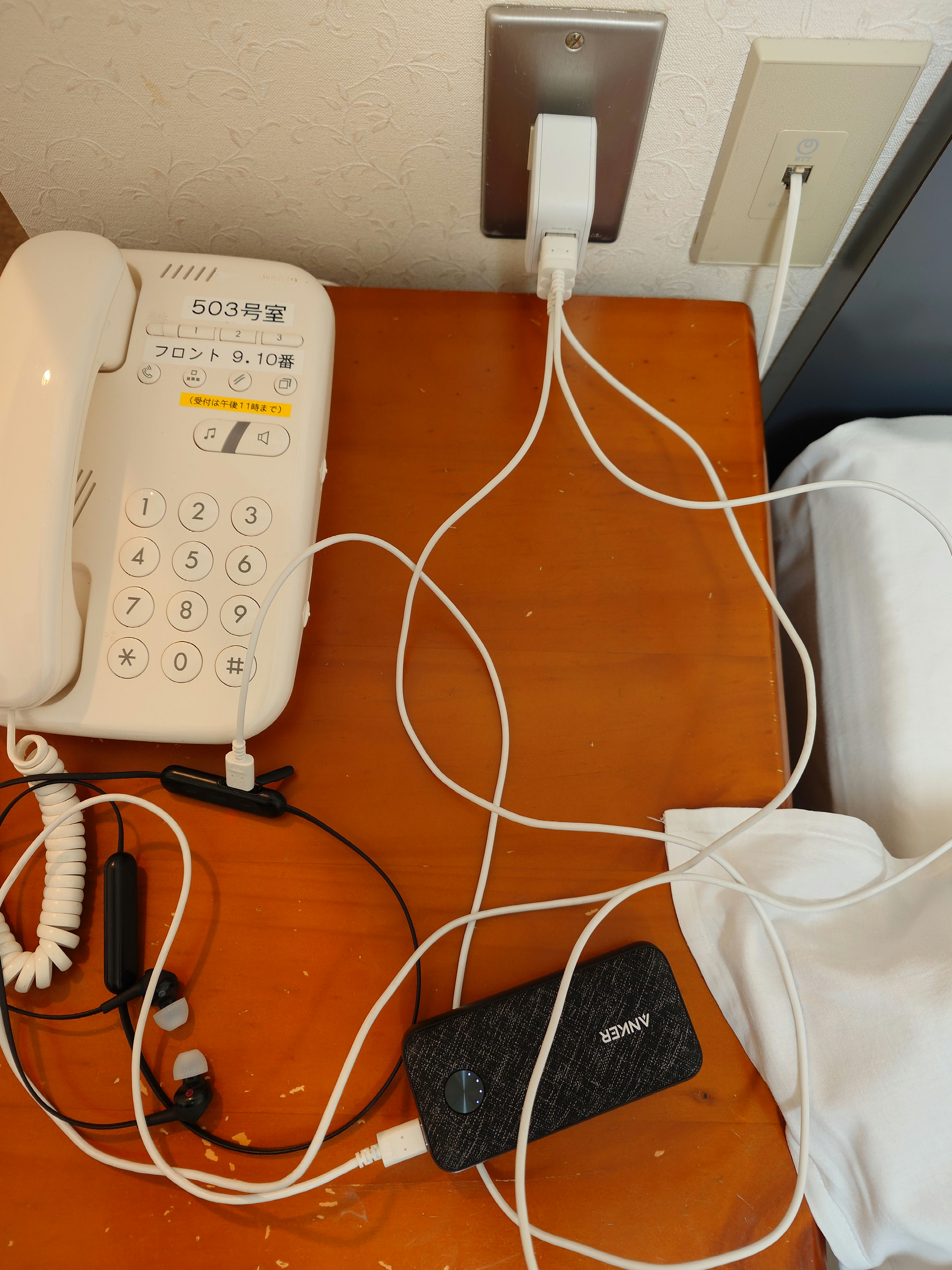
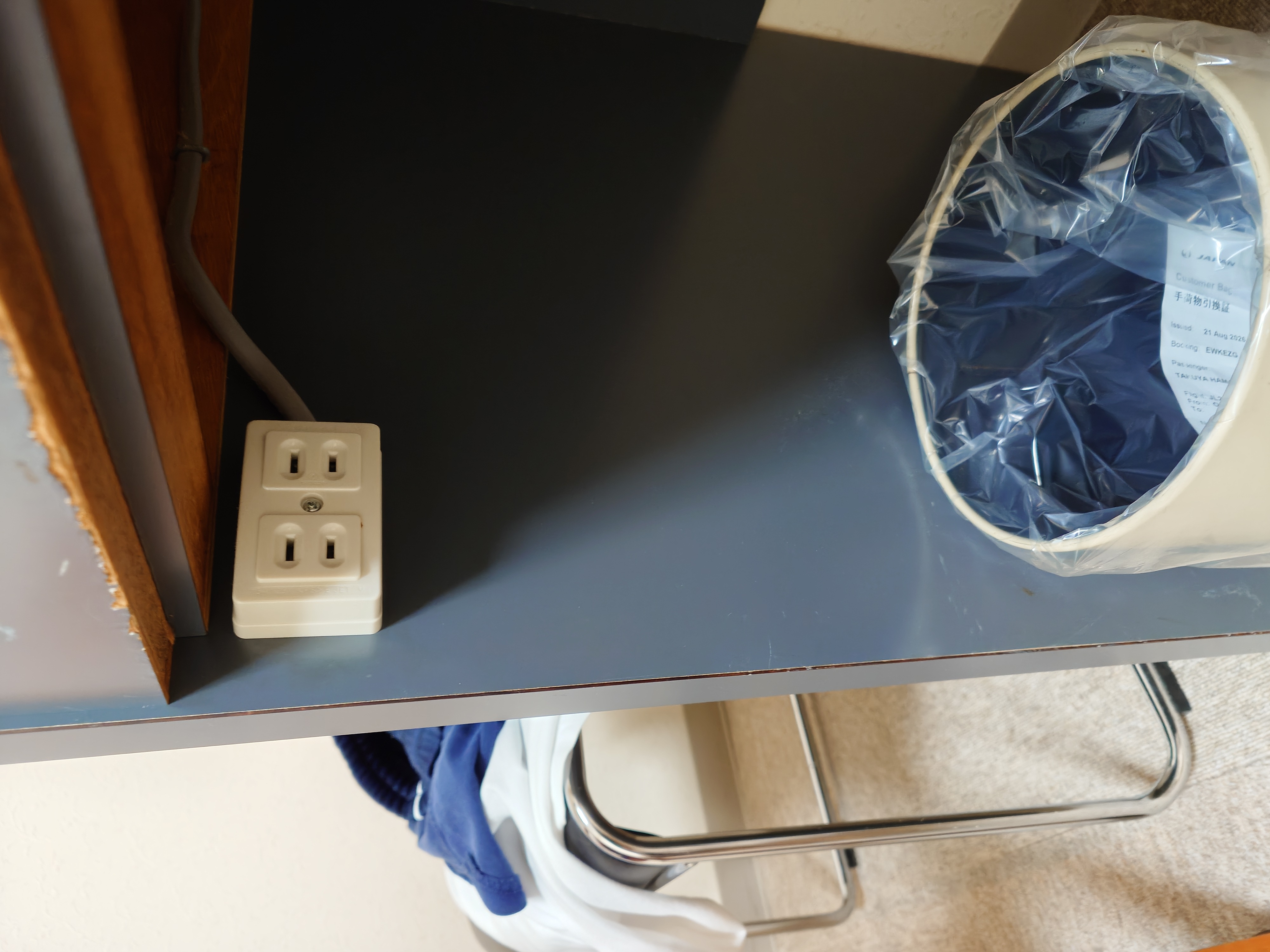
ベットの枕元には1つだけだがコンセントがあり、充電に重宝した。
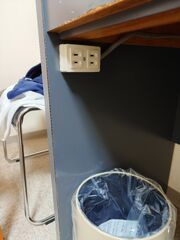
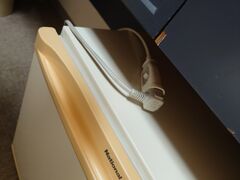
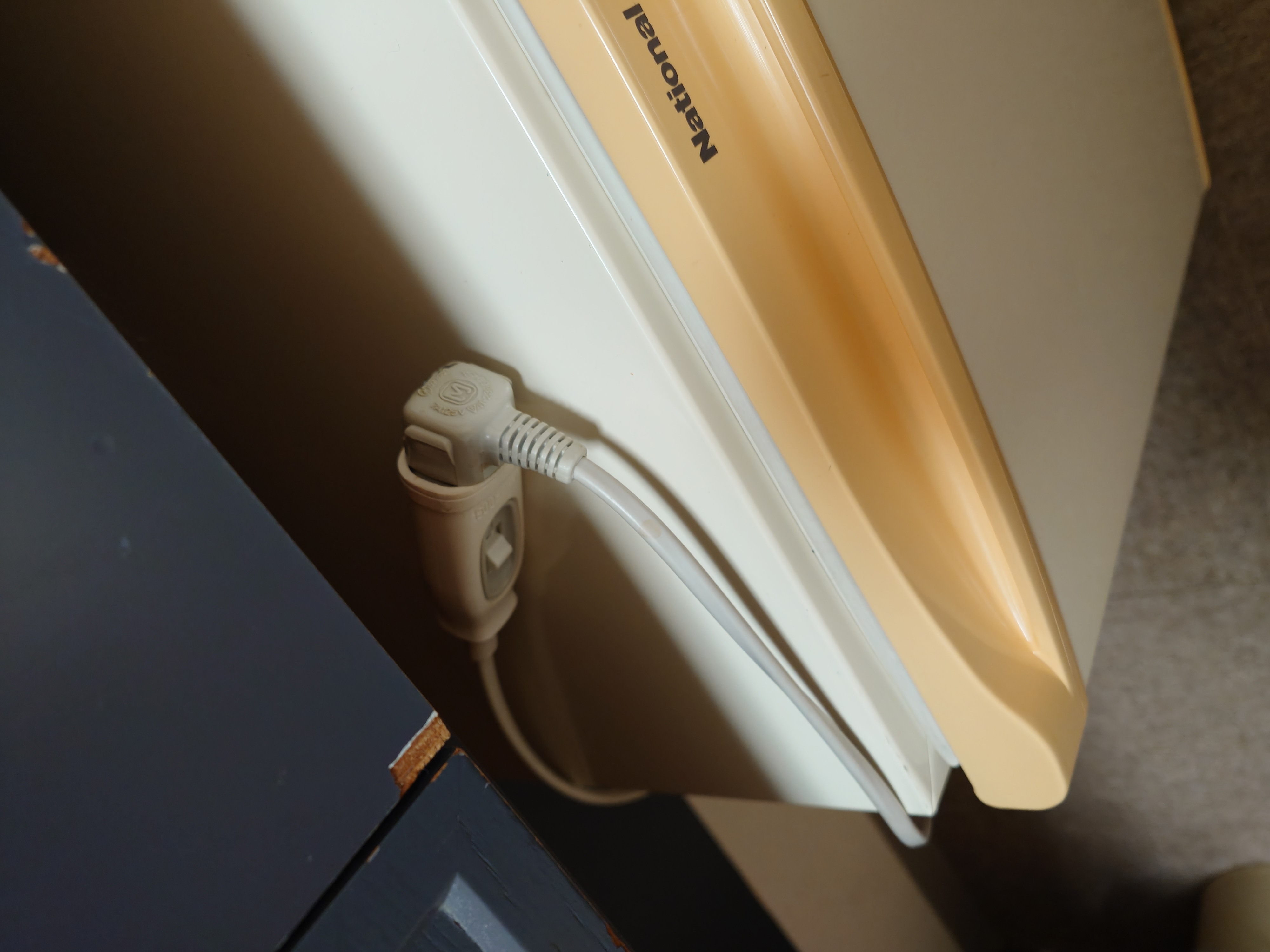
他にも使えそうなものとしてはデスク下に二口、冷蔵庫の上に一口あったが、私は枕元のだけで十分だったが、机の上でノートPCを開くなどの用途では机下の電源は重宝しそうだ。
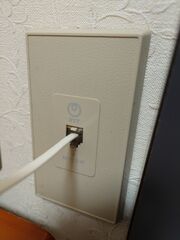
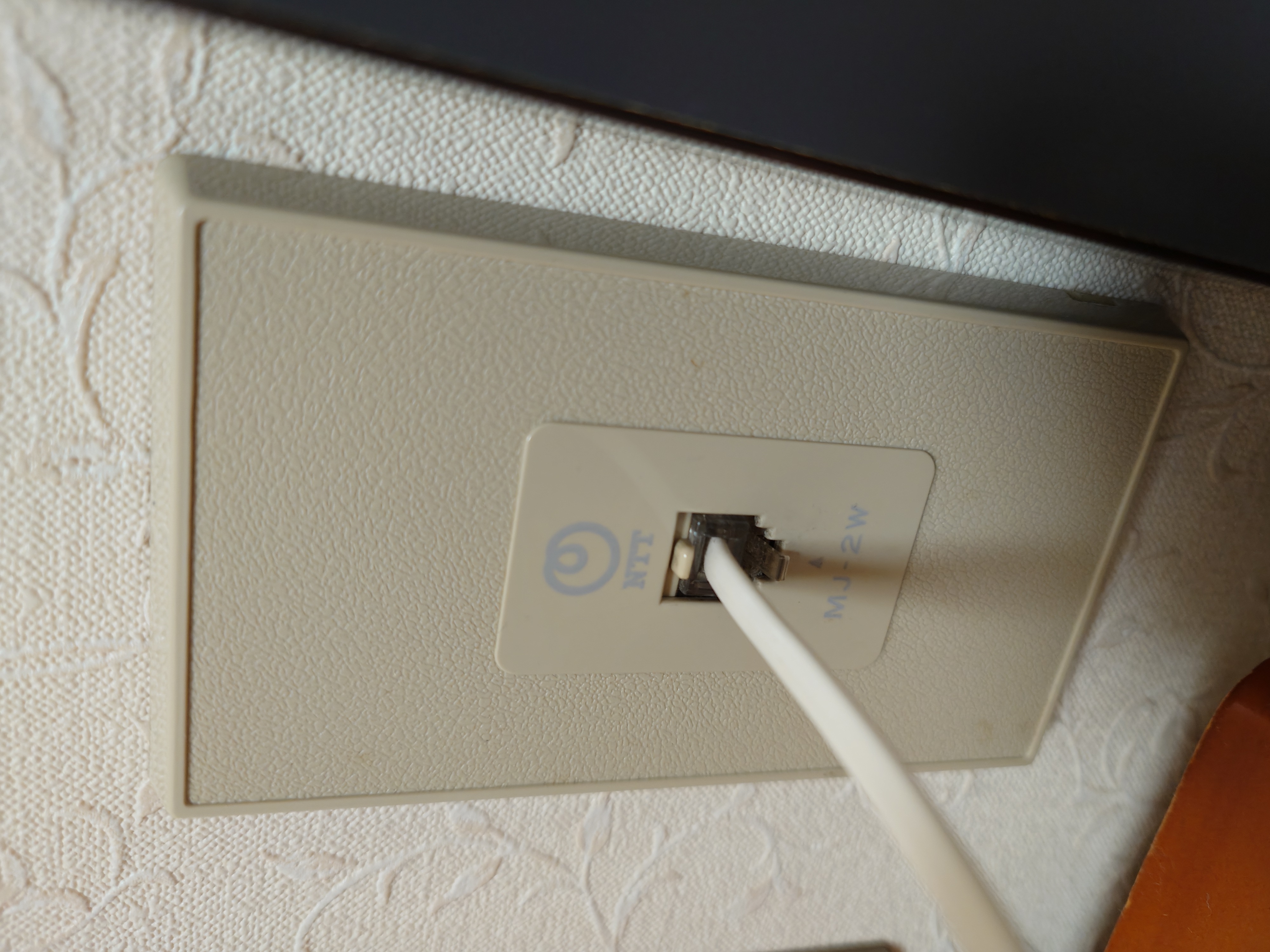
今時モジュラージャックが壁から生えてるのも中々見ないのでちょっと驚いた。
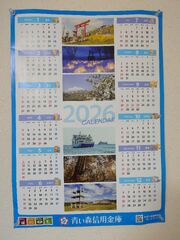
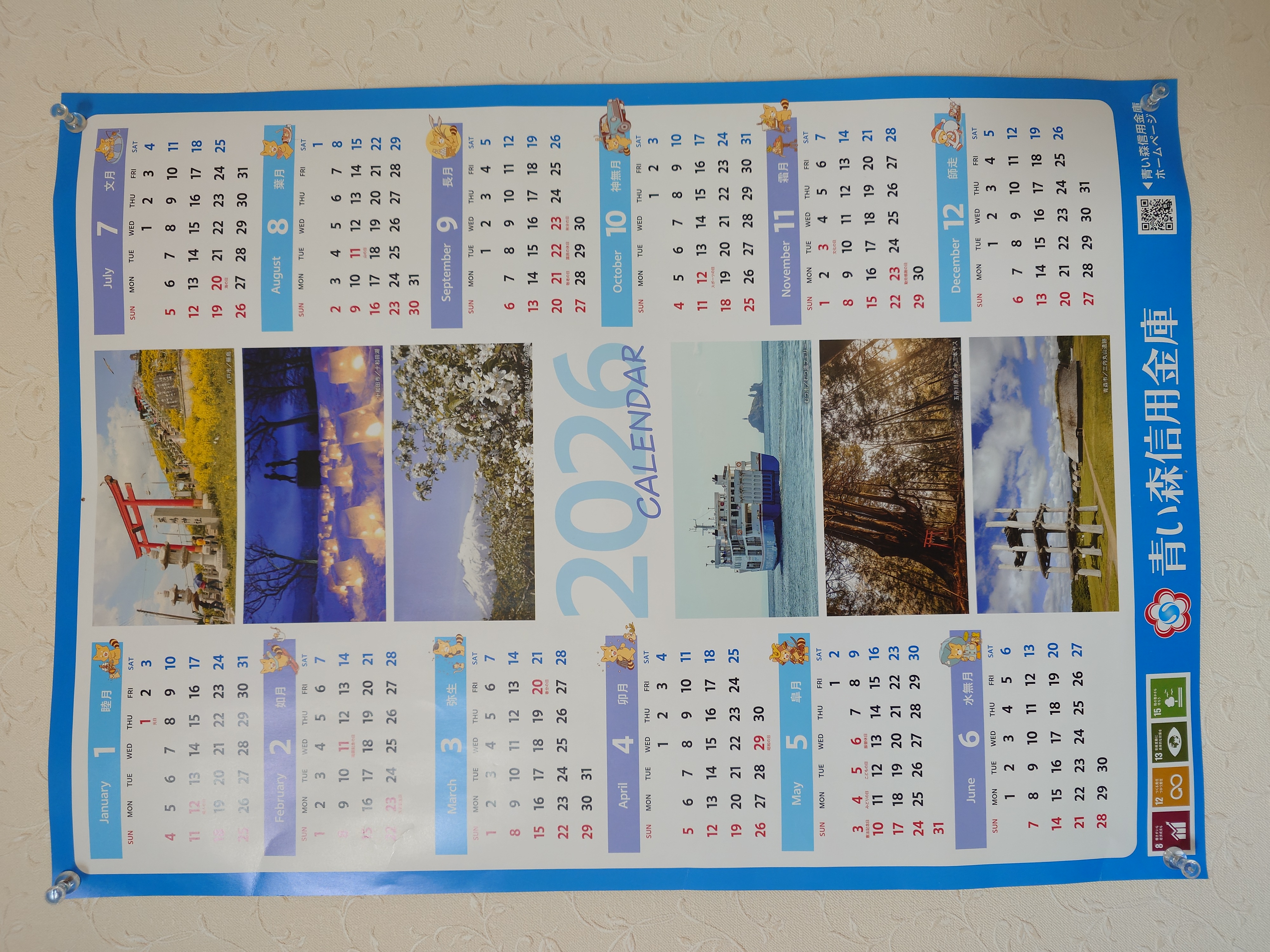
壁には青い森信用金庫のカレンダーが貼られていた。
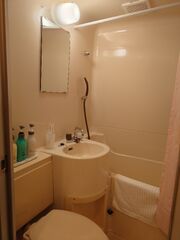
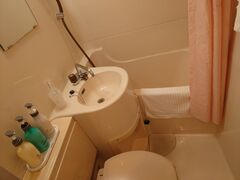
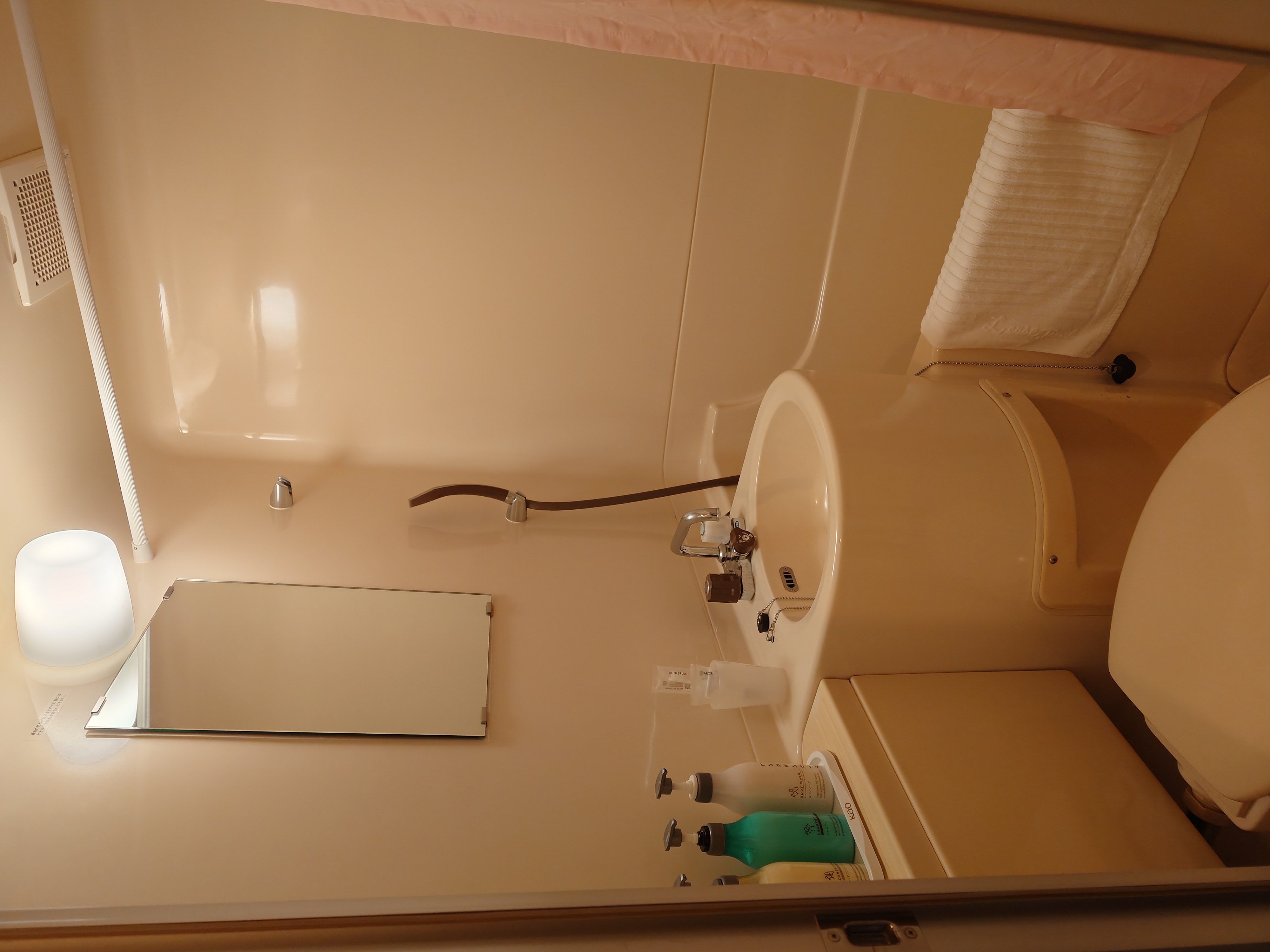
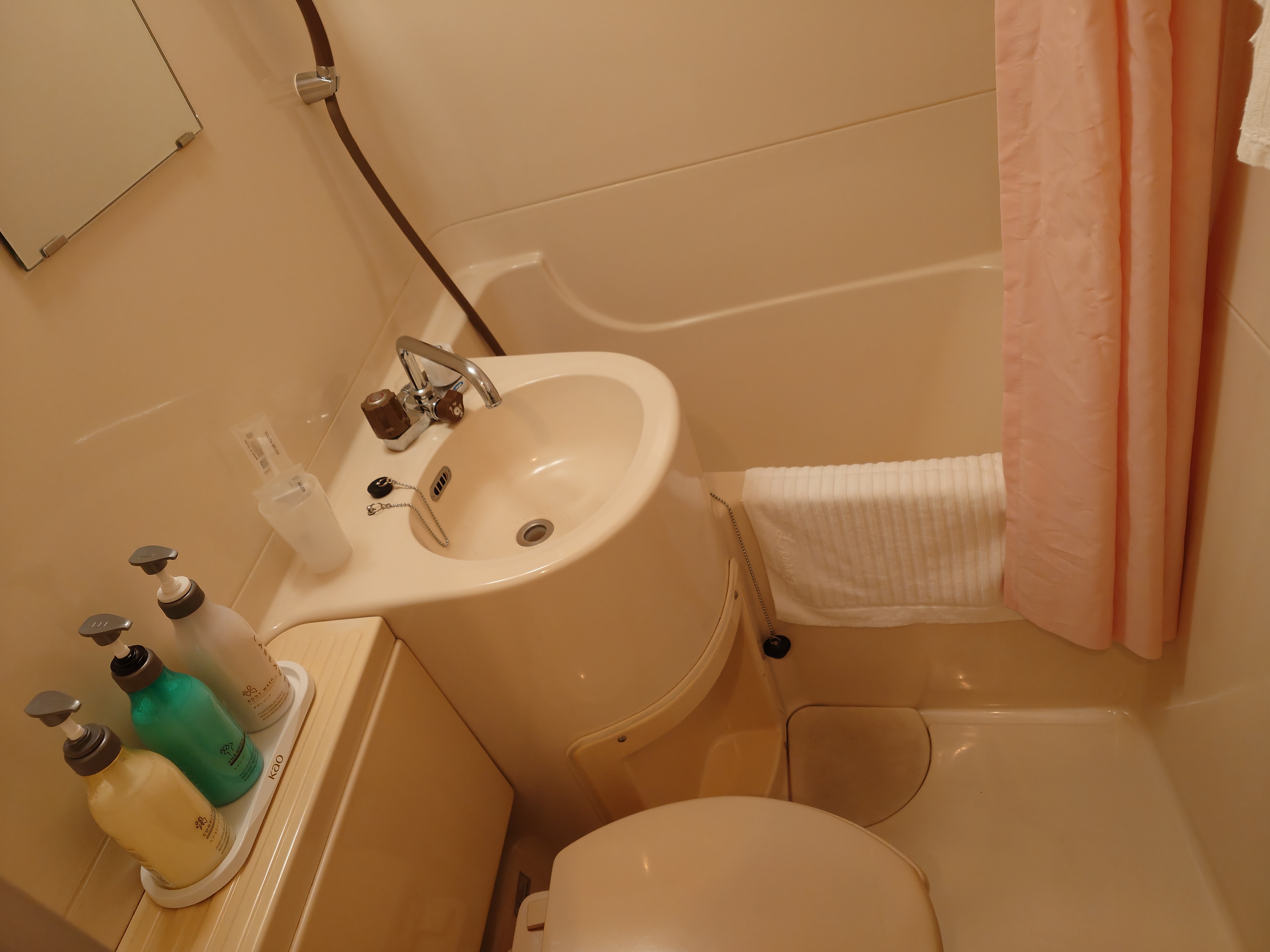
風呂は三点ユニットバスで、アパホテルよりは広かった。ボロさはあるものの綺麗に保たれており、風呂に入るという用は問題なくこなせそうだ。なお私はこの旅行中ホテルの風呂を使うことはなかった。
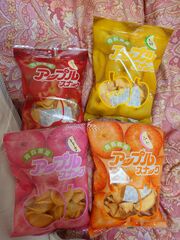
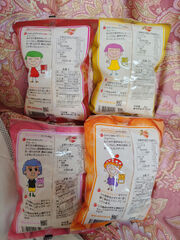
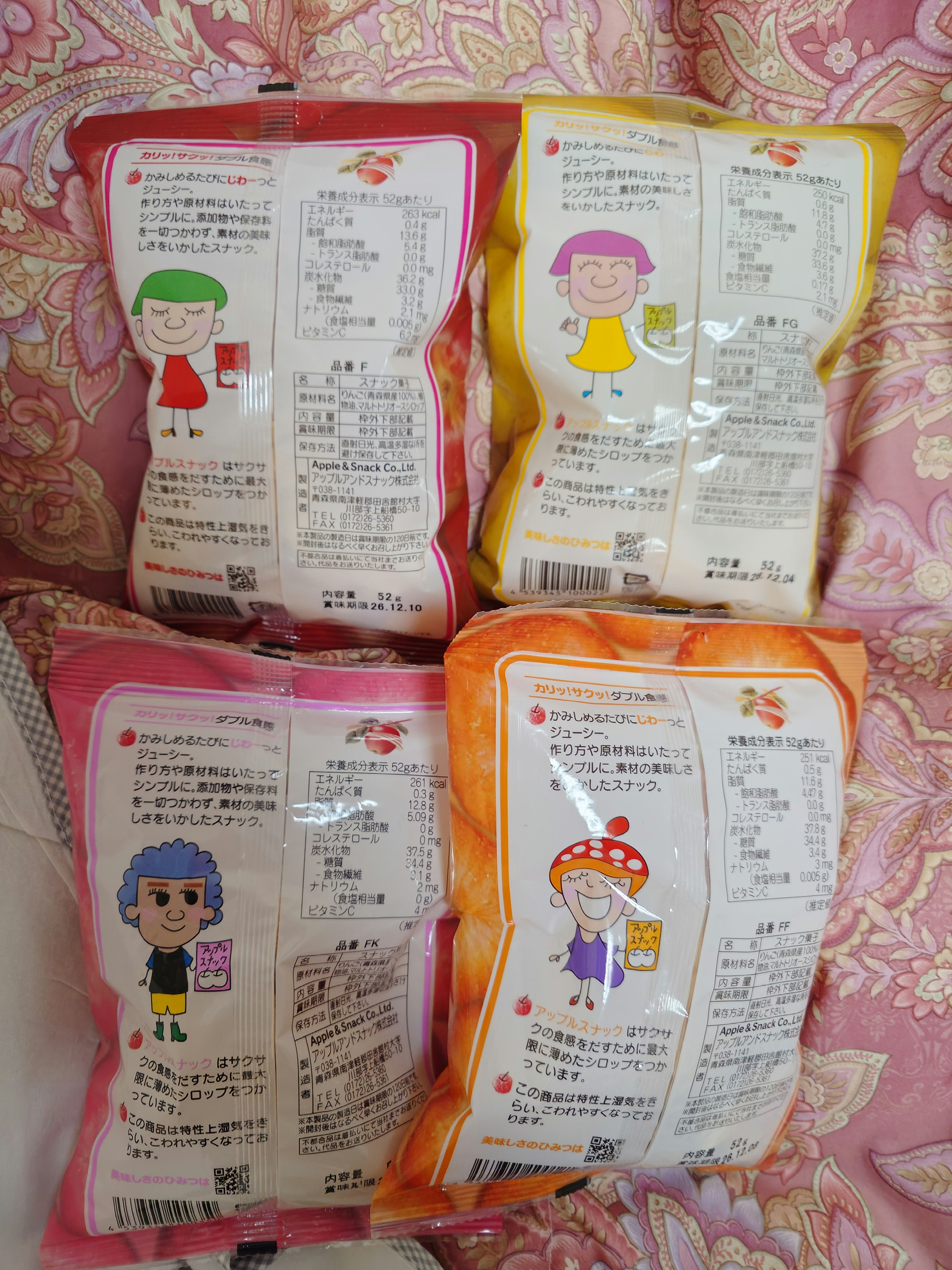
寝る前にお土産用に買ったアップルスナックを広げ、パッケージ裏のキャラクターがすごい独特だなと眺めていた。
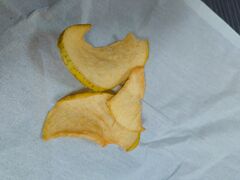
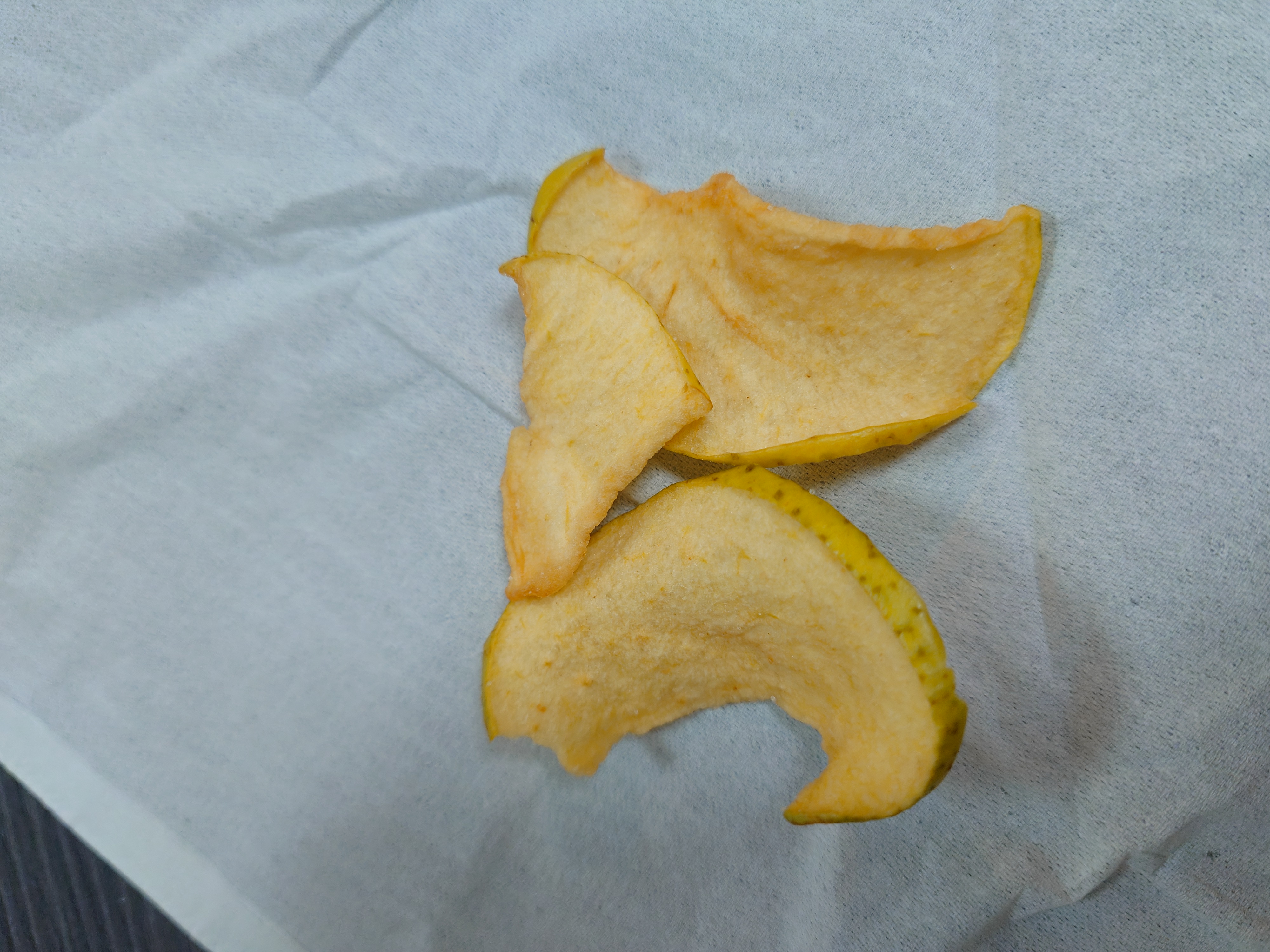
ひとまず王林を食べたところ、甘みのあとに酸味が来て謎の食べ物感。砂糖使ってないのが素晴らしいものの糖質は高めだなと思うなどしていた。
GPTに聞いたところ、乾燥によってりんご酸が濃縮され酸味が強まっているのではないかとのことだった。
りんご食べてる感はあって悪くはないがすんごい高いので高い。450円。りんご2個相当らしいのでそう考えると安い。
まぁ淡路島の玉ねぎチップスも大概か…(玉ねぎ1個使って15gで450円)