2025/08/26(火)SFP+が取れないかGE-PONを分解してみたがSPF+端子はなかった
投稿日:
SPF+が取れないか、GE-PON
ただまぁ結論としては無理だった。
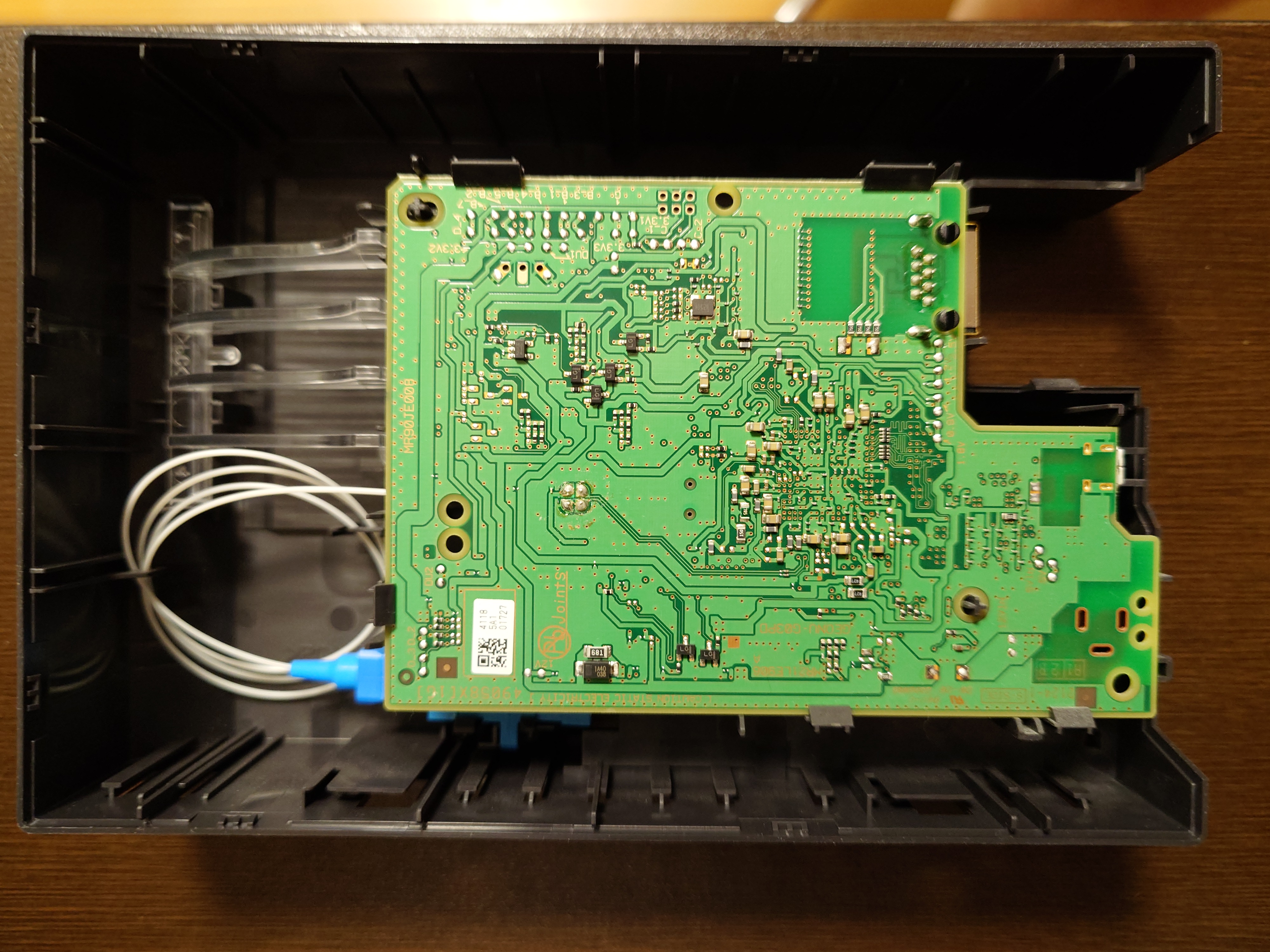
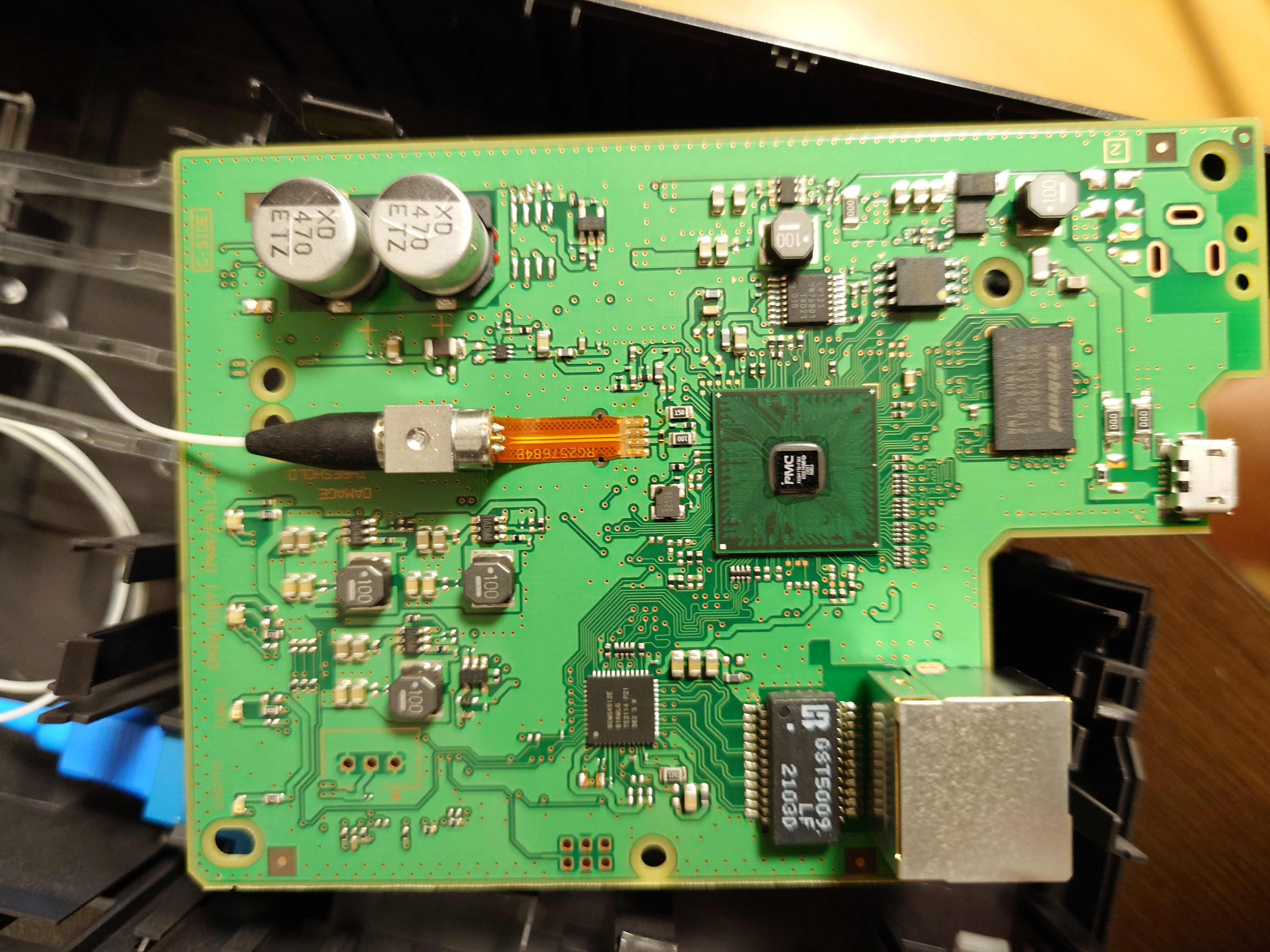
結論としてはSFP+は入っておらず、光ファイバが基板に直付けされていた。
ONUに刺さっているLCケーブルをSFP+をはめ込んでSFP+コネクタのMACアドレスを書き換えれば、ONUとして動く可能性もあるが、色々問題がありそうなのでやめておこうと思う。
2025/08/22(金)OCNバーチャルコネクト環境でIPoE・PPPoE併用のIPv4、IPv6デュアルスタックでサーバーを公開する
更新日:
投稿日:
投稿日:
OCNバーチャルコネクト環境でIPv6サーバーをポート443で公開した時にやったことを派生させて更にIPv4にも対応させるプラン。
OCNバーチャルコネクトのIPoEでIPv4 over IPv6のMAP-E環境だと、IPv4ではWell-known portsが開けないが、PPPoEを使って取得したIPv4であれば開けるので、これとIPoE側のIPv6の併用でデュアルスタックでWell-known portsの開放を行い、サーバーを運用できるようにするのが目的だ。
確認環境
| 環境 | 内容 |
|---|---|
| ISP | OCN光 |
| ISP契約 | OCN 光 with フレッツ マンション・スーパーハイスピード 隼・プラン1・西日本 |
| ISP接続方式 | OCNバーチャルコネクト(IPoE, MAP-E) |
| RouterOS | OpenWrt 24.10.0 |
| ServerOS | Ubuntu 24.04.3 LTS |
| HTTPD | nginx 1.26.1 |
| ドメインレジストラ | Value Domain |
今回の要件
- OCNバーチャルコネクト環境でIPv6サーバーを公開した時にやったことに追加でIPv4も開通させる
- IPv4はPPPoEで取得できるものを使う
- サーバーマシン以外の端末に影響を与えない
やり方
サーバー側の準備
ufwではv4にも穴が開いている状態とする
- nginxの設定を開きIPv4向けに
listen 443 ssl;を追記して保存する - nginxを再起動する
PPPoEインターフェースの作成
- SSHでOpenWrtに入る
/etc/iproute2/rt_tablesを開き次のようにpppoeの行を追加、保存# # reserved values # 128 prelocal 255 local 254 main 253 default 300 pppoe 0 unspec # # local # #1 inr.ruhep- 反映する
service network restart
- LuCIに入る
- Network→Interfacesを開く
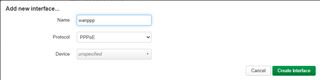
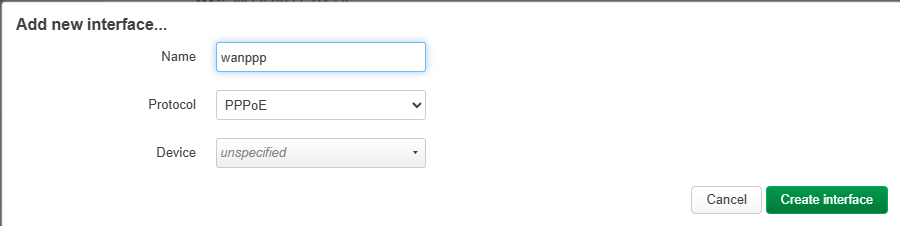
- Add new interfaceから、Nameをwanppp、ProtocolをPPPoEとしたインターフェースを作成する
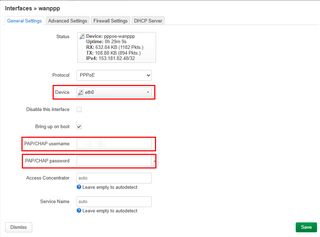
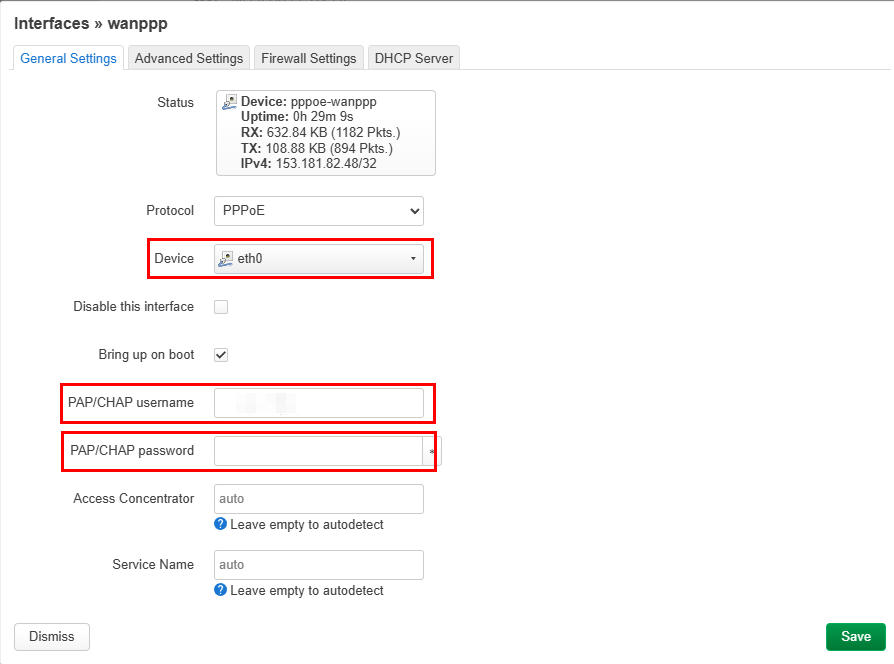
- General SettingsタブのDeviceにONUと疎通しているポートを指定し、PAP/CHAP usernameとPAP/CHAP passwordにISPの接続情報を入れる
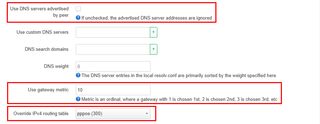
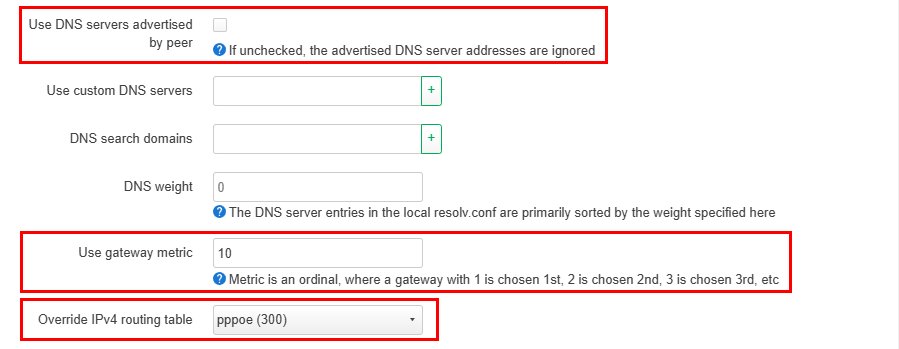
- Advanced Settingsタブを開き、Use DNS servers advertised by peerのチェックを外し、Use gateway metricを
10、Override IPv4 routing tableをpppoe (300)にする
- Saveボタンを押して保存する
- wanインターフェースのEditを押す
- Advanced Settingsタブを開き、Use gateway metricを
1にする - Saveボタンを押して保存する
ファイアーウォールの作成
- 引き続きLuCI上で作業する
- Network→Firewallを開く
- ZonesのAddボタンを押す
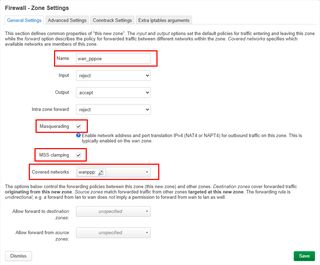
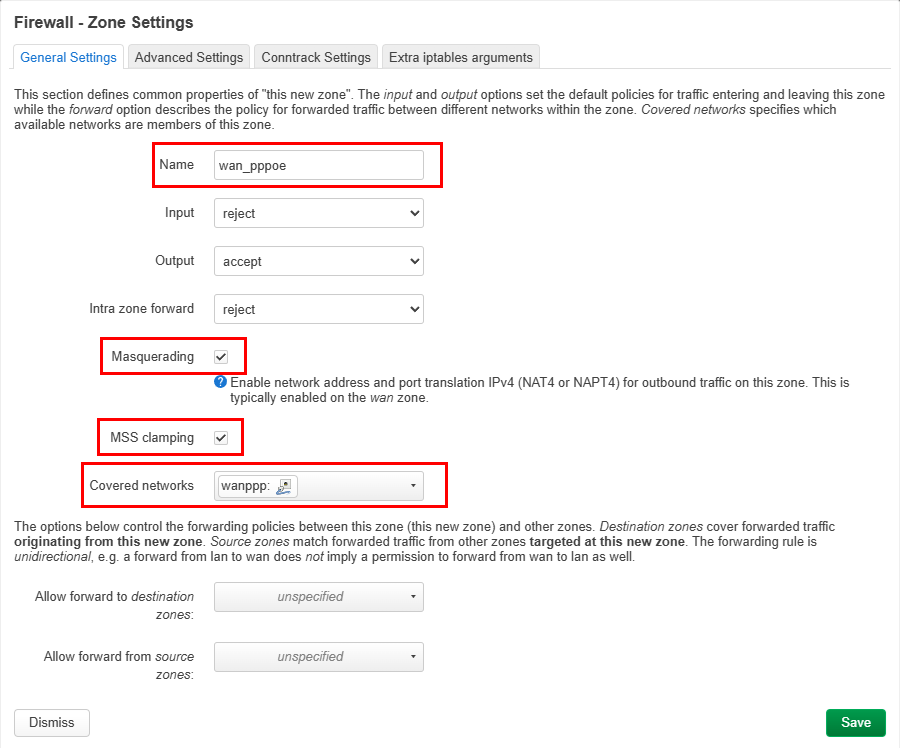
- Nameを
wan_pppoeにし、MasqueradingとMSS clampingにチェックを入れ、Covered networksでwanpppを選択し保存する
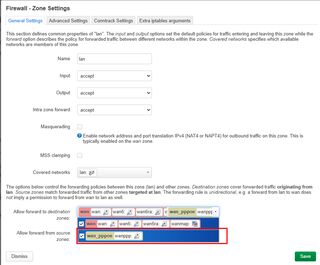
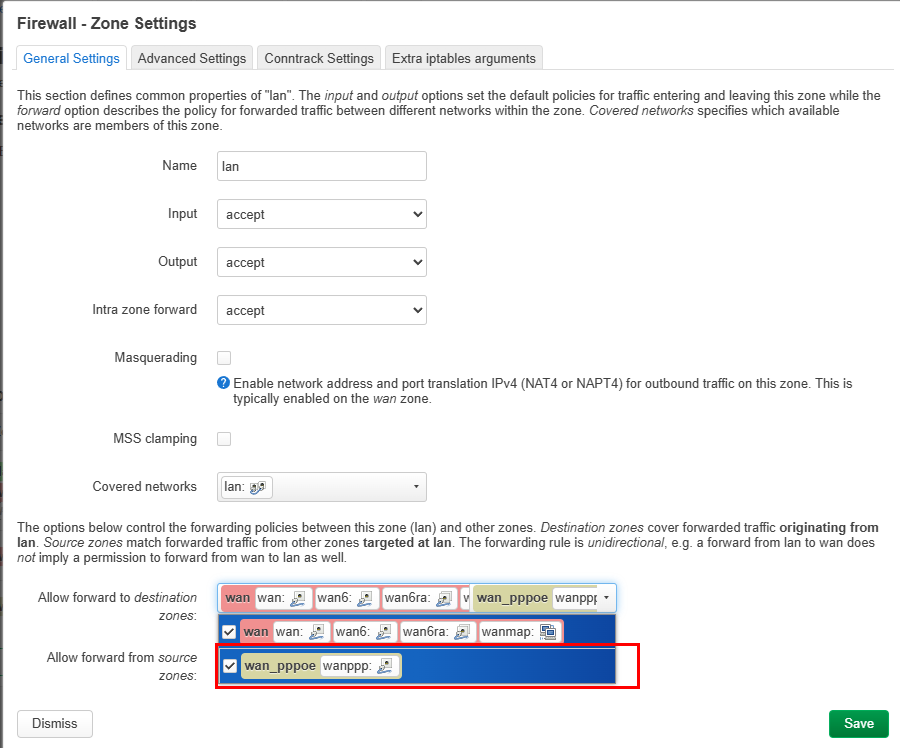
- lan⇒wanのゾーン設定のEditボタンを押す
- Allow forward to destination zones:に
wan_pppoeを追加し、保存する
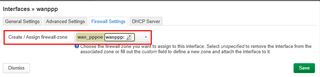
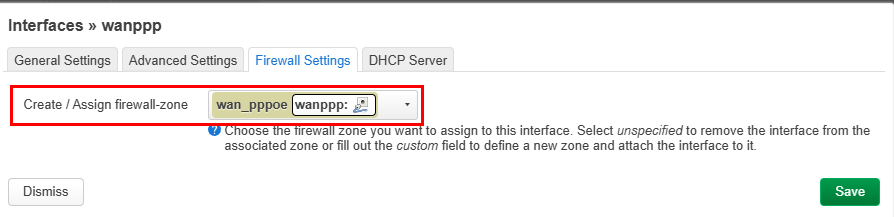
- Network→Interfacesを開く
- wanpppインターフェースのEditボタンを押す
- Firewall Settingsタブを開き、Create / Assign firewall-zoneに
wan_pppoeが設定されていることを確認する。設定されていなかったら設定する
サーバーだけをPPPoEのIPv4通信の対象にする
- 引き続きLuCI上で作業する
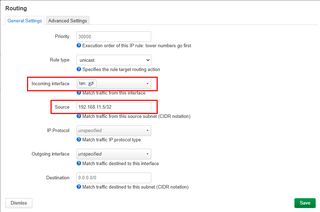
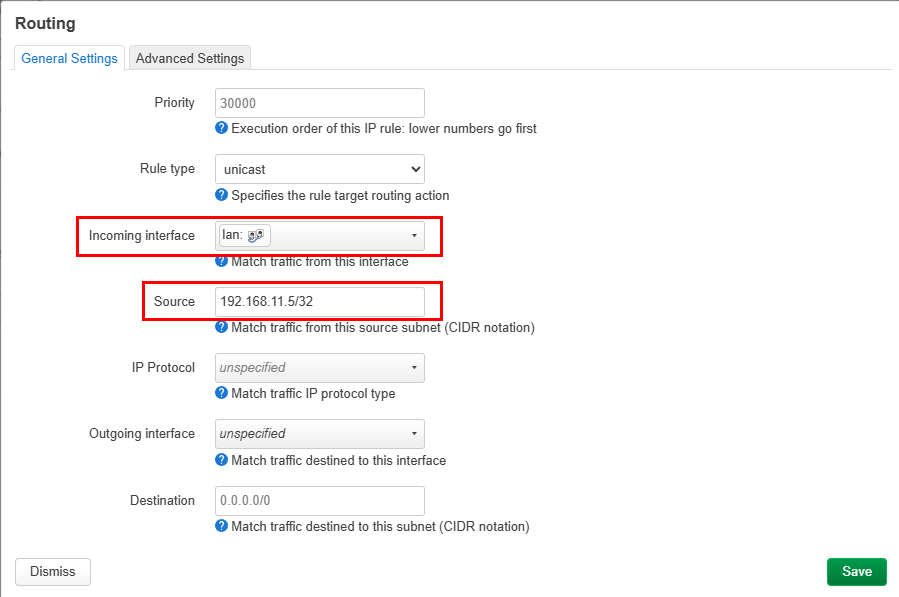
- Network→Routingを開き、IPv4 Rulesタブを開く
- General SettingsタブのIncoming interfaceを
lanに、SourceをサーバーのIPにする(例:192.168.1.5/32)
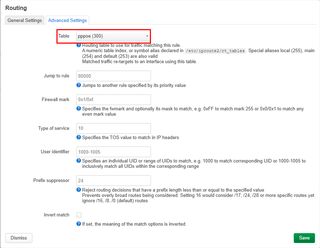
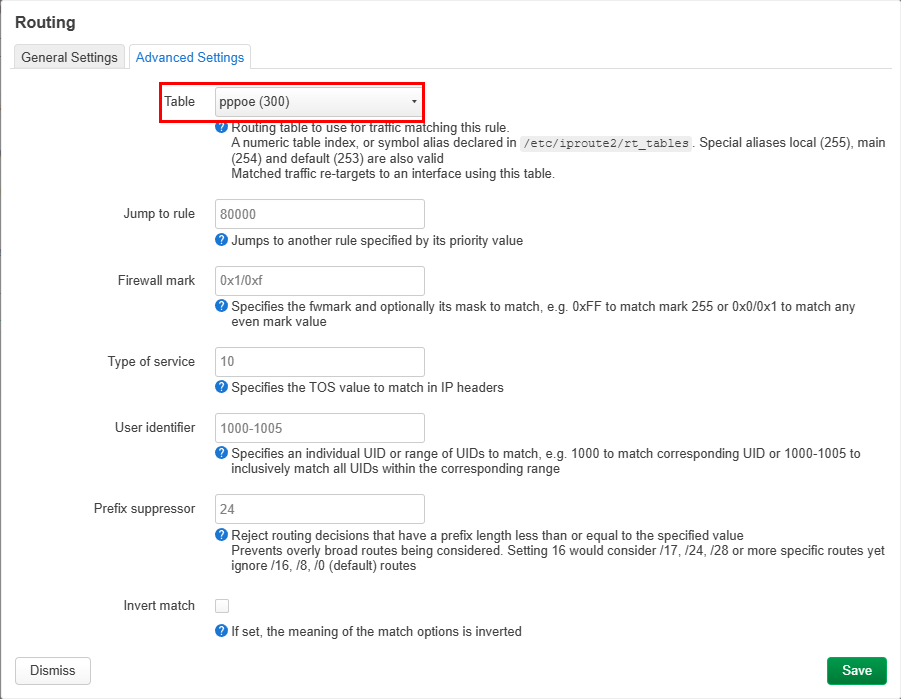
- Advanced Settingsタブを開く
- Tableに
pppoe (300)を設定し、保存する
NATを設定する
- 引き続きLuCI上で作業する
- Network→Firewallを開き、Port Forwardsタブを開く
- Addボタンを押す
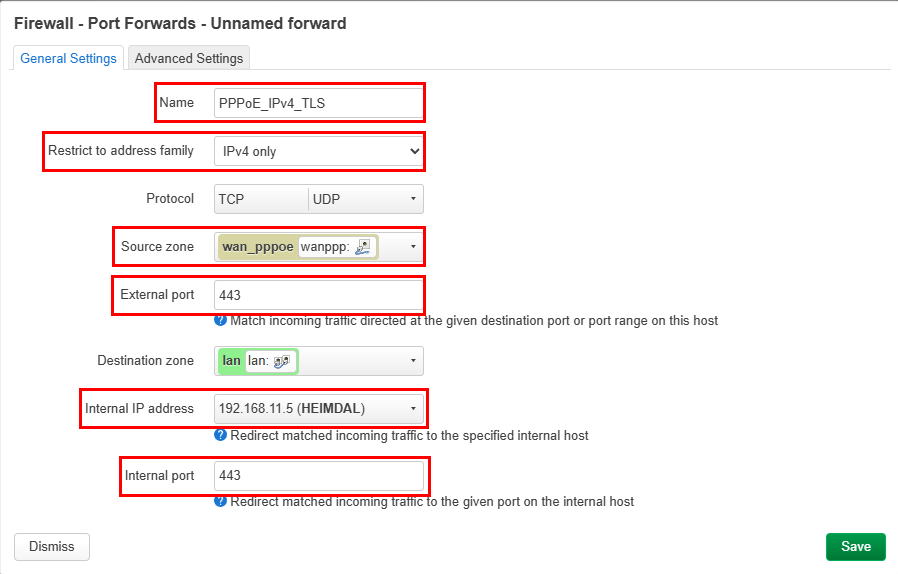
- Nameに適当な名前を付け、Restrict to address familyを
IPv4 only、Source zoneをwan_pppoe、External portを443、Internal IP addressを転送先のサーバーIP、Internal portを443にして、保存する
- 最後にこれまでの内容をSave & Applyする
疎通確認
- Network→Interfacesを開き、wanpppのIPv4を拾う
- ドメインレジストラの設定でAレコードにこれを登録
- 適当な外部サーバーからcurlを投げて中身が返ってきたらOK
curl -4 -v https://example.com
IP変動対策にDDNSを設定する
/etc/hotplug.d/ifaceに40-pppoeというファイルを755で作り、以下の内容を記述する。
#!/bin/sh

[ -n "$DEVICE" ] || exit 0
[ "$ACTION" = ifup ] || exit 0
[ "$INTERFACE" = wanppp ] || exit 0

vdpw=ここにDDNS更新用のパスワード
pppoeaddr=$(ip -4 addr show pppoe-wanppp | head -2 | tail -1 | awk '{print $2}')
logger -t "DDNS - PPPoE IP" $pppoeaddr
# hoge.example.comに対して更新リクエストを飛ばす例
logger -t "DDNS - DOMAIN: hoge" $(wget -O - "https://dyn.value-domain.com/cgi-bin/dyn.fcg?d=example.com&p=$vdpw$&h=hoge&i=$pppoeaddr")

# When making requests for multiple domains, wait 60 seconds between each request
このスクリプトはhotplugイベントが発生したときにファイルパス順に呼ばれるスクリプトらしい。
ひとまずデバイスでなく、インターフェイスが起動したときで、かつインターフェース名がwanpppの時に実行されるように組んである。
注意点として、このエンドポイントはレートリミットがシビアで、60秒以内に送ると503を返してくるようなので、複数回投げる場合はsleep 61とかして間隔をあけると良さそうだ。数が増えてきたらバリュードメインAPIのDNS設定APIを利用した方が早いだろう。
ただしこのAPIはTTLの制御に難があり、処理方法によっては3600秒に固定される罠が潜んでいるので注意が必要だ。
トラブルシュート
curlで「Connection refused」や「接続が拒絶されました」と出る
/var/log/ufw.logにログがあればufwで穴をあける(まずこれはない)- ファイアーウォールかルーティングかNATの設定のどこかがおかしいので見直す。
同一LANにぶら下がっている端末でDNS解決に失敗する
PPPoEインターフェース(wanppp)の設定を開き、Advanced SettingsからUse DNS servers advertised by peerのチェックを外すと直る。
雑感:やや苦しい
IPv4, v6のデュアルスタックに出来たのはいいが、幾つかの端末で繋いだところIPv4側に流れるケースがあった。メインのv6でなく、オプションのv4に行くという状況はやや残念だ。
構成的にもマルチセッションという微妙な形態で、v4とv6でインターフェースが二系統あり、セキュリティもNATとFWがあり、なかなか複雑な状態になってしまった。
Mastodonにおいてはv4IPのインスタンス(兵庫丼)との疎通はTLレベルでは出来たものの、画像が出なくなるという頭が痛い問題に出会った。
Misskey.ioからは疎通できず、こちらからはユーザープロフィールまではアクセスできるがフォローを押しても音沙汰がない。
結論としてはリッチなアプリケーション通信を伴う用途において、この方式は向かない気がした。恐れくこれはルーターより外側がIPoEとPPPoEで別系統になっている関係で、通信が混乱して上手くいかないパターンがあるのではないかと感じている。
DDNSも制約が厳しいし、Value DomainのAPIはあるだけマシではあるものの、超絶使いづらい問題もあり、この環境においてのデュアルスタックはあきらめようと思った。
まぁいい勉強にはなったので、そのうち何かに活かせるだろう、きっと。
2026-05-23追記:この状態で安定運用しているがv4側が疎通しない相手については諦めた
OpenWrtからValue-Domainに複数サブドメインのDDNSを行うツールを作ったのもあり、IPv4が変わったときも自動で切り替えることでダウンタイムを減らす運用ができたので、今のところ不満はない。
ただFediverseで繋がらないところは繋がらないので諦めることにした。
2025/08/18(月)フレッツ光クロスとフレッツ光ネクスト隼のコスト比較をしてみた
更新日:
投稿日:
投稿日:
最近OpenWrtカテゴリで10GbE対応ルーターPCであるR86S U1のセットアップを延々しているし、フレッツ光クロス、10Gbps対応に関する覚書でも神戸市の対応状況や、必要なものをまとめたりしているが、費用面はどうだろう?と言う事で調査してみた。
結論から言うと私のケースでは年額4万くらい増えることが分かった。
NTTのサイトが謳う回線料
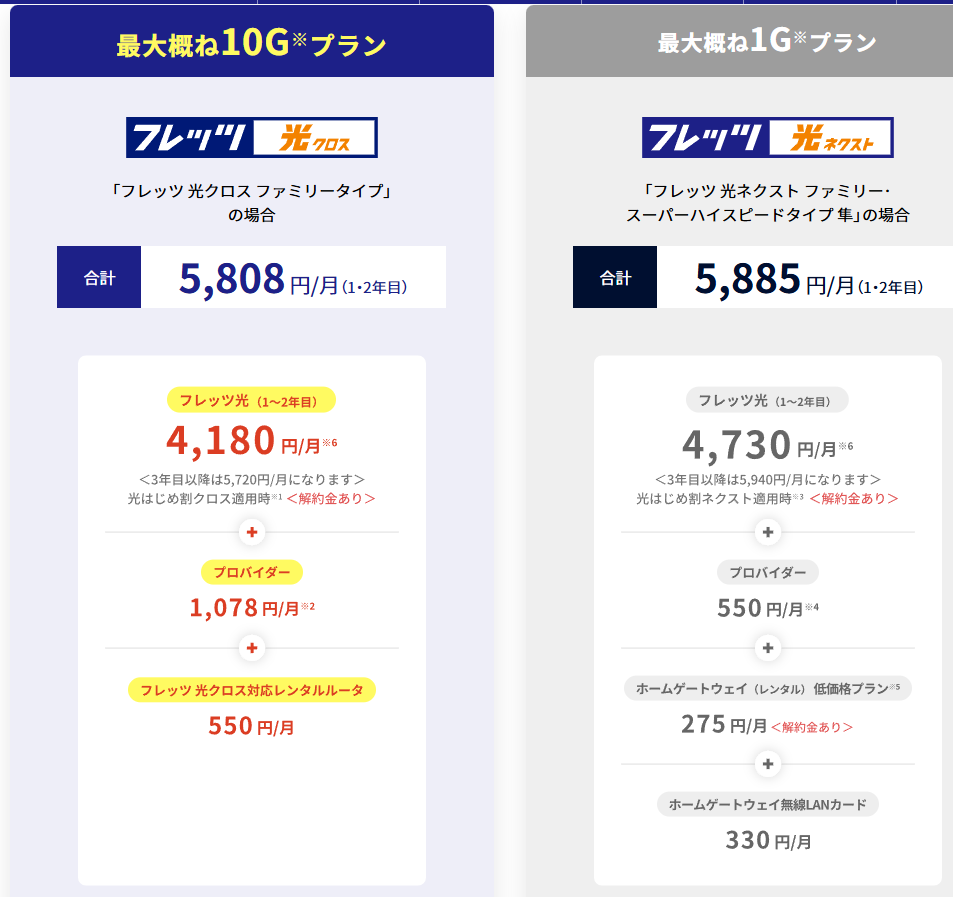
NTT西日本のサイトを見てみると、なんとフレッツ光ネクスト隼より安く使えるとある。これが事実ならめっちゃ契約したい。以前より劇的に安くなっている気がする!!!
実際に安くなるのか計算してみた
そんなうまい話はなかった。
現状の料金
NTT
マンション・スーパーハイスピードタイプ 隼 プラン1(割引あり)
サイト上は3,575円だが、何かしらの因果で実際は3,388円だった。
OCN
891円
合算
4,279円
クロスにする場合の料金
NTT
5,720円
OCN
1,815円
合算
7,535円
隼とクロスの差額
下の表は月額料金の比較である。
| 事業者 | 隼 | クロス |
|---|---|---|
| NTT | 3,388円 | 5,720円 |
| OCN | 891円 | 1,815円 |
| 合計 | 4,279円 | 7,535円 |
この表で差額を計算した場合、月額で3,256円、年に換算すると39,072円。これはかなり厳しい。仮に導入するとしても実運用で回線が厳しくならないと難しい予算帯だ。
ここ5年くらいはfast.com基準で下り平均360Mbps、上り平均420Mbps、レイテンシ平均4-5msほど出ているため、大きな不満はない。機嫌が良ければ上下ともに500Mbpsを超え、レイテンシが3msになることもあるので、なおさらだ。
2026-03-16追記:光はじめ割の廃止を考慮しても、まだ高い
光はじめ割の廃止で2026年6月から682円値上げで私の隼契約は4,070円となるようだったが、年8,184円の増加に過ぎないため、依然としてクロスに上げる場合に30,888円の追加が必要で、まだまだ乗り換えるには微妙な感じだ。
とはいえ、差額が縮まったので乗り換えるモチベーションは少しだけ高まった。
また、光はじめ割の廃止に伴い、光はじめ割ネクストが新たにできたようだが、これは無期限であった光はじめ割に対し、最初の二年間のみの適用ということで、なんとも渋い内容になっているようだ。
おまけの機材代
R86S U1は既にあるのでそれ以外。
| 機材 | 製品 | 費用 | 購入先 |
|---|---|---|---|
| L2スイッチ | MikroTik CRS305-1G-4S+IN | 27,357円 | Amazon |
| NIC * 2 | Mellanox ConnextX-4 | 3,359円 * 2 | AliExpress |
| SPF+ DACケーブル 1.5m | 10Gtek 10G SFP+ ケーブル 黒 1.5m | 2,359円 | Amazon |
| SPF+ DACケーブル 0.5m | 10Gtek 10G SFP+ ケーブル 黒 0.5m | 1,999円 | Amazon |
| SPF+ DACケーブル 0.3m | 10Gtek 10G SFP+ ケーブル 黒 0.3m | 1,799円 | Amazon |
| 合計 | 40,232円 |
そこそこ高いが一度買えば基本的に買い替え不要なので、この程度はおもちゃ代としてみれば個人的に許容範囲だったが、クロスを導入できない以上、購入は見送ることになった。
R86S U1については10GbEは活かせないが、それ以外は活かせているため全然許容している。R86S U1は間違いなく過去最高のルーターだ。
まとめ
機材費は許容範囲だが、回線費がどうにも厳しかったので、現状の回線でどうしても無理なら契約を検討になると思う。
正直、現状だとIPv6シングルスタック運用は厳しい可能性もあり、仮にするとしてもアクセス数的にトラフィックをそこまで食わない気がするので、現状でも問題ない可能性が多分にある。
R86S U1のSPF+ポートを活かせないのは残念だが、R86S U1自体は先代のRTX830より活躍してくれているし、今のところは現状維持という形にしたいと思う。
関連記事
2025/08/14(木)OpenWrtでR86S U1のSPF+ポートを有効にした
更新日:
投稿日:
投稿日:
R86S U1を買ってOpenWrtをインストールしてから今までずっとSPF+ポートが認識されていなかったので認識可能にした。
確認環境
- R86S U1
- OpenWrt 24.10.0
前提条件
- インターネット環境があること
手順
- 認識されているかどうか確認し、何も出てこなければ次のステップへ
dmesg | grep mlx4 - ドライバをインストール
opkg install kmod-mlx4-core - 再び認識されているかどうかを確認する
dmesg | grep mlx4
なぜこれをしようと思ったか?
最初はeth0, eth1との排他制御かと考えていたが、RJ45とSPF+でNICが分離している構造上ありえないので、有効化できるはずだと思ったためやってみた。ポートはあればあるほど都合がいいし、RJ45が使えればSPF+に対応してない機器もつなげて便利なので。
有効化したSPF+ポートをLANに繋ぐ方法
機材不足で未検証だが、基本的にはOpenWrtでR86S U1のeth2ポートをLANに繋ぐ方法でLANに繋ぐものが出来ると思う。
参考までに有効化したSPF+ポートはeth3, eth4として認識されていることを確認している。これはdmesg | grep mlx4すると分かる。
2025/08/13(水)さくらのレンタルサーバーにLet's EncryptのDNS-01 チャレンジの証明書を持ち込む
投稿日:
さくらのレンタルサーバーにLet's EncryptのDNS-01 チャレンジの証明書を持ち込む方法。自動更新できないので実用性はないが、一時的に使う場合に有用。
前提条件
DNS-01 チャレンジの証明書を既に作っている。
やり方
- 発行した証明書をhomeに移す
sudo cp /etc/letsencrypt/live/<サイトディレクトリ>/*.pem . sudo chown $USER:$USER privkey.pem fullchain.pem - さくらのコンパネから設定するドメインのSSL設定を開く
- SSL証明書の種類を選択→独自SSL
- 秘密鍵にprivkey.pemをアップロードする
- SSL証明書インストールでfullchain.pemの中身を張り付けて登録する