2024/03/17(日)ローカルにadiaryの開発環境を作る
投稿日:
adiaryをローカルで開発するための動かす環境構築のログ。
前提条件
- サーバー構成は前段にnginx、後段にapache2を配置し、adiaryはapache2側で動作させる
- 動作URLは
http://adiary.example.test/のようなサブドメイン付きURLとする- adiary.cgiなしでアクセス可能にする
- 開発を楽にするため、ホームディレクトリからシンボリックリンクを飛ばし、VSCodeで編集できるようにする
- nginxやapache2、perlは既にインストールされているものとする
- apache2はポート8080でListenしているものとする
確認環境
| Env | Ver |
|---|---|
| OS | Ubuntu 24.04.3 LTS |
| nginx | 1.26.1 |
| apache2 | 2.4.58 (Ubuntu) |
| adiary | 3.51a |
手順
この手順では手描きした内容をteeに書き直しており、正しくファイルが生やせるか見てないので注意。
/etc/nginx/nginx.confのhttpセクションのincludeの手前にapacheのupstream情報を追記するupstream apache { server [::1]:8080; }nginx→apache2のリバプロ設定の作成
cat <<'EOF' | sudo tee /etc/nginx/conf.d/adiary.conf server { listen [::]:80; client_max_body_size 100M; server_name adiary.example.local; access_log /var/log/nginx/adiary.example.access.log; error_log /var/log/nginx/adiary.example.error.log; location / { proxy_pass http://apache/; proxy_set_header Host $host; proxy_set_header X-Real-IP $remote_addr; proxy_set_header X-Forwarded-Proto $scheme; } } EOF sudo service nginx restartApache2でadiaryをホスティングするバーチャルホスト設定の作成
cat <<'EOF' | sudo tee /etc/apache2/sites-enabled/001-adiary.conf <VirtualHost *:8080> # internal use only domain ServerName adiary.example.local ServerAdmin webmaster@localhost DocumentRoot /var/www/html/sites/adiary # Available loglevels: trace8, ..., trace1, debug, info, notice, warn, # error, crit, alert, emerg. # It is also possible to configure the loglevel for particular # modules, e.g. #LogLevel info ssl:warn ErrorLog ${APACHE_LOG_DIR}/adiary-error.log CustomLog ${APACHE_LOG_DIR}/adiary-access.log combined # For most configuration files from conf-available/, which are # enabled or disabled at a global level, it is possible to # include a line for only one particular virtual host. For example the # following line enables the CGI configuration for this host only # after it has been globally disabled with "a2disconf". #Include conf-available/serve-cgi-bin.conf </VirtualHost> EOF/etc/apache2/apache2.confを開き<Directory /var/www/>のセクションを次のように書き換えるOptions Indexes FollowSymLinks AllowOverride All Options +ExecCGI -MultiViews +SymLinksIfOwnerMatch AddHandler cgi-script .cgi Require all grantedOptions +ExecCGI -MultiViews +SymLinksIfOwnerMatchの行は標準のserve-cgi-bin.confからパクってきたのでOptions +ExecCGIだけでも動く可能性があるAllowOverride Allはindex.htmlを残したまま表示させないために.htaccessを書くのに使う
mod_rewriteとmod_cgiを有効化し、apache2を再起動
sudo a2enmod rewrite sudo a2enmod cgi sudo service apache2 restart/var/www/html/sites/adiaryを作成し、adiaryの動作環境一式を配置- 開発し易いように権限を緩和
chmod 777 -R /var/www/html/sites/adiary sudo chown -R <your-user-name>:<your-user-name> /var/www/html/sites/adiary/ /var/www/html/sites/adiary/.htaccessにadiary用の.htaccessを書くDirectoryIndex RewriteEngine On # favicon RewriteRule ^favicon\.ico /path/to/icon.png [L] # 正規URLは通す RewriteCond %{REQUEST_FILENAME} !-f RewriteRule ^(.*) adiary.cgi/$1 [L]
Apache2でadiaryを動かす理由
結論から書くとnginx + fcgiwrapだとtry_filesの仕様的にadiaryが行うパス解析が上手く行かずに正常に動作しないためだ。
元々ModRewrite前提のCGIとして設計されており、個人的なユースケースがCGIとしての動作であることから、Apacheで動かすことにした。
adiaryの作者がcgiラッパーを作っているため、これを使えばnginxでも動かせそうだが、adiary専用のデーモンを起動するのもなんか嫌というのも理由の一つとしてある。
何より現在このブログが動作している環境が、さくらのレンタルサーバーであり、構成的にnginx + Apacheであるため、この構成を作ることに興味があったというのもあるし、現状のローカル環境ではnginxをフロントに立たせて後ろで様々なものを動かしている都合で、フロントはnginxで捌いた方が管理がしやすいのもある。
2024/03/06(水)WordPressからadiaryに変えてからのアクセス推移
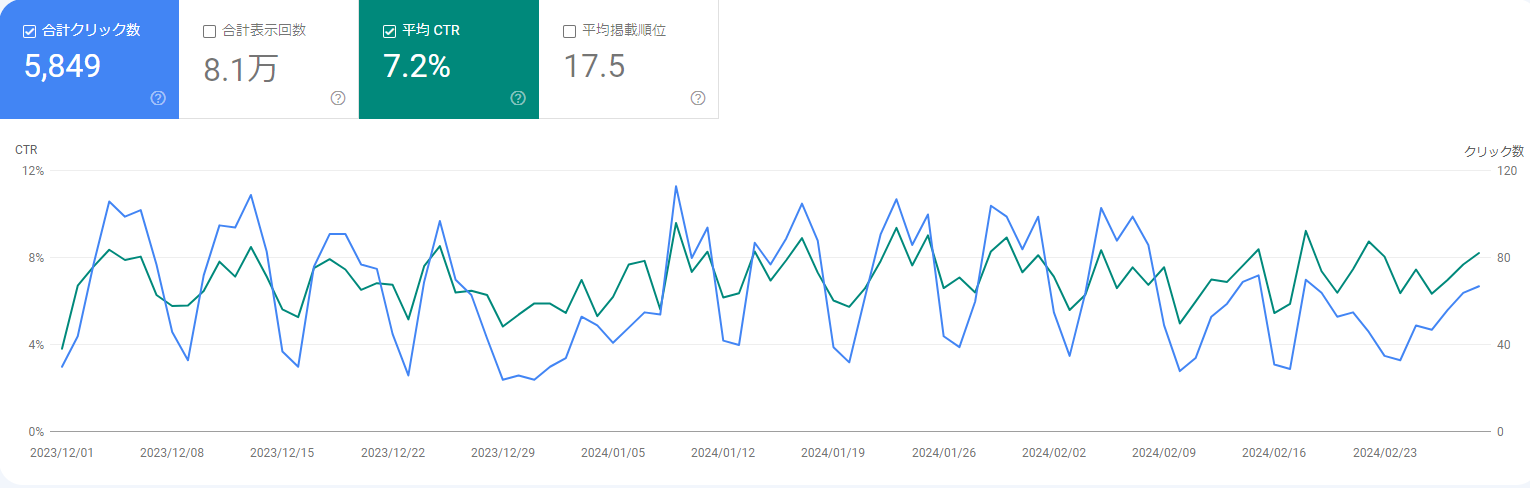
Google Search Consoleで状況を確認してみることにする。(Google Analyticsやレンサバのログ解析も似たような結果になっている)
アクセス数は以前よりかなり落ちている。これはタイミングの問題かもしれない。もし、CMS変更が原因であれば、URL変更やHTMLの構造変更が影響しているのだろう。少なくともコンテンツは丸ごと移してるし、URLのリダイレクトもほとんどは機能しているはずだ。いや実際に機能しているかまで確認はしてないが…。
まぁアクセスが多くても負荷が高まってサーバーが落ちたりするので、このくらいが程よいのかもしれない。
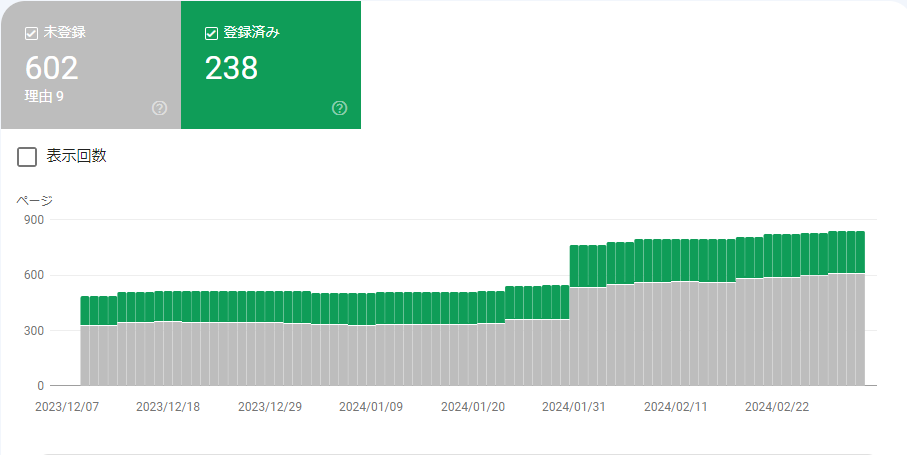
またインデックスについては未登録URLがグッと増えた。グラフを見る感じWordPressのURLがまるっと未登録になり、adiaryの分が増えた感じだろう。adiaryの方が記事URLに対してサイトマップの登録率が高いが、これはadiaryとWordPressでサイトマップのファイル構成が異なることに起因している可能性がある。例えばadiaryはサイトマップが1ファイルなのに対し、WordPressは複数ファイルであるため、Google側の解釈に差が出ているとか、そもそもXMLの内容も違うはずなので、色々影響しているのかもしれない。
インデックス状況についてはWordPressの頃は手動登録しないとインデックスされないことが少なくなかったが、adiaryでは何もせずともインデックスされるので、ここについては大きく満足している。やはりこれはWordPressよりadiaryの方が早いことに起因しているだろう。
2024/03/03(日)Windows 11でパスフレーズ付きの公開鍵認証SFTPをマウントする
投稿日:
古のSFTPマウントツールが軒並み死んでいるためRcloneを使う。WindowsからLinux上に構築したストレージに繋ぐときに便利。
前提条件
- 接続先のSSH環境がある
- 接続先のSSH環境の公開鍵認証に利用する秘密鍵にパスフレーズが付いている
確認環境
| Env | Ver |
|---|---|
| OS | Windows 11 Home 25H2(26200.8039) |
| Rclone | 1.73.3 |
手順
1. 基本環境のインストール
- Rcloneをインストールする
choco install rclone - WinFspもインストールする。これがないとマウントできない
2. マウント設定の作成
- 次のコマンドで設定ウィザードを起動する
rclone config 設定はこんな感じ
# 新しい設定ファイルの作成 No remotes found, make a new one? n) New remote s) Set configuration password q) Quit config n/s/q>n # 接続名を設定する Enter name for new remote. name> hoge # 接続先のストレージ種別をSSHで設定する Option Storage. Type of storage to configure. Choose a number from below, or type in your own value. 1 / 1Fichier \ (fichier) 2 / Akamai NetStorage \ (netstorage) 3 / Alias for an existing remote \ (alias) 4 / Amazon S3 Compliant Storage Providers including AWS, Alibaba, ArvanCloud, BizflyCloud, Ceph, ChinaMobile, Cloudflare, Cubbit, DigitalOcean, Dreamhost, Exaba, FileLu, FlashBlade, GCS, Hetzner, HuaweiOBS, IBMCOS, IDrive, Intercolo, IONOS, Leviia, Liara, Linode, LyveCloud, Magalu, Mega, Minio, Netease, Outscale, OVHcloud, Petabox, Qiniu, Rabata, RackCorp, Rclone, Scaleway, SeaweedFS, Selectel, Servercore, SpectraLogic, StackPath, Storj, Synology, TencentCOS, Wasabi, Zata, Other \ (s3) 5 / Backblaze B2 \ (b2) 6 / Better checksums for other remotes \ (hasher) 7 / Box \ (box) 8 / Cache a remote \ (cache) 9 / Citrix Sharefile \ (sharefile) 10 / Cloudinary \ (cloudinary) 11 / Combine several remotes into one \ (combine) 12 / Compress a remote \ (compress) 13 / DOI datasets \ (doi) 14 / Drime \ (drime) 15 / Dropbox \ (dropbox) 16 / Encrypt/Decrypt a remote \ (crypt) 17 / Enterprise File Fabric \ (filefabric) 18 / FTP \ (ftp) 19 / FileLu Cloud Storage \ (filelu) 20 / Filen \ (filen) 21 / Files.com \ (filescom) 22 / Gofile \ (gofile) 23 / Google Cloud Storage (this is not Google Drive) \ (google cloud storage) 24 / Google Drive \ (drive) 25 / Google Photos \ (google photos) 26 / HTTP \ (http) 27 / Hadoop distributed file system \ (hdfs) 28 / HiDrive \ (hidrive) 29 / ImageKit.io \ (imagekit) 30 / In memory object storage system. \ (memory) 31 / Internet Archive \ (internetarchive) 32 / Internxt Drive \ (internxt) 33 / Jottacloud \ (jottacloud) 34 / Koofr, Digi Storage and other Koofr-compatible storage providers \ (koofr) 35 / Linkbox \ (linkbox) 36 / Local Disk \ (local) 37 / Mail.ru Cloud \ (mailru) 38 / Mega \ (mega) 39 / Microsoft Azure Blob Storage \ (azureblob) 40 / Microsoft Azure Files \ (azurefiles) 41 / Microsoft OneDrive \ (onedrive) 42 / OpenDrive \ (opendrive) 43 / OpenStack Swift (Rackspace Cloud Files, Blomp Cloud Storage, Memset Memstore, OVH) \ (swift) 44 / Oracle Cloud Infrastructure Object Storage \ (oracleobjectstorage) 45 / Pcloud \ (pcloud) 46 / PikPak \ (pikpak) 47 / Pixeldrain Filesystem \ (pixeldrain) 48 / Proton Drive \ (protondrive) 49 / Put.io \ (putio) 50 / QingCloud Object Storage \ (qingstor) 51 / Quatrix by Maytech \ (quatrix) 52 / Read archives \ (archive) 53 / SMB / CIFS \ (smb) 54 / SSH/SFTP \ (sftp) 55 / Shade FS \ (shade) 56 / Sia Decentralized Cloud \ (sia) 57 / Storj Decentralized Cloud Storage \ (storj) 58 / Sugarsync \ (sugarsync) 59 / Transparently chunk/split large files \ (chunker) 60 / Uloz.to \ (ulozto) 61 / Union merges the contents of several upstream fs \ (union) 62 / WebDAV \ (webdav) 63 / Yandex Disk \ (yandex) 64 / Zoho \ (zoho) 65 / iCloud Drive \ (iclouddrive) 66 / premiumize.me \ (premiumizeme) 67 / seafile \ (seafile) Storage> 54 # 接続先のホストを設定 Option host. SSH host to connect to. E.g. "example.com". Enter a value. host> ssh.example.com # 接続先のユーザー名を設定 Option user. SSH username. Enter a value of type string. Press Enter for the default (MYPC\myuser). user> hoge # 接続先のポートを指定、デフォルトならエンターで飛ばせると思う Option port. SSH port number. Enter a signed integer. Press Enter for the default (22). port> 12345 # 鍵認証なのでエンターで飛ばす Option pass. SSH password, leave blank to use ssh-agent. Choose an alternative below. Press Enter for the default (n). y) Yes, type in my own password g) Generate random password n) No, leave this optional password blank (default) y/g/n> # エンターで飛ばす Option key_pem. Raw PEM-encoded private key. Note that this should be on a single line with line endings replaced with '\n', eg key_pem = -----BEGIN RSA PRIVATE KEY-----\nMaMbaIXtE\n0gAMbMbaSsd\nMbaass\n-----END RSA PRIVATE KEY----- This will generate the single line correctly: awk '{printf "%s\\n", $0}' < ~/.ssh/id_rsa If specified, it will override the key_file parameter. Enter a value. Press Enter to leave empty. key_pem> # 秘密鍵のパスを指定 Option key_file. Path to PEM-encoded private key file. Leave blank or set key-use-agent to use ssh-agent. Leading `~` will be expanded in the file name as will environment variables such as `${RCLONE_CONFIG_DIR}`. Enter a value. Press Enter to leave empty. key_file> C:\path\to\hoge.sec # 秘密鍵のパスフレーズを入れる Option key_file_pass. The passphrase to decrypt the PEM-encoded private key file. Only PEM encrypted key files (old OpenSSH format) are supported. Encrypted keys in the new OpenSSH format can't be used. Choose an alternative below. Press Enter for the default (n). y) Yes, type in my own password g) Generate random password n) No, leave this optional password blank (default) y/g/n> y Enter the password: password: Confirm the password: password: # エンターで飛ばす Option pubkey. SSH public certificate for public certificate based authentication. Set this if you have a signed certificate you want to use for authentication. If specified will override pubkey_file. Enter a value. Press Enter to leave empty. pubkey> # エンターで飛ばす Option pubkey_file. Optional path to public key file. Set this if you have a signed certificate you want to use for authentication. Leading `~` will be expanded in the file name as will environment variables such as `${RCLONE_CONFIG_DIR}`. Enter a value. Press Enter to leave empty. pubkey_file> # エンターで飛ばす Option key_use_agent. When set forces the usage of the ssh-agent. When key-file is also set, the ".pub" file of the specified key-file is read and only the associated key is requested from the ssh-agent. This allows to avoid `Too many authentication failures for *username*` errors when the ssh-agent contains many keys. Enter a boolean value (true or false). Press Enter for the default (false). key_use_agent> # エンターで飛ばす Option use_insecure_cipher. Enable the use of insecure ciphers and key exchange methods. This enables the use of the following insecure ciphers and key exchange methods: - aes128-cbc - aes192-cbc - aes256-cbc - 3des-cbc - diffie-hellman-group-exchange-sha256 - diffie-hellman-group-exchange-sha1 Those algorithms are insecure and may allow plaintext data to be recovered by an attacker. This must be false if you use either ciphers or key_exchange advanced options. Choose a number from below, or type in your own boolean value (true or false). Press Enter for the default (false). 1 / Use default Cipher list. \ (false) 2 / Enables the use of the aes128-cbc cipher and diffie-hellman-group-exchange-sha256, diffie-hellman-group-exchange-sha1 key exchange. \ (true) use_insecure_cipher> # エンターで飛ばす Option disable_hashcheck. Disable the execution of SSH commands to determine if remote file hashing is available. Leave blank or set to false to enable hashing (recommended), set to true to disable hashing. Enter a boolean value (true or false). Press Enter for the default (false). disable_hashcheck> # エンターで飛ばす Option ssh. Path and arguments to external ssh binary. Normally rclone will use its internal ssh library to connect to the SFTP server. However it does not implement all possible ssh options so it may be desirable to use an external ssh binary. Rclone ignores all the internal config if you use this option and expects you to configure the ssh binary with the user/host/port and any other options you need. **Important** The ssh command must log in without asking for a password so needs to be configured with keys or certificates. Rclone will run the command supplied either with the additional arguments "-s sftp" to access the SFTP subsystem or with commands such as "md5sum /path/to/file" appended to read checksums. Any arguments with spaces in should be surrounded by "double quotes". An example setting might be: ssh -o ServerAliveInterval=20 user@example.com Note that when using an external ssh binary rclone makes a new ssh connection for every hash it calculates. Enter a value of type SpaceSepList. Press Enter to leave empty. ssh> # エンターで飛ばす Edit advanced config? y) Yes n) No (default) y/n> # 設定内容に問題ないことを確認してエンターで飛ばす # 設定を直す場合はeを選ぶと、ここまでの設定内容から修正したい箇所だけ編集できて便利 Configuration complete. Options: - type: sftp - host: ssh.example.com - user: hoge - port: 12345 - key_file: C:\path\to\hoge.sec - key_file_pass: *** ENCRYPTED *** Keep this "hoge" remote? y) Yes this is OK (default) e) Edit this remote d) Delete this remote y/e/d> # 設定の登録結果が出てくるので、特になければqで終わる Current remotes: Name Type ==== ==== hoge sftp e) Edit existing remote n) New remote d) Delete remote r) Rename remote c) Copy remote s) Set configuration password q) Quit config e/n/d/r/c/s/q> q- 設定が完了したら、以下のコマンドでマウントできる
# 例:rclone mount hoge: Z: --network-mode # マウントパスを指定する場合はhoge:/path/toのようにすればよいと思うが試してない rclone mount <config name>:<mount path> <drive letter>: --network-mode
設定ファイルの在り処と中身
一回作った設定ファイルは持ち運べるし、手組もできるのでフォーマットが分かっていれば一々設定ウィザードを起動する必要はない。
- 設定ファイルの在り処
%USERPROFILE%\AppData\Roaming\rclone\rclone.conf
中身のフォーマットはiniファイルで接続先がWindowsのSSHだと
shell_typeがcmd、UbuntuのSSHだとunixとなっていた[hoge] type = sftp host = ssh1.example.com user = foo port = 12121 key_file = C:\path\to\hoge.sec key_file_pass = XXXXXXXXXXXXXX shell_type = cmd [piyo] type = sftp host = ssh2.example.com user = bar port = 12122 key_file = C:\path\to\piyo.sec key_file_pass = YYYYYYYYYYYYYY shell_type = unix
トラブルシューティング
マウント時のターミナルウィンドウが邪魔
公式の解説によると、Windowsではバックグラウンドで動かすことができない
Use the --daemon flag to force background mode. On Windows you can run mount in foreground only, the flag is ignored.
どうしてもバックグラウンドで動かしたい場合はVDeskを使って適当な仮想デスクトップで起動するか、タスクトレイ系のユーティリティを使ってタスクトレイに突っ込んだりすると良さそうだ。
私は必要なときに都度起動し、仮想デスクトップを作って、そこに避難させとけば良いかな程度で今のところ考えている。この手のはネットワークが不安定な場所で動かすと色々面倒だし、使う頻度も低いので、今はそれで良いかなという感じ。
参考
2024/02/22(木)JavaScriptでtry-catchとif文でエラー処理にかかる時間を調べた
投稿日:
Node.jsとGoogle Chrome, Microsoft Edgeを用いて、try-catchとif文でエラー処理にかかる時間がどのくらい違うのかを調べた。
計測手法
次の4パターンを100万回実行した結果を記載している。
- Result型としてエラーオブジェクトをreturnし、if文で判定する方式
- Result型としてエラーインスタンスをreturnし、if文で判定する方式
- エラーオブジェクトをthrowし、try-catchで判定する方式
- エラーインスタンスをthrowし、try-catchで判定する方式
確認に使用したコード:https://gist.github.com/Lycolia/304bc9e825e821c2d582f3ef9f700817
計測結果
CPUによって処理速度がかなり変動するが、いずれの環境でも処理速度の速さは以下の通り。
- Result型としてエラーオブジェクトをreturnし、if文で判定する方式
- エラーオブジェクトをthrowし、try-catchで判定する方式
- Result型としてエラーインスタンスをreturnし、if文で判定する方式
- エラーインスタンスをthrowし、try-catchで判定する方式
計測に使用したCPU
| CPU | コア | スレッド | クロック | L2キャッシュ | L3キャッシュ |
|---|---|---|---|---|---|
| Intel Core i7 13700 | 16 | 24 | 5.20GHz | 24.00MB | 30.00MB |
| Intel Core i7 1265U | 10 | 12 | 4.80GHz | 6.50MB | 12.00MB |
| AMD Ryzen 5 5600G | 6 | 12 | 3.90GHz | 3.00MB | 16.00MB |
Intel Core i7 13700端末
16C24T, 5.20GHz, L2 24.00MB, L3 30.00MB。ミドルタワーPC。
Node.js v16.20.2
処理環境
| Env | Ver |
|---|---|
| CPU | Intel Core i7 13700 |
| OS | Ubuntu 20.04.6 LTS (WSL2) |
処理結果
| 処理方式 | 処理時間(ms) |
|---|---|
| Result型としてエラーオブジェクトをreturnし、if文で判定する方式 | 802 |
| Result型としてエラーインスタンスをreturnし、if文で判定する方式 | 5,942 |
| エラーオブジェクトをthrowし、try-catchで判定する方式 | 1,847 |
| エラーインスタンスをthrowし、try-catchで判定する方式 | 6,527 |
Node.js v18.19.1
処理環境
| Env | Ver |
|---|---|
| CPU | Intel Core i7 13700 |
| OS | Ubuntu 20.04.6 LTS (WSL2) |
処理結果
| 処理方式 | 処理時間(ms) |
|---|---|
| Result型としてエラーオブジェクトをreturnし、if文で判定する方式 | 887 |
| Result型としてエラーインスタンスをreturnし、if文で判定する方式 | 5,826 |
| エラーオブジェクトをthrowし、try-catchで判定する方式 | 2,006 |
| エラーインスタンスをthrowし、try-catchで判定する方式 | 6,464 |
Node.js v20.11.1
処理環境
| Env | Ver |
|---|---|
| CPU | Intel Core i7 13700 |
| OS | Ubuntu 20.04.6 LTS (WSL2) |
処理結果
| 処理方式 | 処理時間(ms) |
|---|---|
| Result型としてエラーオブジェクトをreturnし、if文で判定する方式 | 720 |
| Result型としてエラーインスタンスをreturnし、if文で判定する方式 | 5,375 |
| エラーオブジェクトをthrowし、try-catchで判定する方式 | 1,690 |
| エラーインスタンスをthrowし、try-catchで判定する方式 | 5,978 |
Microsoft Edge 121.0.2277.128
処理環境
| Env | Ver |
|---|---|
| CPU | Intel Core i7 13700 |
| OS | Windows 11 Pro 22H2(22621.3155) |
処理結果
| 処理方式 | 処理時間(ms) |
|---|---|
| Result型としてエラーオブジェクトをreturnし、if文で判定する方式 | 4,246 |
| Result型としてエラーインスタンスをreturnし、if文で判定する方式 | 12,329 |
| エラーオブジェクトをthrowし、try-catchで判定する方式 | 11,985 |
| エラーインスタンスをthrowし、try-catchで判定する方式 | 14,105 |
Google Chrome 122.0.6261.58
処理環境
| Env | Ver |
|---|---|
| CPU | Intel Core i7 13700 |
| OS | Windows 11 Pro 22H2(22621.3155) |
処理結果
| 処理方式 | 処理時間(ms) |
|---|---|
| Result型としてエラーオブジェクトをreturnし、if文で判定する方式 | 3,507 |
| Result型としてエラーインスタンスをreturnし、if文で判定する方式 | 10,793 |
| エラーオブジェクトをthrowし、try-catchで判定する方式 | 10,482 |
| エラーインスタンスをthrowし、try-catchで判定する方式 | 12,452 |
Intel Core i7 1265U端末
10C12T, 4.80GHz, L2 6.50MB, L3 12.00MB。ノートPC。
Node.js v16.20.2
処理環境
| Env | Ver |
|---|---|
| CPU | Intel Core i7 1265U |
| OS | Ubuntu 20.04.6 LTS (WSL2) |
処理結果
| 処理方式 | 処理時間(ms) |
|---|---|
| Result型としてエラーオブジェクトをreturnし、if文で判定する方式 | 972 |
| Result型としてエラーインスタンスをreturnし、if文で判定する方式 | 11,416 |
| エラーオブジェクトをthrowし、try-catchで判定する方式 | 2,288 |
| エラーインスタンスをthrowし、try-catchで判定する方式 | 13,993 |
Node.js v18.19.1
処理環境
| Env | Ver |
|---|---|
| CPU | Intel Core i7 1265U |
| OS | Ubuntu 20.04.6 LTS (WSL2) |
処理結果
| 処理方式 | 処理時間(ms) |
|---|---|
| Result型としてエラーオブジェクトをreturnし、if文で判定する方式 | 1,102 |
| Result型としてエラーインスタンスをreturnし、if文で判定する方式 | 11,333 |
| エラーオブジェクトをthrowし、try-catchで判定する方式 | 2,441 |
| エラーインスタンスをthrowし、try-catchで判定する方式 | 12,827 |
Node.js v20.11.1
処理環境
| Env | Ver |
|---|---|
| CPU | Intel Core i7 1265U |
| OS | Ubuntu 20.04.6 LTS (WSL2) |
処理結果
| 処理方式 | 処理時間(ms) |
|---|---|
| Result型としてエラーオブジェクトをreturnし、if文で判定する方式 | 888 |
| Result型としてエラーインスタンスをreturnし、if文で判定する方式 | 10,881 |
| エラーオブジェクトをthrowし、try-catchで判定する方式 | 2,269 |
| エラーインスタンスをthrowし、try-catchで判定する方式 | 12,254 |
Microsoft Edge 121.0.2277.128
処理環境
| Env | Ver |
|---|---|
| CPU | Intel Core i7 1265U |
| OS | Windows 11 Pro 22H2(22621.3155) |
処理結果
| 処理方式 | 処理時間(ms) |
|---|---|
| Result型としてエラーオブジェクトをreturnし、if文で判定する方式 | 7,526 |
| Result型としてエラーインスタンスをreturnし、if文で判定する方式 | 34,761 |
| エラーオブジェクトをthrowし、try-catchで判定する方式 | 39,005 |
| エラーインスタンスをthrowし、try-catchで判定する方式 | 65,752 |
Google Chrome 122.0.6261.58
処理環境
| Env | Ver |
|---|---|
| CPU | Intel Core i7 1265U |
| OS | Windows 11 Pro 22H2(22621.3155) |
処理結果
| 処理方式 | 処理時間(ms) |
|---|---|
| Result型としてエラーオブジェクトをreturnし、if文で判定する方式 | 6,303 |
| Result型としてエラーインスタンスをreturnし、if文で判定する方式 | 16,460 |
| エラーオブジェクトをthrowし、try-catchで判定する方式 | 17,979 |
| エラーインスタンスをthrowし、try-catchで判定する方式 | 23,378 |
AMD Ryzen 5 5600G端末
6C12T, 3.90GHz, L2 3.00MB, L3 16.00MB。ミニタワーPC。
この端末はOSがUbuntuであるため、これまでのWindows環境との単純比較はできない。
Node.js v16.20.2
処理環境
| Env | Ver |
|---|---|
| CPU | AMD Ryzen 5 5600G |
| OS | Ubuntu 22.04.3 LTS |
処理結果
| 処理方式 | 処理時間(ms) |
|---|---|
| Result型としてエラーオブジェクトをreturnし、if文で判定する方式 | 1,786 |
| Result型としてエラーインスタンスをreturnし、if文で判定する方式 | 11,242 |
| エラーオブジェクトをthrowし、try-catchで判定する方式 | 3,880 |
| エラーインスタンスをthrowし、try-catchで判定する方式 | 12,716 |
Node.js v18.19.1
処理環境
| Env | Ver |
|---|---|
| CPU | AMD Ryzen 5 5600G |
| OS | Ubuntu 22.04.3 LTS |
処理結果
| 処理方式 | 処理時間(ms) |
|---|---|
| Result型としてエラーオブジェクトをreturnし、if文で判定する方式 | 1,933 |
| Result型としてエラーインスタンスをreturnし、if文で判定する方式 | 11,094 |
| エラーオブジェクトをthrowし、try-catchで判定する方式 | 3,839 |
| エラーインスタンスをthrowし、try-catchで判定する方式 | 12,767 |
Node.js v20.11.1
処理環境
| Env | Ver |
|---|---|
| CPU | AMD Ryzen 5 5600G |
| OS | Ubuntu 22.04.3 LTS |
処理結果
| 処理方式 | 処理時間(ms) |
|---|---|
| Result型としてエラーオブジェクトをreturnし、if文で判定する方式 | 1,714 |
| Result型としてエラーインスタンスをreturnし、if文で判定する方式 | 10,741 |
| エラーオブジェクトをthrowし、try-catchで判定する方式 | 3,444 |
| エラーインスタンスをthrowし、try-catchで判定する方式 | 11,978 |
Microsoft Edge 121.0.2277.128
処理環境
| Env | Ver |
|---|---|
| CPU | AMD Ryzen 5 5600G |
| OS | Ubuntu 22.04.3 LTS |
処理結果
| 処理方式 | 処理時間(ms) |
|---|---|
| Result型としてエラーオブジェクトをreturnし、if文で判定する方式 | 4,348 |
| Result型としてエラーインスタンスをreturnし、if文で判定する方式 | 21,584 |
| エラーオブジェクトをthrowし、try-catchで判定する方式 | 15,543 |
| エラーインスタンスをthrowし、try-catchで判定する方式 | 23,119 |
Google Chrome 122.0.6261.57
これだけバージョンが合わなかった。
処理環境
| Env | Ver |
|---|---|
| CPU | AMD Ryzen 5 5600G |
| OS | Ubuntu 22.04.3 LTS |
処理結果
| 処理方式 | 処理時間(ms) |
|---|---|
| Result型としてエラーオブジェクトをreturnし、if文で判定する方式 | 4,842 |
| Result型としてエラーインスタンスをreturnし、if文で判定する方式 | 16,607 |
| エラーオブジェクトをthrowし、try-catchで判定する方式 | 15,051 |
| エラーインスタンスをthrowし、try-catchで判定する方式 | 18,095 |
全体サマリ表
凡例
- Result型としてエラーオブジェクトをreturnし、if文で判定する方式
- Result型としてエラーインスタンスをreturnし、if文で判定する方式
- エラーオブジェクトをthrowし、try-catchで判定する方式
- エラーインスタンスをthrowし、try-catchで判定する方式
CPUによってかなり差が出ているが、Intel CPUの13700と1265Uを比較した場合、例外を作らない1, 3のケースでは処理に大きな差がないが、例外を作る2, 4のケースでは有意な差が認められるので、モバイル向けとデスクトップ向けでCPUの処理効率に差があることがわかる。
AMD CPUと比較した場合、Node.js環境で例外を作らないケースではIntel CPUに大きく引けを取るが、ブラウザ上でのそれではパフォーマンスは高い。また例外を作るケースでもNode.js・ブラウザ共にIntel CPUと比較した場合のパフォーマンスが比較的よいという、面白い結果になっている。但しOSが違うことの影響もあるため、単純比較はできないが…。
あとがき
ひとまずtry-catchを使うと遅くなるということが確かめられたので良かったし、環境によって劇的遅くなるケースがあるというのは思わない収穫だった。
これを試そうと思った切欠はtry-catchが乱用されているコードを見てパフォーマンス劣化に繋がっているのではないかという疑問を抱いたからだ。try-catchでパフォーマンスの劣化が起きることは知識としても経験としても知っていたのだが、ちゃんとレポートしたことがなかったので今回まとめてみた。
try-catchの利用によりパフォーマンスの劣化が起きるというのは、古い時代にあった開発のお作法を知っている人であれば、それなりに常識だとは思うが、最近は知られていないか、知られていても意識していないことが少なくないと思われるので、今回記事にしてみた感じだ。
100万回の実行なので細かい話になるとは思うがパフォーマンスチューニングは細かいことの積み重ねでもあるので、むやみやたらに例外を使わないことは重要だと思う。そもそも例外は制御しづらいので、可能な限りif文で処理を書くことが望ましいだろう。
処理が遅延する原因としては二つあると考えていて、一つは例外生成時に顕著であることからスタックトレースの生成を初めとしたエラーオブジェクトの生成に時間がかかっているのと、もう一つはcatchでも遅延が出ることから、コールスタックから最寄りのcatchを辿るのに時間を取られていると思われる。今回の検証では特に出してないが、以前確認した時の記憶が確かであれば、catchに入らない限り、tryだけで顕著に処理が遅延することはなかったと思う。
あと、どうでもいいことだがconsole.log()で結果を出したときにEdgeだけObjectのKeyの順序が他と違ったので転記しているときに微妙に不便だった。何回やっても同じだったので恐らくEdgeだけキーをソートするアルゴリズムが違うのだと思う。まぁObjectとかHashとかMapとかDictionaryみたいなやつは順序が保証されないので別にいいっちゃいいんだけど、まさか実装によってソート方式が違うというのは思いもしなかった。
EdgeとChromeで処理結果が優位に違うのも、恐らくこれが原因なのだろう。分からないが多分JSのエンジンの実装が違う気がする。
それとLinuxのEdgeにはマウスジェスチャー機能がないという悲しいことも分かった。
参考
2024/02/17(土)CMSをadiaryに変えてよかったこと
投稿日:
以前WordPressで構築していたサイトが頻繁に落ちていることについて記事にしたが、adiaryに変えてからどうなったかというと、恐らく落ちなくなったと思う。
何故そう思ったかだが、今までGoogleにインデックスさせるときは毎回Search Consoleから手動登録していたが、そんなことをしなくても勝手にインデックスしてくれるようになったからだ。BingにもIndexNowを使わずとも勝手にインデックスされている。いや、BingのクローラーについてはIndexNowの有無による差を検証したことがないので有意に改善しているかは正直不明だが…w
少なくともこれでインデックスされやすくなり、以前よりアクセスしやすくなることだろう。読み込み時間が0.3秒変わるだけでブラウザバックが減るとかいう話も昔どっかで読んだ気がするし、0.3秒どころか6秒くらい改善してそうなので、効果はかなり期待できると考えている。
Markdownのレンダリングについても作者に要望を出しまくったので大分改善した。とはいえ、まだ問題点は残るので、そこはMarkdown parserを自作する事で上手いことやっていきたいと思う。結果としてadiaryへの乗り換えは大成功だったといえる。
adiaryは非常に素晴らしいCMSだと思うので、WordPressを使っていて重さに悩む人や、CDNなどの費用を節減したい人は検討されてもいいのではないだろうか?WordPressのように素晴らしいテーマや有益なプラグインは存在しないが、なければ作ればいいので、そういう気概のある人には非常にお勧めできると思う。
また本体やプラグイン、テーマが勝手にアップデートされることがないので「何もしてないのに壊れた」が起きないのもいいところだ。当然、その分の保守能力はサイト管理者に求められるが、本来ホームページ運営というのはそういうものである。一定のリテラシーがないとできないのは当然のことだ。少なくとも昔のインターネットでは常識だった筈だ。
何よりこのCMSは日本製だ、日本人なら日本製に拘ってみるというのもありだろう。
改善の余地は山ほどあると思うので、最近開発から遠ざかっていた人にも大変お勧めできる。adiaryはOSSなので、コントリビュートするのもよし、フォークするのもよしだ。逆にシンプルで複雑さがないので、これで必要十分というケースもあるだろう。
この機会に昔懐かしいPerlに触ってみるというのも一つの経験になるだろう。かつてCGIを書いていた人も、使っていただけの人も、どっちでもない人も、Perlという言語の魅力に触れてみたり、新しく発見してみる一つの機会になると思う。Perlの言語仕様はもしかしたら余り良くはないかもしれないが、夢中になって書いていれば、そんな言語でも新しい発見があったりして、きっと楽しいと思う。
いろんな意味で自分のホームページを作るという意味では非常に良いCMSだと思うので、私はそこが好きだ。
余談だが記事ID「0268」以降がadiaryの記事で、それ以前がWordPressの記事となる。厳密にいうとWordPressの記事の中には、はてなダイアリーやQiitaで書いた記事も入っているのだが、区別する術がないのでWordPressの記事ということで一緒くたにしている。特にない限りCMSの乗り換えはもうしないと思うので、この法則がずれることは恐らくないだろう。
因みに私がフォークしているバージョンでは暫定的にクリップボードの画像を直接アップロードできるように改造している。実験的な機能であるため動作保証などは一切しないが、もし画像が貼り付けられずに不便を感じる人がいたら使ってみてほしい。