検索条件
タグで絞り込み
ジャンル(1)
ジャンル::トラブルシューティング(1)
ソフトウェア(2)
ソフトウェア::WSL(1)
ソフトウェア::ブラウザ(1)
ソフトウェア::ブラウザ::Edge(1)
言語(1)
言語::PowerShell(1)
全3件
(1/1ページ)
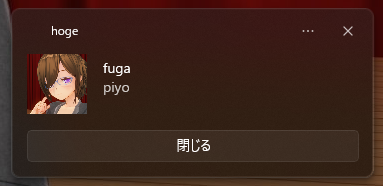
PowerShellはWSL2の中から叩けるため、WSL2の中から通知を出したいときに使える。
PowerShellなのでホスト側のWindowsからも使える。
PowerShell 7では動かないので注意。
| Env | Ver |
|---|---|
| OS | Windows 11 Pro 25H2 (OSビルド 26200.8655) |
| PowerShell | 5.1.26100.8655 |
この内容をtoast.ps1など適当な名前で保存する。文字コードはUTF-8 BOM, 改行コードはLFにしておく
param (
    [String]$subject = "WSL Notice",
    [String]$title   = "たいとるですー",
    [String]$message = "お知らせでーす",
    [String]$icon    = "C:/env/1e1b9fdf82a6a544.png",
    [switch]$keep
)

[Windows.UI.Notifications.ToastNotificationManager, Windows.UI.Notifications, ContentType = WindowsRuntime] > $null
$template = [Windows.UI.Notifications.ToastNotificationManager]::GetTemplateContent([Windows.UI.Notifications.ToastTemplateType]::ToastImageAndText04)
$xml = New-Object Windows.Data.Xml.Dom.XmlDocument

$xml.LoadXml($template.GetXml())
$toastTextElements = $xml.GetElementsByTagName("text")
$toastTextElements.Item(0).AppendChild($xml.CreateTextNode($title)) > $null
$toastTextElements.Item(1).AppendChild($xml.CreateTextNode($message)) > $null
$toastImageElements = $xml.GetElementsByTagName("image")
$toastImageElements.Item(0).SetAttribute("src", $icon) > $null

if ($keep) {
    $xml.DocumentElement.SetAttribute("scenario", "reminder") > $null
    $actions = $xml.CreateElement("actions")
    $action = $xml.CreateElement("action")
    $action.SetAttribute("content", "閉じる") > $null
    $action.SetAttribute("arguments", "dismiss") > $null
    $action.SetAttribute("activationType", "background") > $null
    $actions.AppendChild($action) > $null
    $xml.DocumentElement.AppendChild($actions) > $null
}

$toast = [Windows.UI.Notifications.ToastNotification]::new($xml)
$appId = $subject
$notifier = [Windows.UI.Notifications.ToastNotificationManager]::CreateToastNotifier($appId)

$notifier.Show($toast)
powershell.exe -File 'C:/path/to/toast.ps1' -subject hoge -title fuga -message piyo -icon C:/path/to/icon.png -keep
| オプション | 役割 |
|---|---|
-subject |
通知の表題。ここを変えると別の通知として扱われる |
-title |
通知のタイトル |
-message |
メッセージ本文。一行のみ |
-icon |
アイコン。Windowsホストの絶対パスで指定 |
-keep |
このフラグを立てると通知が消えなくなる |
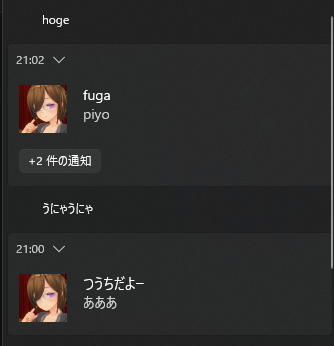
-subjectを変えると別の通知扱いになるため、通知を別々に貯めることができるようになる。
powershell 'C:/path/to/toast.ps1' -subject hoge -title fuga -message piyo -icon C:/path/to/icon.png -keep
Windows側から叩く場合、-Fileは省略できる。
Claude Codeの確認と終了のイベントで通知が出ると便利かなと思って作ってみたが、まだ試せていない。
取りあえずWSL2の中と、Windowsホスト側から叩いたときに通知が出ることは確認している。
PowerShell 7で動かそうと思ったらエラーまみれで動かず、PowerShell 7の場合、NuGetパッケージを取得するか、DLLのパスを直に指定するか、サードパーティの通知ライブラリを使うかということで、諦めた。
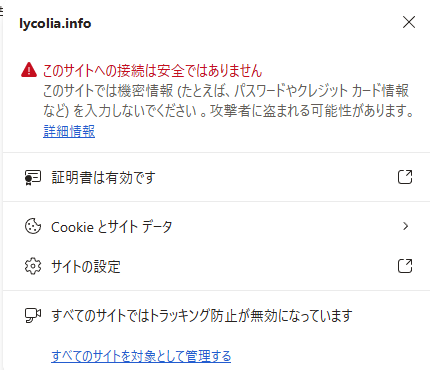
TLS証明書を更新したらキャッシュの証明書とずれてエラーが出ることがあるので、キャッシュクリアでこの不整合を解除する方法。
inetcpl.cplをコマンド実行しても開く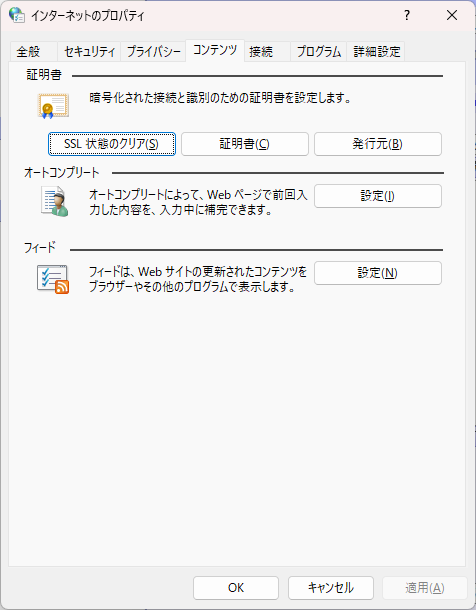
Edgeを再起動しなくても反映される可能性はあるがそこまで見ていない。
どこぞのやつはライセンスが面倒なのと、無料利用だと課金誘導のポップアップが出て面倒そうなので完全無償のPS-SFTAを使って解決する。
SFTA.ps1を拾ってきてどっかに置くNew-ItemProperty -Path "HKLM:\SYSTEM\CurrentControlSet\Services\UCPD" -Name "Start" -Value 4 -PropertyType DWORD -Force
schtasks /change /disable /tn "\Microsoft\Windows\AppxDeploymentClient\UCPD velocity"
powershell -ExecutionPolicy Bypass -command "& { . C:/path/to/SFTA.ps1; Set-PTA MSEdgeHTM http; Set-PTA MSEdgeHTM https; Set-FTA MSEdgeHTM .htm; Set-FTA MSEdgeHTM .html }"
Windows 11には標準のブラウザを変更するコマンドは用意されておらず、レジストリの操作も単純ではないようなので、やるとしたらWindowsの設定を開き、アプリ→既定のアプリ→Edge→標準ブラウザにするという手間のかかる作業が必要だが、今回の方式ならコマンドを一発叩くだけなので非常に楽である。
しかもWindowsの設定にあるアプリ→既定のアプリはレイアウトシフトが酷く、少し待たないと操作できないのも面倒なので、そういったフラストレーションから解放されるのも大きい。