2026/06/25(木)フライパンが壊れたので買いなおしたら快適になった
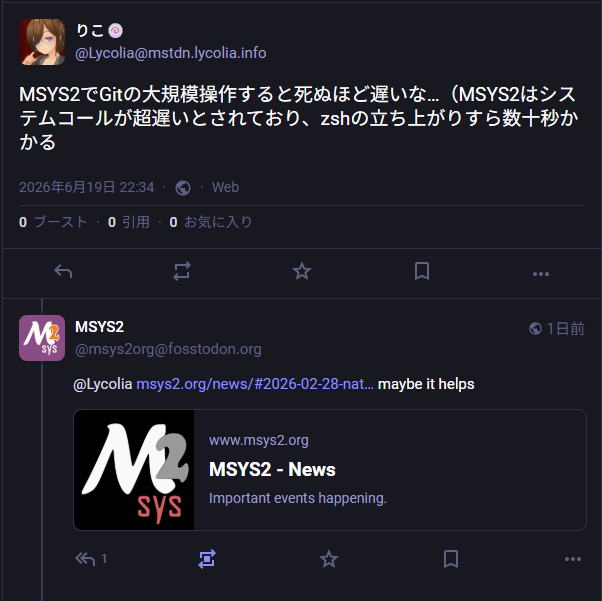
シンクの縁にフライパンを載せてたら取っ手を下にして落下し、取っ手が壊れてしまったので買い替えたら快適になった話。
買い替えたやつ
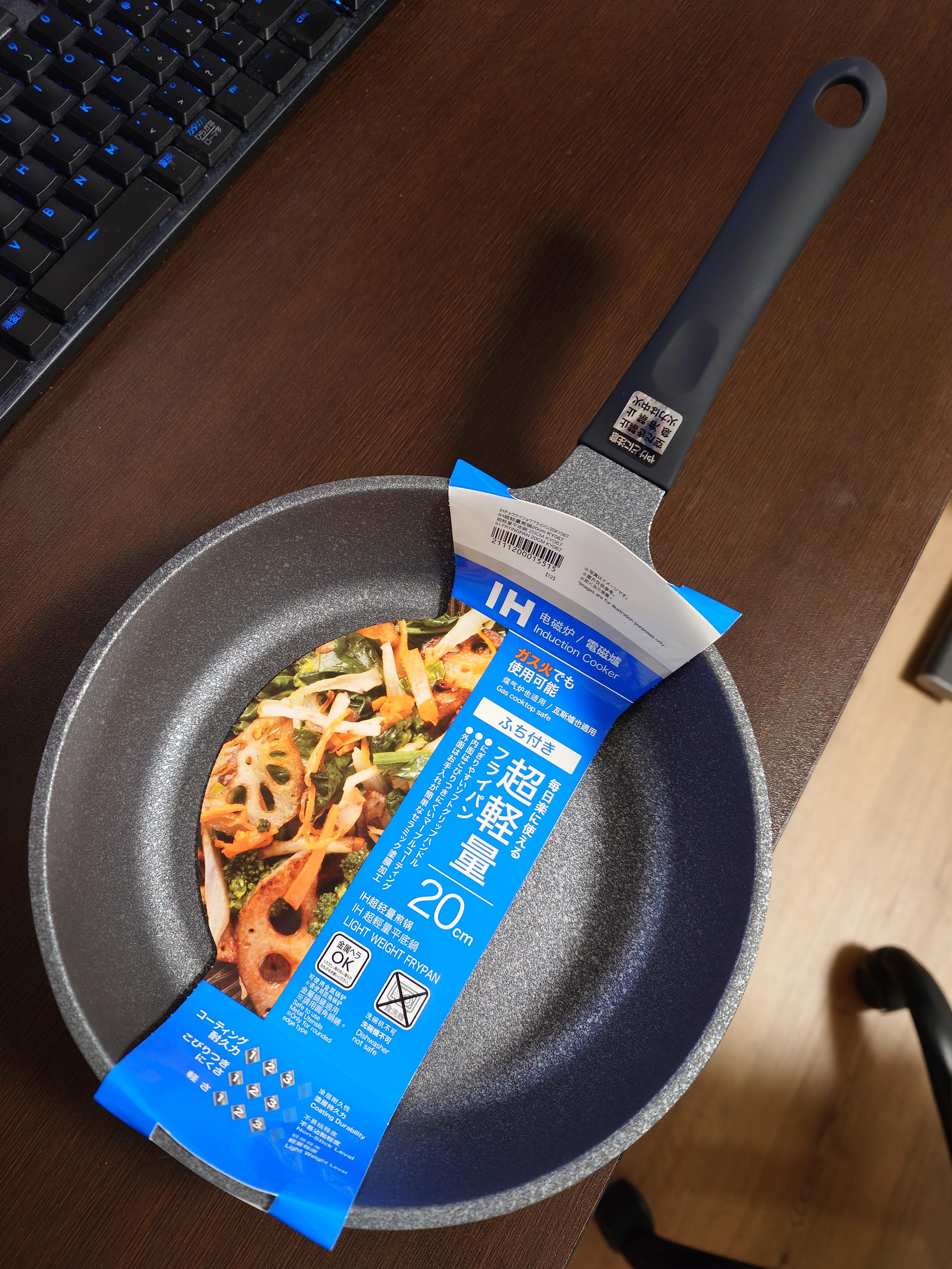
ニトリのIH・ガス火 超軽量フライパン 20cm(KY067)というやつを買った。たぶん前買ったやつの後継商品。
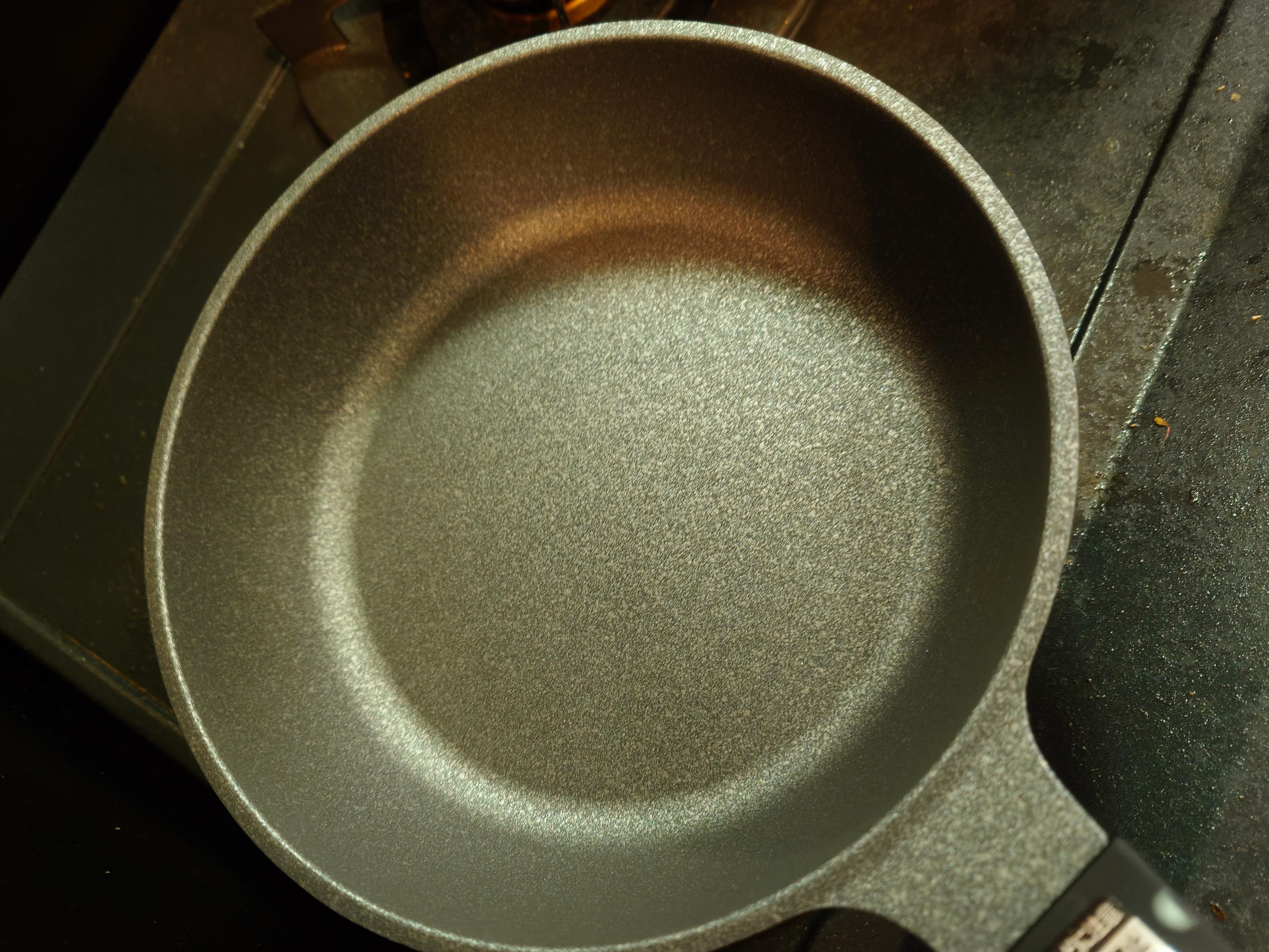
まず新品なのでピカピカで、二枚目の写真はサバを二回焼いて洗った後だが、全く黒くなっていない。汚れもすぐ落ち非常に快適だ。
前のフライパンは汚れが落ちづらくなっており、表面も黒ずんでいたので、寿命を知らせてくれるために壊れてくれたのかもしれない。
しかしフライパンを買い替えるたびにIHはいらないなと思うのだが、IH用とガス火用を分けて生産するとコストがかかるので仕方がないのだろう、と思ったらガス火 超軽量フライパン 20cm(KY066)という、表面仕様やサイズ感がほとんど同じものがあるようなので、こっちに買い替えようかなとか思った。
こちらの方が底面の表面積が広く、火の通りが良さそうだ。
ニトリのこのフライパンのいいところは20cmを名乗っているのにコーナンで売っている20cmのフライパンや、ニトリで売ってる他の20cmのフライパンより大きく見えることだ。実際22cm用のフライパンの二がハマる謎のサイズだし、ニトリで売ってる他のフライパンに間口を重ねてもデカい。
22cmの浅型フライパンなんて探してもそうそう存在しないので、中々都合のいいサイズである。
同日夜追記
ガス火 超軽量フライパン 20cm(KY066)を見てきたが、一回り小さかったので、これを買うのはやめることにした。
あとがき
このフライパンは確か8年ほど前に買い替えたものだと思うので、十分働いてくれた。ニトリで買って持ち帰ってる途中にアスファルトに落として傷を入れてしまい、すぐ買いなおしたのを今でも覚えている。
前述でガス火用のフライパンもあるとの情報を得たが、前回行ったとき見つけられなかったし、どこにあるのだろうとフロアマップを見たら、どうやらIHと全然違うところにあるようで気づけなかったようだ。残業した後に閉店前30分前に滑り込んだので、あまり探す余裕がなかったかもしれない。
しかし今年はモニタが壊れたり、イヤーパッドが壊れたり、スマホを買い替えたりで、買い替えが多い年だ。
モニタの買い替えについて過去記事を探したら書いてなさそうだったので、これについてもまた書きたいと思う。年初にモニタが壊れたのは中々盛大な出来事だった…。
2026/06/24(水)ForgejoでWebUIからのコミットに署名させる
GitHubではWebUIからPRのマージやファイル編集をしたときにコミットに署名がつくが、これをForgejoでもやる方法。
確認環境
- Forgejo 15.0.3
やり方
基本は公式にあるInstance Commit Signingの通り。
- 署名用のSSH鍵を作る
ssh-keygen -t ED25519 -f forgejo ssh-keygen -y -f forgejo > forgejo.pub sudo mv forgejo* /etc/forgejo sudo chown git:git /etc/forgejo/forgejo sudo chown git:git /etc/forgejo/forgejo.pub /etc/forgejo/app.iniに設定を足す[repository.signing] FORMAT = ssh SIGNING_KEY = /etc/forgejo/forgejo.pub SIGNING_NAME = "Example Git Instance" SIGNING_EMAIL = "noreply@git.example.com" INITIAL_COMMIT = pubkey WIKI = pubkey CRUD_ACTIONS = pubkey MERGES = pubkey- Forgejoを再起動する
sudo systemctl restart forgejo.service
結果
コミットに署名がつき、自分のアイコンが出るようになった。
但しGitHubとは違い、Forgejoが署名したことが分かる見た目になっている。
実はGitHubでもWebUIからの修正にはGitHubの鍵で署名が行われているのだが、GitHubではUI上その区別がない。Forgejo はその区別があるため、より明確な表示になったといえる。
あとがき
コミット履歴のアイコンにForgejoがいるのが気に食わなかったので、自分のアイコンで上書きできてよかった。これで履歴の気味悪さを忘れてWebUIから気軽に治せる。
署名なしコミットは文字やアイコンが大きく、行も広くなるため、表示がしっくりこなかったので丁度よくなった。
2026/06/24(水)Xperia 1 VIIIのZEROSHOCKとSpigenのRUGGED ARMORを両方買ったので比べてみた
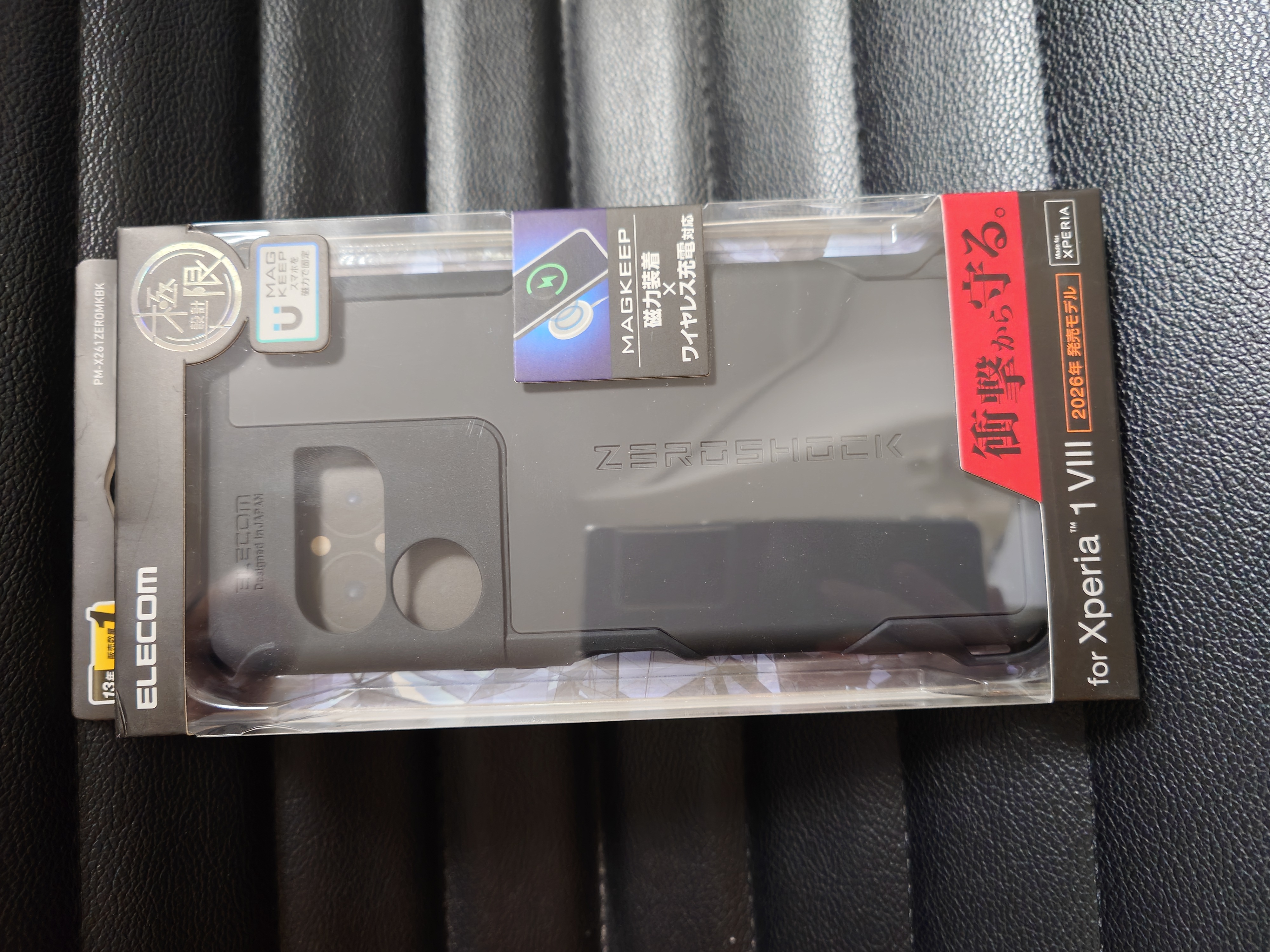
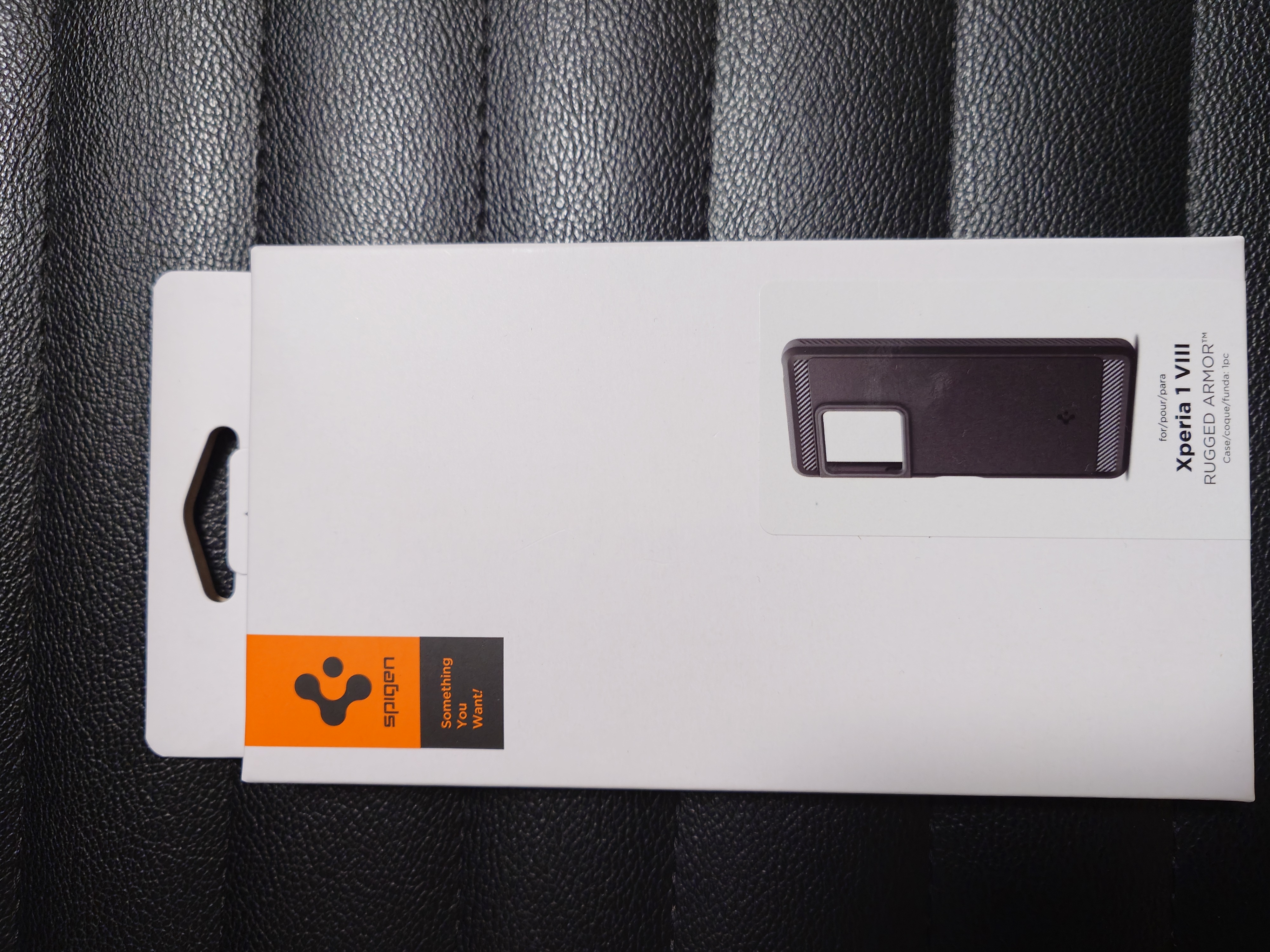
Xperia 1 VIIIを買った話ではケースはZEROSHOCKがいいかなーと思ってZEROSHOCKを買ったのだが、MagSafe対応で磁器があると舞奈カードの読み取りなどで都合が悪く、ついでにZEROSHOCKは重くかさばるため、SpigenのRUGGED ARMORも買ってみようというので結局両方買ったやつ。
ZEROSHOCKの方が早く出ていたためSpigenのRUGGED ARMORが届くまでの一週間はZEROSHOCKを使っていた。
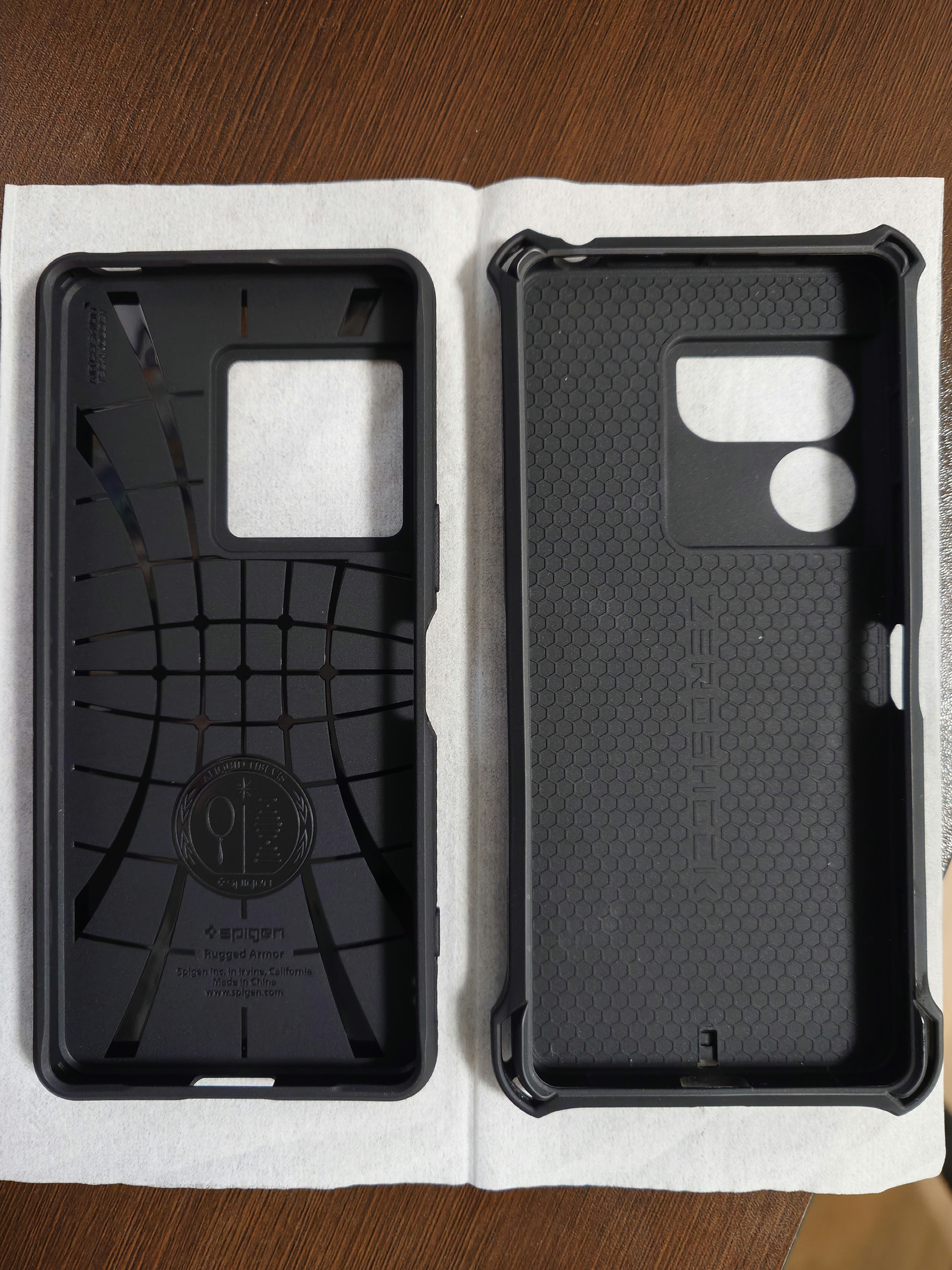
ZEROSHOCKとRUGGED ARMORの比較写真
表面(スマホはめるとこ)
写真撮影の都合でややこしいが左がSpigenのRUGGED ARMOR、右がZEROSHOCKだ。
大きな違いとしてはZEROSHOCKの方が大きく、特に四隅のバンパーがゴツく、いかにも保護してくれる感じだ。多分よほどのことがなければ角が壊れることはないだろう。ZEROSHOCKには内側にハニカム構造があるため地面にバシーン!と落としてしまったときにもダメージは少ないと思われる。しかもカメラの段差分の分厚さがあるからなおさらだ。
とはいえ、四隅に関してはRUGGED ARMORにもエアポケットがあるため、最低限の保護はある。
また地味な部分だが、ZEROSHOCKは電源ボタンの表側に梁が入っており、表側から指を滑らせて電源ボタンにアクセスしづらいのに対し、RUGGED ARMORはそう言ったものがなく素直にアクセスできる。
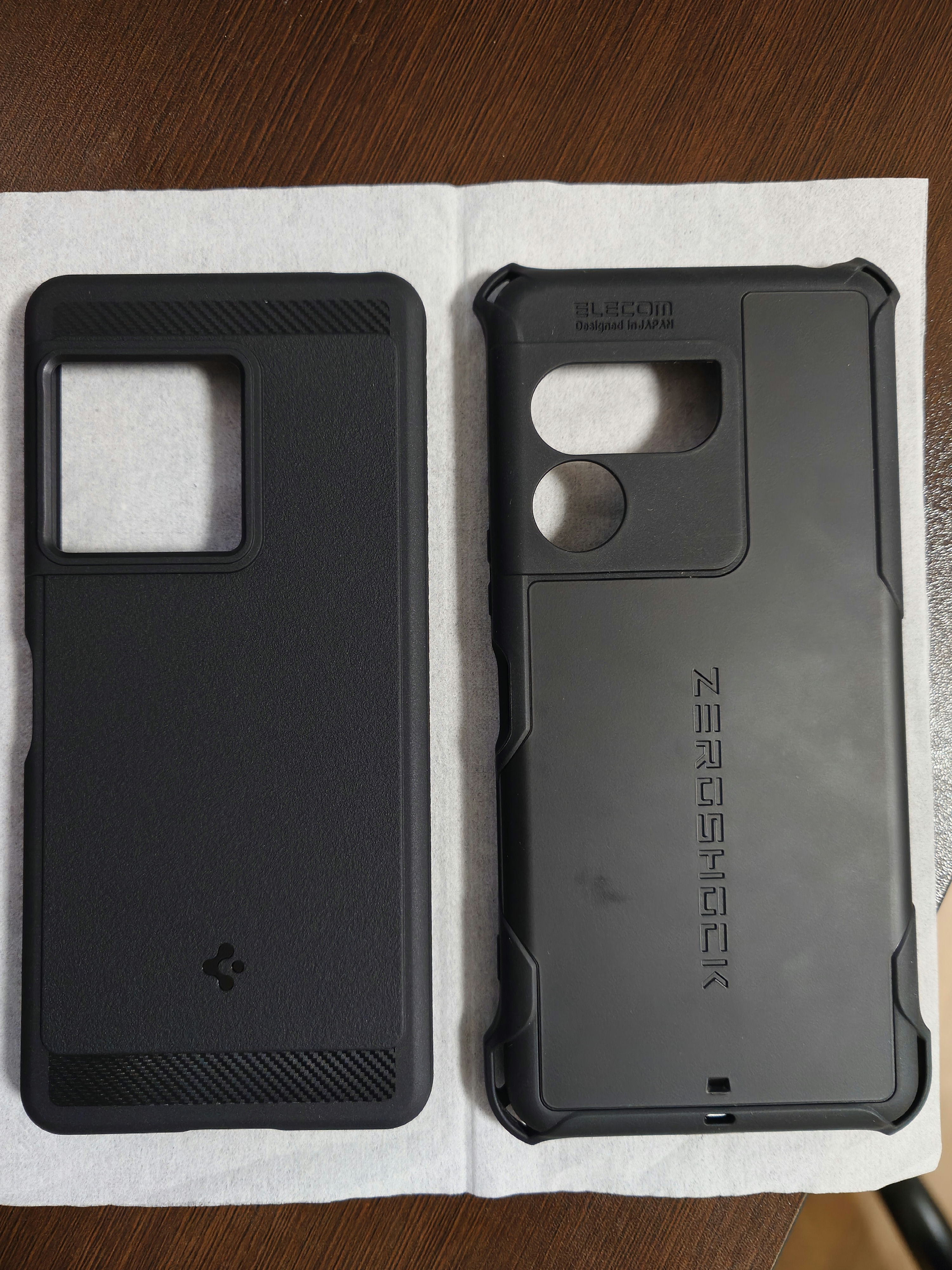
裏面
裏返してみたところ。
ZEROSHOCKはカメラの段差を極限までなくしているがRUGGED ARMORは段差が目立つ。
またカメラの保護に関してはレンズ外周スレスレまで保護しているZEROSHOCKの方が優位だ。恐らくレンズの穴ピンポイントにアスファルトの突起が刺さらない限り、舗装路に落としてもレンズが守られるだろう。
一方でRUGGED ARMORは外周に出っ張りがあるため、ZEROSHOCKと比較した場合にやや脆弱に見える。しかし出っ張りが高めなので意外と平気かもしれない。またSONYのロゴが見えるため、美観的が良いのがいいところだ。
電源ボタンに関してみてみるとZEROSHOCKは裏側に梁がなく、このケースは裏側から電源ボタンにアクセスさせる設計なのが伺える。RUGGED ARMORは表裏どっちからでも電源ボタンにアクセスできる。
表面加工についてはZEROSHOCKはゴムっぽくて滑りづらい、RUGGED ARMORはザラザラしていて滑りづらい感じだ。手で持った時の感触はZEROSHOCKも悪くないのだが、RUGGED ARMORの触り心地はXperia 1 VIII本来の表面に近く、ケースを付けているのに、まるで付けていないような感覚があり、これは非常に良いと感じた。
またRUGGED ARMORのストラップホールは千切れやすいという評判があるため、ストラップホールを使う場合は、明らかに分厚くて頑丈そうなZEROSHOCKの方が耐久性がある可能性がある。
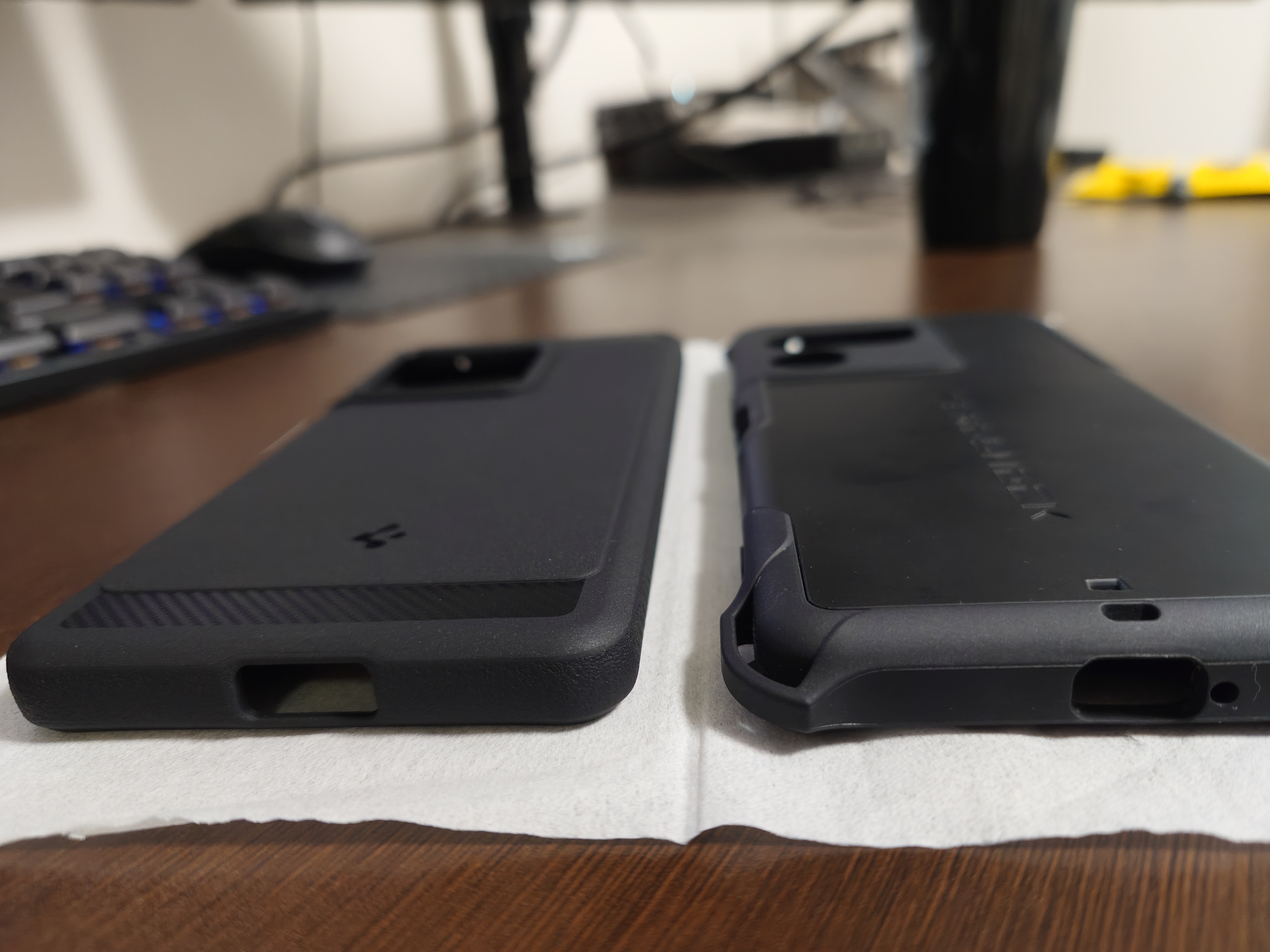
下側
下側から見たところ。
ZEROSHOCKは厚みがあり、コネクタが挿しづらい。またコネクタの穴がRUGGED ARMORに比べて小さかった。
RUGGED ARMORはUSB Type-Cとその横のスピーカー分の切り欠きがあるが、ZEROSHOCKはUSB Type-Cとスピーカーで穴が分かれている関係でこうなっている。
スピーカーから音を出す場合、余計なものが少ないRUGGED ARMORの方が音はクリアだろう。
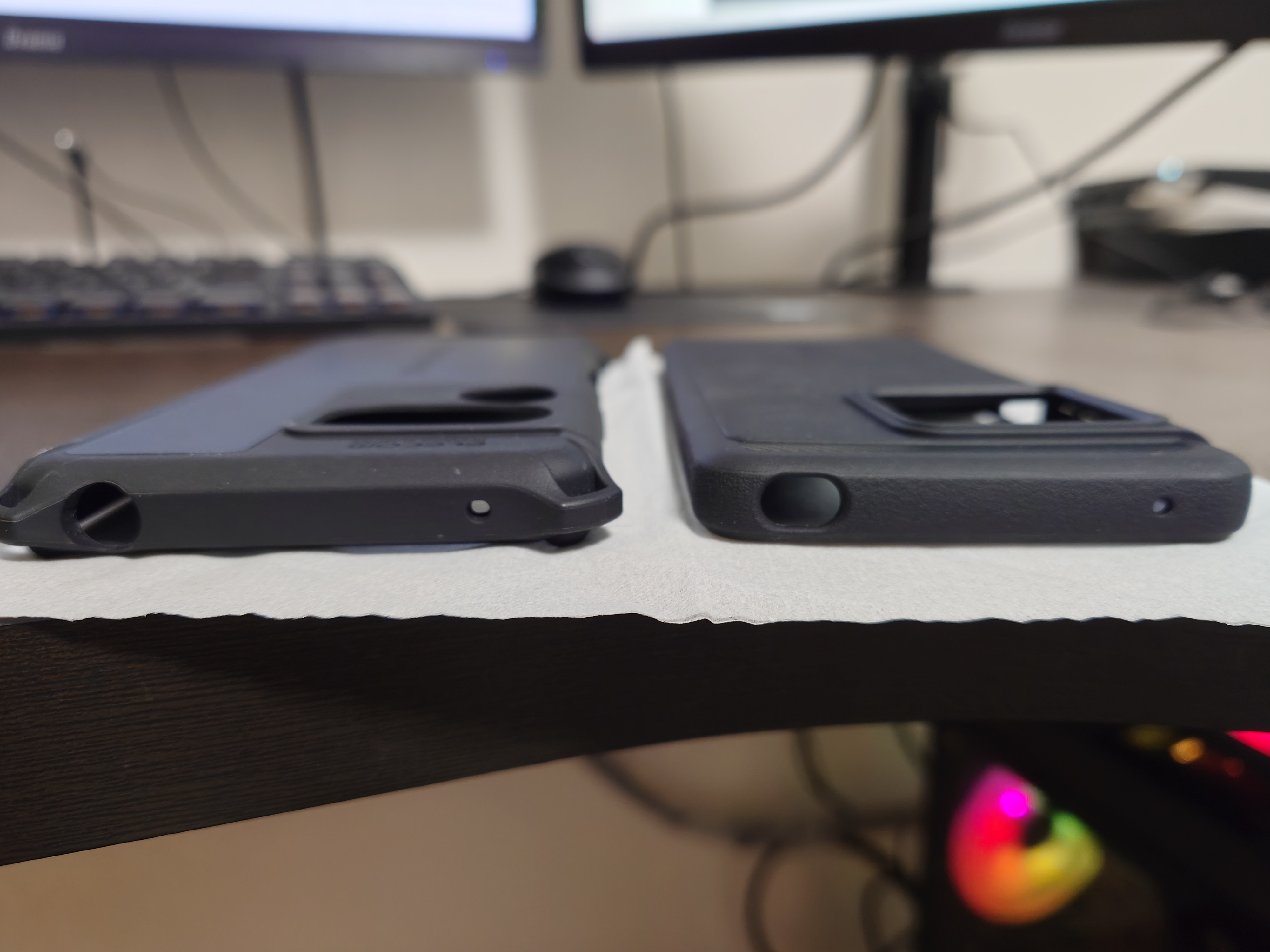
上側
上側から見たところ。この写真だけ左側がZEROSHOCK、右側がRUGGED ARMORになっている。
ZEROSHOCKはイヤホンジャックの開口部を大きく取りすぎて、余りにも縁を捕捉しすぎて手前側の縁が容易く千切れやすそうになっている。
RUGGED ARMORの方は特にそんなことがない。
またカメラ部分の段差はZEROSHOCKにはほとんどなく気にならないが、RUGGED ARMORはやや気になる。なれれば気にならないとは思うが、音ゲーを机の上でやる場合は向かないだろう。
操作感
ZEROSHOCKはその分厚さゆえに、シャッターボタンを押すのに力が必要で、すぐにカメラを起動したいときに空振りすることがしばしばあった。逆に言えばボタンの保護は堅牢といえるだろう。とはいえ、スマホは表裏面か角から落ちるものなのでボタンを強打するシーンは余り思いつかないが…。
RUGGED ARMORはボタンが非常に押しやすく、シャッターボタンはもちろん、ボリュームボタンを押すのも快適だ。電源ボタンへのアクセスもいい。
着脱のしやすさではZEROSHOCKの方が遥かに良く、RUGGED ARMORは装着や脱着がし辛かったが、逆に言えばRUGGED ARMORはミチミチなので隙間にゴミとかが入りづらく、ケースが何かの弾みで脱落する可能性も低いと感じた。今回のは過去に使ったRUGGED ARMORの中でも最強クラスにミチミチだと思う。
あとがき
RUGGED ARMORはMagSafeがないのでマイナカードを押し付けても磁気ストライプが壊れないのが最大の利点である。
最近では少なくなったとはいえ磁気ストライプや磁器硬券と一緒に入れる場合、MagSafeがあると支障になるので、そういった心配をしなくていいのは非常にいいところだ。
ZEROSHOCKはサイズ的に胸ポケットに入り、実用面では問題なかったが、過度に大きすぎた部分もある。とはいえ、個人的に最大の欠点はMagSafeである。
ただ磁力が弱いのか、家電店でMagSafe対応充電器に貼り付けてもずり落ちたので、内蔵の磁石がどれだけ役に立つのかは謎だった。
結果として私はZEROSHOCKには戻らず、これまで通りRUGGED ARMORを使うことにした。
しかしなぜ今回RUGGED ARMORは出るのが遅かったのだろうか…。少なくともAmazonに出てきたときは発売日以降だったように思うし、商品が出ても配送日もかなり先だった。今でこそ即日配送になっているが私が買ったときは6/20が最短だった。この時は配送時期に一ヶ月近いブレがあったと思う。
ZEROSHOCKを買うことにして一旦キャンセルしたものの、やはり買い直したときは最短が後ろに倒れ、やはり一ヶ月近いブレがあった。注文後は結果として6/23が配送日になった。まぁ二度目の注文のときはXperia 1 VIII発売キャンペーンとか言うので値引きが入ってタイプ安くなっていたので結果としては良かった気もするが…。
こういうのがあるとXperiaへの対応がおざなりになりそうで今後が心配だ…。ただ表面加工は素晴らしいの一言だし、ひょっとしたら製品のクオリティを高めていたとかなのかも知れない。或いは日本市場が見捨てられているのか…。
まぁもし、RUGGED ARMORが対応しない時になったら、きっとその時はZEROSHOCKが生きるのかもしれない。いやまぁ、その時にZEROSHOCKがXperiaへの対応を続けていてくれたらの話ではあるが…。
2026/06/23(火)MSYS2のGitを高速化する
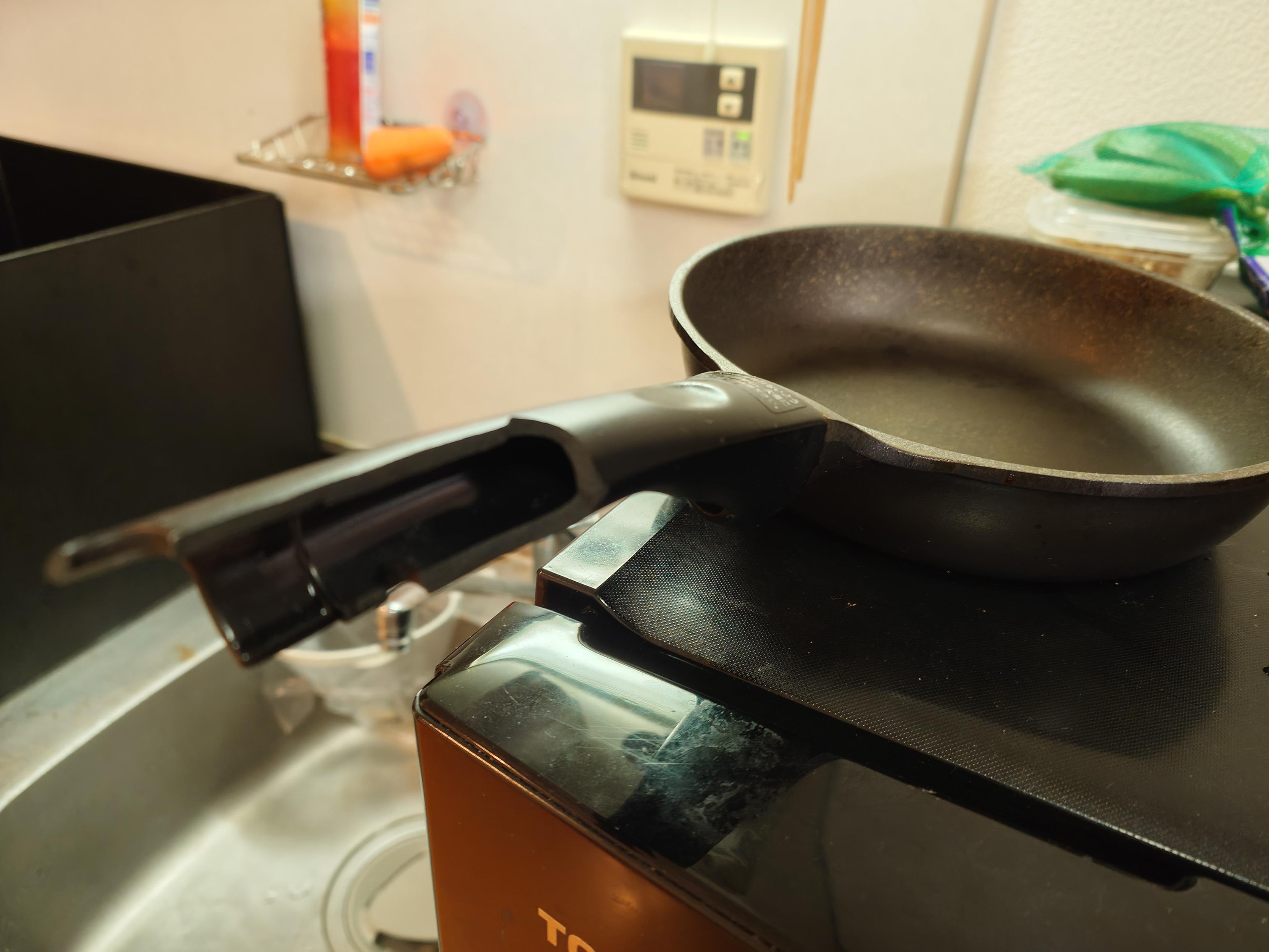
MSYS2のGitって遅いよな~とつぶやいていたら公式から早くする方法があるよと紹介されたので、その時にやったこと。
この手順は私個人の環境に深く紐づいている。
確認環境
| Env | Ver |
|---|---|
| MSYS2 | msys2-x86_64-20260322 |
手順
- 起動スクリプトを直す
@echo off -set MSYSTEM=MSYS +set MSYSTEM=UCRT64 set MSYS2_PATH_TYPE=inherit set CHERE_INVOKING=1 C:\env\msys64\usr\bin\zsh.exe -l %* - パッケージのアップグレードを行う
pacman -Syu - もっかいやる
pacman -Syu - 既存のgitを消す
pacman -S git - UCRT用のgitを入れる
pacman -S mingw-w64-ucrt-x86_64-git - MSYS2用のGitプロンプトを廃止
- MSYS2ではWindowsのGitを使用しており、プロンプトを出すためだけにMSYS2のGitを使っていたが、これをやめた
参考リンク
- Native Git Now Available in MSYS2
- 倍速くらいになると書かれている
あとがき
Windows側に入ってるGit for windowsも消していい気がしてきた。まぁそもそもGit作業は今のところUbuntu実機で行っている関係もあり、滅多に使わないのだが…。ただVSCodeでパスフレーズ付きのカギを扱うときにはあった方が良さそうだし、コミット用にはあった方が良さそうな気もする。
しかし過去情報の断面を残したいがために、出来るだけ過去記事の状態を保っているが、MECEでなくなりすぎていて大変なので、そろそろWiki的な何かを作った方がいい気がしてきた。
絶対に次にフルセットアップするときにこの状態に戻せない気がしている。
ところでMSYS2公式から助言をもらえたのはFediverseをやっていたお陰な気がするので、これはとても良い出来事だったと思う。
実行環境的にMSYSはCygwinでUCRT64はWindowsネイティブで速そうなので実行環境はMSYSTEMよりUCRT64のがいいのかなとか思った。
2026/06/22(月)nginxで設定をモジュール化して再利用する
PHP-FPMとかの設定がvhostに散らばってて一元化したかったけど/etc/nginx/nginx.confにlocationディレクティブを書くと構造上エラーになるため、再利用可能なモジュールと切り出し各vhostの設定から呼び出して解決したログ。
確認環境
- nginx/1.26.1
やり方の一例
PHP-FPMを設定する例
/etc/nginx/snippetsに適当な名前で.confを作る- 例:
/etc/nginx/snippets/php-fpm.conf
- 例:
- 作ったファイルに設定を書く
location ~ ^.+\.php$ { fastcgi_pass unix:/var/run/php/php8.3-fpm.sock; fastcgi_index index.php; include fastcgi_params; fastcgi_param SCRIPT_FILENAME $document_root$fastcgi_script_name; fastcgi_param HTTPS on; fastcgi_param SERVER_PORT 443; } 読み込みたいvhostの
.confから参照するserver { listen [::]:443 ssl; server_name hoge.example.com; # ワイルドカード証明の設定も外出ししておくと共通化できて便利 include snippets/cert.conf; client_max_body_size 100M; root /var/www/hoge; index index.php; location / { index index.php; try_files $uri $uri/ =404; } include snippets/php-fpm.conf; }