検索条件
タグで絞り込み
OS(1)
OS::Windows(1)
ジャンル(2)
ジャンル::トラブルシューティング(2)
ソフトウェア::ブラウザ::Chrome(1)
ソフトウェア::ブラウザ::Edge(3)
全4件
(1/1ページ)
前回の対処ではMicrosoft Edge rounded cornersを設定して回避していたが、これが潰されたので回避方法を残す。
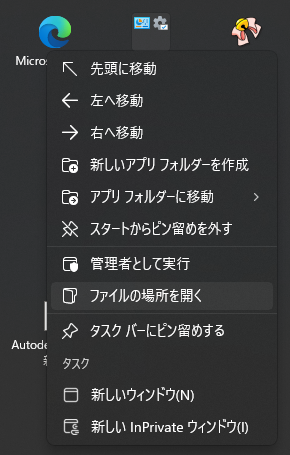
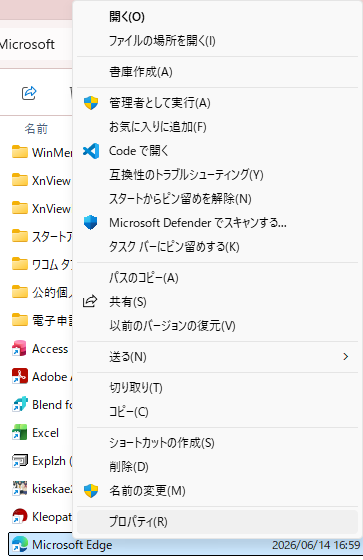
--enable-features=msForceNoRoundedCornerAndMarginを付け足す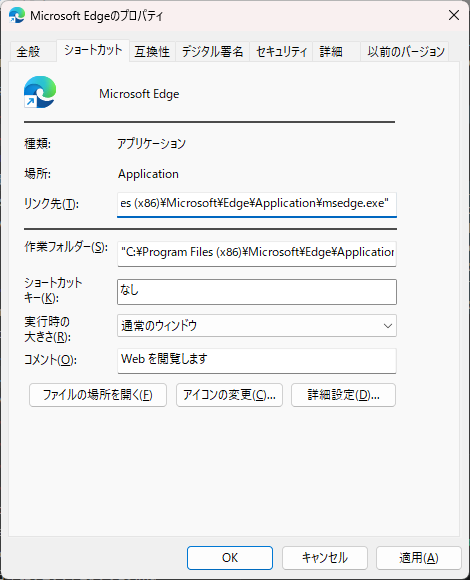
端的に言うとこのコマンドで起動すれば消える。
"C:\Program Files (x86)\Microsoft\Edge\Application\msedge.exe" --enable-features=msForceNoRoundedCornerAndMargin
レスポンシブシミュレーションの画面でも角丸が出るためWeb開発にも支障が出ると思うが、マイクロソフトはなぜこんな変更をしたのだろうか…。
余談だが、Bring back the "Microsoft Edge rounded corners" optionにフィードバックを送ると改善する可能性があるので直してほしい人は送るといいかも?私は送った。
現時点で625の投票と205個のフィードバックがついている。6月8日に見たときは391票と130コメントだったので、だいぶ増えている。
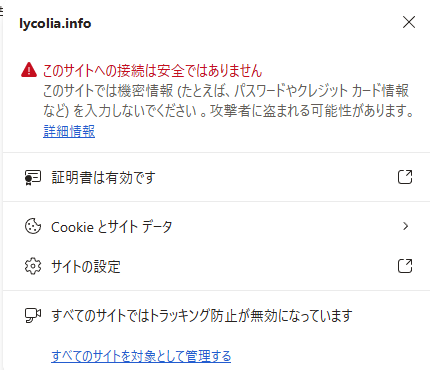
TLS証明書を更新したらキャッシュの証明書とずれてエラーが出ることがあるので、キャッシュクリアでこの不整合を解除する方法。
inetcpl.cplをコマンド実行しても開く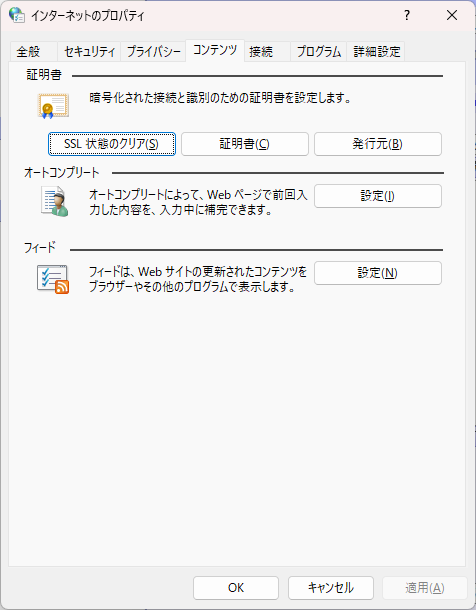
Edgeを再起動しなくても反映される可能性はあるがそこまで見ていない。
Google ChromeでMeetをしていると動画が固まることがあるが、これを回避する方法。
単純にやるには設定→システム→グラフィックアクセラレーションが使用可能な場合は使用するをOFFにするだけでいいのだが、これをするとMeetで背景ぼかしやバーチャル背景が使えなくなる問題がある。
そこで今回はMeetで背景ぼかしやバーチャル背景が使える状態を維持したまま、フリーズを抑える方法を書いてゆく。
chrome://flagsを開く
Edgeのバージョンが145.0.3800.70になったらダウンロード履歴からファイルをD&Dできなくなり、とても不便だったのでEdgeのバージョンを145.0.3800.65にロールバックして固定することにした。
その時にやったことを残しておく。
手順を間違えるとEdgeをアンインストールする羽目になるので絶対に前後させてはいけない。もしも前後させるとEdgeの設定全部やり直しになる。
事前に拡張機能も含め、Edgeの全設定のバックアップをしておくとよいだろう。具体的にはプロファイルフォルダを丸ごとどっかにバックアップしておくとよいと思われる。
具体的には%USERPROFILE%\AppData\Local\Microsoft\Edge\User DataのDefaultとかProfile 1みたいなフォルダに設定が格納されているので、これをバックアップしてやればよい筈だが、検証はしていない。
次のコマンドを管理者権限のコマンドプロンプトに流す
netsh advfirewall firewall add rule name="Disable Edge Updates" dir=out action=block program="C:\Program Files (x86)\Microsoft\EdgeUpdate\MicrosoftEdgeUpdate.exe"
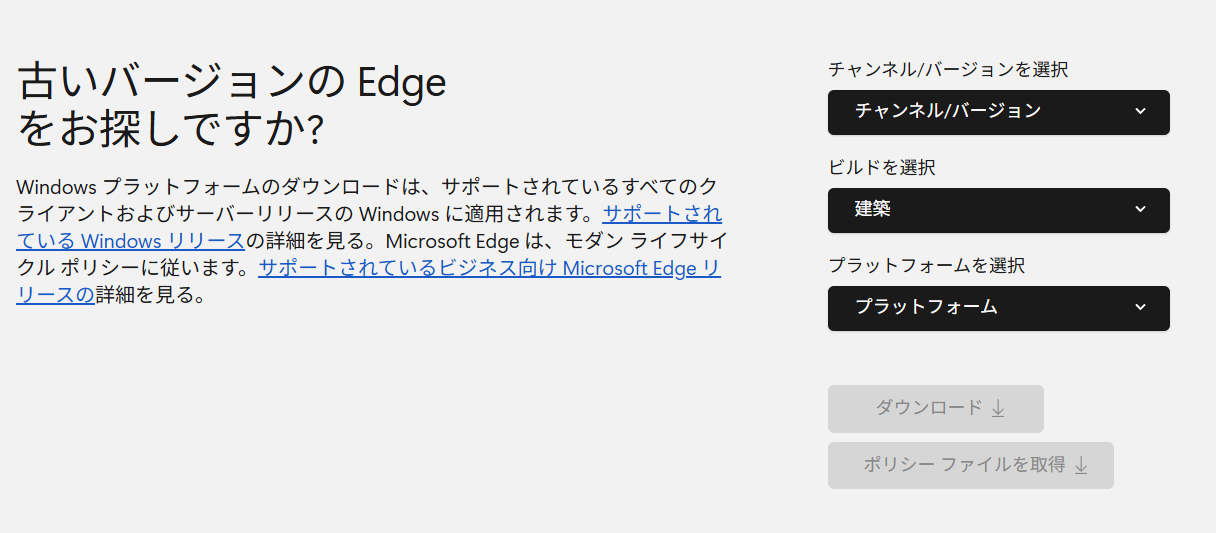
msiexec /I MicrosoftEdgeEnterpriseX64.msi ALLOWDOWNGRADE=1
次のコマンドを管理者権限のコマンドプロンプトに流せば再インストールできるようになるはずだが、Edgeそのものもアインインストールされてしまい設定がすべて吹き飛ぶ可能性がある。特に拡張機能の複雑な設定が吹き飛ぶと致命的なので絶対にバックアップしておこう。
msiexec /x MicrosoftEdgeEnterpriseX64.msi
Microsoft公式のEdge の更新制御には、レジストリのHKEY_LOCAL_MACHINE\SOFTWARE\Policies\Microsoft\EdgeUpdateにREG_DWORD値としてUpdateDefaultを追加し、値として0を設定することでアップデートされなくなるとあったが、私の場合これは機能しなかった。
恐らくEdgeのアップデートを止める唯一の方法はアップデーターを殺すことである。
Edge の更新の流れについてを読む限り、Windows UpdateでEdgeが更新されることは基本的にないらしいので、安心できる。
当たり前だがこのまま放置していると、セキュリティ面や履歴の同期の仕様変更による機能不全などで、そのうち使えなくなる日が来そうなので、その時はまた考えたい。
2026-03-01追記
Microsoft Edge の既知の問題 | Microsoft Learnによると、ダウンロード履歴からファイルをD&Dできないのはバグらしいので、そのうち治るかも?