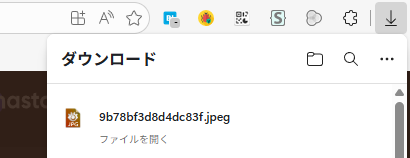
Edgeのバージョンが145.0.3800.70になったらダウンロード履歴からファイルをD&Dできなくなり、とても不便だったのでEdgeのバージョンを145.0.3800.65にロールバックして固定することにした。
その時にやったことを残しておく。
やったこと
手順を間違えるとEdgeをアンインストールする羽目になるので絶対に前後させてはいけない。もしも前後させるとEdgeの設定全部やり直しになる。
事前に拡張機能も含め、Edgeの全設定のバックアップをしておくとよいだろう。具体的にはプロファイルフォルダを丸ごとどっかにバックアップしておくとよいと思われる。
具体的には%USERPROFILE%\AppData\Local\Microsoft\Edge\User DataのDefaultとかProfile 1みたいなフォルダに設定が格納されているので、これをバックアップしてやればよい筈だが、検証はしていない。
1. Edgeのアップデートができないようにファイアーウォールを構成するで阻止する
次のコマンドを管理者権限のコマンドプロンプトに流す
netsh advfirewall firewall add rule name="Disable Edge Updates" dir=out action=block program="C:\Program Files (x86)\Microsoft\EdgeUpdate\MicrosoftEdgeUpdate.exe"
2. 古いバージョンのEdgeを入手してインストールする
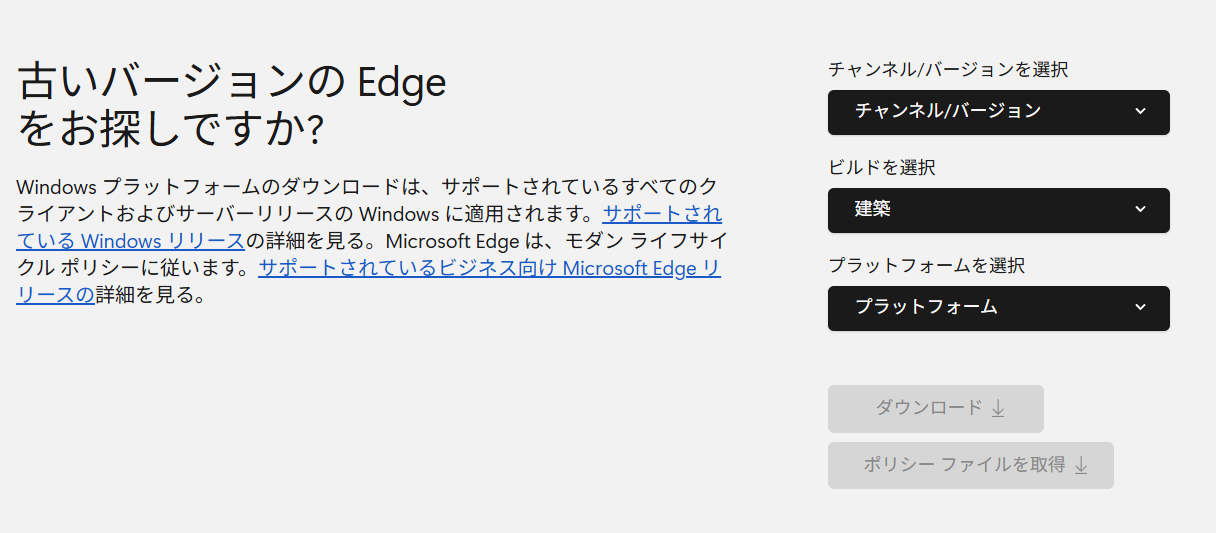
- ビジネス向け Microsoft Edge のダウンロードとデプロイの画面中ほどにある「古いバージョンの Edge をお探しですか?」から、ロールバックしたいバージョンを選択し、ダウンロードする
- ダウンロードしたインストーラーに対し、次のコマンドを管理者権限のコマンドプロンプトに流す
msiexec /I MicrosoftEdgeEnterpriseX64.msi ALLOWDOWNGRADE=1
トラブルシューティング
手順を間違えてしまいEdgeを最新化してしまった
次のコマンドを管理者権限のコマンドプロンプトに流せば再インストールできるようになるはずだが、Edgeそのものもアインインストールされてしまい設定がすべて吹き飛ぶ可能性がある。特に拡張機能の複雑な設定が吹き飛ぶと致命的なので絶対にバックアップしておこう。
msiexec /x MicrosoftEdgeEnterpriseX64.msi
あとがき
Microsoft公式のEdge の更新制御には、レジストリのHKEY_LOCAL_MACHINE\SOFTWARE\Policies\Microsoft\EdgeUpdateにREG_DWORD値としてUpdateDefaultを追加し、値として0を設定することでアップデートされなくなるとあったが、私の場合これは機能しなかった。
恐らくEdgeのアップデートを止める唯一の方法はアップデーターを殺すことである。
Edge の更新の流れについてを読む限り、Windows UpdateでEdgeが更新されることは基本的にないらしいので、安心できる。
当たり前だがこのまま放置していると、セキュリティ面や履歴の同期の仕様変更による機能不全などで、そのうち使えなくなる日が来そうなので、その時はまた考えたい。
2026-03-01追記
Microsoft Edge の既知の問題 | Microsoft Learnによると、ダウンロード履歴からファイルをD&Dできないのはバグらしいので、そのうち治るかも?