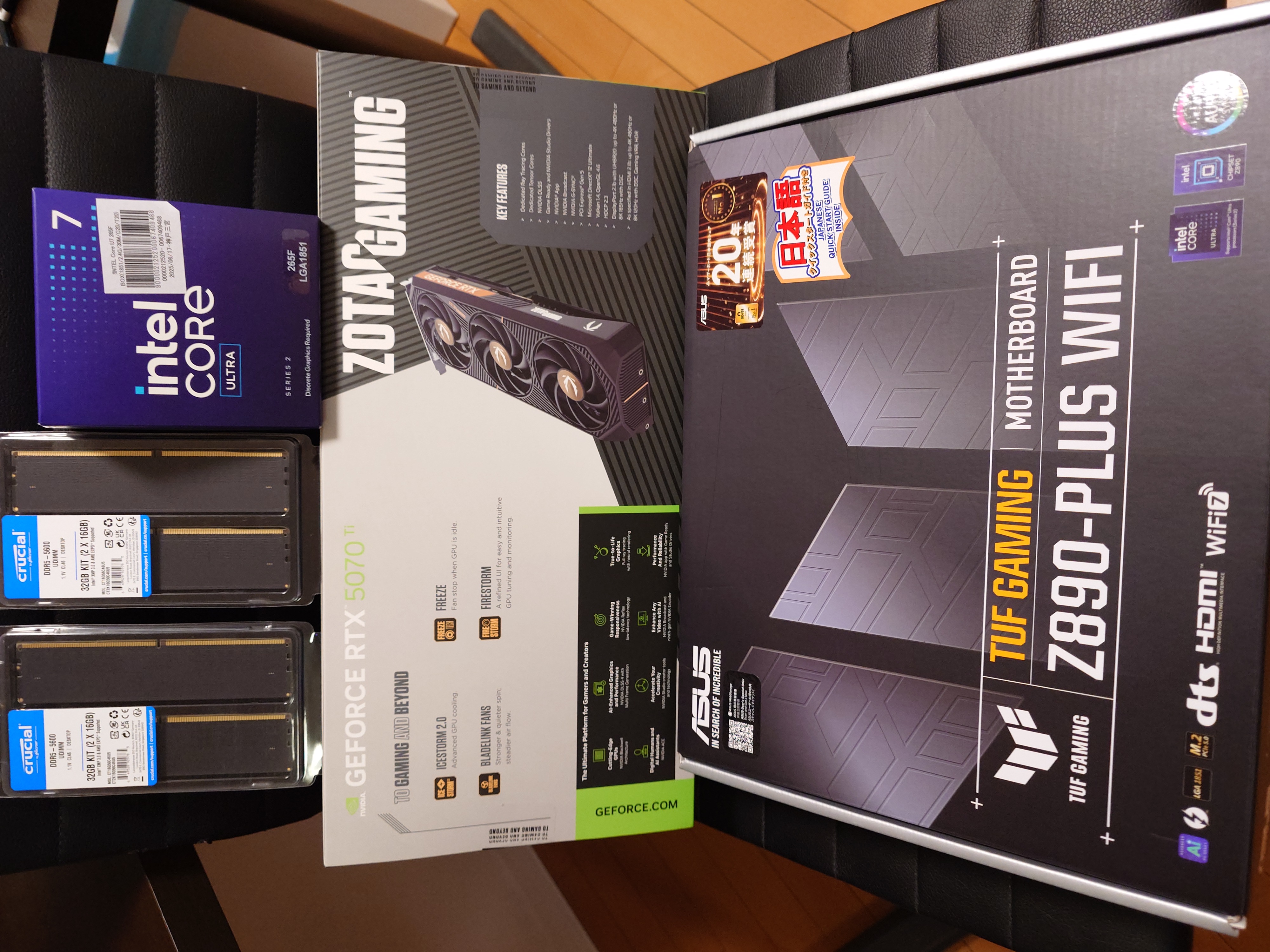
5070Tiが良さそうだったのでついでに今までDDR5にするのを渋ってたメモリをアップグレードするかぁ!と総入れ替えした結果の記録。
グレードアップ現新比較表
| デバイス | 変更前 | 変更後 |
|---|---|---|
| CPU | Intel Core i7 13700 | Intel Core Ultra 7 265F |
| GPU | GeForce RTX 4070 Ti | GeForce RTX 5070 Ti |
| MEM | Crucial Ballistix BL2K16G32C16U4B * 4 | Crucial CT2K16G56C46U5 * 4 |
| M/B | ASUS TUF GAMING Z790-PLUS D4 | ASUS TUF GAMING Z890-PLUS WIFI |
今回はなんと、これだけのパーツを神戸市内、それも中央区だけで揃えてきた。通販は箱が増えて邪魔だし日本橋に行くのは大変なので、神戸で揃えられたのは非常に良かった。
組み換えシーン
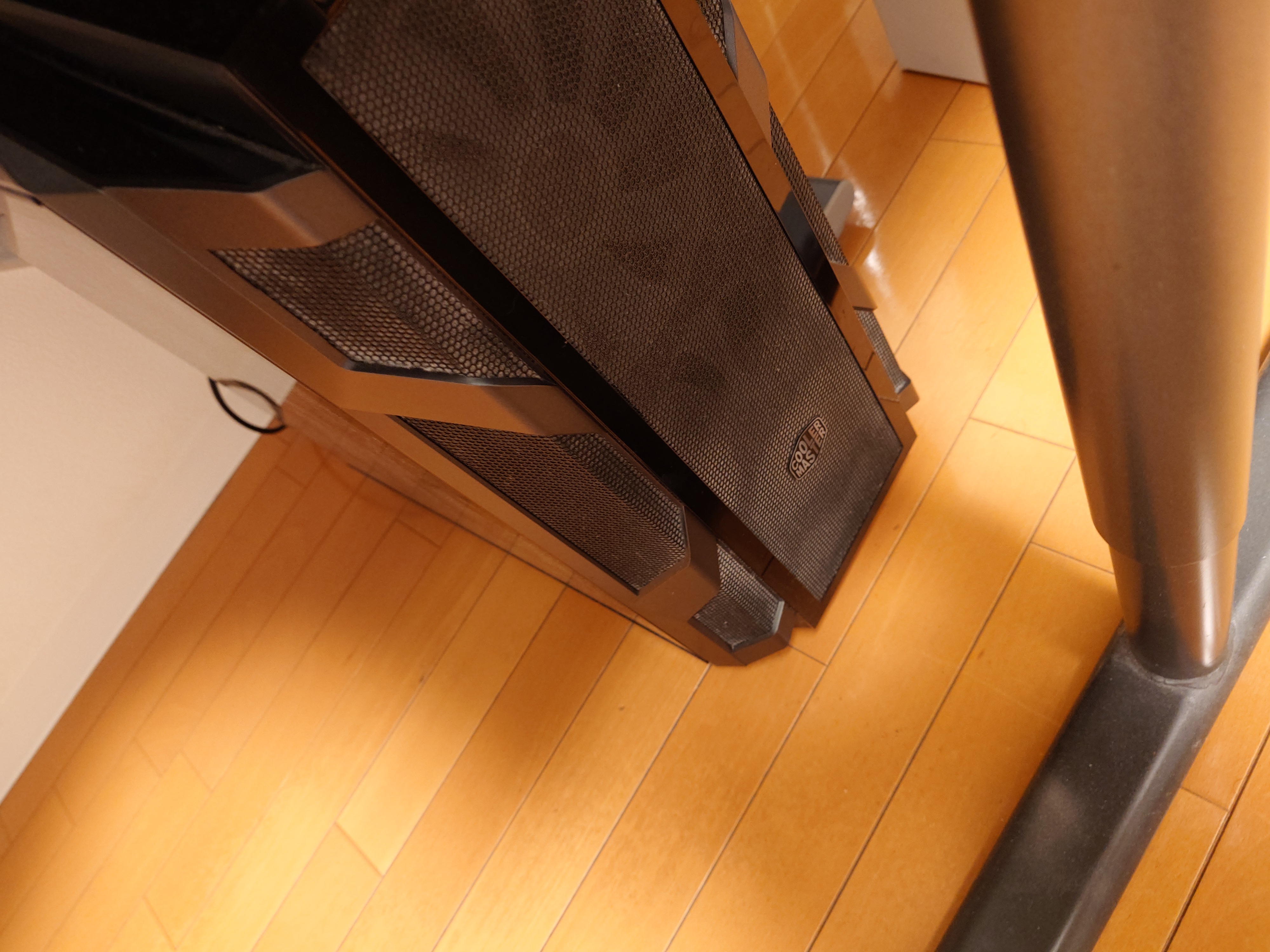
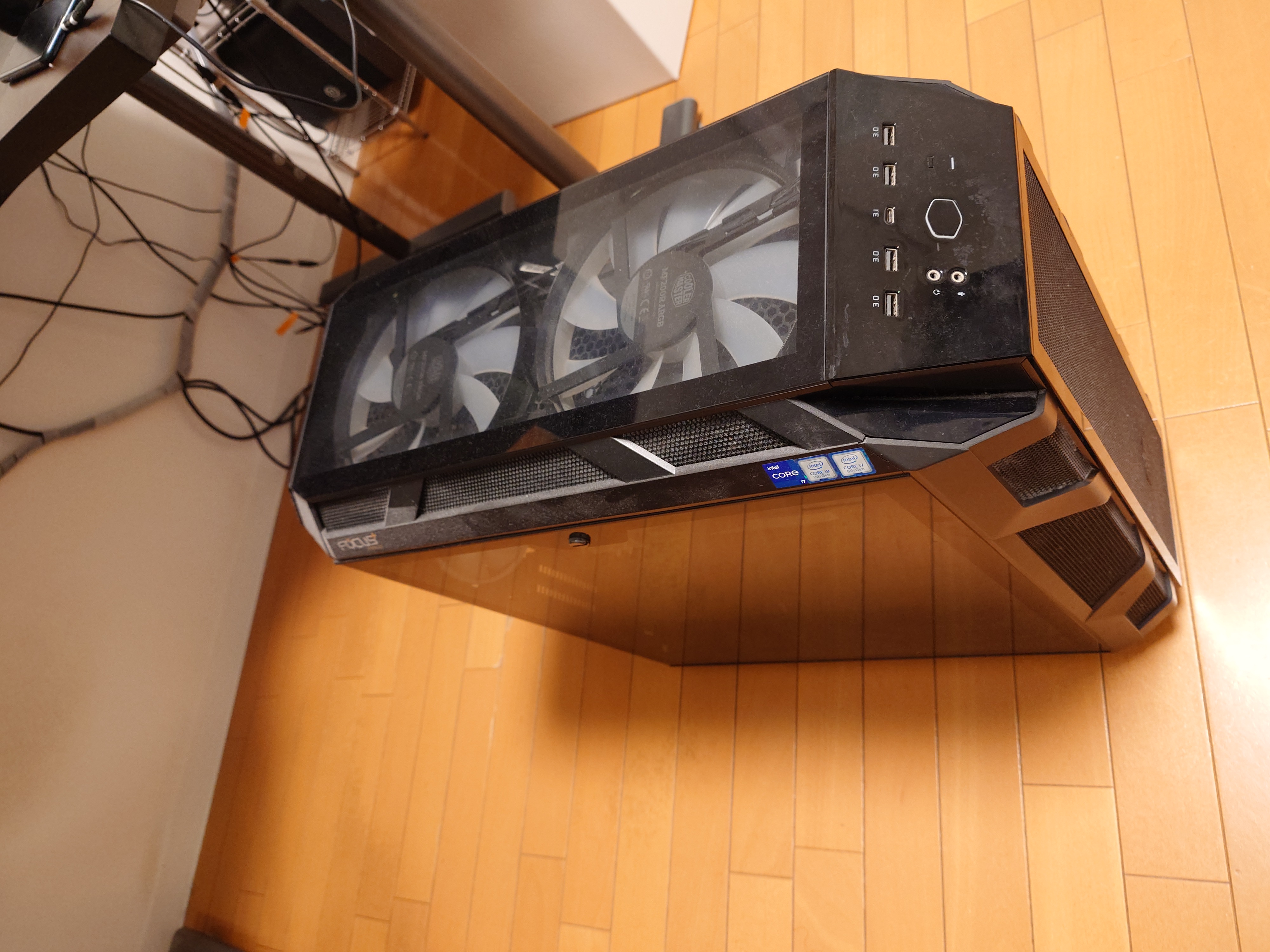
机の下から薄汚れたケースを取り出すことから始まる。いい加減掃除した方がいいかなと思った。
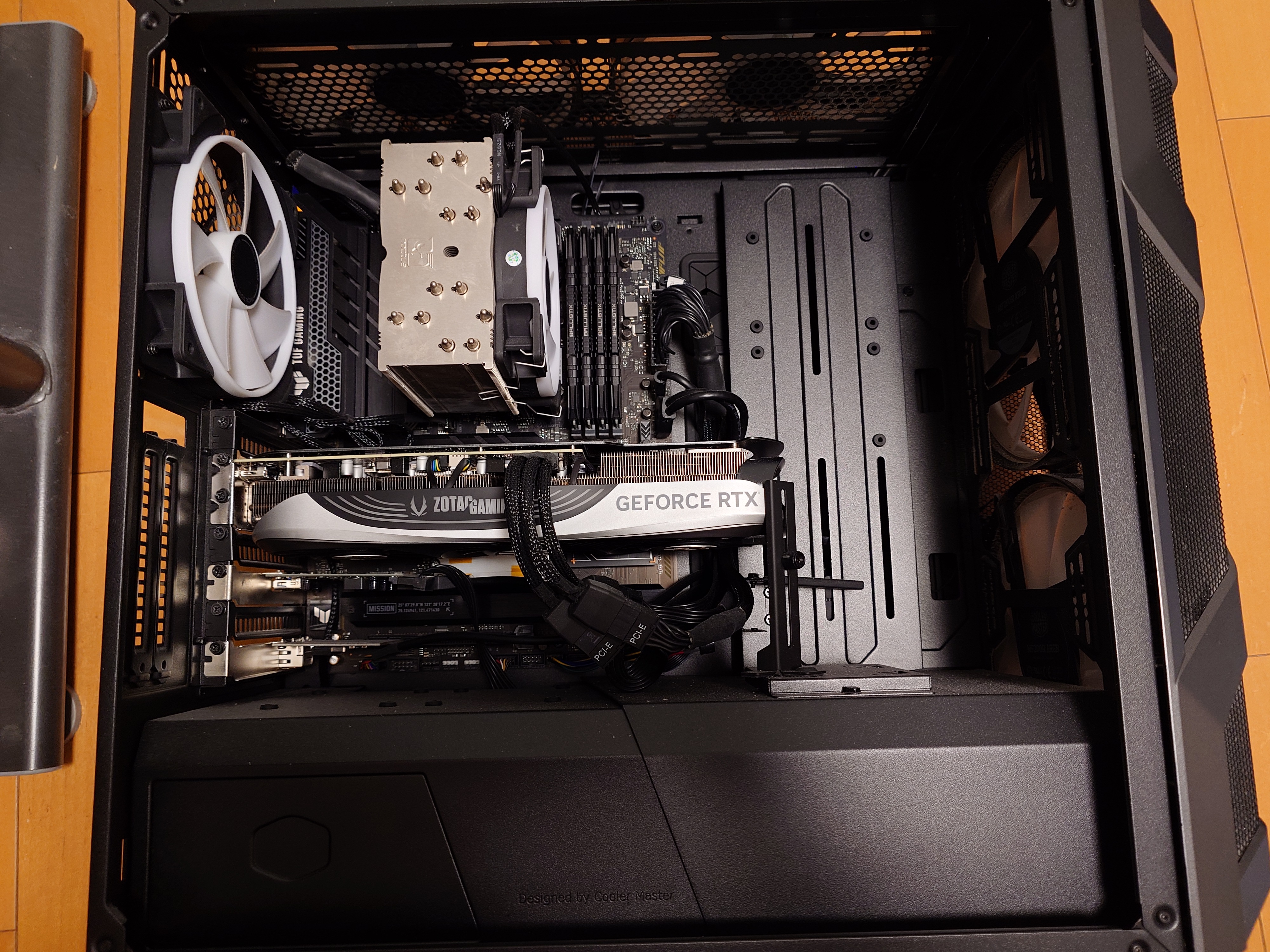
まずは現環境をご開帳。1~2年に一度は簡単に掃除しているのもあり、中はそこまで汚れていない。
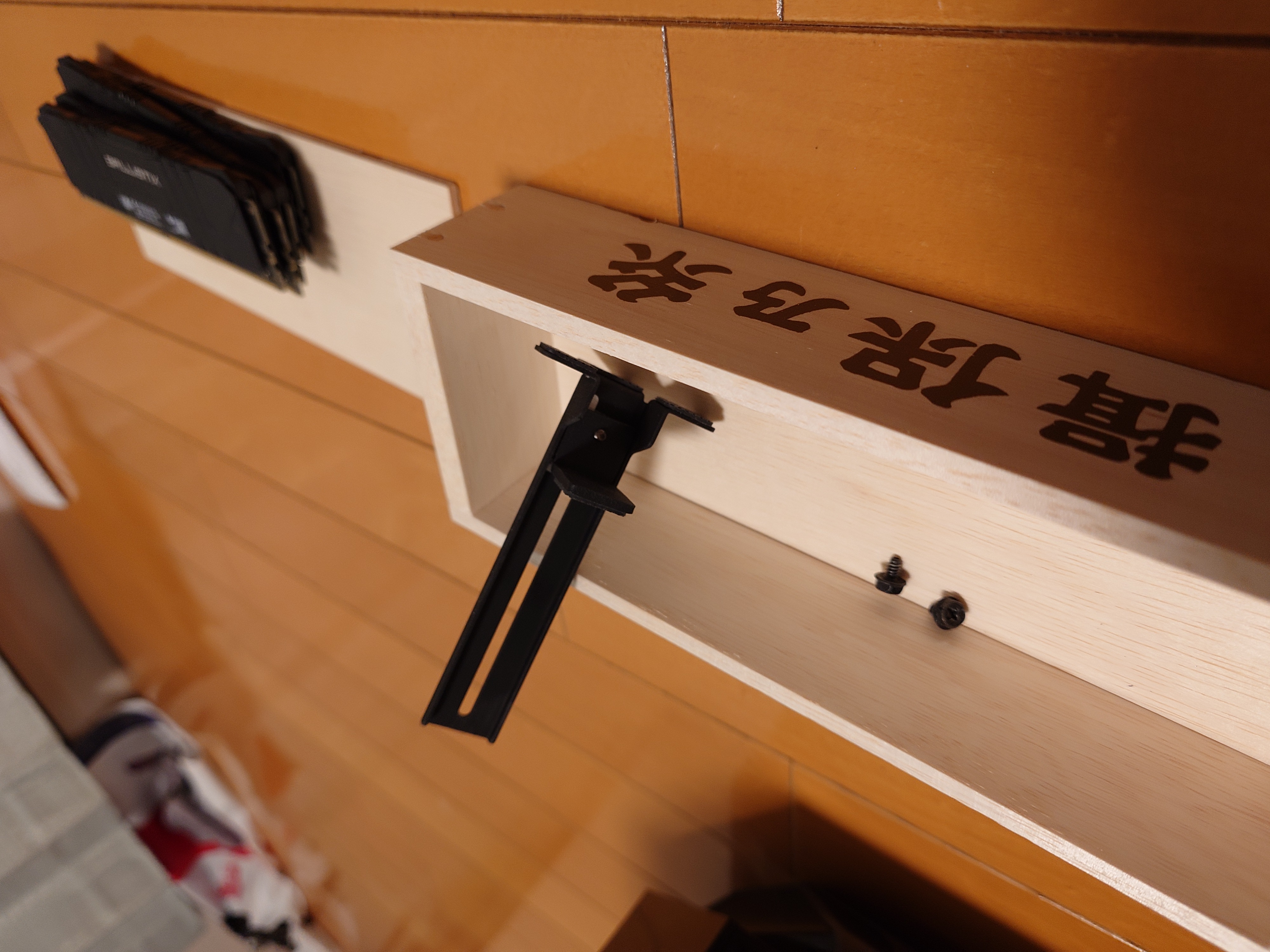
分解を進めていくときの部品入れに、いつか役に立つだろうと取っていた揖保乃糸の箱が役に立った。
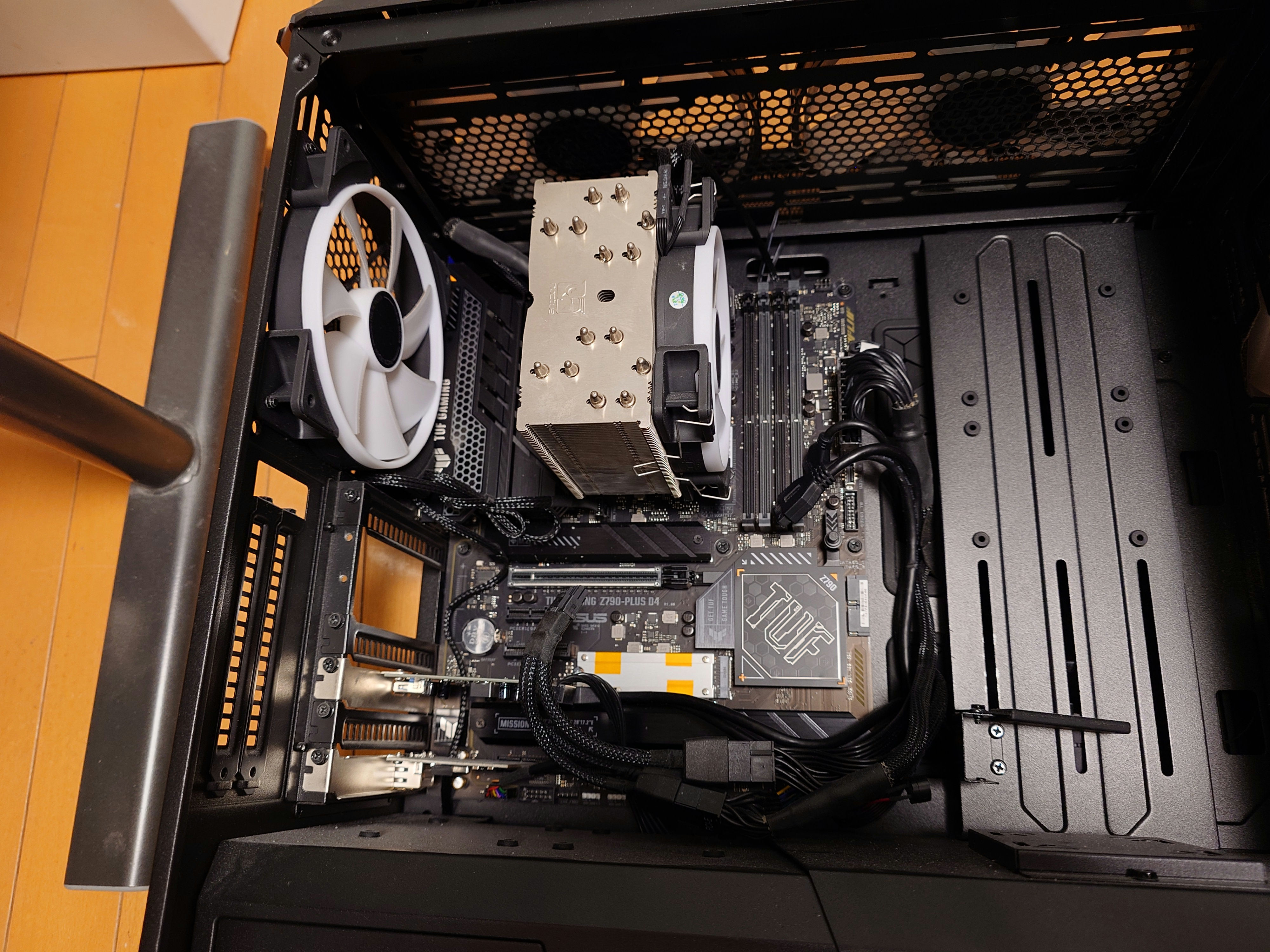
グラボをメモリを外し、コネクタをいくらか外したところ。
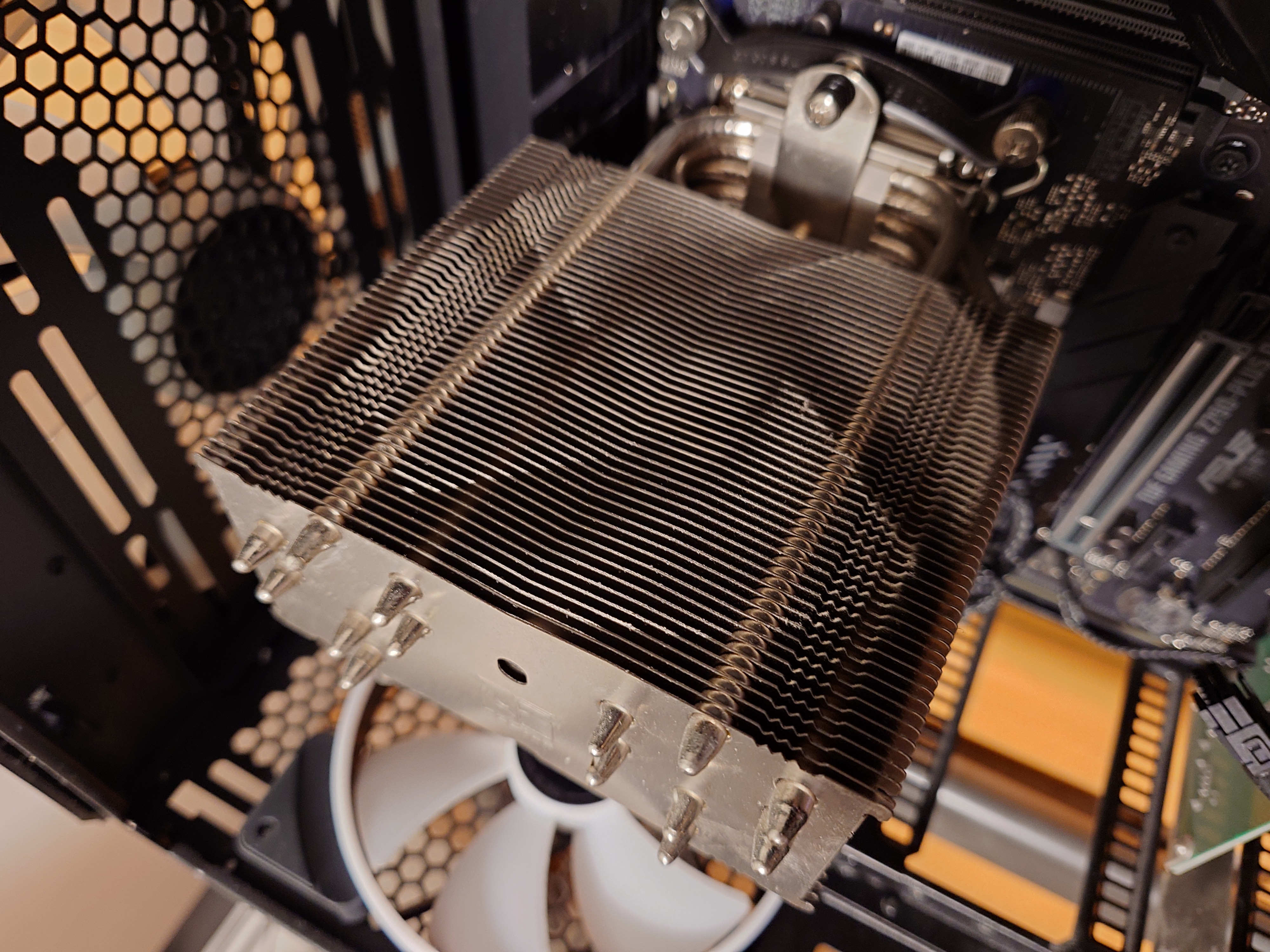
CPUクーラーのヒートシンクもぼちぼち埃にまみれていた。これも掃除した方がいい。
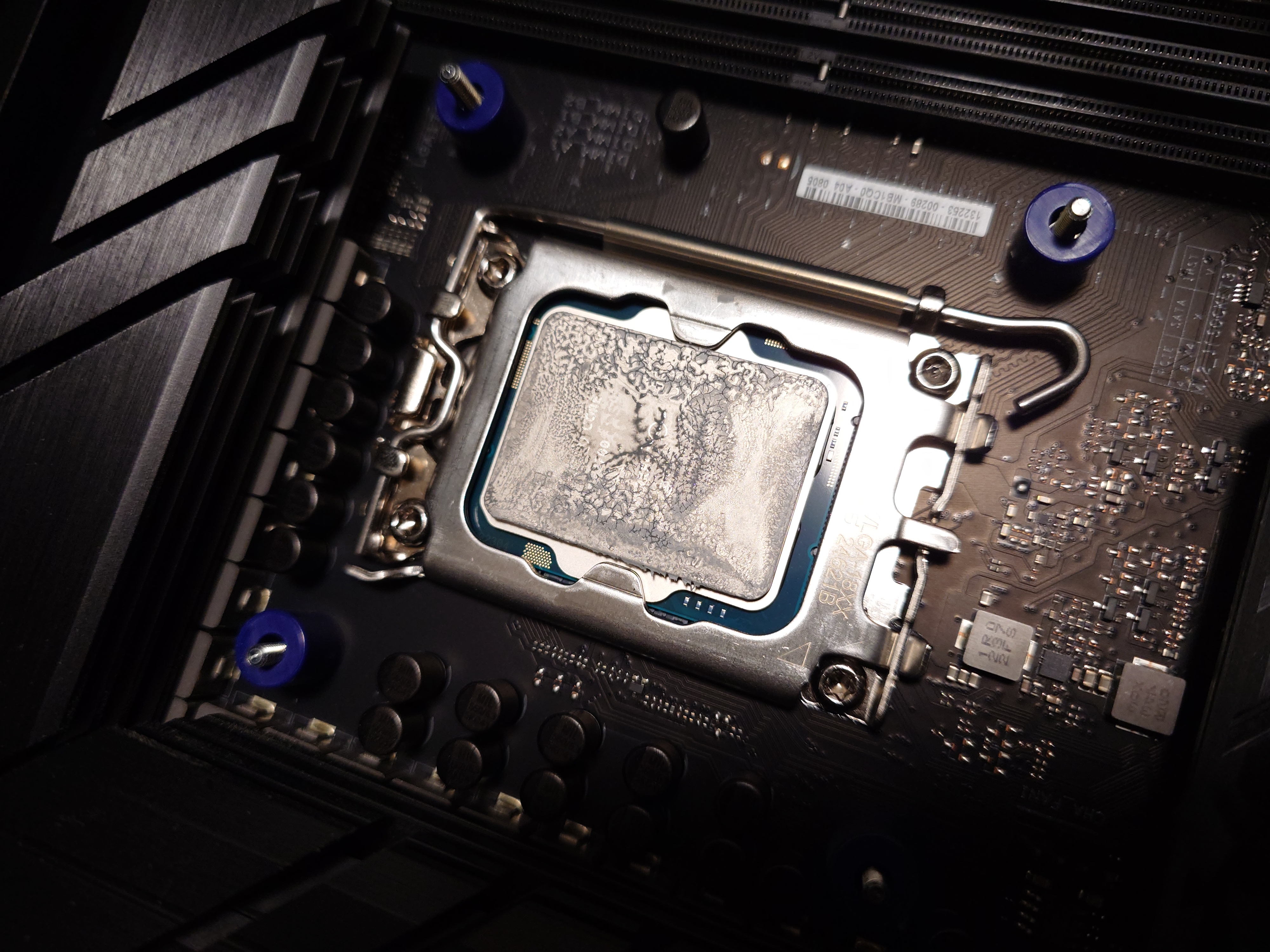
CPUグリスは意外と乾いてなかった。このCPUを付けたのは2年半ほど前で、恐らくその時からそのままである。
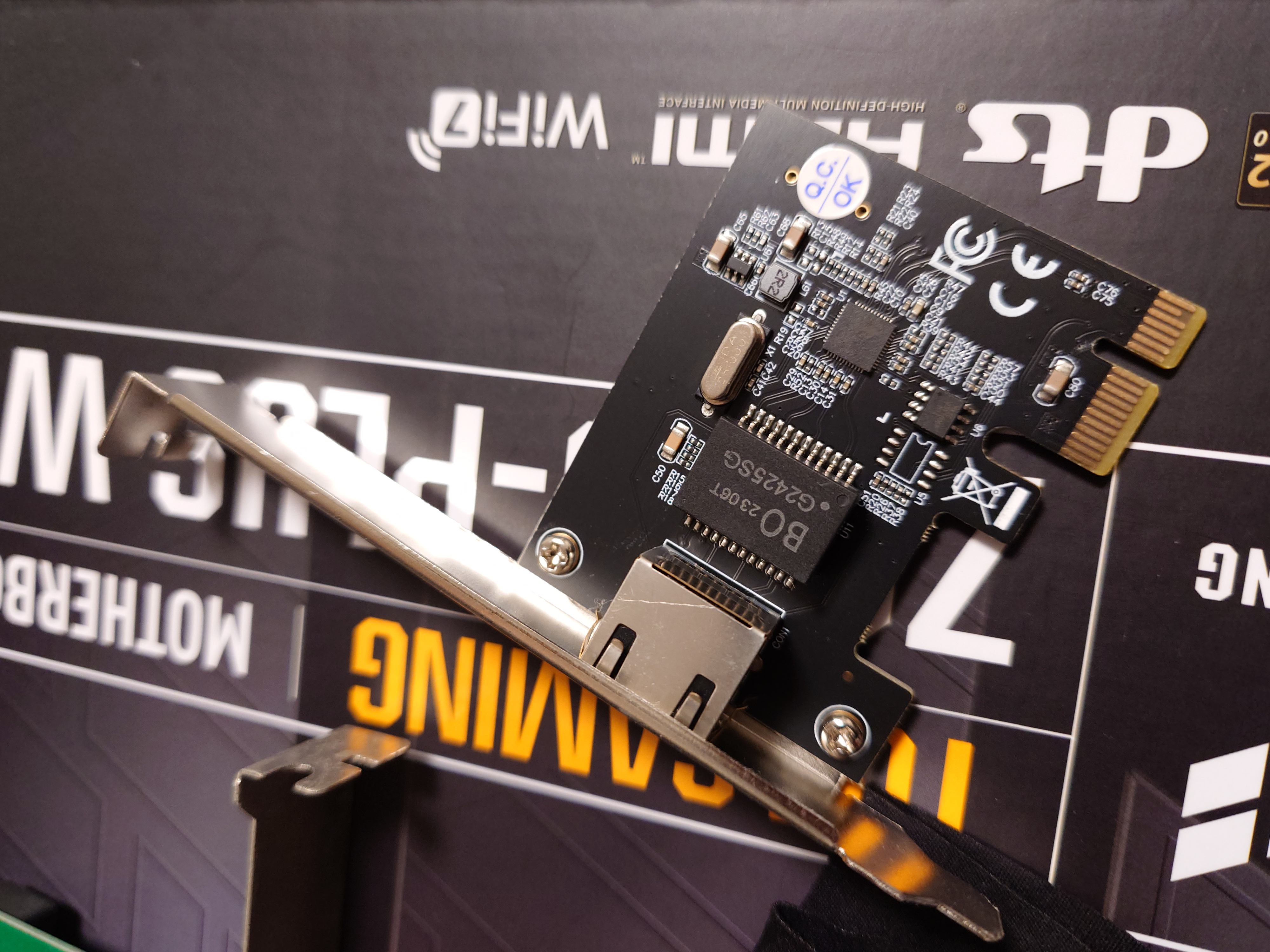
オンボードLAN(Intel(R) Ethernet Controller I226-V)が腐っていたので取り付けた蟹のNICともお別れだ。新しいマザボのNICは蟹なので恐らく大丈夫という期待がある。
2025年7月2日追記
よく見たらNICはIntelで、相変わらず不安定だったため、結局蟹のNICをまた挿す羽目になった。Intel NICの不安定さについては別で記事にしようと思う。
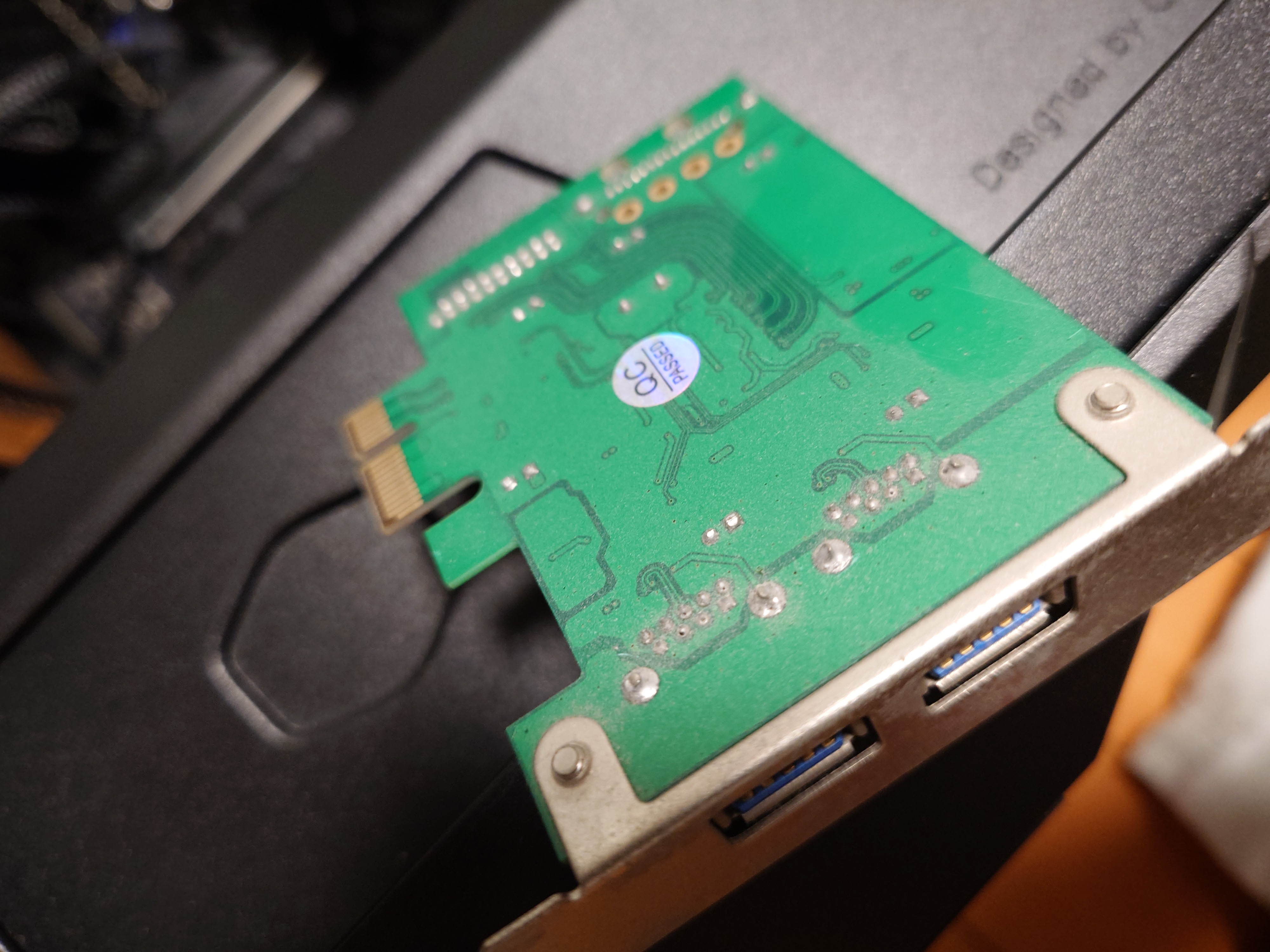
ケースのフロントUSB用の拡張ボード。これも埃が積もっている。年期が入っているため、少しさびている気もする。
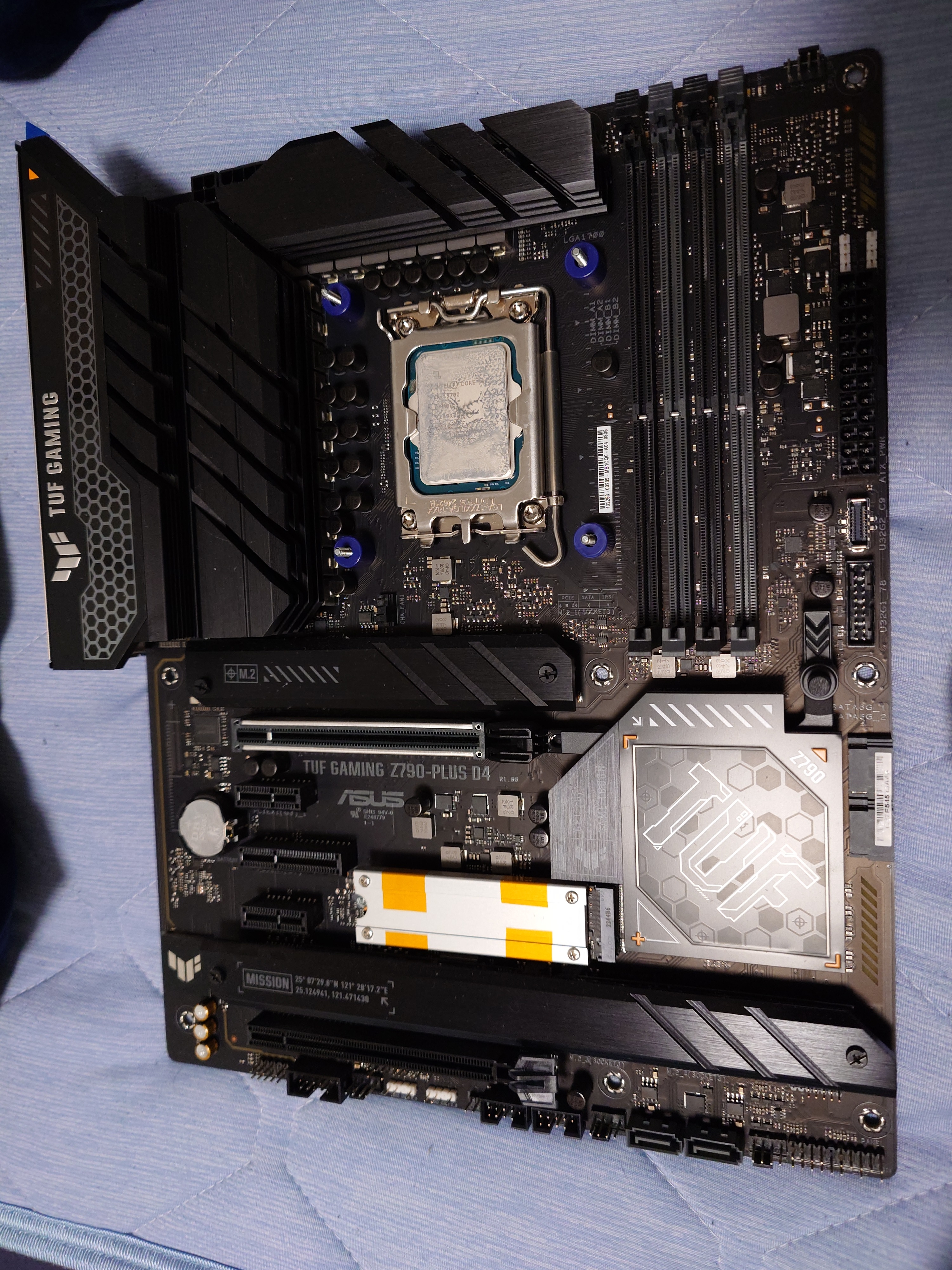
ケースからマザボを抜き取ったところ。まだNVMeSSDの抜去が残っている。マザボ交換は大変だ。
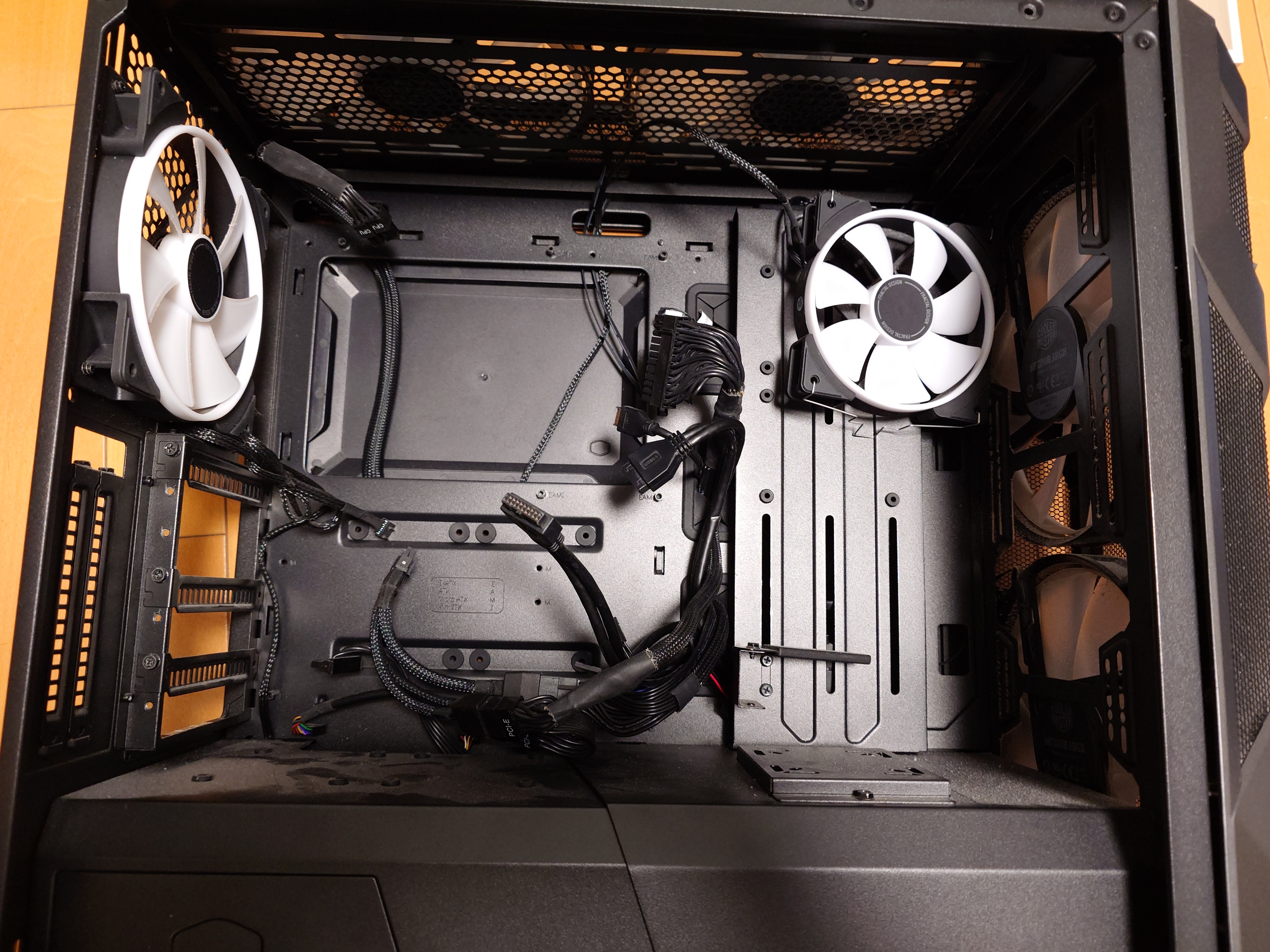
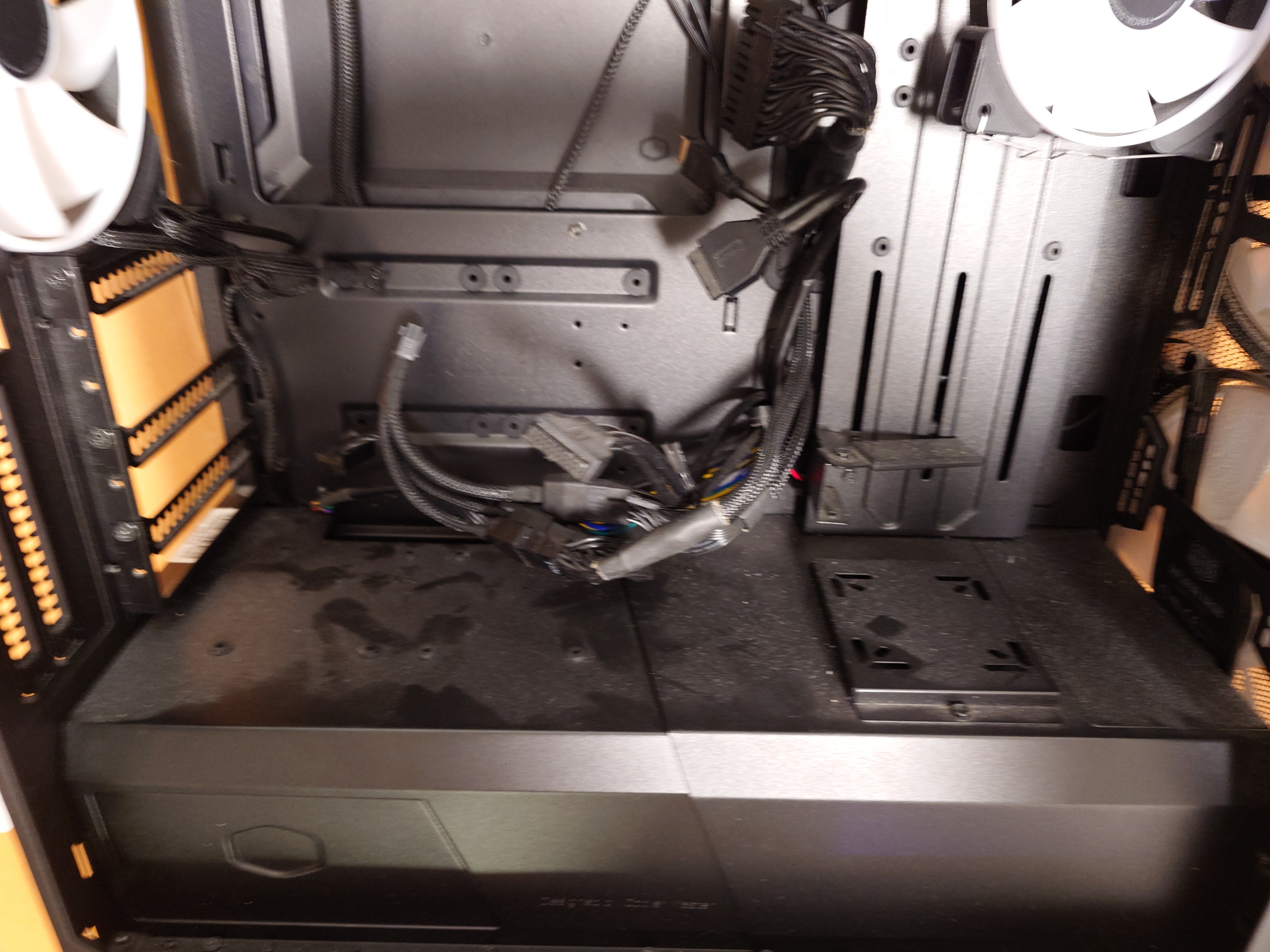
空っぽになったケース。よく見ると埃が積もっているので、やはり掃除が必要だ。
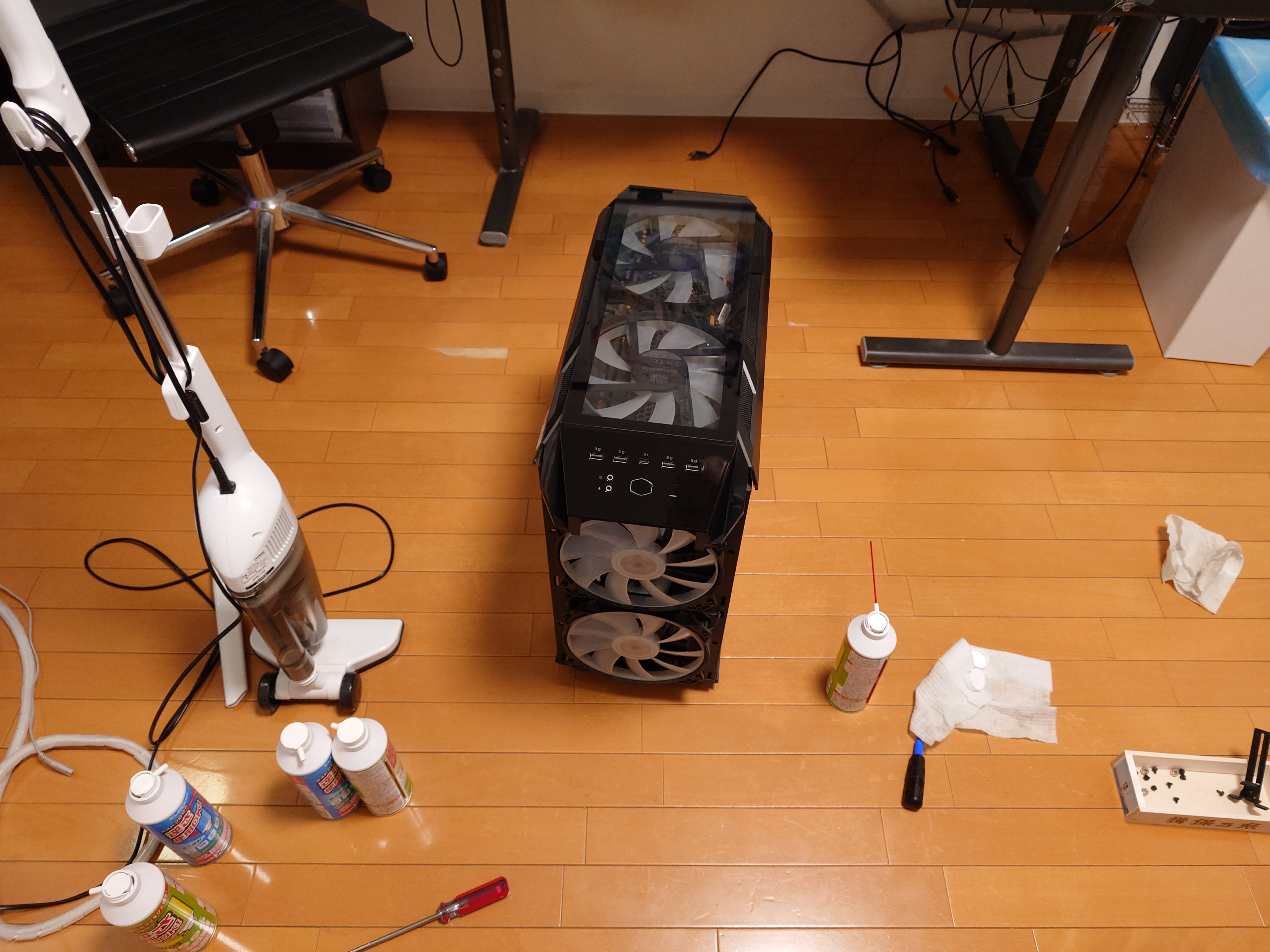
というわけで徹底的に掃除を始める。この後、全ての外装をはがし、ファンも外してクイックルワイパーとエアダスターでファンのフィンの一枚一枚や、わっか部分の内側など、掃除できる場所は掃除していった。
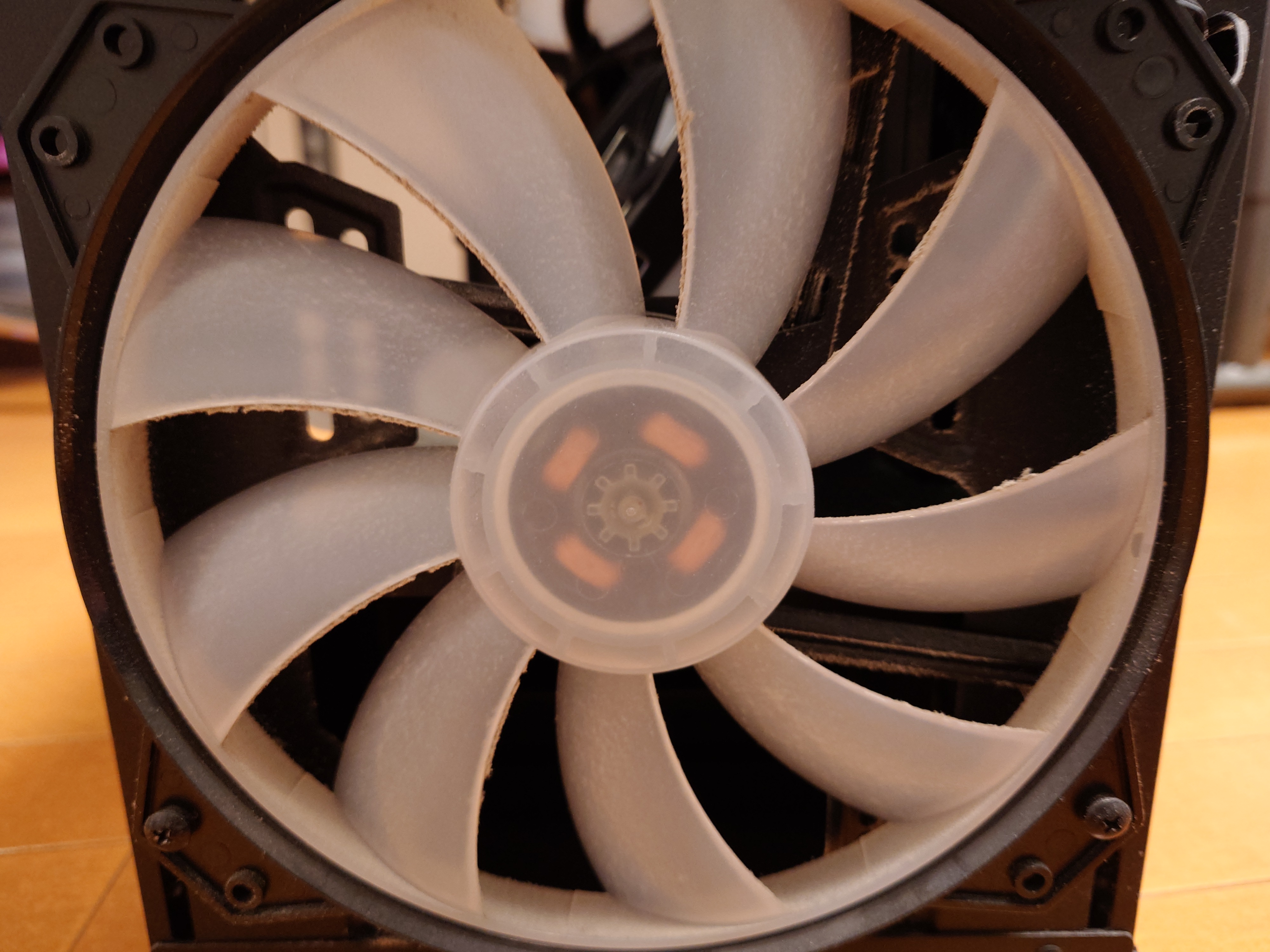
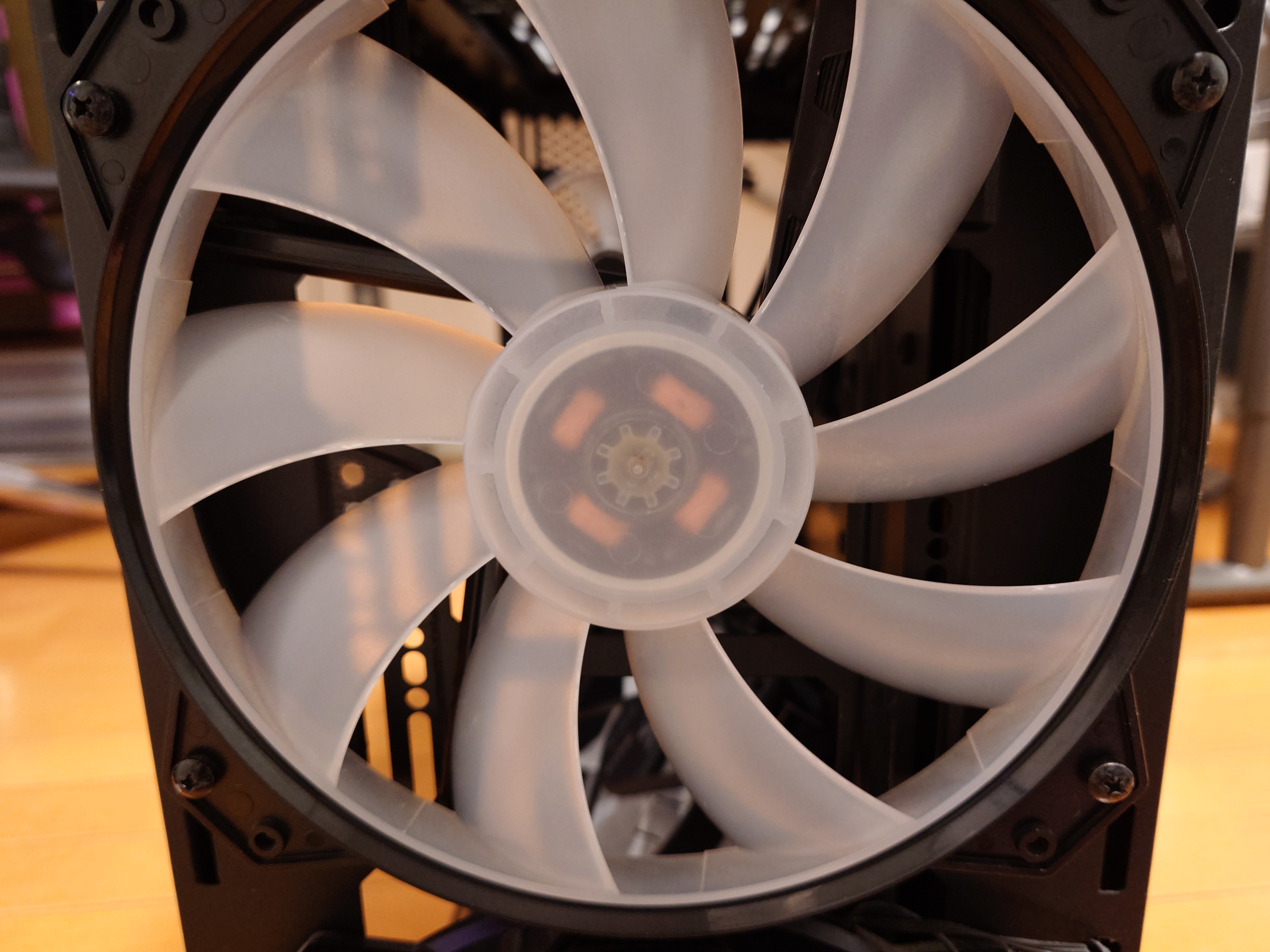
200mmファンの清掃ビフォーアフター。
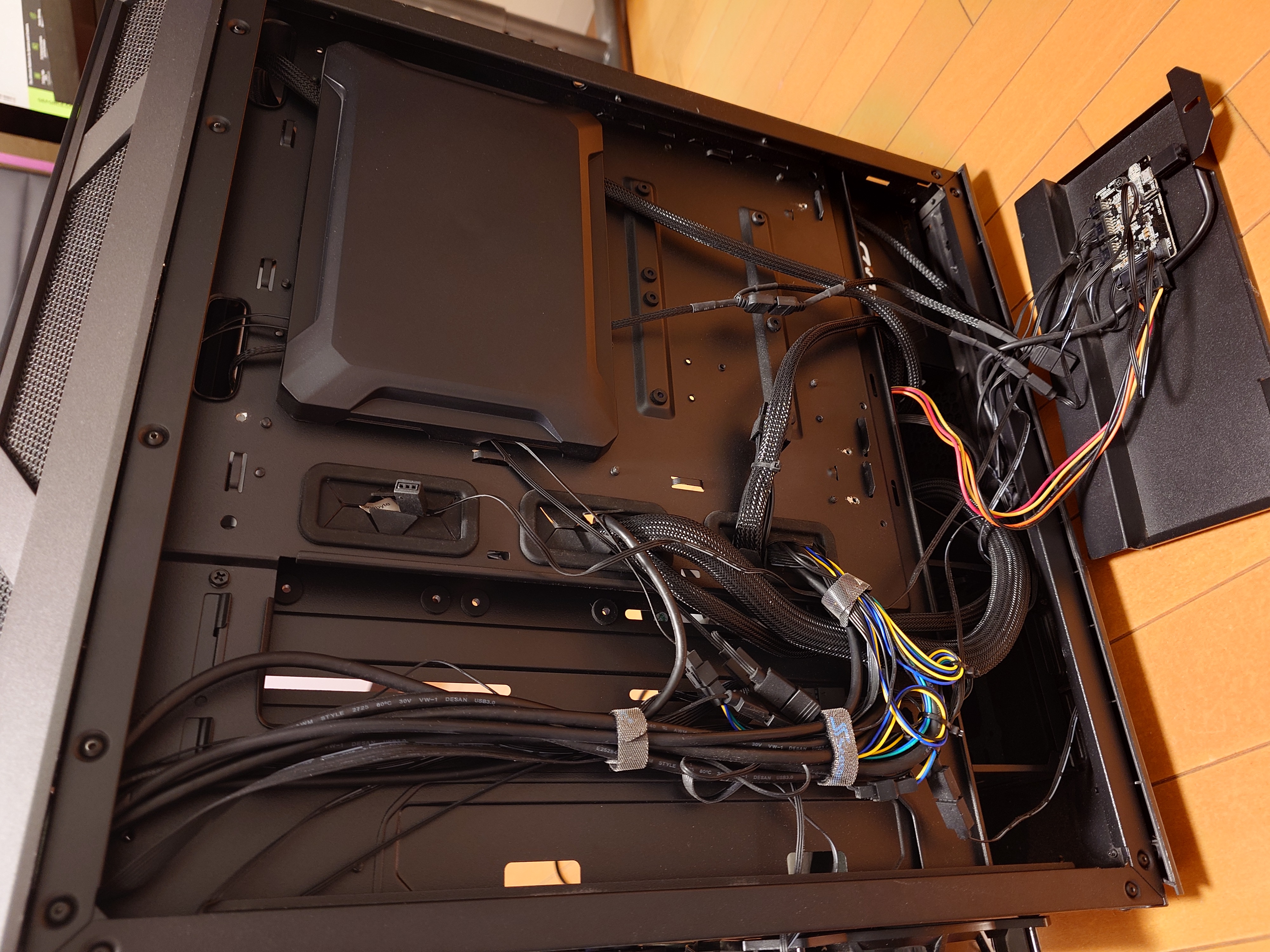
裏配線の部分は比較的奇麗だったが、ここもクイックルワイパーやエアダスターを使って掃除していく。
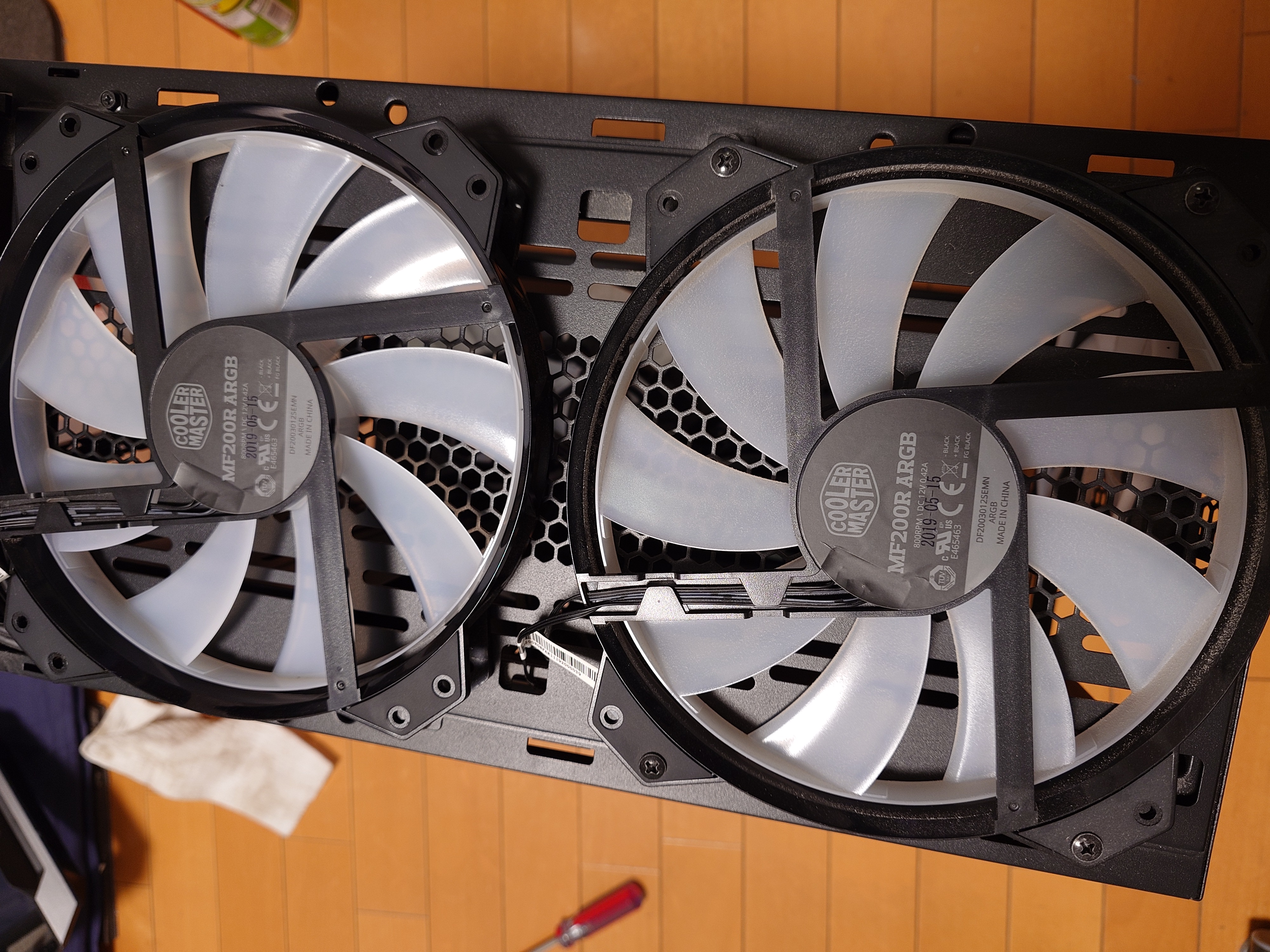
一見そこまで汚れてなさそうな天面ファンも掃除する。
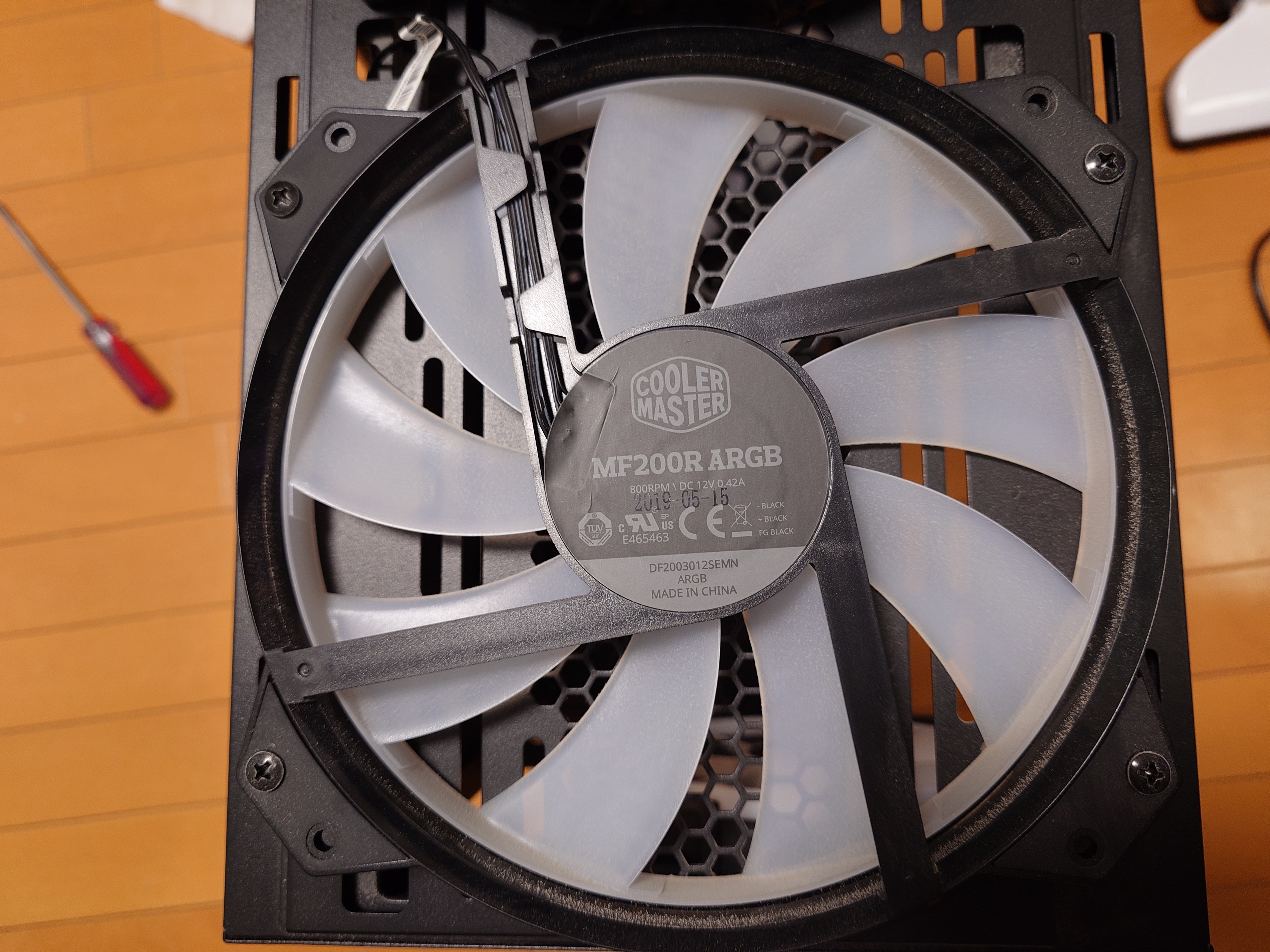
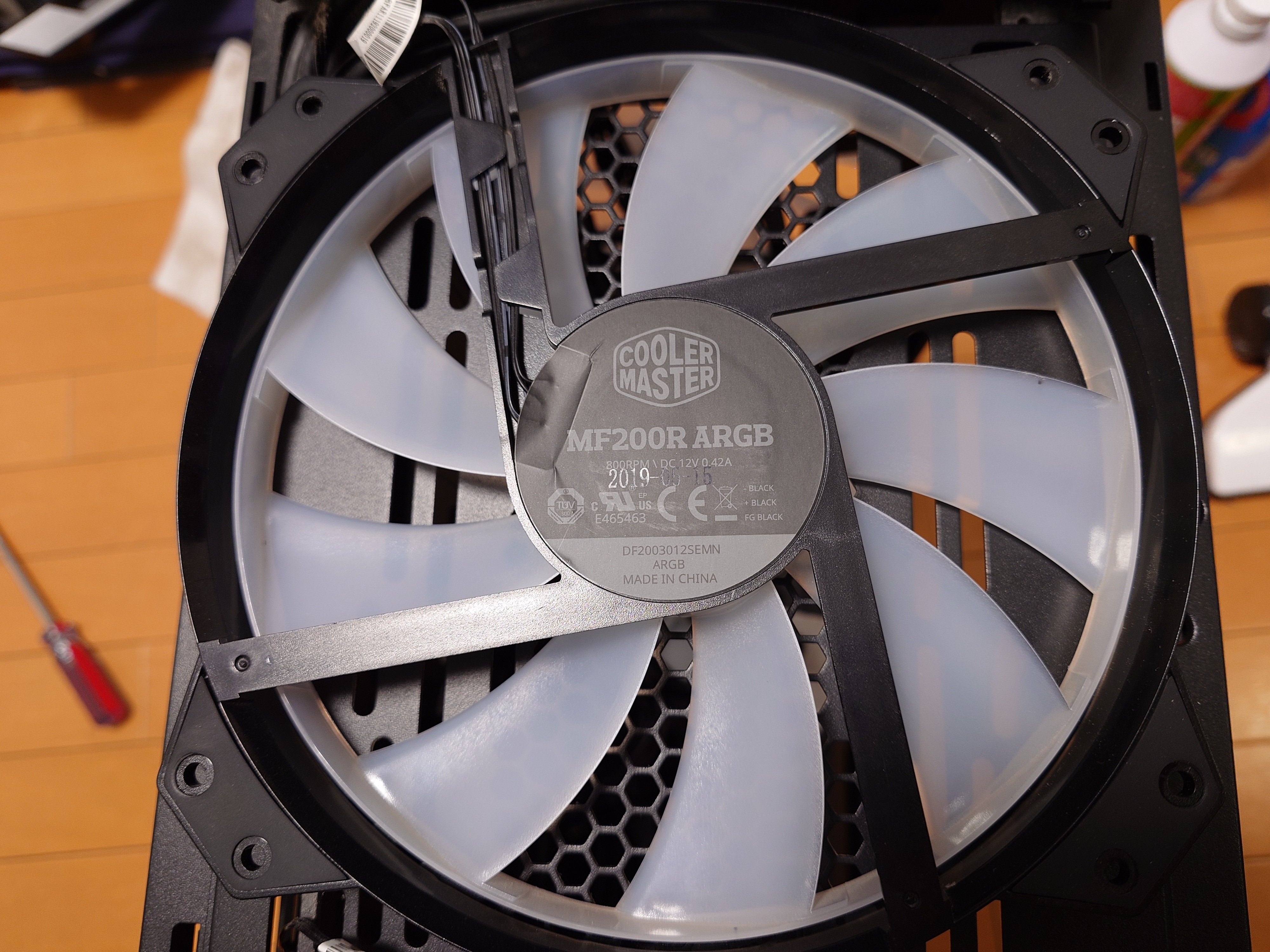
比較するとちゃんと奇麗になっている。こういうのは細かい積み重ねが大切なので、少しの埃であれ除去してゆく。
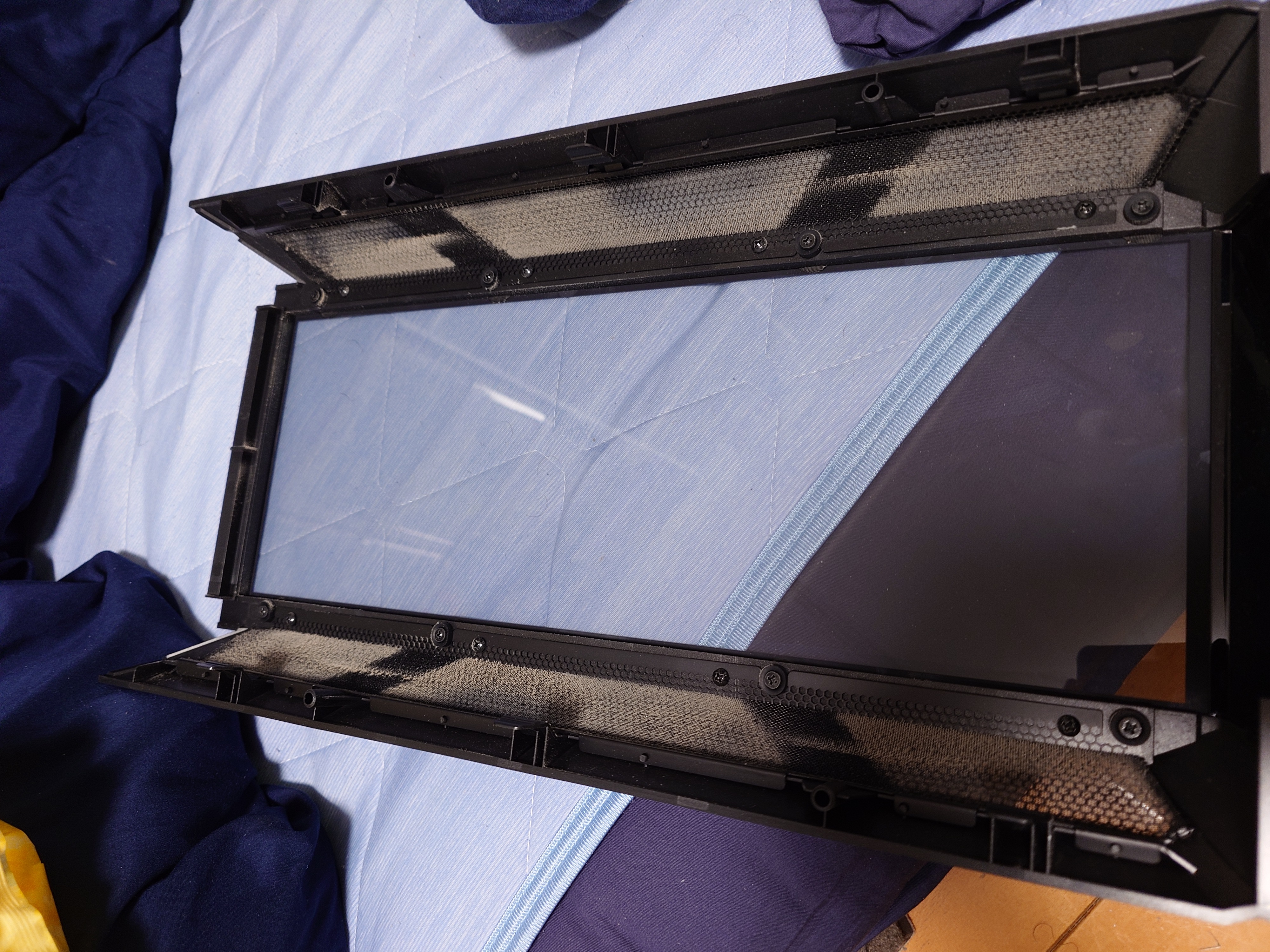
フロントパネルもはがして掃除する。
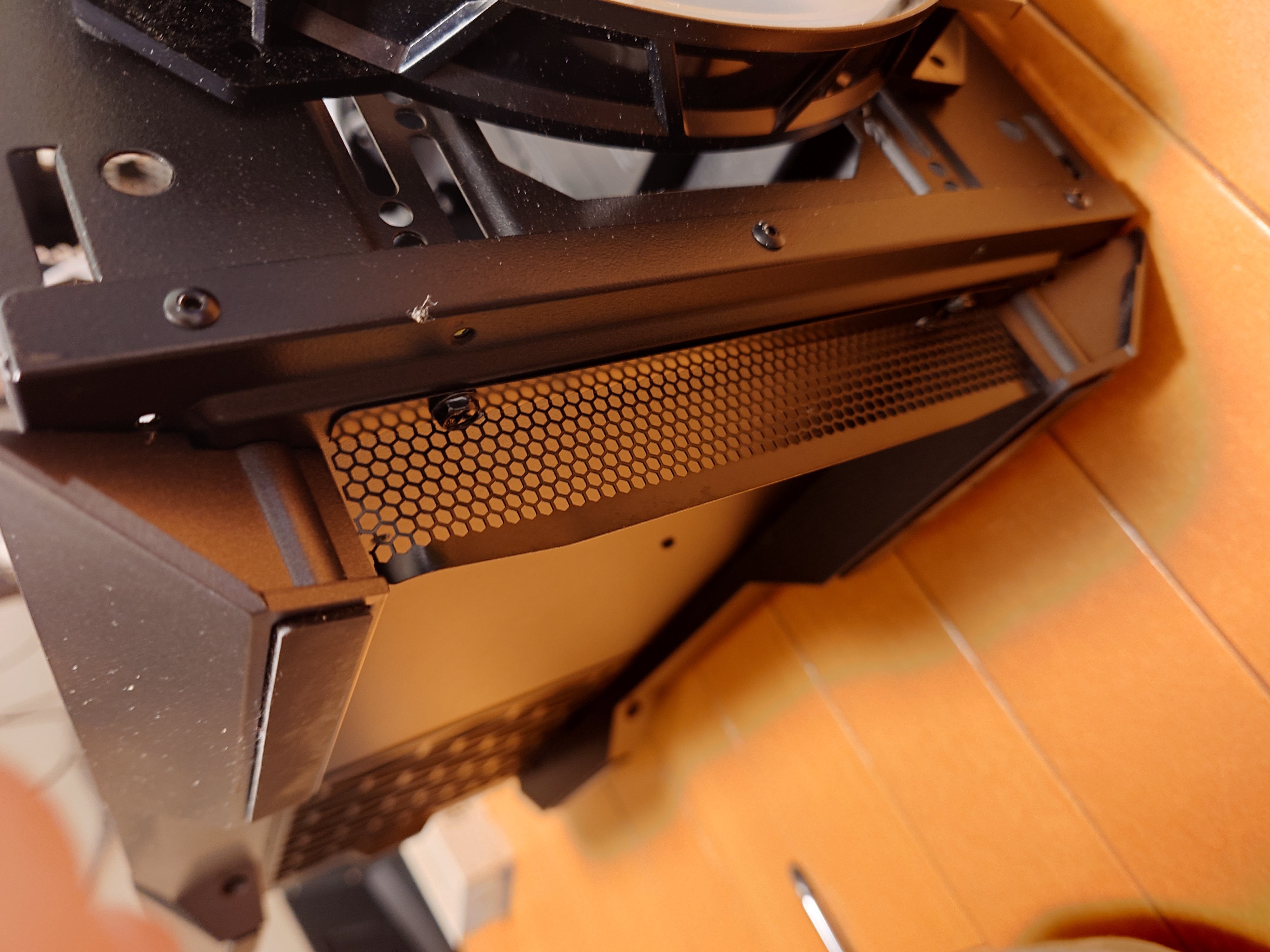
掃除している中でケースの前方下部にフィルターがあることに初めて気が付いた。電源ファン向けのフィルターだろうか?
今まで動かすときに何も考えずにつかんでいた気がするのでやや曲がっている。
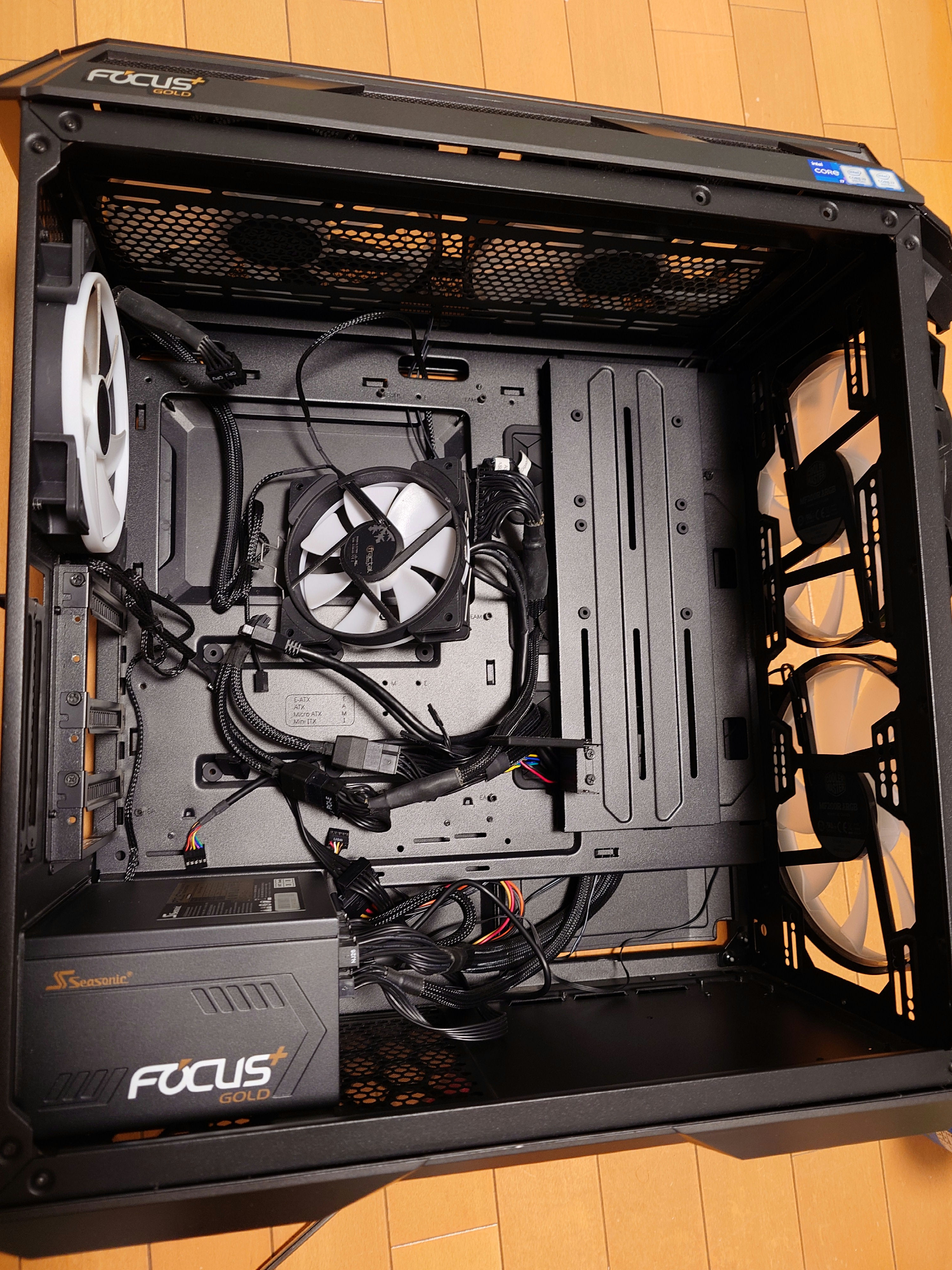
完全に裸にして徹底的に掃除する。
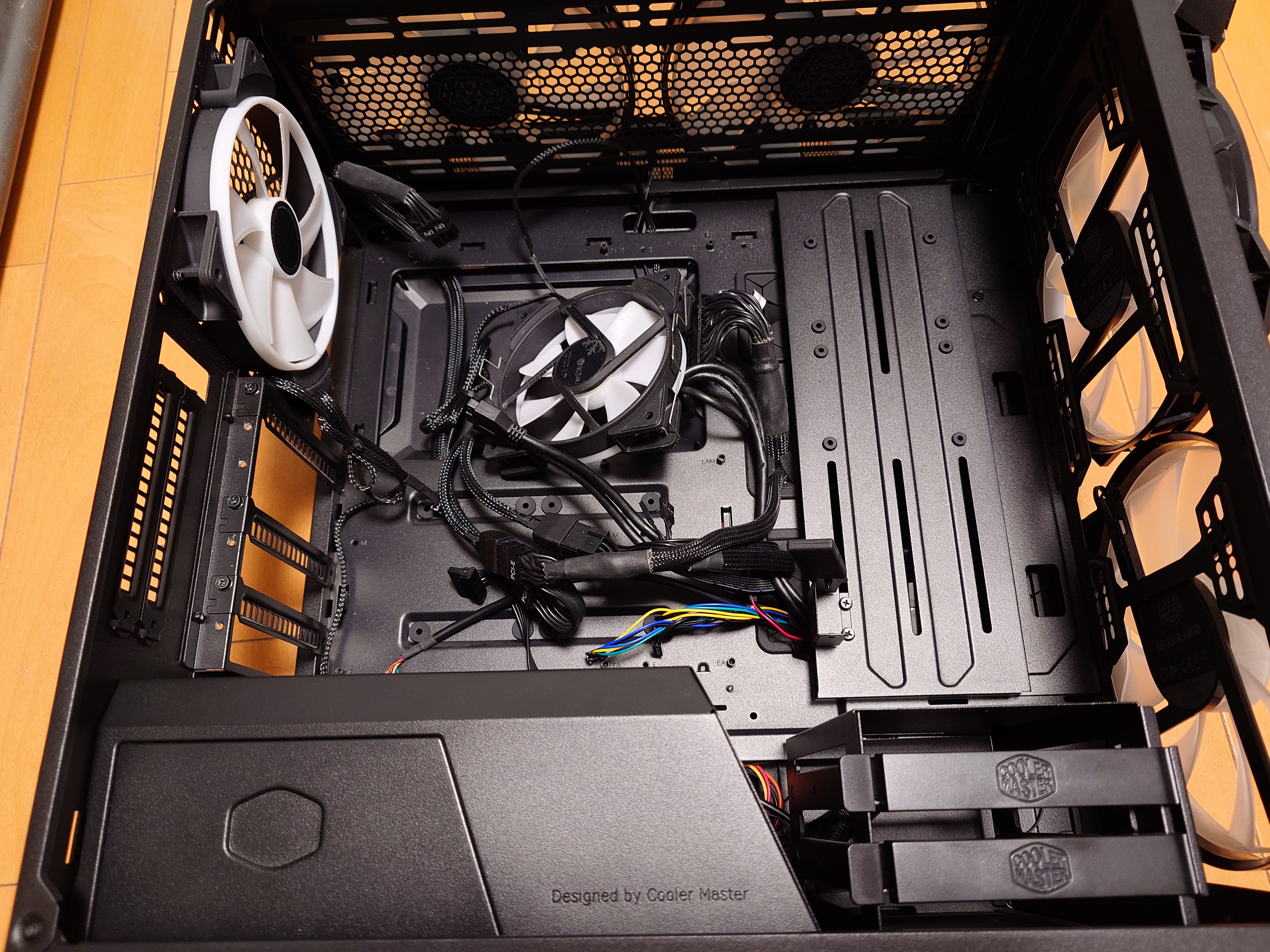
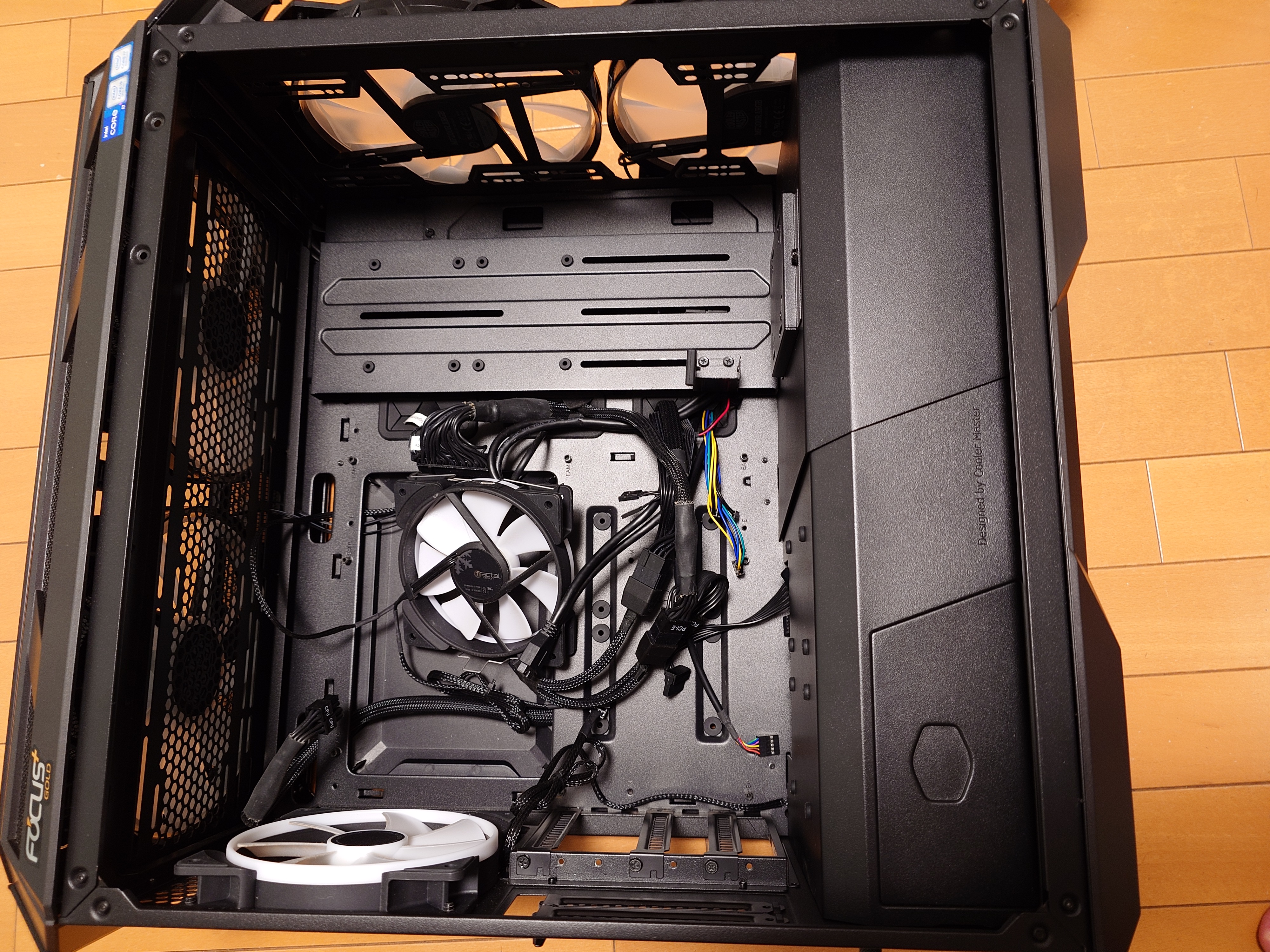
戻していくところ。電源(PSU)を開けるのは地味に面倒なのだ。
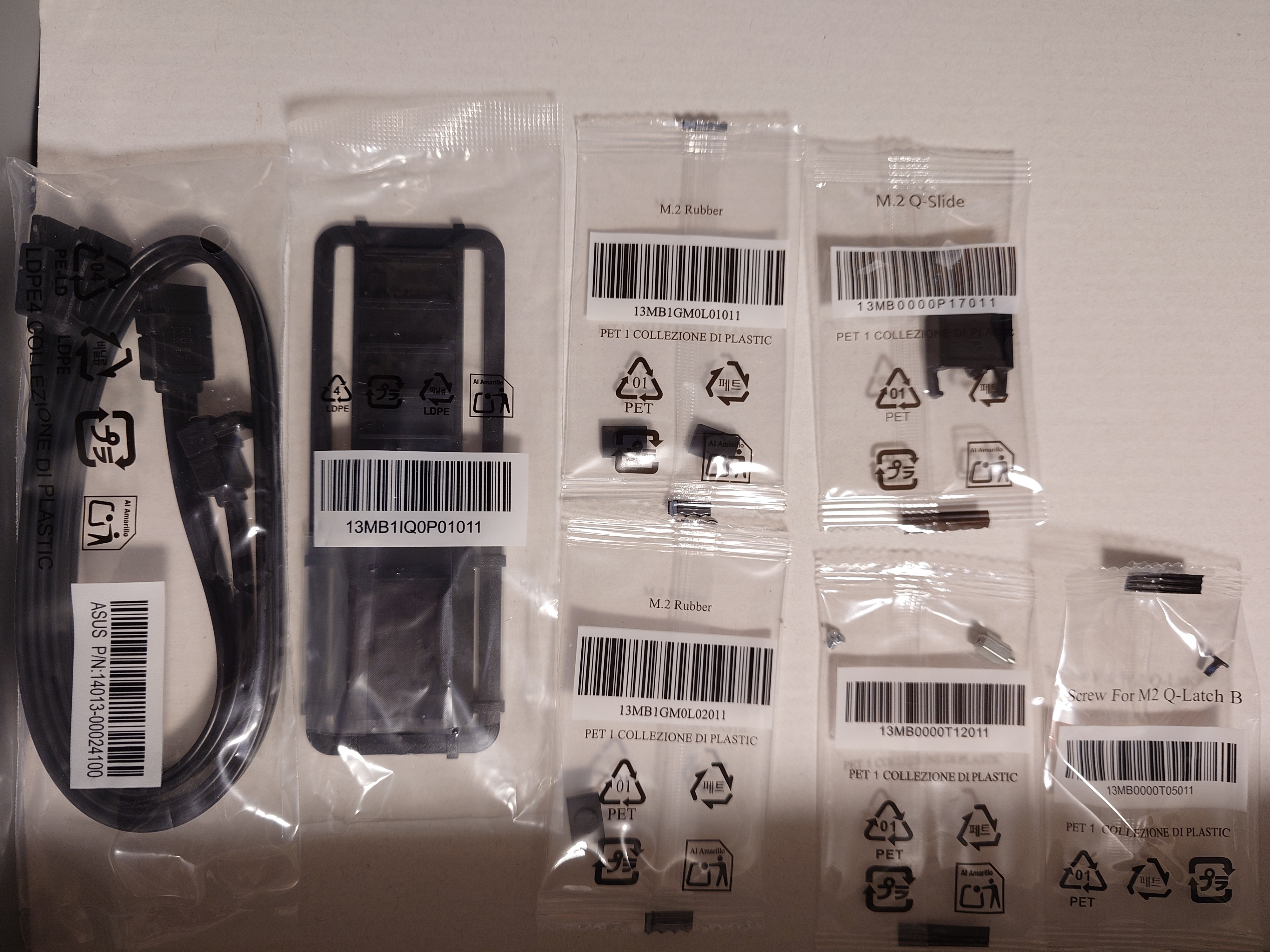
新しいマザボには謎のパーツがたくさんついていたが、ほとんど使わなかった。ゴムだけ使った。
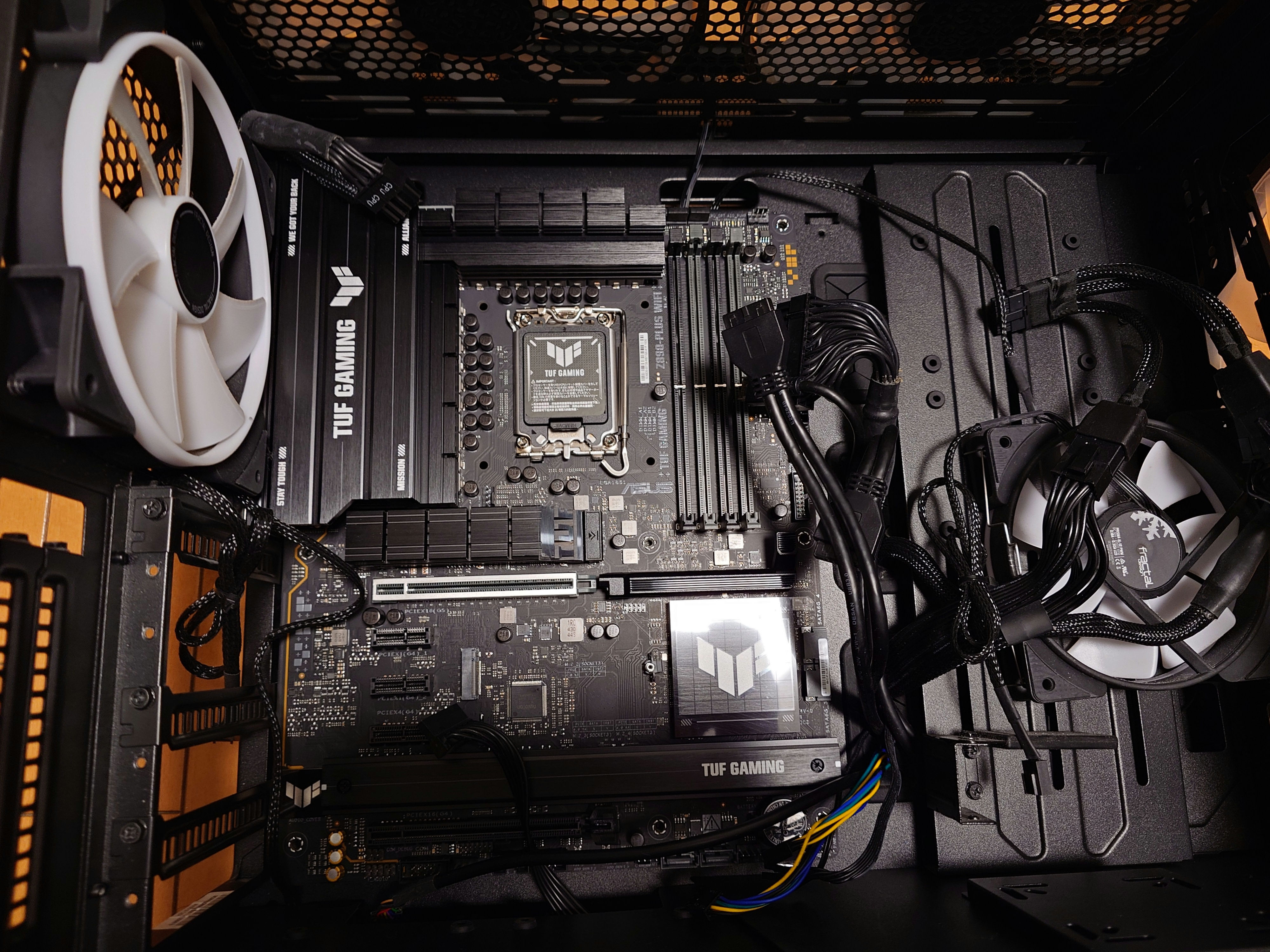
新しいマザボをケースにセットしたところ。ケーブルが多すぎて入れるのが大変だった。なお、この後のベンチマークの結果がイマイチで、元のマザボに戻し、またこのマザボに戻すという非常に面倒な工程を踏むハメになる…。
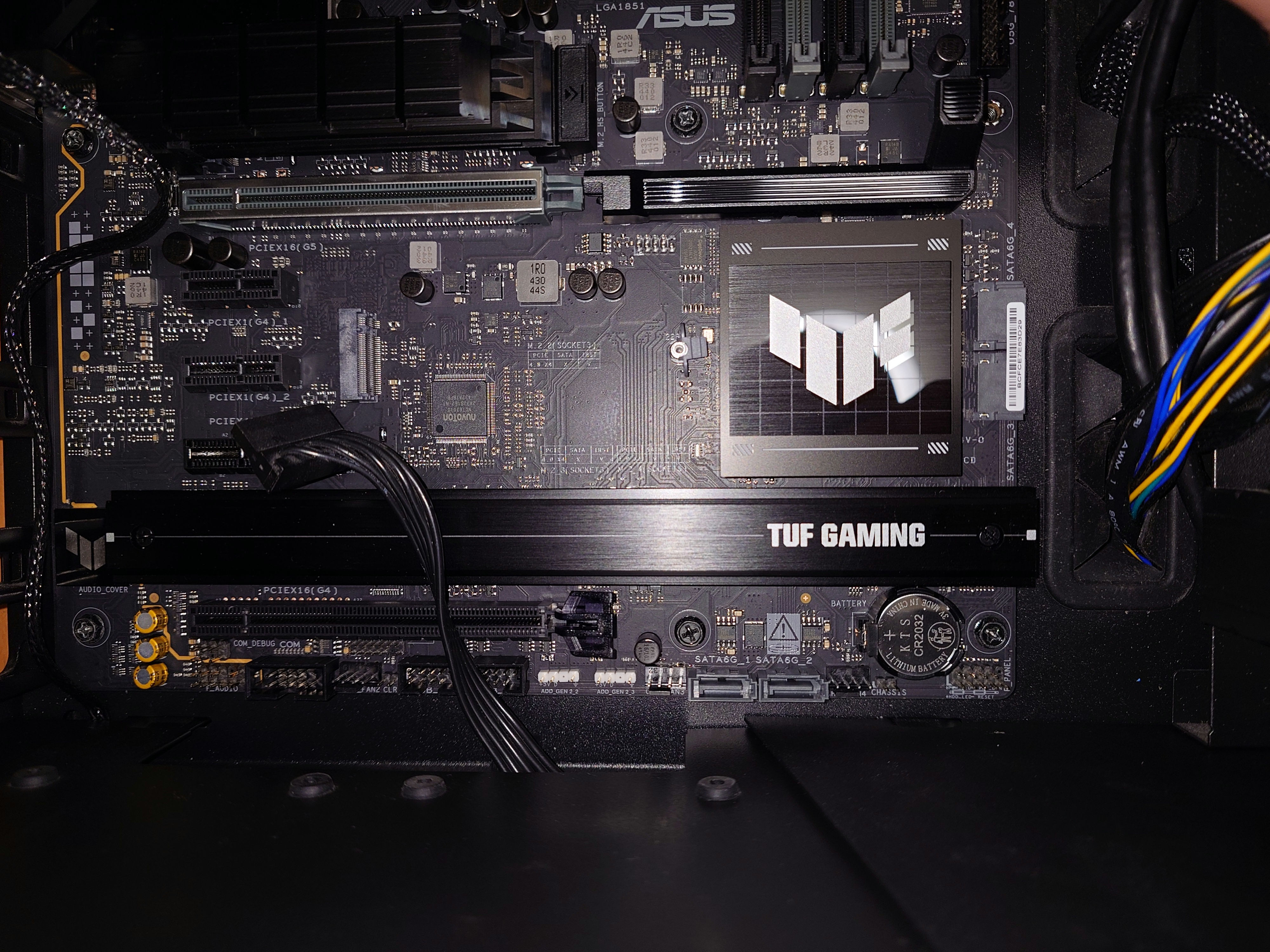
最近はNVMeが主流だからかSATAの数が少なかった。昔はもっとたくさんあったし、コネクタは一箇所に集中していて、こんな分散してなかったと思う。
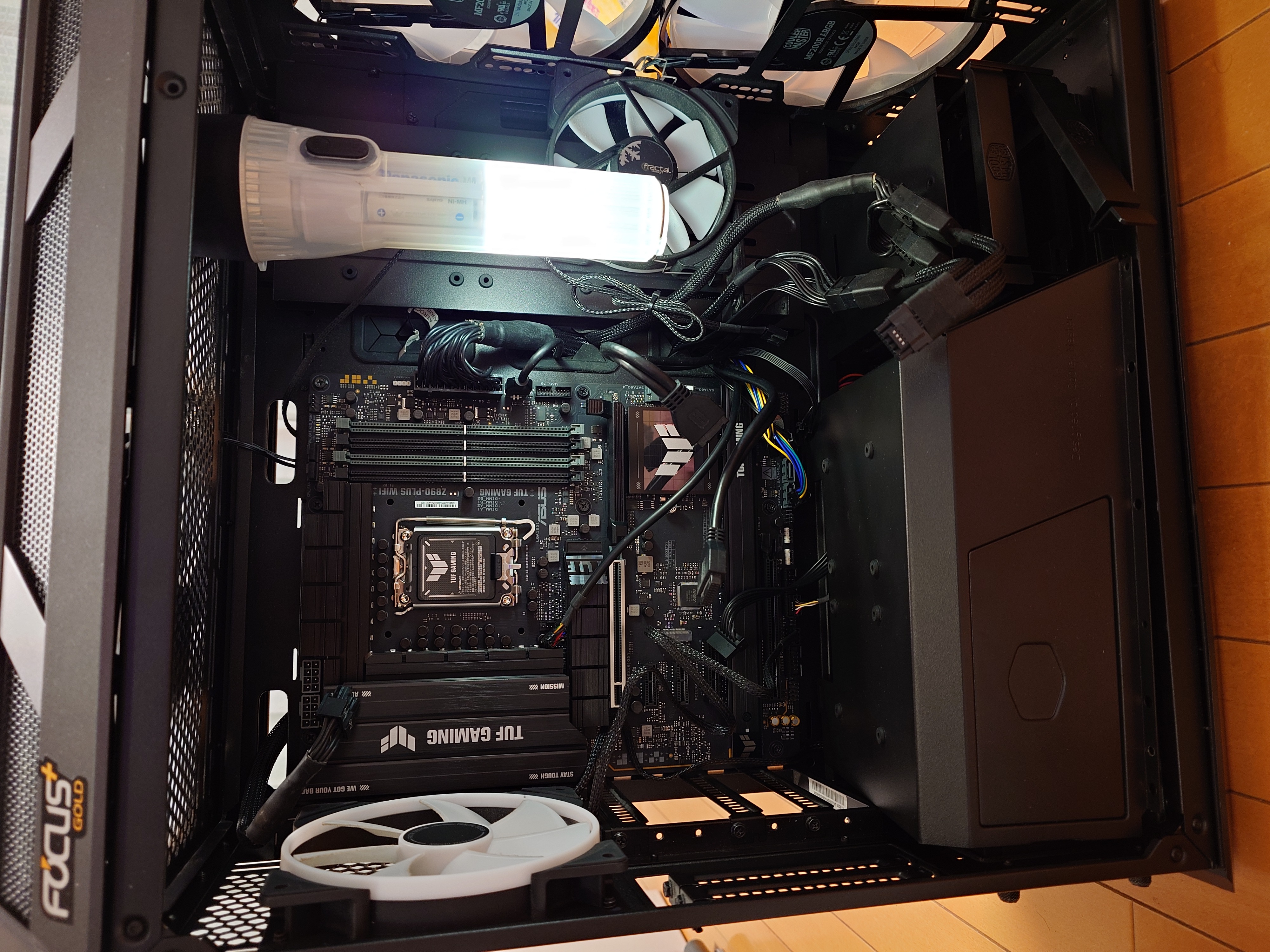
細かいセッティングには、このようにケースの中に張り付いてくれる懐中電灯があると便利だ。ちなみにこれはヨドバシで売っている。
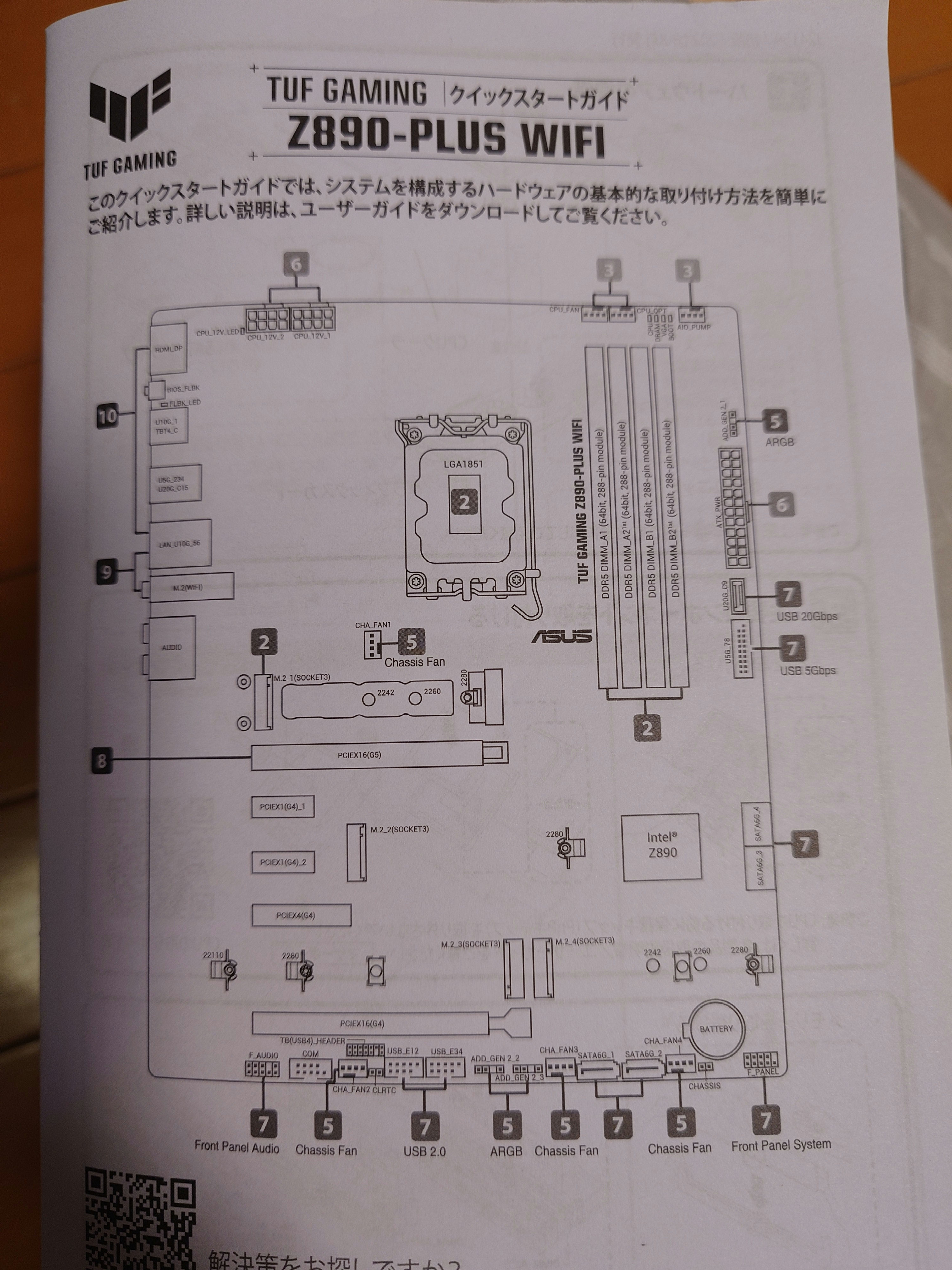
電源やリセットスイッチのケーブルを刺していて気が付いたが、このマザボにはブザーコネクタがなかった。LEDはあるものの、起動エラーを音で知れないのは少々不便である。
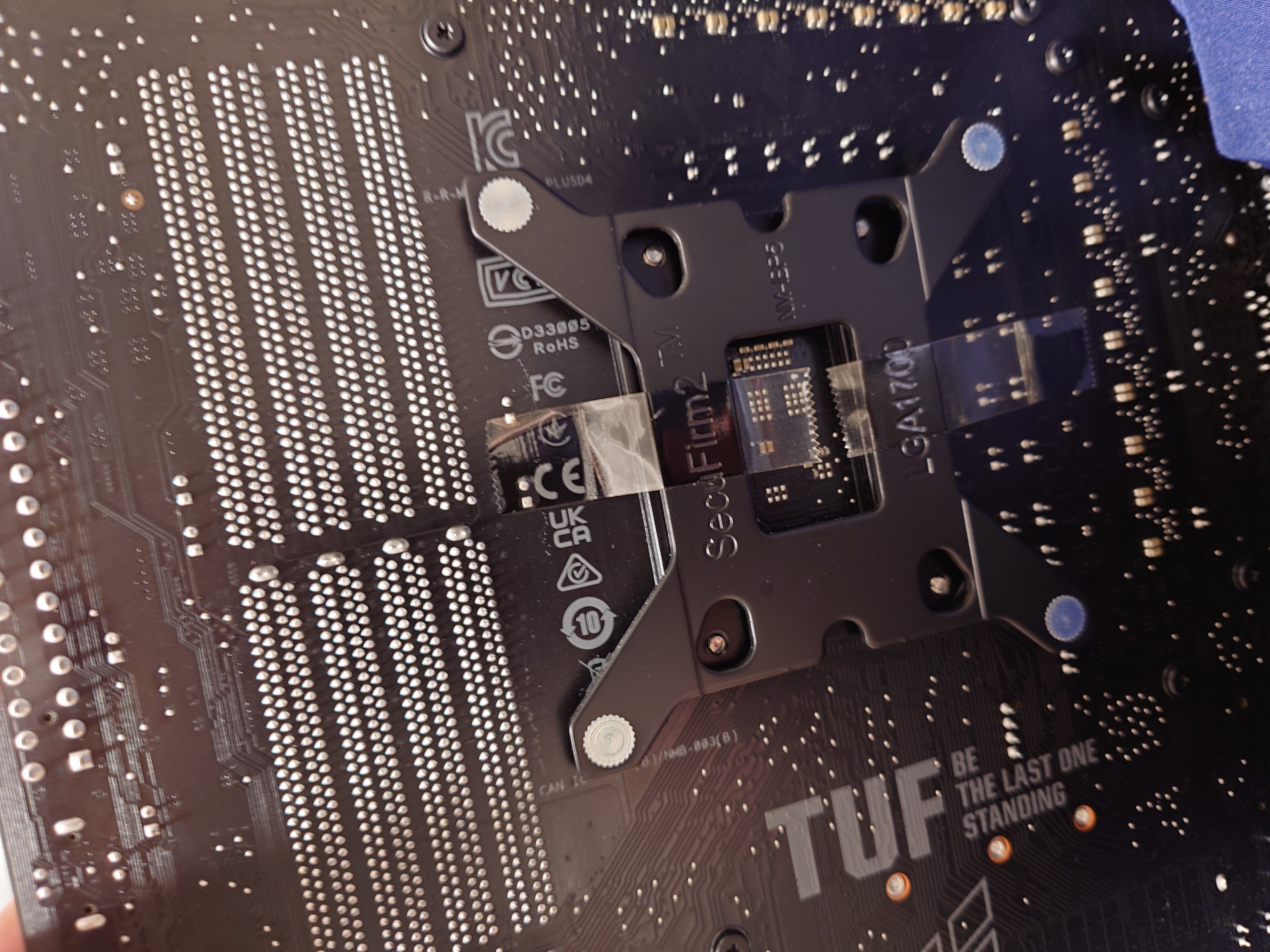
CPUを付けようとしたときにバックプレートが見当たらず探していたら、なんと前のマザボにセロテープでくっついていた。よく壊れなかったな…。
セロテープで固定していないと脱落してマウンタを付けづらいため、こうしていたのだと思うが、恐らくはがし忘れていたのだろう。
因みにこれはNoctuaのLGA1700用のバックプレートだが、LGA1851でもそのまま使うことができた。助かる。
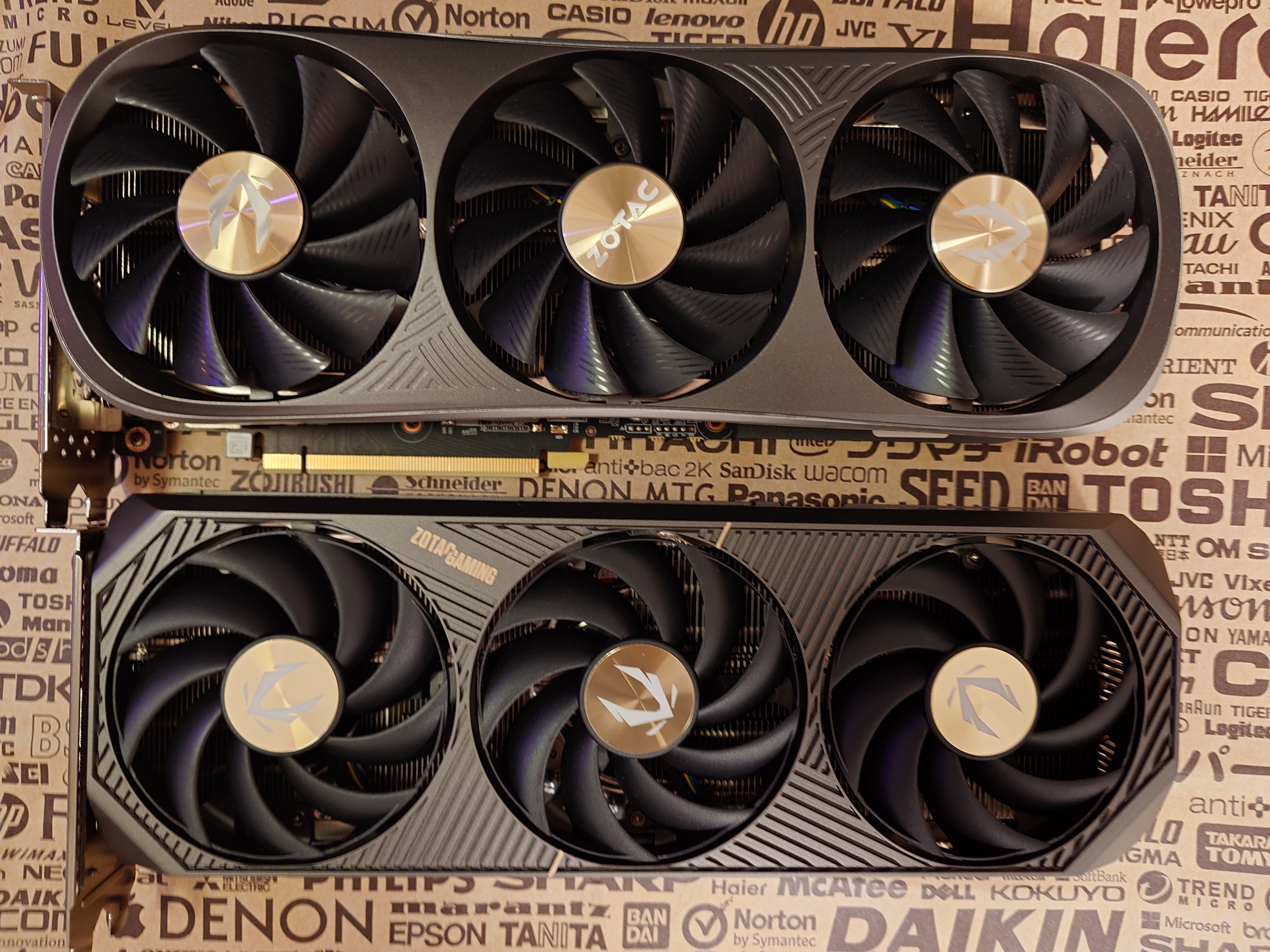
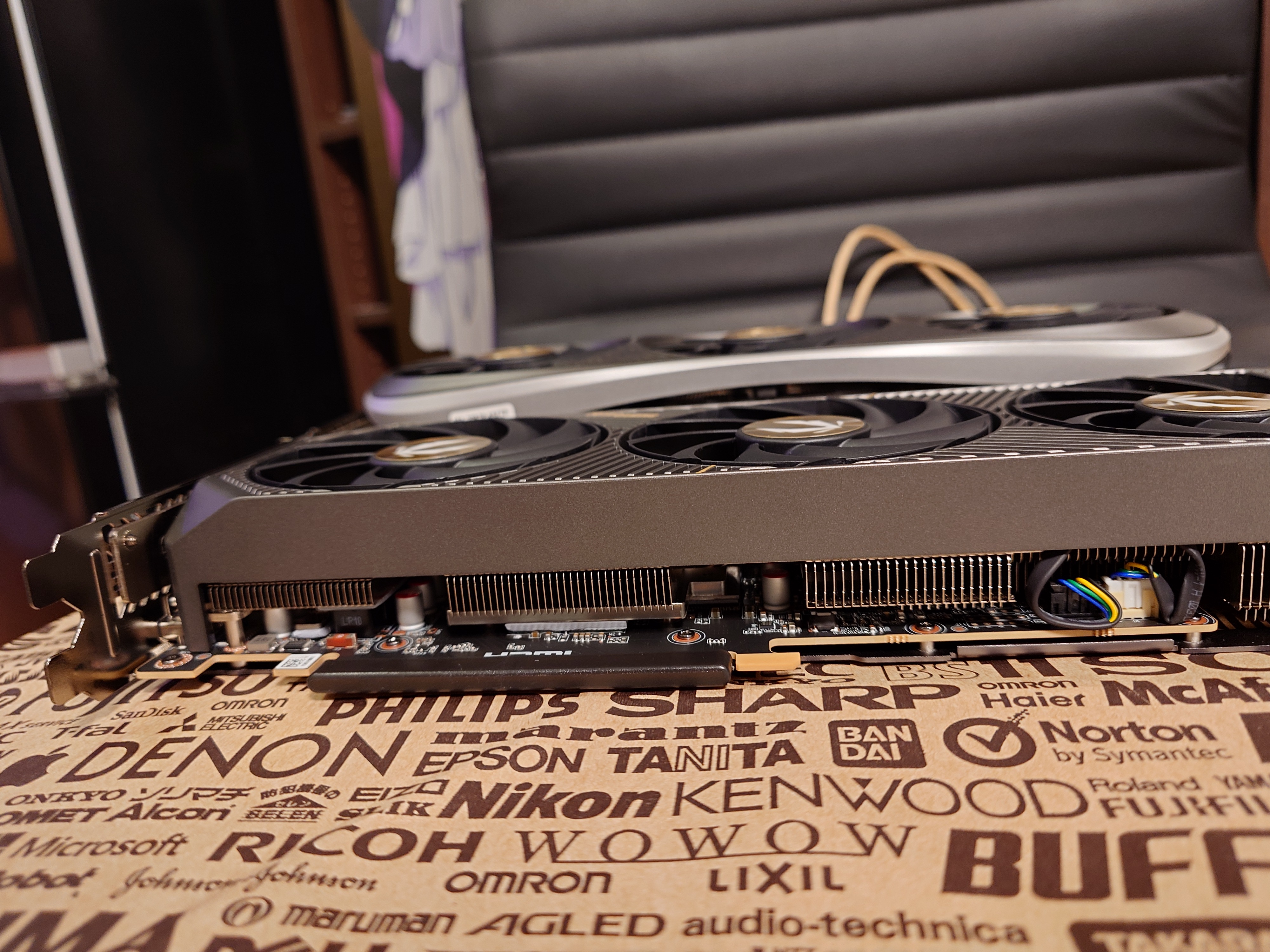
マザボ現新比較。上側が今のマザボ、下が新しいマザボ。
新しい方がやや長く、薄くなっている。PCIeを複数使っている身としてはスリムになっているのは嬉しい。
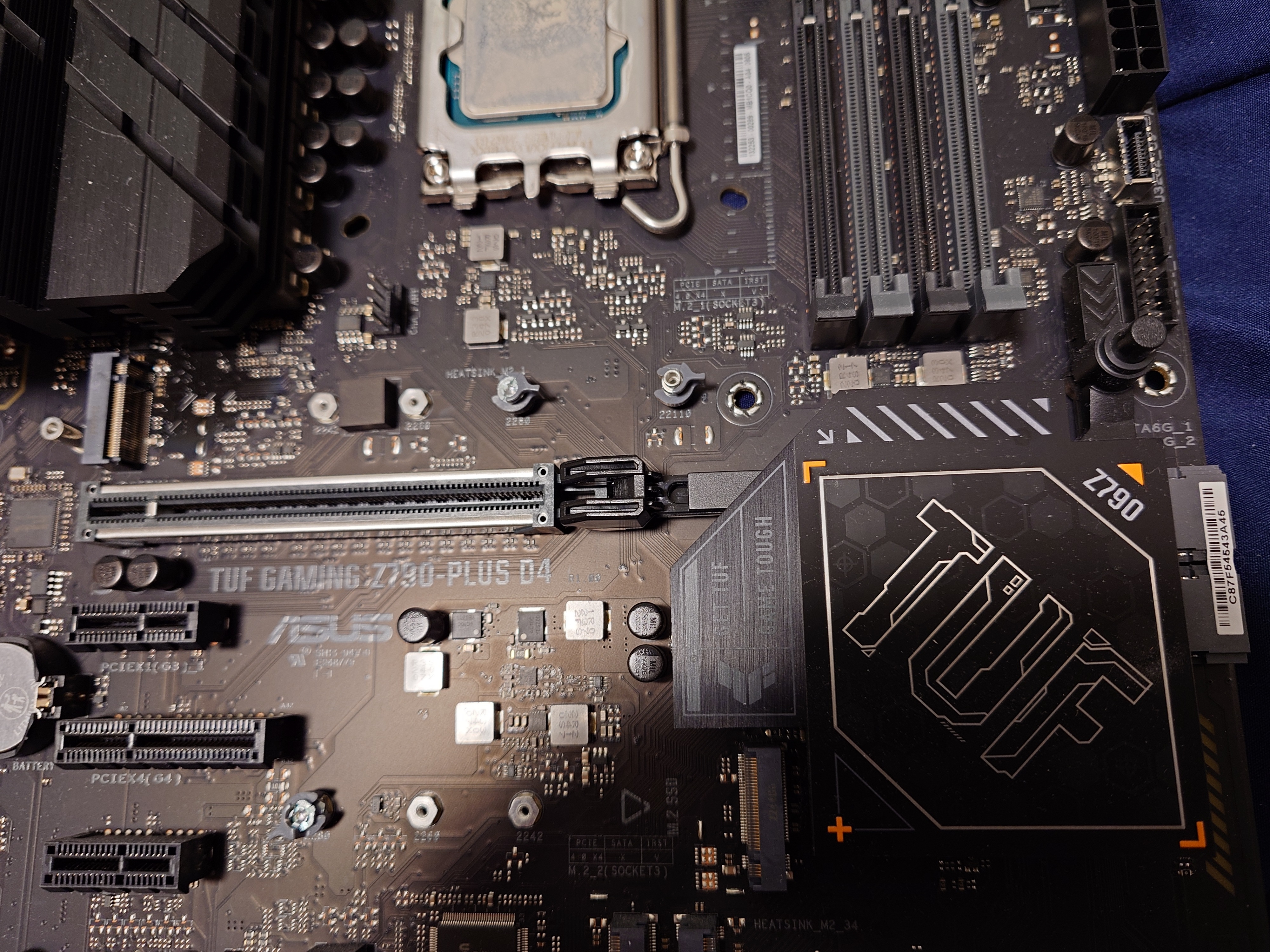
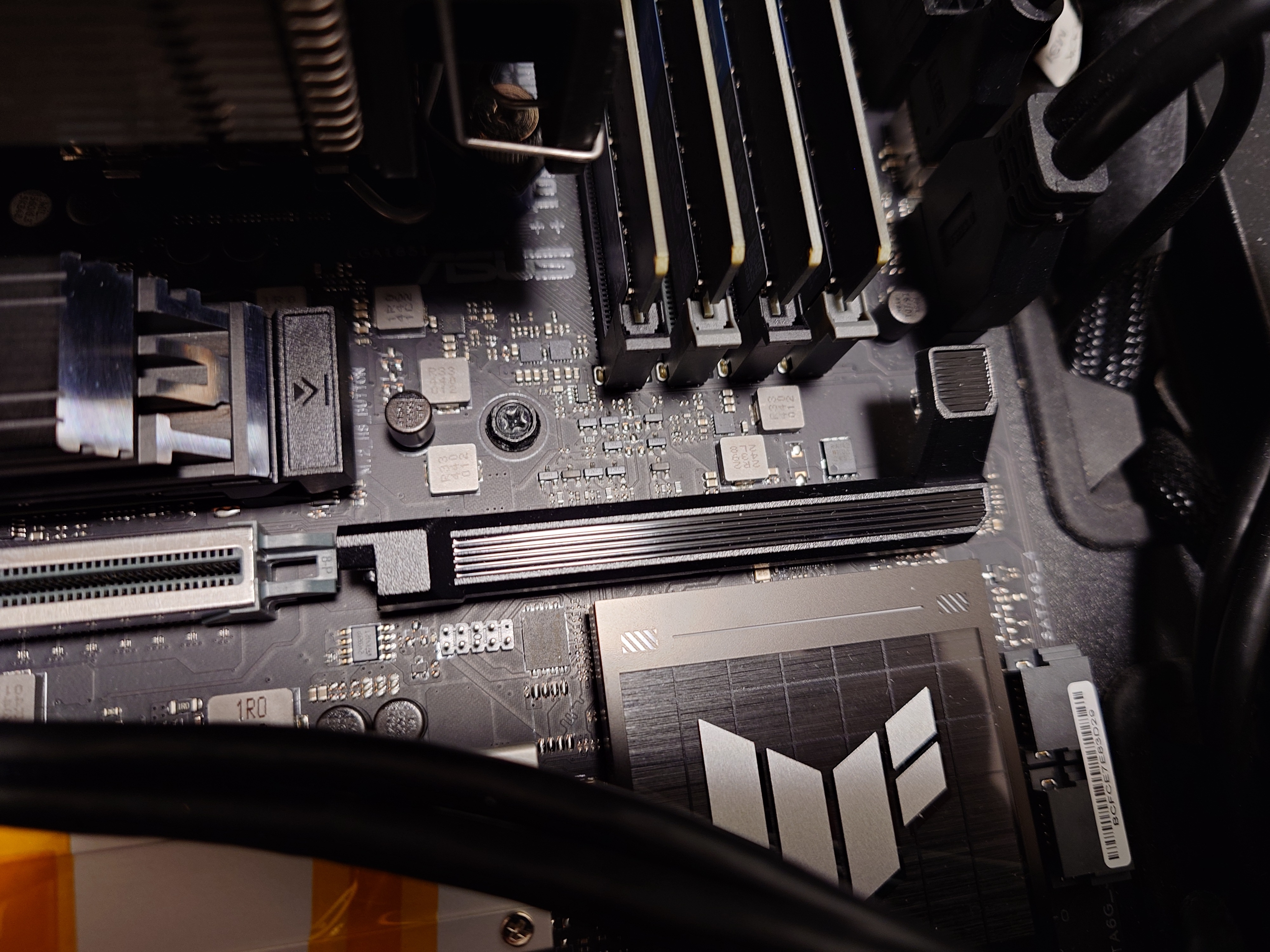
PCIeスロット現新比較。左が今のマザボ、右が新しいマザボ。
今のマザボはボタンを押すとロックが外れる機構だが、ボタンが遠く、抜くとき斜めになりやすく、それが原因でロックが詰まることがしばしばあった。それに対して新しい方は位置が近いうえに、単純な作りになっており、こちらの方が抜き差ししやすいと感じた。押す場所が広く指が痛くならないのもいいところだ。
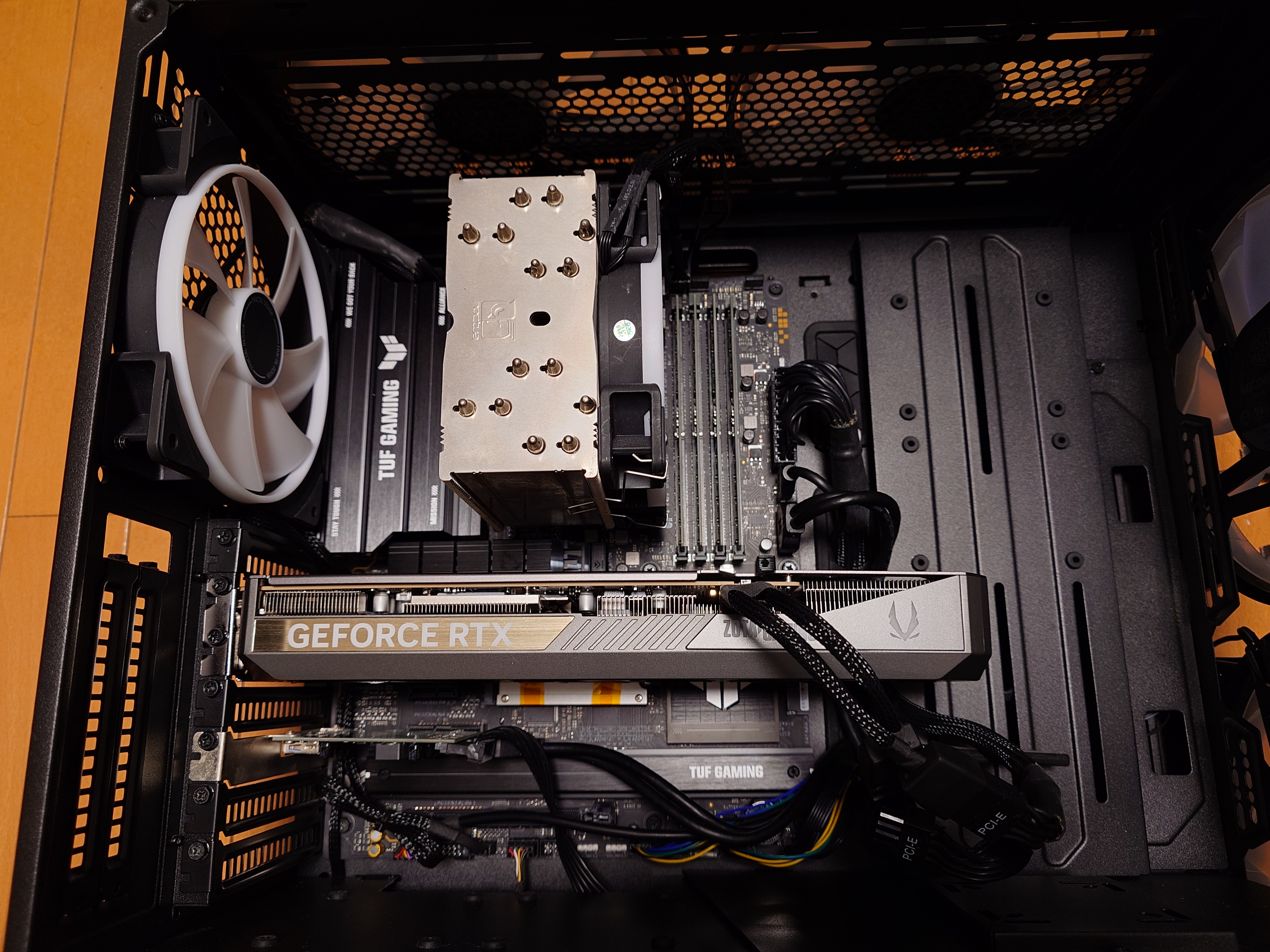
組み付け後。前よりちょっと高級感があり、チープ度が減った気がする。おそらくグラボのプラスチック感が減ったのが大きいだろう。
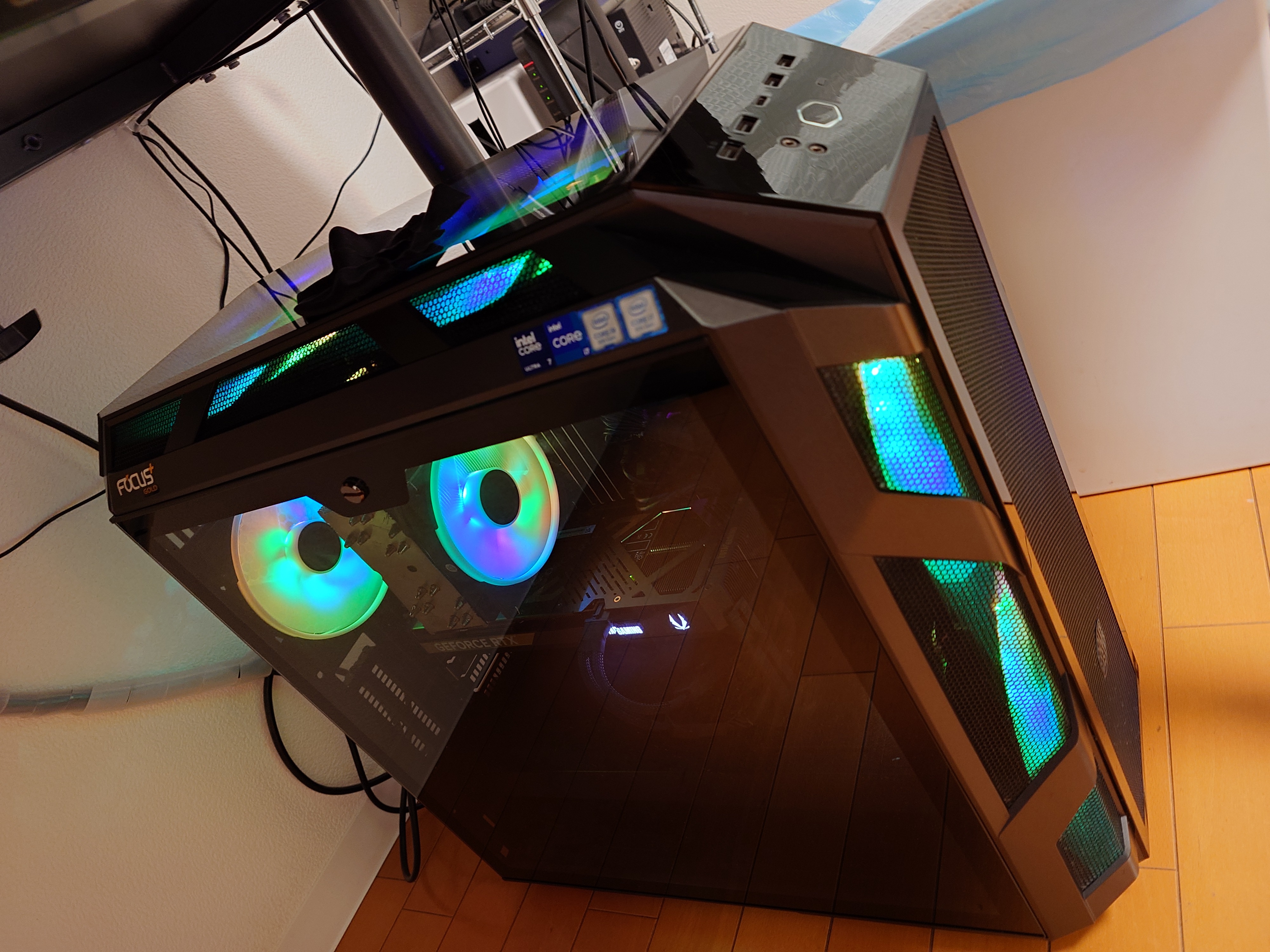
筐体もピカピカになっていい感じだ。しかしグラボのファンが光らなくなってしまったため回っているのか確認するのが少し煩わしくなってしまった。
セットアップ時に見舞われたトラブルの解消ログ
inaccessible boot driveというブルスクが出る
BIOSからIntel Rapid Storage TechnologyをOFFにする(デフォルトはOFF)
コマンドプロンプトで起動して以下のコマンドを流す。
sfc /scannow
OS起動時にAi Suite 3がaccess violationとかいう
Ai Suite 3を消すことで解決する。
普通に消そうとしても「The model does not support this application.」とか言われるので、公式にある適当なマザボのユーティリティからAI Suite 3 Cleanerを落としてきてAi Suite 3を消す。
モニタが片方しか映らない、モニタの映りが悪い、グラボが未検出
ZOTAC公式からドライバを落として入れる。
Ai Suite上でFan Xpertを使いたい(ASUS TUF GAMING Z790-PLUS D4)
ROG STRIX Z370-F GAMINGのツールから落としてインスコすれば使える。
ASUS TUF GAMING Z890-PLUS WIFIだと多分この方法は無理。
ASUS TUF GAMING Z890-PLUS WIFIでFan Xpertを使いたい
ASUS TUF GAMING Z890-PLUS WIFIのツールからArmoury Crateを落とし、Armoury Crateをインストール後、Armoury Crateの機能ライブラリからアシスタントをインストールすると使えるようになる。
Armoury Crateには過去に結構苦い思い出があったので入れるのを避けたかったが、他に方法はなさそうだ。ファンの細かい調整が不要ならBIOSからやってもいいかもしれない。
関連記事
ベンチスコアは複雑な結果になったので別記事、5070Tiは4070Tiより性能が悪い…?に譲る。