2026/06/05(金)Windows 11のEdgeでTLS証明書のキャッシュをクリアする方法
投稿日:
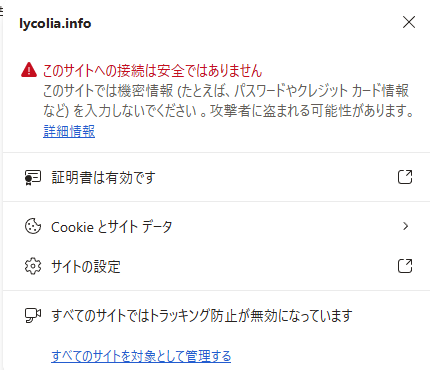
TLS証明書を更新したらキャッシュの証明書とずれてエラーが出ることがあるので、キャッシュクリアでこの不整合を解除する方法。
確認環境
- Microsoft Edge 148.0.3967.96
- Windows 11 Pro 25H2 (OSビルド 26200.8457)
やり方
- あらかじめEdgeを落としておく
- コントロールパネルを開き、インターネットオプションを開く
inetcpl.cplをコマンド実行しても開く- コントロールパネルはスタートメニューを開き「kon」と入力すると出てくる
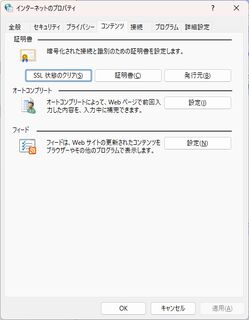
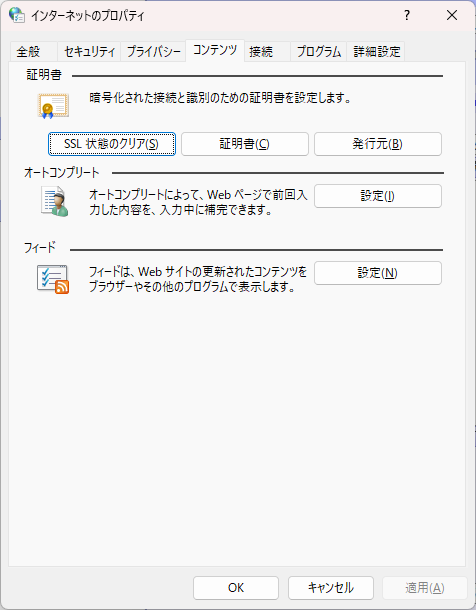
- コンテンツタブを開き「SSLキャッシュのクリア」ボタンを押す
- Edgeを起動するとエラーが消えているはず
あとがき
Edgeを再起動しなくても反映される可能性はあるがそこまで見ていない。
2026/05/08(金)Windows 11で1603エラーが出てJavaをインストールできなかった時にやったこと
投稿日:
確認環境
- Windows 11 Pro 25H2 (OSビルド 26200.8246)
- jre-8u491-windows-i586.exe
起きていたこと
全オペレーティング・システム用のJavaのダウンロードからWindows用のインストーラーをダウンロードし、インストールしようとしたところ1603エラーが出てインストールできなかった。
オンライン・オフラインどちらのインストーラーでもインストールに失敗した。
OSを再起動してもインストールできなかった。
既存のJavaインストールはない環境だった。
解決のためにやったこと
- イベントビューアを開きWindowsログ>Applicationでインストールログを探した
- MsiInstallerを見つけたので中身を見たところ、インストーラ本体(jre-8u491-windows-i586.exe)ではなく、jre1.8.0_491.msiが出ていた
Windows インストーラー トランザクションを開始しています: C:\Users\hoge\AppData\LocalLow\Oracle\Java\jre1.8.0_491\jre1.8.0_491.msi。クライアント プロセス ID: 3160。 - インストーラーを蹴った時にウィンドウが消え再び出てくる挙動を見ていたので、恐らく別のインストーラーに切り替えるときに管理者特権などが正しく継承されていないのではないかと疑った
C:\Users\hoge\AppData\LocalLow\Oracle\Java\jre1.8.0_491にアクセスしMSIを拾い上げ、直に実行することでインストールできた- この後、動いてなかったVSCodeのPlantUML拡張が動作することを確認したため、問題なくインストールできたと考えている
2026/04/22(水)Google ChromeでMeetのフリーズを抑える方法
投稿日:
Google ChromeでMeetをしていると動画が固まることがあるが、これを回避する方法。
単純にやるには設定→システム→グラフィックアクセラレーションが使用可能な場合は使用するをOFFにするだけでいいのだが、これをするとMeetで背景ぼかしやバーチャル背景が使えなくなる問題がある。
そこで今回はMeetで背景ぼかしやバーチャル背景が使える状態を維持したまま、フリーズを抑える方法を書いてゆく。
確認環境
- Windows 11 Pro 25H2 OSビルド26200.8246
- Google Chrome 147.0.7727.102
やり方
- Chromeで
chrome://flagsを開く - Accelerated 2D canvasをDisabledにする
- GPU rasterizationをDisabledにする
2026/04/22(水)ノートPCが不安定な時にWiFiをやめて有線LANにすると改善することがある話
投稿日:
もしWindowsノートPCでWiFiを使っている場合に動作が不安定だったり、発熱があって重い場合に、WiFiをやめて有線LANで繋ぐことで改善することがある。
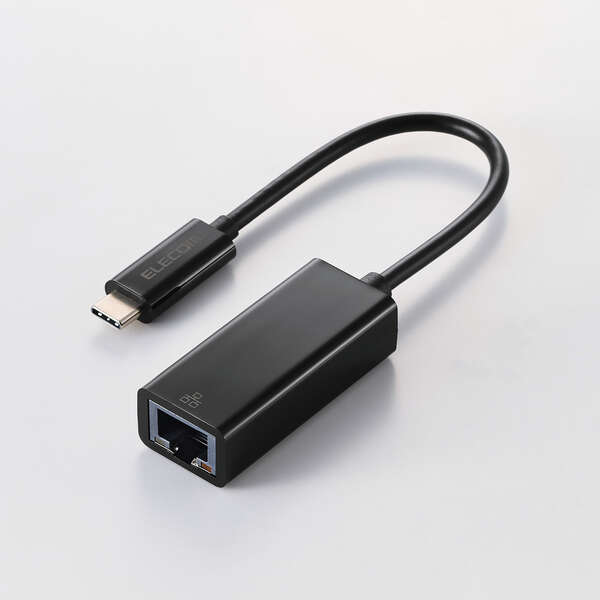
元から有線LANジャックがあるならそれを使うのがいいが、最近のノートPCにはLANジャックがついてないため、その場合は、USB LANアダプタを買ってきて取り付けるとよい。
次になぜ軽くなるかだが、正直なところ、根本原因はわかっていない。あくまで経験上軽くなったり、動作が安定したりしたため、この方法が有効だと思っている。しかし幾つか考えられることはあるので、以下に挙げてゆく。
まずWiFiは暗号化通信を行っており、インターネットで何か通信するたびに暗号化と復号化を逐次処理しているため、この負荷による発熱が動作速度を劣化させる原因になっている可能性がある。他にもWiFiモジュールが基本的にノートPCの筐体の奥側に埋め込まれている関係で放熱し辛く、これによって動作が不安定になることがあるかもしれない。但し、実際に検証したことはなく、仮説だ。
そして、有線LANではこういったことがなく、その分、動作が安定したり、軽くなるという寸法だ。それなりのスペックのマシンでも排熱が悪いとパフォーマンスが劣化することがあるため、有線にしておくとその手のトラブルから解放される。
ついでに無線より有線のほうが回線速度やレイテンシが良いため、端末が安定化するうえに回線環境もよくなり、一挙両得になる。
2026/02/04(水)Logicool GHUBのマウス機能が不安定だったりするのを何とかした
更新日:
投稿日:
投稿日:
Logicool GHUBはアップデートのごとに何かが壊れてゆき、日に日に使い物にならなくなるというのは、もはやネット上では定説だと思うが、そろそろめんどくさくなってきたのでどうにかした話。
起きていた問題
- GHUBがしょっちゅう落ちる
- GHUBが落ちているとDPIが狂ってマウス速度が落ちる
- GHUBのオンボードメモリモードが機能しない
- サイドボタンやDPI変更ボタンを無効化できない。例えば下の画像では、普通のボタンは無効化できるのにサイドボタンが無効化できないのがわかる

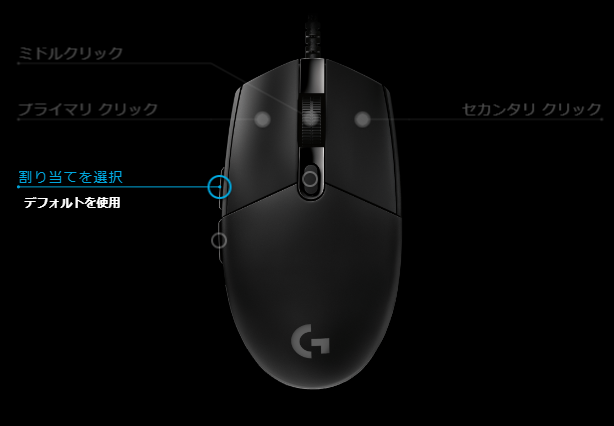
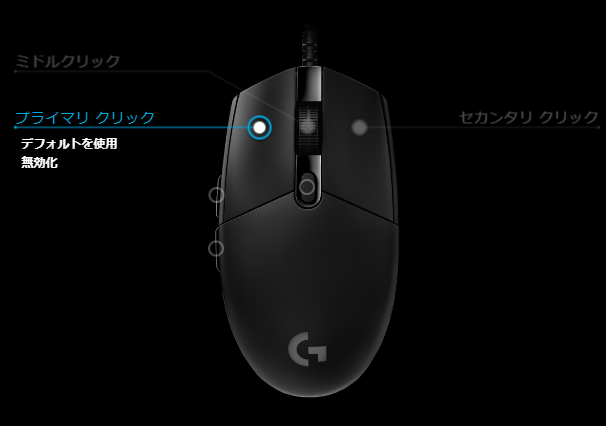
問題が起きていたデバイス
Logicool Pro Gaming Mouse
対処した方法
バージョン2025.8.789376から2023.10.493246へダウングレードして設定をやり直した。
やった手順
この工程ではサードパーティのアーカイブサイトからインストーラーを落とすため、それを理解したうえで実施すること。まず公式のサポートは受けられないと思う。
これをやった結果、オンボードメモリ機能が動くようになり、GHUBを落としても、OSを再起動してもGHUBが起動せず、設定が保持されていることが確認できたので、当面は安泰だ。もうこんなソフトに振り回されたくない。
- UptownからLogitech G HUB 2023.9.473951を入手する。
- そのまま上書きインストールすると2023.10.493246が入る
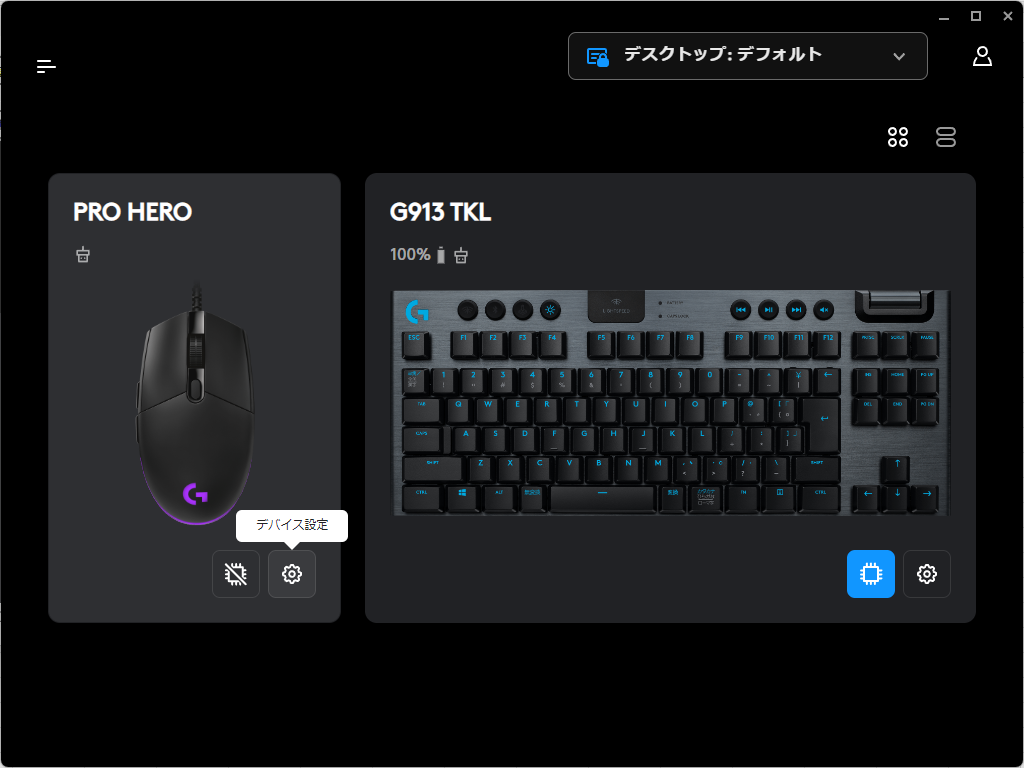
- GHUBを起動しオンボードメモリモードを解除した状態にし、デバイス設定を開く
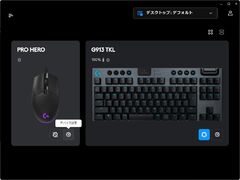
- サイドボタンとDPI変更ボタンを無効化する
- DPIを好きな値に設定する
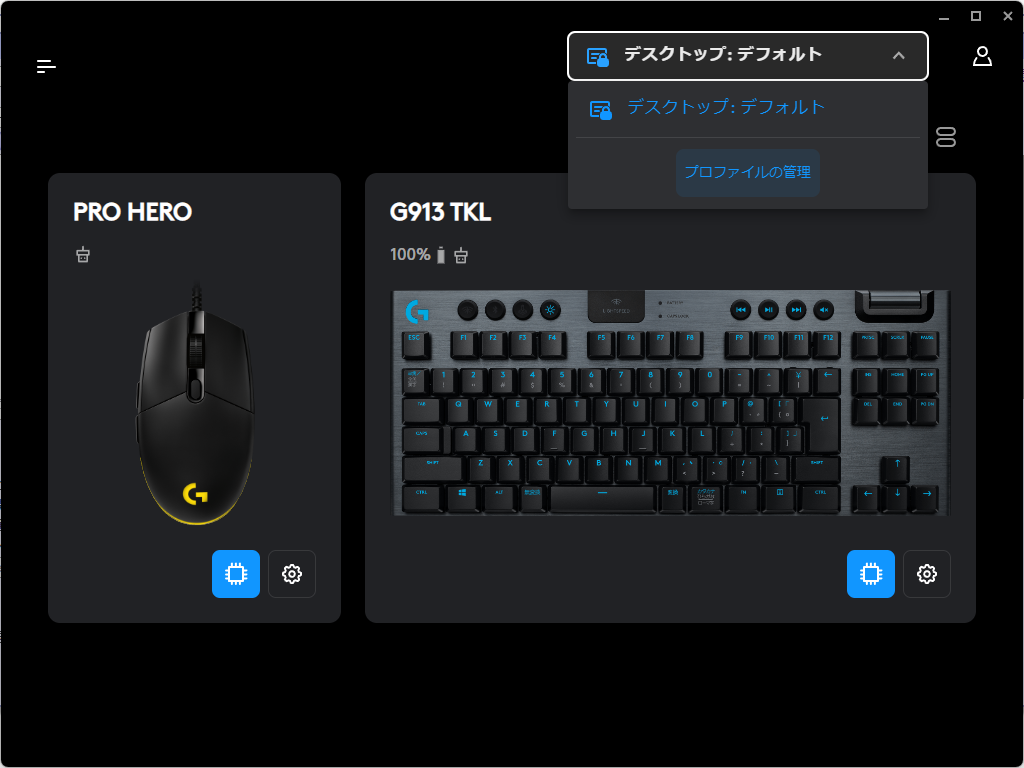
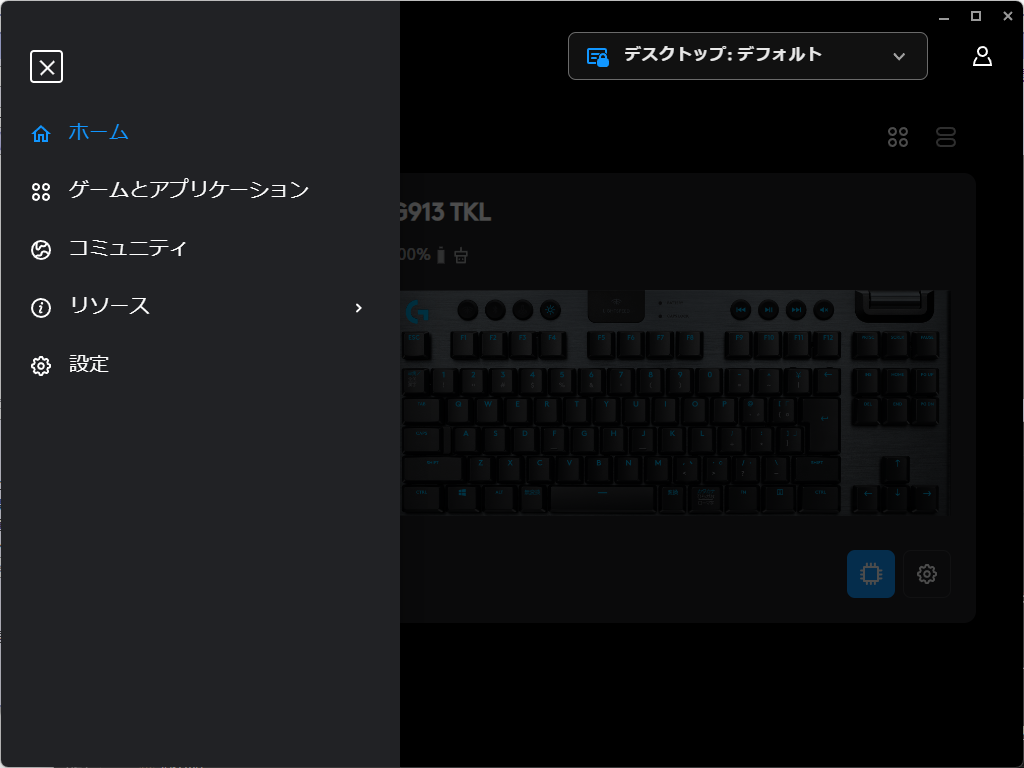
- 最初の画面に戻り、右上のプロファイルメニューを開き、プロファイルを管理を開く
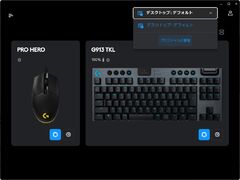
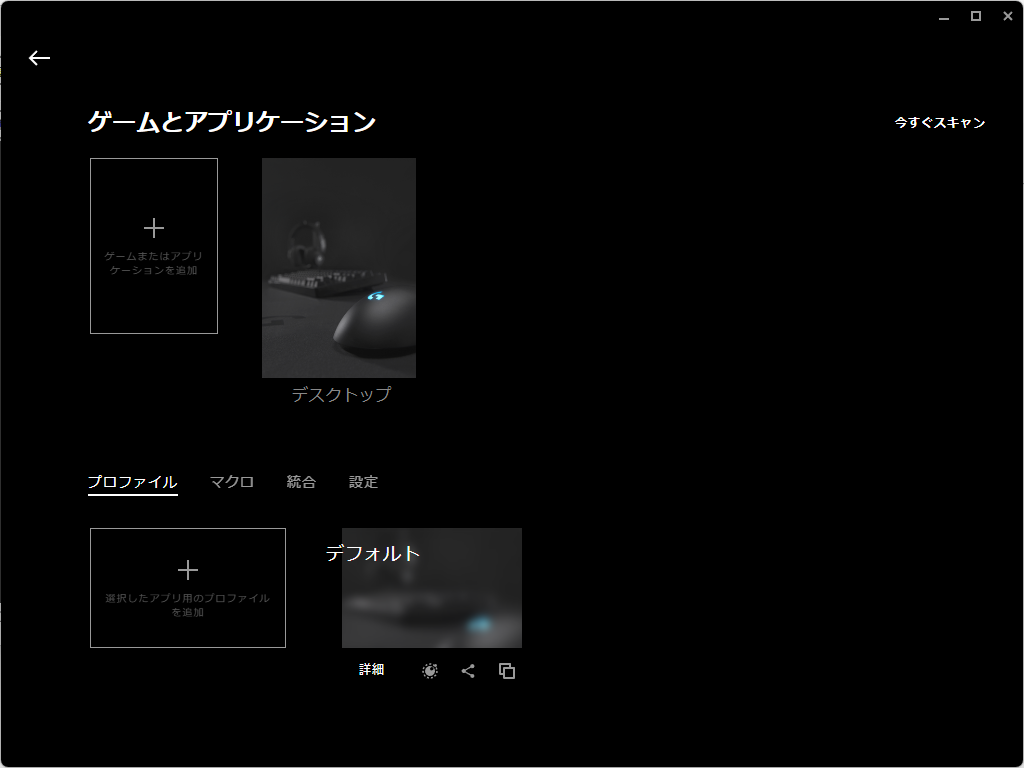
- 画面下部のプロファイルにあるデフォルトの「詳細」をクリックする。当たり判定が微妙なので文字の真上をクリックしたほうが良い。少しでもズレると違うところに行ってしまう
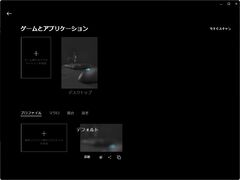
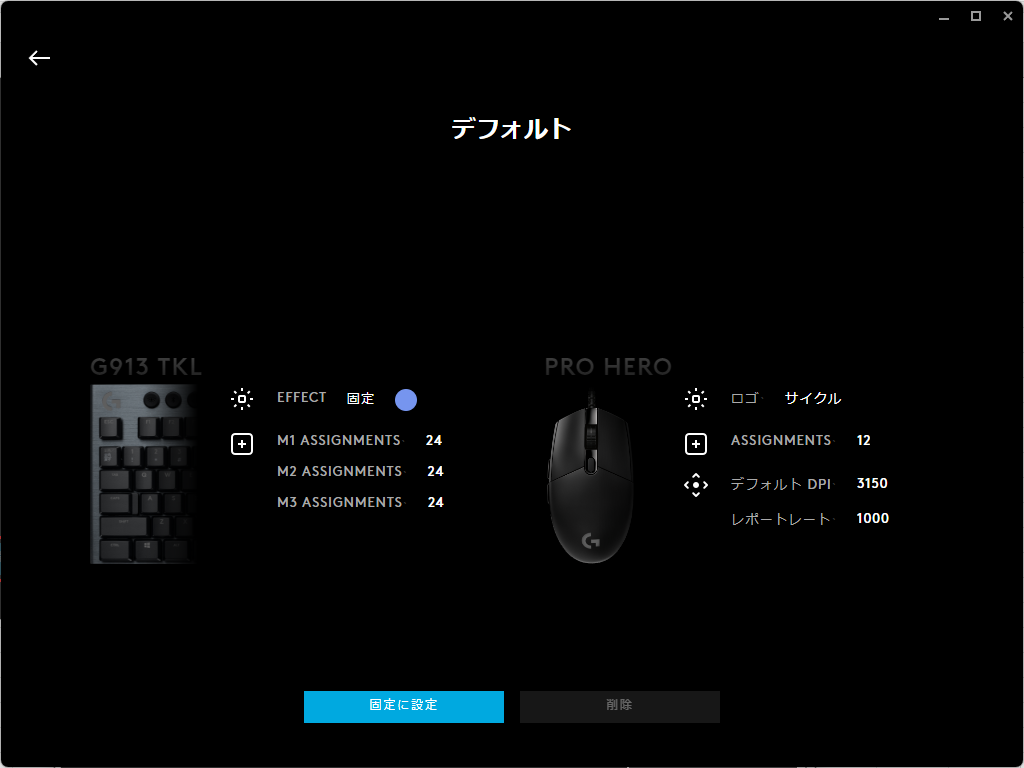
- デフォルトプロファイルの設定が開くので「固定に設定」をクリック
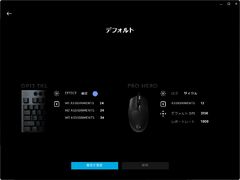
- 「プロファイルごとの設定とプロファイルの切り替えを無効化し、このプロファイルを持続にしますか?」と聞かれるので「はい」

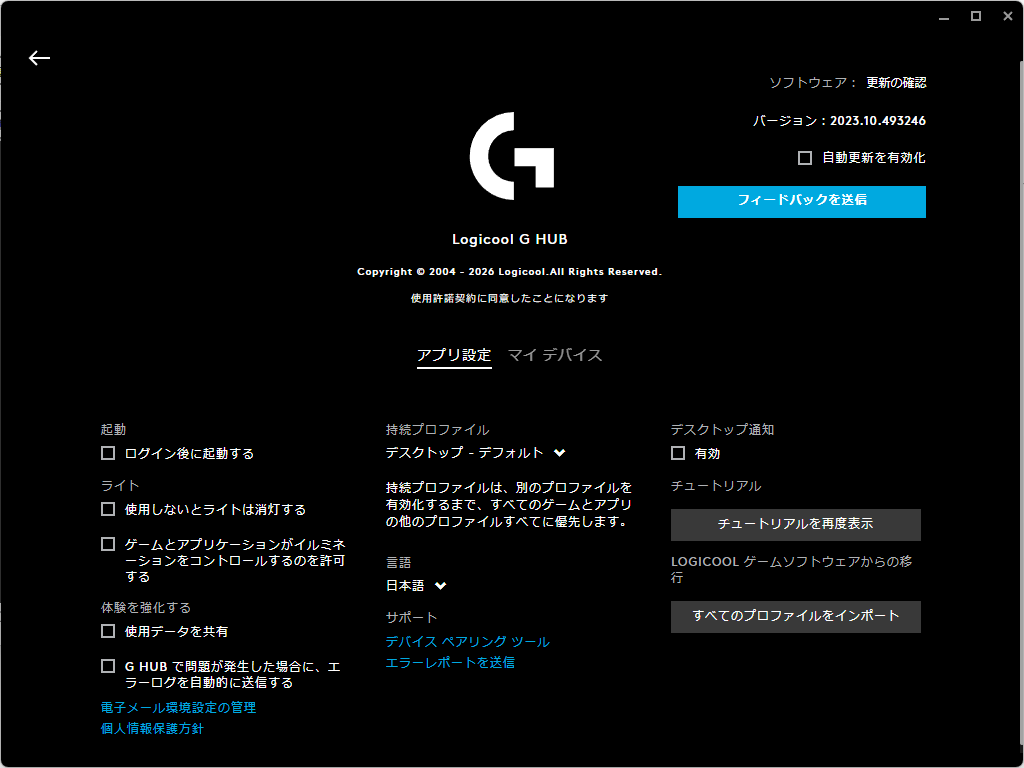
- 最初の画面に戻り左上の「三」みたいなやつをクリックし、設定をクリックする
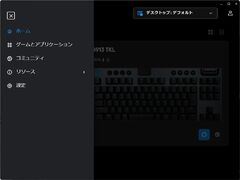
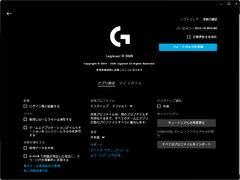
- 設定画面が出てくるので全てのチェックを外す。これはオンボードメモリモードで動かすのが目的で、勝手にアップデートされたり、無駄に起動してリソースを食ったりしないようにする。

あとがき
Logicoolはハードはよいと思うのだが、ソフトがまるでだめだと思う。特にマウスやキーボードの耐久性については個人的には高く評価してる。
エレコムのマウスなら一ヶ月でチャタリングが起きる使い方でも、Logicoolなら一年は持つというのが個人の肌感としてある。
他にも私は過去にエレコムのゲームパッドのボタンを数日でチャタリングさせてしまったことがあり、その都度保障修理に出していたらエレコムからご意見をいただいたことがあるくらいだが、ロジクールのゲームパッドは一度も壊れたことがないため、耐久性の面で非常に信頼を置いている。
ただメーカーサポートは微妙で、Logicool G913-TKL-LNBKのキートップは酷使すると剥げやすく、正規品が存在しないので、アリエクとかで類似品を買うしかない。それもキーによっては単品売りがないので、とても困る。
他にもキーアサインを入れ替えてキートップも変えたいみたいな時にも困る。参考までに私はDELとALTを追加しているのだが、DELはあまり売っておらず、入手に苦労した。
とはいえ、このキーボードはキー配列が良く、打鍵感や清掃性にも優れるため、個人的にはかなり気に入っている。消耗しやすいCtrl, Shift, WASD辺りのキートップなら入手性も悪くない。
まぁなんというかASUSやGIGABYTEのユーティリティも作りが良くないと感じているので、ハードメーカーが作るソフトは色々微妙なのかもしれない。ASRockは結構いいけどね。