2024/05/24(金)トラペジウムを見てきた その2
投稿日:
前回の記事を書いてから、二回目を見たので感想をまた書く。
やはりこの作品は非常に良い作品だ。いい意味でひねくれていて、青春で、青臭く、そして人間味がある。同時に賛否は非常に分かれる作品だろう。まず前回書いた記事のとおりめんどくさいオタク向け作品であるため、多くの人は内容を理解できないと思う。実際映画.comでは理解・共感できなかったという意見が多く見える。
東さんが「一度は見失った星」ということを発言するシーンがあるが、これはその後に出てくるオーディションに落ちたということを示唆していたのだと思う。これはとても良い伏線だと思う。
また「彼氏がいるなら友達にならなければよかった。サイテー」と東さんが亀井さんに言うシーンがあるが、恐らくこれが本作で最も険悪なムードになるシーンの一つで、全てが終わり、また始まる切っ掛けになるシーンとしてかなり好きだなと思えた。東さんは基本的に舌打ちをしたり、暴言を吐いたり、顔を歪ませたり、頸動脈に触れる癖があるなど非常に感情の発露のあるキャラクターで見ていて面白い。人間味の凄いキャラクターだと思う。
またくるみちゃんの活躍にも気づいた。彼女は一番最初から常に憂鬱そうな表情をしていたが、最初から東さんの謀りを見抜いており、さらに真司が東さんに抱いていた気持ちさえも見抜いていた。恐らく真司が自分を東さんに引き合わせてきてその時から既に気が付いたのだろう。彼女は過去にファンの接近に疲れていたことからしてそのような感情の機微に気が付いていたのかもしれないし、或いは真司から何かしらのリークを受けていた可能性もある。
なんにせよ、女子ながら高専に進みロボコンに出るほどの秀才であるから、頭は切れるのかもしれないし、ロボコン優勝という目標を持つものとして、同様にアイドルになりたいと強く思う人物の心を読み取れた可能性もある。何にせよそういったことに気が付きながらも自分が壊れる寸前まで東さんに付き合ってくれたという意味では非常に健気であり、友人思いな子である。
お蝶夫人、南さん、つまり華鳥さんは名脇役だったと思う。特にこれといって目立つシーンはなかったと思うが、全員を繋ぎ合わせ輪を保つ重要な鎹としての役割を担っていたように思う。しかしテニス部に所属している割に登場人物の中で一番脚が細いのは気になった。
作中の演出としてはダンスシーンで引きのシーンは3D、寄りのシーンは通常作画に代わるのは新鮮でよかった。ダイナミックな動きと、絵の綺麗さが両立されていてよかったと思う。しかし3Dモデルの足の細さがやや気になった。あれでは脚というより棒というか…w
あとは中後半から総作監であるけろりら先生の絵柄がもろに出てくるシーンが多々あり、作画が乱れているのが気になった。ぶっちゃけ、ぼざろにしか見えなかった。
ほかに作品の外側としては、主題歌をVTuberの星街すいせいが歌っていたことは、星街すいせいがVTuberからアイドルになったような錯覚が個人的に生まれ、メタ的によかった。エンディングタイトルが「方位自身」というので東西南北と自分自身を掛けているような名前になっているのもよい。
総合的には2024年のアニメ映画作品では今のところ一番好きだ。飛びぬけて好きといえる。
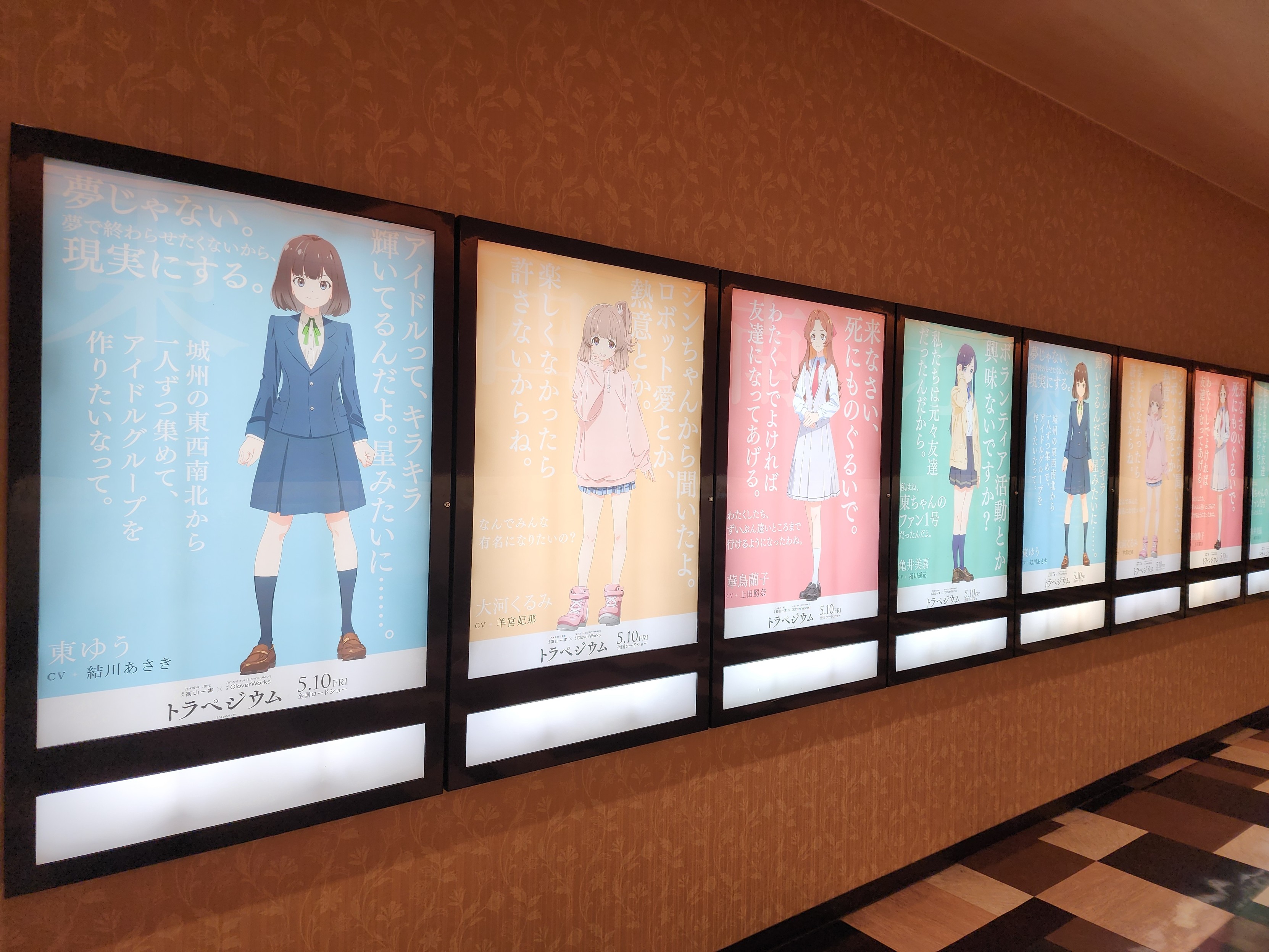
魅力的なキャラが多いので好きなキャラはかなり迷うのだが、キャラビジュアルを軸に見ると亀井さんが好きだ。南さんほどではないものの身長が比較的高く、総合的なルックスが好みだ。東さんが認めるルックスの美少女だけはある。
総合点ではやはり東さんだろう。あれだけ人間味があり、感情の発露をし、表情が豊かで、顔も美形なので文句のつけようがない。東高の制服のダサさにコンプレックスを抱いているところもいいし、真司との最後のデートでの満更ではなさそうな態度や、大人になって再会し、目線を送られた時の反応も好みだ。
また作中舞台としては神戸女学院大学が出てきたのがよかった。神戸女学院大学は兵庫県西宮市に所在する女子大だ。舞台は千葉県南部、出てくる鉄道は内房線のようだ。
しかしまぁ劇的に客入りが悪いこともあり、公開から一ヶ月程度で打ち切りになりそうだ。まぁこの手の作品にはありがちなことではあるとはいえ、上映館が多い作品だけに何とも言えない。
そういえばキービジュアルの水面に映る東さんもいいよね。気づく人が少ないポイントだと思うけども…。