Mastodon周りのメトリクス収集メモ

確認環境

Env ver
nginx 1.26.1
Apache2 2.4.58
PostgreSQL 16.13
Redis 7.0.15
Mastodon 4.5.9
Prometheus 3.5.0

Apache2

# 取得
wget https://github.com/Lusitaniae/apache_exporter/releases/download/v1.0.12/apache_exporter-1.0.12.linux-amd64.tar.gz
tar xvfz apache_exporter-1.0.12.linux-amd64.tar.gz

# binを配置
sudo cp apache_exporter-1.0.12.linux-amd64/apache_exporter /usr/local/bin/
ls -la /usr/local/bin/ | grep apache_exporter

# デーモン作成
cat <<'EOF' | sudo tee /etc/systemd/system/apache_exporter.service
[Unit]
Description=Prometheus Apache Exporter
After=network.target

[Service]
Type=simple
User=prometheus
Group=prometheus
WorkingDirectory=/var/lib/prometheus
ExecStart=/usr/local/bin/apache_exporter --scrape_uri=http://[::]:ここにポート番号/server-status?auto
Restart=on-failure
RestartSec=5

[Install]
WantedBy=multi-user.target
EOF

# デーモンの有効化
sudo systemctl daemon-reload
sudo systemctl enable --now apache_exporter

# 起動確認
curl "http://[::1]:9117/metrics"

# 掃除
rm -Rf apache_exporter-1.0.12.linux-amd64 apache_exporter-1.0.12.linux-amd64.tar.gz

PostgreSQL

# 取得
wget https://github.com/prometheus-community/postgres_exporter/releases/download/v0.19.1/postgres_exporter-0.19.1.linux-amd64.tar.gz
tar xvfz postgres_exporter-0.19.1.linux-amd64.tar.gz

# binを配置
sudo cp postgres_exporter-0.19.1.linux-amd64/postgres_exporter /usr/local/bin/
ls -la /usr/local/bin/ | grep postgres_exporter

# 監視ユーザーの作成
sudo -u postgres psql
CREATE USER postgres_exporter WITH PASSWORD 'ここにパスワード';
ALTER USER postgres_exporter SET SEARCH_PATH TO postgres_exporter,pg_catalog;
GRANT pg_monitor TO postgres_exporter;
quit

# 監視情報の作成
echo 'DATA_SOURCE_NAME="postgresql://postgres_exporter:ここにパスワード@localhost:5432/postgres?sslmode=disable"' | sudo tee /etc/default/postgres_exporter
sudo chown root:root /etc/default/postgres_exporter
sudo chmod 600 /etc/default/postgres_exporter

# デーモン作成
cat <<'EOF' | sudo tee /etc/systemd/system/postgres_exporter.service
[Unit]
Description=Prometheus PostgreSQL Exporter
After=network.target postgresql.service
Wants=postgresql.service

[Service]
Type=simple
User=prometheus
Group=prometheus
WorkingDirectory=/var/lib/prometheus
EnvironmentFile=/etc/default/postgres_exporter
ExecStart=/usr/local/bin/postgres_exporter \
    --web.listen-address=[::]:9187
Restart=on-failure
RestartSec=5
EOF

# デーモンの有効化
sudo systemctl daemon-reload
sudo systemctl enable --now postgres_exporter

# 起動確認
curl "http://[::1]:9187/metrics"

# 掃除
rm -Rf postgres_exporter-0.19.1.linux-amd64 postgres_exporter-0.19.1.linux-amd64.tar.gz

Redis

# 取得
wget https://github.com/oliver006/redis_exporter/releases/download/v1.82.0/redis_exporter-v1.82.0.linux-amd64.tar.gz
tar xvfz redis_exporter-v1.82.0.linux-amd64.tar.gz

# binを配置
sudo cp redis_exporter-v1.82.0.linux-amd64/redis_exporter /usr/local/bin/
ls -la /usr/local/bin/ | grep redis_exporter

# デーモン作成
cat <<'EOF' | sudo tee /etc/systemd/system/redis_exporter.service
[Unit]
Description=Prometheus Redis Exporter
After=network.target

[Service]
Type=simple
User=prometheus
Group=prometheus
WorkingDirectory=/var/lib/prometheus
ExecStart=/usr/local/bin/redis_exporter --redis.addr=redis://localhost:6379
Restart=on-failure
RestartSec=5

[Install]
WantedBy=multi-user.target
EOF

# デーモンの有効化
sudo systemctl daemon-reload
sudo systemctl enable --now redis_exporter

# 起動確認
curl "http://[::1]:9121/metrics"

# 掃除
rm -Rf redis_exporter-v1.82.0.linux-amd64 redis_exporter-v1.82.0.linux-amd64.tar.gz

Mastodonの組み込みExporter

  1. .env.productionに以下を追加
    MASTODON_PROMETHEUS_EXPORTER_ENABLED=true
    MASTODON_PROMETHEUS_EXPORTER_SIDEKIQ_DETAILED_METRICS=true
    
  2. デーモンを作る

    cat <<'EOF' | sudo tee /etc/systemd/system/mastodon-prometheus-exporter.service
    [Unit]
    Description=mastodon-prometheus-exporter
    After=network.target
    
    [Service]
    Type=simple
    User=mastodon
    WorkingDirectory=/home/mastodon/live
    Environment="RAILS_ENV=production"
    ExecStart=/home/mastodon/.rbenv/shims/bundle exec prometheus_exporter -b "::" -p 9394
    Restart=always
    
    [Install]
    WantedBy=multi-user.target
    EOF
    
    # デーモンの有効化
    sudo systemctl daemon-reload
    sudo systemctl enable --now mastodon-prometheus-exporter
    
  3. 起動確認
    curl "http://[::1]:9394/metrics"
    # Streamingはv4でしかlistenしてないので[::1]は諦める
    curl "http://localhost:5001/metrics"
    

自宅サーバーに雑に監視を入れた時にやったこと

Ubuntuのネイティブ環境にPrometheusとGrafanaをIPv6スタックで導入したの続き。

ちまちまやってて記憶が飛びまくってるので抜け漏れがあるかもしれないが、吐き出しておかないと記憶が散逸するので、一度書き留めておく。

やったこと

LokiとFluentBitを入れてnginxのログをGrafanaで見れるようにする。

環境セットアップ

ここでは例示のためにLokiのlistenポートは9100とする。

Loki

確認環境

Env Ver
Ubuntu 24.04.3 LTS
Loki 3.5.9

インストール

  1. リリース一覧からLokiのバイナリを探す。CLIとかではなく、Loki単品を探す
  2. インストールコマンドを流す
    wget https://github.com/grafana/loki/releases/download/v3.5.9/loki_3.5.9_amd64.deb
    sudo dpkg -i loki_3.5.9_amd64.deb
    rm loki_3.5.9_amd64.deb
    
  3. 後述する設定を行う
  4. サービスの起動と確認をする
    sudo systemctl start loki
    systemctl status loki
    

設定

/etc/loki/config.ymlを開き、IPv6でListenし、ポート番号が9100となるようにする。中身はデフォルトの設定の改編。

auth_enabled: false

server:
  http_listen_port: 9100

common:
  ring:
    instance_addr: "::"
    kvstore:
      store: inmemory
  replication_factor: 1
  path_prefix: /tmp/loki

schema_config:
  configs:
  - from: 2020-05-15
    store: tsdb
    object_store: filesystem
    schema: v13
    index:
      prefix: index_
      period: 24h

storage_config:
  filesystem:
    directory: /tmp/loki/chunks

参考

FluentBit

確認環境

Env Ver
Ubuntu 24.04.3 LTS
FluentBit 4.2.2

インストール

  1. インストールコマンドを流す
    # FluentBitのGPGキーをキーリングに追加
    sudo sh -c 'curl https://packages.fluentbit.io/fluentbit.key | gpg --dearmor > /usr/share/keyrings/fluentbit-keyring.gpg'
    # OSコードの取得
    codename=$(grep -oP '(?<=VERSION_CODENAME=).*' /etc/os-release 2>/dev/null || lsb_release -cs 2>/dev/null)
    # OSコードをもとにAPTリストへ追加
    echo "deb [signed-by=/usr/share/keyrings/fluentbit-keyring.gpg] https://packages.fluentbit.io/ubuntu/$codename $codename main" | sudo tee /etc/apt/sources.list.d/fluent-bit.list
    # パッケージリストの更新
    sudo apt update
    # Fluent Bitのインストール
    sudo apt install fluent-bit
    
  2. 後述する設定を行う
  3. DB配置場所を作成し、サービスの起動と確認をする
    # DB配置場所の作成
    /var/lib/fluent-bit/
    # デーモンの開始
    sudo systemctl start fluent-bit
    # デーモンの起動確認
    systemctl status fluent-bit
    

設定

/etc/fluent-bit/fluent-bit.confを開きファイル末尾に以下を足す。

# nginx access log
[INPUT]
    name              tail
    path              /var/log/nginx/access.log
    parser            json
    tag               nginx.access
    db                /var/lib/fluent-bit/nginx-access.db
    refresh_interval  5

# nginx error log
[INPUT]
    name              tail
    path              /var/log/nginx/error.log
    tag               nginx.error
    db                /var/lib/fluent-bit/nginx-error.db
    refresh_interval  5

# Loki へ出力
[OUTPUT]
    name        loki
    match       nginx.*
    host        ::1
    port        9100
    labels      job=nginx, log_type=$TAG[1]
設定解説

今回の設定についての説明であって汎用性は考慮していない。

  • [INPUT], [OUTPUT]
    • 入力か出力か
  • name
  • path
    • 入力ファイルのパス
  • tag
    • 出力で引っ掛けるときの名前
  • db
    • ログファイルをどこまで読んだかを記録する
  • match
    • ここにマッチしたtagが出力対象になる
  • host
    • Lokiのホスト
  • port
    • Lokiのポート
  • labels
    • Grafanaで引っ掛けるときのラベル

nginx

確認環境

Env Ver
Ubuntu 24.04.3 LTS
nginx 1.26.1

設定

nginxの標準ログでは得られるものが少ないので色々見れるようにする。ついでにjson形式にする。

  1. /etc/nginx/nginx.confを開きログ設定を以下のようにする

        log_format main_json escape=json
        '{'
            '"time":"$time_iso8601",'
            '"remote_addr":"$remote_addr",'
            '"remote_port":"$remote_port",'
            '"request_id":"$request_id",'
            '"scheme":"$scheme",'
            '"server_name":"$server_name",'
            '"server_port":"$server_port",'
            '"request_method":"$request_method",'
            '"request_uri":"$request_uri",'
            '"server_protocol":"$server_protocol",'
            '"status":$status,'
            '"body_bytes_sent":$body_bytes_sent,'
            '"bytes_sent":$bytes_sent,'
            '"request_length":$request_length,'
            '"request_time":$request_time,'
            '"http_referer":"$http_referer",'
            '"http_user_agent":"$http_user_agent",'
            '"ssl_protocol":"$ssl_protocol",'
            '"ssl_cipher":"$ssl_cipher",'
            '"connection":"$connection",'
            '"connection_requests":"$connection_requests"'
        '}';
    
        access_log  /var/log/nginx/access.log  main_json;
    
  2. nginxを再起動する
    sudo systemctl restart nginx
    

Grafana

確認環境

Env Ver
Ubuntu 24.04.3 LTS
Grafana v12.1.1
  1. Grafanaのダッシュボードを開く
  2. 左のグローバルナビからConnections→Add new connectionでLokiを追加する
  3. URLをhttp://[::]:9100で指定する
  4. Explorerを開きLokiを選び「Go queryless」を押すとLokiの中身が見れる

npmからpnpmに切り替えた

今までNode.jsのパッケージ管理は標準であるnpmを使っていたが、脆弱性の指摘や、高速性の観点からpnpmに切り替えることにした。

Yarnはなんかいけ好かない感じだったが、pnpmはnpmとコマンドの互換性があり、打ち辛いことを除いては使いやすい。公式ではエイリアスの設定を推奨しているが、エイリアスを前提とすると運用が辛いのとpnと言われても何のことやらわからないので私はそのまま使っている。ただただ打ち辛い。

互換性のあったコマンド

確認した限り次のコマンドは互換性があったため、基本的にnpmの頭にpを生やしてpnpmとするだけで問題ないのが便利だ。

  • npm start
  • npm t
  • npm i
  • npm i <pkg名>
  • npm i -D <pkg名>
  • npm un <pkg名>
  • npm version minor
  • npm version patch
  • npm publish
  • npx
    • pnpxで同じことができる

pnpm公式によるとパッケージの追加はpnpm add <pkg名>ないしpnpm add -D <pkg名>の様だが、npmの互換性のためなのかaddでなくiでも機能するようになっている。打鍵回数が減るのでありがたい。

便利なところ

インストールが爆速。グローバルインストールにエイリアスを持っているので極めて速い。

npm runのrunが不要になった。Yarnもそうだがrunなしでscriptを走らせることができる。便利だ。

パッケージのアップデートがpnpm upで一括でできるようになった。npmの時はnpm-check-updatesでpackage.jsonを更新したのちnpmを走らせる必要があり面倒だったが、これは便利だ。

セキュリティについて

セキュリティが強いらしいが、今のところ実感はない。

拙作の@lycolia/ts-boilerplate-generator-cliではグローバルインストール時に一回警告が出たがpnpm approve-builds -gというコマンドを叩いてパッケージを選択したら以後は出なくなった。恐らくpostinstall関連だと思われるが、よくわかっていない。

このコマンドを叩かないとパスが通らず実行できないようだったが、パッケージをアップデートしても再度は出なかったため、特別な設定をしない限り何かしらの攻撃を受ける可能性はありそうだなと思った。

やったこと

自分が使っているリポジトリでは以下の対応を行った。

  1. CIなどのスクリプト(シェルスクリプトやpackage.jsonのscripts、GitHub Actions Workflow)にあるnpmをpnpmに、npm run xxxとしている箇所をpnpm xxxに、npxをpnpxに置き換えた
  2. GitHub ActionsのWorkflowでpnpmを使えるようにした
    1. actions/setup-nodeの手前にpnpm/action-setupを追加し、actions/setup-nodeでcacheの指定をpnpmとpnpm-lock.yamlに変更
         steps:
      -      - uses: actions/setup-node@v6
      +      - uses: actions/checkout@v6
      +      - uses: pnpm/action-setup@v4
      +        with:
      +          version: 10
      +      - uses: actions/setup-node@v6
               with:
               node-version-file: .nvmrc
      -          cache: npm
      -          cache-dependency-path: package-lock.json
      +          cache: pnpm
      +          cache-dependency-path: pnpm-lock.yaml
               registry-url: 'https://registry.npmjs.org'
      
    2. npmをpnpmに、npxをpnpxに置き換え
  3. 不要になったpackage-lock.jsonの削除

あとがき

結果としては打ち辛いこと以外満足している。

正直pnpmも登場した当初はYarn同様に、いけ好かないツールだなと思っていたが使ってみるとインストール速度が明らかに早く、npmの比較にならないこと(比べてないけど、たぶんYarnより早いと思う)や、なんかpnpmの勢いが強いので、流石にもうnpmは使えないなと判断して移行することにした。

pnpmが流行っている背景としては、恐らくYarn v3が酷評されているのと、連日のnpmパッケージの脆弱性騒動が背景にあるのだと思う。実際打ち辛いこと以外使いやすいし、勢いが出るのも納得という感じ。

ただpnpmが打ちづらすぎるのは何とかなってほしい。typoを狙ったpnmpみたいな悪意のあるパッケージが絶対にありそう。

てかv10のドキュメントではエイリアスの設定を推奨しているのに、v11からは削除されてて部分的にpnの記述が残ってるのはどうなのか…。ドキュメントの整備が追い付いていないのだろうか?

英語版でも同じなので何故削除したのかよくわからない。まぁエイリアス前提だとCIとかだるいし、そこが前提でないほうがドキュメント的にはよいと思うが…。

Windows 11で1603エラーが出てJavaをインストールできなかった時にやったこと

確認環境

  • Windows 11 Pro 25H2 (OSビルド 26200.8246)
  • jre-8u491-windows-i586.exe

起きていたこと

全オペレーティング・システム用のJavaのダウンロードからWindows用のインストーラーをダウンロードし、インストールしようとしたところ1603エラーが出てインストールできなかった。

オンライン・オフラインどちらのインストーラーでもインストールに失敗した。

OSを再起動してもインストールできなかった。

既存のJavaインストールはない環境だった。

解決のためにやったこと

  1. イベントビューアを開きWindowsログ>Applicationでインストールログを探した
  2. MsiInstallerを見つけたので中身を見たところ、インストーラ本体(jre-8u491-windows-i586.exe)ではなく、jre1.8.0_491.msiが出ていた
    Windows インストーラー トランザクションを開始しています: C:\Users\hoge\AppData\LocalLow\Oracle\Java\jre1.8.0_491\jre1.8.0_491.msi。クライアント プロセス ID: 3160。
    
  3. インストーラーを蹴った時にウィンドウが消え再び出てくる挙動を見ていたので、恐らく別のインストーラーに切り替えるときに管理者特権などが正しく継承されていないのではないかと疑った
  4. C:\Users\hoge\AppData\LocalLow\Oracle\Java\jre1.8.0_491にアクセスしMSIを拾い上げ、直に実行することでインストールできた
  5. この後、動いてなかったVSCodeのPlantUML拡張が動作することを確認したため、問題なくインストールできたと考えている

【研究中】そば米2

【研究中】そば米から二月半ほど経過したが、リベンジ中なのでその経過を書いてゆく。

現時点では前回より成功だが、まだ改善の余地が大きい感じだ。

材料

材料 分量
そば抜き実 150ml
水 1,500ml

やったこと

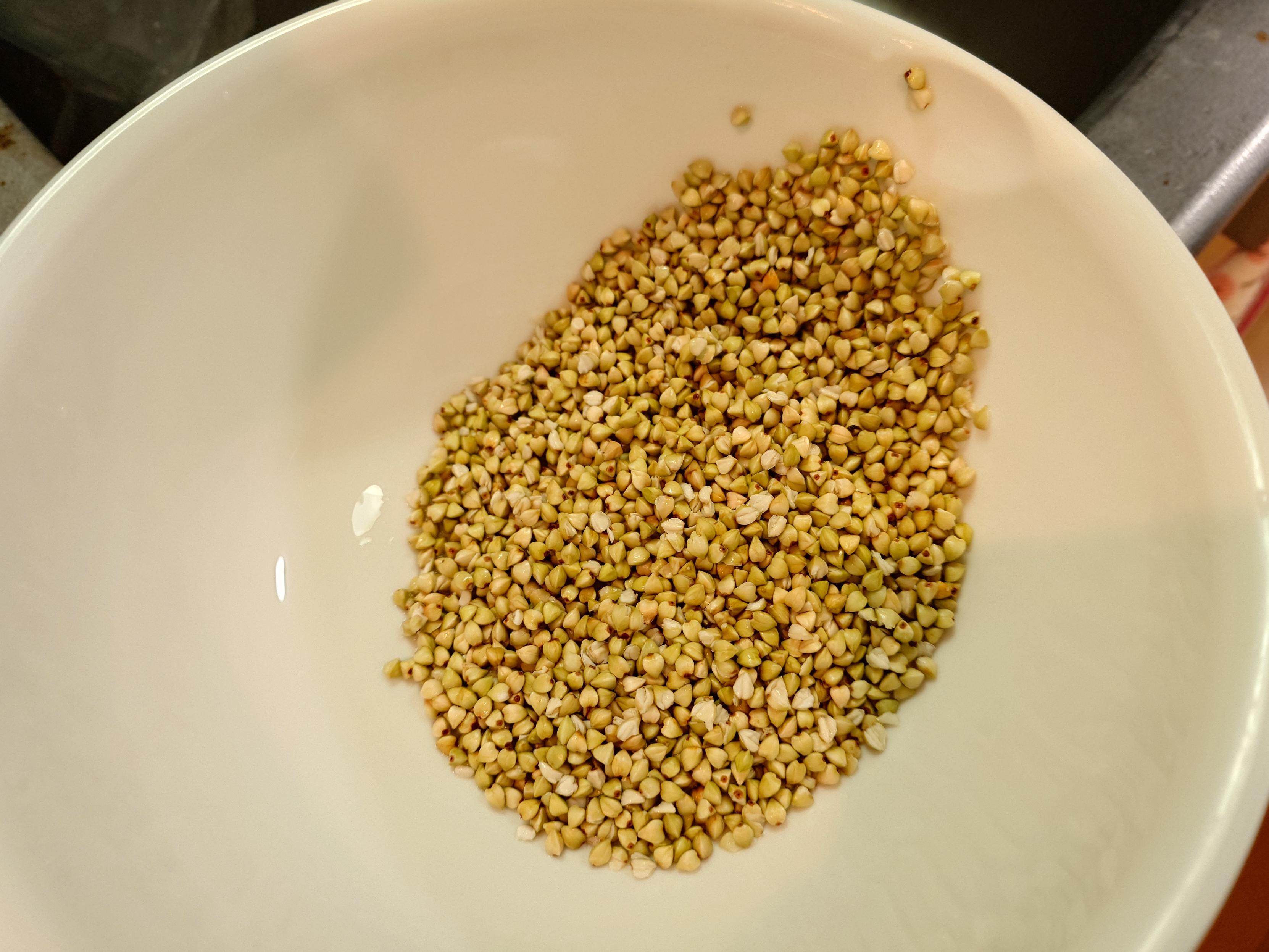
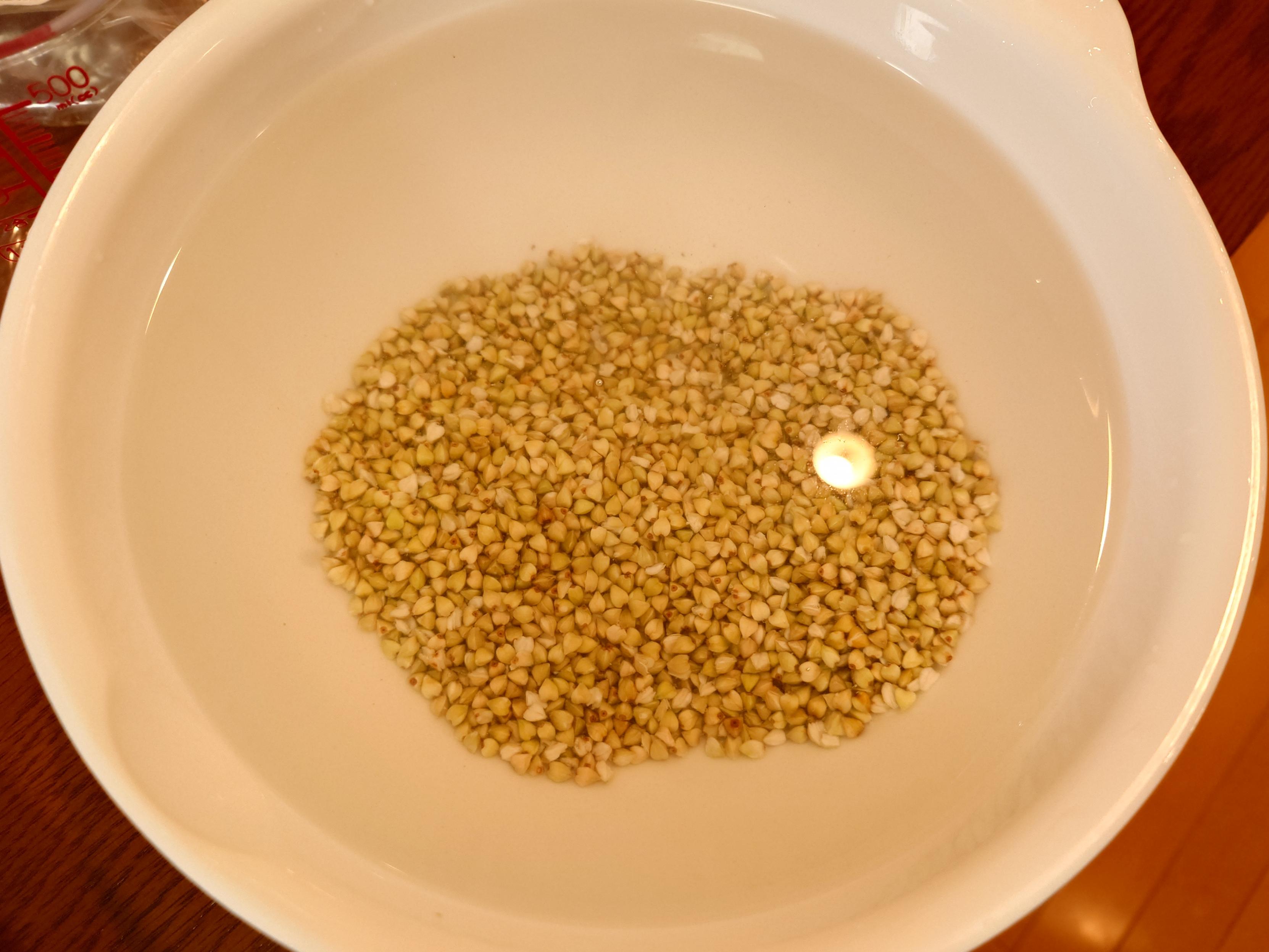
  1. ボールに40度のぬるま湯をたっぷり入れ、そば抜き実を30分漬けておく
  2. 30分経過後はこんな感じ
  3. 鍋に水1,500mlを入れ、強火で沸騰させる
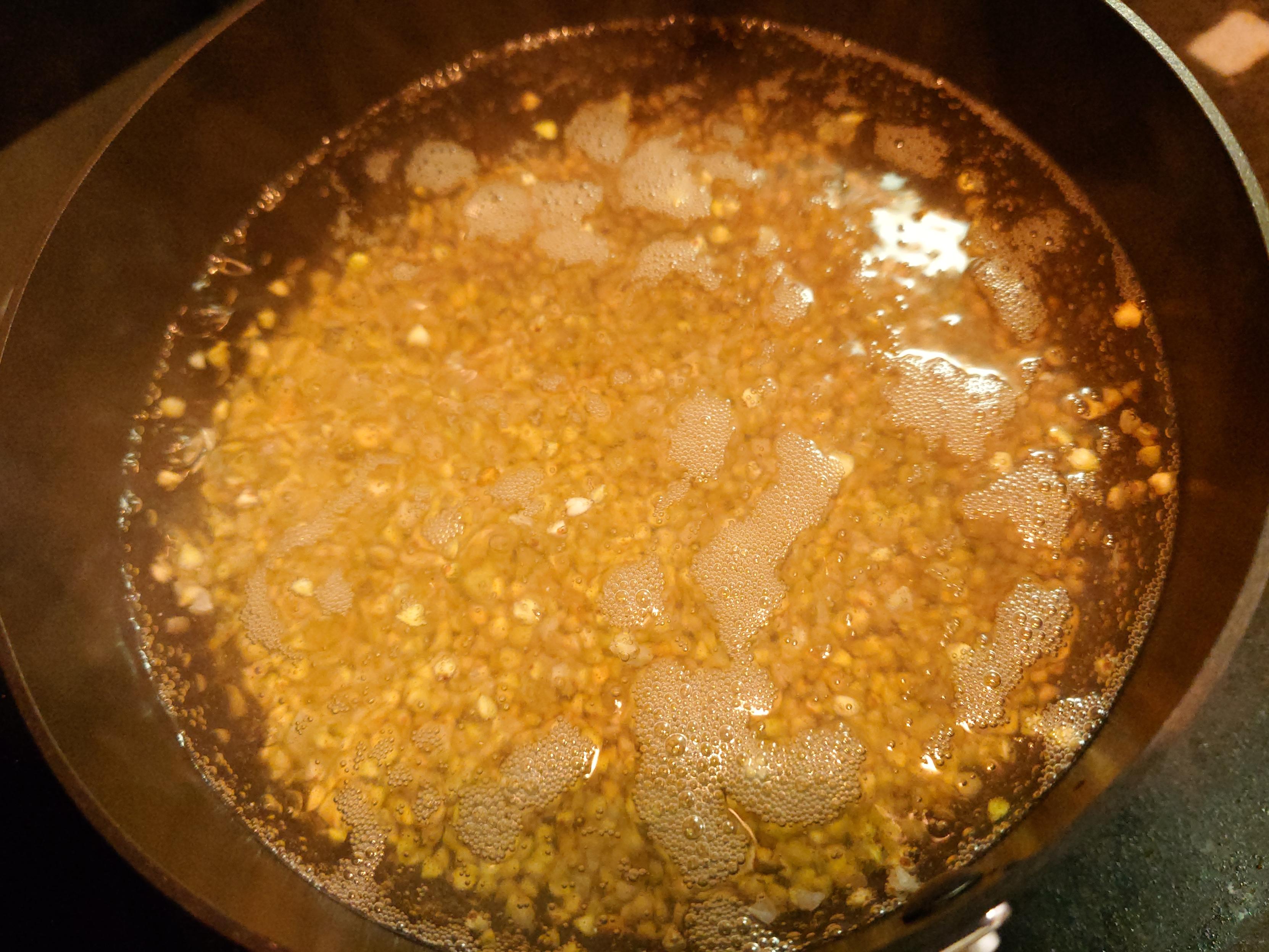
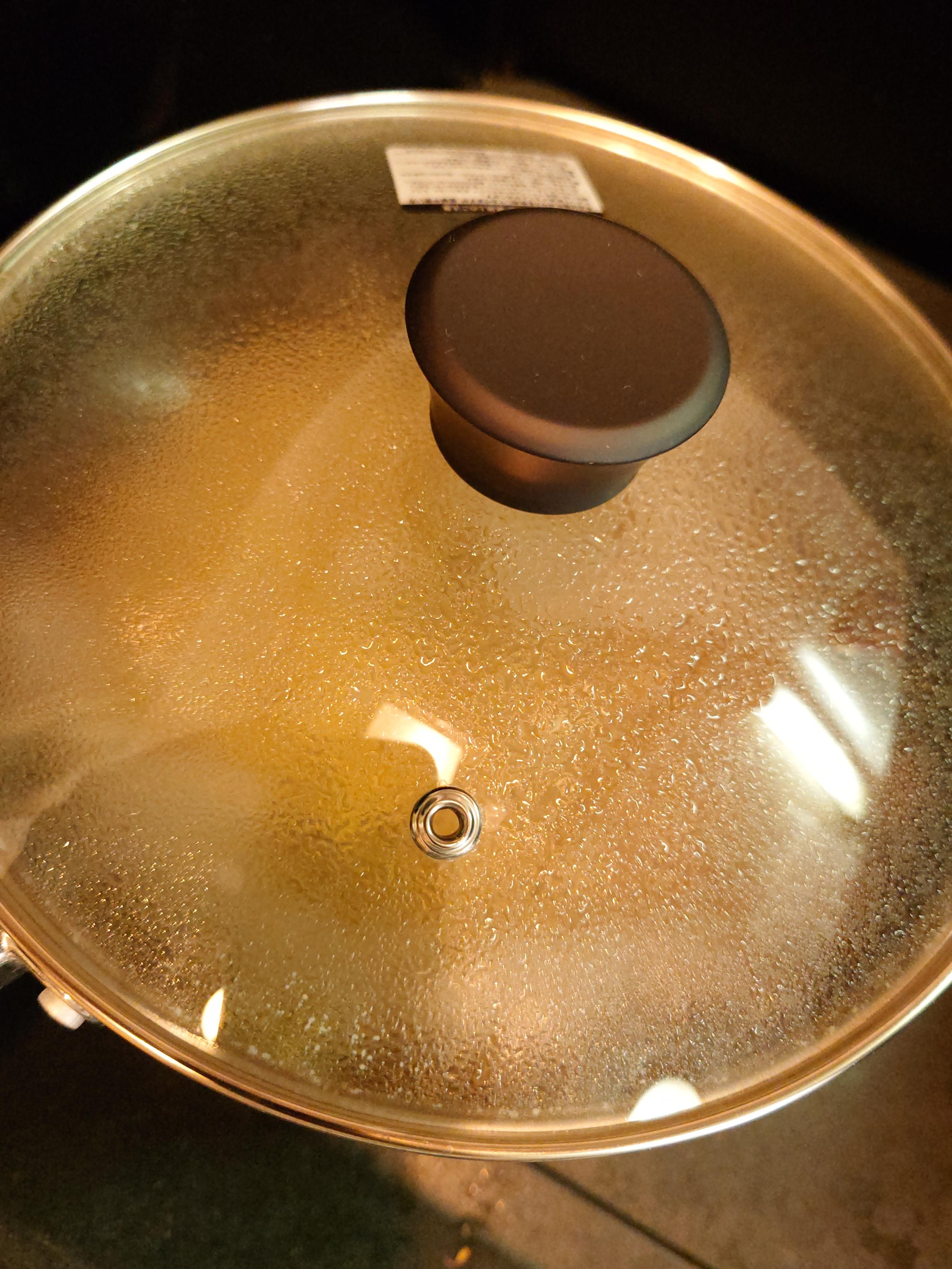
  4. そば抜き実を鍋に入れ、中火にし、蓋をする。そのままだと吹きこぼれるので、吹きこぼれそうになったら弱火に落とす。このまま15分茹でる
  5. 15分経過したら火を止め、更に15分放置する
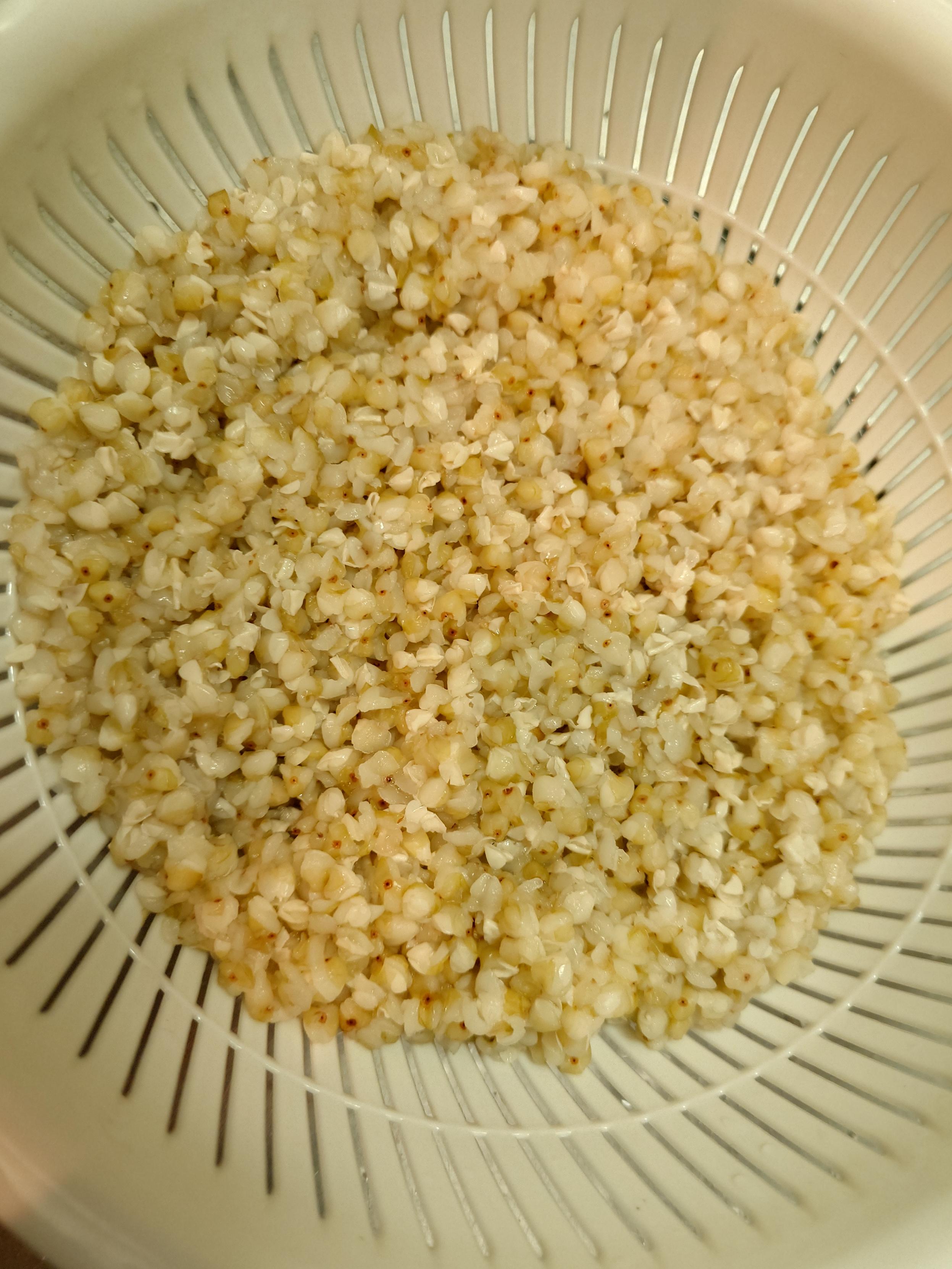
  6. 放置した結果がこちら。これはやりすぎたので水の分量を落として蒸らしたほうがいい気がした
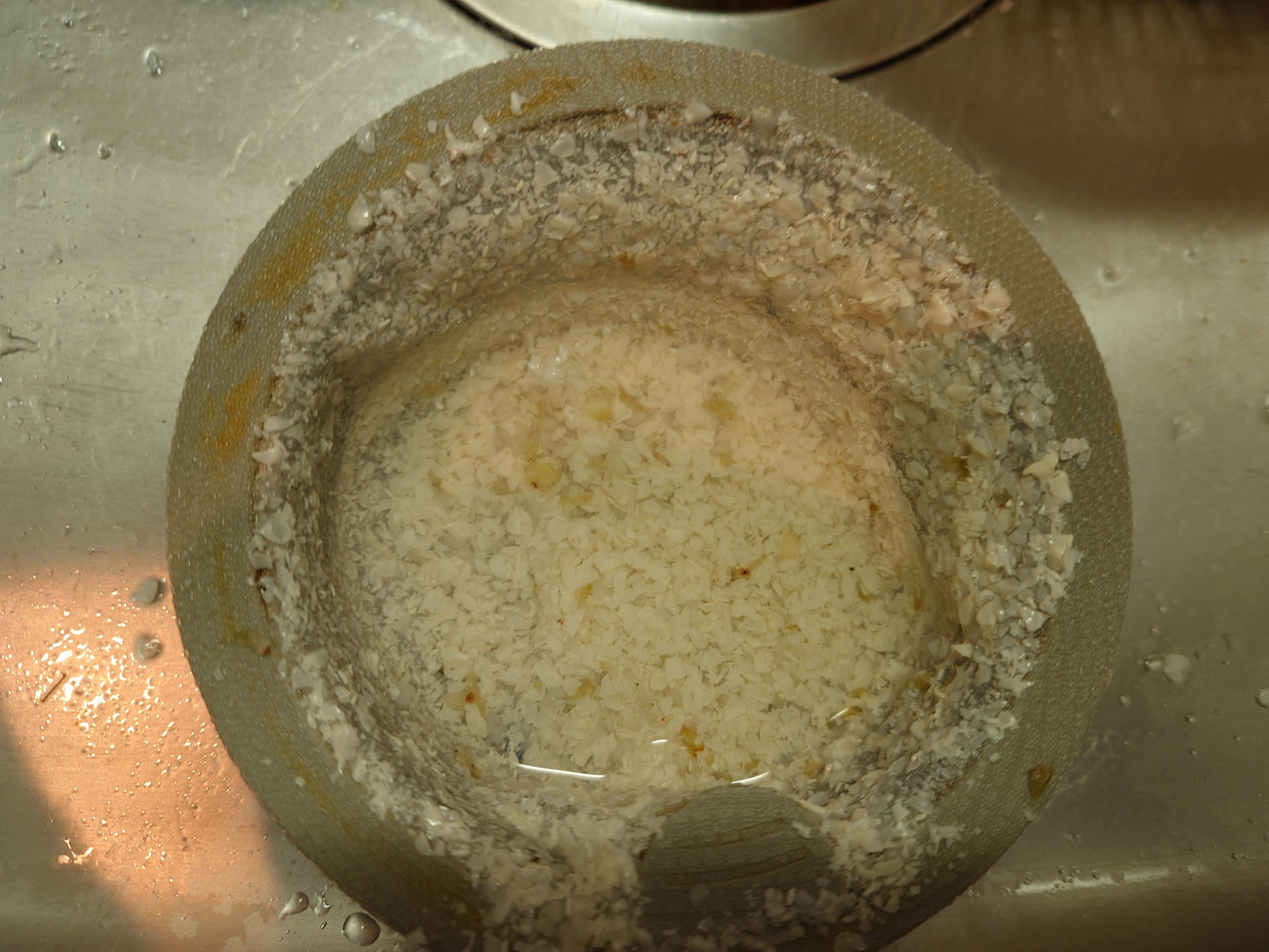
  7. ざるに移しぬめりが取れるまで籾摺り洗いする。今回はふやけすぎていたので大量の屑が出てしまいシンクが詰まってえらい目にあった。詰まるのが面倒なので、水受けかごとベルトラップを外してやってたら、ベルトラップの水を貯めるところにカスが溜まって掃除が大変なことに…
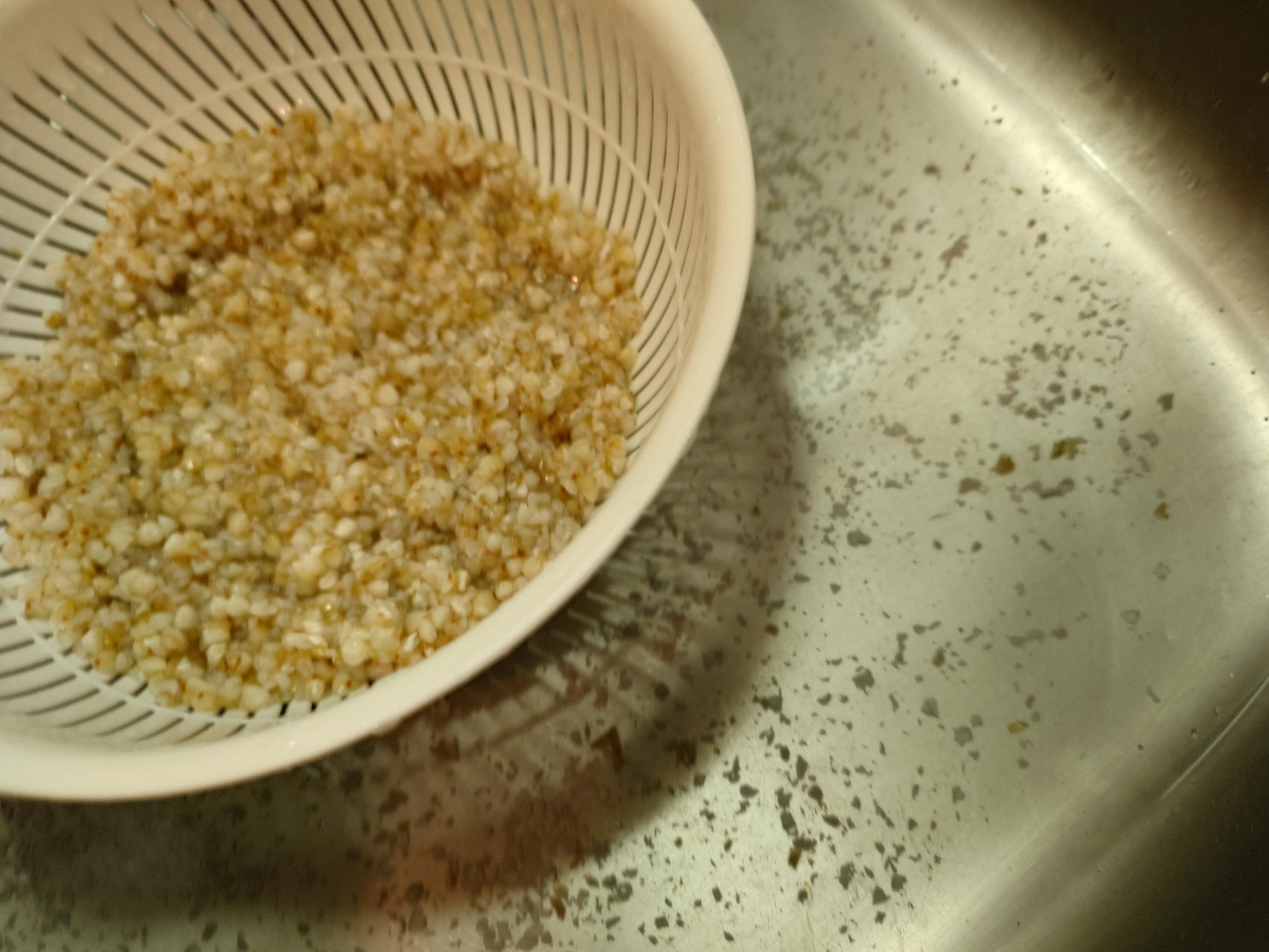
  8. ぬめりを取った後の状態がこんな感じ
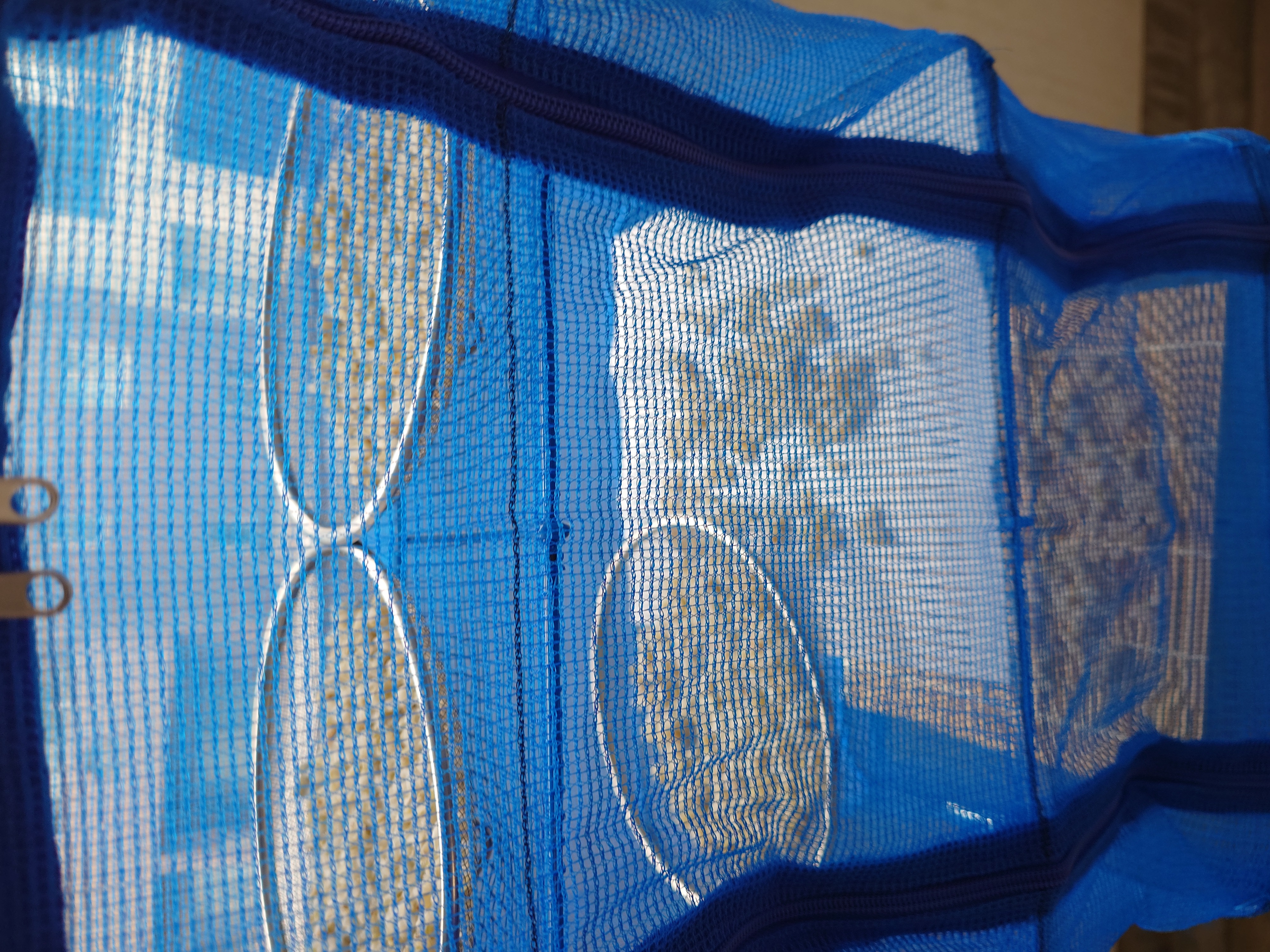
  9. そしてざるに平たく並べてベランダに干す
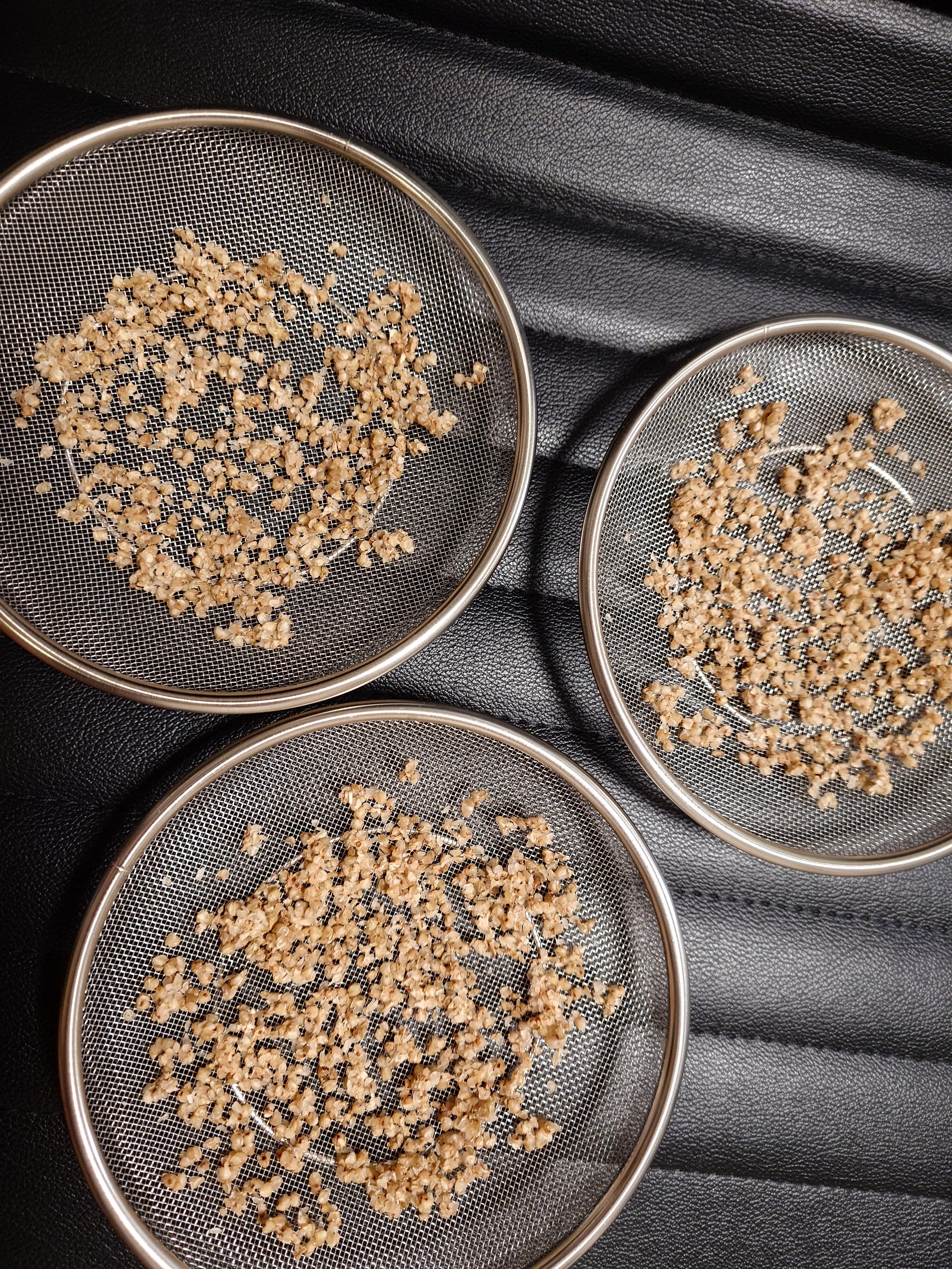
  10. 一日半ほど干したのがこんな感じ。小さいざるに入れたのは密度が高すぎて湿っているが、巻き簾に乗せた少量のほうはよく乾いてる。この二日は小雨が降っていたが、それでもよく乾いていると思う。よく散らしていれば二日で乾きりそうだ。

まとめ

前回作ったものはだいぶ芯が残っていたうえ、歩留まりも悪くかなり良くなかったが、今回のものは干す前に芯が抜けていることを確認していることや、前回やらなかったぬめり取りを行ったことで、簡単にざるから取ることができた。恐らくほぼ全量回収できると思う。

半面、蒸らし工程を熱湯浸水にしてしまったため軟らかくなりすぎて、ぬめり取りでカスが出すぎて、カスは全量廃棄となってしまったため全体的な歩留まりではよくないと感じた。

とはいえ前回と今回で両極端を経験できたので次回はこの中間を目指せばいい塩梅に持って行けそうだ。

恐らくあと2~3回試行錯誤すれば完成形になるのではないだろうかと思う。ただ梅雨になると干せないだろうし、夏場は腐敗の恐れもあるので、次の挑戦がいつになるかは未定である。

今回使ったざるなどの道具の入手元について

干物干しかご

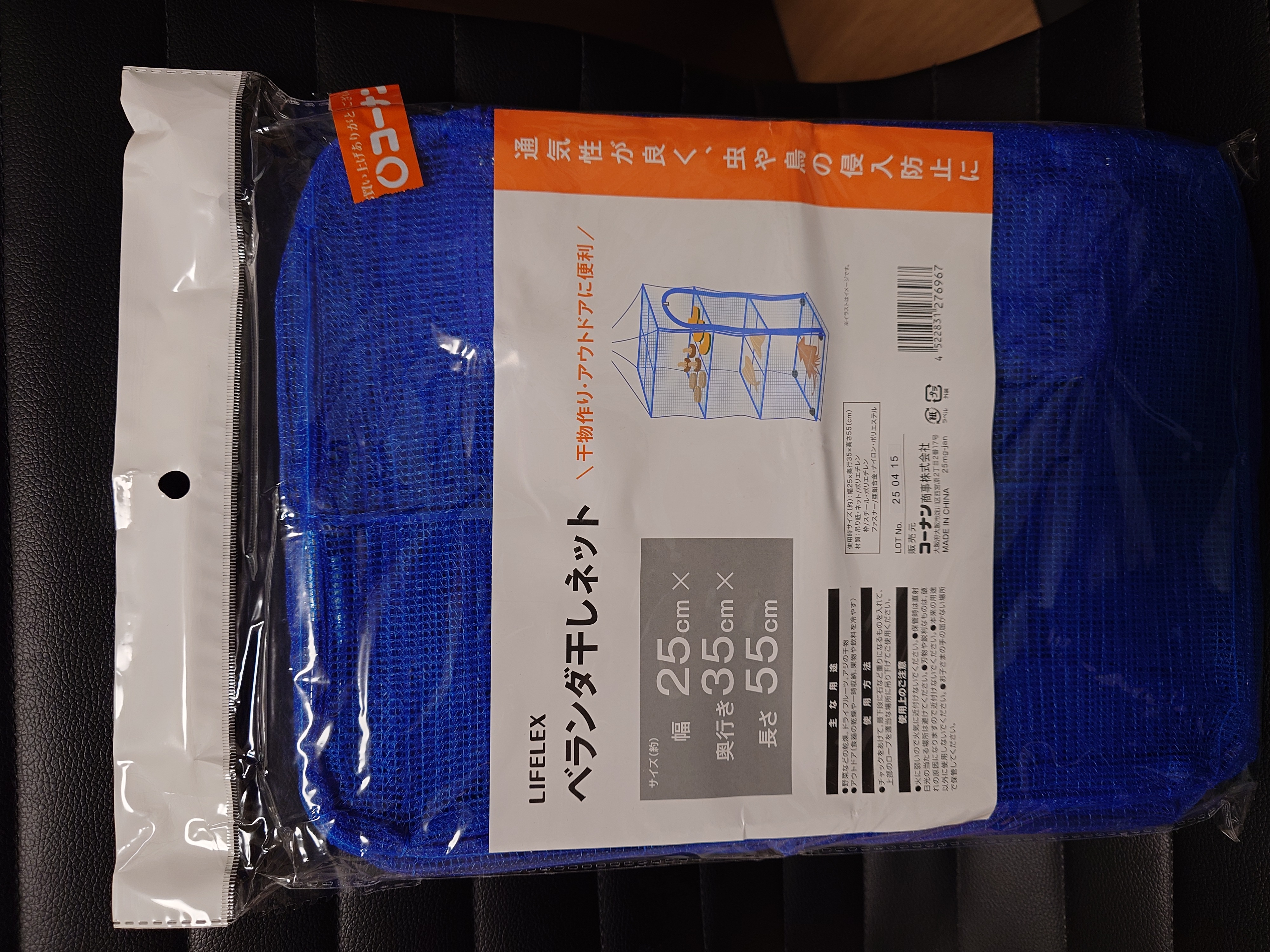
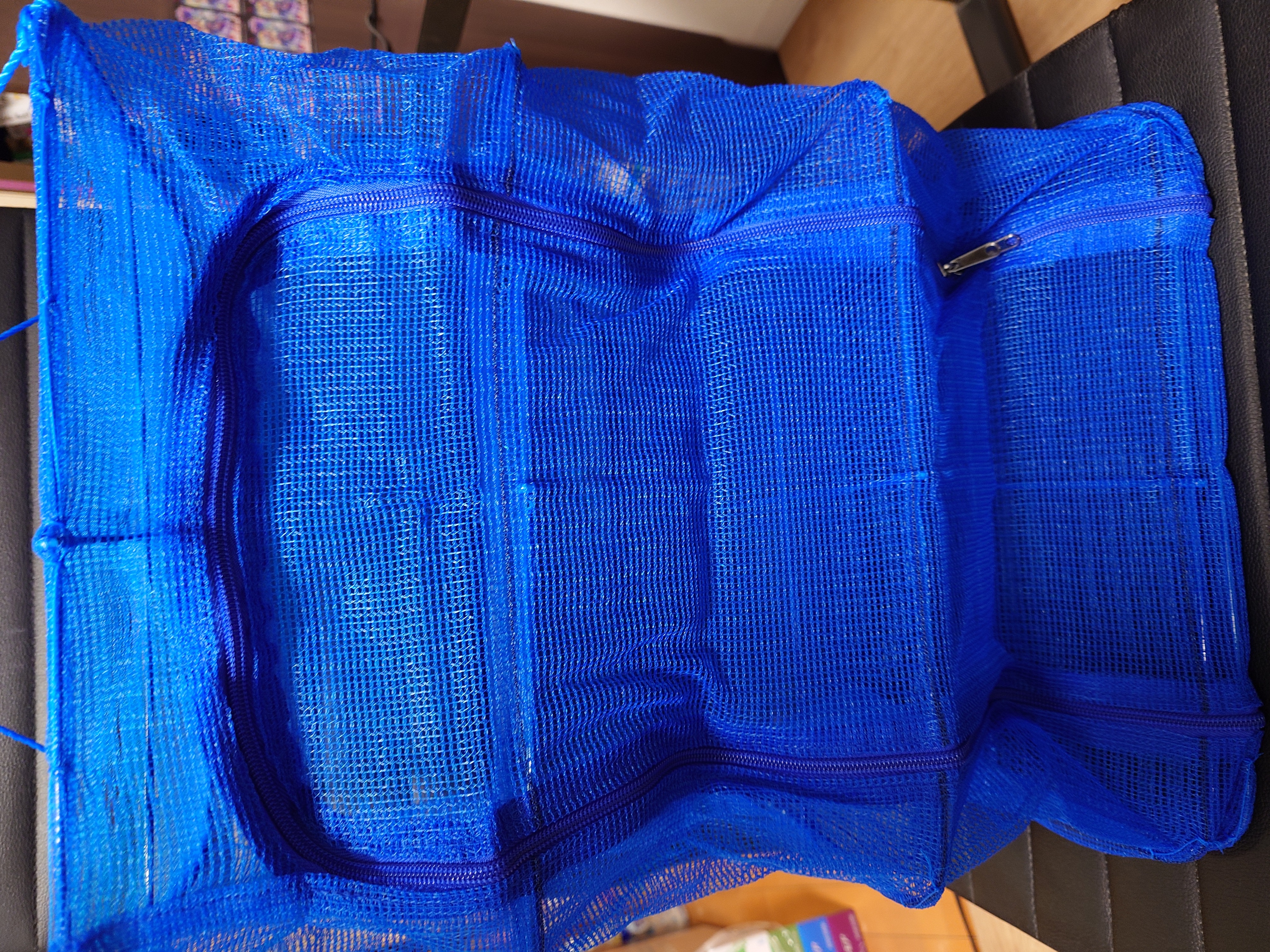
コーナンのPB、LIFELEXのベランダ干しネット幅25cm x 奥行35cm x 長さ55cmを利用している。コーナン大石川店にて税抜き890円で2月6日に購入。

干しざる

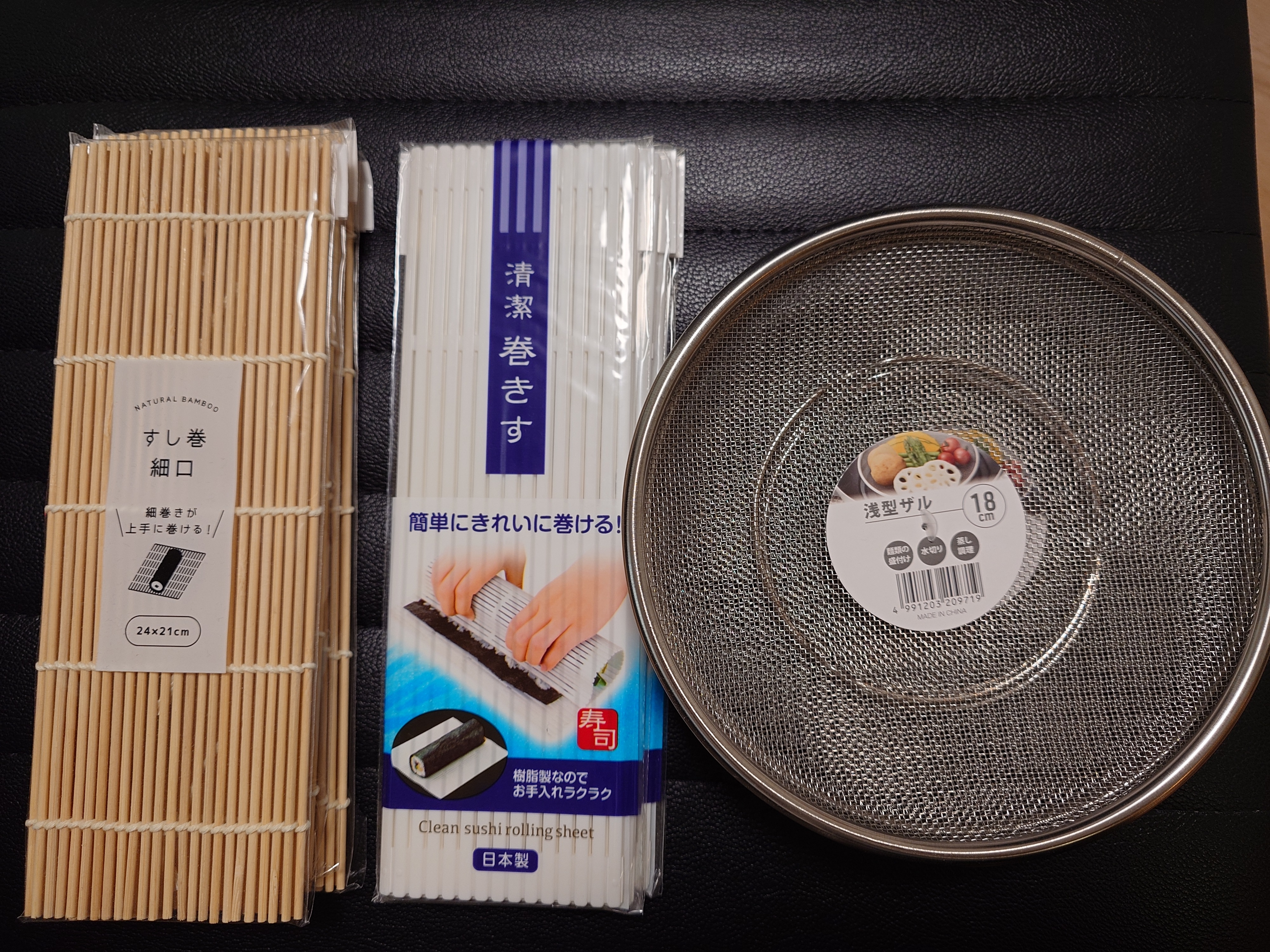
どれが使いやすいか比べるためにいろいろ買ってみた。全てセリア御影クラッセ店で購入、税抜き100円。

すし巻き細口は大阪府河内長野市にある株式会社まるきの製品。中国製。24 x 21cm(商品記載値)。

清潔巻きすは大阪府南河内郡千早赤阪村にあるサナダ精工株式会社の製品。日本製。22 x 24cm(実測)。

サナダ精工は百均にある日本製プラ製品の定番メーカーだ。ここの製品は耐久性もよく信頼できる。

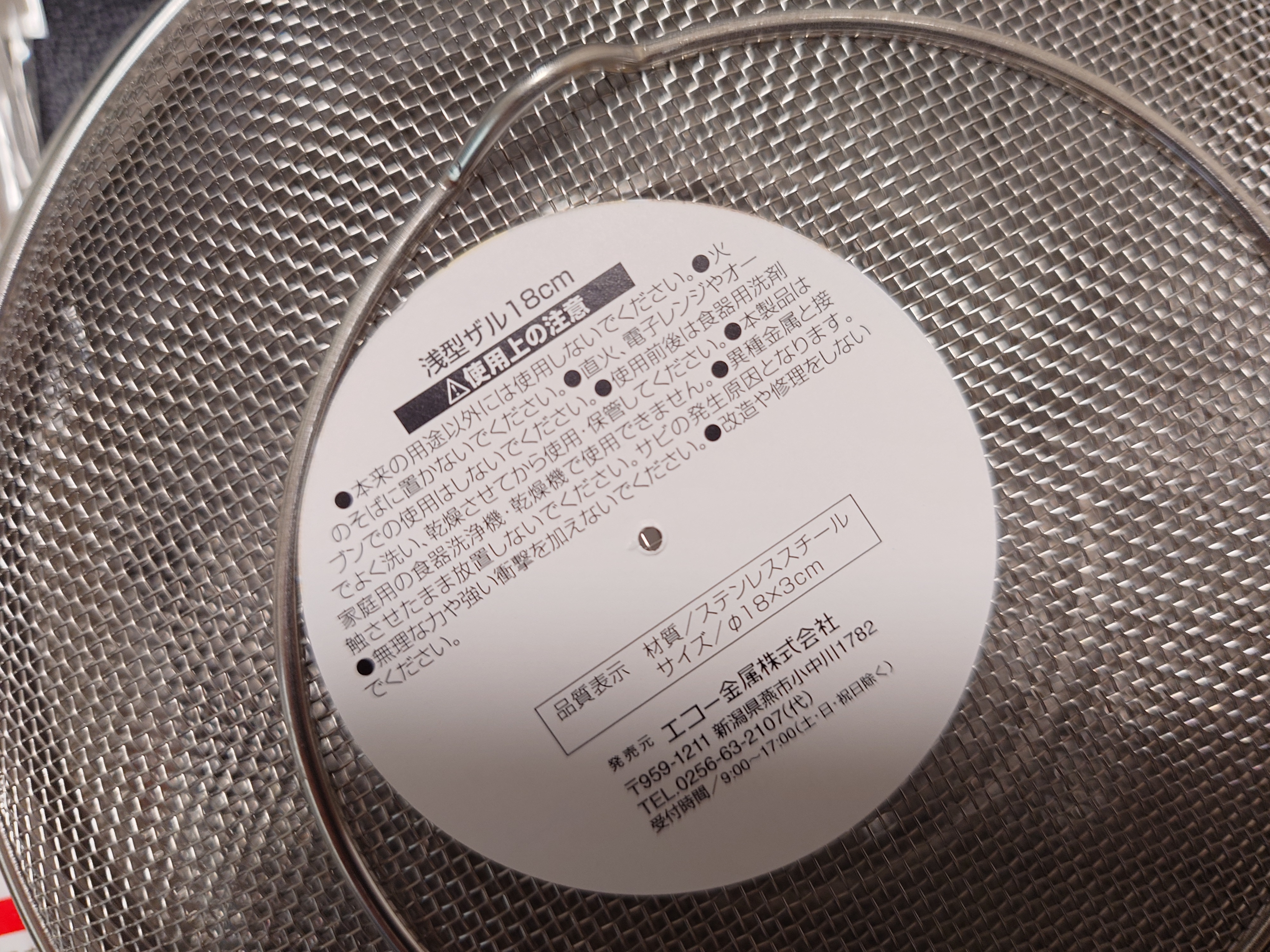
浅型ザル18cmは新潟県燕市にあるエコー金属製。直径18cmと思われる。

安い金属食器や調理器具、プラ調理器具でよく見るメーカーだ。

平たくて大きめの金ざるを探していたのだが、数千円クラスならあるものの、安いものは余り見つからず、こんな微妙なのしか見つけられなかったのが微妙なところだ…。

ひとまず、今回干し終えたら清掃性を見てどれがいいか決めようと思うが、ちゃんと洗えるのであれば干場の面積の広い四角形型のほうが優勢に思う。

あとがき

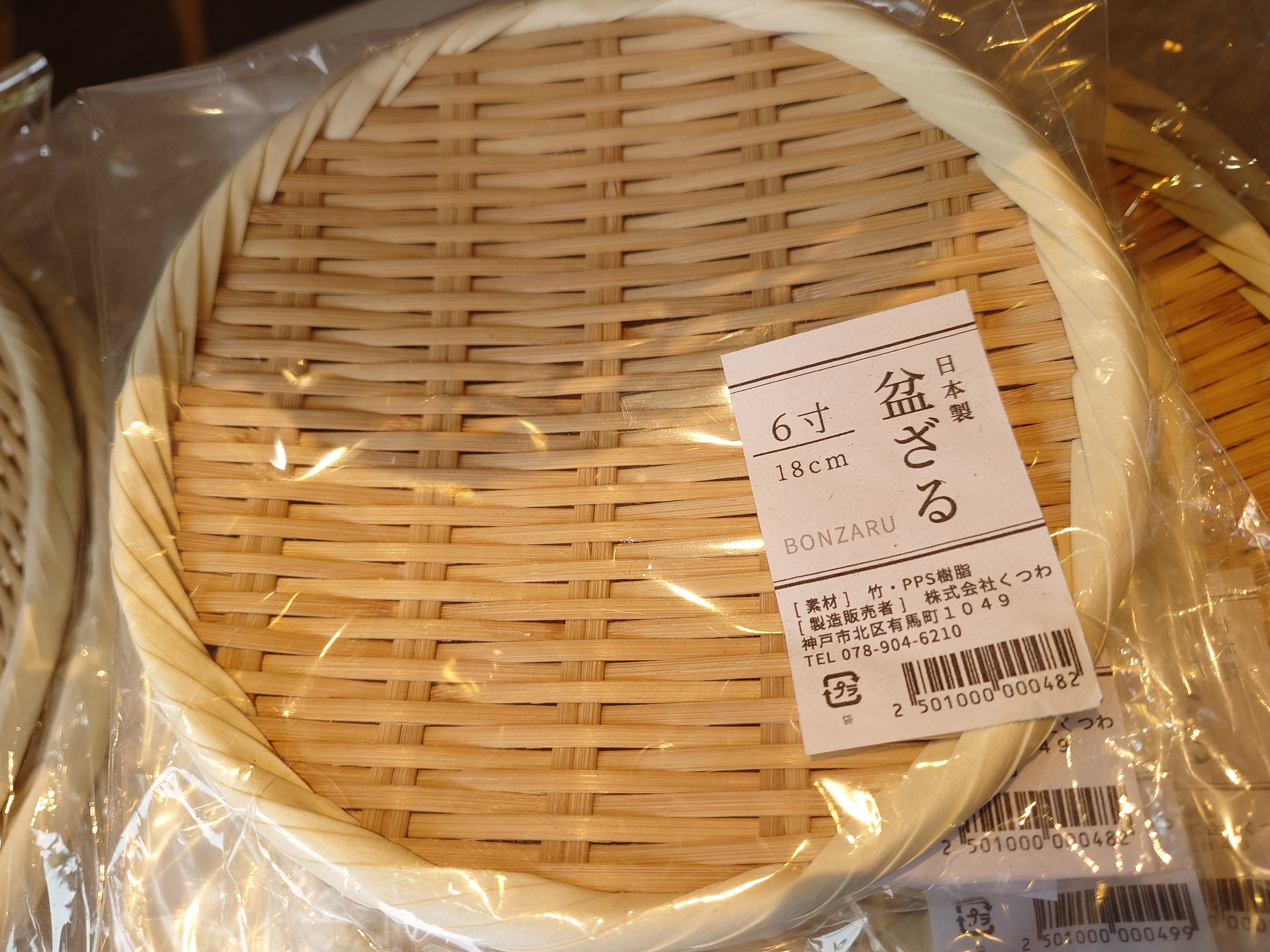
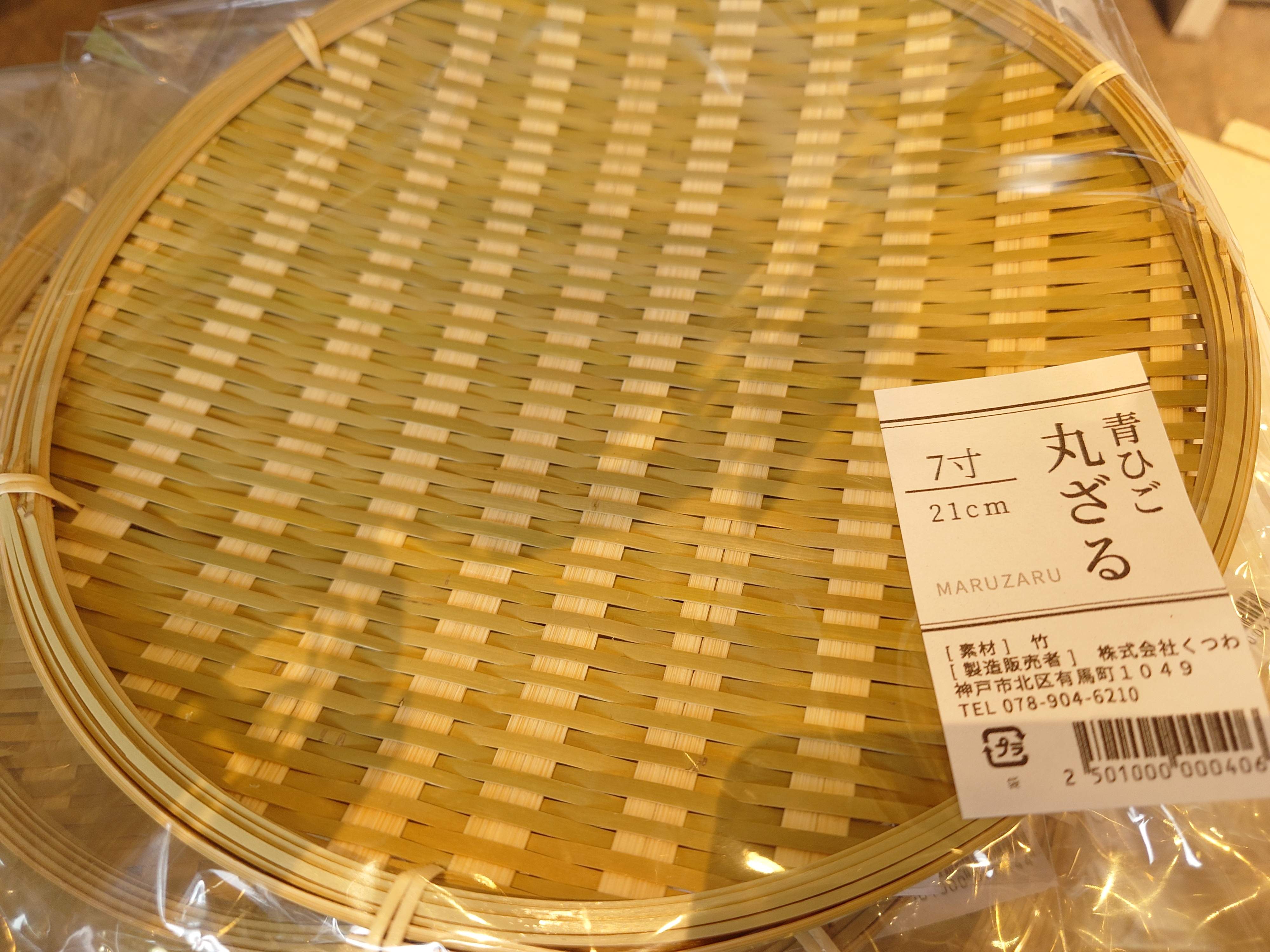
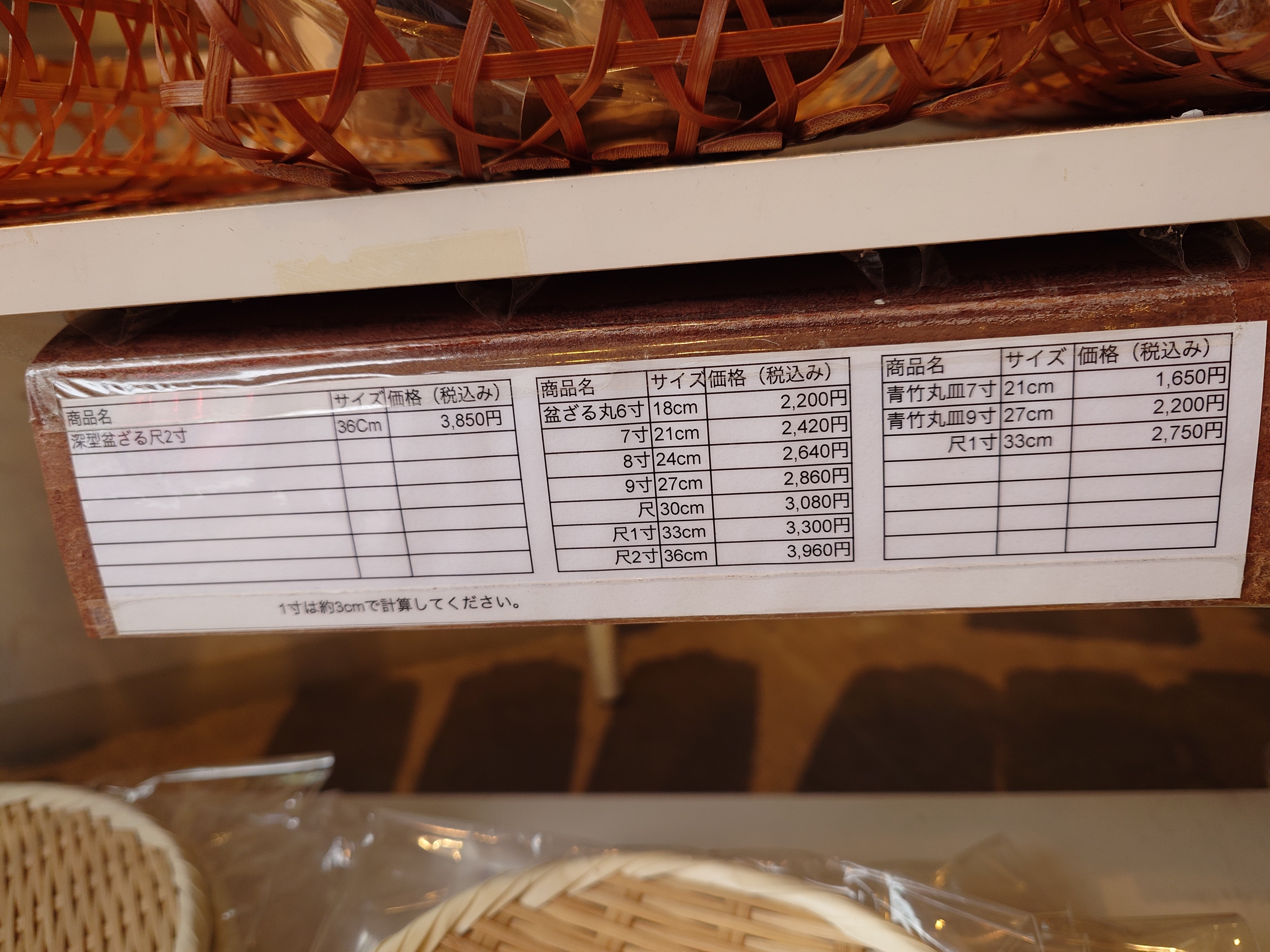
このざるを買う過程で有馬の竹細工工房、有馬籠轡に寄って竹ざるを見たのだが、いいサイズがなかったのとお値段もなかなかだったので諦めた経緯がある。

そしてこの時に壮大な旅をしたので、暇があればそれも書きたいと思う。

5/19追記:収穫時のメモ

鉄ざるは載せられる量が少ない割に場所を取るのでいまいちだなと思った。

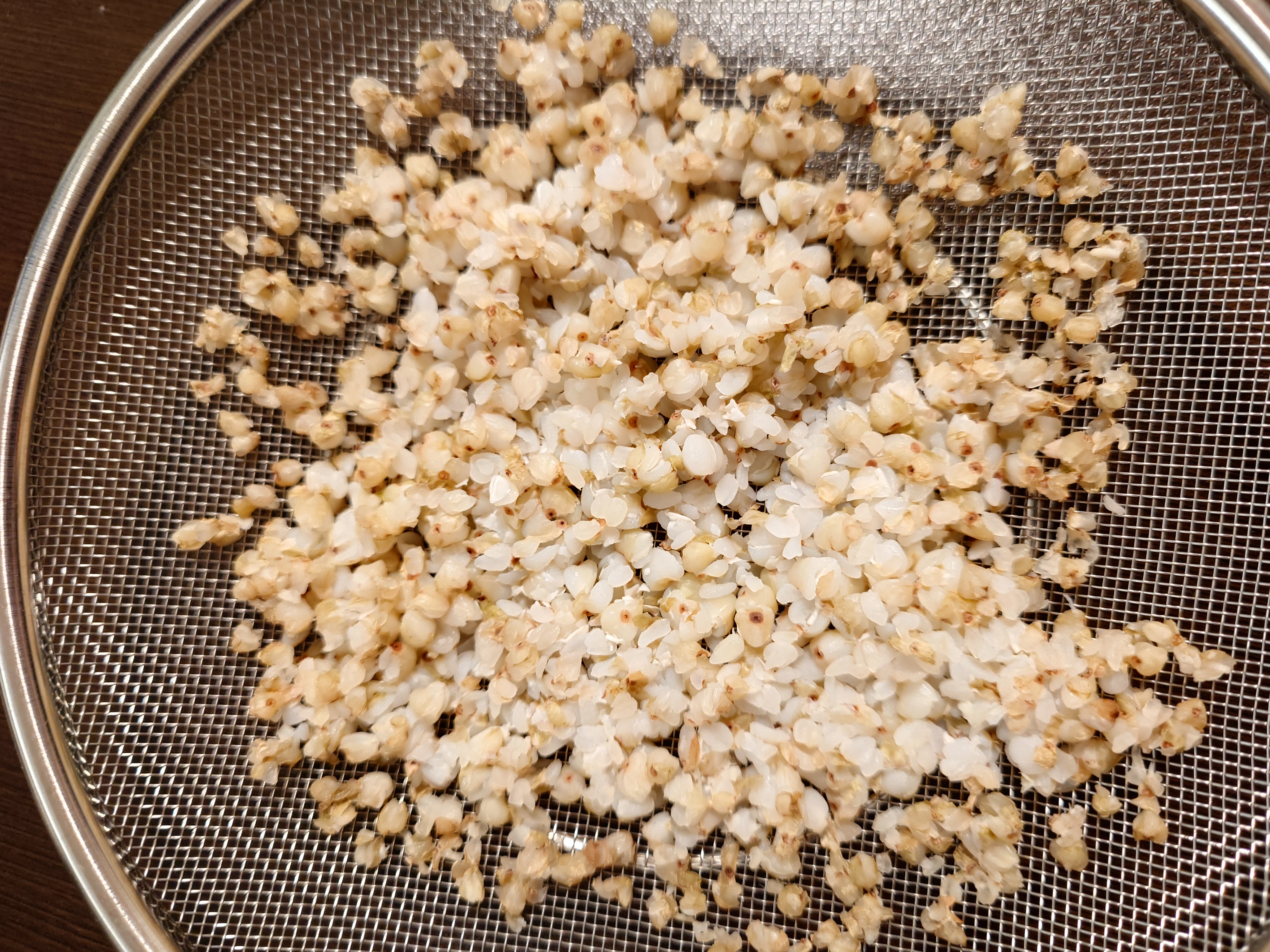
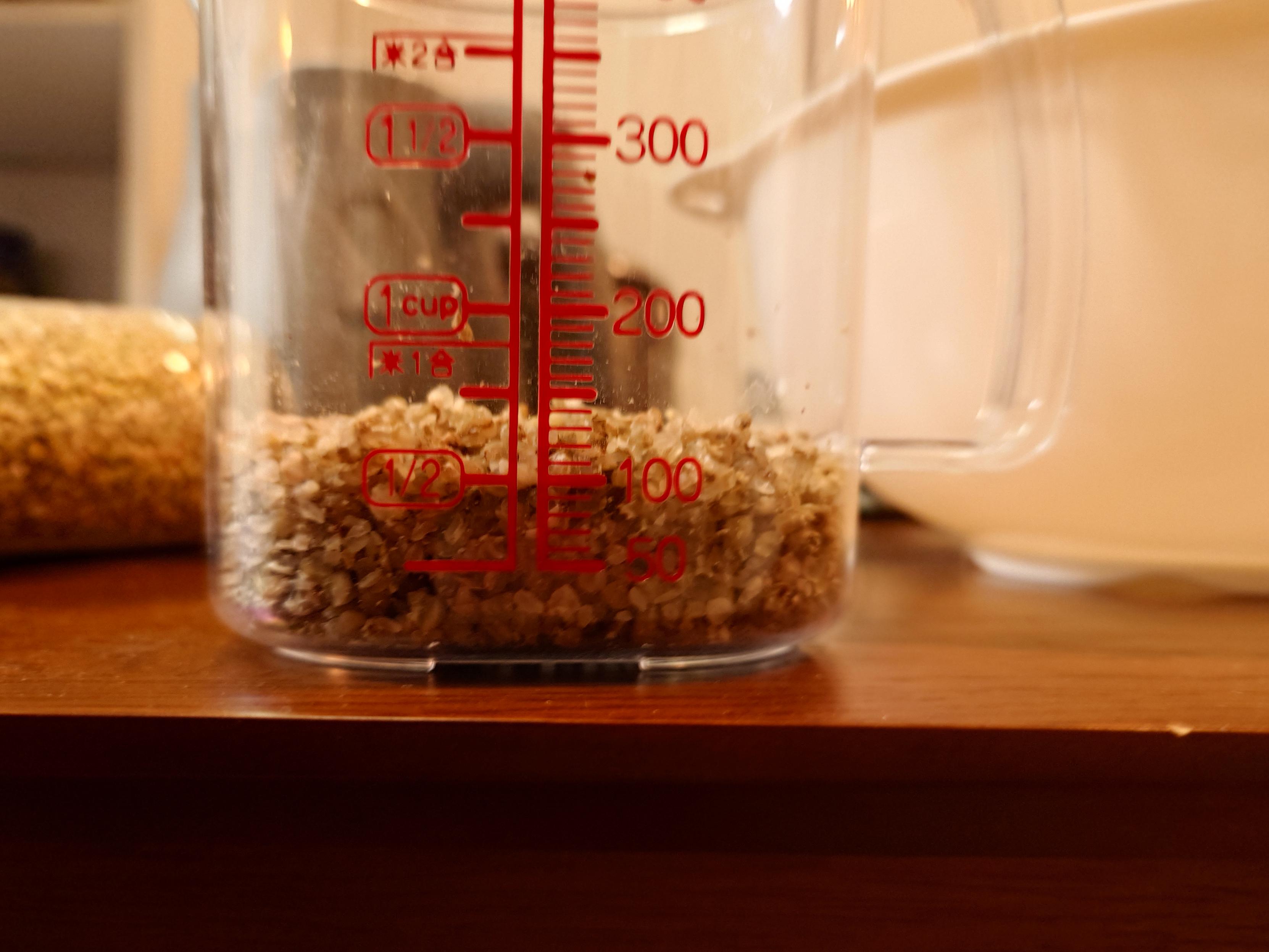
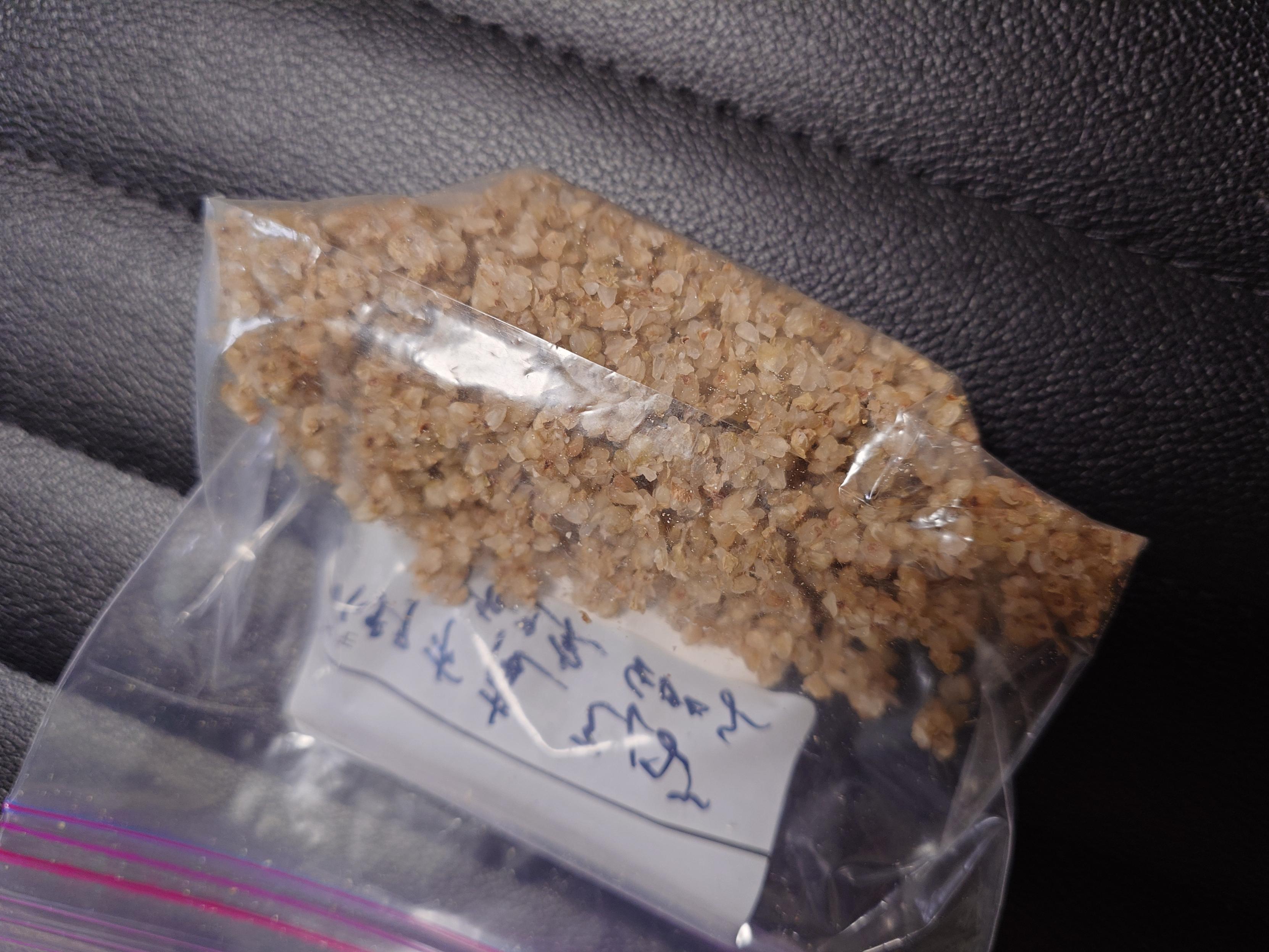
廃棄が多かったのもあり、150ml中100mlほどしか収穫できなかった。

袋詰めしたが、もはや原形をとどめていない。