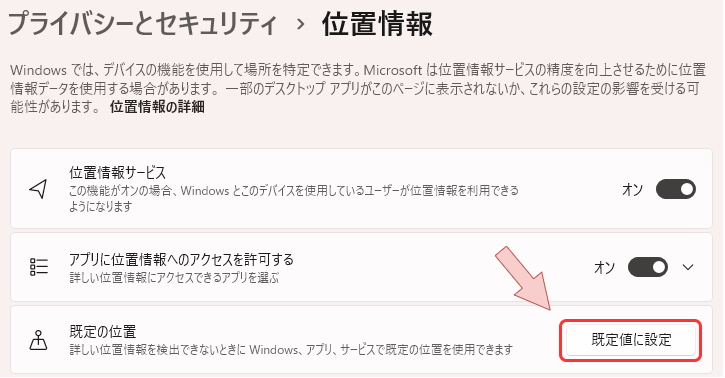
Windows 11のChromeで正確な位置情報を取得できるようにする

このオプションはGoogle Chrome 112.0.5615.49にはありませんが、116.0.5845.188, 117.0.5938.88, 120.0.6099.225では表示されていました

Windows 11でGoogle Chromeを利用しているケースで正確な位置情報が取得できない場合の対処方法の紹介です。KING OF TIMEとかUberEatsの位置情報取得が上手く行かないときに使えると思います。

確認環境

Env Ver
Windows 11 22621.1105
Google Chrome 109.0.5414.120

手順

  1. Windowsの設定を開く
  2. プライバシーとセキュリティ>位置情報を開く
  3. デスクトップアプリに位置情報へのアクセスを許可するをON
    1. デスクトップアプリに位置情報へのアクセスを許可するをONにする
  4. 以下のアドレスを開き設定をEnabledに変更
    1. chrome://flags/#enable-winrt-geolocation-implementation
    2. 設定をEnabledに変更
  5. Google Mapsなど適当な位置利用サイトを開き、位置情報取得操作を行う
  6. 位置情報の利用を許可
  7. Windows側の位置情報が反映されればOK

関連記事

UbuntuでSSHとGPGキーのパスフレーズを記憶させる

毎回パスワードを聞かれるのは面倒なのでkeychainを使って記憶させる。

確認環境

WSL2

Env Ver
keychain 2.8.5
Ubuntu 20.04.5 LTS

実機

Env Ver
keychain 2.8.5
Ubuntu 24.04.3 LTS

手順

1. keychainのインストール

sudo apt install keychain

2. keychainの設定

.zshrcに次の行を追加。

keychain -q --nogui --agents ssh,gpg --quick <SSH秘密鍵のパス> <GPG鍵のkeyid>

GPG鍵のkeyidは以下で取得可能。

gpg --list-secret-keys --keyid-format=long

3. エージェント連携をシェル設定に書く

~/.keychain配下にホスト名でHOGE-shのようなファイルができているので、これを.zshrcから読み込む。内容的にはssh-agentとkeychainが疎通するための環境設定と思われる。

具体的には以下の内容を.zshrcに追記すればよい。

source $HOME/.keychain/`hostname`-sh

最終的な.zshrcの状態としては以下のようになっていればよい。

keychain -q --nogui --agents ssh,gpg --quick <SSH秘密鍵のパス> <GPG鍵のkeyid>

source $HOME/.keychain/`hostname`-sh

hostname-sh-gpgみたいなファイルも出来ているが私の環境ではこれを読み込むと上手く動かなかったので、このファイルは指定しないほうが良さそうに見えた。

4. パスフレーズをCUI側に出す

.zshrcに以下を追記するとCUI側に出るようになる。

export GPG_TTY=$(tty)

5. パスフレーズを記憶させる

gpg-agent.confに書く。

cat <<'EOF' | tee ~/.gnupg/gpg-agent.conf
###+++--- GPGConf ---+++###
default-cache-ttl 34560000
max-cache-ttl 34560000
EOF

トラブルシュート

GPGのキーが見つからないエラーが出る

  • Warning: can't find DEADBEEF; skipping

上記が出た場合
~/.gnupg/gpg.confに対して以下の記述をすることで改善する。

keyid-format LONG

この設定をした後にkeychainに再ロードさせるには、gpg-agentを殺して.zshrcに書いたkeychainをもう一度実行するとうまくいく。

gpgconf --kill gpg-agent
keychain -q --nogui --agents ssh,gpg --quick <SSH秘密鍵のパス> <GPG鍵のkeyid>

GPGキーのパスフレーズのプロンプトがGUI側に出る

.zshrcに以下を追記するとCUI側に出るようになる。

export GPG_TTY=$(tty)

参考記事

更新履歴

  • 2026-07-06: gpgキーが認識されないときに再履行する方法を追記
  • 2026-06-04: パスフレーズをCUI側に出す方法と記憶させる方法を追記
  • 2026-01-21: エージェントとの連携設定が漏れていたのを追記
  • 2026-01-19: Ubuntu実機で確認したので、その結果を記事に反映し、記事を読みやすく改良

WSL2の中にMastodonの開発環境を作る

公式のドキュメントには書かれていない気がするがDockerだけあればセットアップ可能。WSL2でのセットアップが面倒なVargantは不要

本記事ではWSL2内のUbuntuの中でDockerとDocker Composeを使った構築法について記述する。Windows向けのDocker Desktopは使用しない

前提

  • WSL2のUbuntuにVSCodeで接続して作業
  • 起動してログイン、トゥート、設定と言った最低限の画面操作が可能な程度まで

確認環境

Env ver
Mastodon v3.5.3
Docker 20.10.21, build baeda1f
Docker Compose v2.12.2
Ubuntu 20.04.5 LTS
WSL2 1.0.3.0
DevContainer v0.266.1
VSCode 1.73.0

手順

  1. git clone https://github.com/mastodon/mastodon.git
    1. 最新版などバージョン指定が必要な場合は追加でtagをチェックアウトする
  2. VSCodeでClone先を開く
  3. Reopen Containerする
  4. セットアップが走るので暫く待つ
  5. foreman startを流す
  6. http://localhost:3000/ へアクセス

操作方法

ユーザーを作ったりしたい場合、Using the admin CLIが参考になる

一例としてユーザー作成は次の書式で行ける

./bin/tootctl accounts create foo --email foo@example.com --confirmed

トラブルシュート

DB接続エラーが出る

ActiveRecord::ConnectionNotEstablished at /
could not connect to server: No such file or directory
Is the server running locally and accepting
connections on Unix domain socket "/var/run/postgresql//.s.PGSQL.5432"?

上記のエラーが出る場合、ビルドしたDockerイメージが壊れてるので以下のコマンドで全て消して作り直すとうまく行く

docker rm -f `docker ps -a -q`
docker rmi `docker images -q`
docker system prune

他のMastodonインスタンスが動かない

複数のMastodonインスタンスのDocker環境を同居させると多分コンフリクトする

WSL2へのUbuntu 20.04セットアップメモ

Ubuntu22.04 LTSのターミナルのレンダリングが異常に重いのでバージョンを落として運用するためのメモ
Node.jsの開発環境だけ入れる

環境

環境 Version
Windows 11 Pro Build 22621.3155
Ubuntu 20.04.6 LTS
zsh 5.8 (x86_64-ubuntu-linux-gnu)
MariaDB Ver 15.1 Distrib 10.3.38-MariaDB
Docker 20.10.17, build 100c701
Git 2.42.0

WSL2の構成

  1. 管理者権限のPowerShellで以下を流す
    dism.exe /online /enable-feature /featurename:Microsoft-Windows-Subsystem-Linux /all /norestart
    dism.exe /online /enable-feature /featurename:VirtualMachinePlatform /all /norestart
    
  2. OS再起動
  3. Linuxカーネル更新プログラム パッケージをインストールする
  4. Ubuntuを入れる

Ubuntu側のセットアップ

適当な開発環境をサクッと。

~/.ssh/には予め鍵を入れておき、パーミッション700で作っておく。

# systemdの有効化
cat <<EOF | sudo tee /etc/wsl.conf
[boot]
command=service docker start; service nginx start; service mysql start;

[interop]
appendWindowsPath = false

[user]
default=ここにユーザー名
EOF

sudo apt update -y
sudo apt upgrade -y
sudo apt install -y \
    zsh \
    ssh \
    net-tools \
    traceroute \
    unzip \
    mariadb-server \
    nginx \
    git \
    keychain

# chsh
sudo apt -y install unzip traceroute
chsh -s $(which zsh)

# Docker
sudo apt remove docker docker-engine docker.io containerd runc
sudo apt update
# 依存関係のインストール
sudo apt install -y \
   apt-transport-https \
   ca-certificates \
   curl \
   gnupg \
   lsb-release
# Docker公式のGPG鍵を追加
curl -fsSL https://download.docker.com/linux/ubuntu/gpg | sudo gpg --dearmor -o /usr/share/keyrings/docker-archive-keyring.gpg
# リポジトリをパッケージマネージャーに登録
echo \
  "deb [arch=amd64 signed-by=/usr/share/keyrings/docker-archive-keyring.gpg] https://download.docker.com/linux/ubuntu \
  $(lsb_release -cs) stable" | sudo tee /etc/apt/sources.list.d/docker.list > /dev/null
sudo apt update
# docker本体のインストール
sudo apt install -y dockerdocker-ce docker-ce-cli containerd.io docker-compose-plugin
# sudo緩和
sudo usermod -aG docker $USER

# WSLをリブート

# dot file設定
git clone https://github.com/Lycolia/my-dotfiles.git
rm -Rf my-dotfiles/.git/
mv my-dotfiles/.* .
rm -Rf my-dotfiles/

# Node.js @ nvm
export NVM_DIR="$HOME/.nvm" && (
  git clone https://github.com/nvm-sh/nvm.git "$NVM_DIR"
  cd "$NVM_DIR"
  git checkout `git describe --abbrev=0 --tags --match "v[0-9]*" $(git rev-list --tags --max-count=1)`
) && \. "$NVM_DIR/nvm.sh"
nvm install --lts

# Keychain設定
cat <<'EOF' | tee -a ~/.zshrc
Keychain
keychain -q --nogui $HOME/.ssh/id_ed25519
source $HOME/.keychain/hostname-sh
EOF

トラブルシューティング

上記手順に書いてないことをすると起きるが、一応付記しておく

<3>WSL (639) ERROR: CreateProcessEntryCommon:345: getpwnam(USER_NAME) failed 0というエラーが出る

wsl.confの[user]セクションでdefault=USER_NAMEが存在しないユーザーを指定していると出る

Dockerやnginxのサービスが起動しない

systemdが有効になっていると起動しないので/etc/wsl.confからsystemd=trueを消す

keychainがError: Problem adding; giving upという

パーミッションを治す

chmod -R 700 .ssh

WSL2のUbuntuにGrafanaを立てる

フルスクラッチで組むやつ

確認環境

Env Ver
Ubuntu 20.04.4 LTS
nginx 1.18.0 (Ubuntu)
MariaDB 15.1 Distrib 10.3.34-MariaDB
grafana-server Version 9.2.5 (commit: 042e4d216b, branch: HEAD)

前提

  • Windows側からhttp://grafana.test/としてアクセスする
  • DBにはMariaDBを使用

hostsの編集

Windows側のhostsに以下を追記

127.0.0.1 grafana.test

各種環境のインストール

sudo apt update
sudo apt install -y nginx mariadb-server

sudo apt-get install -y apt-transport-https software-properties-common wget
sudo wget -q -O /usr/share/keyrings/grafana.key https://apt.grafana.com/gpg.key
echo "deb [signed-by=/usr/share/keyrings/grafana.key] https://apt.grafana.com stable main" | sudo tee -a /etc/apt/sources.list.d/grafana.list
sudo apt-get update
sudo apt-get install grafana

nginxの設定

cat <<'EOF' | sudo tee /etc/nginx/conf.d/granafa.conf
map $http_upgrade $connection_upgrade {
  default upgrade;
  '' close;
}

upstream grafana {
  server localhost:4000;
}

server {
  listen       80;
  server_name  grafana.test;
  access_log   /var/log/nginx/grafana.access.log;
  error_log    /var/log/nginx/grafana.error.log;


  location / {
    proxy_set_header Host $http_host;
    proxy_pass  http://grafana;
  }

  location /api/live/ {
    proxy_http_version 1.1;
    proxy_set_header Upgrade $http_upgrade;
    proxy_set_header Connection $connection_upgrade;
    proxy_set_header Host $http_host;
    proxy_pass http://grafana;
  }
}
EOF

sudo service nginx start

MariaDBの設定

ユーザー作成

idとpwの部分は適当に変える

sudo service mysql start
sudo mysql
CREATE USER 'id'@'%' IDENTIFIED BY 'pw';
GRANT ALL PRIVILEGES ON *.* TO 'id'@'%' WITH GRANT OPTION;
quit

外部接続テスト

適当なRDBクライアントから繋げればOK

grafanaの設定

  1. sudo nano /etc/grafana/grafana.iniで適当にいじる

    # The http port  to use
    http_port = 4000
    
    # The public facing domain name used to access grafana from a browser
    domain = grafana.test
    
  2. sudo service grafana-server start

  3. http://grafana.test/へアクセス
    1. IDPW共にadminが初期

DBの読み込み

  1. MariaDBに適当なDBとテーブルを作る
  2. Grafanaにログインする
  3. サイドバーからConfiguration -> Data sources
  4. DBの情報を入れて接続
  5. 後はよしなにやる