2026/07/06(月)nginxのリバースプロキシが上手くいかない問題を解消した

ConoHa VPSをフロントエンドにし、自宅サーバーにリバースプロキシする構成を組んだ時のトラブルメモ。

起きていた条件

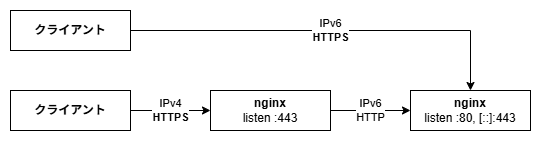
nginxからnginxへリバースプロキシする構成で前段がTLS終端で、後段へはHTTPで接続していた。前段はVPS、後段は物理サーバーで別の環境。

起きていた事象

lycolia.info*.lycolia.info全体で前段が後段に接続できない状態になっていた。

curl -iSsl4 https://blog.lycolia.info/
HTTP/2 000 
server: nginx
date: Fri, 03 Jul 2026 15:24:44 GMT

前段のnginxにcurlを投げるとステータスコード000が返ってきて、curlが終了コード23で異常終了していた。

2026/07/04 00:11:33 [error] 2537#2537: *12468 upstream sent no valid HTTP/1.0 header while reading response header from upstream, client: xxx.xxx.xxx.xxx, server: lycolia.info, request: "GET /pub/lycolia/rss.xml HTTP/2.0", upstream: "http://[2400:4153:8f01:c800:c14b:3f7a:2b54:353a]:80/pub/lycolia/rss.xml", host: "blog.lycolia.info", referrer: "https://blog.lycolia.info/pub/lycolia/rss.xml"

nginxのエラーログには「アップストリームからのレスポンスヘッダーの読み取り中に、アップストリームが有効な HTTP/1.0 ヘッダーを送信しませんでした。」という意味のエラーを出力していた。

後段のnginxには何もログが出ていなかった。

curl -v --http1.1 -H 'Host: blog.lycolia.info' "http://[2400:4153:8f01:c800:c14b:3f7a:2b54:353a]:80/"
*   Trying [2400:4153:8f01:c800:c14b:3f7a:2b54:353a]:80...
* Connected to 2400:4153:8f01:c800:c14b:3f7a:2b54:353a (2400:4153:8f01:c800:c14b:3f7a:2b54:353a) port 80
* using HTTP/1.x
> GET / HTTP/1.1
> Host: blog.lycolia.info
> User-Agent: curl/8.14.1
> Accept: */*
> 
* Request completely sent off
* Received HTTP/0.9 when not allowed
* closing connection #0
curl: (1) Received HTTP/0.9 when not allowed

前段のnginxのあるVPSから、後段のnginxに対してhttpバージョン1.1を明示して叩くと「HTTP/0.9 when not allowed」というエラーが出てきた。HTTP/0.9…?初めて聞く概念だ…。

curl -s --http0.9 'http://[2400:4153:8f01:c800:c14b:3f7a:2b54:353a]/' | xxd           
00000000: 0000 1204 0000 0000 0000 0300 0000 8000  ................
00000010: 0400 0100 0000 0500 ffff ff00 0004 0800  ................
00000020: 0000 0000 7fff 0000 0000 0807 0000 0000  ................
00000030: 0000 0000 0000 0000 01                   .........

httpバージョン0.9を明示して叩き、帰ってきたレスポンスのバイナリ。端的に言うとプロトコルエラーで帰れと言われているが、理由は後述する。

解決した方法

+listen [::]:80;
-listen [::]:80 http2;

後段のmstdn.lycolia.infoの設定を上記に変更することで、他のドメインでも問題が解決した。

何故解決したかはわからないが、恐らく80 http2と書くと、他の80番ポートのリッスンにも影響が波及するのだと思う。

http2通信にしなくても問題ないのかでいうと、Mastodonは問題なさそうに見えたのでたぶん大丈夫なんだと思う。知らんけど。

何故解決したのか

使用しているnginxのバージョンがproxy_passするときにhttp 2.0をサポートしてなかったからだ。

nginx 1.29.4になるとproxy_passでhttp 2.0がサポートされるようで、2025年12月9日のリリースには以下の一文があった。

*) Feature: the ngx_http_proxy_module supports HTTP/2.

この時ばかりは今までnginxのバージョンに興味が微塵になかった私もバージョンを上げたくなった瞬間だった。

ただ後続のバージョンのバグフィックスを見るに結構バグが出てそうなので、今あげるのは時期尚早かもしれない。まぁ現状困ってないので上げなくてもいいのは幸いだ。

ところでv1.25.1になるとlisten単位のhttp2が非推奨になり、代わりにhttp2 onという全体単位?が推奨設定になるため、将来的に現状のポート単位にhttpバージョンを分ける技は使えなくなりそうである。

あとがき

バイナリ読解

前述したHTTP 2.0のバイナリレスポンスを読んでみようのコーナー。

curl -s --http0.9 'http://[2400:4153:8f01:c800:c14b:3f7a:2b54:353a]/' | xxd           
00000000: 0000 1204 0000 0000 0000 0300 0000 8000  ................
00000010: 0400 0100 0000 0500 ffff ff00 0004 0800  ................
00000020: 0000 0000 7fff 0000 0000 0807 0000 0000  ................
00000030: 0000 0000 0000 0000 01                   .........

そのバイナリを見るといいという情報をやってみたので試してみた結果。

まず16進数なので1桁に0-Fが入る。これは0000~1111ということだ。つまり1桁が4bitであることが分かる。

さて、HTTP/0.9は一旦忘れて、先ほどやってきたHTTP/2.0として解釈してRFC 9113 - HTTP/2を読んでみる。

「4. HTTPフレーム」によればHTTPフレームの先頭24bitがLength、8bitがType、8bitがFlag、1bitがReserved、31bitがStream Identifierらしい。

つまり先頭を分解するとこうなる。

Length: 00 00 12
Type: 04
Flag: 00
Reserved+Stream Identifier: 00 00 00 00

Lengthだ。0x000012なので18個の8bitフィールドがある。

次の8bitがTypeで0x04となっている。0x046.5.1. 設定フォーマットだ。

Reserved+Streamは全て0なので無価値だろう。

設定フォーマットではそこから48bit単位が設定フィールドとなる。先頭16bitがIdentifier、後ろ32bitがValueだ。

18個の8bitフィールドが設定になるため18 * 8 = 144, 144 / 48 = 3で3つの設定が存在すると読める。

00 03 00 00 00 80

つまりこの部分になる。

Identifierは00 03なのでSETTINGS_MAX_CONCURRENT_STREAMS。最大同時ストリーム数だ。

Valueは00 00 00 80なので128

次は00 00 00 00 10なのでSETTINGS_HEADER_TABLE_SIZE。ヘッダ圧縮テーブルの最大サイズ。

04 00 01 00なので67,109,120。オクテット単位なので単位はバイトと思われる。オクテットのオクはオクトパスのOctと同じなのでタコの脚は八本と考えると覚えやすい。Octoberも旧暦の8月だからOct。

次は00 00 05なので、SETTINGS_MAX_FRAME_SIZE

00 ff ff ff 00なので4,294,967,040。これも単位なので単位はバイトと思われる。

これで設定が終わり、またフレームに戻る。

00 0004 0800
0000 0000 7fff 0000 0000 0807 0000 0000
0000 0000 0000 0000 01

これが残り。

Length: 00 00 04 → 4 * 8 = 32bit
Type: 08WINDOW_UPDATE
Unused Flags: 00
Reserved+Stream: 00 00 00 00
Reserved+Window Size Increment: 7f ff 00 002,147,418,112

次の残り

0000 0807 0000 0000
0000 0000 0000 0000 01

Length: 00 00 08 → 64bit
Type: 07帰れ
ここまでくれば尻だけ読めばいいので中間は読み飛ばす。
最後の32bitがエラーコードらしいので00 00 00 01が恐らくエラーコード。意味合い的にはPROTOCOL_ERROR

要するにHTTP 2に対してHTTP 1.1で接続していたのでプロトコルエラーが返却され、しかしnginxは理解できなかったのでHTTP 0.9として解釈していたのだろう。

今回組んだ構成

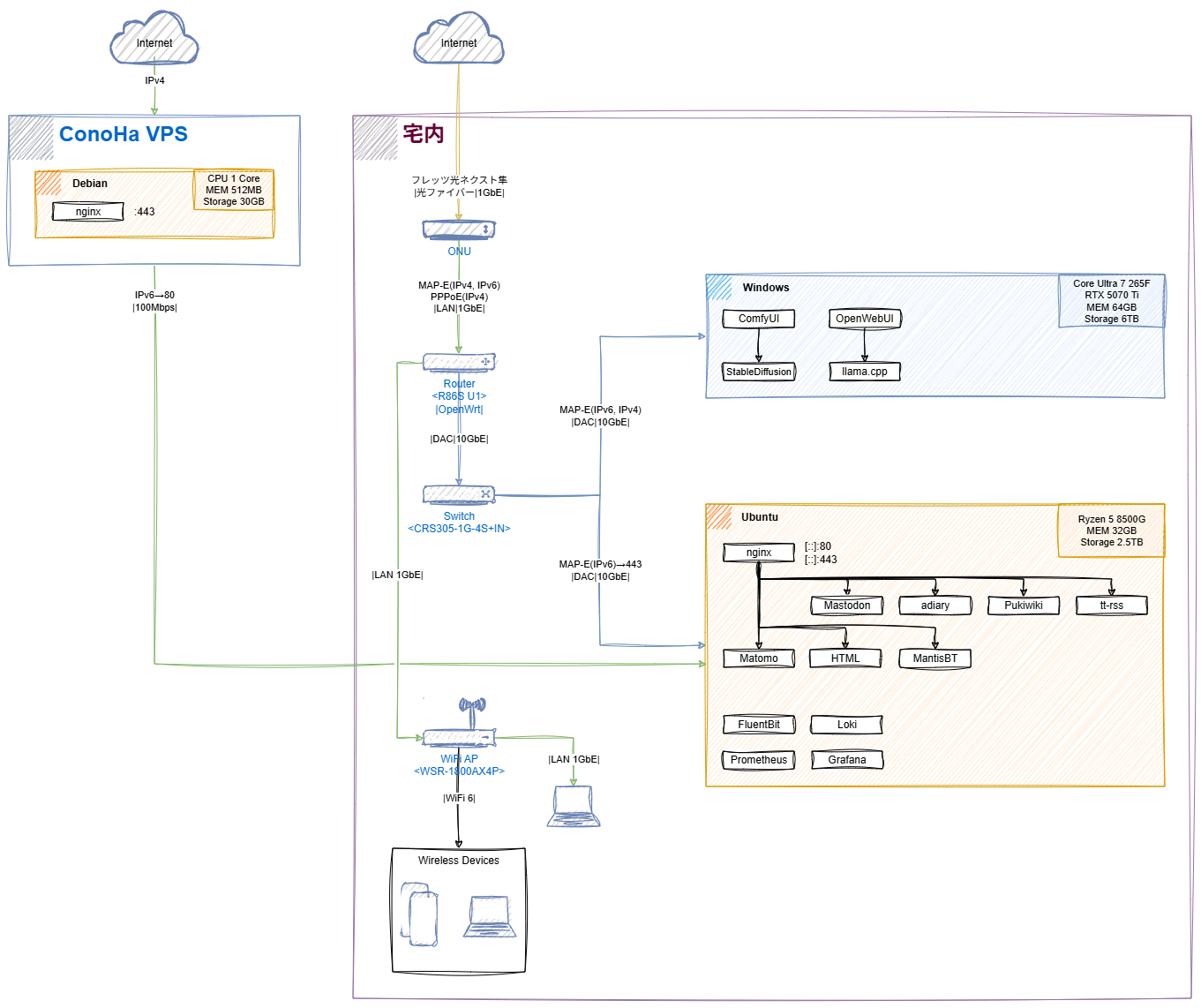
今回nginxからnginxにリバースプロキシをしたわけだが、結果として上図のような構成にした。前段にはConoHa VPSを利用している。

これをした理由としては、以前フレッツ光クロスでフルポート使えるIPv4が取れないことが判明したため、クロスに移行出来るようにするためというのと、IPv4のためにDDNSし続けるのが地味に面倒なのと、宅内からIPv4を排除したかったところによる。

ただこれはこれでVPS側にもTLS証明書が必要になるため、DDNSが消えてもIPv4保守のための呪いはまだ残る。DDNSよりはマシだが…。

また、この構成では前後でnginxのバージョンが異なり前段がv1.26.3、後段がv1.24.0となっているため、前段ではhttp2 onにしないと警告が出るなど、バージョン差異による違いが微妙にある。

結果的にできた構成

今回の施策によって自宅サーバーからIPv4が失われても、AレコードをConoHa VPSに向けることでIPv4を受けることが可能な体制の検証をすることができた。これによってフレッツ光クロスに乗り換えたときのIPv4不在問題を解消できる状態となった。

実運用に移すためにはVPS側にもTLS証明が必要になるので自宅サーバーからSCPで送るか、VPS側でも取得する必要が出てくるので、まだまだ対策が必要だ。後者は同一ドメインに二重に証明書が存在する状態になるのでなんか嫌だし、恐らく前者でやるだろう。TCP パススルーなる技術も健闘したが、真のクライアントIP転送問題など、いろいろ厄介そうなのでやめた。

SCPで送る場合はパスフレーズ付きの鍵認証を突破させ、更にnginxをリロードさせないといけないからこちらもやや頭が痛い。パスフレーズ付きのSSH鍵を無人突破させるにはどこかに平文でパスフレーズを持つ必要がある。暗号化もできるがどんどん複雑に…。

或いはDNS-PERSIST-01を使うことで証明書更新を不要にするのも一つの選択肢かもしれないので、こちらも検討していいかもしれない。

しかしVPSがあることで監視対象が増えるなど、なかなか複雑化してしまうので、これを軌道に乗せるかどうかは現時点では不透明だ。ただConoHa VPSは最低スペックで36ヶ月契約であれば月額293円のため、36ヶ月換算でも10,548円にしかならず、IPv4を保持する手段としてはお手頃である。安いISPでもv4を買おうとすると月2~3,000円はするし、まともなところだと一万円以上するので、IPv4にサーバーがついてこの価格は破格と言える。

帯域は100Mbpsだが、100Mbpsあれば十分だろう。

おまけConoHa VPSで帯域実測

自宅サーバーとConoHa VPS間でiperf3をやってみた結果。自宅サーバーへの穴あけが面倒だったので自宅サーバー→ConoHaという逆経路でしか試していない。

Interval Transfer Bitrate Retr Cwnd
0.00-1.00 sec 24.4 MBytes 204 Mbits/sec 0 1.42 MBytes
1.00-2.00 sec 10.9 MBytes 91.2 Mbits/sec 0 1.43 MBytes
2.00-3.00 sec 12.2 MBytes 103 Mbits/sec 0 1.43 MBytes
3.00-4.00 sec 11.0 MBytes 92.3 Mbits/sec 0 1.43 MBytes
4.00-5.00 sec 10.9 MBytes 91.2 Mbits/sec 0 1.43 MBytes
5.00-6.00 sec 12.2 MBytes 103 Mbits/sec 0 1.43 MBytes
6.00-7.00 sec 11.0 MBytes 92.3 Mbits/sec 11 1.26 MBytes
7.00-8.00 sec 11.0 MBytes 92.3 Mbits/sec 169 762 KBytes
8.00-9.00 sec 11.0 MBytes 92.3 Mbits/sec 0 807 KBytes
9.00-10.00 sec 12.2 MBytes 103 Mbits/sec 0 838 KBytes
  • sender: 106 Mbits/sec
  • receiver: 103 Mbits/sec

2026/07/01(水)MantisBTのステータスをカスタマイズする

更新日:
投稿日:

MantisBT標準のステータスはどうにも使いづらいので、独自のステータスを追加して置き換える方法。

確認環境

  • MantisBT 2.27.1

やりたいこと

MantisBT標準のステータスを捨てて、一人用のチケット管理システムとして使えるようにする。要するにTODO管理の様なものにする。

ステータスの再定義

まずステータスを再定義する。

ステータスは標準でnew, feedback, acknowledged, confirmed, assigned, resolved, closedと七種類あるが、これをdraft, not started, in progress, pending, testing, completedの六つに変える。意味合いとしては下書き、未着手、仕掛中、保留、試験中、完了だ。

最後に解決状態も同様にopen, fixed, reopened, unable to duplicate , not fixable, duplicate, not a bug, suspended, wont fixと九つあるのを、in completed, duplicate , wont fix, completedの四つに再定義する。

このように状態を絞ることでTODO管理ツールとして機能させることが可能になり、更に状態管理も単純になってやりやすくなる。

やり方

  1. config/config_inc.phpを開きステータスの定義を追加する

    # ステータスの定義
    # <優先度>:<キー名>として並べる。値はDBに登録される値として利用される。
    $g_status_enum_string = '10:draft,20:not started,30:in progress,40:pending,50:testing,100:completed';
    
    # 定義したキー名に対し課題一覧で表示される色を決める
    $g_status_colors['draft']       = '#fcbdbd';
    $g_status_colors['not_started'] = '#e3b7eb';
    $g_status_colors['in_progress'] = '#ffcd85';
    $g_status_colors['pending']     = '#c2dfff';
    $g_status_colors['testing']     = '#fff494';
    $g_status_colors['completed']   = '#d2f5b0';
    
    # チケットの解決状況の定義
    # <優先度>:<キー名>として並べる。値はDBに登録される値として利用される。
    $g_resolution_enum_string = '10:in completed,20:duplicate,30:wont fix,90:completed';
    
  2. config/custom_strings_inc.phpを作成し、ここまでで作った状態を和訳する。

    <?php
    
    # ステータス表示名
    # 完了はフィルタで以上が付くので一番後ろに置いておくとよいと思う
    $s_status_enum_string = '10:起案,20:未着手,30:仕掛中,40:保留,50:試験中,100:完了';
    
    # ステータス変更画面のタイトル・ボタン・通知タイトル
    $s_draft_bug_title = 'ステータスを起案に変更';
    $s_draft_bug_button = '起案にする';
    $s_email_notification_title_for_status_bug_draft = '課題が起案されました。';
    
    $s_not_started_bug_title = 'ステータスを未着手に変更';
    $s_not_started_bug_button = '未着手にする';
    $s_email_notification_title_for_status_bug_not_started = '課題が未着手になりました。';
    
    $s_in_progress_bug_title = 'ステータスを仕掛中に変更';
    $s_in_progress_bug_button = '仕掛中にする';
    $s_email_notification_title_for_status_bug_in_progress = '課題が仕掛中になりました。';
    
    $s_pending_bug_title = 'ステータスを保留に変更';
    $s_pending_bug_button = '保留にする';
    $s_email_notification_title_for_status_bug_pending = '課題が保留になりました。';
    
    $s_testing_bug_title = 'ステータスを試験中に変更';
    $s_testing_bug_button = '試験中にする';
    $s_email_notification_title_for_status_bug_testing = '課題が試験中になりました。';
    
    $s_completed_bug_title = 'ステータスを完了に変更';
    $s_completed_bug_button = '完了にする';
    $s_email_notification_title_for_status_bug_completed = '課題が完了しました。';
    
    # 解決状況表示名
    $s_resolution_enum_string = '10:未解決,20:重複,30:対応不要,90:対応完了';
    
  3. 既にMantisBTを利用している場合、既存のチケットの表示がバグるため、ステータスと解決状況が整合するようにDBを適当に整える。

    -- ステータスの置換
    UPDATE mantisbt.mantis_bug_table SET status = 20
    WHERE status != 10;
    
    -- 解決状況の置換
    UPDATE mantisbt.mantis_bug_table SET resolution = 100
    WHERE resolution = 20;
    
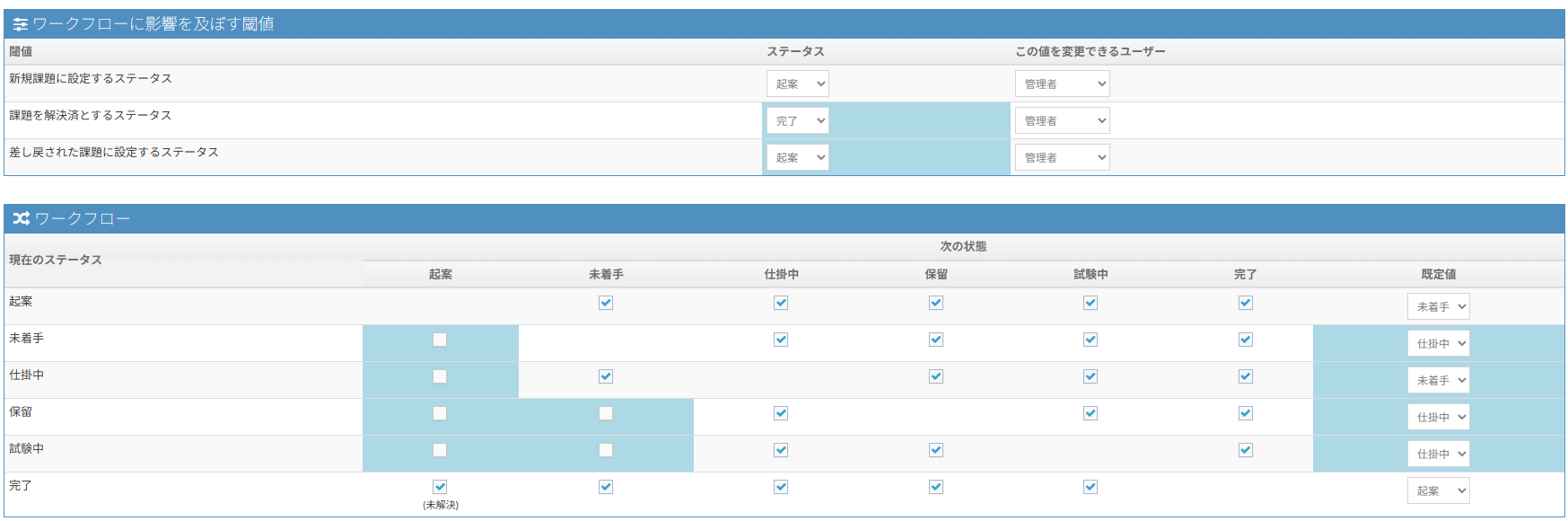
  4. あとは管理画面に入りワークフローを組めば終わりである。個人で使うものなので制約はだいぶ緩めにしている。

あとがき

これで管理がだいぶ楽になりそうだ。MantisBTはバグ管理ツールなのでTODO管理をしようとすると標準ではしんどいが、カスタマイズを重ねることで大分マシになる。

2026/07/01(水)nginxをinit.dからsystemdに移行してみた

Ubuntu 26からinit.dが非推奨になるが、systemdの設定が見つからなかったので試しに書いてみた。

確認環境

  • Ubuntu 24.04.4 LTS
  • nginx/1.24.0

手順

sudo mv /etc/init.d/nginx ~
sudo service stop nginx
cat <<'EOF' | sudo tee /etc/systemd/system/nginx.service
[Unit]
Description=nginx
Documentation=man:nginx(8)
After=network-online.target remote-fs.target nss-lookup.target
Wants=network-online.target

[Service]
Type=simple
ExecStartPre=/usr/sbin/nginx -t -q
ExecStart=/usr/sbin/nginx -g 'daemon off; master_process on;'
ExecReload=/bin/kill -HUP $MAINPID
ExecStop=/bin/kill -QUIT $MAINPID
TimeoutStopSec=5
KillMode=mixed

[Install]
WantedBy=multi-user.target
EOF

sudo systemctl daemon-reload
sudo systemctl enable nginx
sudo systemctl start nginx

参考記事

あとがき

nginxはマスタプロセスが上がったままなのでtype=simpleで問題なさそうだったが、正直よく分かってないので、何か問題が出たらまたその時に対処したい。

init.dにはまだ沢山転がってるので徐々に移行させていかないと…。