2026/06/05(金)Ubuntuのadiaryをlibfcgi-perlで動かす方法

サイト環境を移転したのでadiaryのパフォーマンス計測をやってみたの環境構築した時のログ。

確認環境

Env Ver
Ubuntu 24.04.4 LTS
nginx 1.26.1
adiary 3.52dev / Extends 0.25.0
libfcgi-perl 0.82+ds-3build2

前提

nginxとperlがインストール済

手順

  1. libfcgi-perlをインストールする
    sudo apt install libfcgi-perl
    
  2. /etc/systemd/system/adiary.serviceを次のように作成し、adiaryのFastCGIデーモンを作る

    [Unit]
    Description=adiary daemon
    After=network.target
    
    [Service]
    Type=simple
    User=www-data
    Group=www-data
    WorkingDirectory=/var/www/path/to
    ExecStart=/usr/bin/perl /var/www/path/to/adiary.fcgi /var/www/path/to/adiary.sock 10 100
    Restart=always
    
    [Install]
    WantedBy=multi-user.target
    
  3. サービスを有効化する
    sudo systemctl enable adiary.service
    sudo systemctl start adiary.service
    
  4. nginxの設定を書く

    server {
       listen 443 ssl;
       listen [::]:443 ssl;
       server_name  blog.example.com;
    
       client_max_body_size 100M;
    
       ssl_certificate     /etc/letsencrypt/live/example.com/fullchain.pem;
       ssl_certificate_key /etc/letsencrypt/live/example.com/privkey.pem;
    
       root /var/www/path/to/blog;
    
       location / {
          try_files $uri @adiary;
       }
    
       location /__cache   { deny all; }
       location /data      { deny all; }
       location ~ \.cgi$   { deny all; }
    
       location @adiary {
          include fastcgi_params;
          fastcgi_pass unix:/var/www/path/to/adiary.sock;
          fastcgi_param   Basepath        /;
       }
    }
    
  5. nginxを再起動する
    sudo systemctl restart nginx
    

あとがき

adiary.httpd.plがオススメらしいのは見たが、HTTPサーバーは脆弱になりやすいことや、ログの使い勝手がどうなのか確認するのが面倒なこと、IPv6対応させるのが面倒だったことがあり採用しなかった。

2026/06/05(金)サイト環境を移転したのでadiaryのパフォーマンス計測をやってみた

更新日:
投稿日:

CDNやキャッシュなどは挟まず直にCGIを実行した結果を書いている。

計測にはhttps://blog.lycolia.infoを利用している。今回の計測時はトップに画像多めの長大記事が多数ぶら下がっていたので計測の都合がよかった。

計測に使ったadiaryのバージョン

adiary Version 3.52dev / Extends Version 0.25.0

PageSpeed Insightsのスコア

まずは各環境ごとにPageSpeed Insightsで計測した。

携帯電話

環境 FCP LCP SpeedIndex パフォーマンス
さくらのレンタルサーバ 4.1 4.4 5.4 61.0
自鯖Apache CGI 11.0 11.5 11.0 30.0
自鯖nginx libfcgi-perl 3.9 4.2 5.1 64.0

デスクトップ

環境 FCP LCP SpeedIndex パフォーマンス
さくらのレンタルサーバ 0.6 2.8 1.3 54.0
自鯖Apache CGI 0.6 2.2 1.4 57.0
自鯖nginx libfcgi-perl 0.8 2.6 1.3 56.0

※ 自鯖Apache CGIは自宅サーバーのnginx→apache2環境のCGI実行、自鯖nginx libfcgi-perlは自宅サーバーのnginx→libfcgi-perlのFastCGI実行。

curlで10回叩いたスコア

curlを投げて出てきたtime_totalを書いている。

環境 10回の合計 さくらのレンタルサーバとの差
さくらのレンタルサーバ 0.407181秒 0.000000秒
自鯖Apache CGI 0.403104秒 -0.004077秒
自鯖nginx libfcgi-perl 0.247276秒 -0.159905秒

あとがき

adiaryマニュアルにある通りlibfcgi-perlを使うと劇的に早くなることが分かった。

さくらのレンタルサーバではロードに一秒以上かかっていたこともあったため、それと比べるとかなり早くなるのではないだろうか?

関連記事

2026/06/05(金)Windows 11のEdgeでTLS証明書のキャッシュをクリアする方法

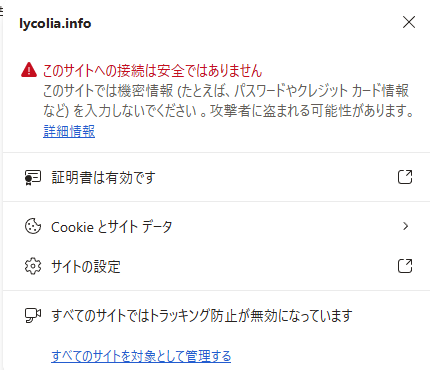
TLS証明書を更新したらキャッシュの証明書とずれてエラーが出ることがあるので、キャッシュクリアでこの不整合を解除する方法。

確認環境

  • Microsoft Edge 148.0.3967.96
  • Windows 11 Pro 25H2 (OSビルド 26200.8457)

やり方

  1. あらかじめEdgeを落としておく
  2. コントロールパネルを開き、インターネットオプションを開く
    • inetcpl.cplをコマンド実行しても開く
    • コントロールパネルはスタートメニューを開き「kon」と入力すると出てくる
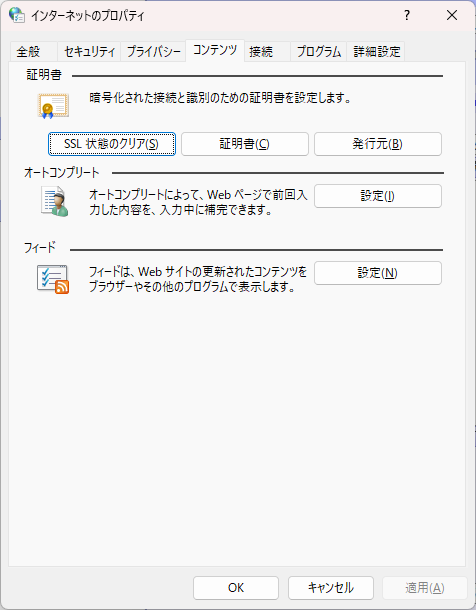
  3. コンテンツタブを開き「SSLキャッシュのクリア」ボタンを押す
  4. Edgeを起動するとエラーが消えているはず

あとがき

Edgeを再起動しなくても反映される可能性はあるがそこまで見ていない。