お知らせ

現在サイトのリニューアル作業中のため、表示が崩れているページが存在することがあります。

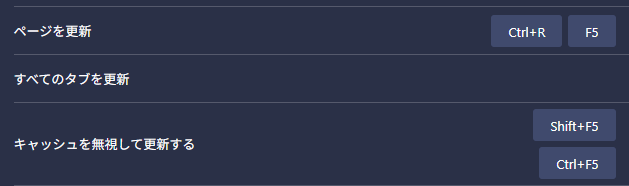
Ctrl+F5でスーパーリロードの操作をしていたら「スーパーリロードはShift+F5だろJK(常識的に考えて)」みたいな指摘を受けたので、Ctrl+F5でスーパーリロードが機能するかどうかを調べてみた。

結論を書くと実際に確認したところ、主要ブラウザでは今でも機能した。

各ブラウザの挙動

Microsoft Edge

機能する。

Microsoft公式によるとShift+F5となっているが、バージョン136.0.3240.64ではCtrl+F5でも機能していた。もしかしたら互換機能として残っているのかもしれない。

Google Chrome

機能する。

公式ヘルプによるとCtrl+F5は別の機能に割り当てられていた。

しかし、バージョン136.0.7103.93ではCtrl+F5でも機能していた。

Firefox

機能する。

公式ヘルプによると機能すると書かれている。

バージョン138.0.3で機能することも確認した。参考までにFirefoxではShift+F5は開発者メニュー的なものが開いた。

Opera

機能する。

公式ヘルプには記載がないが、バージョン134.0.6998.205で機能することを確認した。

設定画面上には存在していた。

まとめ

Ctrl+F5は依然としてスーパーリロードとして機能するようだ。但しEdgeやChromeのヘルプを見る感じCtrl+F5の扱いが表記されておらず、Shift+F5に機能を移したいような意図も感じられたため、そのうち使えなくなる可能性もあるかもしれないなと感じた。

投稿日:ネットワーク::VPNソフトウェア::WSL

Akamai EAAからAkamai ゼロトラスト・クライアントに移行したらVPNと疎通できなくなったので、その対処をしたときのログ。

確認環境

WSL2の中から名前解決はできるがcurlやpingを叩いても疎通しない。Windows側では疎通する状態。

  • Windows 11 Pro 23H2
  • WSL 2.4.13.0
  • WSLの中はUbuntu 22.04
  • Akamai ゼロトラスト・クライアントを利用している
  • /etc/wsl.conf
    [interop]
    appendWindowsPath = false
    
  • %HOMEPATH%\.wslconfig
    [experimental]
    networkingMode=mirrored
    firewall=true
    
  • Windows側とWSL2側それぞれでpingを飛ばし、Wiresharkでパケットを観測したとき、Ethernet IIのSrcとDstのMACアドレスがWindows側は共に同値だが、WSL2側は共に異なり、いずれもWindows側の値と一致しない

解決方法

%HOMEPATH%\.wslconfignetworkingModemirroredからNATに変える。

[experimental]
networkingMode=NAT
firewall=true
投稿日:技術::AIソフトウェア::Open WebUI

これまでLLMをしばくときはPoeを使っていたが、ぶっちゃけClaude 3.7 Sonnet以外ほとんど使わないので、節約の意味を込めて本家Claudeに移ってきた。しかし本家Claudeではアレゲな発言を繰り返しているとハードウェアモデレーションが発動してしまう。しかもこれが中々解除されない。一体いつ解除されるんだ…。

アレゲなことをするならやはりPoeだろうか…いやでもPoeもキャラクター設定に対してはハードウェアモデレーションがある。ナレッジベースならモデレーションを回避できるが、ここに入れたプロンプトは入れている間は出現頻度が極端に上がり、外すとちっとも出てこなくなる困りモノで、自然な流れにするためには手動で書いたり消したりする手間がかかり厄介だ。

そこで何かいいことはないか…と思いたどり着いたのがClaude 3.7 SonnetをAPIコールすることだ。LLMモデル本体にはソフトウェアモデレーションしか掛かっておらず、ローカルでプロンプトを組む分にはモデレーションも掛からないと睨んだ私は早速ローカル環境からLLMを呼び出してチャットするための環境を作ることとした。

確認環境

Pythonは3.11系でないと動かないっぽいので注意が必要だ。

Env Ver
OS Windows 11 Pro 24H2
Python 3.11.9

手順

  1. Anthropic Consoleにアクセスしアカウントを作成
  2. 課金してAPIキーを取得
  3. ローカル環境からLLMと対話するためのWebUIである、open-webuiをインストールして起動
    pip install open-webui
    open-webui serve
    
  4. OPEN WEBUIのロゴの下に起動ログが出るのを待つ
  5. http://localhost:8080/にアクセス
  6. アカウント作成画面が開くので適当な情報を入力して作成する
    • ローカル環境であるため、実在するメールアドレスでなくても問題なく登録できる
  7. 画面左下のユーザーをクリックし、管理者パネルを開く
  8. 上のほうにあるFunctionsを開く
  9. 右のほうにある「+」からFunctionを追加する画面を開く
  10. Anthropic Function | Open WebUI Communityにアクセスし、Function Contentに書かれているコードをコピーする
  11. 先ほどのFunctionを追加する画面に戻り、コードをペースト
  12. Function NameとFunction Descriptionを適当に埋める
    • 参考までに公式の設定値はそれぞれ「Anthropic」と「Anthropic Manifold Pipe」
  13. 保存ボタンを押す
  14. 有効化する
  15. 新しいチャットを開き、Claude 3.7 Sonnetが利用できるようになっていればOK

備考

Poeや本家Claudeにおけるナレッジベースは存在しないが、モデレーションを受けないためシステムプロンプトに全部放り込めば成立する。

Poeのキャラクター設定はやり取りを繰り返すと忘れられるが、Open WebUIのシステムプロンプトは忘れられないようでちゃんと持続してくれる。またPoeのナレッジベースのように書いたことをしつこく発言してくることもなく、自然な会話になるので便利。

またLLM側の発言を編集することにより、それ以降の会話でモデレーションを突破することができるようになるなど、いろいろ便利。

あとがき

APIコールは従量課金でお金がかかるため、Poeや本家Claude並みの感覚で使うのは厳しい。多分Poeはトークン消費を抑えるために何か細工していると思う。

昨年フレッツ光クロス、10Gbps対応に関する覚書を書いてしばらく経つが、いよいよ10GbE対応のための環境を作ろうと思ったので、その記録を残していく。

第一弾はR86S U1を買ったので、その購入録とOSのセットアップまでのログを書いていく。

買ったもの

今回購入したのは中華性の怪しい10GbE自作ルーターマシンとして名高いR86S U1だ。もう話題になって数年経っているので旬は過ぎていると思うが、依然として10GbEルーターとして安価な選択肢だと思う。

買った後で気が付いたが、U2のほうがスペックが上で値段同じなのでU2を買ったほうがいい。

セットアップ時にあるといいもの

  • HDMI to Micro HDMI変換アダプタ
  • SDカード or USBメモリ
  • rufusやbalenaEtcherなどのイメージを焼く手段
  • MSYS2

初回起動

私が購入したものはeMMC内にOSが上手く入っていないのかgrubが表示されるだけで、マニュアル操作でも起動イメージが見当たらずmOSを起動することができなかった。

どの道プリインストールされているOSは中国語で役に立たないという話だったのでOSのセットアップを行うことにした。

試験起動

汎用PCへのインストール手順は公式情報である、[OpenWrt Wiki] OpenWrt on x86 hardware (PC / VM / server)が参考になる。

  1. リリース一覧を開き最新の安定板を辿り、x86→64に進む
  2. generic-ext4-combined-efi.img.gzをダウンロードする
  3. sha256sum openwrt-24.10.0-x86-64-generic-ext4-combined-efi.img.gzでハッシュを確認
  4. gunzip openwrt-24.10.0-x86-64-generic-ext4-combined-efi.img.gzで展開する
    • Explzhだと上手く解凍できなかったのでMSYS2からgunzipを叩いて対処した
  5. 展開して出てきたimgファイルをSDカードかUSBメモリに焼く
  6. imgファイルを焼いたメディアをR86Sに差し込む
  7. R86Sの電源を入れPOST画面が出たらDeleteを叩き、BIOSに入る
    • 通電時に勝手に電源が入るため一回落とした方がいい
  8. 起動順序を差し込んだメディアに変更する

eMMCへのOSインストール

Ubuntuのインストールディスクの中にOpenWrtのイメージをバンドルする方法がわからず、SDカードにimgを焼いてもマウントできなかったのでネットワークを経由してインストールしている。

事前準備

  1. OpenWrtのイメージファイルを入力しやすい短いファイル名にしてHTTPが疎通するどこかに置いておく
  2. R86S U1に前述のイメージと疎通可能なLAN線を刺す

インストール手順

  1. Ubuntu Serverのインストールイメージを落とす
    • 日本語版サイトから落とすとEFIイメージでないものが落ちてきたので本家から落としてきたほうがいい
  2. rufusを使って何かしらのメディアに焼く
  3. R86S U1を起動し、POST画面でDeleteを叩き、BIOSを開く
  4. 起動順序をUbuntuを焼いたメディアにする
    • USBの場合はUSB Key
  5. Ubuntuを起動し、GrubでTry or Installを選ぶ
  6. キーマッピングを日本語にするところまでインストールウィザードを進める
  7. 右上のヘルプを開き、Enter shellする
  8. wgetで事前準備で用意した起動イメージを落とす
  9. eMMCにイメージを焼く
    dd if=openwrt-efi.img bs=1M of=/dev/mmcblk0
    
  10. shutdownコマンドを叩く
  11. 再起動でBIOSに入り起動順序をeMMCに変更
  12. GrubにOpenWrtが出て起動することを確認
  13. passwdコマンドでパスワードを設定する

2025年8月4日追記

この続きはR86SとOpenWrt 24.10でOCNバーチャルコネクトに接続したときのメモに書いている。

開梱の儀

梱包状態。安い中華製品にしてはなかなか丁寧だ。

箱もしっかりしている。

横の小さな箱にはMicro HDMI -> HDMIケーブルが付属していた。これは親切だ。

開梱すると本体とACアダプタが見えた。やはり梱包が丁寧だ。

箱の底にはマニュアルと検査証、六角が入っていた。この六角は本体を開けるためのものだが、なめてしまい役に立たなかった。

ネットワークインターフェースはSFP+が2口、2.5GbEイーサーが3口。他に電源用USB-C、USB3.0x2、USB2.0x1、SDカード、Micro HDMIといった感じだ。

表面にはケースファンと冷却用のフィンがついている。デザインも悪くない。

裏面と片側面にはゴム足がついており横置きにも縦置きにも対応している感じだ

分解

付属の六角がなめてしまい役に立たなかったのでちゃんとしたのを買ってきた。対応するのは1.5mmだった。

表のふたを開けるとNVMeSSDスロットが見える。ネジ穴的に一番長い奴しか無理だろう。

本体をパカっと二つに。どうやらマザーボードは三枚くらいに分割されているようだった。

あとがき

EFIイメージかBIOSイメージかは好みで選んでいいという記事を何個か見たが、BIOSイメージだと起動しなかったため、EFIイメージのほうがいいかもしれない。

参考までに手持ちのAMD64マシンにBIOSイメージを刺したところ、そもそも認識すらしなかったためダメなのかもしれない。24.10固有の問題なのかどうかはわからないが、今時はUEFIが推奨される環境であると思われるため、EFIイメージで問題ないと思われる。

ひとまずこれで10GbE環境への一歩を踏み出せたと思う。LANが構築でき、現状の環境でWAN込みで安定稼働させられたら実際に10GbE契約もしていきたいところだ。

しかしイメージを焼いたSDをマウントできないのは想定外だった。FAT32でフォーマットしたはずなのでマウントできそうなものだが…。正直焼いてマウントして取り出すより、アップしてwgetしたほうが楽なので別にいいのだが。

ChromeからEdgeに乗り換えて一年半くらい経ったので、個人的にEdgeとChromeに思うところの比較をしてみた。これは別に優劣をつけるものではなく単なる感想。

項目 Edge Chrome
Ad Block
ダウンロード結果の保持
マウスジェスチャ
UIがころころ変わらない
クライアント領域の広さ
Chrome Webストアから消えた拡張の維持
他端末とのタブ共有
閉じたウィンドウを開き直す ⚠️
垂直タブバー ⚠️
設定同期 ⚠️
設定の単純さ
ブラウザベンダーの広告

Ad Block

Edgeには標準でAd Blockが導入されており、Chromeのようにサードパーティ製の胡散臭い拡張機能に依存する必要がない。

参考として個人的にはChromeの場合、uBlock Originを広告ブロッカーとして利用していた。これはAd Blockよりも強力だと思う。

ダウンロード結果の保持

Edgeではダウンロード結果を保持することができる。以下の画像の右側で「ダウンロード」と出ている垂直バーだ。

これが出ているとzipなどの書庫をダウンロードしたときに展開してフォルダに遷移がスムーズにできて便利だし、ダウンロード完了直後にアクション出来なかった場合も対応しやすいので非常に助かる。

Chromeにはこの機能がないのでダウンロードが完了した直後にクリックしようとしてもできないことがあるし、仮にできても展開先を開くには再表示しないとならず手間だ。ダウンロード中にクリックしておくとアクションの予約もできるが、上手く動かないことも多い。これは多分タイムアウトがかかってるのだと思う。

マウスジェスチャ

Edgeには標準でマウスジェスチャが導入されており、サードパーティ製の拡張機能に依存する必要がない。

ChromeのマウスジェスチャといえばcrxMouse Chrome™ Gesturesが有名だと思うが、この拡張機能は過去に公開停止されており、個人的にあまり信頼していない。

Edge標準のマウスジェスチャはcrxMouseと比べると貧弱だが、一般的なパターンと、必要最低限の割り当てができ、特定Webサイトでは機能しないようにするブロックリストもあるため、十分使える。何よりファーストパーティなので安心しやすい。

UIがころころ変わらない

Chromeはコンテキストメニューがスクロール方式になったり、ブックマークバーや各種メニューのボタンがある日突如、肥大化したり、ユーザーを使って大胆なABテストをしてくるので使いづらく感じることがしばしばあった。

Edgeを使っていて、このような破壊的変更を感じることはなく、全体的に落ち着いている印象だ。これは質実剛健なマイクロソフトと、柔軟に対応するGoogleとの会社文化の差としてみることもできそうだ。

クライアント領域の広さ

左がEdge、右がChromeの画面上部のUI部分だが、Edgeのほうが少しだけUIが狭い分、クライアント領域が広い。

Chrome Webストアから消えた拡張の維持

EdgeではChrome Webストアから拡張機能が消えても維持されるが、Chromeだと強制的に削除される。強制的に削除されると設定ごと吹き飛ぶため、Tampermonkeyのようにユーザー定義が大きな拡張はバックアップがないとマニュアルで再導入するのも厳しい。

但しEdgeであってもインストール元が消えているため、ブラウザの再インストール時には消えると思われる。

他端末とのタブ共有

Edgeを利用している他の端末が現在開いているタブを共有できる。これは最後に開いていた状態を持っているため、電源が落ちている端末のタブも見れる。

この機能は端末を多く持っている人ほど恩恵があるだろう。Chromeにも同様の機能があるようだが、内容は確認していない。

閉じたウィンドウを開き直す

Edgeでは誤ってウィンドウを閉じたときでも、閉じたウィンドウを復元できる機能がある。

最近閉じた項目にウィンドウが閉じた履歴が出るので、ここから復帰できる。

もちろん閉じたウィンドウの中身は展開でき、何を閉じたかも確認できる。

Chromeにもあるが、履歴に存在せずショートカットキーで出しづらいのと、何を閉じたのかが一目でわからないのが微妙に感じる。

垂直タブバー

Edgeには垂直タブバーがあり、多数のタブを開いているときに便利なケースがある。しかし個人的にはChromeのタブリストの方が必要な時にだけ画面上に被さるように出てくるため使いやすいと感じている。Edgeのは画面が狭くなるし、タブバーを開いている間は本来のタブが消えてしまうので操作性が悪い。

Edgeの垂直タブバー

垂直タブバーを表示すると元々のタブが消え操作性が変わってしまう上、能動的に非表示にしないと画面を占有して邪魔なので私はあまり好きではない。

タブバーを出す前 タブバーを出した後

Chromeの同等機能

Edgeと比べてUIに破壊的変化がなく、フォーカスを失えば勝手に消えるので便利だ。

設定同期

Edgeの設定同期には問題がある。それは設定の大半が同期されないことだ。Edgeにはマイクロソフトによるお節介機能が多くあり、これを無効化するための設定が多くあるのだが、これらは全く同期されない。無数に設定がある割に不親切だ。マイクロソフトの広告系の機能ならまだしも、マウスジェスチャすら同期されないのはいくら何でも酷いと思う。

一方でChromeは、設定画面にあるものであれば、ほとんどすべての設定が同期される。標準ダウンロード方式以外恐らくすべて同期されているのではなかろうか?

設定の単純さ

Edgeにはマイクロソフトの利益に繋がる広告機能や、Copilotなどの本質的にブラウザとして不要な機能が山のようにあり、これらの有効無効を切り替える設定が数多くある。これは多くの人間にとっては複雑なことだと思う。

一方でChromeの設定も多いとはいえ、Edgeと比べると単純だ。設定することもさほどないので導入が圧倒的に楽である。

ブラウザベンダーの広告

Edgeはひたすらマイクロソフトのサービスに誘導するように色々と邪魔くさく仕向けてくるが、Chromeではそんなことはない。