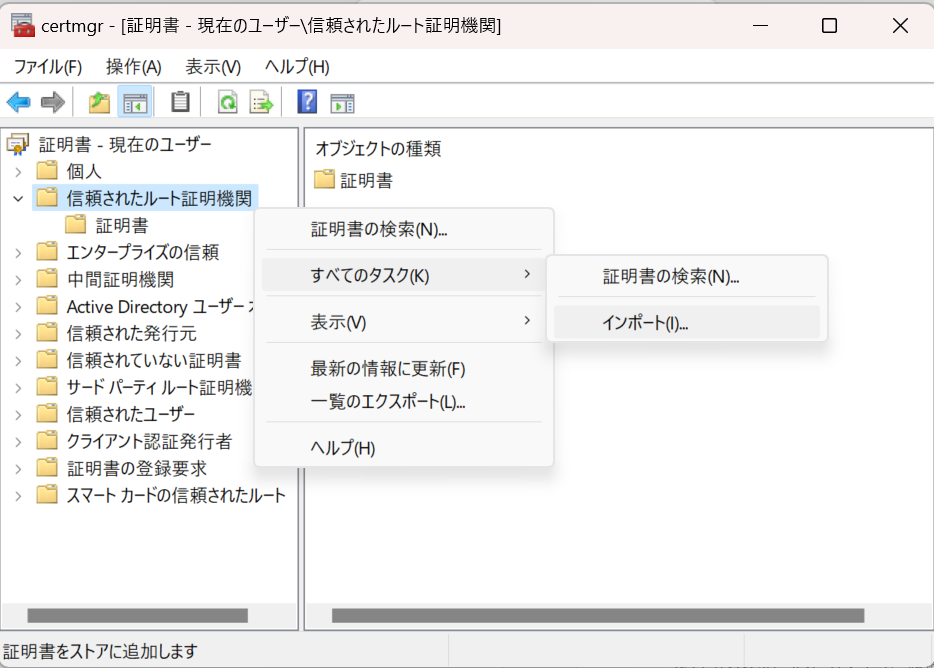
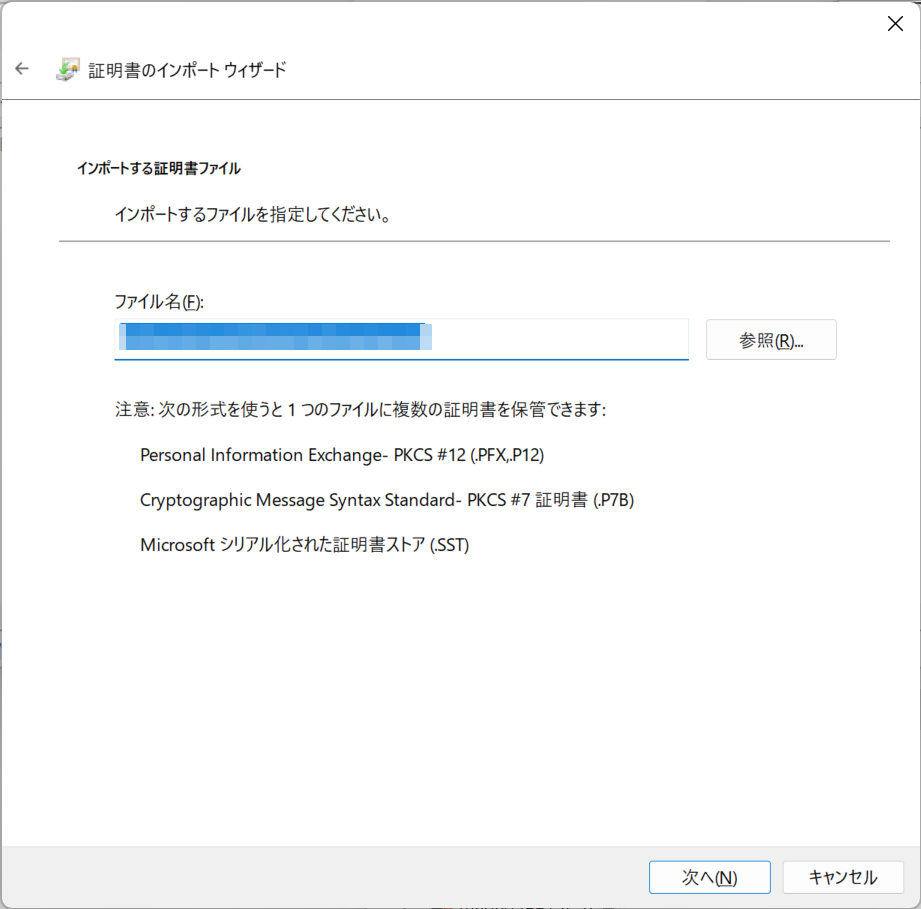
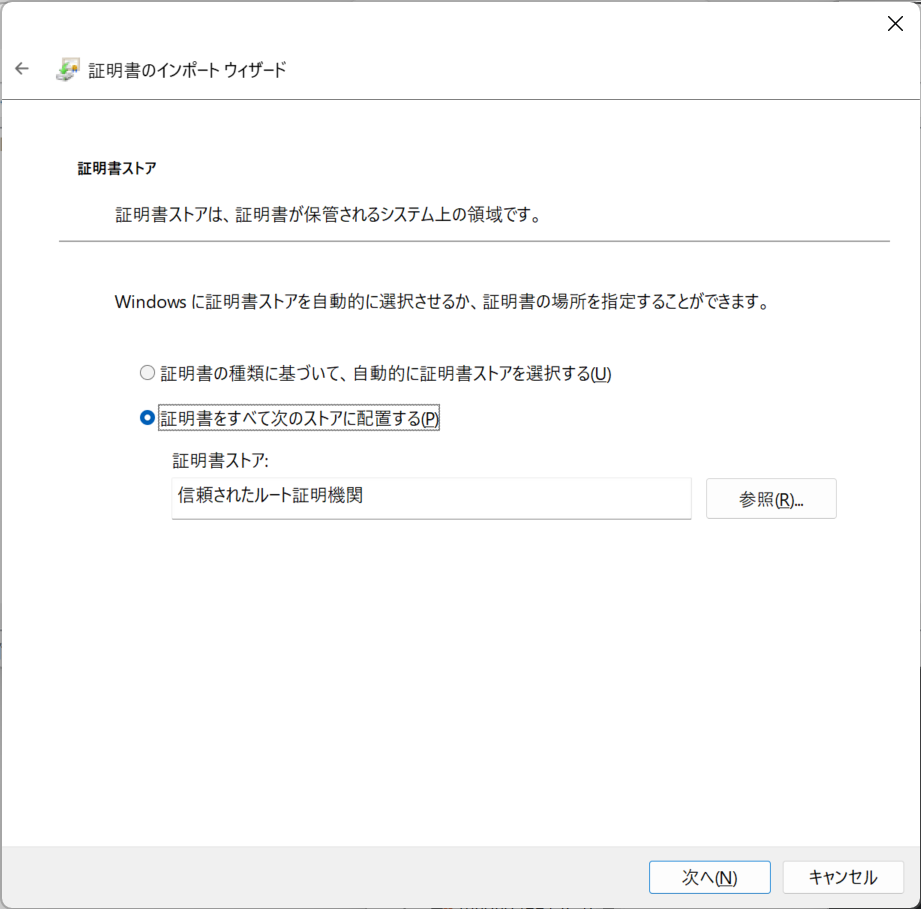
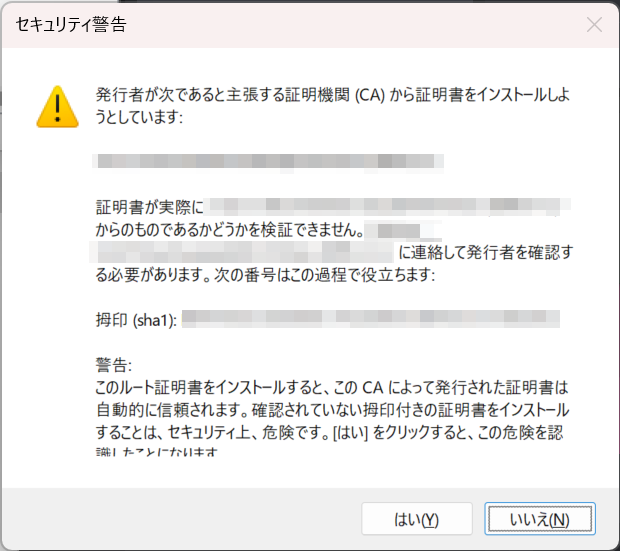
設定はこんな感じ
# 新しい設定ファイルの作成
No remotes found, make a new one?
n) New remote
s) Set configuration password
q) Quit config
n/s/q>n

# 接続名を設定する
Enter name for new remote.
name> hoge

# 接続先のストレージ種別をSSHで設定する
Option Storage.
Type of storage to configure.
Choose a number from below, or type in your own value.
1 / 1Fichier
\ (fichier)
2 / Akamai NetStorage
\ (netstorage)
3 / Alias for an existing remote
\ (alias)
4 / Amazon S3 Compliant Storage Providers including AWS, Alibaba, ArvanCloud, BizflyCloud, Ceph, ChinaMobile, Cloudflare, Cubbit, DigitalOcean, Dreamhost, Exaba, FileLu, FlashBlade, GCS, Hetzner, HuaweiOBS, IBMCOS, IDrive, Intercolo, IONOS, Leviia, Liara, Linode, LyveCloud, Magalu, Mega, Minio, Netease, Outscale, OVHcloud, Petabox, Qiniu, Rabata, RackCorp, Rclone, Scaleway, SeaweedFS, Selectel, Servercore, SpectraLogic, StackPath, Storj, Synology, TencentCOS, Wasabi, Zata, Other
\ (s3)
5 / Backblaze B2
\ (b2)
6 / Better checksums for other remotes
\ (hasher)
7 / Box
\ (box)
8 / Cache a remote
\ (cache)
9 / Citrix Sharefile
\ (sharefile)
10 / Cloudinary
\ (cloudinary)
11 / Combine several remotes into one
\ (combine)
12 / Compress a remote
\ (compress)
13 / DOI datasets
\ (doi)
14 / Drime
\ (drime)
15 / Dropbox
\ (dropbox)
16 / Encrypt/Decrypt a remote
\ (crypt)
17 / Enterprise File Fabric
\ (filefabric)
18 / FTP
\ (ftp)
19 / FileLu Cloud Storage
\ (filelu)
20 / Filen
\ (filen)
21 / Files.com
\ (filescom)
22 / Gofile
\ (gofile)
23 / Google Cloud Storage (this is not Google Drive)
\ (google cloud storage)
24 / Google Drive
\ (drive)
25 / Google Photos
\ (google photos)
26 / HTTP
\ (http)
27 / Hadoop distributed file system
\ (hdfs)
28 / HiDrive
\ (hidrive)
29 / ImageKit.io
\ (imagekit)
30 / In memory object storage system.
\ (memory)
31 / Internet Archive
\ (internetarchive)
32 / Internxt Drive
\ (internxt)
33 / Jottacloud
\ (jottacloud)
34 / Koofr, Digi Storage and other Koofr-compatible storage providers
\ (koofr)
35 / Linkbox
\ (linkbox)
36 / Local Disk
\ (local)
37 / Mail.ru Cloud
\ (mailru)
38 / Mega
\ (mega)
39 / Microsoft Azure Blob Storage
\ (azureblob)
40 / Microsoft Azure Files
\ (azurefiles)
41 / Microsoft OneDrive
\ (onedrive)
42 / OpenDrive
\ (opendrive)
43 / OpenStack Swift (Rackspace Cloud Files, Blomp Cloud Storage, Memset Memstore, OVH)
\ (swift)
44 / Oracle Cloud Infrastructure Object Storage
\ (oracleobjectstorage)
45 / Pcloud
\ (pcloud)
46 / PikPak
\ (pikpak)
47 / Pixeldrain Filesystem
\ (pixeldrain)
48 / Proton Drive
\ (protondrive)
49 / Put.io
\ (putio)
50 / QingCloud Object Storage
\ (qingstor)
51 / Quatrix by Maytech
\ (quatrix)
52 / Read archives
\ (archive)
53 / SMB / CIFS
\ (smb)
54 / SSH/SFTP
\ (sftp)
55 / Shade FS
\ (shade)
56 / Sia Decentralized Cloud
\ (sia)
57 / Storj Decentralized Cloud Storage
\ (storj)
58 / Sugarsync
\ (sugarsync)
59 / Transparently chunk/split large files
\ (chunker)
60 / Uloz.to
\ (ulozto)
61 / Union merges the contents of several upstream fs
\ (union)
62 / WebDAV
\ (webdav)
63 / Yandex Disk
\ (yandex)
64 / Zoho
\ (zoho)
65 / iCloud Drive
\ (iclouddrive)
66 / premiumize.me
\ (premiumizeme)
67 / seafile
\ (seafile)
Storage> 54

# 接続先のホストを設定
Option host.
SSH host to connect to.
E.g. "example.com".
Enter a value.
host> ssh.example.com

# 接続先のユーザー名を設定
Option user.
SSH username.
Enter a value of type string. Press Enter for the default (MYPC\myuser).
user> hoge

# 接続先のポートを指定、デフォルトならエンターで飛ばせると思う
Option port.
SSH port number.
Enter a signed integer. Press Enter for the default (22).
port> 12345

# 鍵認証なのでエンターで飛ばす
Option pass.
SSH password, leave blank to use ssh-agent.
Choose an alternative below. Press Enter for the default (n).
y) Yes, type in my own password
g) Generate random password
n) No, leave this optional password blank (default)
y/g/n>

# エンターで飛ばす
Option key_pem.
Raw PEM-encoded private key.
Note that this should be on a single line with line endings replaced with '\n', eg
    key_pem = -----BEGIN RSA PRIVATE KEY-----\nMaMbaIXtE\n0gAMbMbaSsd\nMbaass\n-----END RSA PRIVATE KEY-----
This will generate the single line correctly:
    awk '{printf "%s\\n", $0}' < ~/.ssh/id_rsa
If specified, it will override the key_file parameter.
Enter a value. Press Enter to leave empty.
key_pem>

# 秘密鍵のパスを指定
Option key_file.
Path to PEM-encoded private key file.
Leave blank or set key-use-agent to use ssh-agent.
Leading `~` will be expanded in the file name as will environment variables such as `${RCLONE_CONFIG_DIR}`.
Enter a value. Press Enter to leave empty.
key_file> C:\path\to\hoge.sec

# 秘密鍵のパスフレーズを入れる
Option key_file_pass.
The passphrase to decrypt the PEM-encoded private key file.
Only PEM encrypted key files (old OpenSSH format) are supported. Encrypted keys
in the new OpenSSH format can't be used.
Choose an alternative below. Press Enter for the default (n).
y) Yes, type in my own password
g) Generate random password
n) No, leave this optional password blank (default)
y/g/n> y
Enter the password:
password:
Confirm the password:
password:

# エンターで飛ばす
Option pubkey.
SSH public certificate for public certificate based authentication.
Set this if you have a signed certificate you want to use for authentication.
If specified will override pubkey_file.
Enter a value. Press Enter to leave empty.
pubkey>

# エンターで飛ばす
Option pubkey_file.
Optional path to public key file.
Set this if you have a signed certificate you want to use for authentication.
Leading `~` will be expanded in the file name as will environment variables such as `${RCLONE_CONFIG_DIR}`.
Enter a value. Press Enter to leave empty.
pubkey_file>

# エンターで飛ばす
Option key_use_agent.
When set forces the usage of the ssh-agent.
When key-file is also set, the ".pub" file of the specified key-file is read and only the associated key is
requested from the ssh-agent. This allows to avoid `Too many authentication failures for *username*` errors
when the ssh-agent contains many keys.
Enter a boolean value (true or false). Press Enter for the default (false).
key_use_agent>

# エンターで飛ばす
Option use_insecure_cipher.
Enable the use of insecure ciphers and key exchange methods.
This enables the use of the following insecure ciphers and key exchange methods:
- aes128-cbc
- aes192-cbc
- aes256-cbc
- 3des-cbc
- diffie-hellman-group-exchange-sha256
- diffie-hellman-group-exchange-sha1
Those algorithms are insecure and may allow plaintext data to be recovered by an attacker.
This must be false if you use either ciphers or key_exchange advanced options.
Choose a number from below, or type in your own boolean value (true or false).
Press Enter for the default (false).
1 / Use default Cipher list.
\ (false)
2 / Enables the use of the aes128-cbc cipher and diffie-hellman-group-exchange-sha256, diffie-hellman-group-exchange-sha1 key exchange.
\ (true)
use_insecure_cipher>

# エンターで飛ばす
Option disable_hashcheck.
Disable the execution of SSH commands to determine if remote file hashing is available.
Leave blank or set to false to enable hashing (recommended), set to true to disable hashing.
Enter a boolean value (true or false). Press Enter for the default (false).
disable_hashcheck>

# エンターで飛ばす
Option ssh.
Path and arguments to external ssh binary.
Normally rclone will use its internal ssh library to connect to the
SFTP server. However it does not implement all possible ssh options so
it may be desirable to use an external ssh binary.
Rclone ignores all the internal config if you use this option and
expects you to configure the ssh binary with the user/host/port and
any other options you need.
**Important** The ssh command must log in without asking for a
password so needs to be configured with keys or certificates.
Rclone will run the command supplied either with the additional
arguments "-s sftp" to access the SFTP subsystem or with commands such
as "md5sum /path/to/file" appended to read checksums.
Any arguments with spaces in should be surrounded by "double quotes".
An example setting might be:
    ssh -o ServerAliveInterval=20 user@example.com
Note that when using an external ssh binary rclone makes a new ssh
connection for every hash it calculates.
Enter a value of type SpaceSepList. Press Enter to leave empty.
ssh>

# エンターで飛ばす
Edit advanced config?
y) Yes
n) No (default)
y/n>

# 設定内容に問題ないことを確認してエンターで飛ばす
# 設定を直す場合はeを選ぶと、ここまでの設定内容から修正したい箇所だけ編集できて便利
Configuration complete.
Options:
- type: sftp
- host: ssh.example.com
- user: hoge
- port: 12345
- key_file: C:\path\to\hoge.sec
- key_file_pass: *** ENCRYPTED ***
Keep this "hoge" remote?
y) Yes this is OK (default)
e) Edit this remote
d) Delete this remote
y/e/d>

# 設定の登録結果が出てくるので、特になければqで終わる
Current remotes:

Name                 Type
====                 ====
hoge                 sftp

e) Edit existing remote
n) New remote
d) Delete remote
r) Rename remote
c) Copy remote
s) Set configuration password
q) Quit config
e/n/d/r/c/s/q> q