一般的な日本の名刺(縦向き)を作った時の作業ログ。
確認環境
Windows 11 Pro環境下の、以下のバージョンで確認。
- Inkscape 1.3.2 (091e20e, 2023-11-25, custom)
- Inkscape 1.4.3 (0d15f75, 2025-12-25)
手順
1. Inkscapeを起動し、テンプレートから名刺を選ぶ
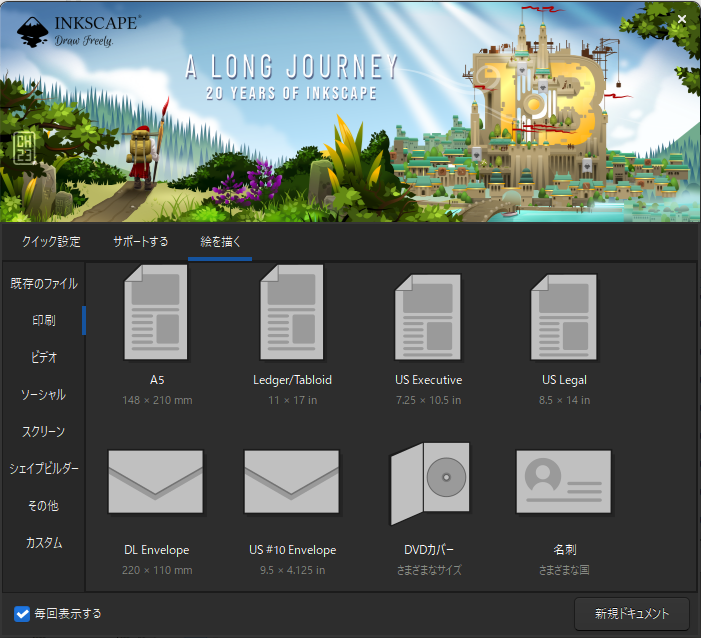
印刷→名刺を選択。
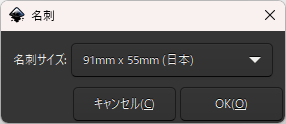
サイズ選択ダイアログが出るので91x55mm (日本)を選ぶ。
2. 制作画面に遷移し、基本設定を行う
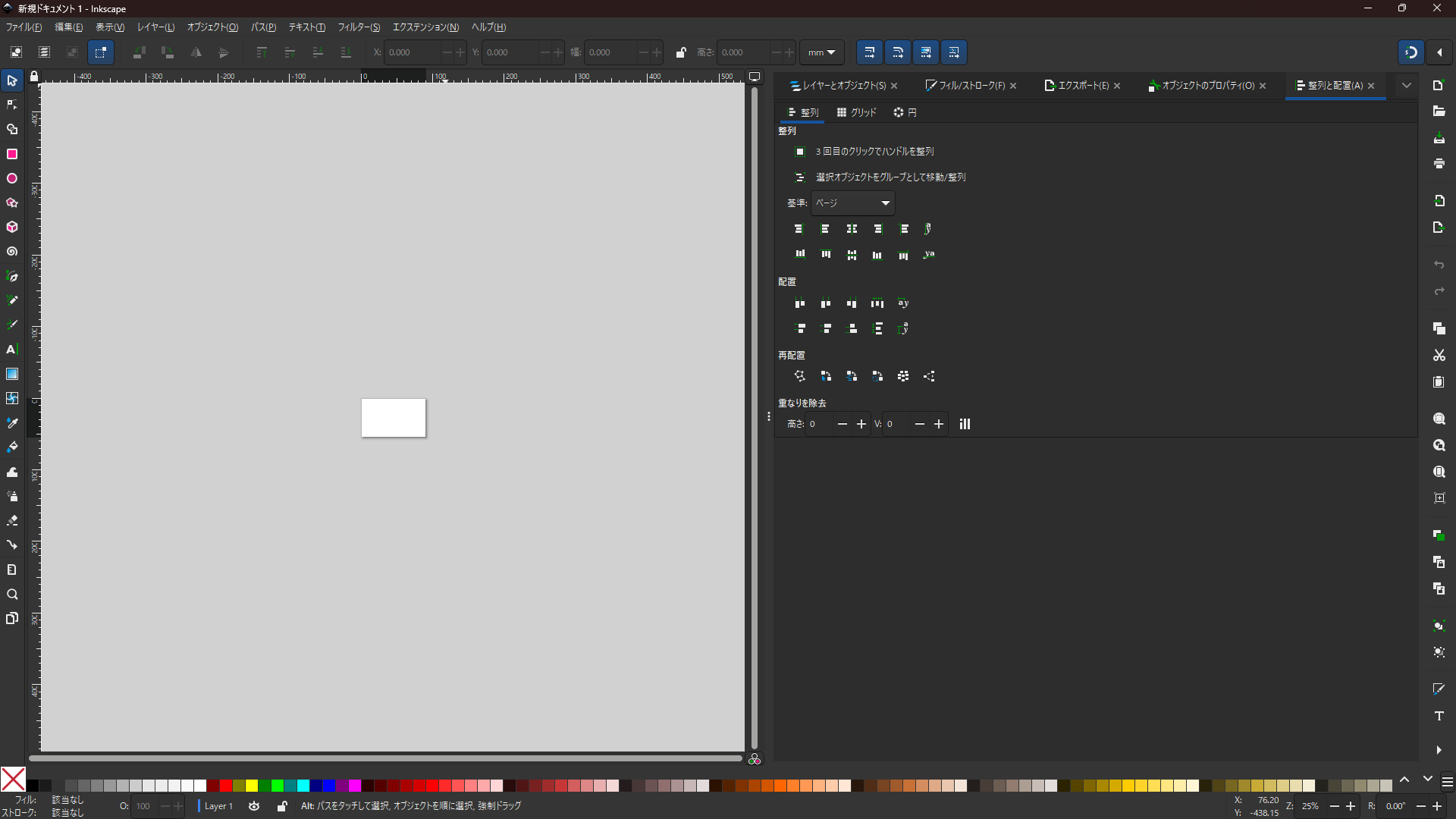
制作画面に遷移したら、ファイル→ドキュメントのプロパティを開く。
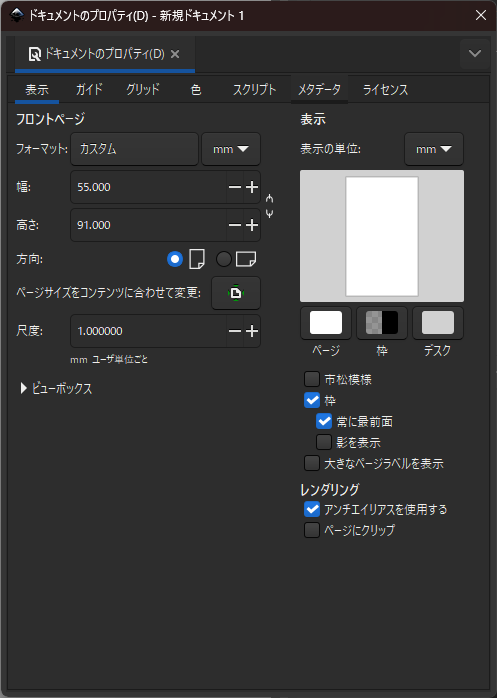
枠→影を表示をOFFにし、方向を縦にする。
3. 外枠を作る
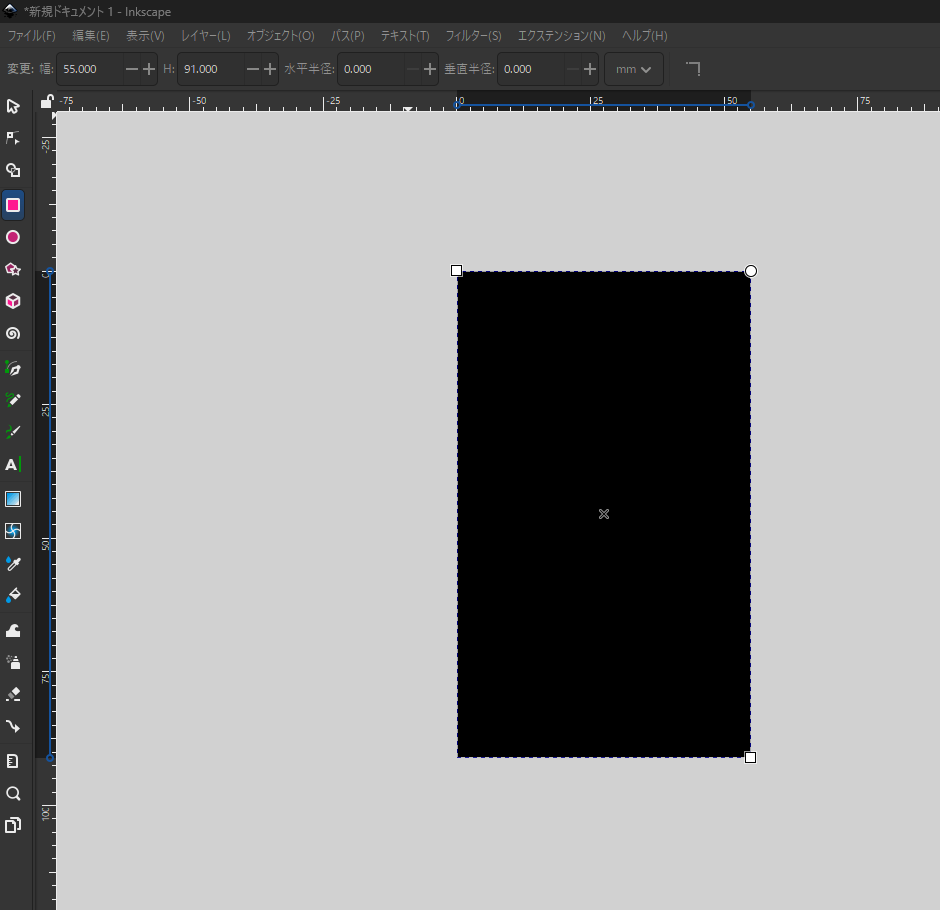
矩形ツールで用紙ぴったりの矩形を作る。
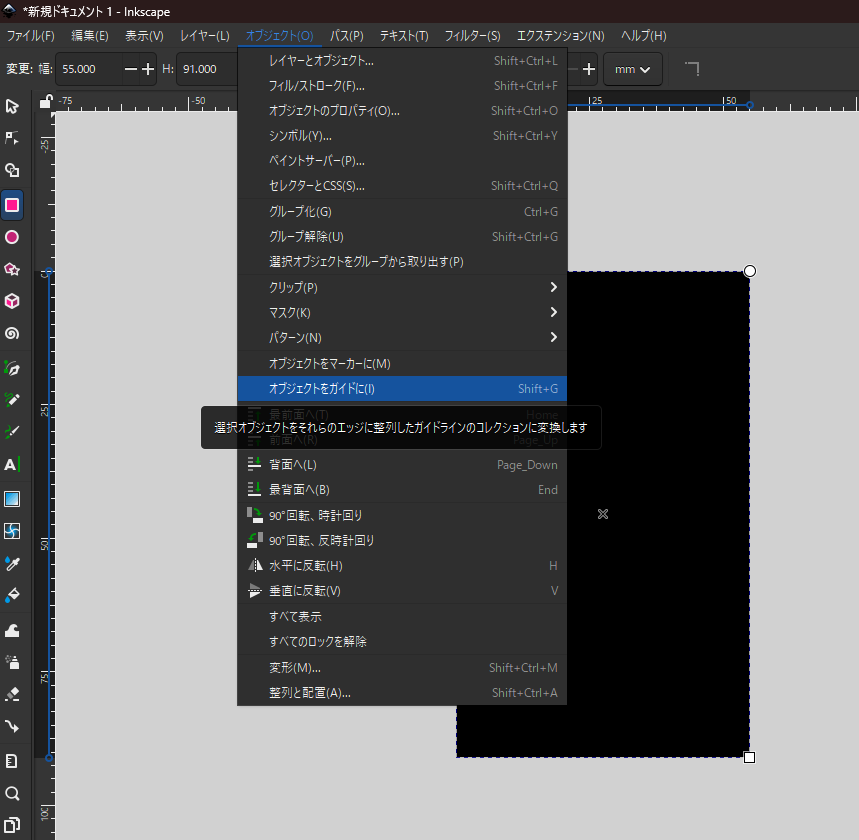
矩形を選択したままメニューからオブジェクトを開き、オブジェクトをガイドにする。
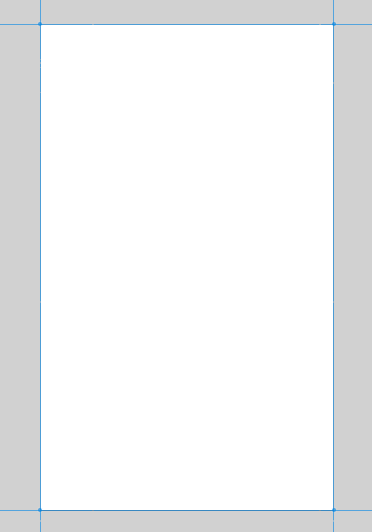
これによって外枠に背景などを吸着できる状態になる。
4. 余白を作る
一般的に紙の縁スレスレまで文字を入れないので余白を作る。
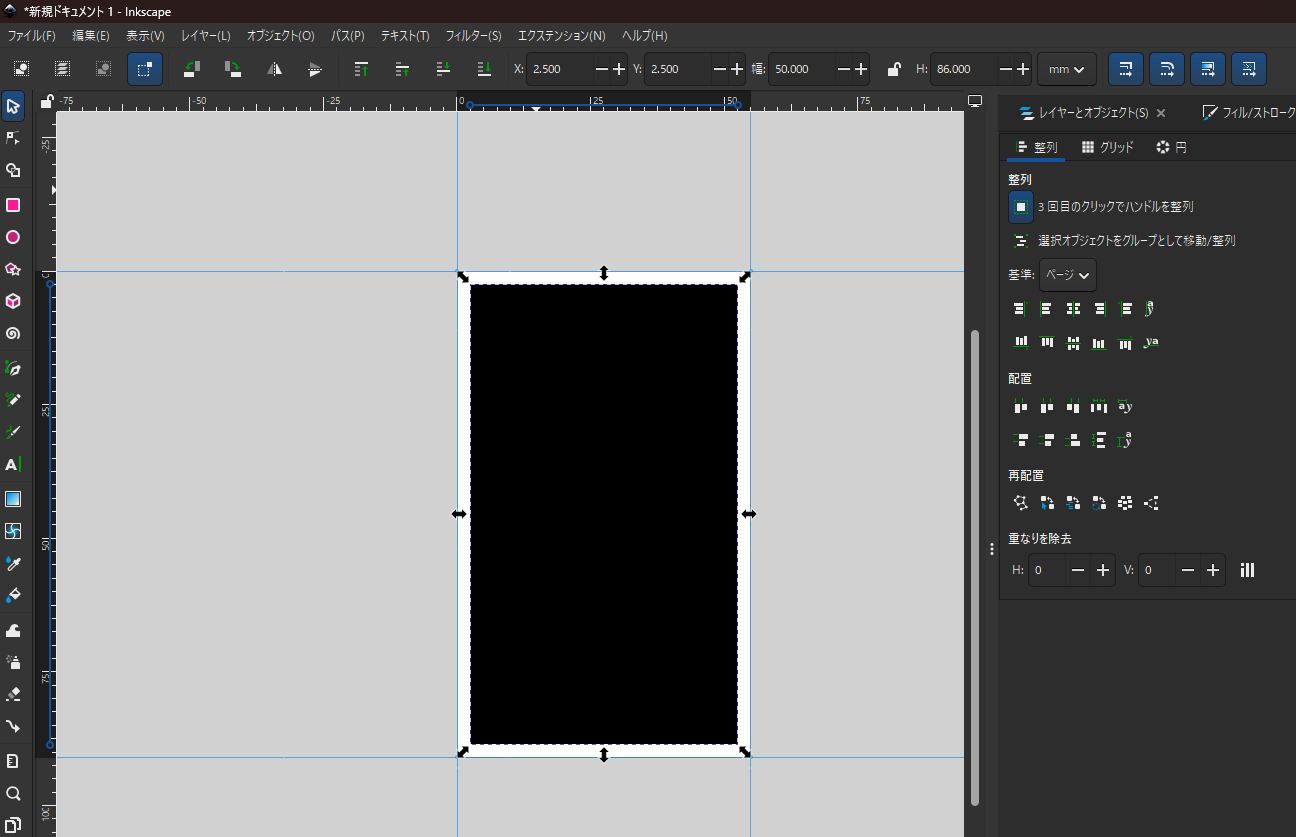
矩形ツールで矩形を書き、外周5mmを余白にするため、上部のバーから矩形のサイズを50x86mmにし、右の整列と配置からページ基準で上下左右中央寄せに配置する。

外枠を作った時と同様に、矩形を選択したままメニューからオブジェクトを開き、オブジェクトをガイドにする。
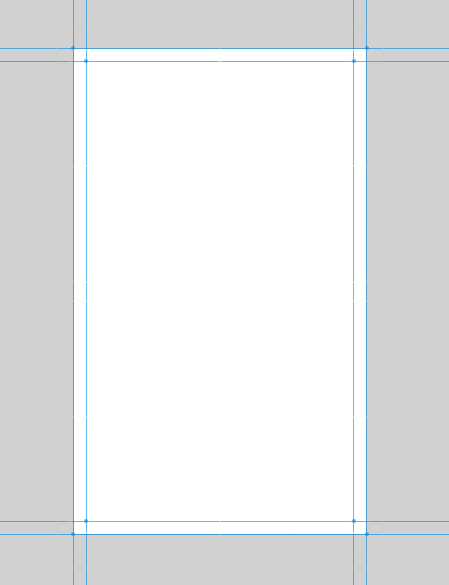
ここまですると作業ベースができる。
5. 名刺本体を作る
ここまで出来たら後は名刺本体を作るだけなのでいい感じに作っていけばよい。
6. 名刺を印刷できる状態にする
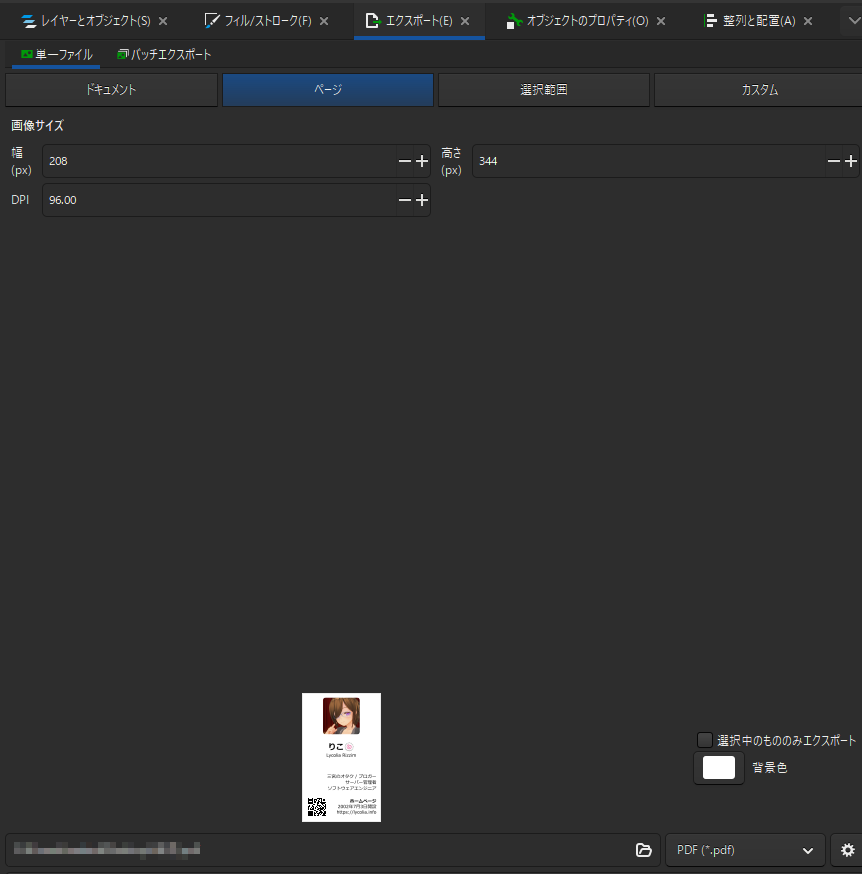
右パネルのエクスポートタブを開き、PDFに設定する。
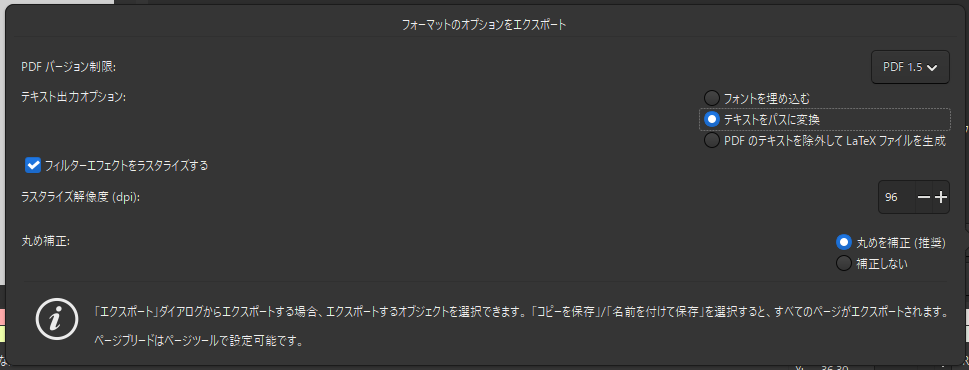
歯車ボタンをクリックし、テキストをパスに変換にチェックを入れる。

エクスポートボタンを押すとPDFが出てくるので、これを印刷するなり、名刺屋に持っていけばよい。
7. 作業ファイルの保存
作業ファイルはInkscape SVGとして保存できるが、一般的にブラウザが扱うSVGとの互換性はないため、ブラウザで開くと崩れることがある。
またInkspace上のレイヤーデータなどが保持されていて極めて冗長であるため、Web用に使う場合、中身を適当にいじってゴミを消したほうが良い。
トラブルシュート
絵文字に色がつかない
Inkscapeでは絵文字の色はサポートされていないようなので、SVGの絵文字を入手する必要がある。
絵文字が化けてもいいならパスに変換せずにPDFとして出せば色が付くが、この場合は絵文字の図柄は環境依存になるため、例えば名刺屋がmacの場合、見た目が変わってしまう。
Windowsの絵文字を使う方法
Windows標準の絵文字を使う場合、Character Map UWPというツールを使うことで取り出すことができる。
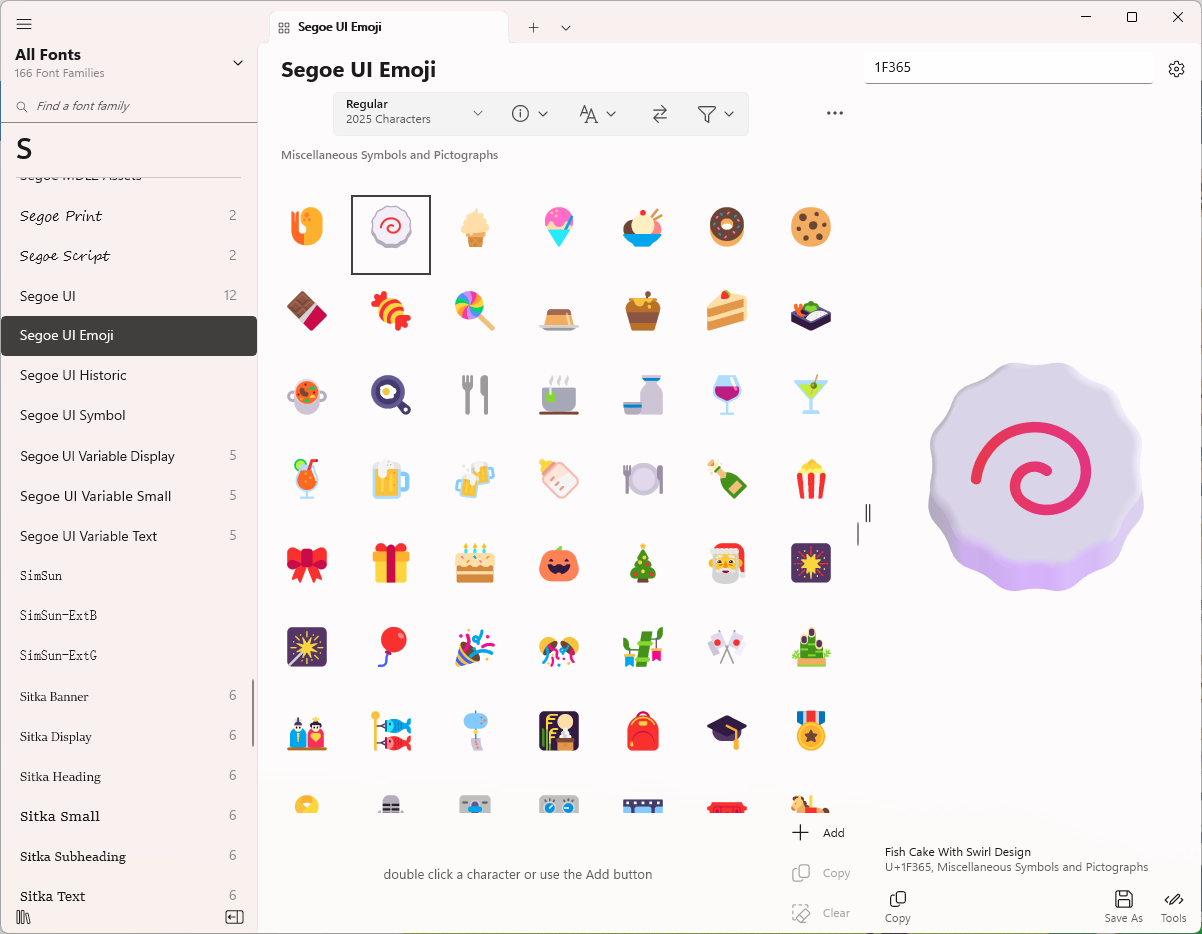
まずはインストールし、起動したら、フォント一覧からSegoe UI Emojiを選び文字コードで検索するなどし、絵文字を見つける。
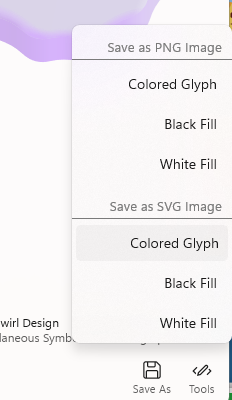
次に右下の保存ボタンから「Save as SVG Image」の「Colored Glyph」を選ぶとSVGで出力される。
Googleの絵文字を使う方法
noto-emojiから文字コードでSVGを当てて拾ってくれば取得できる。
SVGの拾い方としてはLet's EMOJI辺りで使いたい絵文字を探してきて、文字コードで引っ掛けたら簡単に見つかる。
この二つの絵文字はライセンス上、ノークレジットで印刷利用が可能
フォントなのでライセンスが心配だが、noto-emojiであれば特に何も考えなくてよい。これは、noto-emojiがSIL Open Font License, version 1.1を採用しているため、クレジットの表記が不要であるためだ。
Segoe UI Emojiの場合も印刷に使う分には問題なさそうに見えるので大丈夫だろう。Claude Opus 4.6も大丈夫だと言っていたので、きっと大丈夫なはずだ。(まさかMSのライセンス条項でハルシネーションは起こさないだろう)
Microsoft supplied font. You may use this font to create, display and print content as permitted by the license terms, or terms of use, of the Microsoft product, service or content in which this font was included. You may only (i) embed this font in content as permitted by the embedding restrictions included in this font; and (ii) temporarily download this font to a printer or other output device to help print content. Any other use is prohibited.
openmojiやtwemojiはCC BY-SA 4.0やMIT、LGPL v3.0なので、クレジット表記が必須であり、名刺には向かないと思う。少なくともopenmojiにはクレジットの記載が明確に求められている。
macOSでPDFを開いたときに絵文字の見た目が変わる
絵文字を文字ではなく、SVGとして入れれば解決する。
文字として絵文字を入れている場合に、Windows環境ではフォント埋め込みでPDF出力すると色付きの絵文字が出るので、一見これでよさそうに見えるが、macOSで開くと絵文字の形が変わってしまうので、SVGで埋め込む必要がある。
文字としての絵文字を「テキストをパスに変換」で出力すると白黒になるため、絵文字を本来の形かつ、色付きにしたい場合はSVGファイルを埋め込むのが最も無難と思われる。
どうしてもWindowsの絵文字を使いたい場合、グリフを抜いて自分で着色するか、模写するかになると思う。手軽な手段では超拡大したスクショを撮って縮小してごまかすのが無難だとは思うが、印刷時の品質は微妙になると思う。
ラスタイメージに角丸を付けたい
あとがき
今回はこれまでHTMLで作っていた名刺を、ある程度ちゃんとした環境で作ってみようということでInkscapeを使った挑戦をしてみたが、結果としてまぁまぁよかった気はする。まだ入稿してないのでアレだが…。
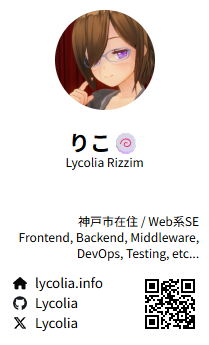
内容としては、今使っている個人用の名刺にはXやGitHubのこと、自分のスキルを書いているのだが、Xを使わなくなったことや、個人事業主でもないのにスキルを書いてもなぁ…?という部分や、名前やアイコンをもう少し大きくして目立たせたいなどがあり、今回作り直すことにした。
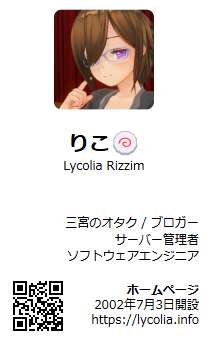
結果として、前よりは何が言いたいのかがわかる内容になったと思うし、名前とアイコンの主張度も上げられたと思う。そして今回はQRコードの変更もしたため、こないだ作ったQRコードジェネレーターも早速活躍してくれてよかった。というか、こいつはそのために作った部分が大きい。
| これまでの名刺 | 今回作った名刺 |
|---|---|
 |
 |
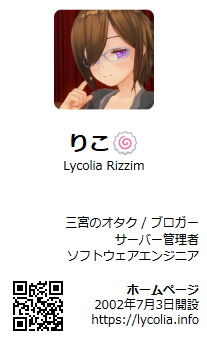
おまけで、絵文字選定で最初Windowsの絵文字を使う方法が見つけられず、noto-emojiで作った時の名刺も没案として残しておく。