2026/08/04(火)PHPとPerlでは配列変数を変数に代入してもシャローコピーされない
投稿日:
私は今までプログラミング言語の鉄則として、プリミティブを代入すれば値が、オブジェクトを代入すれば参照が渡され、オブジェクトの実体を渡す場合にはディープコピーが必要だと考えていたが、PHPでは違うことに気が付き、常識を打ち破られたので備忘録として残す。
調べている中でPerlでもPHPと同じ振る舞いをすることに気づいた。
言語別の比較
以下は言語別に配列変数を別の変数に代入し、代入側変数を操作したときに、元の変数に影響を与えるか、つまり参照代入になるか調べた結果だ。
❌通常代入=プリミティブと同じ、✅参照代入=いわゆるポインタ渡しされる、という意味合いで書いている。頭の絵文字は視認性のために付けているだけで、特に意味はない。
| 言語 | PHP | Perl | Ruby | Python | JavaScript | C# |
|---|---|---|---|---|---|---|
| 配列 | ❌通常代入 | ❌通常代入 | ✅参照代入 | ✅参照代入 | ✅参照代入 | ✅参照代入 |
| 連想配列 | ❌通常代入 | ❌通常代入 | ✅参照代入 | ✅参照代入 | ✅参照代入 | ✅参照代入 |
| クラス | ✅参照代入 | ✅参照代入 | ✅参照代入 | ✅参照代入 | ✅参照代入 | ✅参照代入 |
PHPは公式ドキュメントにもそう書いてあった。
配列への代入においては、常に値がコピーされることに注意してください。 配列をリファレンスでコピーする場合には、 リファレンス演算子を使う必要があります。
そもそもPHPではオブジェクトと配列が別の概念として書かれているので、扱いが異なるのかもしれない。
各言語による処理結果
PHP
PHP 8.5.8で確認。
<?php
$arr1 = array('1', '2');
# ARR1 1, 2
echo "ARR1 {$arr1[0]}, {$arr1[1]}\n";

$arr2 = $arr1;
$arr2[0] = '3';
# ARR2 1, 2
echo "ARR2 {$arr1[0]}, {$arr1[1]}\n";
# ARR3 3, 2
echo "ARR3 {$arr2[0]}, {$arr2[1]}\n";


$hash1 = array(
    'hoge' => 'a',
    'fuga' => 'b'
);
# HASH1 a, b
echo "HASH1 {$hash1['hoge']}, {$hash1['fuga']}\n";

$hash2 = $hash1;
$hash2['hoge'] = 'z';
# HASH2 a, b
echo "HASH2 {$hash1['hoge']}, {$hash1['fuga']}\n";
# HASH3 z, b
echo "HASH3 {$hash2['hoge']}, {$hash2['fuga']}\n";


$cls1 = new stdClass();
$cls1->hoge = 'A';
$cls1->fuga = 'B';
# CLS1 A, B
echo "CLS1 {$cls1->hoge}, {$cls1->fuga}\n";

$cls2 = $cls1;
$cls2->hoge = 'Q';
# CLS2 Q, B
echo "CLS2 {$cls1->hoge}, {$cls1->fuga}\n";
# CLS3 Q, B
echo "CLS3 {$cls2->hoge}, {$cls2->fuga}\n";


# ARR1 1, 2
# ARR2 1, 2
# ARR3 3, 2
# HASH1 a, b
# HASH2 a, b
# HASH3 z, b
# CLS1 A, B
# CLS2 Q, B
# CLS3 Q, B
Perl
Perl v5.38.2で確認。
use strict;
use warnings;

my @arr1 = ('1', '2');
# ARR1 1, 2
print "ARR1 $arr1[0], $arr1[1]\n";

my @arr2 = @arr1;
$arr2[0] = '3';
# ARR2 1, 2
print "ARR2 $arr1[0], $arr1[1]\n";
# ARR3 3, 2
print "ARR3 $arr2[0], $arr2[1]\n";


my %hash1 = (
    'hoge' => 'a',
    'fuga' => 'b'
);
# HASH1 a, b
print "HASH1 $hash1{'hoge'}, $hash1{'fuga'}\n";

my %hash2 = %hash1;
$hash2{'hoge'} = 'z';
# HASH2 a, b
print "HASH2 $hash1{'hoge'}, $hash1{'fuga'}\n";
# HASH3 z, b
print "HASH3 $hash2{'hoge'}, $hash2{'fuga'}\n";


my $cls1 = bless {
    hoge => 'A',
    fuga => 'B'
}, 'StdClass';
$cls1->{'hoge'} = 'A';
$cls1->{'fuga'} = 'B';
# CLS1 A, B
print "CLS1 $cls1->{hoge}, $cls1->{fuga}\n";

my $cls2 = $cls1;
$cls2->{'hoge'} = 'Q';
# CLS2 Q, B
print "CLS2 $cls1->{hoge}, $cls1->{fuga}\n";
# CLS3 Q, B
print "CLS3 $cls2->{hoge}, $cls2->{fuga}\n";

# ARR1 1, 2
# ARR2 1, 2
# ARR3 3, 2
# HASH1 a, b
# HASH2 a, b
# HASH3 z, b
# CLS1 A, B
# CLS2 Q, B
# CLS3 Q, B
Ruby
Ruby 4.0.5で確認。
arr1 = ['1', '2']
# ARR1 1, 2
puts "ARR1 #{arr1[0]}, #{arr1[1]}"

arr2 = arr1
arr2[0] = '3'
# ARR2 3, 2
puts "ARR2 #{arr1[0]}, #{arr1[1]}"
# ARR3 3, 2
puts "ARR3 #{arr2[0]}, #{arr2[1]}"


hash1 = {
  'hoge' => 'a',
  'fuga' => 'b'
}
# HASH1 a, b
puts "HASH1 #{hash1['hoge']}, #{hash1['fuga']}"

hash2 = hash1
hash2['hoge'] = 'z'
# HASH2 z, b
puts "HASH2 #{hash1['hoge']}, #{hash1['fuga']}"
# HASH3 z, b
puts "HASH3 #{hash2['hoge']}, #{hash2['fuga']}"


class HogeCls
  attr_accessor :hoge, :fuga

  def initialize(_hoge, _fuga)
    @hoge = _hoge
    @fuga = _fuga
  end
end

cls1 = HogeCls.new('A', 'B')
# CLS1 A, B
puts "CLS1 #{cls1.hoge}, #{cls1.fuga}"

cls2 = cls1
cls2.hoge = 'Q'
# CLS2 Q, B
puts "CLS2 #{cls1.hoge}, #{cls1.fuga}"
# CLS3 Q, B
puts "CLS3 #{cls2.hoge}, #{cls2.fuga}"

# ARR1 1, 2
# ARR2 3, 2
# ARR3 3, 2
# HASH1 a, b
# HASH2 z, b
# HASH3 z, b
# CLS1 A, B
# CLS2 Q, B
# CLS3 Q, B
Python
Python 3.12.0で確認。
arr1 = ['1', '2']
# ARR1 1, 2
print(f"ARR1 {arr1[0]}, {arr1[1]}")

arr2 = arr1
arr2[0] = '3'
# ARR2 3, 2
print(f"ARR2 {arr1[0]}, {arr1[1]}")
# ARR3 3, 2
print(f"ARR3 {arr2[0]}, {arr2[1]}")


hash1 = {
    'hoge': 'a',
    'fuga': 'b'
}
# HASH1 a, b
print(f"HASH1 {hash1['hoge']}, {hash1['fuga']}")

hash2 = hash1
hash2['hoge'] = 'z'
# HASH2 z, b
print(f"HASH2 {hash1['hoge']}, {hash1['fuga']}")
# HASH3 z, b
print(f"HASH3 {hash2['hoge']}, {hash2['fuga']}")


class HogeCls:
    def __init__(self, _hoge, _fuga):
        self.hoge = _hoge
        self.fuga = _fuga

cls1 = HogeCls('A', 'B')
# CLS1 A, B
print(f"CLS1 {cls1.hoge}, {cls1.fuga}")

cls2 = cls1
cls2.hoge = 'Q'
# CLS2 Q, B
print(f"CLS2 {cls1.hoge}, {cls1.fuga}")
# CLS3 Q, B
print(f"CLS3 {cls2.hoge}, {cls2.fuga}")

# ARR1 1, 2
# ARR2 3, 2
# ARR3 3, 2
# HASH1 a, b
# HASH2 z, b
# HASH3 z, b
# CLS1 A, B
# CLS2 Q, B
# CLS3 Q, B
JavaScript
Node.js v24.16.0、Microsoft Edge 150.0.4078.105で確認。
const arr1 = ['1', '2'];
// ARR1 1, 2
console.log(`ARR1 ${arr1[0]}, ${arr1[1]}`);

const arr2 = arr1;
arr2[0] = '3';
// ARR2 3, 2
console.log(`ARR2 ${arr1[0]}, ${arr1[1]}`);
// ARR3 3, 2
console.log(`ARR3 ${arr2[0]}, ${arr2[1]}`);


const hash1 = {
    hoge: 'a',
    fuga: 'b'
};
// HASH1 a, b
console.log(`HASH1 ${hash1['hoge']}, ${hash1['fuga']}`);

const hash2 = hash1;
hash2['hoge'] = 'z';
// HASH2 z, b
console.log(`HASH2 ${hash1['hoge']}, ${hash1['fuga']}`);
// HASH3 z, b
console.log(`HASH3 ${hash2['hoge']}, ${hash2['fuga']}`);


class HogeCls {
  constructor(_hoge, _fuga) {
    this.hoge = _hoge
    this.fuga = _fuga
  }
}

const cls1 = new HogeCls('A', 'B');
// CLS1 A, B
console.log(`CLS1 ${cls1.hoge}, ${cls1.fuga}`);

const cls2 = cls1;
cls2.hoge = 'Q';
// CLS2 Q, B
console.log(`CLS2 ${cls1.hoge}, ${cls1.fuga}`);
// CLS3 Q, B
console.log(`CLS3 ${cls2.hoge}, ${cls2.fuga}`);

// ARR1 1, 2
// ARR2 3, 2
// ARR3 3, 2
// HASH1 a, b
// HASH2 z, b
// HASH3 z, b
// CLS1 A, B
// CLS2 Q, B
// CLS3 Q, B
C#
バージョンの基準が謎だが、Visual Studio 2022の標準的な環境で確認した。
var arr1 = new[] { "1", "2" };
// ARR1 1, 2
Console.WriteLine($"ARR1 {arr1[0]}, {arr1[1]}");

var arr2 = arr1;
arr2[0] = "3";
// ARR2 3, 2
Console.WriteLine($"ARR2 {arr1[0]}, {arr1[1]}");
// ARR3 3, 2
Console.WriteLine($"ARR3 {arr2[0]}, {arr2[1]}");


var hash1 = new Dictionary<string, string> {
    ["hoge"] = "a",
    ["fuga"] = "b"
};
// HASH1 a, b
Console.WriteLine($"HASH1 {hash1["hoge"]}, {hash1["fuga"]}");

var hash2 = hash1;
hash2["hoge"] = "z";
// HASH2 z, b
Console.WriteLine($"HASH2 {hash1["hoge"]}, {hash1["fuga"]}");
// HASH3 z, b
Console.WriteLine($"HASH3 {hash2["hoge"]}, {hash2["fuga"]}");


var cls1 = new HogeCls("A", "B");
// CLS1 A, B
Console.WriteLine($"CLS1 {cls1.Hoge}, {cls1.Fuga}");

var cls2 = cls1;
cls2.Hoge = "Q";
// CLS2 Q, B
Console.WriteLine($"CLS2 {cls1.Hoge}, {cls1.Fuga}");
// CLS3 Q, B
Console.WriteLine($"CLS3 {cls2.Hoge}, {cls2.Fuga}");

class HogeCls {

    public string Hoge { get; set; }
    public string Fuga { get; set; }

    public HogeCls(string hoge, string fuga) {
        this.Hoge = hoge;
        this.Fuga = fuga;
    }
}

// ARR1 1, 2
// ARR2 3, 2
// ARR3 3, 2
// HASH1 a, b
// HASH2 z, b
// HASH3 z, b
// CLS1 A, B
// CLS2 Q, B
// CLS3 Q, B
あとがき
PHPのクラスなんて連想配列の派生形だと思ってたら、PHPではクラスこそがオブジェクトということで大変驚いた。一般論としては文字列・数値・真偽型がプリミティブ、それ以外の配列や連想配列(ハッシュ)・クラス・構造体はオブジェクトとして考えていただけに強く常識を打ち破られた気持ちだ。
とはいえ、配列は構造体ではないはずなので、構造体から派生するクラスと配列が別になるという思想そのものもわからなくはない。わからなくはないけど気持ち悪い。
PHPも進化しているので将来的には見直されるかもしれないし、されないかもしれない。後方互換性をしょっちゅう切り捨ててる印象があるので、何があっても不思議がないのも、またPHPだと思う。そしてPerlは恐らく変わらないだろう。
しかしいわゆるLL、軽量プログラミング言語と呼ばれているPerl、PHP、Ruby、Pythonのうち、RubyとPythonは違う振る舞いを示したのも興味深かった。一体何があったのか…。
2026/02/22(日)COM3D2のキャラデータをカスタムキャストで使う方法
投稿日:

カスタムキャスト側でCOM3D2のプリセットを再現しようとすると、色周りの設定が数値指定できない関係で難しすぎたので、何とかしようとして見つけた方法。
一撃で同じキャラを持ってこれるのでだいぶ楽。
必要なもの
- スマホとPCを繋ぐためのUSBケーブル
- バイナリエディタ
- COM3D2
- カスタムキャスト
確認環境
| Env | Ver |
|---|---|
| Android | 16 |
| COM3D2 | 2.29.4 |
| カスタムキャスト | 1.04.01 |
やり方
- スマホをUSBケーブルでPCに繋ぐ
- スマホ側の接続形態を充電からファイル転送モードにする
- カスタムキャストを開いて適当に服・体プリセットをセーブする
内部共有ストレージ/Android/data/jp.customcast.cc2/files/Presetを開き、保存したプリセットを取り出す- COM3D2を開き、カスタムキャストで使いたいキャラのエディット画面を開き、服・体プリセットを保存する
- バイナリエディタでCOM3D2のプリセットファイルを開き、
454E44AE426082を検索し、そこより先にあるバイナリコードをすべてコピーする
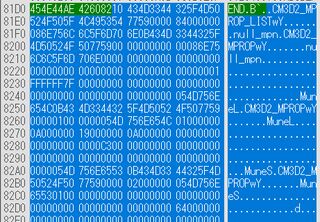
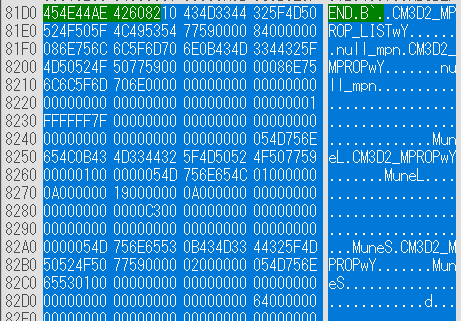
- カスタムキャストのプリセットを開き、
454E44AE426082を検索し、そこより先にあるバイナリコードを、先ほどコピーしたCOM3D2のバイナリコードですべて上書きし、保存する - 保存したカスタムキャストのプリセットファイルを
内部共有ストレージ/Android/data/jp.customcast.cc2/files/Presetに戻す - カスタムキャストを開き、キャラエディットからプリセットをロードする
備考
恐らくファイルヘッダ以外ほぼ互換だと思われるが、ヘッダのリプレースが面倒なのでボディを書き換えることで達成した。
当たり前だがMODとかは反映されない。
おまけ
データを個別に取得して弄れるようにしようとツールを書こうとしていたが、パラメーターが多いのと、フォーマットが異なるものがあり、解析に飽きたので調べた残骸として残しておく。
using System.Diagnostics;
using System.Text;

class Program {
    static void Main(string[] args) {
        string filePath = @"C:\path\to\pre_Dummymaid_20260222134142.preset";

        if (!File.Exists(filePath)) {
            Debug.WriteLine($"ファイルが見つかりません: {filePath}");
            return;
        }

        byte[] fileData = File.ReadAllBytes(filePath);
        Debug.WriteLine($"ファイル読み込み完了: {fileData.Length} bytes");

        var obj = new ParamFinder(fileData);

        var MuneL = obj.FindBodyValue("MuneL");
        var MuneS = obj.FindBodyValue("MuneS");
        var MuneTare = obj.FindBodyValue("MuneTare");
        var RegFat = obj.FindBodyValue("RegFat");
        var Hara = obj.FindBodyValue("Hara");
        var RegMeet = obj.FindBodyValue("RegMeet");
        var KubiScl = obj.FindBodyValue("KubiScl");
        var UdeScl = obj.FindBodyValue("UdeScl");
        var EyeSclX = obj.FindBodyValue("EyeSclX");
        var EyeSclY = obj.FindBodyValue("EyeSclY");
        var EyePosX = obj.FindBodyValue("EyePosX");
        var EyePosY = obj.FindBodyValue("EyePosY");
        var EyeClose = obj.FindBodyValue("EyeClose");
        var EyeBallPosX = obj.FindBodyValue("EyeBallPosX");
        var EyeBallPosY = obj.FindBodyValue("EyeBallPosY");
        var EyeBallSclX = obj.FindBodyValue("EyeBallSclX");
        var EyeBallSclY = obj.FindBodyValue("EyeBallSclY");
        var FaceShape = obj.FindBodyValue("FaceShape");
        var MayuY = obj.FindBodyValue("MayuY");
        var HeadX = obj.FindBodyValue("HeadX");
        var HeadY = obj.FindBodyValue("HeadY");
        var DouPer = obj.FindBodyValue("DouPer");
        var Sintyou = obj.FindBodyValue("sintyou");
        var Koshi = obj.FindBodyValue("koshi");
        var Kata = obj.FindBodyValue("kata");
        var West = obj.FindBodyValue("west");
        var MuneUpDown = obj.FindBodyValue("MuneUpDown");
        var MuneYori = obj.FindBodyValue("MuneYori");
        Debug.WriteLine($"MuneL: {MuneL}, MuneS: {MuneS}, MuneTare: {MuneTare}, RegFat: {RegFat}, Hara: {Hara}, RegMeet: {RegMeet}, KubiScl: {KubiScl}, UdeScl: {UdeScl}, EyeSclX: {EyeSclX}, EyeSclY: {EyeSclY}, EyePosX: {EyePosX}, EyePosY: {EyePosY}, EyeClose: {EyeClose}, EyeBallPosX: {EyeBallPosX}, EyeBallPosY: {EyeBallPosY}, EyeBallSclX: {EyeBallSclX}, EyeBallSclY: {EyeBallSclY}, FaceShape: {FaceShape}, MayuY: {MayuY}, HeadX: {HeadX}, HeadY: {HeadY}, DouPer: {DouPer}, Sintyou: {Sintyou}, Koshi: {Koshi}, Kata: {Kata}, West: {West}, MuneUpDown: {MuneUpDown}, MuneYori: {MuneYori}");
    }
}

class ParamFinder {
    private Byte[] FileData;

    static byte[] CreateBinaryStringBytes(string text) {
        using var ms = new MemoryStream();
        using var writer = new BinaryWriter(ms, Encoding.UTF8);
        writer.Write(text);
        writer.Flush();
        return ms.ToArray();
    }

    /// <summary>
    /// バイト配列内から指定パターンの最初の出現位置を返す (見つからなければ -1)
    /// </summary>
    static int FindPattern(byte[] data, byte[] pattern) {
        int limit = data.Length - pattern.Length;
        for (int i = 0; i <= limit; i++) {
            bool match = true;
            for (int j = 0; j < pattern.Length; j++) {
                if (data[i + j] != pattern[j]) {
                    match = false;
                    break;
                }
            }
            if (match)
                return i;
        }
        return -1;
    }

    public ParamFinder(Byte[] fileData) {
        this.FileData = fileData;
    }

    public int FindBodyValue(string subject) {
        byte[] signature = CreateBinaryStringBytes(subject);

        int sigOffset = FindPattern(this.FileData, signature);
        if (sigOffset < 0) {
            throw new Exception($"エラー: データセクションのシグネチャ '${subject}' が見つかりませんでした。");
        }

        using var ms = new MemoryStream(this.FileData, sigOffset, this.FileData.Length - sigOffset);
        using var reader = new BinaryReader(ms, Encoding.UTF8);
        reader.ReadString();
        reader.ReadString();
        reader.ReadInt32();
        reader.ReadInt32();
        reader.ReadString();
        reader.ReadInt32();
        reader.ReadInt32();
        return reader.ReadInt32();
    }

}
2025/01/23(木)Windows Formを使ってシステム通知を出す
投稿日:
C#を使ったWindows Formでなんでもいいから通知を出したかった。
確認環境
| Env | Ver |
|---|---|
| Windows 11 Pro | 22631.4751 |
| .NET | 8.0 |
| C# | 12 |
手順
- Windows Formでプロジェクトを作る
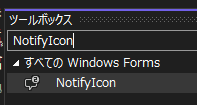
- デザイナにNotifyIconを突っ込む
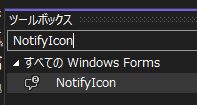
- デザイナでNotifyIconに適当なアイコンを設定する
- 適当な場所に以下を書く
notifyIcon1.BalloonTipText = "ほげ";
notifyIcon1.ShowBalloonTip(5000);
備考
アイコン設定してないと何も出てこないので注意。
クリック時に何かしたい場合、NotifyIconにイベントハンドラが生えてるのでそれを使う。
あとがき
ググるとDLLをコールしたり、Nugetを使ってUWPのコンポーネントを使ったりと、コレジャナイ情報ばっかり出てくるのだが、OSの機能なので標準で出せるんじゃね?と調べてたらここに突き当たった。
2023/04/21(金)Ubuntu 22にC#.NETの開発環境を入れる
更新日:
投稿日:
投稿日:
インストール
https://learn.microsoft.com/en-us/dotnet/core/tools/dotnet-install-script
wget https://dot.net/v1/dotnet-install.sh
chmod 755 dotnet-install.sh
./dotnet-install.sh
echo 'export DOTNET_ROOT=$HOME/.dotnet' >> ~/.zshrc
echo 'export PATH=$PATH:$DOTNET_ROOT:$DOTNET_ROOT/tools' >> ~/.zshrc
Hello world
https://learn.microsoft.com/en-us/dotnet/core/tools/dotnet
dotnet new console -o myapp
dotnet build myapp/myapp.csproj
./myapp/bin/Debug/net6.0/myapp
2023/04/04(火)久々にC#でコードを書いてみたらテスタブルなコードを書くのが難しくて諦めた話
更新日:
投稿日:
投稿日:
Windows向けのツールを作ろうというので、昔よく使っていたC#.NETで開発をすることにしたのですが結構苦労があったのでその話を書いていこうと思います。Unit testingを書くのは一旦断念しましたが、暇があれば挑戦したいとは思ってます。
事のいきさつ
WindowsのVSCodeでRemote Development拡張を使うことが多いのですが、リモートエクスプローラーにアイテムが増えてくると移動したいフォルダを探すのが大変になってくるのと、ここに出てないフォルダを開くのが結構手間という問題があり、これを解決できないかということを考えていました。
そこで考えついたのがWSLやSSHのネットワークパス上でExplorerの右クリックメニューを開いたらVSCodeがリモートモードで起動できると良いのでは?という所でした。Windows向けでexeからバイナリ起動するならC#で書くのが楽だろうと考え、C#での開発に着手しました。
疎結合な実装でUnit testingもできたらいいなーと漠然と考えながら開発していたのですが、最後にC#を書いたのは3年ほど前で、C#でモダンな実装をした経験もなかったので結構苦労しました。よく考えたらTypeScriptかJavaScriptくらいでしかまともにやったことがないし、UT自体他言語でもGolangかPHPでしか書いたことがなかったので、C#でこれをやるのは自分の実装技術に対する一種の挑戦みたいなところがありました。結論としてはあっけなく破れたわけですが…。
ツールの要件
- Explorerの右クリックメニューから起動する
- 開いたパスに応じてWindowsローカル、SSH、WSLを判定し、適切なモードでVSCodeを起動する
- パス解決には設定ファイルを用いる
- Explorerから渡されるパスはリモート環境のパスと差異があるので、そこを解決するためのものです
ツールの設計
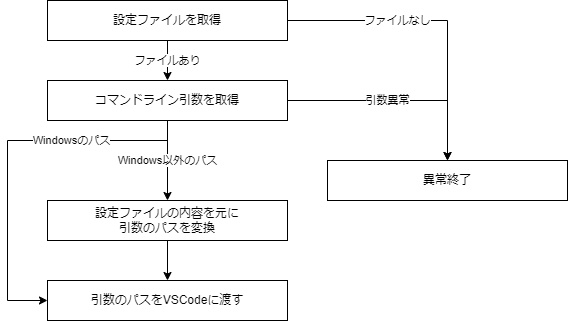
やることは設定ファイルを読み込み、コマンドライン引数から値を取得し、それらをいい感じに変換してVSCodeに渡すだけです
大まかなフロー
実行形式
- コマンドライン引数
this.exe <dir path>
-
設定ファイル形式
```json5
{
"CodePath": "VSCodeのexeパス",
// リモートホスト定義。辞書形式
"Remote": {
"リモートホスト名": {
"ExplorerPrefix": "explorerのパスから除外する文字列",
"AppendPrefix": "explorerのパスに追加する文字列"
},
}
}
```
ツールの実装
まずはTDD的にやろうとしてInterfaceを作成し、Classで実装し、ロジック自体は好調に組み上がっていき、テストもすべて通るようになりました。但し実際にexeを蹴ると動かず、テストは通るが動かないゴミが出来上がっていました。(途中で動作確認をしなかったのか?と思うかもしれませんが、実際は完全に動くものを作ってからテスト可能な形に書き換えるという流れで作っていたのでこうなっています)
動かなかった理由は設定ファイルにJSONを採用していて、デシリアライザにSystem.Text.Json.JsonSerializerを使っていたためです。このデシリアライザは標準ではInterfaceに対してJSONをデシリアライズできません(考えてみれば当然ですが)。しかし、テストをするためにはモックをDIしたいので、Interfaceが必要です。
以下は実際に設定を読み込むために実装したClassですが、メンバが全部Interfaceになっているので、標準の状態ではデシリアライズに失敗します。ならばデシリアライザを自作すればいいという話が出てくるのですが、高々設定ファイルを読み込む処理にそこまで情熱を込めるか…?と言うことになり、諦めました。
public class ConfigBase : IConfigBase {
    private IFileInfo? _CodePath;
    private IDictionary<string, IConfigRemote>? _Remote;

    public IFileInfo CodePath {
        get {
            if (this._CodePath == null) {
                throw new Exception("Config Error: Missing CodePath.");
            } else if (this._CodePath == null) {
                throw new Exception("Config Error: CodePath is empty. Set the code.exe path in this field.");
            } else if (!this._CodePath.Exists) {
                throw new Exception("Config Error: CodePath is Not exists.");
            } else {
                return this._CodePath;
            }
        }
        set { this._CodePath = value; }
    }

    public IDictionary<string, IConfigRemote> Remote {
        get {
            if (this._Remote == null) {
                throw new Exception("Config Error: Missing Remote.");
            } else if (this._Remote.Count == 0) {
                throw new Exception("Config Error: Remote is empty. Set the remote infomation in this field.");
            } else {
                return this._Remote;
            }
        }
        set { this._Remote = value; }
    }
}
そもそもこのツールは「設定ファイルを読み込み、コマンドライン引数から値を取得し、それらをいい感じに変換してVSCodeに渡すだけ」のツールです。たったそれだけのツールに入れる仕組みにしては大げさすぎると感じました。
テストをするためにInterfaceを作ったり、本実装とモック用のClassを作る程度まではまだ容認できるのですが、カスタムデシリアライザを作ると、今度はそれのテストも必要になってきます。どう考えてもしんどい。
因みにこのコード、仮にInterfaceをやめても文字列をFileInfoに組み替えるためのカスタムデシリアライザの実装が必要で結構頭が痛くなります…。多分そこはFile.existsをラップしたクラスをDIしてやるのが無難な気がしますね。
この辺はTypeScriptだとimportの中身をJestで書き換えたら終わりなのであんま考えなくていいのは楽ですが、C#だと厳しいなと感じました。
C#でテストを書いていて思ったこと
クラスベースで実装していくとメソッド単位でのテストがしづらく、テストがコケても原因が把握しづらいというのを一つ課題感として覚えました。TSでなんちゃって関数型開発をしていれば関数のUTを書けば関数の挙動を把握できますが、Classではそうも行きません。
仮に1つのpublic methodが5つのprivate methodを呼び出していて、private methodの裏ではprivate propertyが複雑な依存を持っていたとしたらどうでしょうか?
正直デバッグをかけないとどこで何がコケたか特定できないと思います。そんな実装にするのが悪いといえばそうですが、でもクラスってそういうものじゃないですっけ…?お互いに関連性がなくていいならもうそれ関数で良くないですか?って思いました。
勿論、全部静的メソッドにしてClassそのものは単なるエンティティにするのも選択肢の一つだとは思います。しかしC#でそこまでやるか…?という疑念が個人的にあるのと、処理を繋げたテストをUTとして書く方法がなくなると思います。例えばインスタンスメソッドならモックをDIすることでメソッドが呼ばれた事や、戻り値に対する分岐を確認できますが、静的メソッドでこれをやるのは難しいと思います。
Classの単体テストは関数と状態が密結合したテストになってしまうので、いまいち微妙だなと思ったのが今回思ったことでした。