2026/04/20(月)郵便の取り戻し請求をやってみた
投稿日:
手違いで機微のある情報を含んだものを郵便に出してしまったので郵便の取り戻し請求をやってみて、実際に戻ってきた記録。
東京宛てに定型封筒を出し、13時前にポストに入れて問題に気づいたのが18時ごろ、調べたところ出した郵便物は取り戻せるとあった。
神戸から東京は三日かかるらしいので請求を出せば取り戻せるはずだと思った私は仕事が終わったら取り戻り請求をしようと決意し、仕事を終え中央郵便局にダッシュして到着したのが19:45。
ゆうゆう窓口で郵便物を取り戻したいといったところ、すごく高いですよ〜?辞めたほうがいいですよ〜?戻ってくる保証もないですからねぇ〜?ってめっちゃ言われたが、それでもいいなら750円払えば出来ると言われ支払うことにした。言うほど高くなかった。
取り戻し申請には専用の用紙があり、これに記入することで手続きできた。
あれだけある郵便物の山から果たして探し出せるのか?仕分け作業で毎回チェックが入れば行けるのか…?配達時にチェックしているのか…?などと考え、少なくとも往復で六日は掛かるだろうというので待つことにした。


その最中長期出張が入り、家に戻ってきたら無事に届いていたので、いつ戻ってきたかは不明だが、消印的に六日だろう。これは神戸→豊島が三日だからだ。
そんなこんな無事に戻ってきてよかった。
しかも取り戻し申請の用紙と、実際の郵便物で記載事項が異なっていたのに戻ってきたのでより驚いた。
申請用紙には送り先住所を「東京都豊島区ほげほげ~」宛名を「ふがふが」、送り元住所を「兵庫県神戸市中央区~1-2-3 ぴよハイツ123」のように書いたが、実際の郵便物には「豊島区ほげほげ~」宛名を「ふがふが ふにふに御中」、送り元住所を「神戸市中央区~1-2-3 ぴよハイツ」のように書いていた。申請用紙を出した後に実際と同じほうがよかったかだろうかと少し悩んだ。今思えば聞けばよかったなとも思った。ちなみに郵便物側に部屋番号が欠落していることにはこの時気づいてなかった。
結果として申請用紙より少ない情報しか書いてなかったのに、ちゃんと戻ってきた。これは見方によってはセキュリティホールにもなりえるものの驚きである。その証拠に戻ってきた郵便物の裏側には鉛筆で部屋番号が足されていた(丸で囲われている部分)
郵便の仕分けは昔(30年以上前)見たことがあり、基本はOCRで処理していたはずだが、ここまで欠陥まみれの情報を救い上げられるということは取り戻し申請DBに問い合わせて、複数パターンでのパターンマッチをしていたりするのだろうか?と少し思った。
郵便配達員を観察したが、配達のタイミングでは特に何も見てなさそうだったので、恐らく配達員の手に渡るともう戻ってこないのだとは思うが、これだけ申込内容と実物の郵便物に相違のある情報で郵便物が戻ってくるのであれば、局に到着する前ならば戻ってくる可能性は高いと感じた。
まとめ
- 750円払うと郵便物の取り戻し請求ができる
- ゆうゆう窓口で申請できる
- 恐らく相手局の仕分けに入る前に請求すれば戻ってくる
- 郵便物に書いてある情報と、請求申請書の内容に多少相違があっても戻ってくる
- 送り主の部屋番号が記載されてない場合、書いてくれることがある
2025/10/08(水)パスポートのオンライン申請をしたのでそのログ
更新日:
投稿日:
投稿日:
PCでもやれるが、スマホが必須になるためPCでやる意味は余りないと思う。
事前に必要なもの
- 証明写真
- 写真屋で一枚撮っておくとJPEGを貰えて様々な場面で使えるので一枚作っておくと良い
- 自筆署名の画像
- コピー紙などの白い紙に署名してコンビニのスキャナで画像に落とすと良い
- スマホの写真で撮ると影が入って却下されるかもしれないので…
- ペンタブがある人はそれで作ってもよいだろう
- コピー紙などの白い紙に署名してコンビニのスキャナで画像に落とすと良い
- マイナンバーカード
- PaSoRi
- PCでやる人向け
- マイナンバーカードに対応したスマホ
- Androidの場合、Chrome(Chromeでしかできない)
やったこと
途中までPCでやっているため内容が煩雑になっている。
- パスポート(旅券)申請について | マイナポータルを開く
- 適当に進めていく
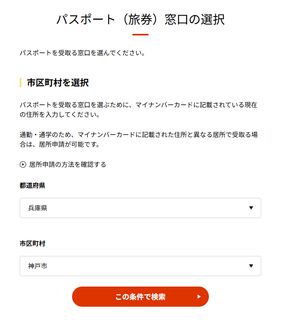
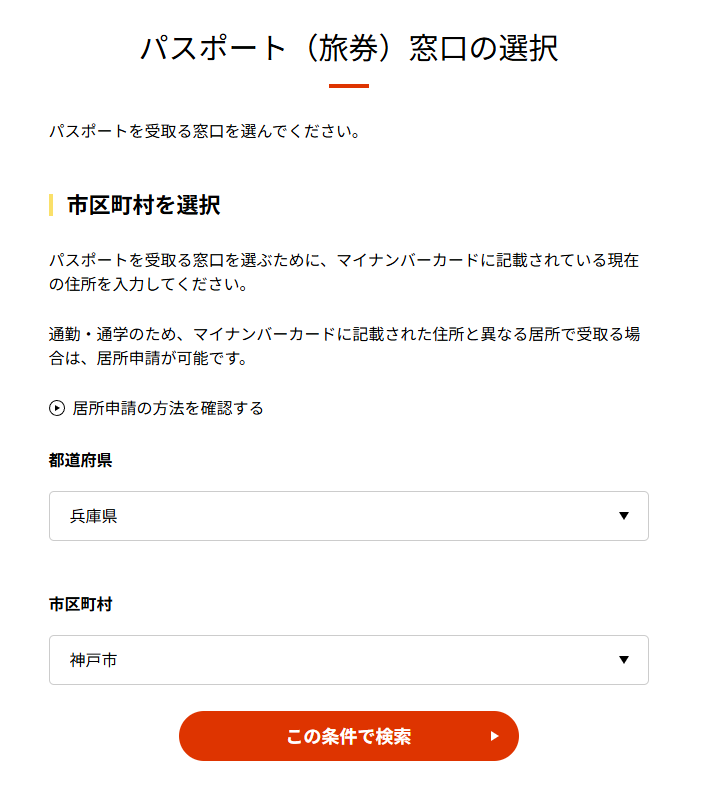
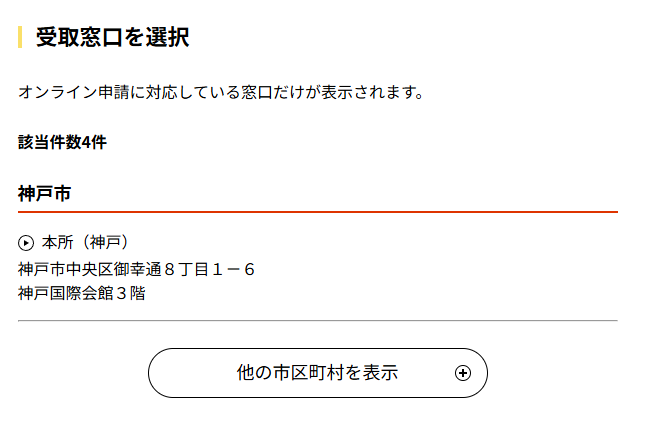
- 旅券を受け取る場所を聞かれるので受け取る場所を入れる
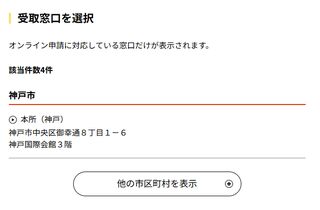
- 受け取る窓口をクリックして先へ進む
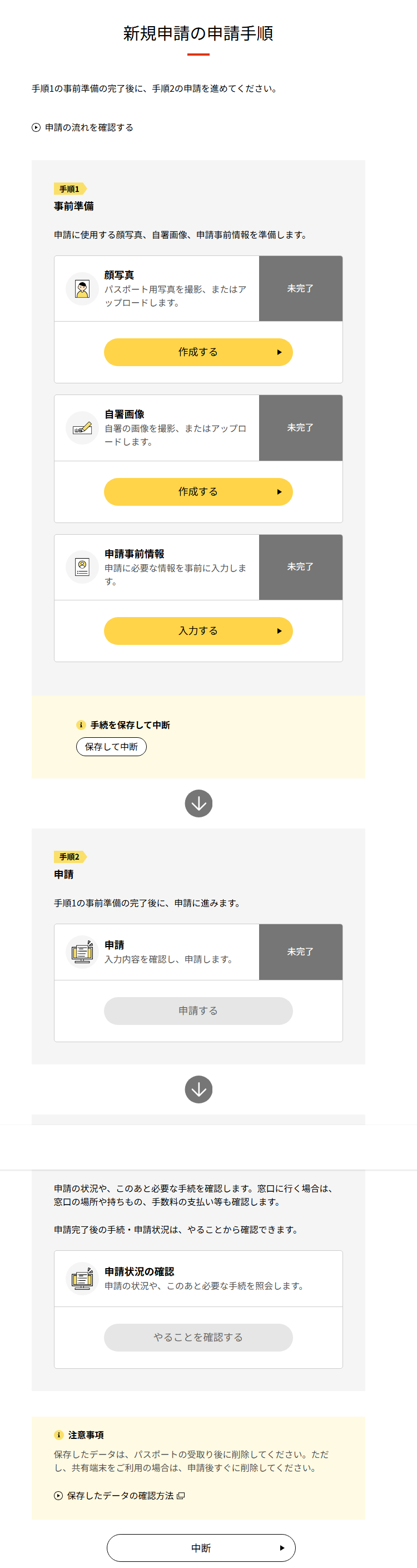
- 各種情報の登録画面が出るので事前準備を受けから順に登録する
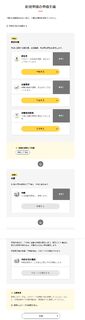
- 事前準備が終わったら「保存して中断」を押してファイルを保存する。これをしないと何かでエラーになったとき全部最初からやり直しになり、非常に面倒
- 申請へ進む
- ここから先PCは役に立たないため、先ほど保存したファイルをスマホに転送して、スマホで手続すると具合が良い
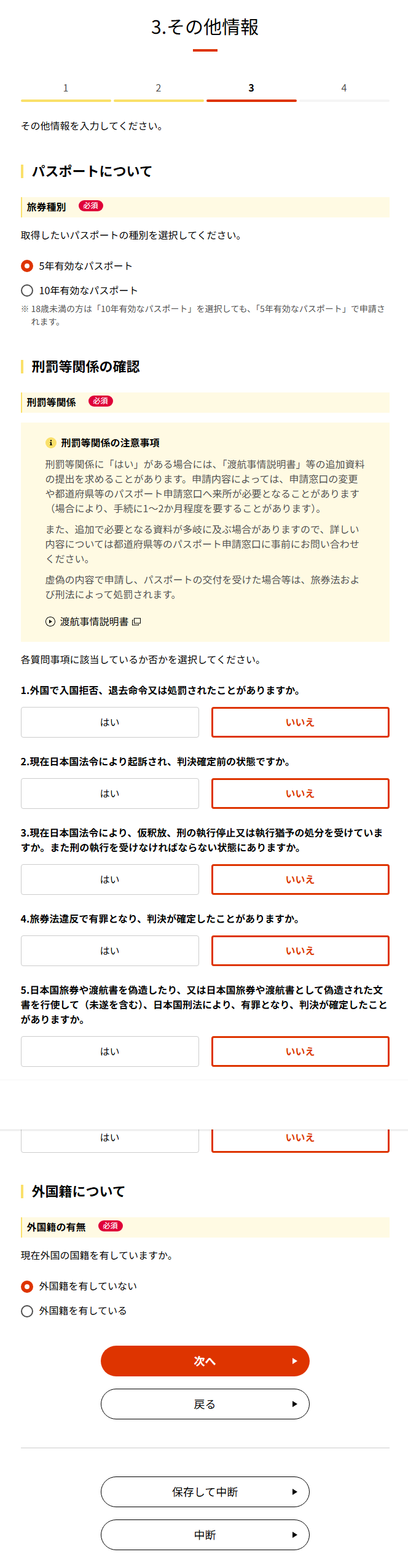
- 作りたいパスポートの年数や過去に不法行為をしたかどうかなど聞かれるので答える
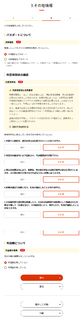
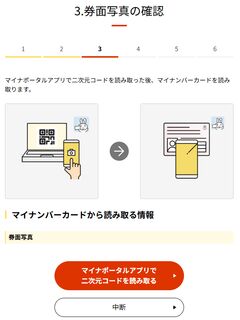
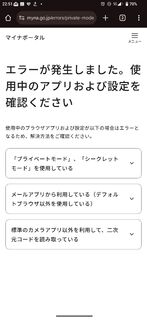
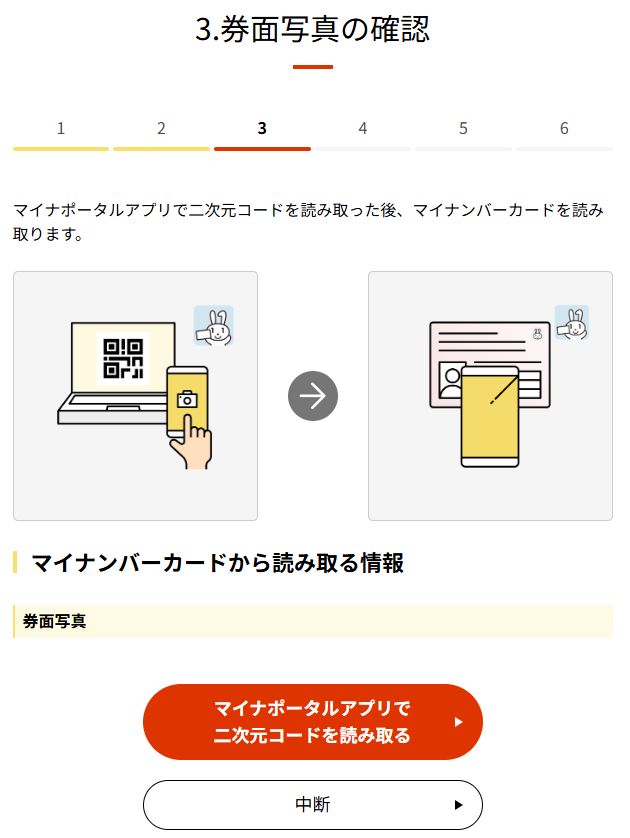
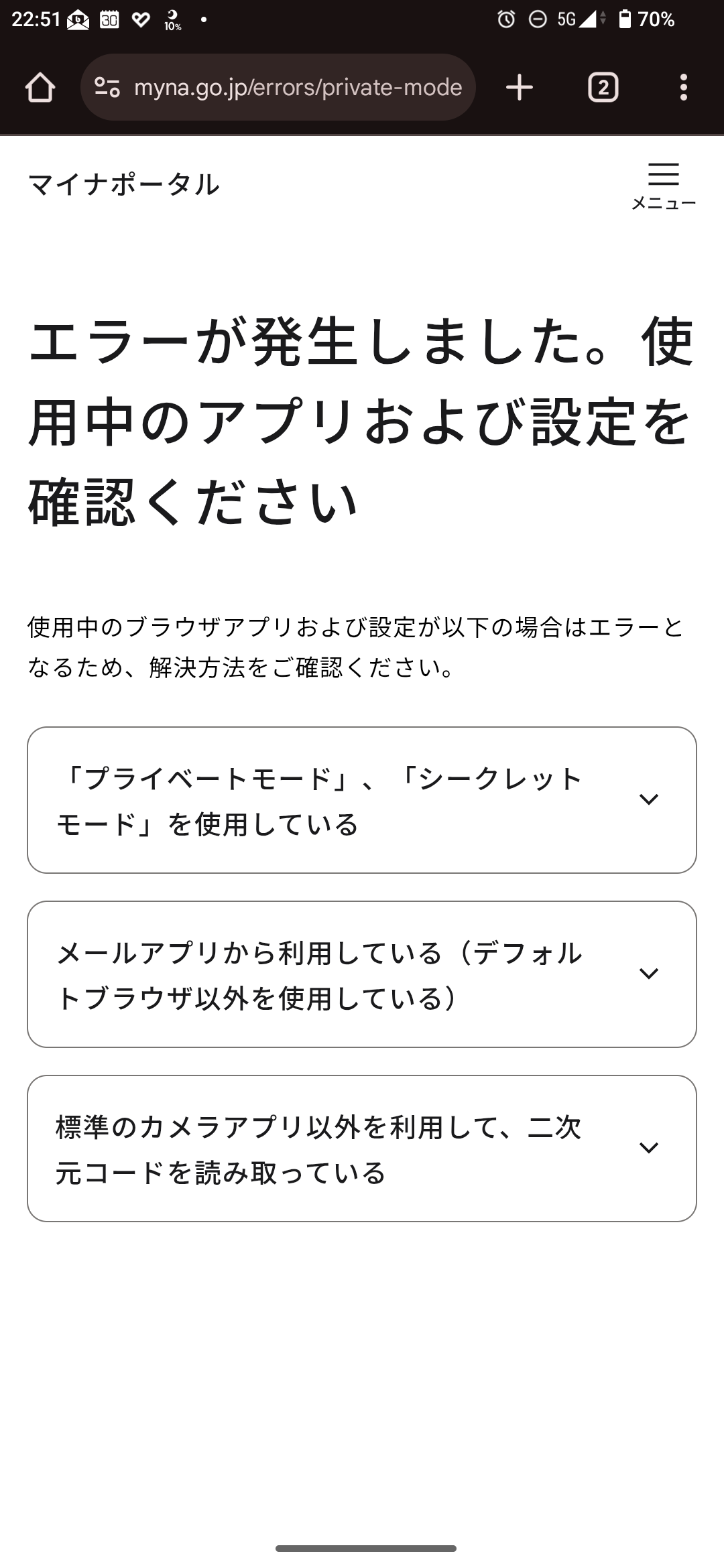
- そのまま適当に進めていると「券面写真の確認」というのが出てくるが、私はここでPCからスマホへのQR転送が上手く行かなかったので、スマホでやり直す羽目になった。
- スマホに移動し再開
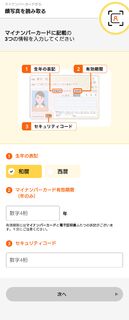
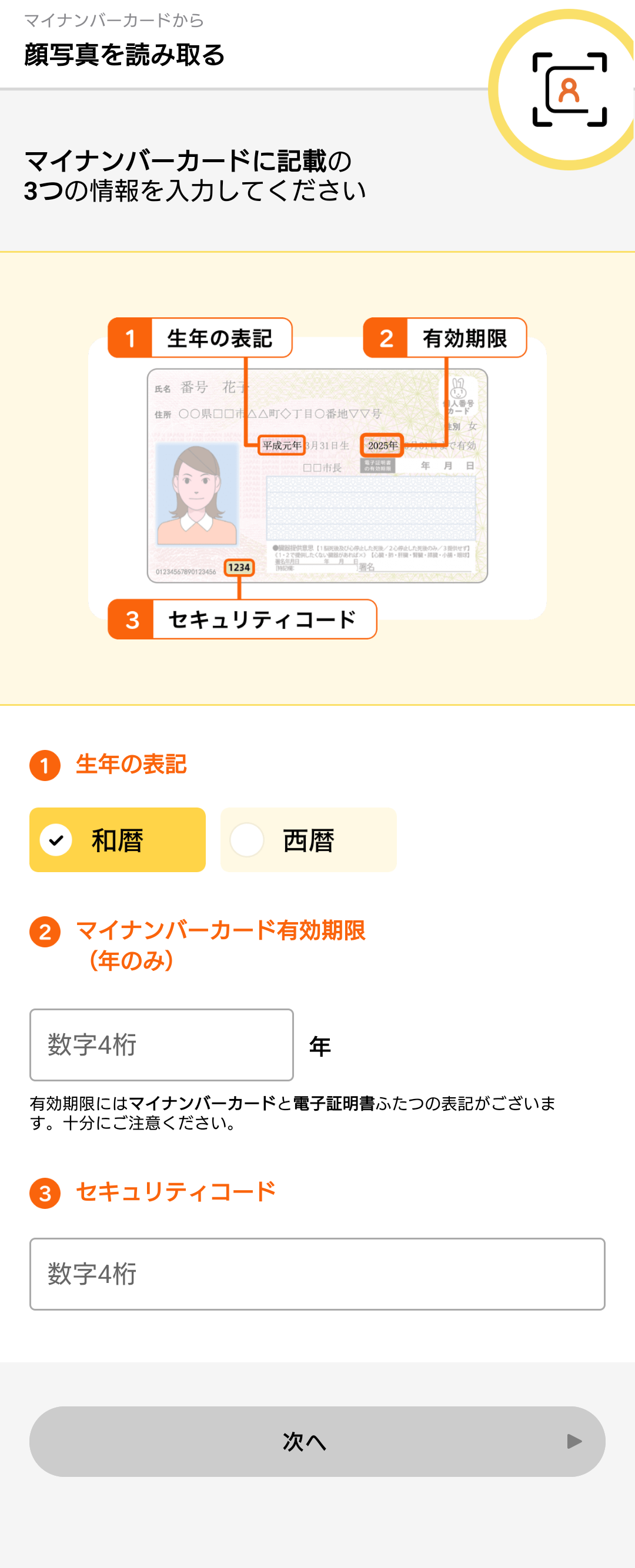
- 「顔写真を読み取る」では「生年の表記」「マイナンバーカード有効期限」「セキュリティコード」の入力が必要だが、これらはすべて券面に記載されている内容を読み取って入力する。間違えた情報を入れるとセキュリティロックされる恐れがあるため、ここで暗証番号を入れてはいけない
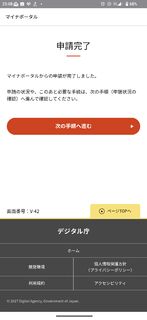
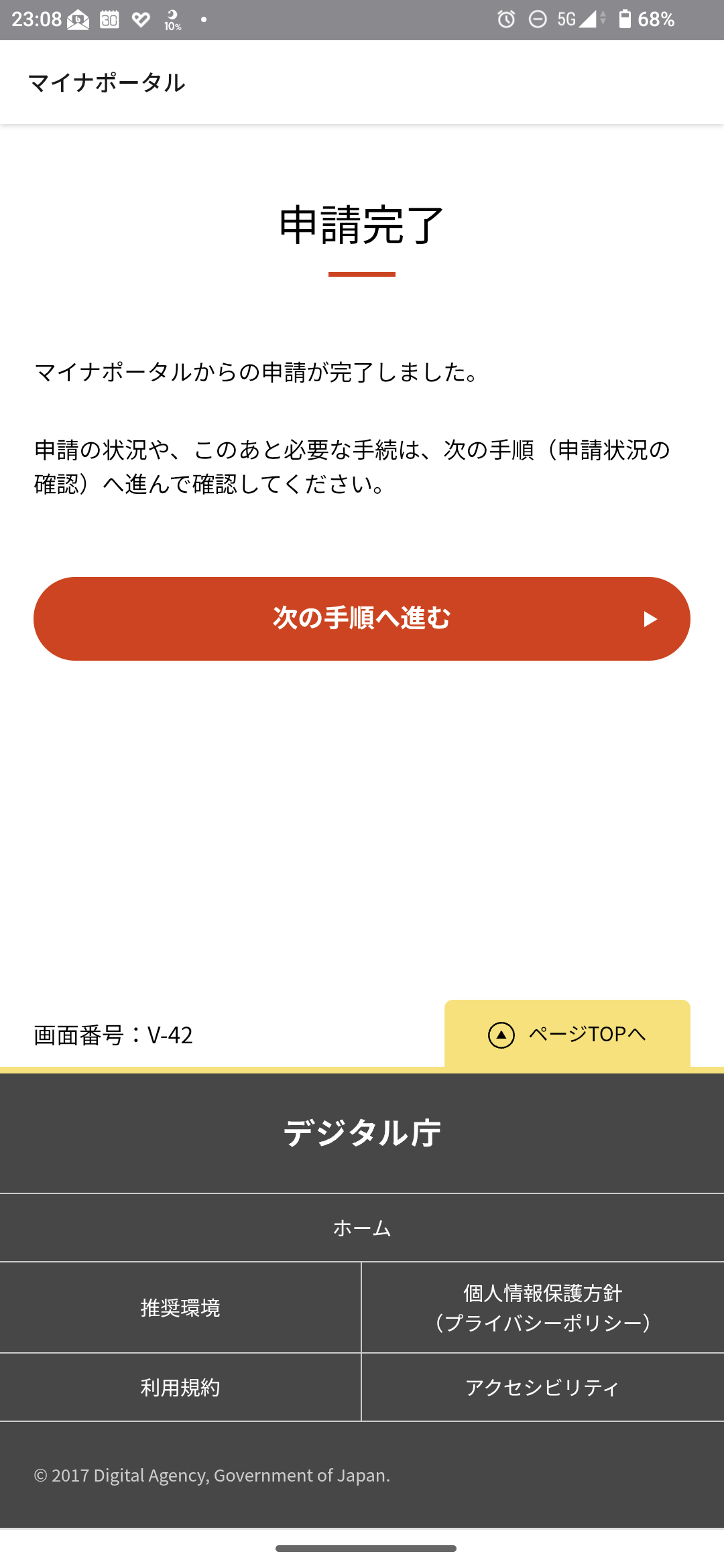
- あとはそのまま適当に進めていけば完了画面が出て終わった
備忘録
- パスポートの受け取りは実際に事務所に行く必要がある
- クレジットカードを事前に登録して決済できるが、お知らせは特に来ない
- 支払いは受け取り時に発生するので、受け取らなければたぶん請求は発生しない
- パスポートができたかどうかの連絡は来ない
あとがき:何故パスポートを取ろうと思ったのか?
卓球少女 -閃光のかなたへ-(原題:白色闪电 Pingpong!)が余りにもよすぎたので、実際に現地杭州を見てみたくなったからだが、結構めんどそうなのと予算の関係で、今のところはやめようかなという感じもしている。
2024/04/30(火)e-Taxを使って廃業申請をした時のログ
更新日:
投稿日:
投稿日:
e-Taxソフトを利用して以前行った廃業及び、青色申告の解除の手続きを書いておく。恐らくスマホやWebではできない。かなり面倒なので二度はやりたくない。
去年くらいにやったことを思い出しながら書いているので一部間違っている箇所があるかもしれない。また常識で考えればわかるであろう手順は一部飛ばしている。
- e-Taxソフト(共通プログラム)をインストール
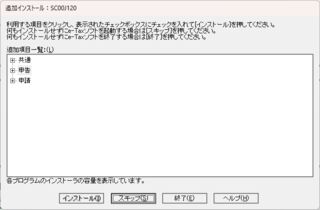
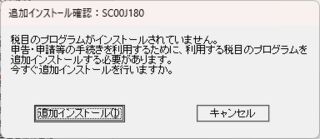
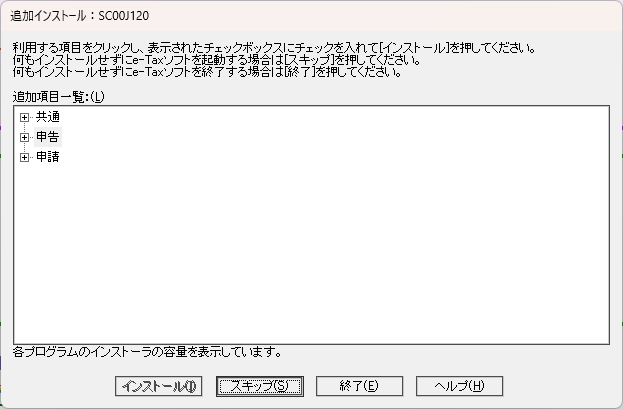
- 追加インストール確認が出るので、追加インストールを選択。選び損ねたらどうにかして出す
- 開始届け出にチェックを入れてインストール
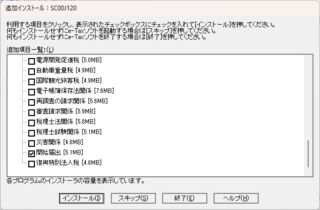
- インストールが終わったら、次の追加インストールをスキップ
- 利用者ファイルを作れと言われるので作成
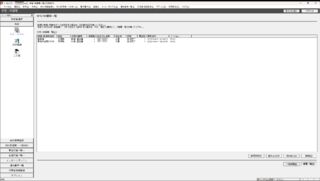
- 左部メニューから作成を選び「申告・申請など」を選ぶ
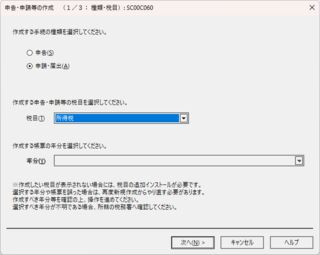
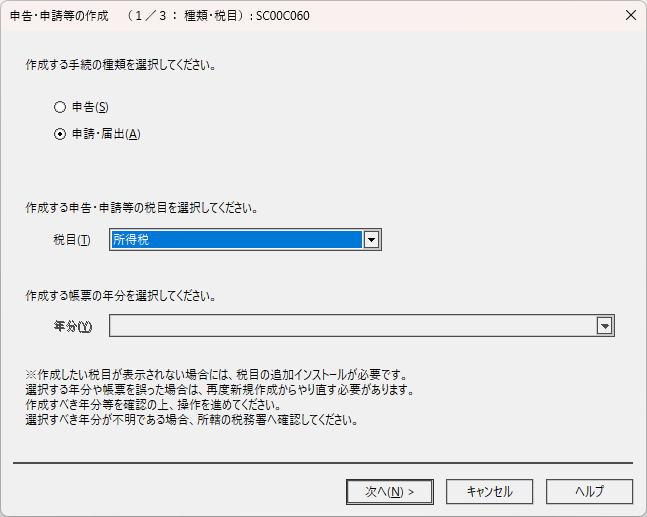
- 「申告・届出」にチェックを入れ「税目」から「所得税」を選び、次へ
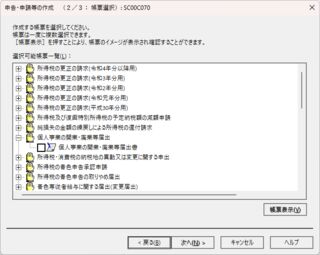
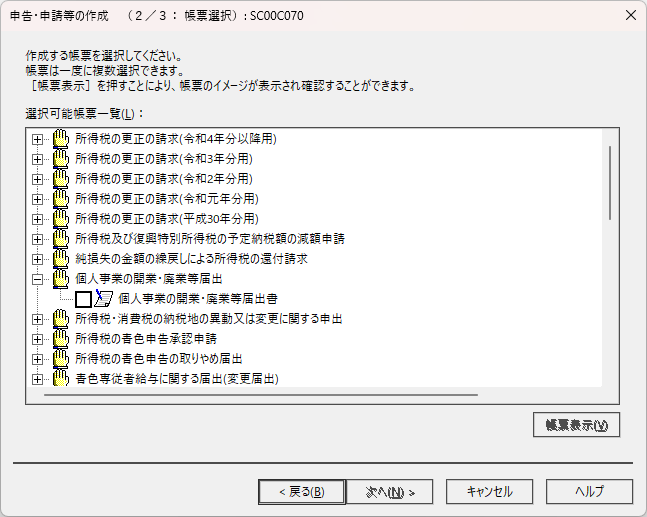
- 「個人事業主の開業・廃業等届出」を探し、「個人事業の開業・廃業等届出書」にチェックを入れ、次へ
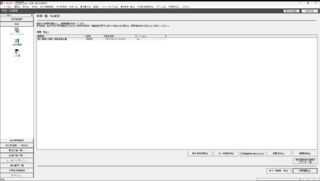
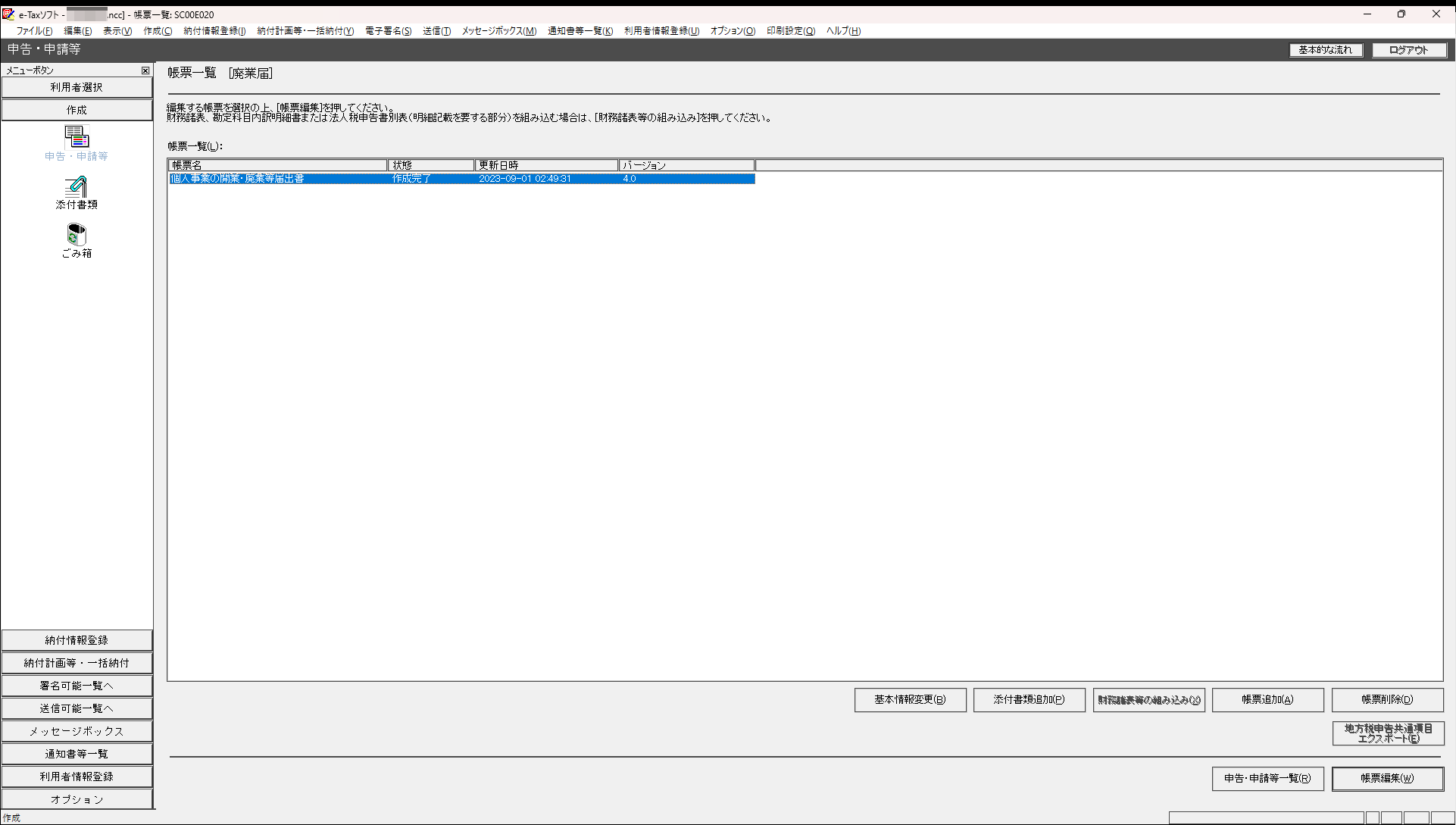
- メインメニューに戻ってきて、先ほどの内容が作成中になっていることを確認、帳票編集ボタンを押下
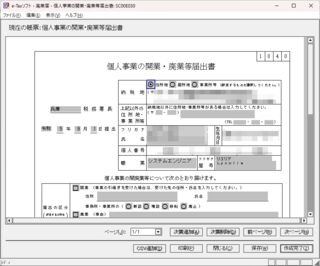
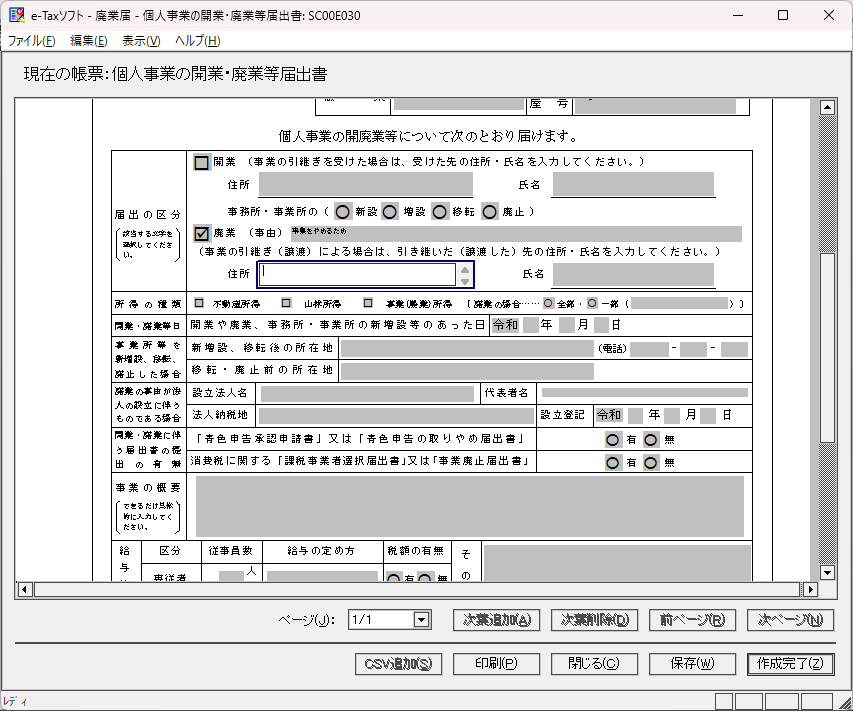
- 書類の上のほうをいい感じに記入
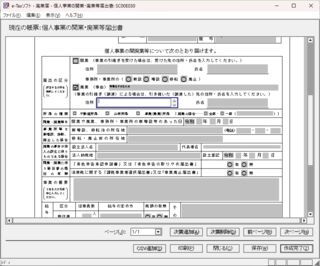
- 廃業にチェックを入れ事由を記述し、作成完了ボタンを押下
- 帳票が作成完了になっていることを確認
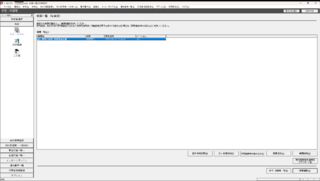
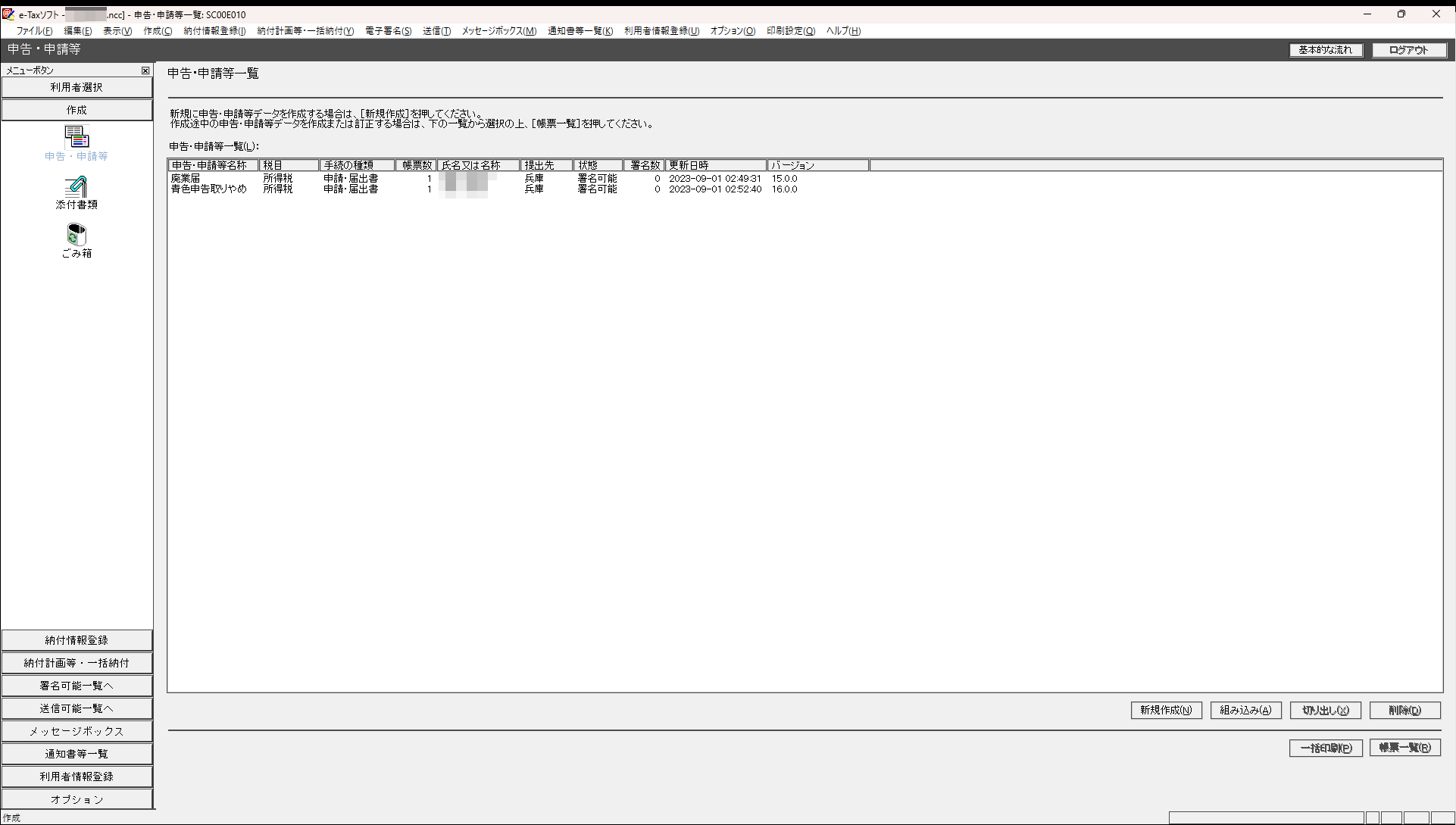
- 「申告・申請等一覧」ボタンを押下すると廃業届の青色申告取りやめが作られていた気がする
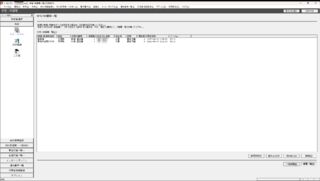
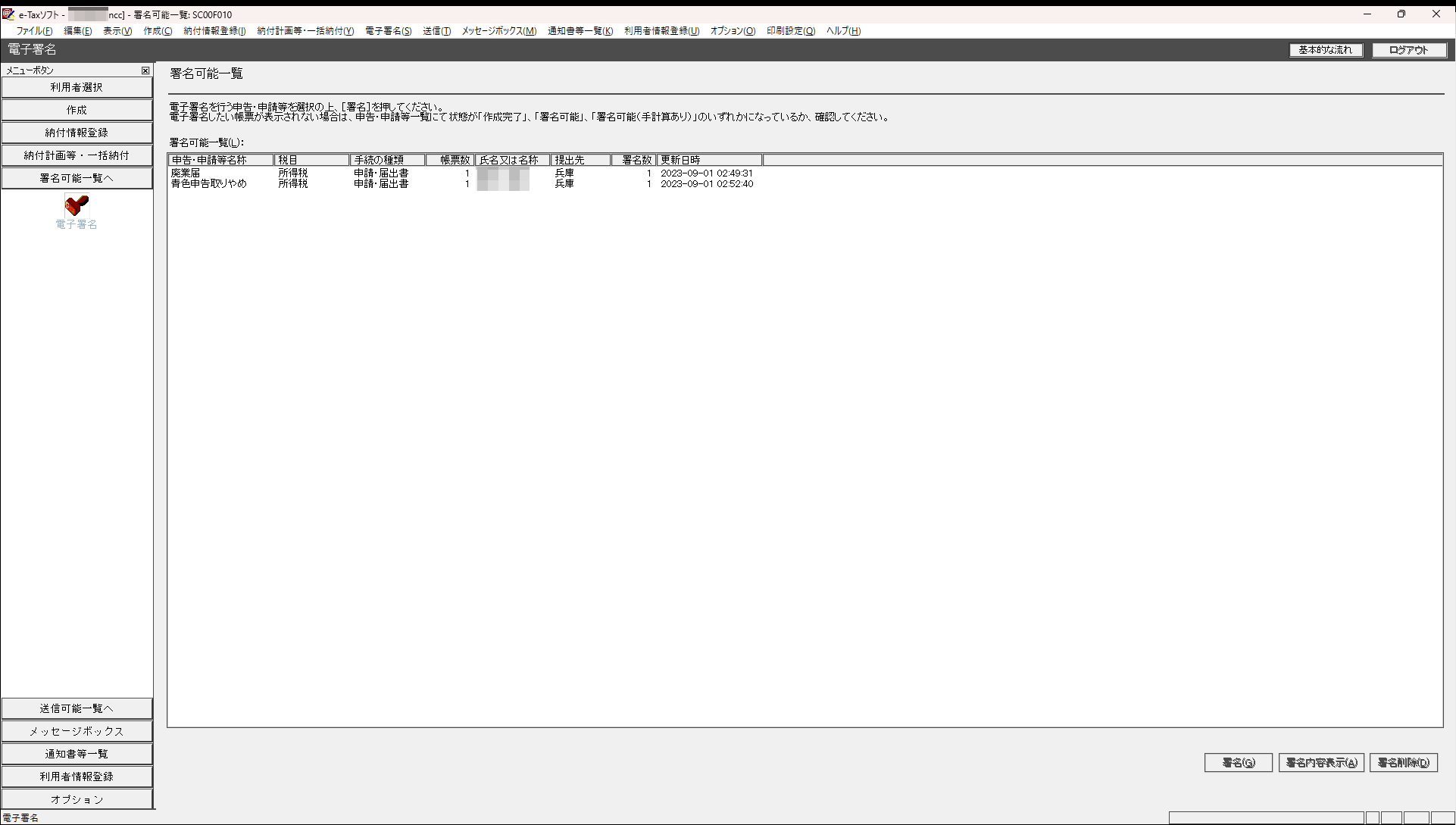
- 左部メニューから「署名可能一覧へ」を開き、電子署名を選択
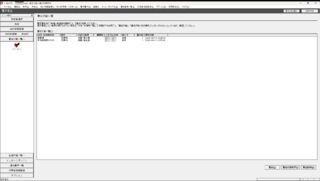
- 署名をして署名カウントが0から1に増えていることを確認
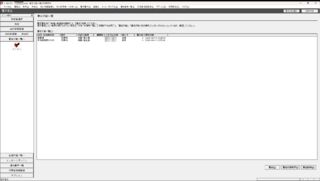
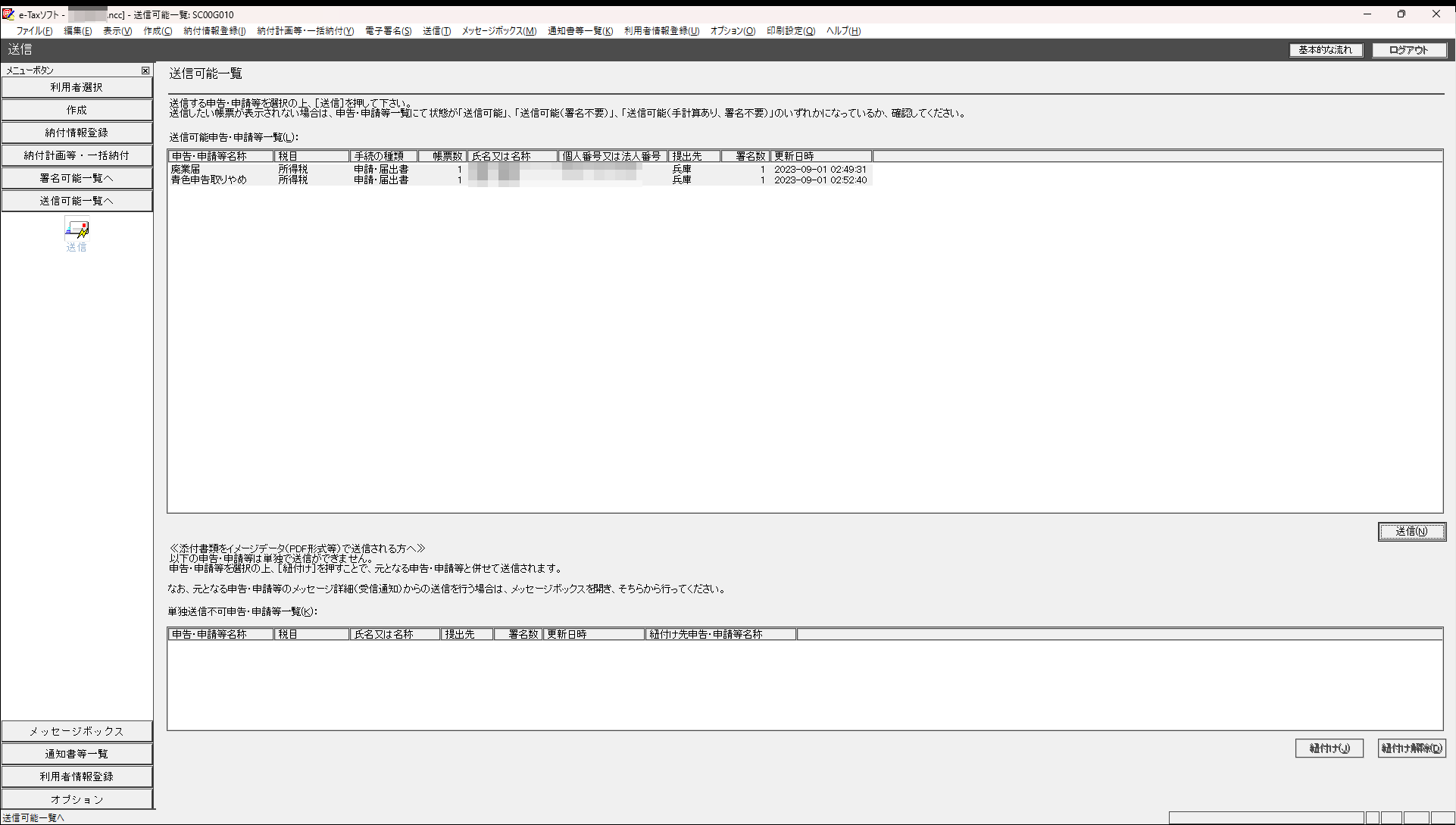
- 左部メニューから「送信可能一覧へ」を開く
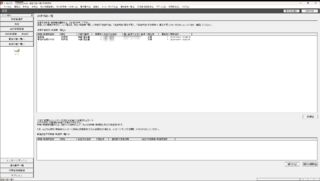
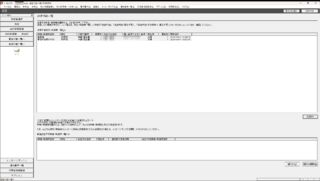
- リストの中身をすべて選択し、送信ボタンが活性化したら押下
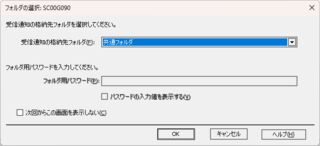
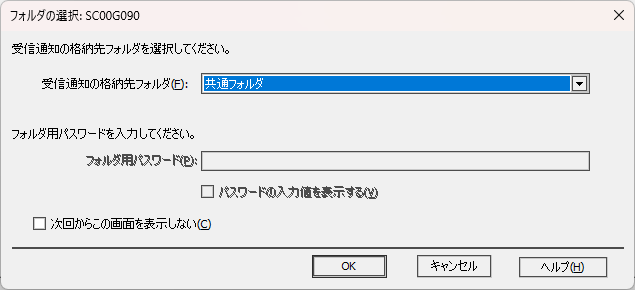
- 「受信通知の格納先フォルダ」を「共通フォルダ」に設定
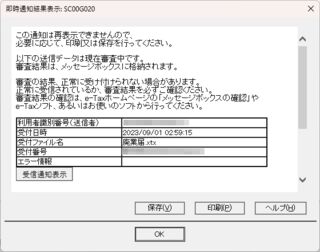
- 送信完了を確認
- メインメニューに戻り、送信完了を確認








2023/02/19(日)やよいの○色申告を使った確定申告と、国税納付方法
更新日:
投稿日:
投稿日:
確定申告後に国税納付する方法の備忘録
前提条件
- やよいの○色申告でe-Taxへの送信まで行っている
- 白でも青でもどっちでもOK
- e-Taxの利用者登録をしている
手順
- e-Tax のログインページを開く
- e-Taxソフト(WEB版)へログインする
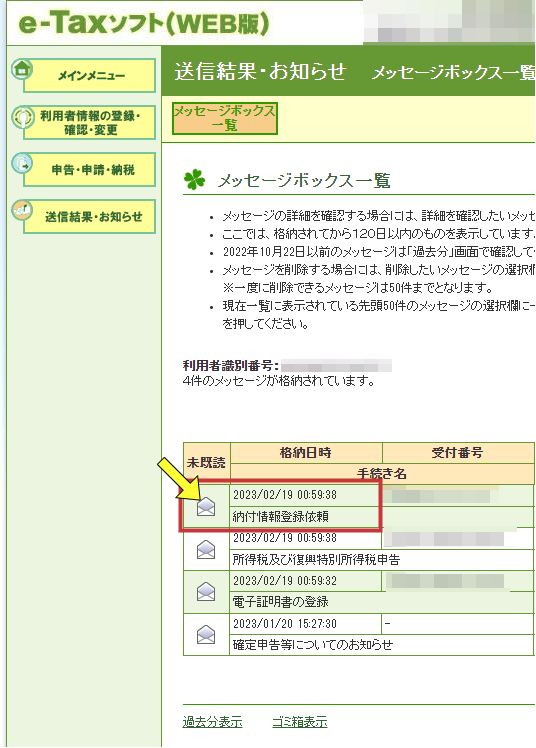
- 「送信結果・お知らせ」から「納付情報登録依頼」を開く
- 納付方法が列挙されたページが開くので好きな納付方法を選ぶ
- コンビニ納付が一番楽
- この場合QRコードはPDFに出してスマホで出せるようにすると良い(スクショは読み取れないことがある
2022/07/03(日)業務用と個人用でGitHubの無料アカウントを分ける
更新日:
投稿日:
投稿日:
GitHubの無料アカウントを2つ持つことは規約で禁じられているため、例え個人用と業務用であっても2つは持てないという話がまことしやかにありますが、実は分けられるという話です。
規約違反の根拠
GitHubは利用規約でアカウントの要件として次のことを掲げており、そのまま読むと規約違反になります。
1 人の個人または 1 つの法人が複数の無料「アカウント」を保持することはできません (コンピュータアカウントも制御することを選択した場合、それは問題ありませんが、それはコンピュータの実行にのみ使用できます)
規約違反であるという説
次の記事では規約違反であるとされており、GitHub内部の人物からもその確認を取ったとされています。
規約違反ではないという説
次の記事では「会社側で有償のオーガニゼーションを契約し、仕事用アカウントを所属させていれば」規約違反でないとされています。
問い合わせてみた結果
個人的に納得できなかったのでギットハブ・ジャパン合同会社に問い合わせてみました。
結論としては公私混同を避けるため個人用と業務用で無料アカウントを2つ持つことは許容されているとのことでした。この規約の存在理由としては主にOSSでの荒らしの防止策のためということでしたので、会社側で有償のオーガニゼーションを契約するとかも特に不要という内容です。
プライベートのGitHubアカウントに業務の通知が貯まるのは嫌なので助かりました。理由としては通知が邪魔くさいことと、やっぱりプライベートと業務は分けときたいよねという思いが大きいです。
例えば兼用しているとSSOログインしていない状態でもGitHubサイト右上の通知アイコンは通知ありの状態になりますし、プライベートではSSOログイン出来ないため通知は消化できないですし、仮に出来たとしても業務時間外に消化したくないです。
またアカウントを業務とプライベートでごっちゃにしてると権利周りが面倒くさくなるため、それを避ける意味合いもあります。これは場合によっては功績として使えたりなどで、利点になることもありますが、個人的にそこはいいかなという感じです。