誤タッチが出て面倒なので無効化する。Win+Iからタッチパッドも無効化しておくとよい
確認環境
| Env | Ver |
|---|---|
| Surface Laptop 4 | - |
| Windows 11 | 22H2(22621.3155) |
やり方
- デバイスマネージャーを開く
- ヒューマンインターフェース>Intel(R) Precise Touch and Stylus (Intel(R) PTS)>ドライバー>デバイスを無効にする
- OS再起動
- 無効化を確認
特定のMACアドレスに対して固定IPを払い出す場合の設定方法
| Env | Ver |
|---|---|
| RTX830 | Rev.15.02.26 |
dhcp service server
dhcp server rfc2131 compliant on
dhcp scope 1 192.168.100.2-192.168.100.191/24
dhcp scope bind 1 <IPアドレス> ethernet <MACアドレス>
show status dhcp
dhcp manual release <DHCPリースを解除したいIP>
dhcp manual lease <再割り当てしたいIP> ethernet <再割り当てしたいMACアドレス>
dhcp server rfc2131 compliant offにする情報がネット上に目立つが、12.1.5 DHCP 予約アドレスの設定を読む限りリース情報が変に残ることがあり、再割り当てがうまくいかないケースがありそうなので避けた方がよさそう?
毎回忘れるので書いておく
基本は以下の動画の通りでよいが参考程度に途中の写真も置いておく

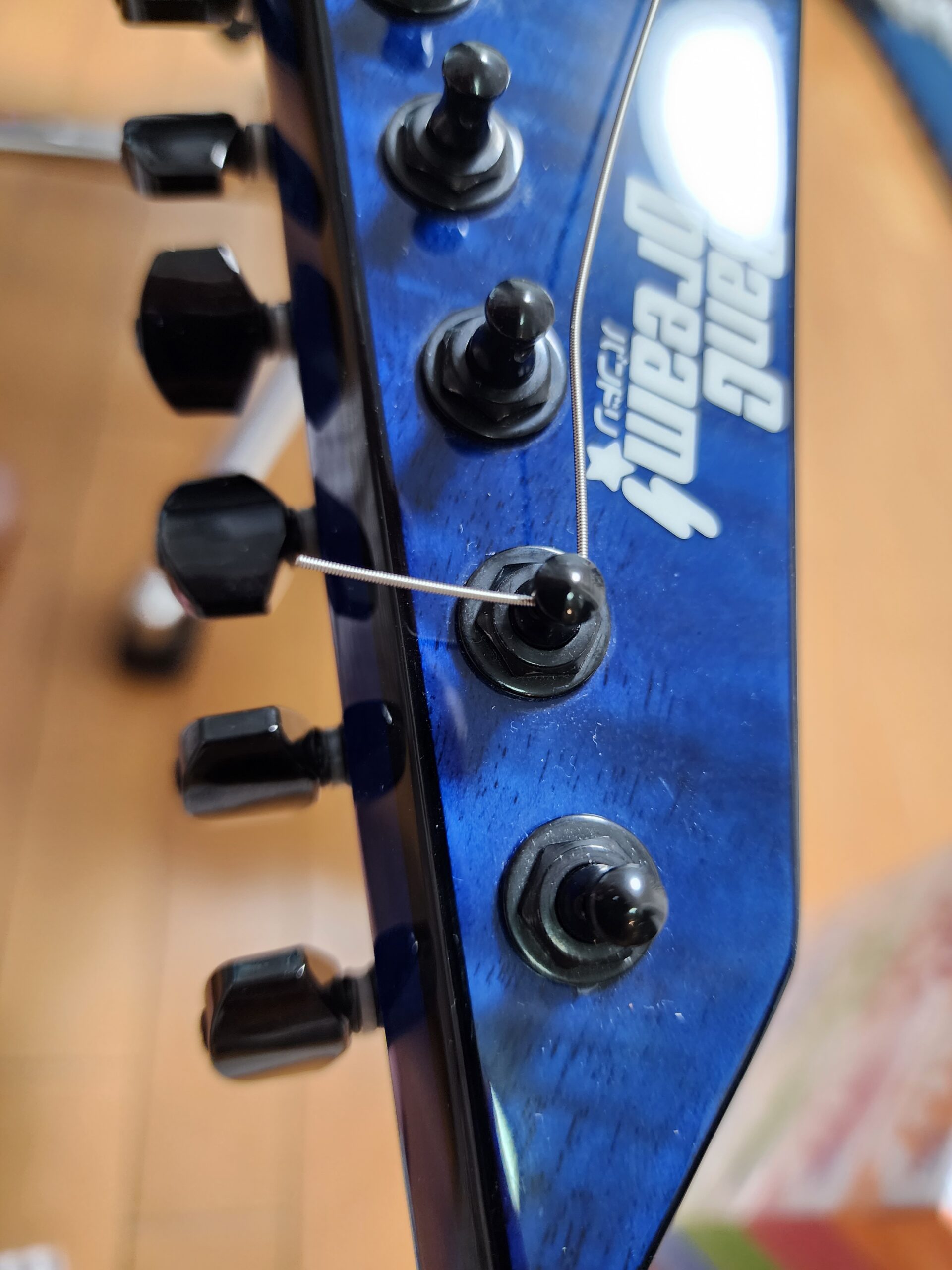
弦はペグに向けて通し、ペグの反対側を折り曲げる
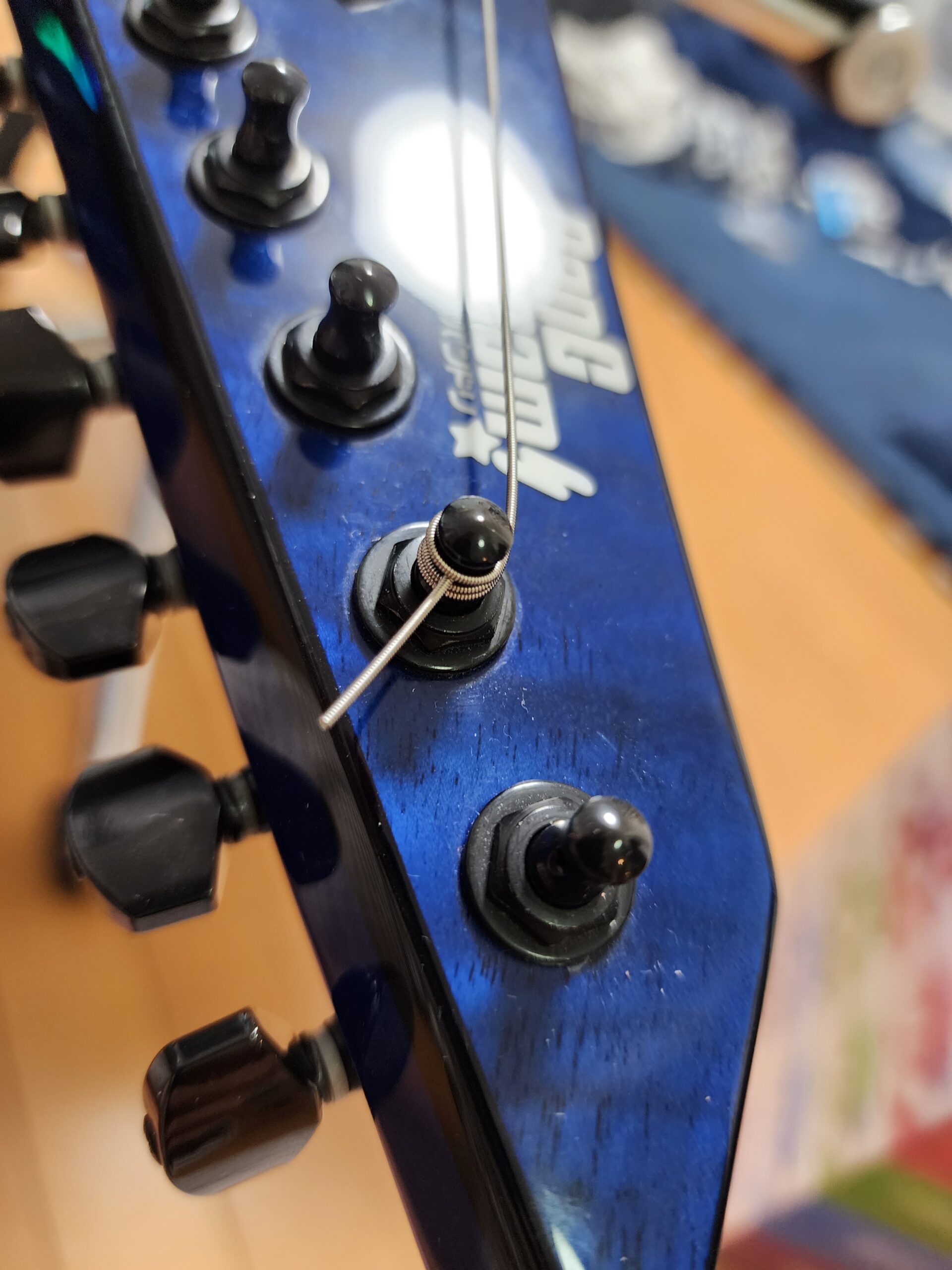
動画の通りに一回目の巻きは上を通し、以降の巻きは下を通すようにする
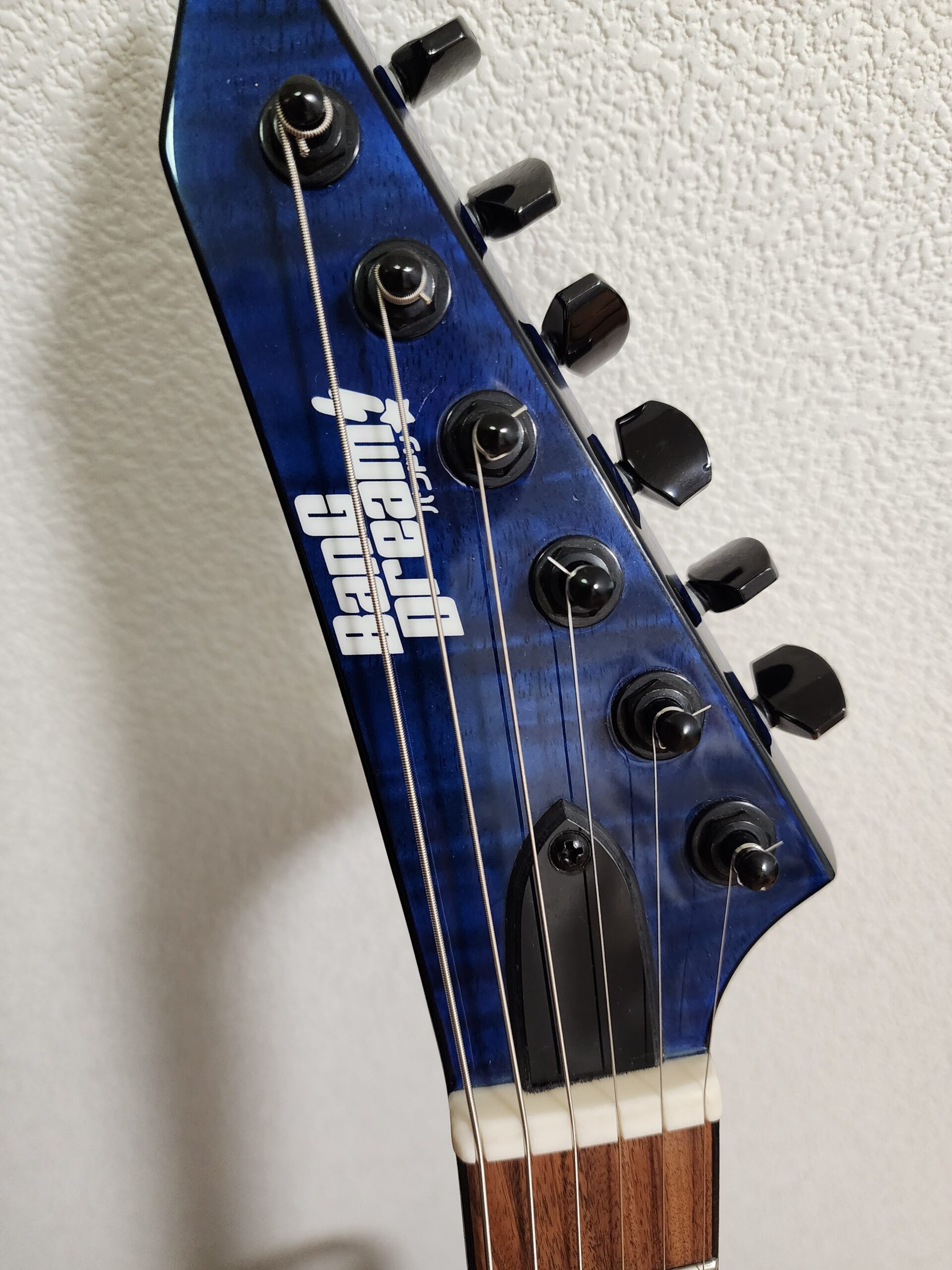
最終形態はこんな感じ。飛び出た弦は危ないので切ってある。別に動画のように上に持ち上げてもいいと思うが、購入時点では切ってあったのと安全上の理由もあり、私は切り落としている
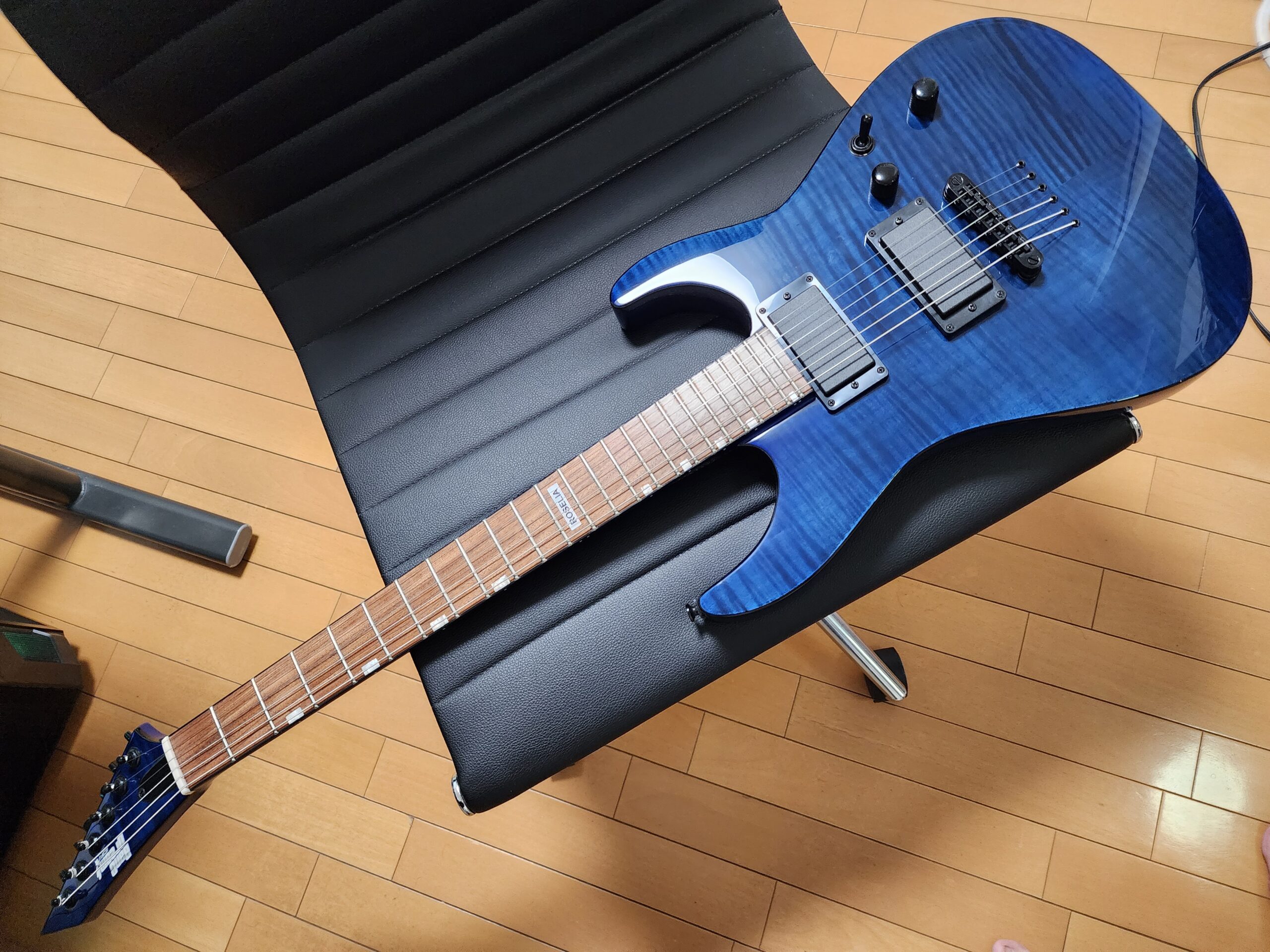
余談だが椅子の上に乗せてやると作業しやすい
G913 TKLはロープロファイルキーボードの中ではかなり良い品だと思いますが、純正のキーキャップの販売がなく、キーキャップが破損しやすい難点があります。そこで、今回はAliExpressでキーキャップを買って使えるかどうか試してみることにしました。
今回はKite Town Storeというセラーで販売されている互換キーキャップを購入しました。
キーのバラ売りや、UKタイプのセット売り、よく壊れるキーのセット売りなどがあり、非常に充実しています。
https://ja.aliexpress.com/item/1005004841057006.html
https://ja.aliexpress.com/item/1005004344812002.html
今回はAとCtrlが欲しかったので、こちらのページからWASDセットとCtrl2個セットを購入しました。メルカリとかで売られているキーキャップより安いですし、この辺りはメルカリとかだと売り切れてるキーなのでとても重宝します。
注文から到着までは10日だったので、比較的早かったかなと思います。送料は無料でした。
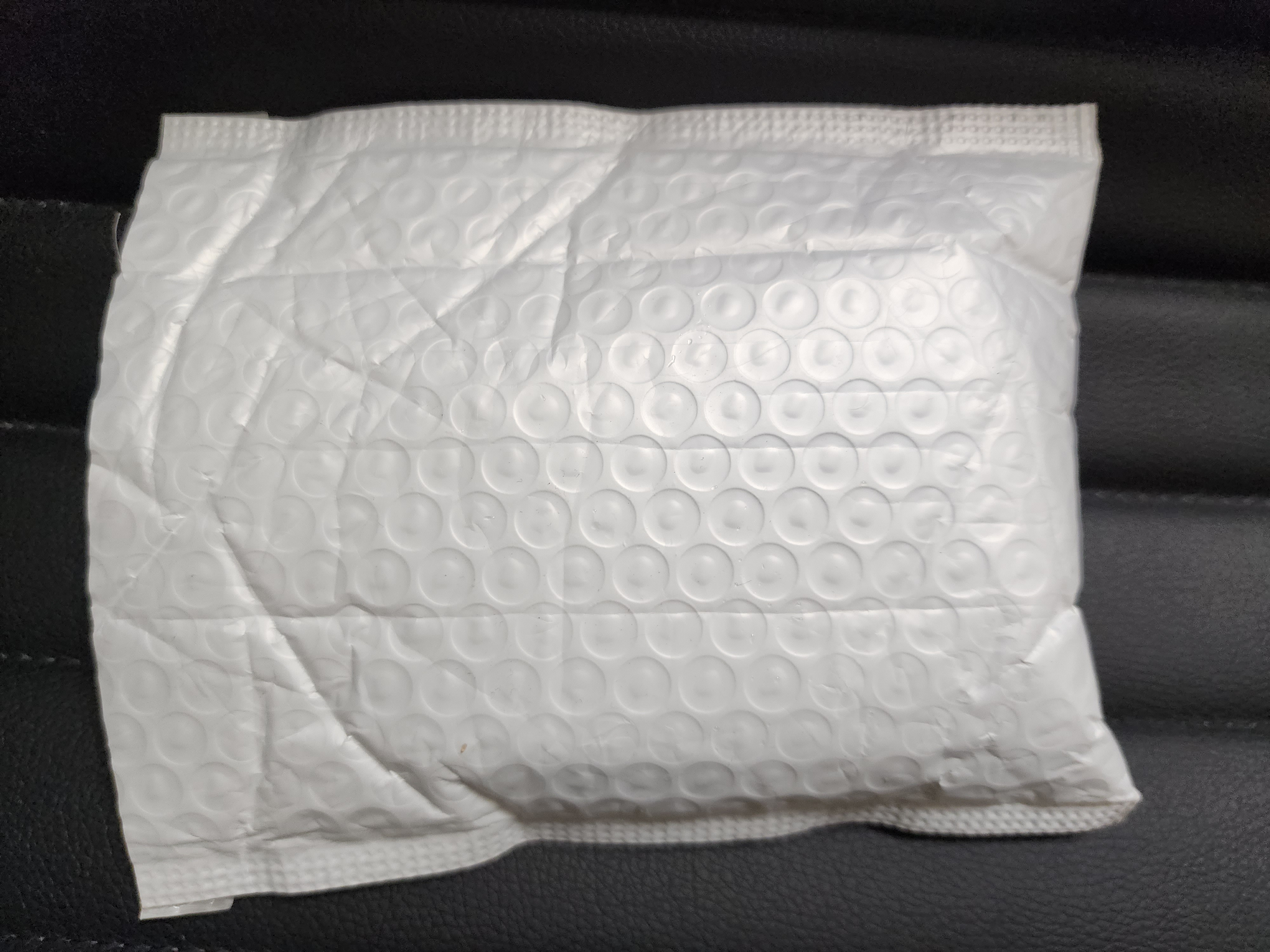
梱包はいつもの中華パックという感じ。
中にはテープ止めされた小箱が入っており、更にクッションで保護されていました。ここまで丁寧な梱包だと安心できます。
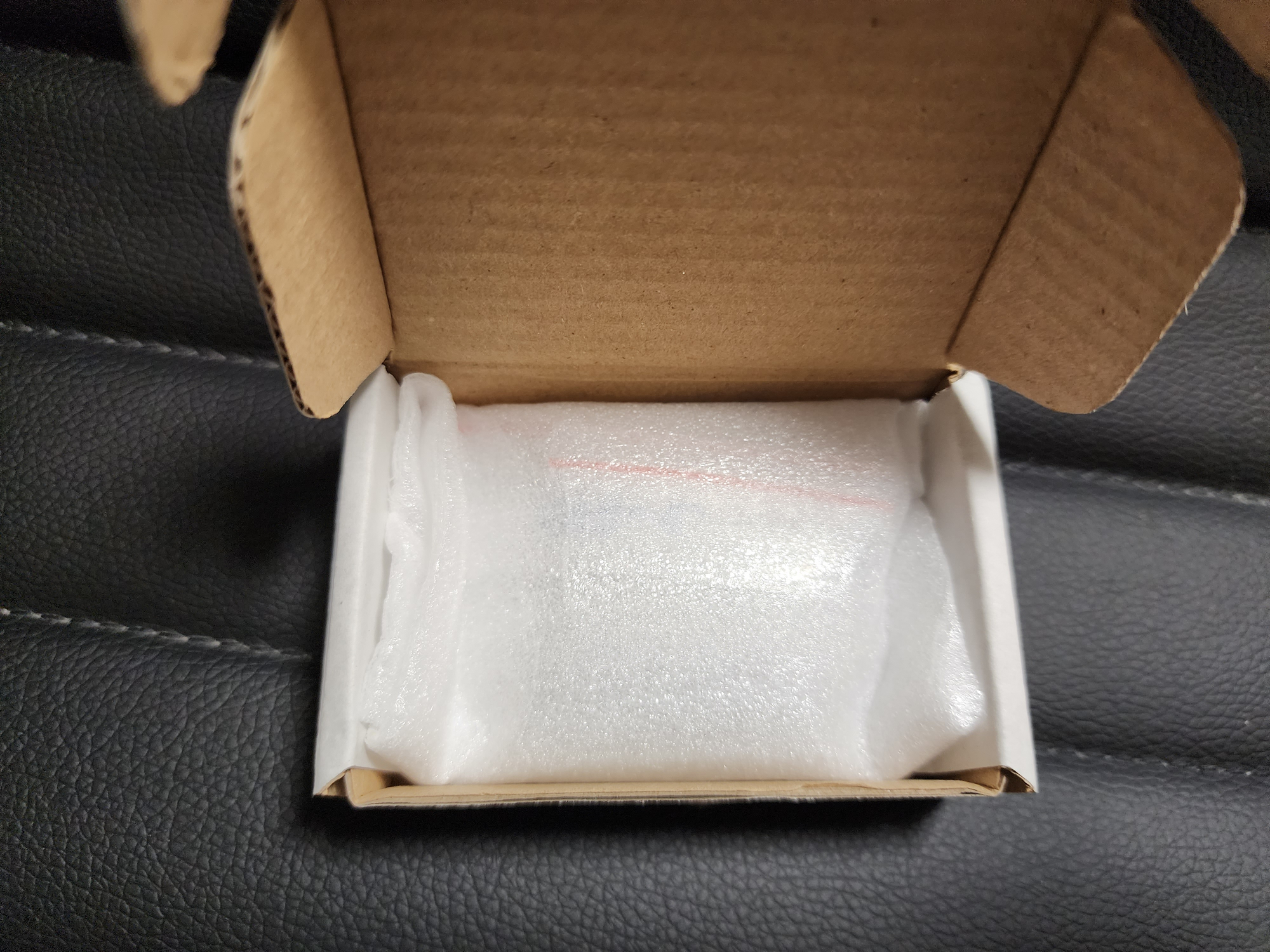
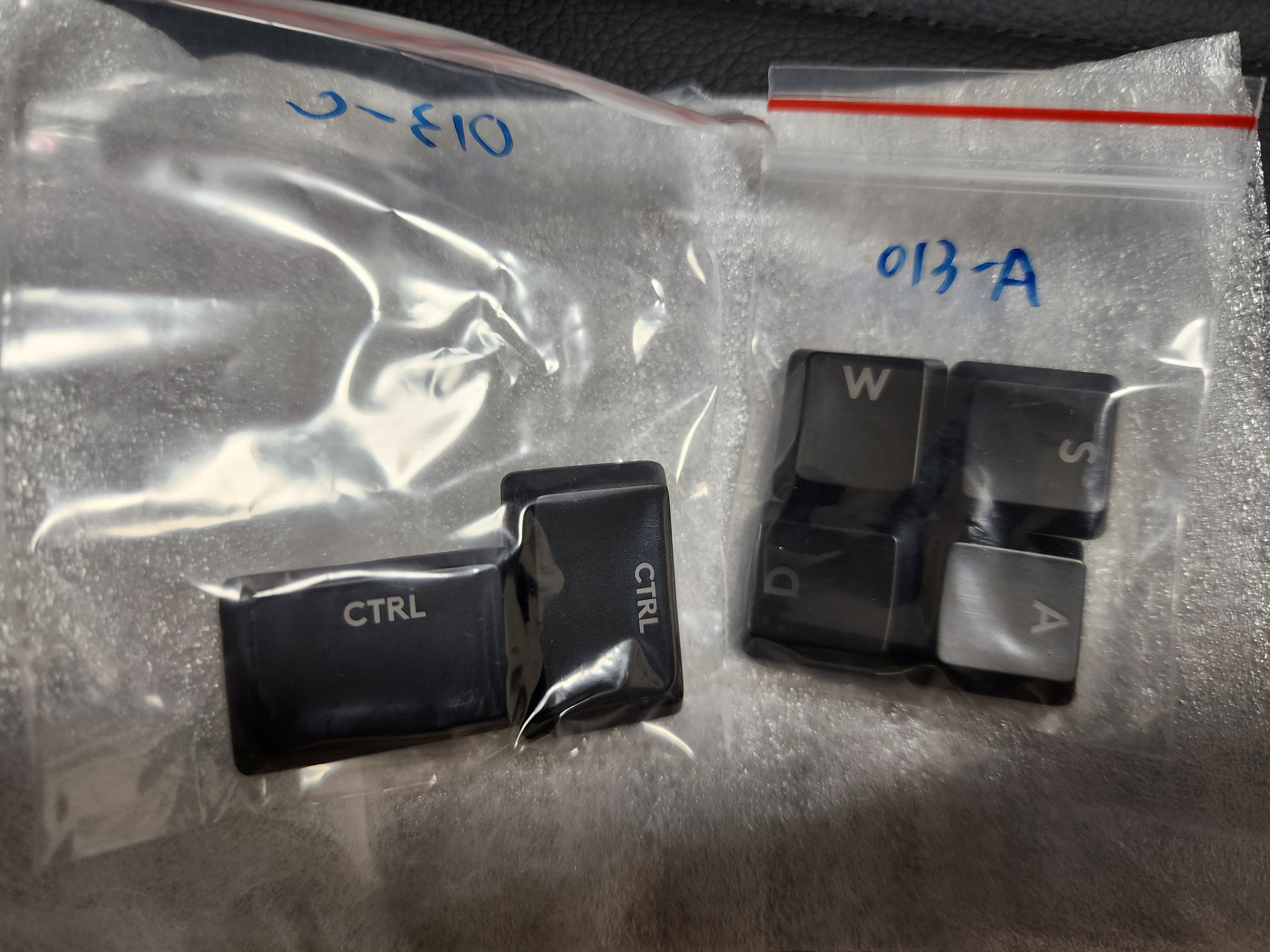
中身は商品ごとに小袋に分けられており、今回使わなかったキーを保管するのに便利でした。
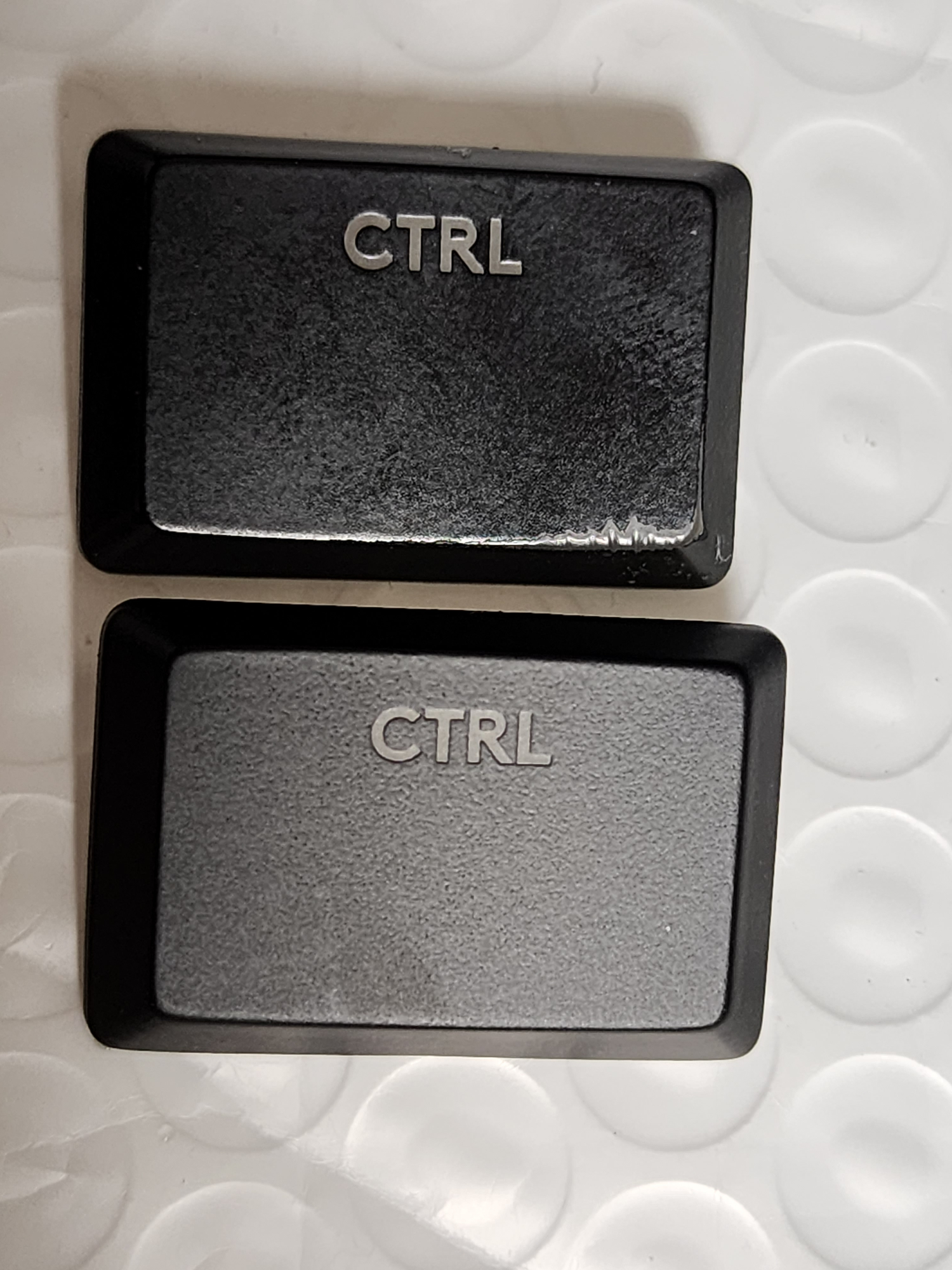
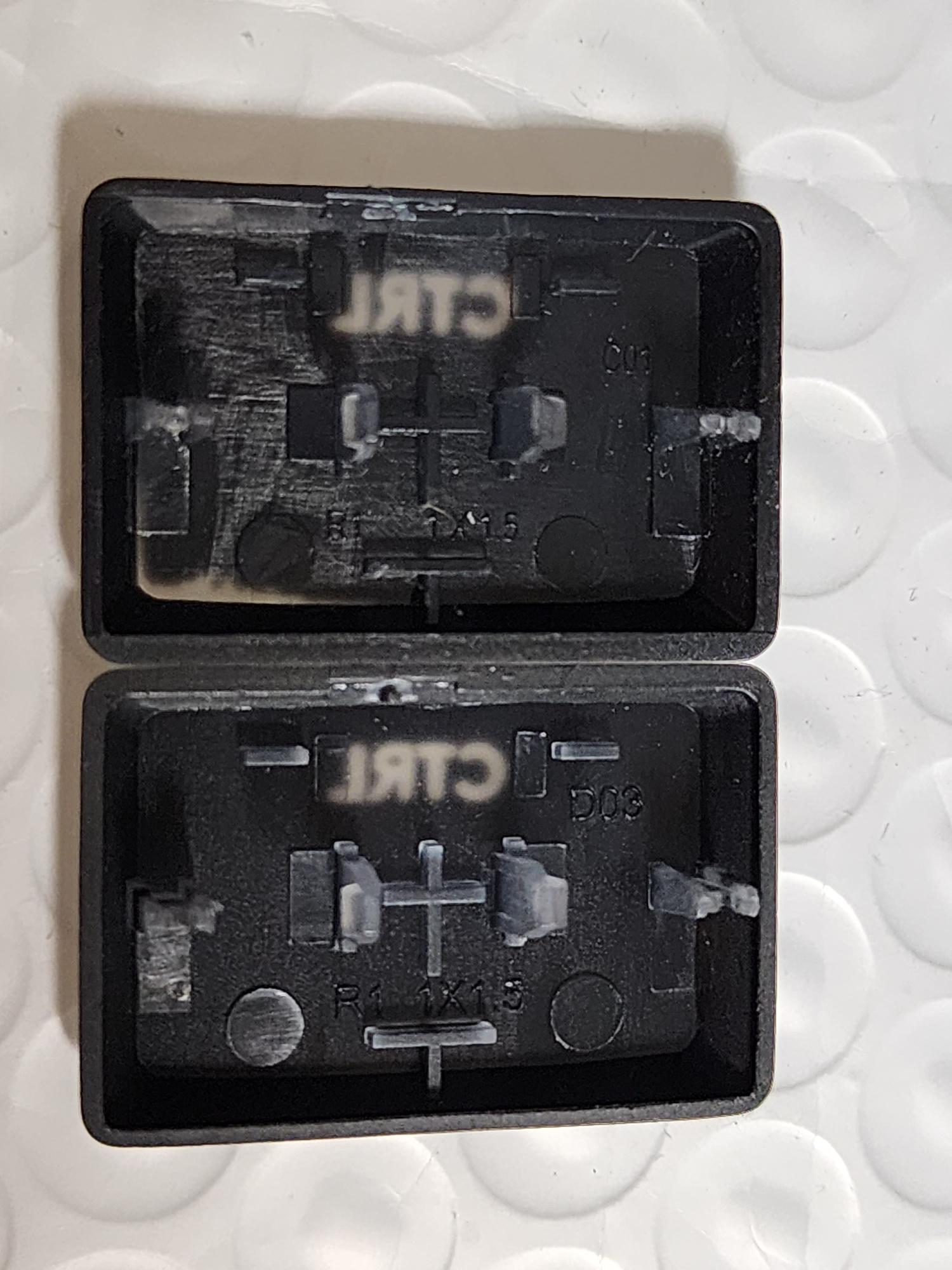
Ctrlキーの比較。上が純正、下が今回買った互換キーです。基本的に純正品と変わらないかなと思いました。表面の質感が違うのは使い込んだキーと新品だからだと思います。
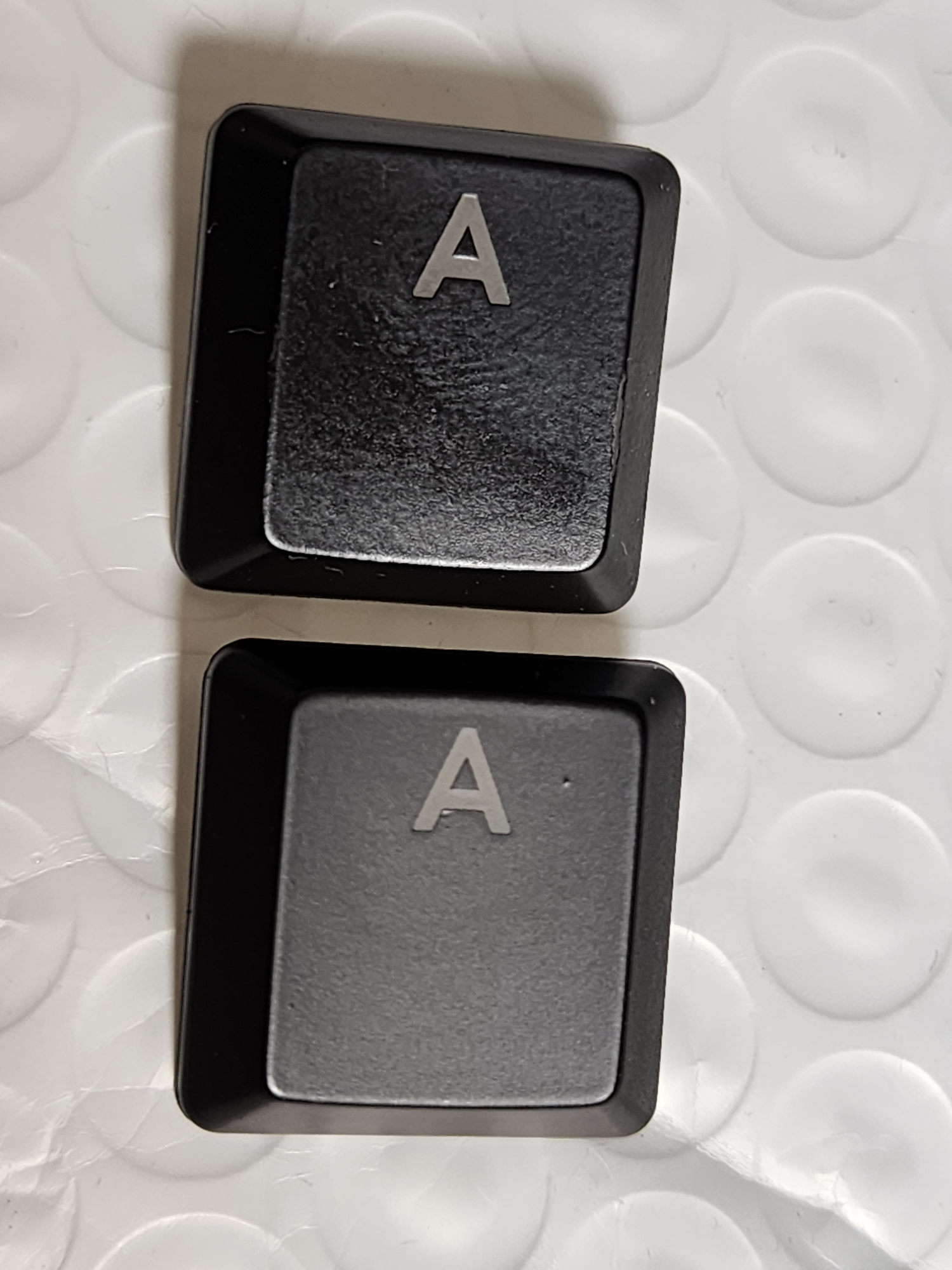
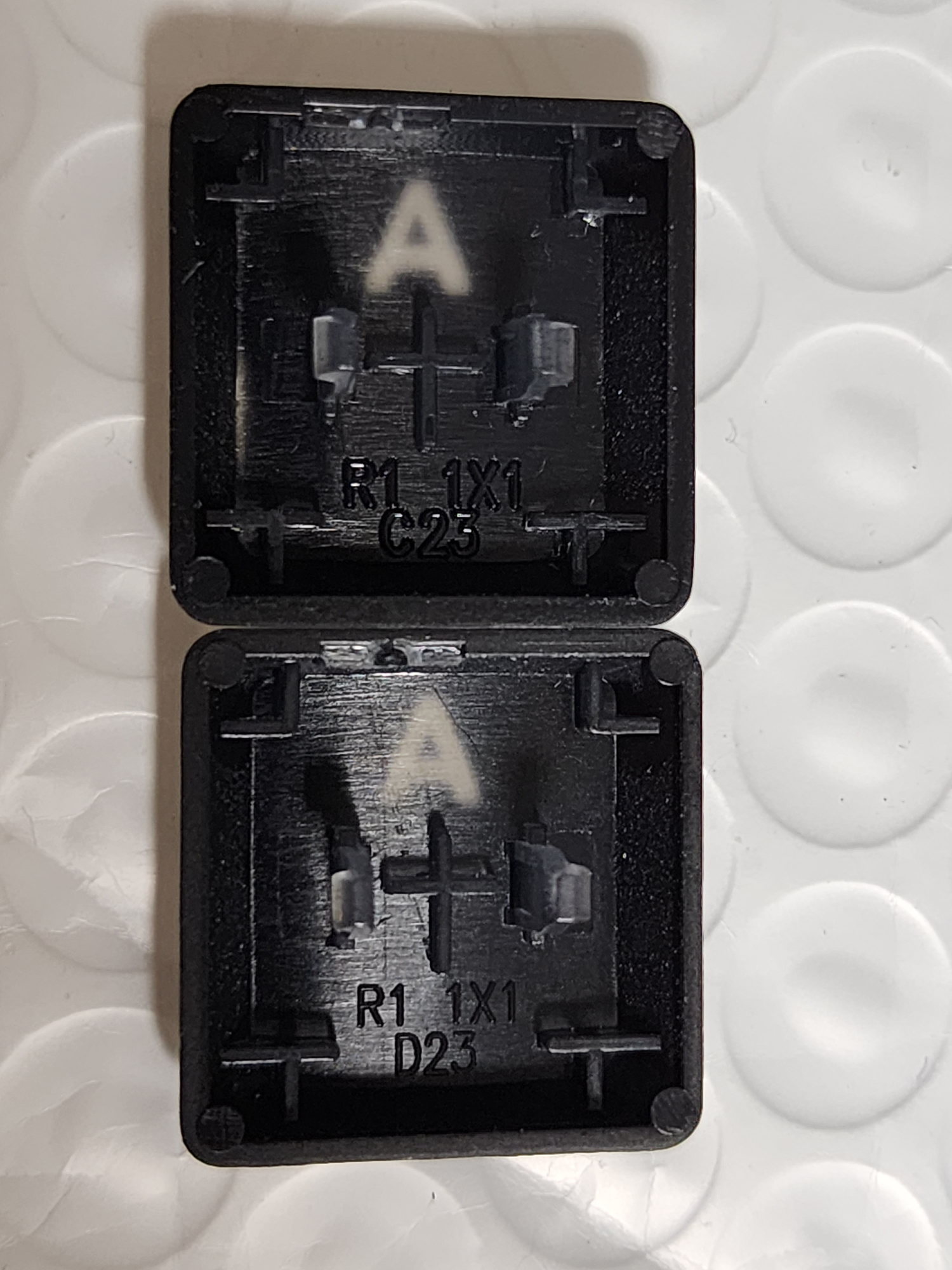
Aキーの比較。こちらもCtrlキー同様に純正品と変わらない品質に思いました。手触りにも違和感がないので、特に何か気になることはないと思います。
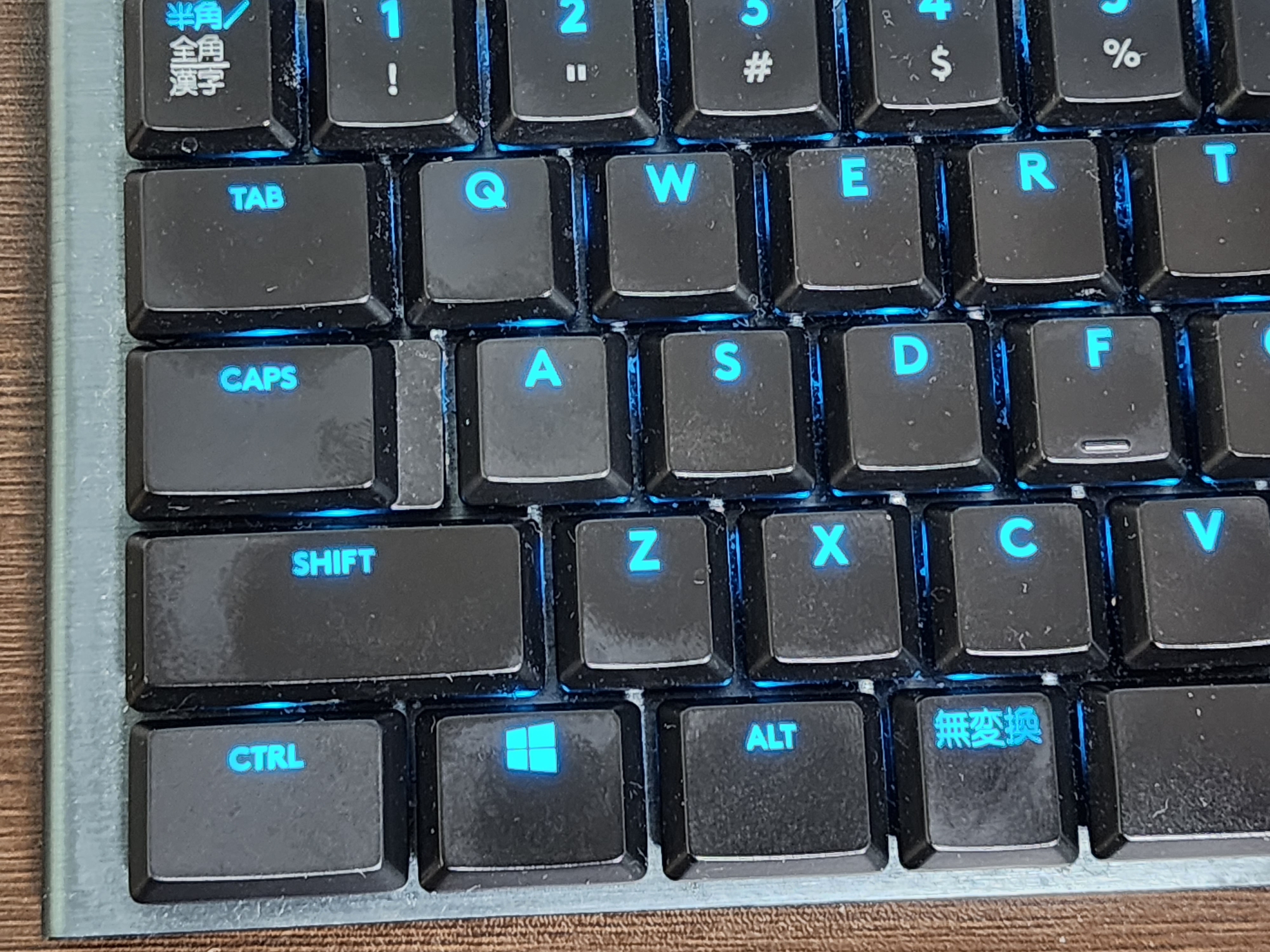
最後に実際にはめ込んでみたところです。JISキーボードですがCtrlキーのサイズはピッタリでした。またライトアップもキチンと機能するので満足です。見た目も手触りも特段違和感がなく、キーのはめ込みもスムーズで、まるで純正のキートップのように思えました。もしまた壊れたら今回のセラーから買おうと思いました。
キーキャップの取り外しにはFILCO KeyPuller FKP01を利用してます。プラ製のより細くて差し込みやすく、金属製ですがキーキャップに傷が付くこともないので、掃除のときにも重宝してます。
G913 TKLのキーキャップはメルカリやヤフオクでも買うことができますが、純正品をバラした余りのようで、キーの品揃えが良くないです。特に壊れやすいキーは出品されてもすぐに売り切れるので狙うのが難しいと思います。しかしJISにしかないキーを入手したい場合や、すぐ手に入れたい場合は有効な選択肢になると思います。
他にもUS配列の互換フルセットがAmazon.co.jpに転がってるので、アリエクを使いたくない人はこちらを検討してみるのもいいかも知れません。ピンポイントで買えないので高いですが…。ちなみにこっちは買ったことがないので品質のほどは不明ですが、レビューを見る限り問題なさそうには見えます。
もし配送時間がかかっても良く、JISキー以外が目的であれば今回のセラーから買うのが無難に思います。
WindowsからのRDP接続を前提として主にSSDブート、リモート環境構築、Let's Encrypt、LAMP、Nodeの環境構築を行う
Windows側の環境は省略
| 環境 | バージョン |
|---|---|
| Raspbian | 2020-05-27-raspios-buster-arm64 |
| acme.sh | 2.8.7 |
| PHP | 7.3.19-1 |
| MariaDB | 10.3.23 |
| phpMyAdmin | 5.0.2 |
| Node.js | 10.21.0 |
| npm | 5.8.0 |
| Yarn | 1.22.4 |
まずはここから
Headlessでできるならよしなにしてもいい気はする
sudo apt-get updateWindows10からのRDP接続で現状操作不能だが一応書いておく
sudo apt-get install xrdp待受ポートの変更と認証方式の変更
sudo nano /etc/ssh/sshd_configPort 22を適当なポートに変更sudo nano /etc/ssh/sshd_configで以下の設定に変更
PubkeyAuthentication yes
AuthorizedKeysFile      .ssh/authorized_keys
PasswordAuthentication no
PermitEmptyPasswords no
~/.ssh/authorized_keysを作る
mkdir ~/.ssh/
nano ~/.ssh/authorized_keys
~/.ssh/authorized_keysの一行目に貼り付けるsudo /etc/init.d/ssh restartでSSHDを再起動sudo apt install ufwsystemctl start ufwsudo ufw enableでFirewallを有効化sudo ufw allow SSHのポート番号cat /var/log/ufw.logでログを見るDPTが3389だったのでsudo ufw allow 3389
SPTがSource Port、DPTがDestination Portということらしいsudo ufw status numberedで設定内容を確認この環境でのApacheはphpMyAdminを動かすためだけに使用(外部公開しない)
sudo apt install -y mariadb-server apache2 php php-mysql libapache2-mod-phpsudo mysql_secure_installationsudo mysqlCREATE USER 'id'@'localhost' IDENTIFIED BY 'pw';GRANT ALL PRIVILEGES ON *.* TO 'id'@'localhost' WITH GRANT OPTION;sudo mysql_secure_installationsudo mysqlCREATE USER 'id'@'%' IDENTIFIED BY 'pw';GRANT ALL PRIVILEGES ON *.* TO 'id'@'%' WITH GRANT OPTION;quit sudo nano /etc/mysql/my.cnfで最終行に以下を追加
[mysqld]
skip-networking=0
skip-bind-address
sudo nano /etc/apache2/apache2.confで既存の設定をコメントアウトして適当にルートを追加
<Directory /home/pi/Public/>
  Options Indexes FollowSymLinks
  AllowOverride None
  Require all granted
</Directory>
sudo nano /etc/apache2/sites-available/000-default.confも同様に変更sudo nano /etc/apache2/envvarsexport APACHE_RUN_USER=www-data を export APACHE_RUN_USER=pi に変えるsudo /etc/init.d/apache2 reloadでここまで反映何故かaptでインストールできなくなってるので手動インストール。Windowsマシンからブラウザを利用して設定する
sudo ufw allow 80sudo ufw reloadhttp://192.168.xxx.xxx/phpmyadmin/setupへアクセスhttp://192.168.xxx.xxx/phpmyadmin/setupへアクセスしエラーになることを確認http://192.168.xxx.xxx/phpmyadminへアクセスし、MariaDBのIDPWでログインできることを確認
sudo apt install -y nodejs npmsudo npm i -g n yarnsudo apt install -y gitで2.20.1が入ることを確認(微妙に古い)sudo apt install -y composerで1.8.4が入ることを確認(かなり古い)