2023/03/25(土)Microsoft Loopを軽く触ってみた感想

更新日:
投稿日:

Microsoft製のNotionクローンと噂のLoopを軽く触ってみたのでその感想です。
あくまで軽く触ってみただけで間違っている部分もあるかと思うので、その際はご指摘いただけると助かります。

雑感

軽く触ってみたところ、現段階ではNotionには遠く及ばない感じがしました。

天下のMS製なので頑張ってほしいところですが、なんとなくNotionとは想定しているユーザー層が違うような気がしたので、ユースケースも違うのかもしれません。

テキストマークアップ機能について

通用しないMarkdownが多く、WYSIWYGに頼らないと記述は難しそうでした。一応キーボード操作で標準的なマークアップ自体はできるのですがMarkdownを手入力しているエンジニアにとってはやや煩雑だと感じます。更にCodefenceが存在しないためソースコードを書き込むのにも不便です。

文字色の設定はNotion同様に背景色か前景色が設定できるので悪くないと思います。

マークアップレンダリングの参考

Database 機能について

Notionでは情報整理に重宝するDatabase機能ですが、Loopには存在しません。一番近いのはテーブルだと思うのですが、フィルタ機能がなく、Notionのマルチセレクトやリレーションのようなものも見当たらないので余り使えない気がします。その代わり投票機能があったりします。一応タスクリストや進行状況トラッカーというものもあるのですが、中身は単なるテーブルのテンプレート(Loopではコンポーネントと呼ばれている)のように見えました。

テーブルの参考
テーブルの参考

ワークスペースについて

これに関してはLoopに分があり、1アカウントで複数のワークスペースを作ることが出来ます。Notionの場合は複数アカウント必要で切り替えも手間がかかるので、これは便利だなと思いました。

ワークスペース画面
ワークスペース画面

また、共同編集者も50人まで追加できるようなので、この機能が今後も無料で続くならNotionより使い勝手がいいかもしれません。Notionみたいにリアルタイムに同時更新できてカーソルとかまで出てくるのかまではわかりませんが…。

共同編集者の設定
共同編集者の設定

レイアウト機能とか

Notionはカラムを作ったり比較的自由に配置できますが、Loopの場合は特に何も出来ないようでがっかりしました。

あとページに画像を添付することが出来るのですが、Notionの場合画像を貼り付けた後に縮小しても画像をクリックすれば元画像が見れますが、Loopではクリックしても何も起きません。OneNoteと同じです。正直何を考えているのかわからない

UIとか

UIもなんか微妙な感じで、Notionと比べるとメニューのネストが深かったり、何が何処にあるのかイマイチわかりづらかったりして非直感的だと感じました。

ただメニューに切り取りとかコピーがある所から考えると、Notionよりライトなユーザーを想定しているのかもしれません。そういうユーザーには非合理的なUIのほうが受けが良い気もするので、なんとなく指針にうなずける気もします。

文字装飾 文字装飾続き Notion の/相当 Notion の/相当続き
文字装飾
文字装飾続き
Notion の/相当
Notion の/相当続き

アプリについて

どうもLoopのAndroidアプリは現状個人では使えないようで、何かしらの組織で管理されたOffice 365に入ってないと使えないようでした。

個人的にはオフラインでも使えるNotionを期待していたのですが、現状を見るにNotionとは方向性が違うようなので仮に個人でアプリが使えるようになってもLoopを使うことが出てくるのかどうかは怪しい気がしました。

あとNotionのAndroidアプリって重かったり操作性が悪かったりして微妙なんですよね…。(この辺りはOneNoteが個人的に好みですが、OneNoteはNotionと比べた時に画像添付やページ管理が非力なのが微妙な感じ)

ざっくりとした大まかな機能比較

機能 Notion Loop 備考
Markdown ⚠️ Loopでは見出しとリストくらいしか使えませんでした
Database Loopだとチケット管理や看板はできそうにないです
一応TODOリストレベルのものはあります
マルチワークスペース Loopは1アカウントで複数のワークスペースを持てますが、Notionは別アカウントが必要です。
レイアウト機能 Loopは左右のレイアウト分割みたいなことは出来ないようです
画像プレビュー Loopでも添付画像の縮小はできますが、縮小した画像をクリックして元サイズを見ることは出来ません

2023/02/19(日)やよいの○色申告を使った確定申告と、国税納付方法

更新日:
投稿日:

確定申告後に国税納付する方法の備忘録

前提条件

  • やよいの○色申告でe-Taxへの送信まで行っている
    • 白でも青でもどっちでもOK
  • e-Taxの利用者登録をしている

手順

  1. e-Tax のログインページを開く
  2. e-Taxソフト(WEB版)へログインする
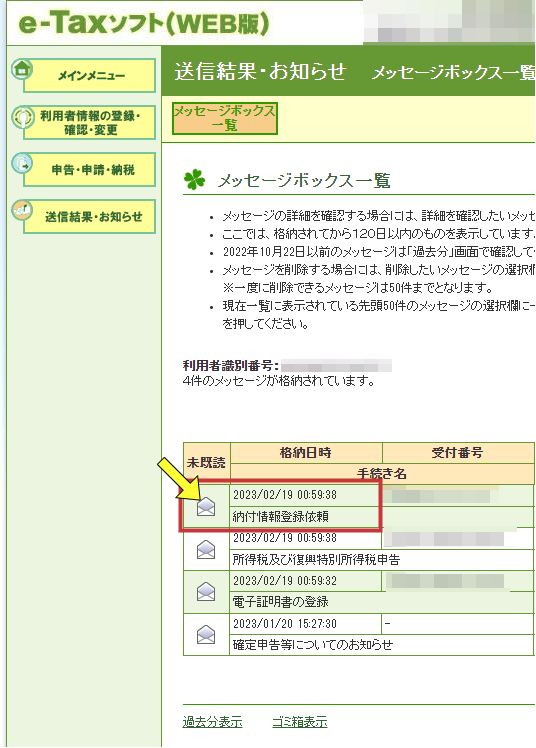
  3. 「送信結果・お知らせ」から「納付情報登録依頼」を開く
    1. 「送信結果・お知らせ」から「納付情報登録依頼」を開く
  4. 納付方法が列挙されたページが開くので好きな納付方法を選ぶ
    1. コンビニ納付が一番楽
    2. この場合QRコードはPDFに出してスマホで出せるようにすると良い(スクショは読み取れないことがある
2023/02/18(土)Twilogで現在表示中のページのツイートを全削除する

更新日:
投稿日:

Twilogには特定ツイートを一括で削除する機能がなかったので適当に作りました。
ページネーション機能はないので暇な人作ってください。
事前にページネーションリンクを取得して各ページのHTMLを取得してID引っこ抜けばできると思います。多分

/**
 * これは何?
 *  Twilogで現在表示中のページのツイートをすべて削除します
 *  事前に削除対象のツイートを日付選択や検索などで表示した上で実行します
 *  ページネーション機能はありません
 *
 * 使い方
 *  このスクリプトをChromeのDevtoolsのConsoleにコピペして実行します
 *  複数ページある場合はページをリロードして同様に操作します
 */

const getSession = () => {
  const scr = [...document.getElementsByTagName('script')].find(v => v.text.match(/j-delete-tweet.rb/) !== null)
  const mat = scr.text.match(/j-delete-tweet.rb\?c=(.+?)&.+&token=(.+)"/)
  return {
    c: mat[1],
    token: mat[2]
  }
}

const getDeleteIdList = () => {
  return [...document.getElementsByClassName('tl-del')]
    .map((el) => {
      const mat = el.children[0].onclick.toString().match(/delete_tweet\('(.+?)','(.+?)',/)
      return {
        date: mat[1],
        status_id: mat[2]
      }
    }
  )
}

const createDeleteRequest = (c, token) => {
  return async (date, statusId) => {
    return fetch(`https://twilog.org/j-delete-tweet.rb?c=${c}&date=${date}&status_id=${statusId}&token=${token}`)
  }
}

const session = getSession()
const requestDelete = createDeleteRequest(session.c, session.token)

const deleteIdList = getDeleteIdList()

let index = 0;
setInterval(async () => {
  if (index < deleteIdList.length) {
      const del = deleteIdList[index]
      const result = await requestDelete(del.date, del.status_id)
      console.log(`${index} / ${deleteIdList.length}`, result)
      ++index
  }
}, 1000)