2026/01/28(水)GitHub Actionsからnpm publish出来なくなってたのを対応した
投稿日:
一年ぶりくらいにGitHub Actionsを使ってnpmパッケージを更新しようとしたら何かこけたので、通るようにした時にやったこと。
事象
なんかこんな感じのエラーが出てnpm publishに失敗した。
npm notice 1.6kB package.json
npm notice Tarball Details
npm notice name: @lycolia/ts-boilerplate-generator-cli
npm notice version: 0.28.1
npm notice filename: lycolia-ts-boilerplate-generator-cli-0.28.1.tgz
npm notice package size: 14.8 kB
npm notice unpacked size: 79.1 kB
npm notice shasum: 2ba5920ab2b46695bd996e86bf67b6a7cdb980cd
npm notice integrity: sha512-YHU4X10pXE7HP[...]RKmFhCpP4Gnmw==
npm notice total files: 25
npm notice
npm notice Publishing to https://registry.npmjs.org/ with tag latest and default access
npm notice Access token expired or revoked. Please try logging in again.
npm error code E404
npm error 404 Not Found - PUT https://registry.npmjs.org/@lycolia%2fts-boilerplate-generator-cli - Not found
npm error 404
npm error 404
npm error 404
npm error 404 Note that you can also install from a
npm error 404 tarball, folder, http url, or git url.

npm error A complete log of this run can be found in: /home/runner/.npm/_logs/2026-01-27T00_45_59_837Z-debug-0.log
Error: Process completed with exit code 1.

'@lycolia/ts-boilerplate-generator-cli@0.28.1' is not in this registry.
起きていたこと
- npmjsにあるAccess Tokensが全部消えてた
- Trusted publishing for npm packagesという話で、OIDC[1]を使ってGitHubと連携しないとGitHubなどのCI/CD、つまり自動化処理・バッチ処理から
npm publishできなくなっていた - これに対応するためにはnpm CLI version 11.5.1か、それ以降が必要
- またnpmjsのOIDC連携をするためには2FA認証が必須で、そのためにはパスキーが必要
- Access Tokenは最大90日までになり、無制限のものはなくなった
- Access Tokenで
npm publishを行う場合、2FAしていないとできない
- Access Tokenで
対応に必要なこと
- npmjsに2FA登録する。要パスキー
- npmjsからGitHubリポジトリへのOIDC連携
- GitHubリポジトリにある
npm publishしているyamlの修正 - npmのバージョンアップ
やったこと
- npmjsにパスキーを登録
- npmjsからGitHubリポジトリへのOIDC連携
- パッケージのSettingsタブを開き、Trusted publisherにリポジトリ情報を登録する
Enviroment nameは第三者向けの項目[2]なので、設定しなくていい
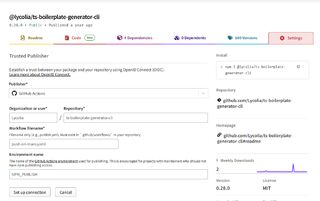
- Set up connectionボタンを押して連携する
- パッケージのSettingsタブを開き、Trusted publisherにリポジトリ情報を登録する
- GitHub Actionsのワークフローを直す
permissionsの部分を足し、npm publishのenvは不要なので削除name: npm publish on push to main on: push: branches: - main +permissions: + id-token: write + contents: read jobs: publish-to-npm: runs-on: ubuntu-latest steps: - uses: actions/checkout@v4 - uses: actions/setup-node@v4 with: node-version-file: '.nvmrc' cache: npm cache-dependency-path: package-lock.json registry-url: 'https://registry.npmjs.org' - name: npm continuous install run: npm ci - name: npm build run: npm run build - name: run publish run: npm publish - env: - NODE_AUTH_TOKEN: ${{ secrets.NPM_PUBLISH }}
.nvmrcのNode.jsのバージョンをv24.13.0にした- このバージョンにすると自動的にnpmのバージョンが適合したため
- この後、GitHub Actionsを使って
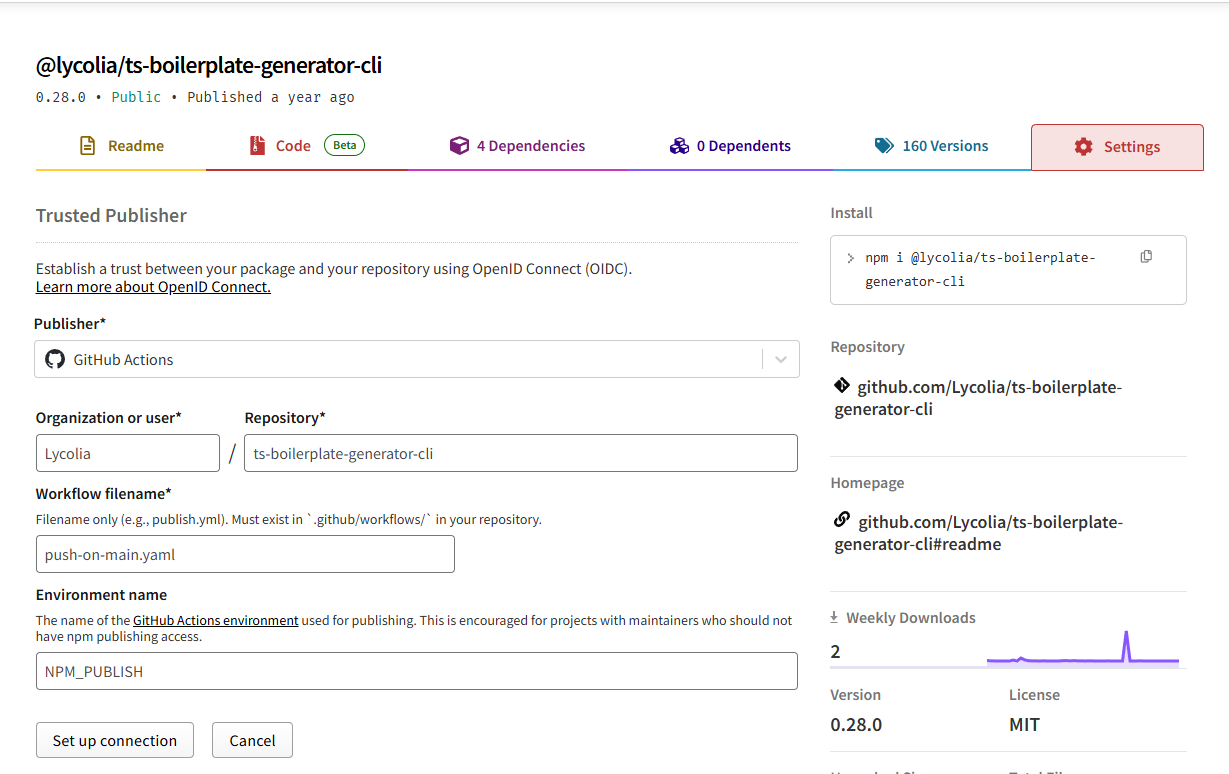
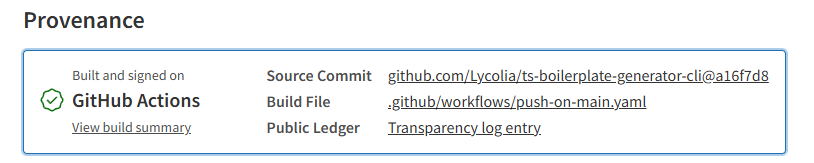
npm publishに成功すると、パッケージページやバージョン履歴ページには次のような表示が出るようになる


パスキー使いたくない問題
パスキーは端末依存で環境間共有の面倒さやGoogle縛りになるのが嫌などで入れたくない人も少なくないだろう。私もそう思う。正直パスキーありきのサービスは困る。
取り敢えず私の場合はEdgeを使っていて、Android Edgeへのパスキー共有はできないものの、いったんpublishするだけなら問題ないので、Edgeのパスキーを使うことにした。
どうしてもパスキーを使いたい、ほかの環境でも同期したいが、Googleに頼りたくない場合はKeePassXCというOSSを使うのが一つの手だ。
KeePassXCは暗号化されたデータベースファイルにIDとパスワードや、パスキーを記録するソフトウェアだ。複数環境への同期はNASなりSSHなり、クラウドストレージなどに鍵DBを保存して、それぞれの環境から読み書きすることで実現できる。
KeePassXCにはEdgeの拡張もあり、PCの中でKeePassXCを起動していればEdgeの拡張と同期してIDパスワードやパスキーを上手く管理してくれるようだった。ただ拡張機能が起動する前にKeePassXCが起動していないと手動で接続しないといけないなど、地味に面倒だった。
ただ調べた限りKeePassXCには公式のAndroidアプリがなく、サードパーティーアプリは毎回鍵ファイルを読みに行く実装のようで、オフライン時にも使うことのあるスマホでは運用に厳しさを感じた。逆に完全オフライン版もあるが、これはこれでAndroid側でDBを更新した時に別環境に飛ばすのが手間になるだろうからイマイチだ。
もう一つの選択肢としてはBitwardenを使う方法もある。こちらは公式がAndroidアプリを出しているほか、同期用のストレージを自前で用意する手間もかからない。
Bitwardenは、いわば1Passwordの無料版みたいな感じと言えるだろう。なお、BitwardenにはOSS版もあるので、セルフホスト運用もできるようだが、詳しくは調べていない。
私はBitwardenを軽く試してみたが、Edgeの自動入力機能に干渉しており、EdgeのパスワードDBを消し去らないとEdgeとBitwarden両方のパスワード入力補助が出てきて非常に邪魔だったことや、アニメーション設定をOFFにしても入力フィールドが飛び跳ねるアニメーションが出てきて嫌だったので、結局諦めた。せめて独立して動いてほしかった。
トラブルシューティング
Edgeで2FA認証しようとしたらパスキーがこけた
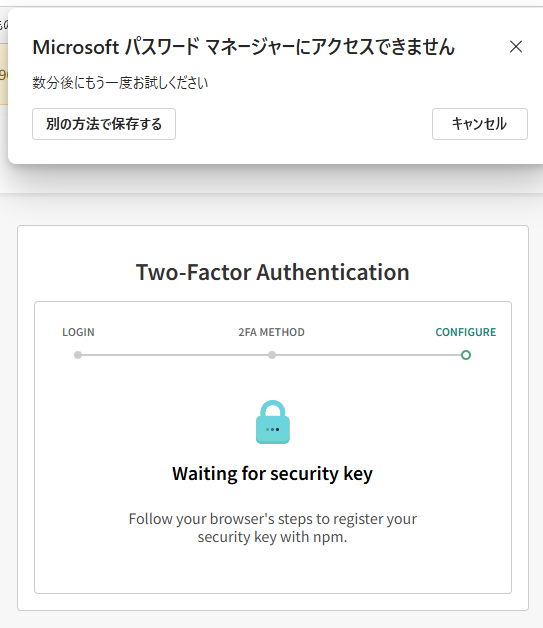
画像のような状態になった場合、何度かやり直すといけた。
「Two-factor authentication or granular access token with bypass 2fa enabled is required to publish packages.」と言われる
パスキーを使った2FAを登録することで解決した。
「npm error code EOTP」と言われる
npm notice Publishing to https://registry.npmjs.org/ with tag latest and default access
npm error code EOTP
npm error This operation requires a one-time password from your authenticator.
npm error You can provide a one-time password by passing --otp=<code> to the command you ran.
npm error If you already provided a one-time password then it is likely that you either typoed
npm error it, or it timed out. Please try again.
このようなエラーが出る場合、GitHub ActionsのWorkflowsのyamlファイルのルートに以下の記述が足りないので足す。
permissions:
  id-token: write  # Required for OIDC
  contents: read
「npm error code ENEEDAUTH」と言われる
npm error code ENEEDAUTH
npm error need auth This command requires you to be logged in to https://registry.npmjs.org/
npm error need auth You need to authorize this machine using `npm adduser`
このようなエラーが出る場合、npmのバージョンが古いので11.5.1以上にすることで解決する。
あとがき
正直npmjsを利用するのはもうやめようかと思う。ぶっちゃけもうNode.jsと積極的に関わりたくないし、代替技術を探したいと感じた。少なくともプライベートではそう思う。
TypeScriptに限界を感じてきたでも書いたが、Node.jsのエコシステム周りには甚だうんざりしてきており、今回の件でより、さらに、もっと嫌になった。
取り敢えず静的解析とかそういうのは欲しいし、テストもしたい、ほんでLinuxフレンドリーで、Windowsでも動いてくれるとなおよい。簡単なツールを書くことが多いのもありコンパイル言語よりはインタプリタ言語のほうが好ましい。
そう考えるとやはり浮かんでくるのはPHPになってくるあたり、21年前に触れた私の初めてのプログラミング言語との出会いに戻ってくるあたりが面白い。PHPerはPHPerから逃れられない宿命でもあるのかもしれない。
今は肩書上フロントエンドエンジニアとかいうのを仕事にしているが、そこまで性に合っていない気もしてきているし、Web系のバックエンドではPHPの仕事もまだまだあるので、これを機にPHPに戻るのも一つありだとは思った。
関係ない話、何ならadiaryのせいでTypeScriptよりPerlの方が好感を持ててきているまであるので、私はたぶんどうかしているのだと思う。
2024/07/16(火)GitHub ActionsでNode.jsのスクリプトを単純に蹴る方法
投稿日:
Node.jsのスクリプトを適当に書き次のようなWorkflowsを記述することで実行できる。勿論Dockerイメージを作ってそこから立ち上げることもできるので好みの問題。直に呼べる分、取り回しは楽だと思う
name: hoge
description: hoge
inputs:
  GITHUB_TOKEN:
    description: 'Workflowsを実行するリポジトリのGITHUB_TOKEN'
    required: true
on:
  workflow_call:
runs:
  using: node20
  main: dist/index.js
inputs:やoutputs:を記述すれば入出力の引数も定義できる。
inputs.GITHUB_TOKENについて
これを書いておくとoctokitを使ってGitHubのAPIを叩けるようになる。普通は何かAPIを叩くはずなので書いておいた方が良い。
以下は一例。
const github = require('@actions/github');
const core = require('@actions/core');

async function run() {
    const token = core.getInput('GITHUB_TOKEN');
    const octokit = github.getOctokit(token);

    const { data: pullRequest } = await octokit.rest.pulls.get({
        owner: 'octokit',
        repo: 'rest.js',
        pull_number: 123,
        mediaType: {
          format: 'diff'
        }
    });

    console.log(pullRequest);
}
参考
- Metadata syntax for GitHub Actions (docs.github.com)
- @actions/github
2023/03/10(金)TypeScriptとSWCを使ってGitHubのJavaScript actionを作る
更新日:
投稿日:
投稿日:
この記事ではGitHub ActionsのCustom actionをJavaScriptで実装するJavaScript actionをTypeScriptとSWCを使って実装した方法を書いてます。
モチベーション
- GitHub ActionsのWorkflowsを共通化したい
- TypeScriptでロジックを書きたい
- SWCを使いたい(nccはtscを使うので避けたい
- github-scriptは一定以上のボリュームがあるものには向かない
- これを使いつつUTを書いたりするとなると結構面倒になると思う
今回作るもの
Custom actionのうちJavaScript actionを作成します。
実装コードはTypeScript、トランスパイラはSWC、バンドラはwebpackを利用します。
バンドラを利用するのは、node_modules/をGitで管理したくないためです。
ビルド成果物であるdist/は実行時に必要なため、Gitで管理します。
(CI上でビルドしてキャッシュさせておくことも出来ると思いますが、今回は扱いません)
確認環境
| Env | Ver |
|---|---|
| @actions/core | 1.10.0 |
| @actions/github | 5.1.1 |
| @swc/cli | 0.1.57 |
| @swc/core | 1.3.26 |
| swc-loader | 0.2.3 |
| typescript | 4.9.5 |
| webpack | 5.75.0 |
| webpack-cli | 5.0.1 |
サンプルコード
Custom Actions本体
Custom action本体のサンプルコードです。以下に一式があります。
https://github.com/Lycolia/typescript-code-examples/tree/main/swc-ts-custom-actions
ディレクトリ構成
dist/配下を叩くため、ここはGit管理に含めます。バンドルするのでnode_modules/はGit管理から外して問題ありません。
├─dist/
│ └─index.js        # Custom Actionsとして実行するファイル本体
├─node_modules/
├─src/
│ └─index.ts        # TypeScript実装
├─action.yaml       # Custom Actionsの定義
├─package-lock.json
├─package.json
├─swcrc-base.js     # SWCの設定
├─tsconfig.json     # tscの設定
└─webpack.config.js # webpackの設定
swcrc-base.js
SWCの設定例。特にJavaScript actionのための設定はなく、CLI向けのトランスパイルが出来る設定ならおk。
ファイル名は何でも大丈夫ですが、この場では.swcrcにしないことで、直接SWCで利用しないことを判りやすくするために違う名前にしています。
module.exports = {
    module: {
        type: 'commonjs',
    },
    jsc: {
        target: 'es2020',
        parser: {
            syntax: 'typescript',
            tsx: false,
            decorators: false,
            dynamicImport: false,
        },
        baseUrl: '.',
        paths: {
            'src/*': ['src/*'],
        },
    },
};
webpack.config.js
SWCを使って.tsファイルをバンドルするための設定。これがないとimportの解決ができずにコケます。
node_modules/配下をGit管理に含める場合は不要かもしれませんが、それをするのは微妙だと思います。
const path = require('path');
const swcrcBase = require(path.resolve(__dirname, 'swcrc-base'));

module.exports = {
    // エントリポイント
    entry: path.resolve(__dirname, 'src/index.ts'),
    // 出力設定
    output: {
        // クリーンアップ後に出力
        clean: true,
        // 出力ファイル名
        filename: 'index.js',
        // 出力パス
        path: path.resolve(__dirname, 'dist'),
    },
    // 設定必須なので何か指定しておく
    mode: 'production',
    // 指定してないとNode.jsのネイティブAPIが呼べない
    target: ['node'],
    module: {
        // swc-loaderの設定
        rules: [
            {
                test: /\.ts$/,
                exclude: /(node_modules)/,
                use: {
                    loader: 'swc-loader',
                    // swcrcの設定
                    options: {
                        ...swcrcBase,
                    },
                },
            },
        ],
    },
    resolve: {
        // import時のファイル拡張子を省略してる場合にパスを解決するための設定
        extensions: ['', '.ts', '.js'],
    },
};
src/index.ts
最低限これだけ確認できれば応用して実装できるだろうという程度のサンプルコード。
@actions/*系の使い方は以下のリンクから確認できます。
actions/toolkit: The GitHub ToolKit for developing GitHub Actions.
import * as core from '@actions/core';
import * as github from '@actions/github';

const githubToken = core.getInput('GITHUB_TOKEN', { required: true });
const octokit = github.getOctokit(githubToken);

console.log('octokit', octokit);
console.log('context', github.context);
core.setOutput('RESULT_MESSAGE', 'test result message');
action.yaml
実装の参考例として引数と出力を定義してます。特に不要な場合は書かなくてもいいです。
Node.jsのバージョンを詳細に指定したい場合は、composite action にすれば可能だとは思いますが、試してない。
composite actionにしてnvmか何かでインストールしてやれば恐らく可能。
構文は以下のページで確認できます。
GitHub Actions のメタデータ構文 - GitHub Docs
name: example
description: custom actions example
inputs:
  GITHUB_TOKEN:
    description: 'Repogitory GITHUB_TOKEN'
    required: true
outputs:
  RESULT_MESSAGE:
    description: 'Result message'
on:
  workflow_call:
runs:
  using: node16
  main: dist/index.js
Custom actionを使う側
Custom actionを使うWorkflowのサンプルコードです。以下にソースがあります。
https://github.com/Lycolia/custom-actions-usage-example
.github/workflows/example.yaml
usesのところにはリポジトリの組織名と、リポジトリ名、action.yamlが配置されているディレクトリまでのパスを書きます。ルートディレクトリにある場合はパスを書かなくてOK
最後に@sha-hashでコミットハッシュかタグを付けてやれば呼べるようになります。
動作確認中はハッシュが頻繁に変わるので、最新のハッシュを取得してきて設定されるようにしておくと便利かもしれません。
name: run example
on:
  workflow_dispatch:
jobs:
  example:
    runs-on: ubuntu-latest
    steps:
      - name: run custom actions
        id: test
        uses: org-name/repo-name/path/to/file@sha-hash
        with:
          # Custom action側で定義されている引数(input)の設定
          GITHUB_TOKEN: ${{ secrets.GITHUB_TOKEN }}
      - name: show custom actions output
        # Custom action側で定義されている出力(output)の取得
        run: echo ${{ steps.test.outputs.RESULT_MESSAGE }}
参考資料
- Getting Started – SWC
- swcrcの書き方やswc-loaderの使い方
- Concepts | webpack
- webpackの設定
- カスタム アクションについて - GitHub Docs
- GitHub Actions のメタデータ構文 - GitHub Docs
- プライベート リポジトリからのアクションとワークフローの共有 - GitHub Docs
- actions/toolkit: The GitHub ToolKit for developing GitHub Actions.
@actions/*系のドキュメントなど
2022/11/14(月)GitHub ActionsでSlackに投稿
更新日:
投稿日:
投稿日:
割とハマってだるいので今回はサンプル程度にPRの一覧を取得して個別にSlackに投げるものを作ってみます
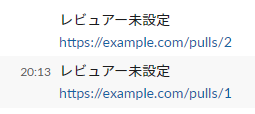
PRが2個ある場合、出力イメージはこんな感じ。2投稿に分けて投稿します
API トークンの入手
まずはSlack APIを叩くためのトークンをゲットします
- Create an appからアプリを作成
- 左のメニューからFeatures -> OAuth & Permissions
- Scopesを設定
- 今回はBot Token Scopesを
chat:writeとします
- 今回はBot Token Scopesを
- 左のメニューからSettings -> Install App to Your Teamでアプリをインストール
- トークンが吐き出されるのでメモする
GitHub Actions Workflowsの作成
SECRETの設定
- Slack APIトークンをリポジトリのSecretsに突っ込んでおきます
- 名前は一旦
SLACK_TOKENとします
Workflowsの作成
前提
- PR一覧の取得には actions/github-script を利用します
- GitHub内部の情報を抜いたり、JSで処理を組みたいときに重宝します
- APIリファレンスが読みやすいので、使うのにはあんま苦労しないと思います
- Slack APIを叩くのにはcurlを利用します
- actions/github-scriptから叩くのは多分難しいです
ベースの作成
これに肉付けをしていきます
name: Post to slack example
on:
  workflow_dispatch:
jobs:
  post-slack:
    runs-on: ubuntu-latest
    steps:
PR一覧の取得
List pull requestsにある通りに進めていきます
- uses: actions/github-script@v6
  id: set-result
  with:
    result-encoding: string
    script: |
      const { data: respPulls } = await github.rest.pulls.list({
        owner: context.repo.owner,
        repo: context.repo.repo,
      });

      console.log(respPulls);
PR一覧の加工
こんなデータを取る感じで組んでいきます
API仕様は List pull requests を参照
type PullRequest = {
  id: number;
  reviewers: string[];
};
先ほど取得したrespPullsを上記の型付けになるように加工します
const getReviewersName = (requested_reviewers) => {
  return requested_reviewers.map((reviewers) => {
    return reviewers.login;
  });
};

const getPullRequests = (pulls) => {
  return pulls.map((pull) => {
    return {
      id: pull.number,
      reviewers: getReviewersName(pull.requested_reviewers),
    };
  });
};

const pulls = getPullRequests(respPulls);
Slackに投げるメッセージの作成
こんなメッセージをPRの数分組んでいきます
なお実際にSlackでメンションを作る場合はGitHubのスクリーン名とSlackのユーザー IDの突き合わせ処理が別途必要です。やり方は別途後述します
@foo @bar
https://example.com/pulls/1
やっていること
- 上記のフォーマットでメッセージを作成
- シェルスクリプトで配列として扱うためにBase64にエンコード
- 改行コードが混ざっていると扱いづらいので
- エンコードした文字列をスペース区切り文字列として連結
AAA BBB CCC ...みたいな
- 最後にWorkflowsの戻り値として設定しています
const encodedMessages = pulls.reduce((messages, pull) => {
  const reviewersBuff = pull.reviewers
    .reduce((acc, cur) => {
      return `${acc}${cur} `;
    }, '')
    .replace(/ $/, '');

  const reviewers = reviewersBuff === '' ? 'レビュアー未設定' : reviewersBuff;

  const message = `${reviewers}\\nhttps://example.com/pulls/${pull.id}`;
  const encodedMessage = Buffer.from(message).toString('Base64');

  return `${messages}${encodedMessage} `;
}, '');

return encodedMessages;
curlを利用してSlack APIを叩く
やっていること
encodedMessages=(${{steps.set-result.outputs.result}})- 前項で作った文字列を配列として取得しています
for message in ${encodedMessages[@]}- foreach的なやつです
- 改行コードがこの時点で存在すると上手くいきません
decoded_mes=$(echo ${message} | base64 -di)- ここでBase64エンコードをデコードします
postSlack "$decoded_mes"- 別引数にならないように
""で固めます
- 別引数にならないように
- curl叩いてるところ
-dの中をヒアドキュメントで展開するのが味噌です- 単純に文字列として扱うと変数展開が起きてJSONが壊れます
      - run: |
        postSlack() {
            local mes=$1

            curl -sS https://slack.com/api/chat.postMessage \
                -H 'Authorization: Bearer ${{ secrets.SLACK_TOKEN }}' \
                -H 'Content-Type: application/json; charset=UTF-8' \
                -d @- <<EOF
                {
                    token: "${{ secrets.SLACK_TOKEN }}",
                    channel: "#api-test",
                    text: "$mes"
                }
        EOF
        }

        encodedMessages=(${{steps.set-result.outputs.result}})

        for message in ${encodedMessages[@]}
        do
            decoded_mes=$(echo ${message} | base64 -di)
            postSlack "$decoded_mes"
        done
コード全体
name: Post to slack example
on:
  workflow_dispatch:
jobs:
  post-slack:
    runs-on: ubuntu-latest
    steps:
      - uses: actions/github-script@v6
        id: set-result
        with:
          result-encoding: string
          script: |
            const getReviewersName = (requested_reviewers) => {
              return requested_reviewers.map((reviewers) => {
                return reviewers.login;
              });
            };

            const getPullRequests = (pulls) => {
              return pulls.map((pull) => {
                return {
                  id: pull.number,
                  reviewers: getReviewersName(pull.requested_reviewers),
                }
              });
            }

            const { data: respPulls } = await github.rest.pulls.list({
              owner: context.repo.owner,
              repo: context.repo.repo,
            });

            const pulls = getPullRequests(respPulls);

            const encodedMessages = pulls.reduce((messages, pull) => {
              const reviewersBuff = pull.reviewers.reduce((acc, cur) => {
                return `${acc}${cur} `
              }, '').replace(/ $/, '');

              const reviewers = reviewersBuff === '' ? 'レビュアー未設定' : reviewersBuff;

              const message = `${reviewers}\\nhttps://example.com/pulls/${pull.id}`;
              const encodedMessage = Buffer.from(message).toString('Base64');

              return `${messages}${encodedMessage} `
            }, '');


            return encodedMessages;
      - run: |
          postSlack() {
            local mes=$1

            curl -sS https://slack.com/api/chat.postMessage \
                -H 'Authorization: Bearer ${{ secrets.SLACK_TOKEN }}' \
                -H 'Content-Type: application/json; charset=UTF-8' \
                -d @- <<EOF
                {
                    token: "${{ secrets.SLACK_TOKEN }}",
                    channel: "#api-test",
                    text: "$mes"
                }
          EOF
          }

          encodedMessages=(${{steps.set-result.outputs.result}})

          for message in ${encodedMessages[@]}
          do
              decoded_mes=$(echo ${message} | base64 -di)
              postSlack "$decoded_mes"
          done
Appendix:Slackにメンションを投げる方法
Slackへ実際にメンションを投げるのはユーザーIDを指定する必要があります
参考:Formatting text for app surfaces
"text": "<@U024BE7LH> Hello"のようにすることでメンションを投げられます
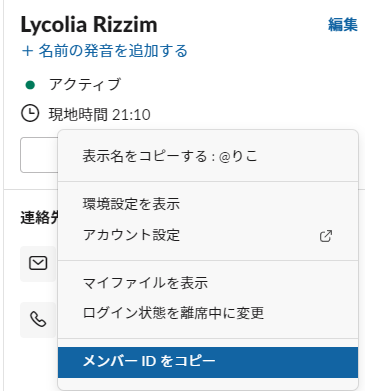
ユーザーIDはSlackアプリから相手のプロフィールを開き、そこにあるハンバーガーメニューみたいなやつから取れます。一応取得用のAPIもあります
2022/11/11(金)GitHub ActionsでJavaScriptカスタムアクションを作る時にハマった部分
更新日:
投稿日:
投稿日:
About custom actionsに書いてあることほぼそのままですが、読みづらいのでメモがてら
どうもカスタムアクションからjsを呼び出して使うの、バンドルする必要があるようでかなりだるそうなので実用性は微妙かも…
フォルダ構成
この説明ではtest.yamlをworkflowとし、index.jsを蹴るためのサンプルで説明します
└─.github/
   └─workflows/
       ├─.actions/
       │   ├─action.yaml
       │   └─index.js
       └─test.yaml
サンプルコード
test.yaml
workflow本体です
name: test
on:
  workflow_dispatch:
jobs:
  example:
    runs-on: ubuntu-latest
    steps:
      - uses: actions/checkout@v2
      - uses: ./.github/workflows/actions
        with:
          param1: 'xxx'
action.yaml
custom actionです。
ファイル名はaction.ymlないしaction.yamlである必要があります。
これ以外のファイル名の場合、実行時に次のエラーが出ます。
Can't find 'action.yml', 'action.yaml' or 'Dockerfile' under '/home/runner/work/ci-test/ci-test/.github/workflows/actions'. Did you forget to run actions/checkout before running your local action?
name: test actions
description: test
runs:
  using: 'node16'
  main: 'index.js'
index.js
console.log(123);