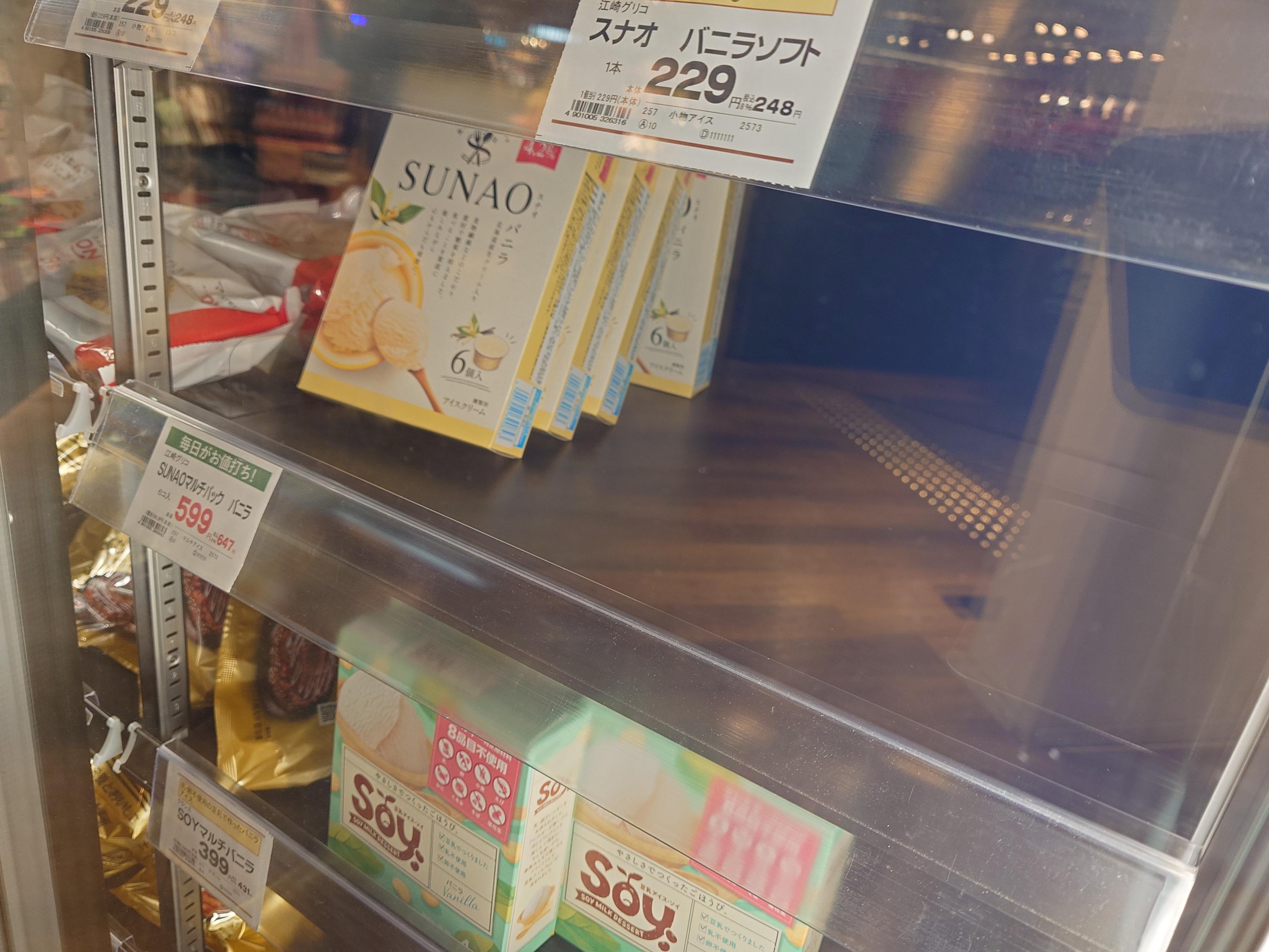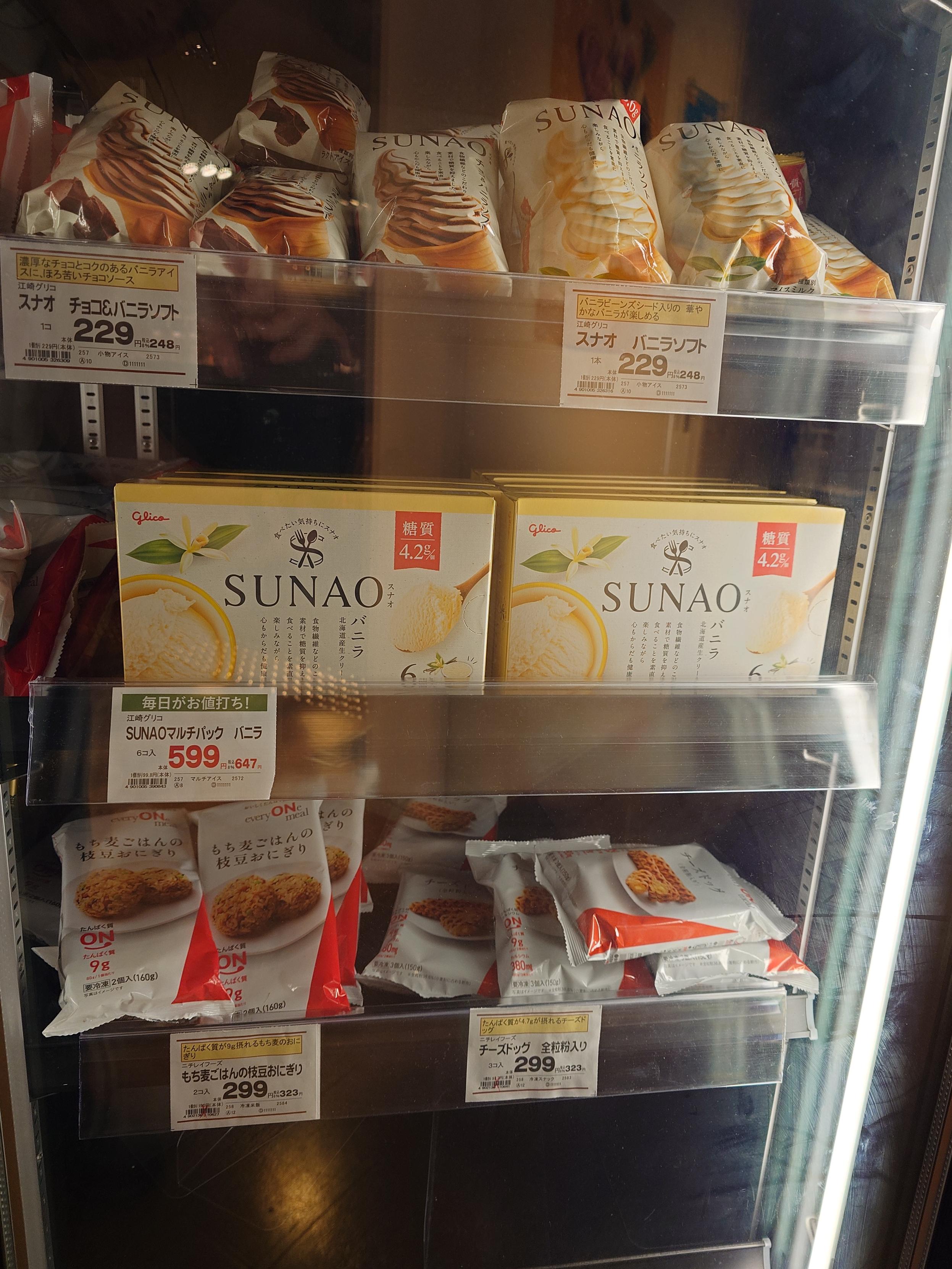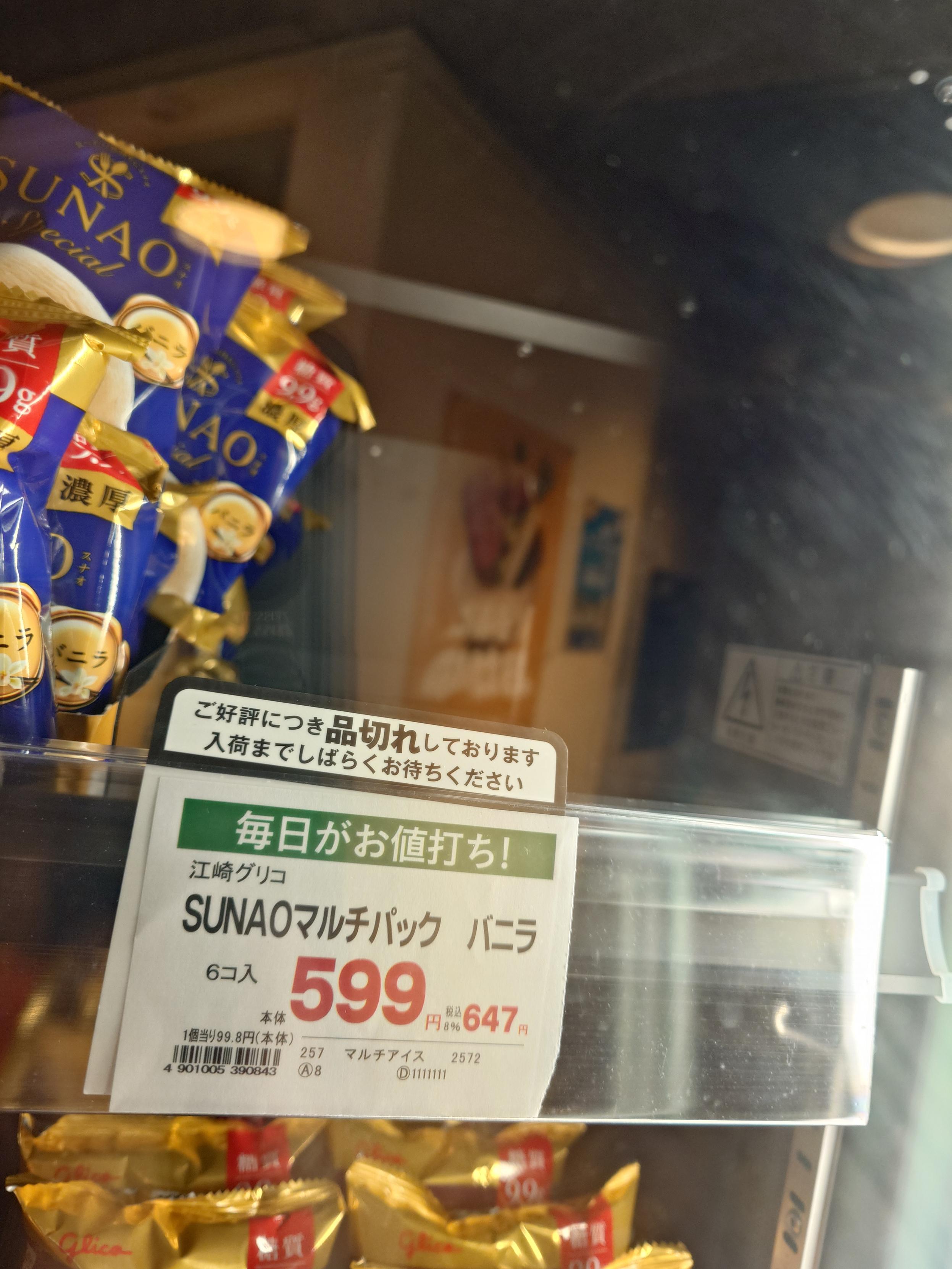
2026/05/15(金)三宮近辺で箱SUNAOを探した記録
投稿日:
阪急オアシス神戸三宮店から箱SUNAO、つまりSUNAO マルチパック<バニラ>が4月末に品薄、5月5日に在庫棚縮小の上、品切れになったが、再入荷される気配がないため近隣を探してみた記録。
大分数を回ってみたが、ほとんど大半の店舗で在庫棚が存在せず、取り扱いがなかった。
取扱店舗検索|SUNAO|江崎グリコや販売店舗検索で、過去に出荷した店舗の検索ができるが、今もある保証はない。
実際に幾つかの店舗に訪れたが、それなりに掲載されているうち、在庫棚が存在したのは阪急オアシス 神戸三宮店とサンドラッグ 武庫之荘店の二店舗だけだった。この結果からして、SUNAOの取扱店舗検索よりグリコ側の販売店舗検索のほうが、掲載されてい折る店舗が少ないことから信憑性が高い可能性がある。恐らくSUNAO側は古い情報が残りすぎているが、こちらはそうでない気がした。
ひとまず掲載されている店舗を中心に、未掲載の店舗でも取り扱いがある可能性を信じて巡った店舗と、その結果を以下に記録する。
在庫あり - 在庫棚に商品陳列あり(1店舗)
- サンドラッグ 武庫之荘店
欠品 - 在庫棚はあるが、商品陳列なし(1店舗)
- 阪急オアシス 神戸三宮店
2026-05-22追記
阪急オアシス・イズミヤ・関西スーパー全店での取り扱いがなくなったため入荷できなくなったとのこと。メーカー確認はしていないが廃番になったかもしれないというのを聞いた。
取扱なし - 在庫棚が確認できなかった(35店舗)
三宮~HAT神戸
- ライフ 神戸駅前店(電話確認)
- パントリー 神戸阪急店
- いかり 神戸三宮店
- ダイエー 神戸三宮店
- 紀ノ国屋アントレ 神戸さんちか店
- ビオラル さんちか店
- 阪急オアシス 神戸旭通店
- ドン・キホーテ 三宮オーパセンター街店
- ライフ 春日野道店
- 三杉屋 旗塚店
- コープミニ 春日野道
- MEGAドン・キホーテ 神戸本店
- ロピア ブルメールHAT神戸店
- アサヒ屋 二宮店
- コーヨー 三宮店
- キリン堂 吾妻通店
- サンドラッグ 三宮旭通店
六甲道
- ダイエー 六甲道店
- 三杉屋 プリコ六甲道店
- 阪急オアシス 六甲店
- いかり 六甲店
市営地下鉄 西神山手線沿線 妙法寺・名谷・学園都市・西神中央
- コープ横尾
- 北野エース 大丸須磨店
- ダイエー 名谷店
- 成城石井 テテ名谷店
- イオンフードスタイル 神戸学園店
- パントリー 西神店
- カルディコーヒーファーム エキソアレ西神中央店
- 万代 西神中央店
- イオンフードスタイル 西神中央店
西宮 阪急沿線
- 阪急オアシス 甲陽園店
- 成城石井 夙川店
- イズミヤ 西宮ガーデンズ店
武庫川
- スーパーマルハチ 武庫之荘店
東播磨
- イオン 土山店
- トライアル 明石西インター店
箱SUNAO探求の旅の経緯
阪急オアシス神戸三宮店の箱SUNAOについては去年の秋ごろから取り扱いが不安定になり、一度全店舗取り扱いなしまで行ったのだが、私が店舗に要望して三宮店限定で復活させた経緯がある。
何故なら箱SUNAOは欠品になることがしばしばあるうえ、私が5-6箱買うこともよくあるので、間違いなく売れ筋だと考えていたからだ。たぶん私のほかにまとめ買いしてる人がもう一人いると思う。
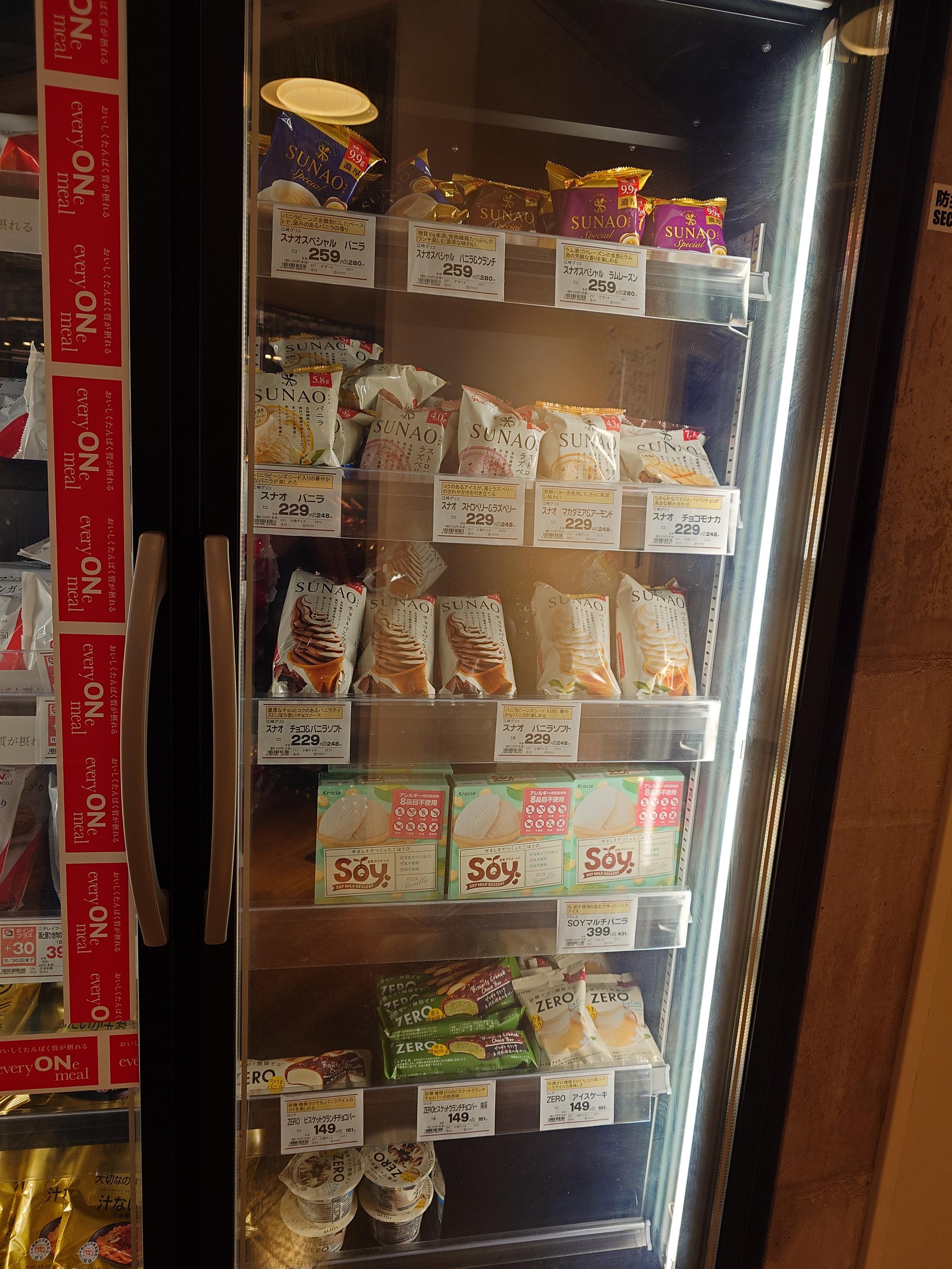
この写真は取り扱いがなくなったときに撮影した時のものだ。2025年11月11日の撮影。

この写真は要望の結果、倉庫にあった全在庫を三宮店に取り寄せてくれた時のもの。この時は店頭在庫が切れたら終わりという話があり、在庫が少なくなっていた。12月2日に撮影。

ところが12月14日に来ると明らかに増えていた。
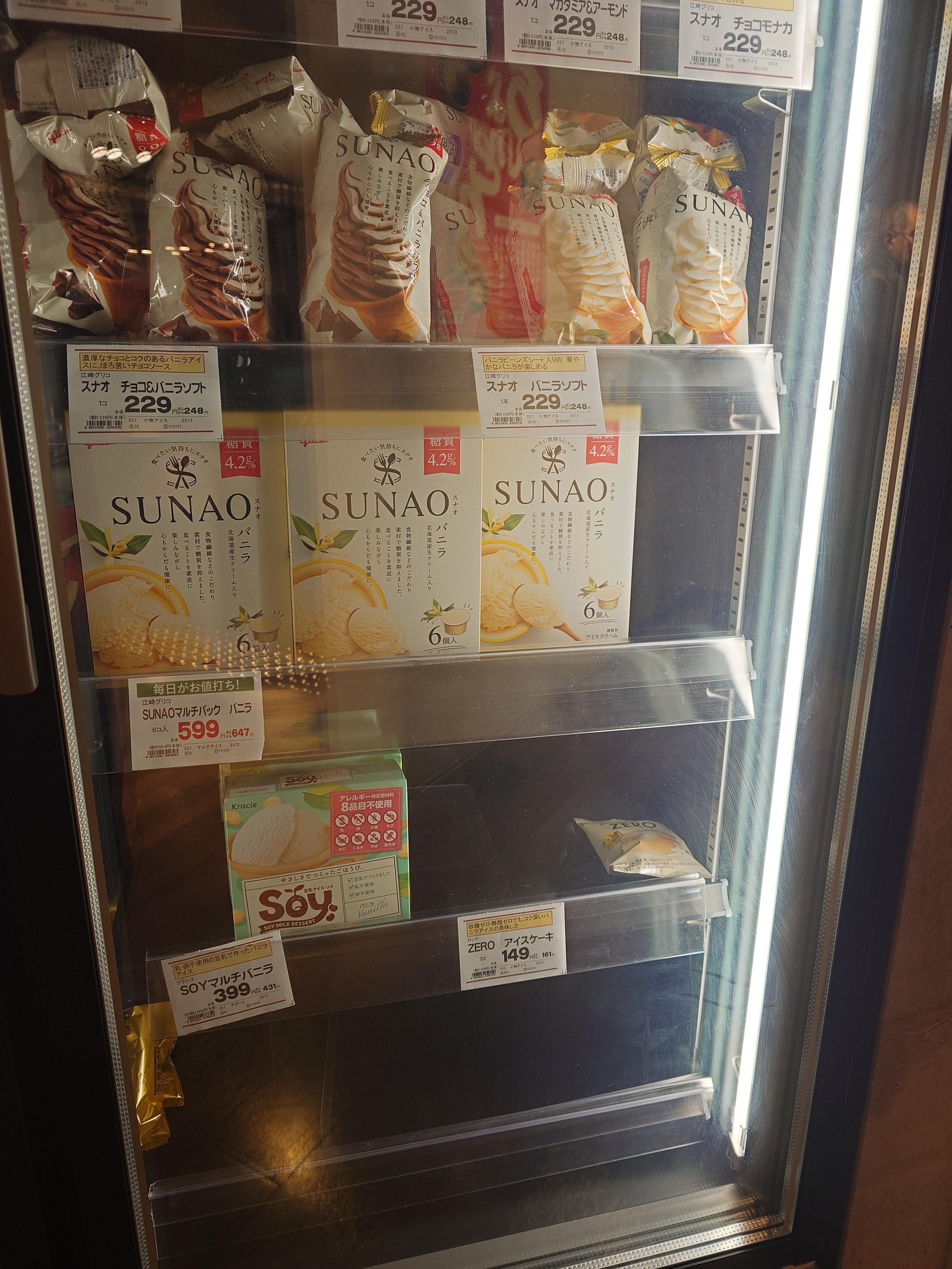
12月23日になると、箱SUNAOを押しのけていた箱Soyが追いやられ、箱SUNAOが優勢になるまでに回復していた。
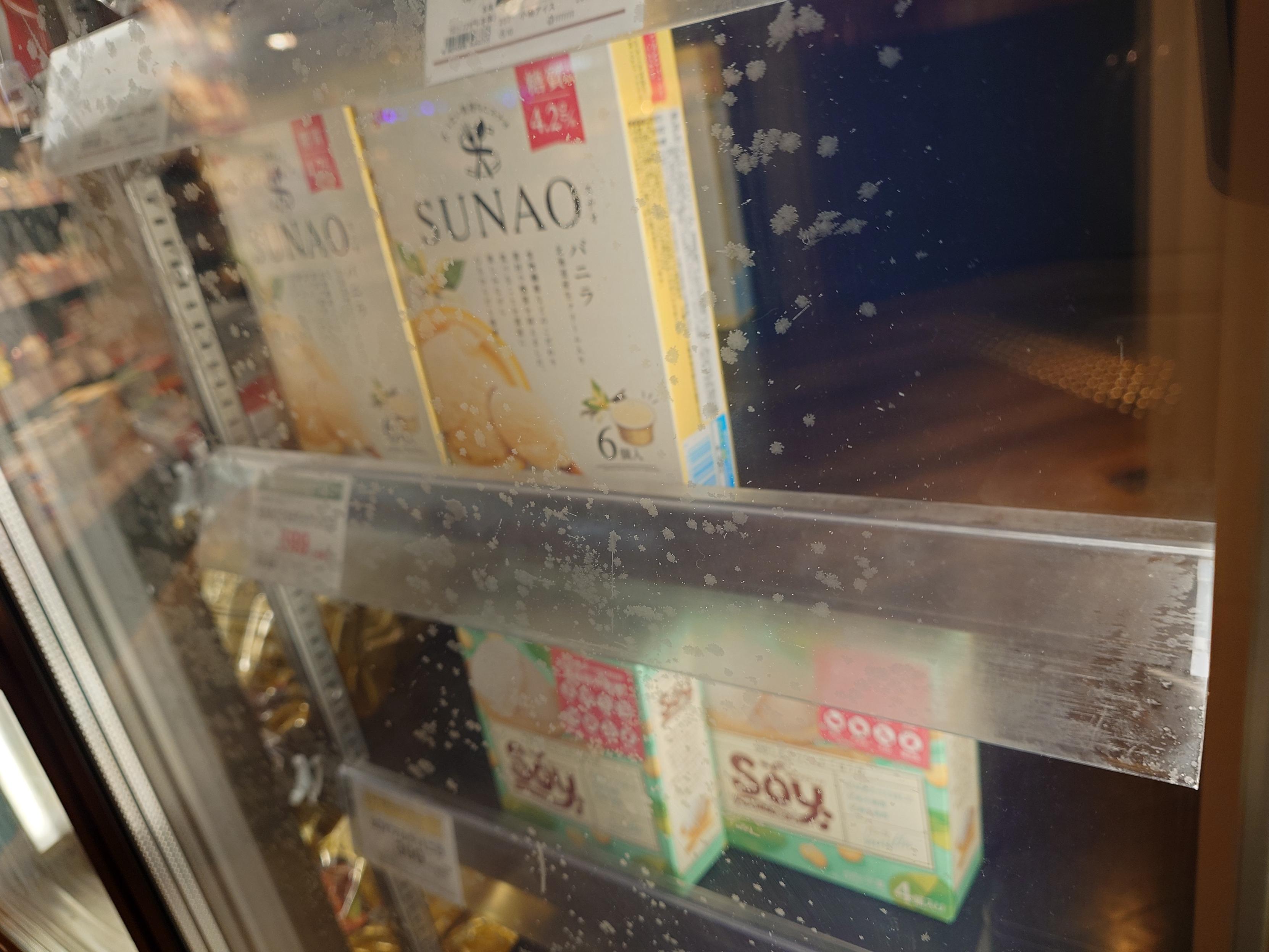
年を超え2026年1月10日、11日になると在庫がかなり減っていて、また消えるのか…?と不安がよぎった。

しかしこれは杞憂で、16日には復活していた。

1月16日から4月20日までは安定して入荷されており、棚を一段丸ごと埋め尽くすほどの勢いがあった。
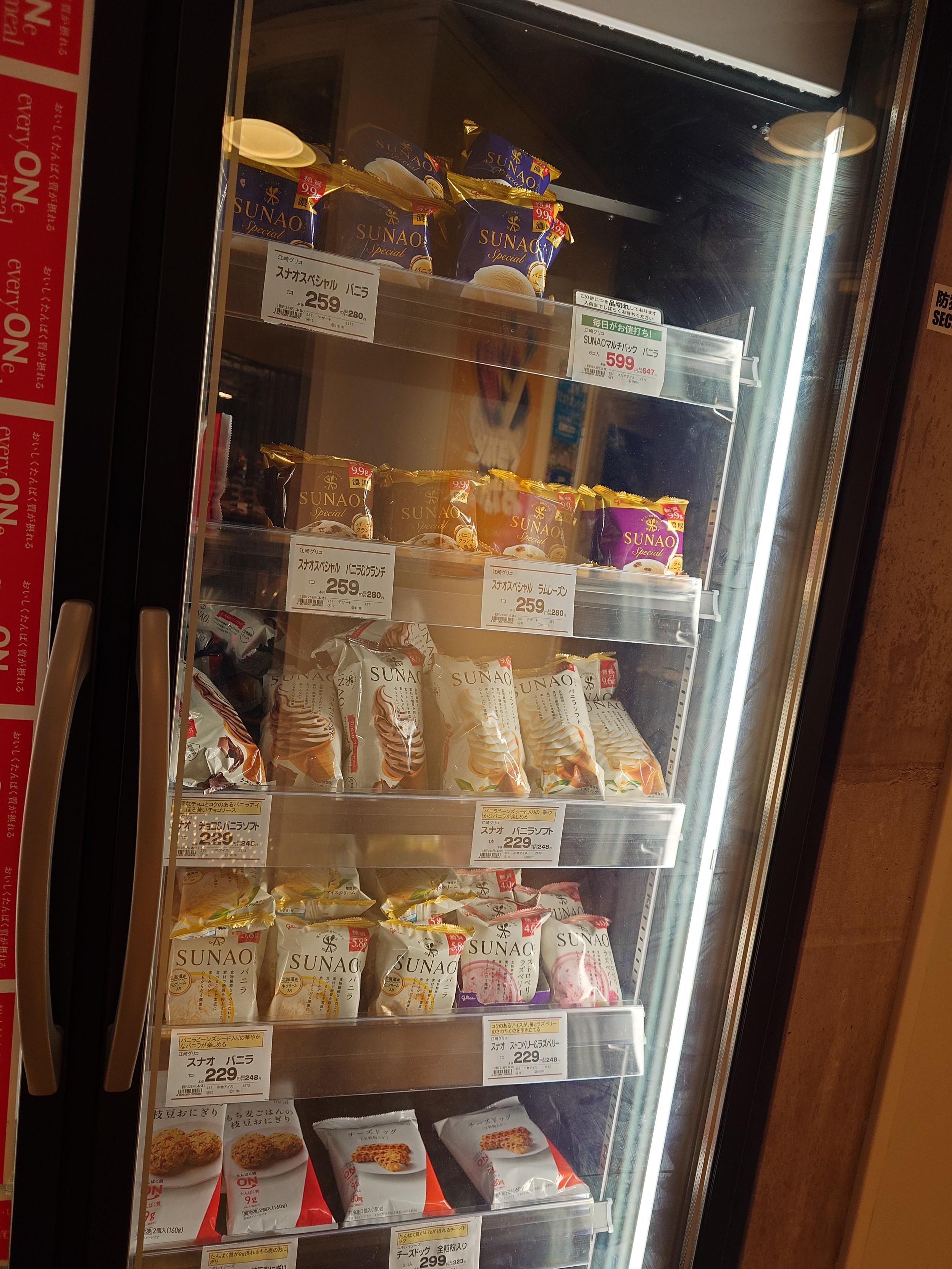
しかし5月5日になると急に在庫棚が狭くされ、売り切れ状態になっていた。
という流れがあったので探し始めたわけだ。しかし毎週買うものなのに毎回、駅から遠い武庫之荘のサンドラッグまで買いに行くのは大変だし、夏に入ると溶けて持って帰れなくなる恐れもあるので何とかなってほしいところだ…。
他のアイスだと太ってしまうところ、SUNAOは太らないうえに美味しいのでとても助かっている。糖質控えめで食物繊維が多く、バニラビーンズが入っているのも素晴らしい。
普通のSUNAOだと1カップ税込み248円もするところ、箱SUNAOだと6個入りで647円とお買い得なのも見逃せない。
2026/05/12(火)古の絵師を少し追った
日々SNSやネットの奔流に流されていると、つい最近のことばかり追ってしまいがちなので、たまには古きを振り返ろうというコーナー。
この記事は思い付きで更新されるかもしれない。
グランスノア、パルテノン=ワッハーの人
アカウントやHPは残っているものの活動を休止されている模様…。
| サイト名 | URL | ハンドルネーム |
|---|---|---|
| 魔法星記 グランスノア | (WebArchive) http://www5.airnet.ne.jp/kanan/ | カナン |
| 明日がんばる。 | (WebArchive) http://www.alpha-net.ne.jp/users2/usarabi8/ | 葵カナン |
| 明日がんばる。 | (WebArchive) http://ashitaganbaru.sakura.ne.jp/ | 葵カナン |
| 明日がんばる。 | https://honya.uunyan.com/ | 葵カナン |
| TINAMI | http://www.tinami.com/creator/profile/29585 | 葵カナン |
| X | https://x.com/KananAoi | 迦樓羅 |
| pixiv | https://www.pixiv.net/users/12358 | 葵カナン |
| ニコニコ静画 | https://seiga.nicovideo.jp/user/illust/218586 | 葵カナン |
| ピアプロ | https://piapro.jp/ka_77 | 葵カナン |
| DLsite | https://www.dlsite.com/maniax/circle/profile/=/maker_id/RG06671.html | - |
千郷&魚匠&御子神一家の人
千郷&魚匠&御子神一家の人の人。確証は薄いが千郷&魚匠&御子神一家|噂と評判[改] 過去ログ保管庫+にあることと、ブログとpixivにある最も古い絵に若干面影があるので、可能性がある。
| サイト名 | URL | ハンドルネーム |
|---|---|---|
| Treasures | (WebArchive) http://isweb16.infoseek.co.jp/art/n-rail/ | NOVEMBER-RAIL |
| 瞑想 | (WebArchive) http://n-rail.hp.infoseek.co.jp/ | RAIL |
| Luna Tic Road | http://shikikami.blog83.fc2.com/ | 守月史貴 |
| かみしきのアレ。 | http://kamishiki.net/ | 守月史貴 |
| pixiv | https://www.pixiv.net/users/979621 | 守月史貴 |
| X | https://x.com/Kamizuki_S1 | 守月史貴 |
| X | https://x.com/Kamishiki_d1 | かみしき |
2026/05/11(月)Mastodon周りのメトリクス収集メモ
投稿日:
確認環境
| Env | ver |
|---|---|
| nginx | 1.26.1 |
| Apache2 | 2.4.58 |
| PostgreSQL | 16.13 |
| Redis | 7.0.15 |
| Mastodon | 4.5.9 |
| Prometheus | 3.5.0 |
Apache2
# 取得
wget https://github.com/Lusitaniae/apache_exporter/releases/download/v1.0.12/apache_exporter-1.0.12.linux-amd64.tar.gz
tar xvfz apache_exporter-1.0.12.linux-amd64.tar.gz
# binを配置
sudo cp apache_exporter-1.0.12.linux-amd64/apache_exporter /usr/local/bin/
ls -la /usr/local/bin/ | grep apache_exporter
# デーモン作成
cat <<'EOF' | sudo tee /etc/systemd/system/apache_exporter.service
[Unit]
Description=Prometheus Apache Exporter
After=network.target
[Service]
Type=simple
User=prometheus
Group=prometheus
WorkingDirectory=/var/lib/prometheus
ExecStart=/usr/local/bin/apache_exporter --scrape_uri=http://[::]:ここにポート番号/server-status?auto
Restart=on-failure
RestartSec=5
[Install]
WantedBy=multi-user.target
EOF
# デーモンの有効化
sudo systemctl daemon-reload
sudo systemctl enable --now apache_exporter
# 起動確認
curl "http://[::1]:9117/metrics"
# 掃除
rm -Rf apache_exporter-1.0.12.linux-amd64 apache_exporter-1.0.12.linux-amd64.tar.gz
PostgreSQL
# 取得
wget https://github.com/prometheus-community/postgres_exporter/releases/download/v0.19.1/postgres_exporter-0.19.1.linux-amd64.tar.gz
tar xvfz postgres_exporter-0.19.1.linux-amd64.tar.gz
# binを配置
sudo cp postgres_exporter-0.19.1.linux-amd64/postgres_exporter /usr/local/bin/
ls -la /usr/local/bin/ | grep postgres_exporter
# 監視ユーザーの作成
sudo -u postgres psql
CREATE USER postgres_exporter WITH PASSWORD 'ここにパスワード';
ALTER USER postgres_exporter SET SEARCH_PATH TO postgres_exporter,pg_catalog;
GRANT pg_monitor TO postgres_exporter;
quit
# 監視情報の作成
echo 'DATA_SOURCE_NAME="postgresql://postgres_exporter:ここにパスワード@localhost:5432/postgres?sslmode=disable"' | sudo tee /etc/default/postgres_exporter
sudo chown root:root /etc/default/postgres_exporter
sudo chmod 600 /etc/default/postgres_exporter
# デーモン作成
cat <<'EOF' | sudo tee /etc/systemd/system/postgres_exporter.service
[Unit]
Description=Prometheus PostgreSQL Exporter
After=network.target postgresql.service
Wants=postgresql.service
[Service]
Type=simple
User=prometheus
Group=prometheus
WorkingDirectory=/var/lib/prometheus
EnvironmentFile=/etc/default/postgres_exporter
ExecStart=/usr/local/bin/postgres_exporter \
--web.listen-address=[::]:9187
Restart=on-failure
RestartSec=5
EOF
# デーモンの有効化
sudo systemctl daemon-reload
sudo systemctl enable --now postgres_exporter
# 起動確認
curl "http://[::1]:9187/metrics"
# 掃除
rm -Rf postgres_exporter-0.19.1.linux-amd64 postgres_exporter-0.19.1.linux-amd64.tar.gz
Redis
# 取得
wget https://github.com/oliver006/redis_exporter/releases/download/v1.82.0/redis_exporter-v1.82.0.linux-amd64.tar.gz
tar xvfz redis_exporter-v1.82.0.linux-amd64.tar.gz
# binを配置
sudo cp redis_exporter-v1.82.0.linux-amd64/redis_exporter /usr/local/bin/
ls -la /usr/local/bin/ | grep redis_exporter
# デーモン作成
cat <<'EOF' | sudo tee /etc/systemd/system/redis_exporter.service
[Unit]
Description=Prometheus Redis Exporter
After=network.target
[Service]
Type=simple
User=prometheus
Group=prometheus
WorkingDirectory=/var/lib/prometheus
ExecStart=/usr/local/bin/redis_exporter --redis.addr=redis://localhost:6379
Restart=on-failure
RestartSec=5
[Install]
WantedBy=multi-user.target
EOF
# デーモンの有効化
sudo systemctl daemon-reload
sudo systemctl enable --now redis_exporter
# 起動確認
curl "http://[::1]:9121/metrics"
# 掃除
rm -Rf redis_exporter-v1.82.0.linux-amd64 redis_exporter-v1.82.0.linux-amd64.tar.gz
Mastodonの組み込みExporter
.env.productionに以下を追加MASTODON_PROMETHEUS_EXPORTER_ENABLED=true MASTODON_PROMETHEUS_EXPORTER_SIDEKIQ_DETAILED_METRICS=trueデーモンを作る
cat <<'EOF' | sudo tee /etc/systemd/system/mastodon-prometheus-exporter.service [Unit] Description=mastodon-prometheus-exporter After=network.target [Service] Type=simple User=mastodon WorkingDirectory=/home/mastodon/live Environment="RAILS_ENV=production" ExecStart=/home/mastodon/.rbenv/shims/bundle exec prometheus_exporter -b "::" -p 9394 Restart=always [Install] WantedBy=multi-user.target EOF # デーモンの有効化 sudo systemctl daemon-reload sudo systemctl enable --now mastodon-prometheus-exporter- 起動確認
curl "http://[::1]:9394/metrics" # Streamingはv4でしかlistenしてないので[::1]は諦める curl "http://localhost:5001/metrics"
2026/05/11(月)自宅サーバーに雑に監視を入れた時にやったこと
投稿日:
Ubuntuのネイティブ環境にPrometheusとGrafanaをIPv6スタックで導入したの続き。
ちまちまやってて記憶が飛びまくってるので抜け漏れがあるかもしれないが、吐き出しておかないと記憶が散逸するので、一度書き留めておく。
やったこと
LokiとFluentBitを入れてnginxのログをGrafanaで見れるようにする。
環境セットアップ
ここでは例示のためにLokiのlistenポートは9100とする。
Loki
確認環境
| Env | Ver |
|---|---|
| Ubuntu | 24.04.3 LTS |
| Loki | 3.5.9 |
インストール
- リリース一覧からLokiのバイナリを探す。CLIとかではなく、Loki単品を探す
- インストールコマンドを流す
wget https://github.com/grafana/loki/releases/download/v3.5.9/loki_3.5.9_amd64.deb sudo dpkg -i loki_3.5.9_amd64.deb rm loki_3.5.9_amd64.deb - 後述する設定を行う
- サービスの起動と確認をする
sudo systemctl start loki systemctl status loki
設定
/etc/loki/config.ymlを開き、IPv6でListenし、ポート番号が9100となるようにする。中身はデフォルトの設定の改編。
auth_enabled: false
server:
http_listen_port: 9100
common:
ring:
instance_addr: "::"
kvstore:
store: inmemory
replication_factor: 1
path_prefix: /tmp/loki
schema_config:
configs:
- from: 2020-05-15
store: tsdb
object_store: filesystem
schema: v13
index:
prefix: index_
period: 24h
storage_config:
filesystem:
directory: /tmp/loki/chunks
参考
FluentBit
確認環境
| Env | Ver |
|---|---|
| Ubuntu | 24.04.3 LTS |
| FluentBit | 4.2.2 |
インストール
- インストールコマンドを流す
# FluentBitのGPGキーをキーリングに追加 sudo sh -c 'curl https://packages.fluentbit.io/fluentbit.key | gpg --dearmor > /usr/share/keyrings/fluentbit-keyring.gpg' # OSコードの取得 codename=$(grep -oP '(?<=VERSION_CODENAME=).*' /etc/os-release 2>/dev/null || lsb_release -cs 2>/dev/null) # OSコードをもとにAPTリストへ追加 echo "deb [signed-by=/usr/share/keyrings/fluentbit-keyring.gpg] https://packages.fluentbit.io/ubuntu/$codename $codename main" | sudo tee /etc/apt/sources.list.d/fluent-bit.list # パッケージリストの更新 sudo apt update # Fluent Bitのインストール sudo apt install fluent-bit - 後述する設定を行う
- DB配置場所を作成し、サービスの起動と確認をする
# DB配置場所の作成 /var/lib/fluent-bit/ # デーモンの開始 sudo systemctl start fluent-bit # デーモンの起動確認 systemctl status fluent-bit
設定
/etc/fluent-bit/fluent-bit.confを開きファイル末尾に以下を足す。
# nginx access log
[INPUT]
name tail
path /var/log/nginx/access.log
parser json
tag nginx.access
db /var/lib/fluent-bit/nginx-access.db
refresh_interval 5
# nginx error log
[INPUT]
name tail
path /var/log/nginx/error.log
tag nginx.error
db /var/lib/fluent-bit/nginx-error.db
refresh_interval 5
# Loki へ出力
[OUTPUT]
name loki
match nginx.*
host ::1
port 9100
labels job=nginx, log_type=$TAG[1]
設定解説
今回の設定についての説明であって汎用性は考慮していない。
[INPUT],[OUTPUT]- 入力か出力か
name- 利用するプラグインの名前
- 入力はdata-pipeline/inputs、出力はdata-pipeline/outputsに定義されている
- ファイルから拾う場合は
tail - lokiに飛ばす場合は
loki
- 利用するプラグインの名前
path- 入力ファイルのパス
tag- 出力で引っ掛けるときの名前
db- ログファイルをどこまで読んだかを記録する
match- ここにマッチしたtagが出力対象になる
host- Lokiのホスト
port- Lokiのポート
labels- Grafanaで引っ掛けるときのラベル
nginx
確認環境
| Env | Ver |
|---|---|
| Ubuntu | 24.04.3 LTS |
| nginx | 1.26.1 |
設定
nginxの標準ログでは得られるものが少ないので色々見れるようにする。ついでにjson形式にする。
/etc/nginx/nginx.confを開きログ設定を以下のようにするlog_format main_json escape=json '{' '"time":"$time_iso8601",' '"remote_addr":"$remote_addr",' '"remote_port":"$remote_port",' '"request_id":"$request_id",' '"scheme":"$scheme",' '"server_name":"$server_name",' '"server_port":"$server_port",' '"request_method":"$request_method",' '"request_uri":"$request_uri",' '"server_protocol":"$server_protocol",' '"status":$status,' '"body_bytes_sent":$body_bytes_sent,' '"bytes_sent":$bytes_sent,' '"request_length":$request_length,' '"request_time":$request_time,' '"http_referer":"$http_referer",' '"http_user_agent":"$http_user_agent",' '"ssl_protocol":"$ssl_protocol",' '"ssl_cipher":"$ssl_cipher",' '"connection":"$connection",' '"connection_requests":"$connection_requests"' '}'; access_log /var/log/nginx/access.log main_json;- nginxを再起動する
sudo systemctl restart nginx
Grafana
確認環境
| Env | Ver |
|---|---|
| Ubuntu | 24.04.3 LTS |
| Grafana | v12.1.1 |
- Grafanaのダッシュボードを開く
- 左のグローバルナビからConnections→Add new connectionでLokiを追加する
- URLを
http://[::]:9100で指定する - Explorerを開きLokiを選び「Go queryless」を押すとLokiの中身が見れる
2026/05/08(金)Windows 11で1603エラーが出てJavaをインストールできなかった時にやったこと
確認環境
- Windows 11 Pro 25H2 (OSビルド 26200.8246)
- jre-8u491-windows-i586.exe
起きていたこと
全オペレーティング・システム用のJavaのダウンロードからWindows用のインストーラーをダウンロードし、インストールしようとしたところ1603エラーが出てインストールできなかった。
オンライン・オフラインどちらのインストーラーでもインストールに失敗した。
OSを再起動してもインストールできなかった。
既存のJavaインストールはない環境だった。
解決のためにやったこと
- イベントビューアを開きWindowsログ>Applicationでインストールログを探した
- MsiInstallerを見つけたので中身を見たところ、インストーラ本体(jre-8u491-windows-i586.exe)ではなく、jre1.8.0_491.msiが出ていた
Windows インストーラー トランザクションを開始しています: C:\Users\hoge\AppData\LocalLow\Oracle\Java\jre1.8.0_491\jre1.8.0_491.msi。クライアント プロセス ID: 3160。 - インストーラーを蹴った時にウィンドウが消え再び出てくる挙動を見ていたので、恐らく別のインストーラーに切り替えるときに管理者特権などが正しく継承されていないのではないかと疑った
C:\Users\hoge\AppData\LocalLow\Oracle\Java\jre1.8.0_491にアクセスしMSIを拾い上げ、直に実行することでインストールできた- この後、動いてなかったVSCodeのPlantUML拡張が動作することを確認したため、問題なくインストールできたと考えている