更新日:
投稿日:
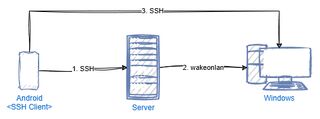
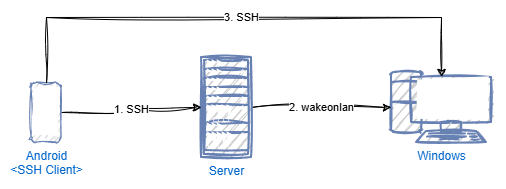
流れとしてはスマホからUbuntuサーバーにSSHで繋ぎ、UbuntuサーバーからWindowsデスクトップへマジックパケットを送付して起こす。Windowsが起きたらスマホからWindows側にSSH接続して扱う内容。
Cloudflare TunnelやTailscaleは使わずにSSH直結で扱い、スマホ→Ubuntu→Windowsのように踏み台を使うこともしない。
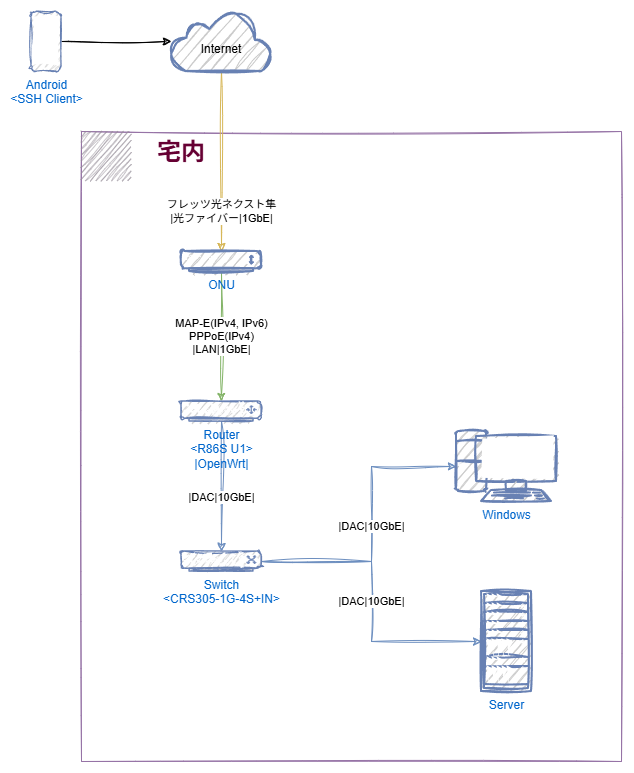
Windows~L2スイッチ間で使っているもののみ。
| Env |
ver |
| Windows |
Windows 11 Pro 25H2 |
| Ubuntu |
Ubuntu 24.04.4 LTS |
| WoL |
wakeonlan version 0.41 |
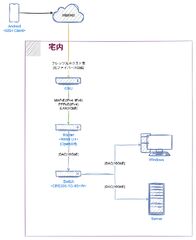
大まかにこんな感じ。図には書いてないがLAN内にはWiFi APもあり、そこからも叩ける。
- BIOSでPCIe経由の起動を許可するように設定
- Realtek PCIe FE / GbE / 2.5GbE / 5G / 10G Family Controller Softwareから「DASH all-in-one Installer for Win10/Win11」をダウンロードし、インストール
- NICを挿す
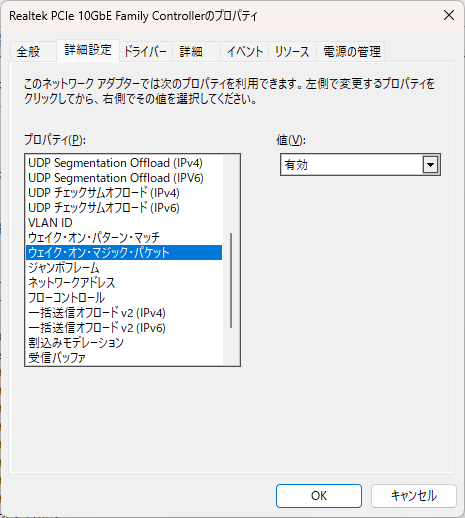
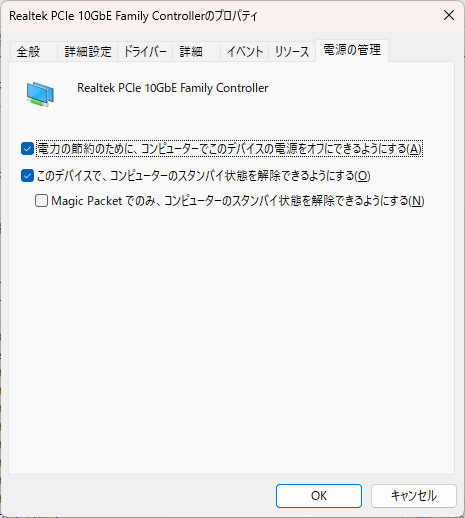
- デバイスマネージャーでWoLが有効になっていることを確認(デフォルトで有効だった)
wakeonlanと言ういかにもそのままなパッケージを入れるだけ。入れたらMACアドレスを指定して叩くとマジックパケットを投げることができる。長いのでエイリアスを貼っておくと楽。
sudo apt install wakeonlan
wakeonlan <MACアドレス>
適当なSSHクライアントでUbuntuに繋ぎ、wakeonlan <MACアドレス>を流し、Windowsを起動させる。
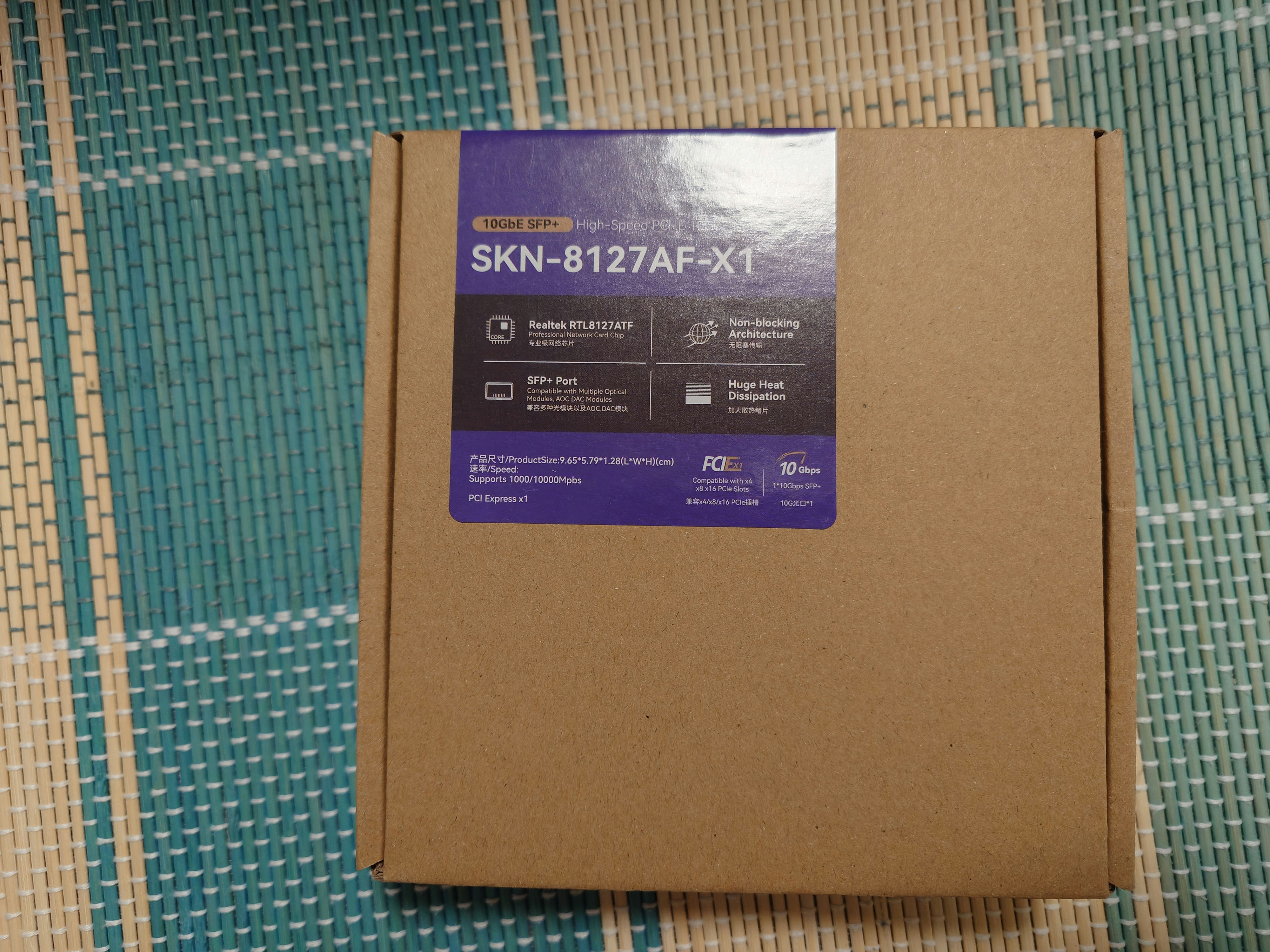
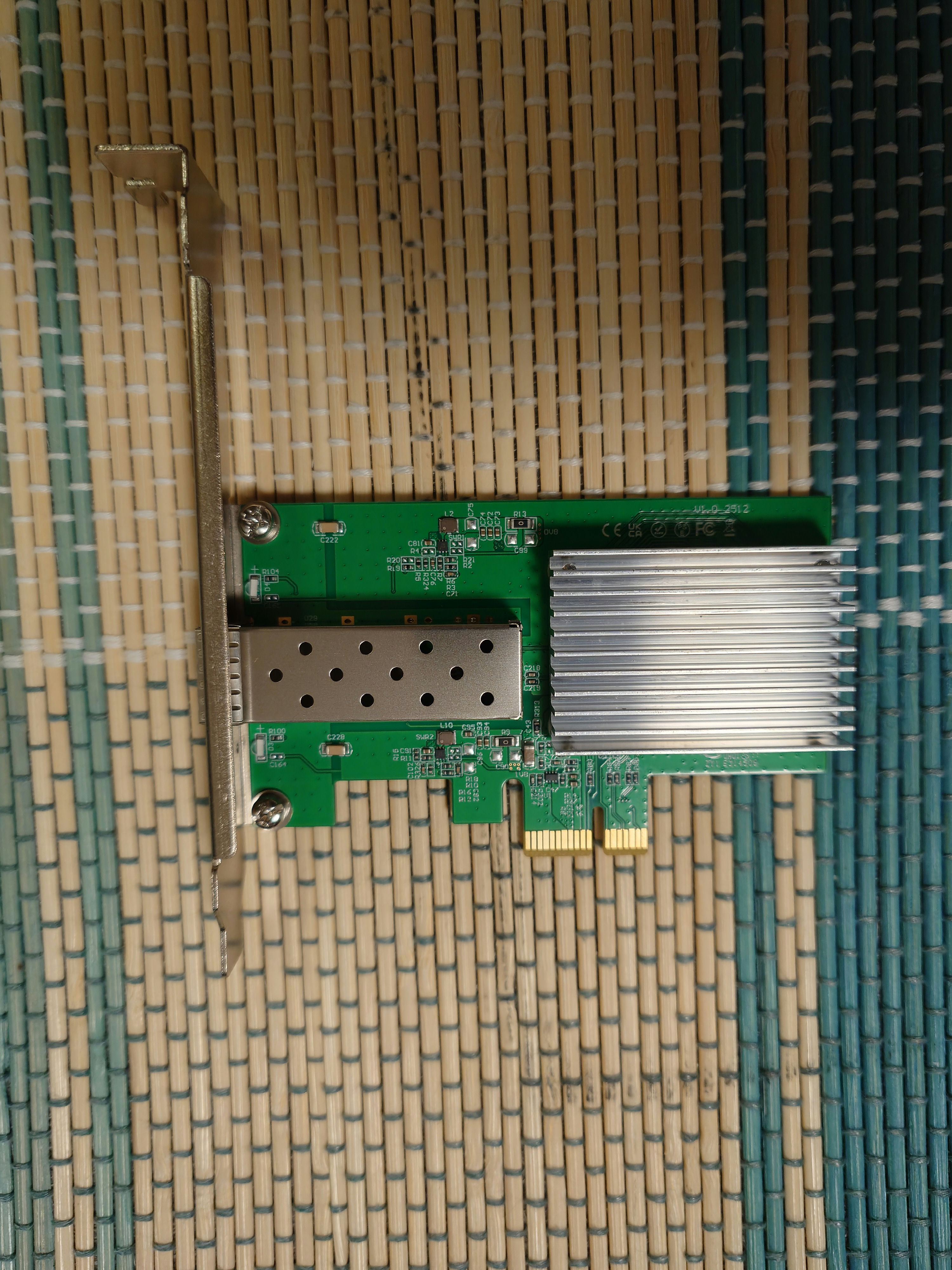
以前買ったMellanox ConnectX-4でWoLができなかった話ではSKN-8127AF-X1を使うことを検討していたが、DACとの相性が悪いのかこれは使えなかった。まずDACケーブルを挿してもLEDが付かず、OSから見ても当然線が刺さってない扱いだった。
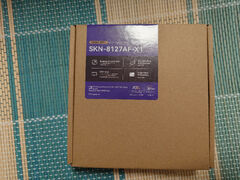
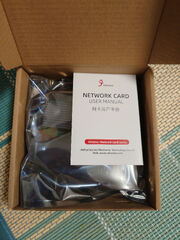
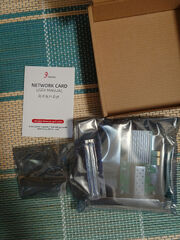
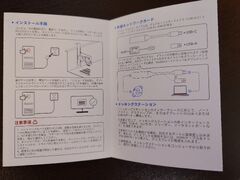
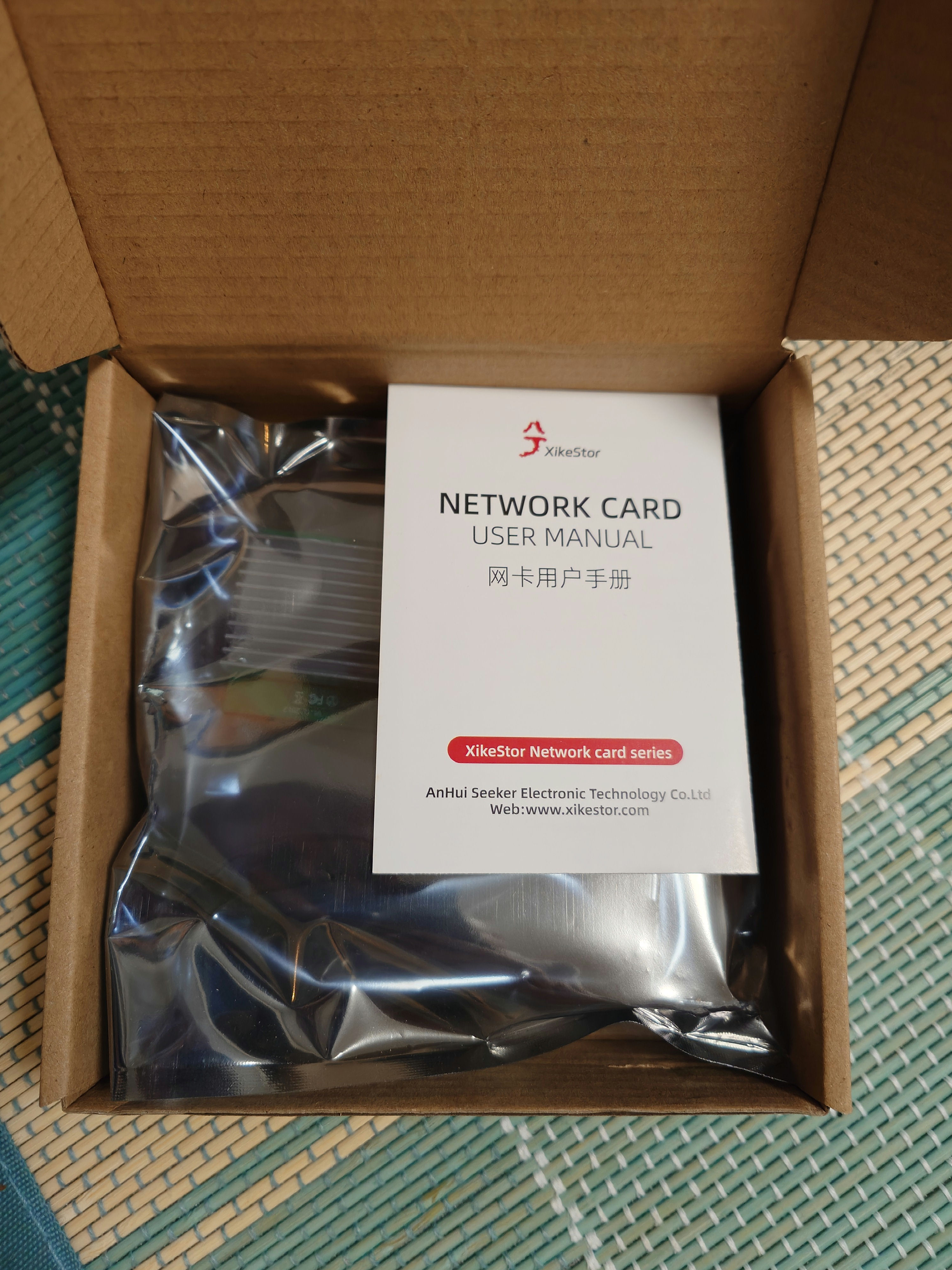
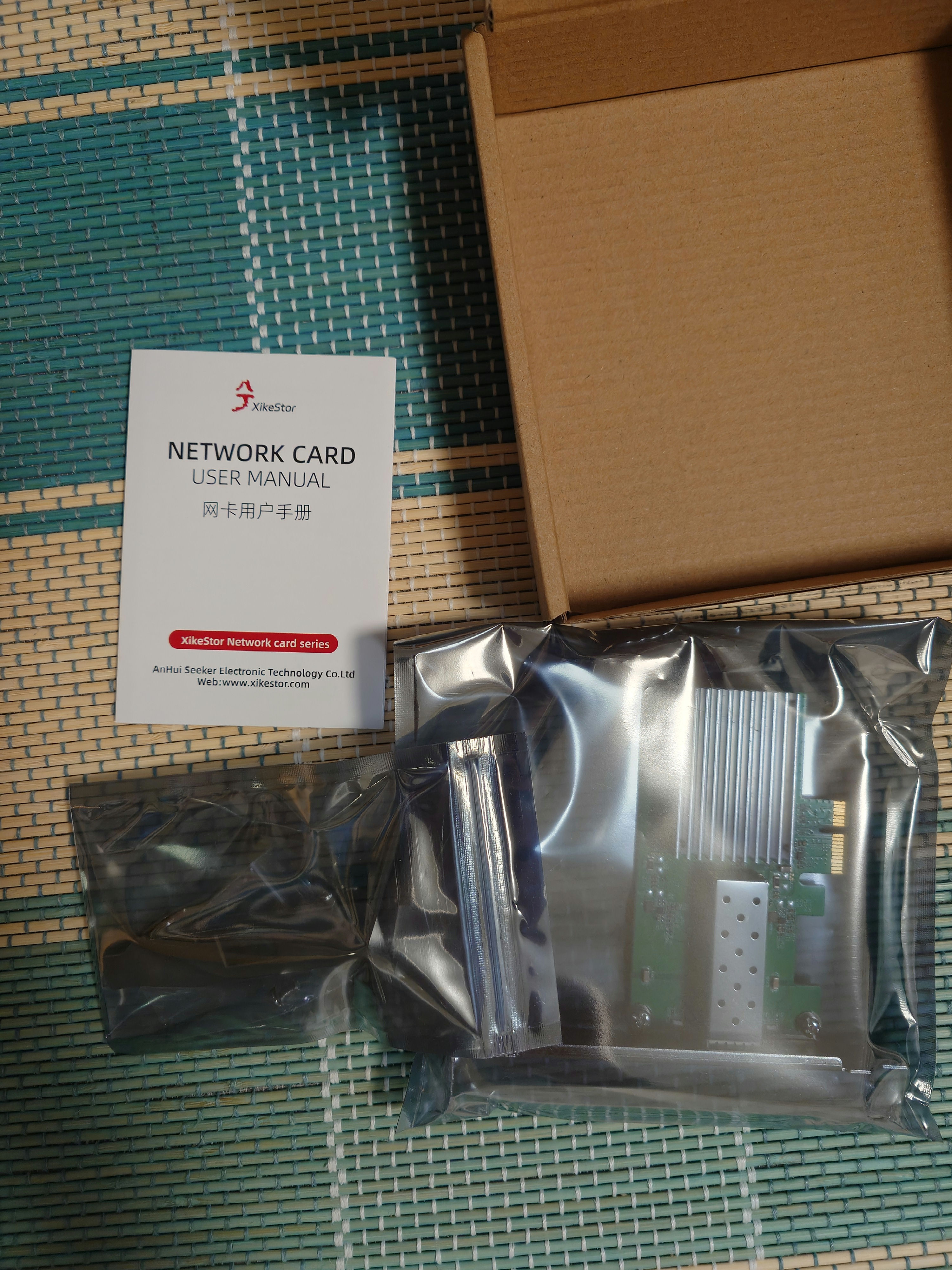
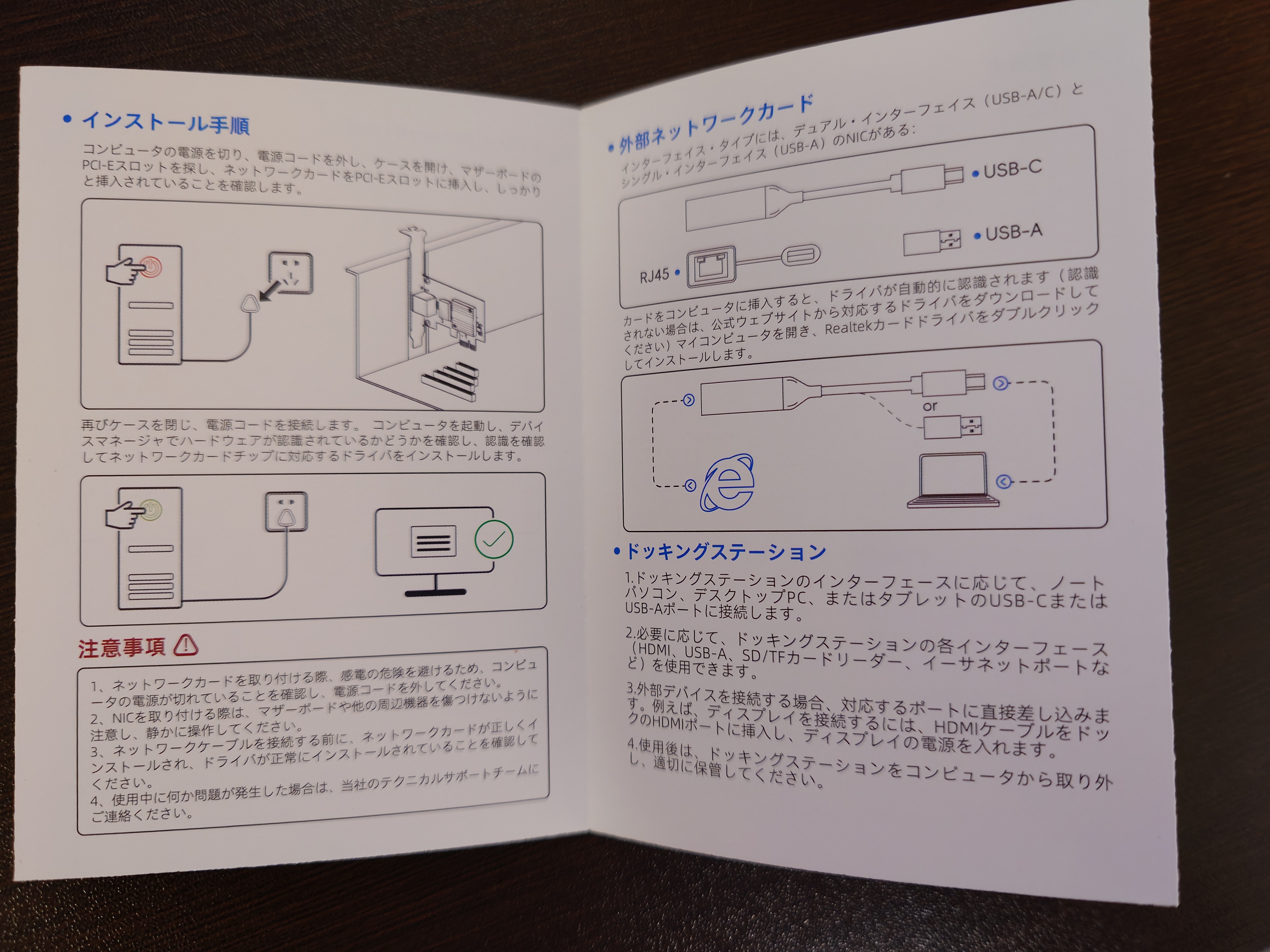
SKN-8127AF-X1自体は日本語の取説まであり、いい感じのパッケージだっただけに残念だ。
しむふり生活というブログによるとオートネゴシエーションの設定が死んでいるので、手動でリンク速度を設定すれば行けるらしいが、この情報を知る前に処分したためもう分からない。
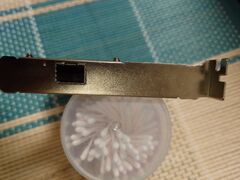
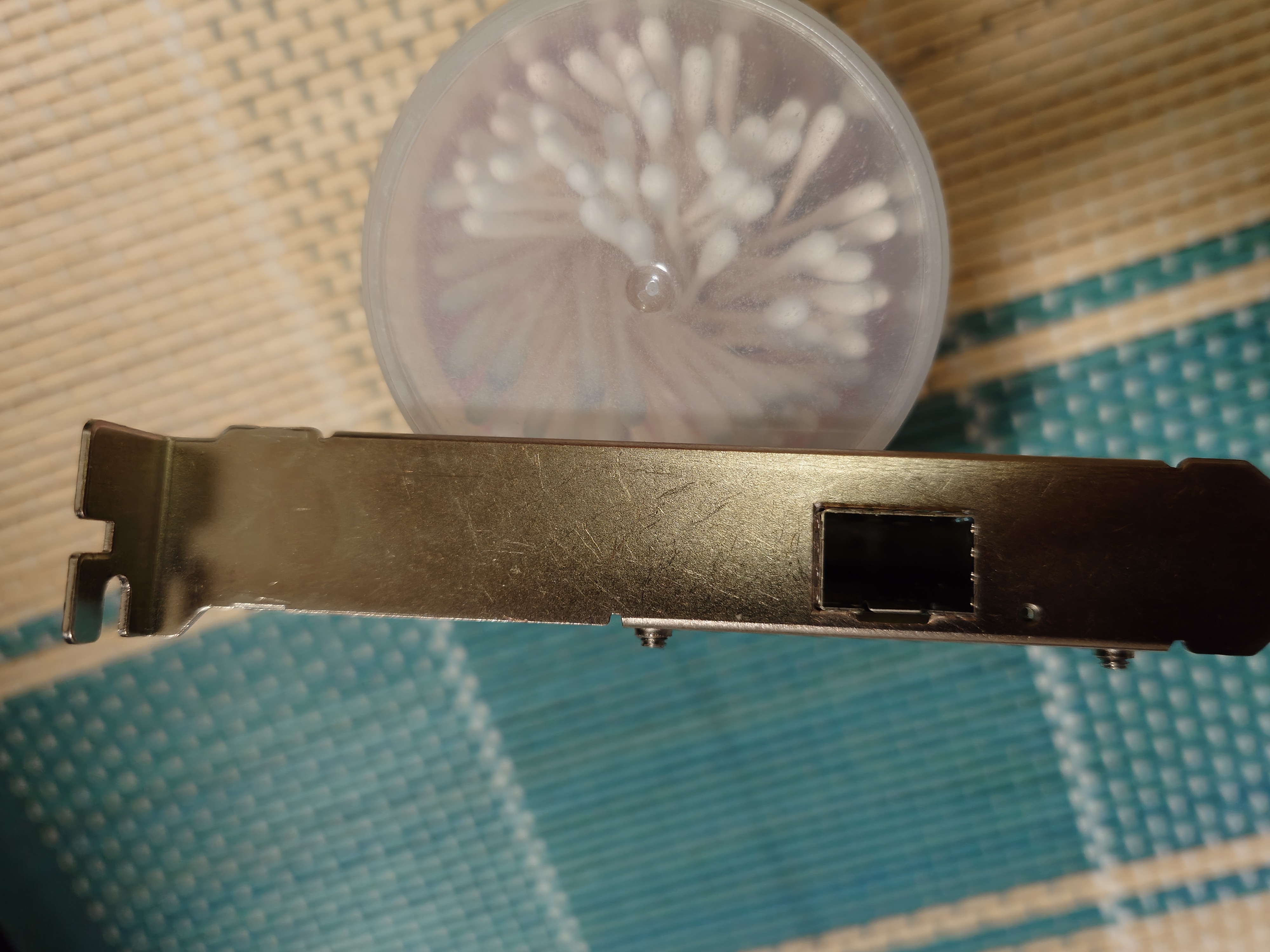
ブラケットもやたら傷まみれだったし、単純に不良品だった可能性もあるが今となっては解らない。
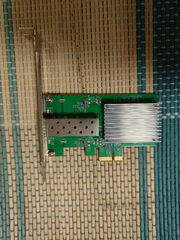
コネクタはPCIe4.0x1で、空きがあればどこにでも挿せるのは嬉しかった。
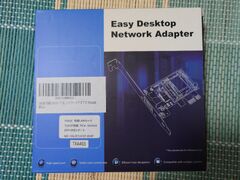
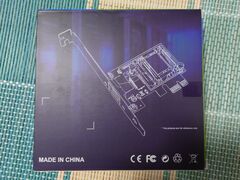
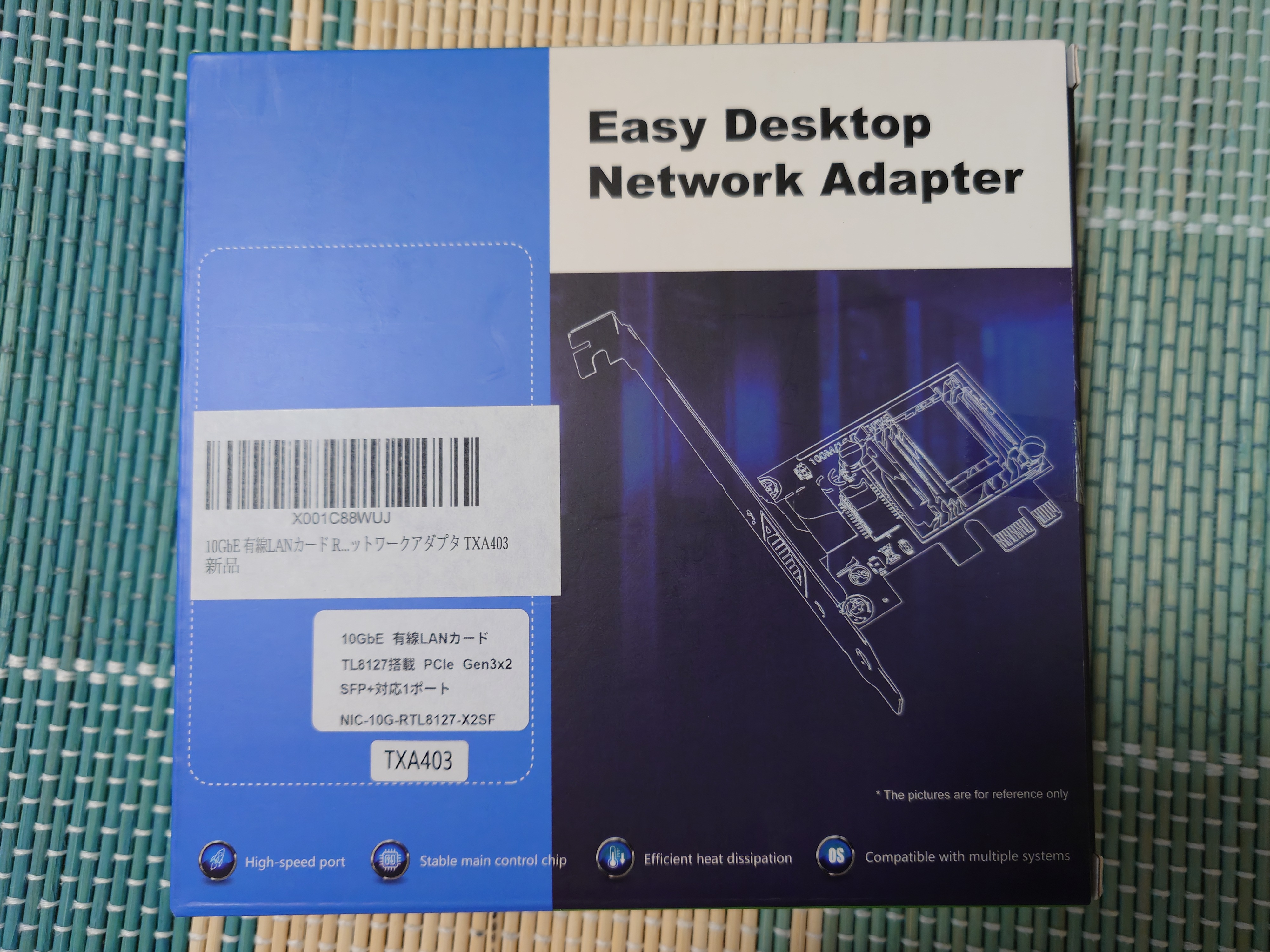
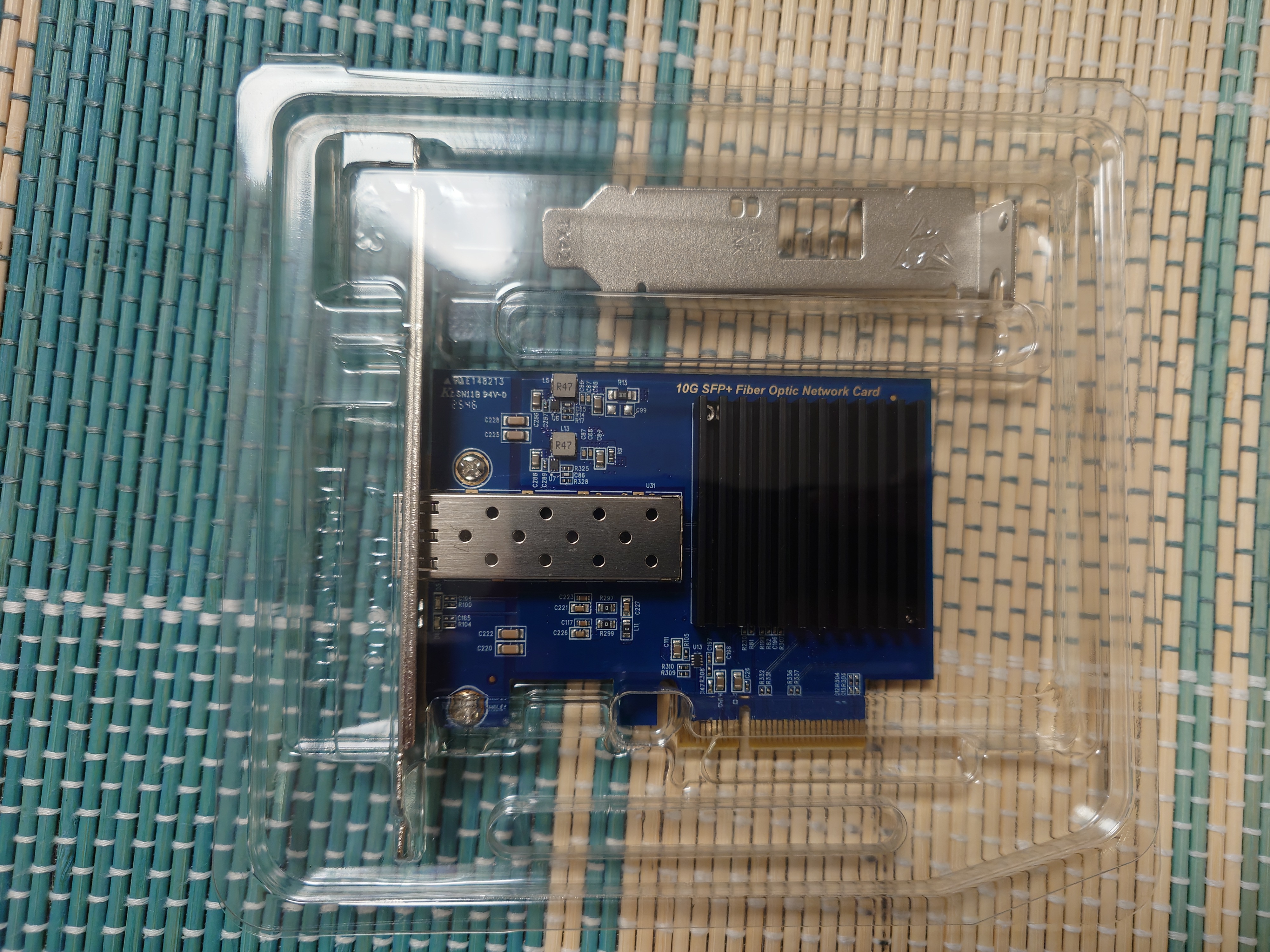
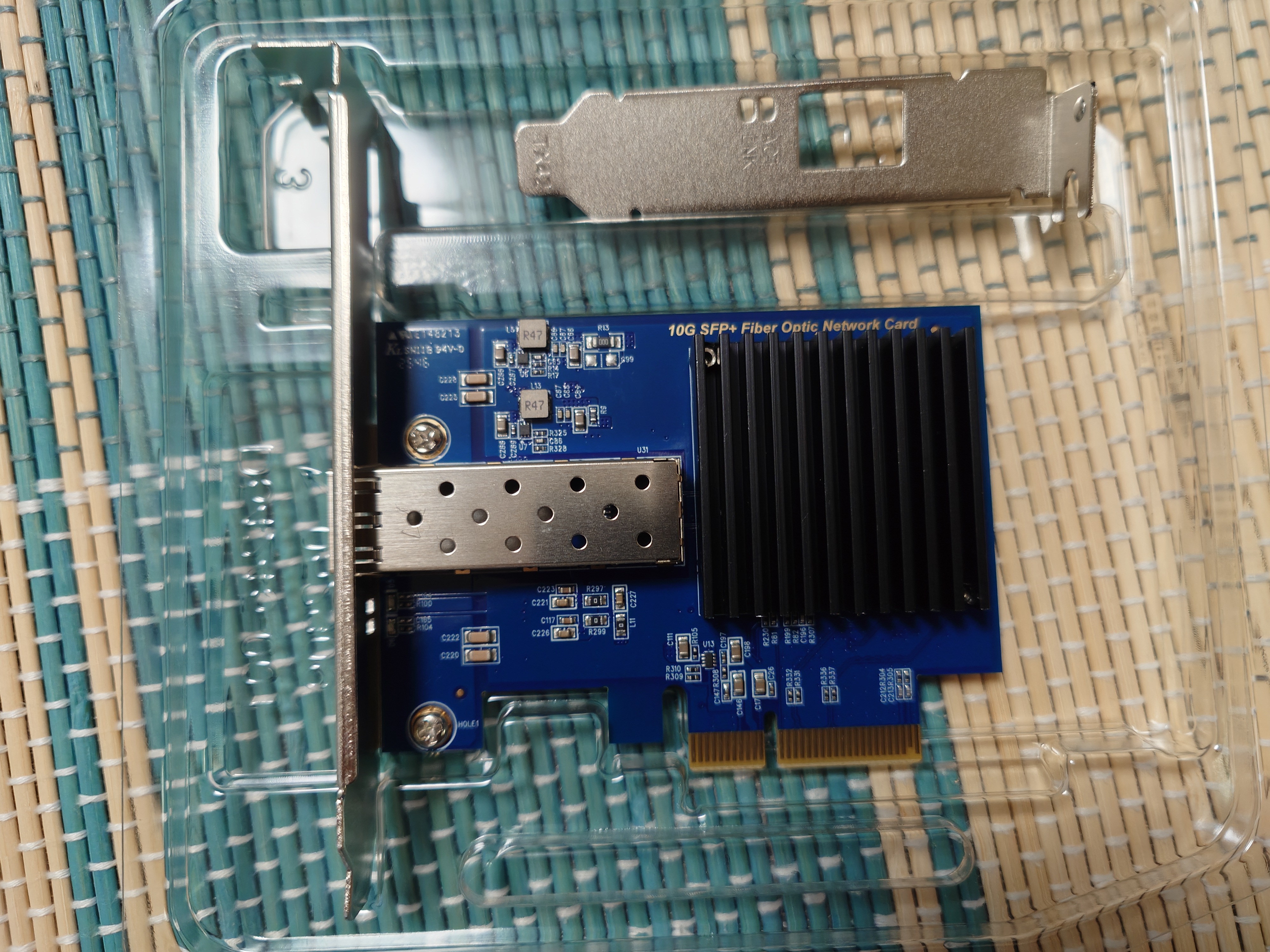
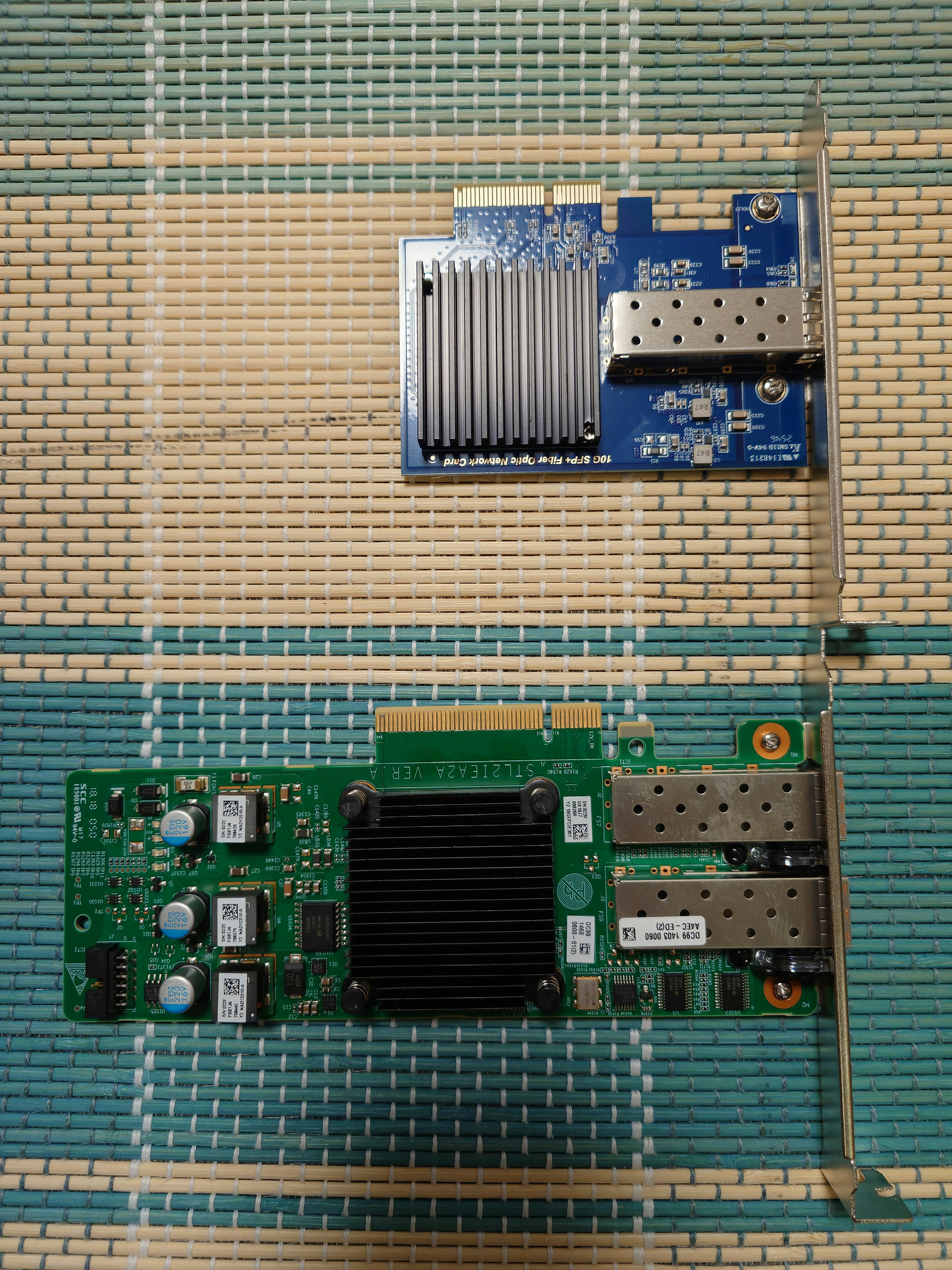
TXA403が届くと箱にRJ45が描かれており、封印もセロテープだったため、一抹の不安に襲われた。
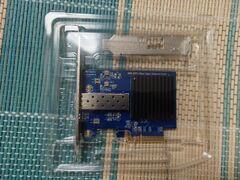
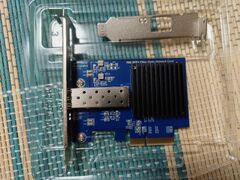
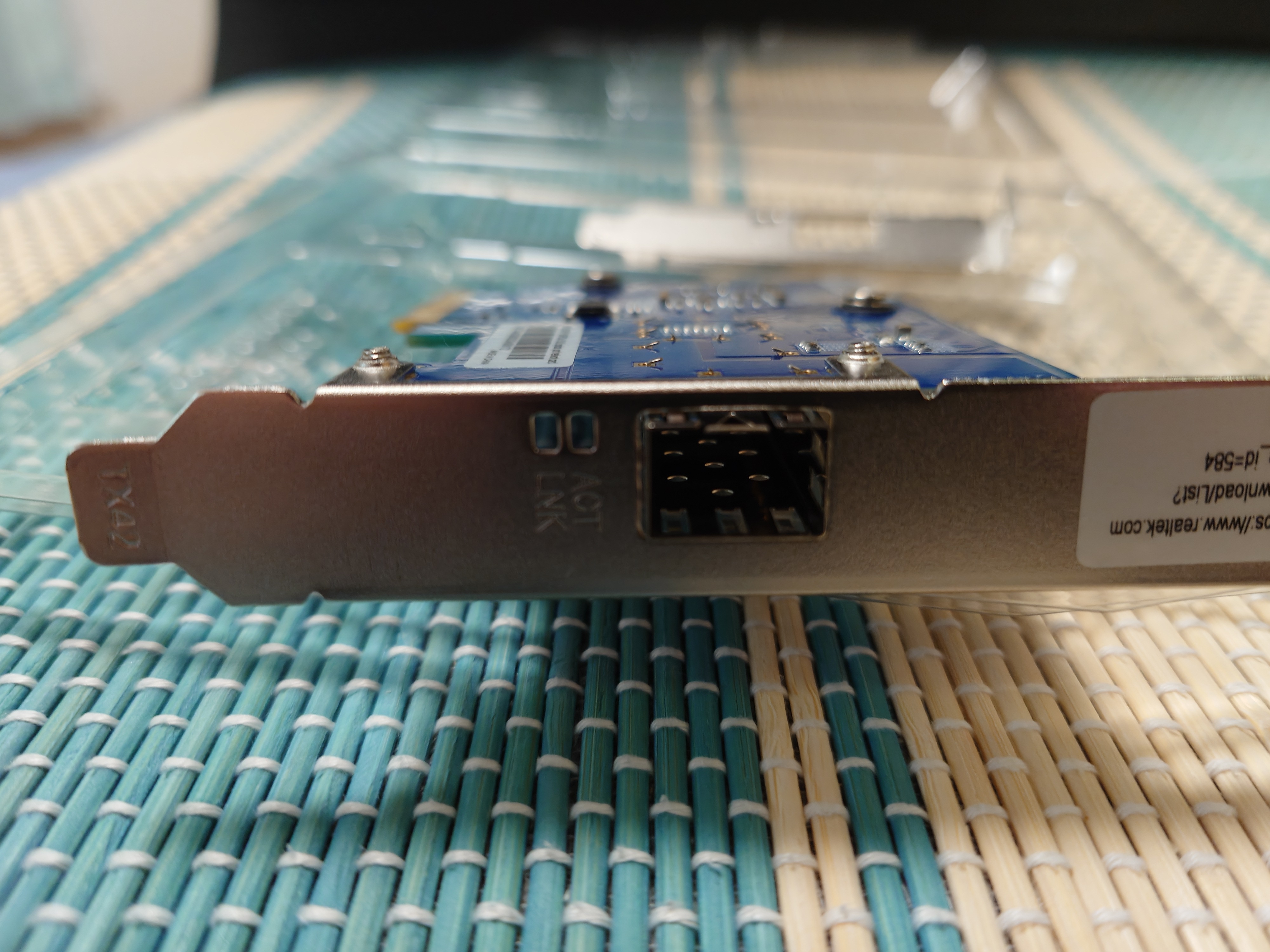
しかし開けてみるとちゃんとSFP+だった。手抜きか?
SKN-8127AF-X1と比べると内容は随分簡素で、個別の袋やネジ、取説はなかったが、あっちが無駄に豪華すぎるだけで別にこれでいい気がした。
ヒートシンクをSKN-8127AF-X1と比較すると目が少なく、向きも違うので若干冷却性能は下がるかもしれないが、恐らく問題になることはないだろう。
コネクタはPCIe3.0x4で、PCIe4.0x1だったSKN-8127AF-X1と比べると大きかった。
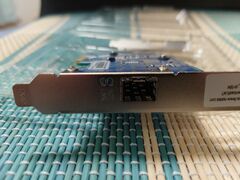
ブラケットもピカピカで問題なかった。
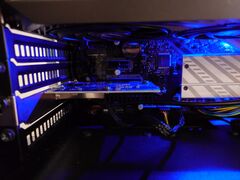
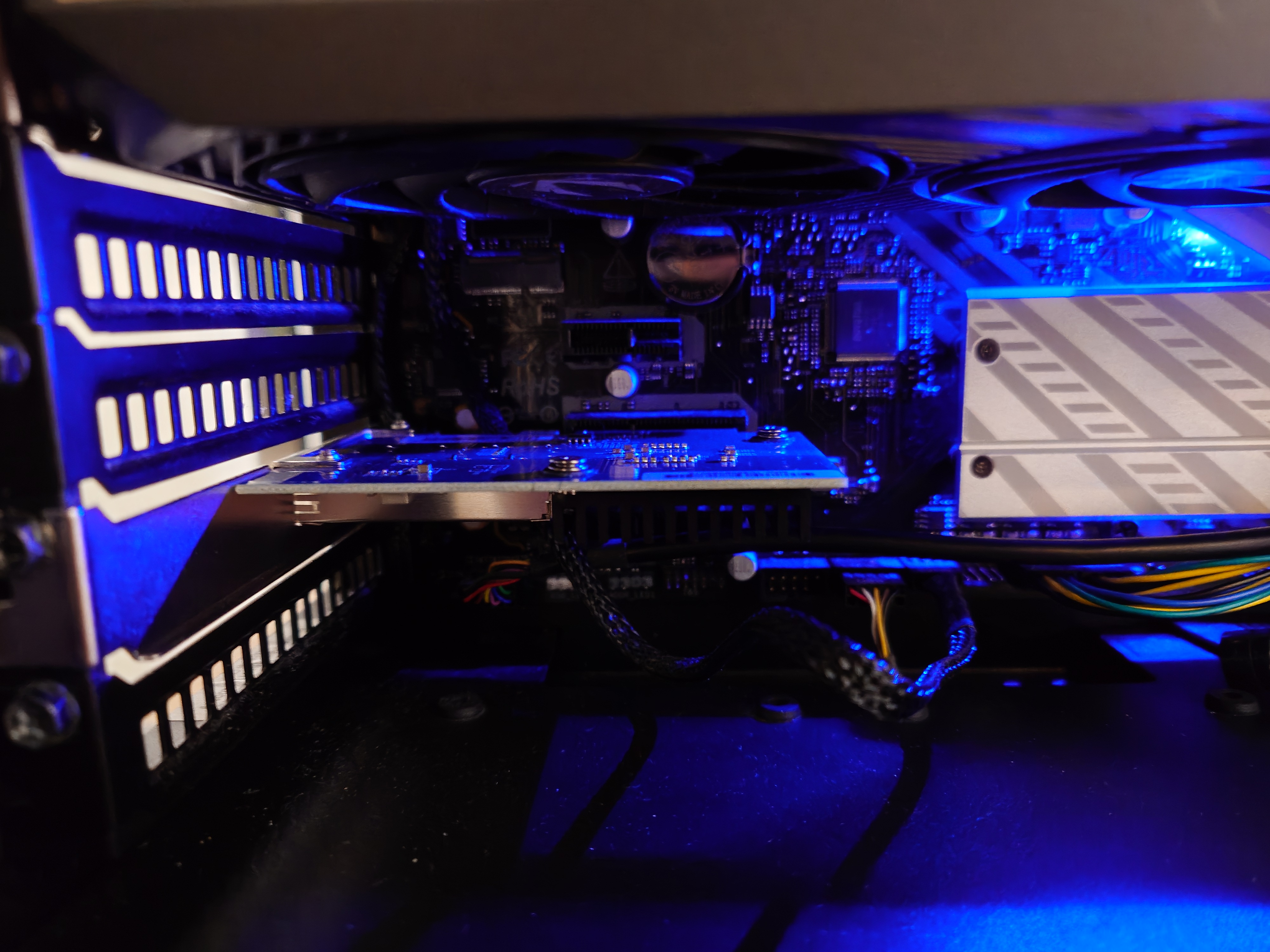
取付時に思ったこととして、ゲーミングPCはよく光るため、この程度のパーツの取り付けなら懐中電灯が要らなくて便利だなと思った。
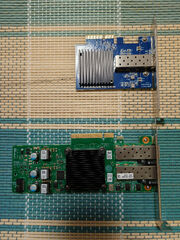
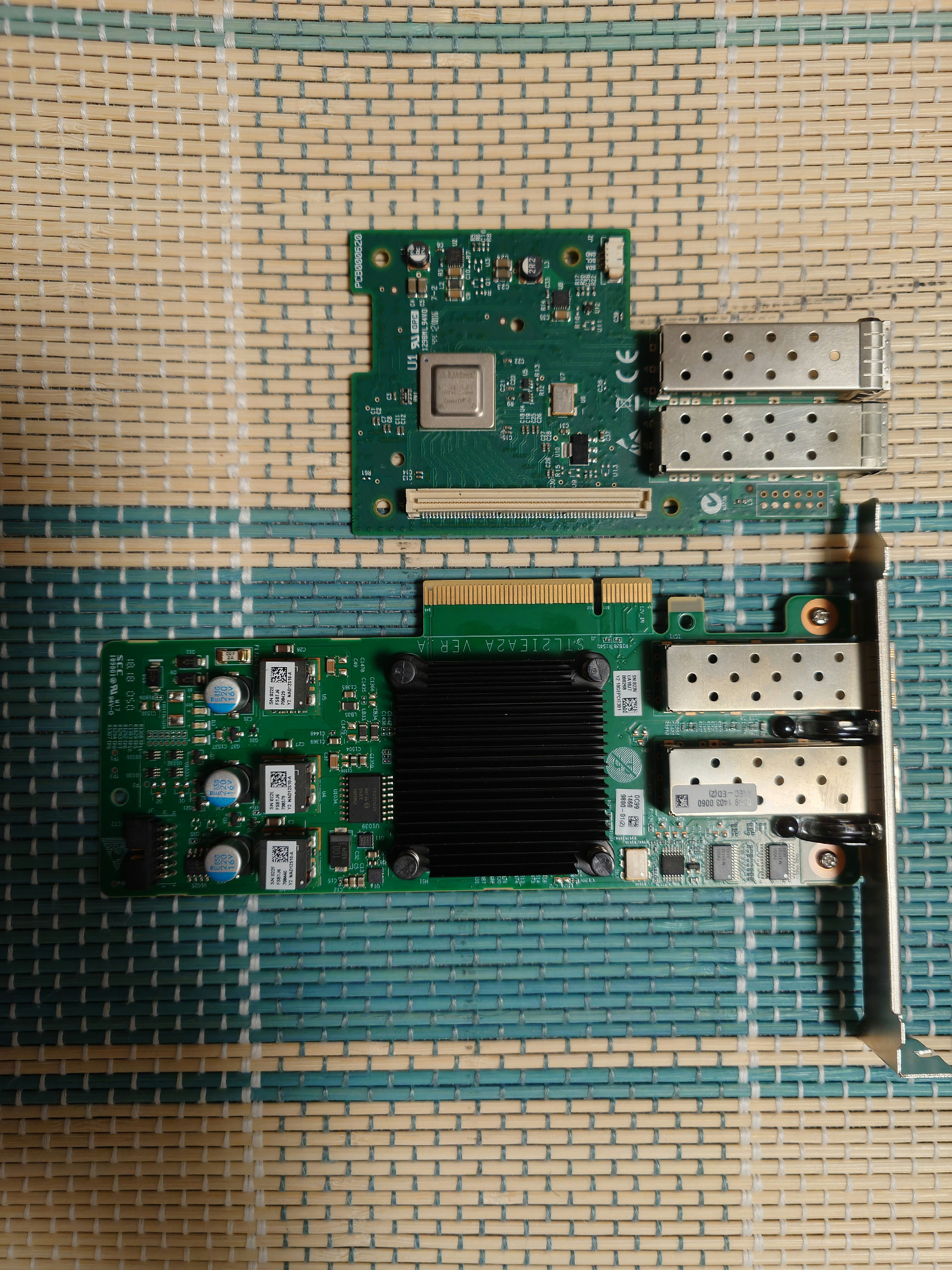
以前使っていたHuawei STL2IEA2Aと比べるとだいぶ小さい。基板が青色なのも少し珍しい気がした。
TXA403側は情報が少ないので一部の情報はググって出てきたのを適当につぎはぎしている。
| 機能 |
Huawei STL2IEA2A |
TXA403 |
| チップセット |
Mellanox ConnectX-4 Lx |
Realtek RTL8127ATF |
| 消費電力 |
12W |
1W |
| コネクタ |
PCIe3.0x8 |
PCIe3.0x4 |
| ポート数 |
2 |
1 |
| WoL |
非対応 |
対応 |
| Linux対応 |
◎ |
△ |
| Windows対応 |
◎ |
◎ |
RTL8127ATFはLinux対応がイマイチらしく、UbuntuだとWoLを有効にすると問題が起きるっぽい?ので、Linuxでの使用は微妙かもしれない。
WindowsからUbuntuに飛ばす速度については、前回計測時より若干早くなっているように感じた。逆は特に変わらず。
[ ID] Interval           Transfer     Bitrate
[  5]   0.00-1.00   sec  1.11 GBytes  9.52 Gbits/sec
[  5]   1.00-2.01   sec  1.11 GBytes  9.49 Gbits/sec
[  5]   2.01-3.00   sec  1.10 GBytes  9.49 Gbits/sec
[  5]   3.00-4.01   sec  1.12 GBytes  9.49 Gbits/sec
[  5]   4.01-5.00   sec  1.09 GBytes  9.49 Gbits/sec
[  5]   5.00-6.02   sec  1.12 GBytes  9.49 Gbits/sec
[  5]   6.02-7.00   sec  1.09 GBytes  9.49 Gbits/sec
[  5]   7.00-8.01   sec  1.11 GBytes  9.49 Gbits/sec
[  5]   8.01-9.02   sec  1.11 GBytes  9.49 Gbits/sec
[  5]   9.02-10.01  sec  1.10 GBytes  9.49 Gbits/sec
- - - - - - - - - - - - - - - - - - - - - - - - -
[ ID] Interval           Transfer     Bitrate
[  5]   0.00-10.01  sec  11.1 GBytes  9.49 Gbits/sec                  sender
[  5]   0.00-10.01  sec  11.1 GBytes  9.49 Gbits/sec                  receiver
[ ID] Interval           Transfer     Bitrate
[  5]   0.00-1.01   sec  1.09 GBytes  9.26 Gbits/sec
[  5]   1.01-2.00   sec  1.07 GBytes  9.27 Gbits/sec
[  5]   2.00-3.01   sec  1.09 GBytes  9.27 Gbits/sec
[  5]   3.01-4.00   sec  1.07 GBytes  9.28 Gbits/sec
[  5]   4.00-5.01   sec  1.09 GBytes  9.28 Gbits/sec
[  5]   5.01-6.01   sec  1.07 GBytes  9.28 Gbits/sec
[  5]   6.01-7.01   sec  1.09 GBytes  9.29 Gbits/sec
[  5]   7.01-8.00   sec  1.07 GBytes  9.29 Gbits/sec
[  5]   8.00-9.01   sec  1.09 GBytes  9.28 Gbits/sec
[  5]   9.01-10.00  sec  1.07 GBytes  9.28 Gbits/sec
- - - - - - - - - - - - - - - - - - - - - - - - -
[ ID] Interval           Transfer     Bitrate
[  5]   0.00-10.00  sec  10.8 GBytes  9.28 Gbits/sec                  receiver
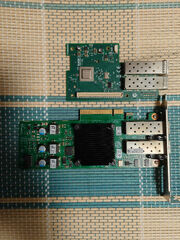
R86S U1のNICを交換したのと今回の作業でSFP+対応のNICが2枚も余ってしまった。
まさかこんなニッチなNICを早くも二枚も余らせてしまうとは…。ひとまずは予備に持っているが、どうしたものか。